
Jak przenieść dane z iPhone na iPhone: przewodnik krok po kroku
Przenoszenie danych z iPhone’a na iPhone’a zaczyna się od przygotowania starego urządzenia — zaktualizuj iOS, włącz synchronizację iCloud i wykonaj kopię zapasową danych (kontaktów, zdjęć itp.). Następnie wybierz metodę: Quick Start oferuje bezprzewodowy, przyjazny dla użytkownika transfer wymagający bliskości urządzeń i Bluetooth; kopia zapasowa iCloud przywraca dane z bezpiecznych kopii online podczas konfiguracji; lub połączenie przewodowe za pomocą kabel Lightning gwarantuje szybkość i stabilność. Utrzymuj oba iPhone’y naładowane i podłączone przez cały czas. Napotykasz problemy? Uruchom ponownie urządzenia i sprawdź połączenie Wi-Fi lub limity pamięci. Zostań z nami, aby poznać szczegółowe kroki i przydatne wskazówki dotyczące rozwiązywania problemów.
Najważniejsze wnioski
- Zrób kopię zapasową swojego starego iPhone’a za pomocą iCloud, włączając kopię zapasową iCloud i stukając „Utwórz kopię zapasową teraz” w Ustawienia > [Twoje imię] > iCloud.
- Użyj funkcji Quick Start, ustawiając oba iPhone’y blisko siebie, włączając Bluetooth i Wi-Fi oraz postępując zgodnie z instrukcjami wyświetlanymi na ekranie, aby rozpocząć bezprzewodowy transfer danych.
- Podczas konfiguracji nowego iPhone’a wybierz „Przywróć z kopii zapasowej iCloud” i wybierz najnowszą kopię zapasową, aby przenieść dane z iCloud.
- Połącz oba iPhone’y kablem Lightning do USB, aby wykonać szybszy przewodowy transfer danych, wybierając opcję przewodową na nowym iPhonie.
- Rozwiązywanie problemów z transferem danych poprzez ponowne uruchomienie urządzeń, zapewnienie stabilnego połączenia Wi-Fi, sprawdzenie miejsca w iCloud oraz aktualizację do najnowszej wersji iOS.
Przygotowanie starego iPhone’a do transferu danych
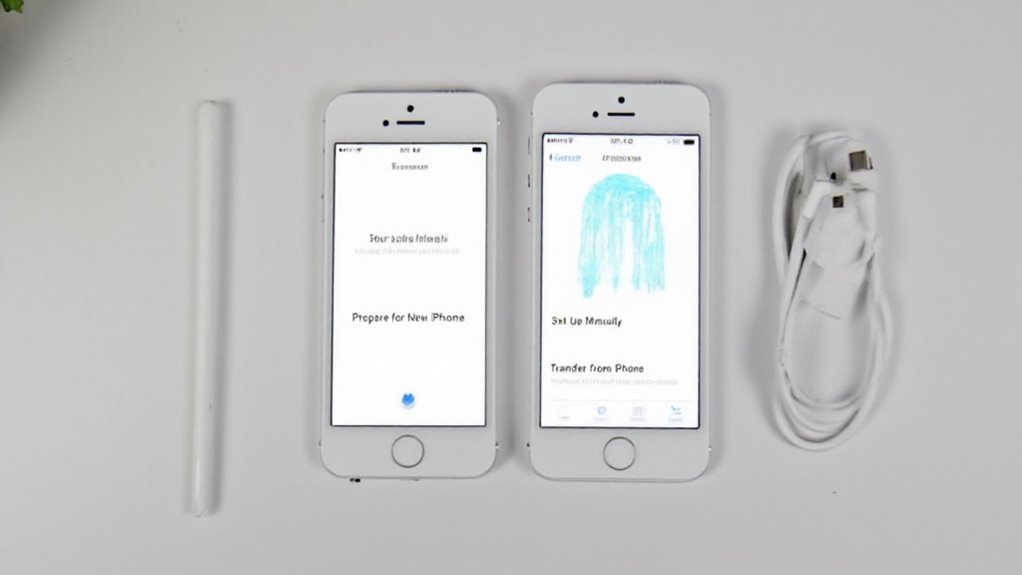
Przed przeniesieniem danych ze starego iPhone’a na nowy, należy odpowiednio przygotować urządzenie, aby zapewnić płynny i bezbłędny proces. Zacznij od otwarcia Ustawień i stuknięcia swojego imienia, aby uzyskać dostęp do ustawień Apple ID. Następnie wybierz iCloud i włącz synchronizację dla wszystkich danych, które chcesz przenieść — kontakty, zdjęcia i inne. Potem stuknij Kopia zapasowa iCloud i wybierz „Utwórz kopię zapasową teraz”, aby zabezpieczyć swoje informacje. Potwierdź sukces tworzenia kopii, sprawdzając datę w ustawieniach iCloud. Na koniec zaktualizuj swój stary iPhone do najnowszej wersji iOS, aby uniknąć problemów z kompatybilnością podczas przenoszenia danych z iPhone’a na iPhone’a.
Używanie funkcji Szybki start do bezprzewodowego przesyłania danych
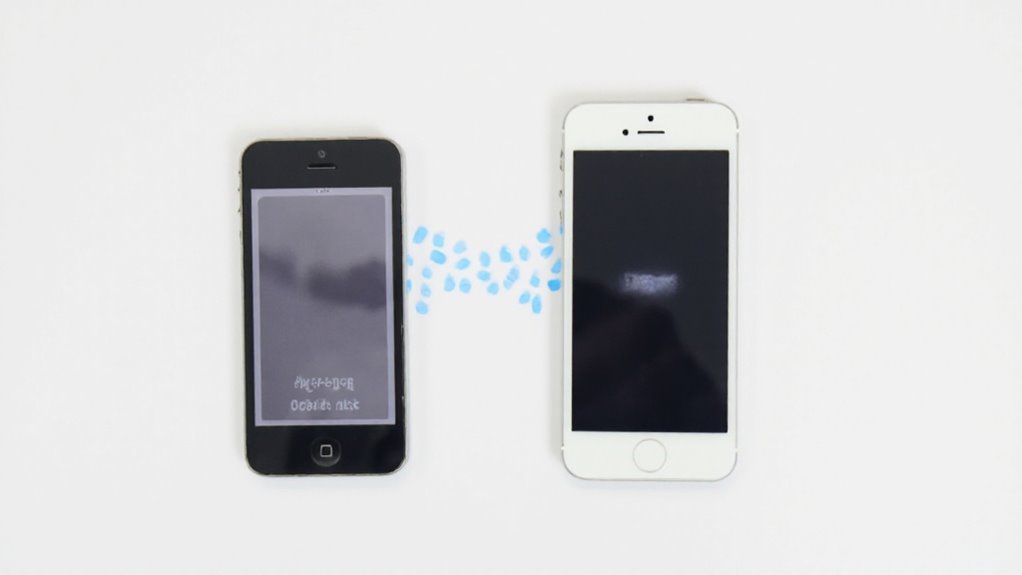
Quick Start oferuje szybki i prosty sposób na bezprzewodowe przenoszenie danych z jednego iPhone’a na drugi, eliminując potrzebę używania kabli lub ręcznych kopii zapasowych. Podczas przełączania iPhone na iPhone, upewnij się, że oba urządzenia są włączone, blisko siebie, połączone z Wi-Fi oraz mają włączony Bluetooth. Po wykonaniu instrukcji na ekranie — w tym zeskanowaniu animacji — możesz rozpocząć bezpośrednie przesyłanie danych iPhone na iPhone. Czas trwania Quick Start zależy od rozmiaru danych i prędkości sieci. Poniżej znajduje się szybki przegląd:
| Krok | Akcja |
|---|---|
| 1 | Włącz oba iPhone’y |
| 2 | Włącz Wi-Fi i Bluetooth |
| 3 | Umieść urządzenia blisko siebie, aby się połączyły |
| 4 | Zeskanuj animację na nowym iPhonie |
| 5 | Przesyłaj dane bezprzewodowo, trzymaj podłączone do zasilania |
Przenoszenie danych za pomocą kopii zapasowej iCloud
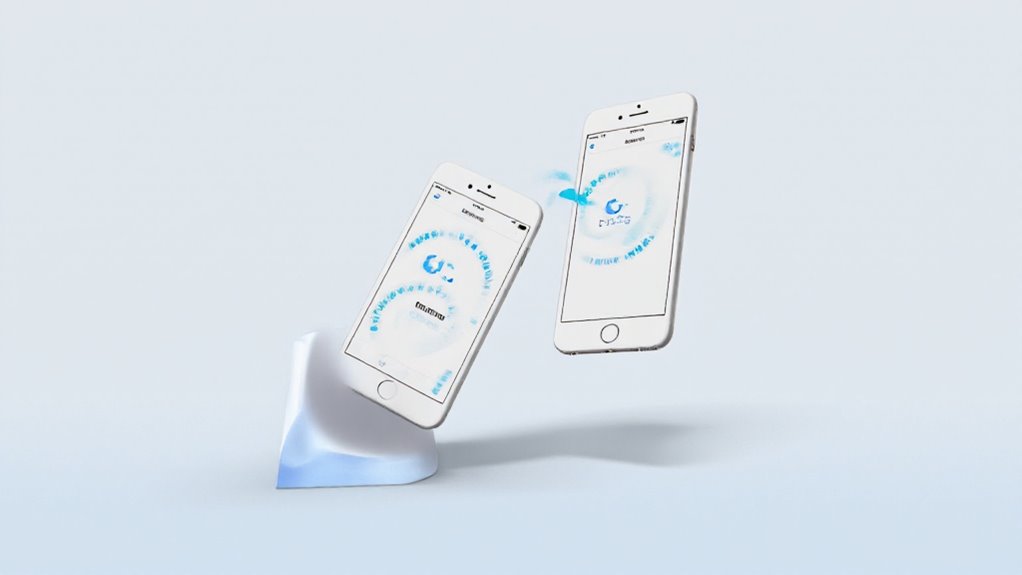
Kiedy bezprzewodowy transfer za pomocą Quick Start nie jest preferowanym wyborem, użycie kopii zapasowej iCloud oferuje inną niezawodną metodę przenoszenia danych z jednego iPhone’a na drugi. Zacznij od upewnienia się, że oba iPhone’y są zalogowane na to samo Apple ID i połączone z silnym połączeniem Wi-Fi. Na starym urządzeniu przejdź do Ustawienia > [Twoje Imię] > iCloud > Kopia iCloud i stuknij „Utwórz kopię zapasową teraz”, aby wykonać najnowszą kopię zapasową. Podczas konfiguracji nowego iPhone’a wybierz „Przywróć z kopii iCloud” na ekranie aplikacji i danych, a następnie wybierz najnowszą kopię zapasową. Trzymaj urządzenia podłączone do zasilania; czas transferu zależy od rozmiaru kopii zapasowej.
Przenoszenie danych za pomocą połączenia przewodowego
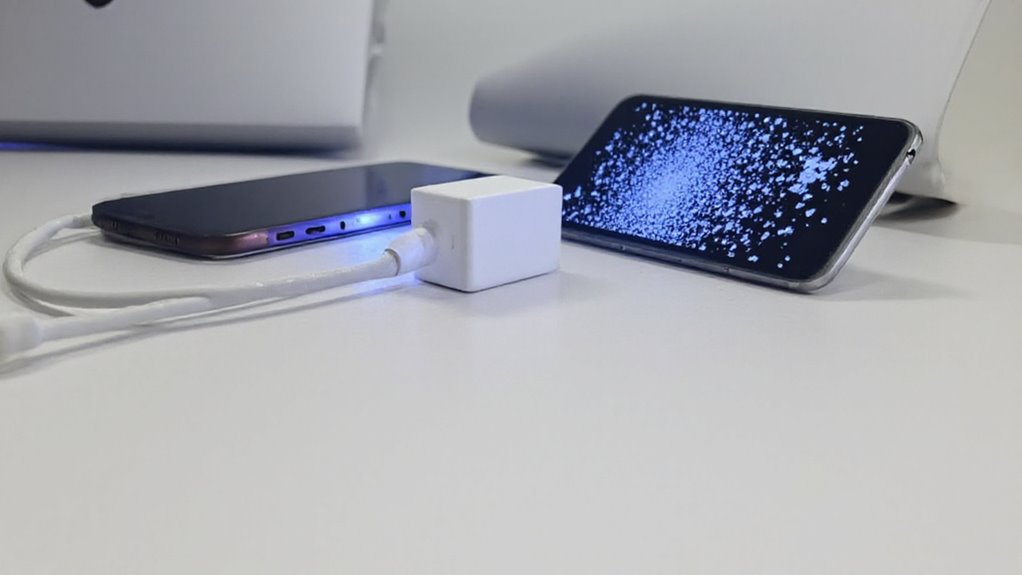
Chociaż bezprzewodowe metody, takie jak iCloud i Quick Start, są popularne do przesyłania danych między iPhone’ami, użycie połączenia przewodowego oferuje bezpośrednią, często szybszą alternatywę, która może zminimalizować przerwy. Aby rozpocząć przesyłanie danych za pomocą połączenia przewodowego, podłącz oba iPhone’y za pomocą kabla Lightning do USB i adaptera, jeśli jest to potrzebne. Na ekranie „Aplikacje i dane” nowego iPhone’a wybierz transfer przewodowy. Utrzymuj oba urządzenia naładowane i podłączone, aby uniknąć błędów przesyłania danych anulowanych na iPhonie. Ta metoda jest idealna do płynnej zmiany danych iPhone’a, odpowiadając na pytanie, jak przenieść wszystkie dane z iPhone’a na iPhone’a bez opóźnień. Weź pod uwagę:
- Szybsze prędkości
- Stabilne połączenie
- Mniej zakłóceń
- Wyraźne wskaźniki postępu
Rozwiązywanie typowych problemów z transferem danych
Transfer danych między iPhone’ami czasami napotyka na pewne problemy, ale większość typowych problemów ma proste rozwiązania, które każdy może wypróbować w domu. Gdy pojawiają się błędy podczas próby transferu danych między iPhone’ami, często pomaga ponowne uruchomienie obu urządzeń. Stabilne połączenie Wi-Fi jest niezbędne, ponieważ przerwy mogą zakłócić migrację danych z iPhone’a na iPhone’a. Sprawdź również limity pamięci iCloud, aby upewnić się, że kopie zapasowe zostaną ukończone. Korzystasz z funkcji Quick Start? Upewnij się, że oba urządzenia mają najnowszą wersję iOS. Poniżej znajduje się szybka ściągawka z typowymi problemami i krokami rozwiązywania:
| Problem | Przyczyna | Rozwiązanie |
|---|---|---|
| Transfer zatrzymuje się | Niestabilne Wi-Fi | Połącz się ze stabilnym Wi-Fi |
| Kopia zapasowa nie kończy się | Mało miejsca w iCloud | Zwolnij miejsce lub dokup więcej pamięci |
| Quick Start nie działa | Przestarzała wersja iOS | Zaktualizuj do najnowszego iOS |
Najczęściej zadawane pytania
Jak przenieść wszystko ze starego iPhone’a na nowego iPhone’a?
Przeniesienie wszystkiego ze starego iPhone’a na nowy może wydawać się trudne, ale dzięki narzędziom Apple jest to proste. Korzystając z funkcji Quick Start, umieść urządzenia blisko siebie, włącz Bluetooth i Wi-Fi, a następnie postępuj zgodnie z instrukcjami, aby bezpośrednio przenieść dane — bez potrzeby używania iCloud. Alternatywnie, przywracanie z kopii zapasowej iCloud podczas konfiguracji również działa dobrze, choć wymaga aktualnej kopii zapasowej i połączenia internetowego. Upewnij się, że oba telefony są podłączone do ładowania, aby uniknąć przerw. Ten sposób pozwala płynnie przenieść kontakty, zdjęcia, aplikacje i inne dane.
Jak przenieść moją kartę SIM z mojego starego iPhone’a na nowego iPhone’a?
Przeniesienie usługi komórkowej polega na aktywowaniu eSIM na nowym iPhonie. Najpierw skontaktuj się z operatorem, mając pod ręką informacje o koncie i dowód tożsamości — oni poprowadzą Cię przez kroki aktywacji, często skanując kod QR lub korzystając z ich aplikacji. Zachowaj stary iPhone aktywny, aż nowy potwierdzi usługę, wykonując połączenie lub wysyłając wiadomość. To gwarantuje brak przerw podczas płynnego przenoszenia Twojego numeru komórkowego. Proste i niezbędne!
Jak wymienić dane iPhone między dwoma iPhone’ami?
Przenoszenie danych iPhone między dwoma urządzeniami jest jak płynne przekazywanie pałeczki w sztafecie. Najłatwiejszą metodą — Quick Start — jest umieszczenie nowego iPhone’a blisko starego, z włączonym Wi-Fi i Bluetooth, a następnie postępowanie zgodnie z instrukcjami wyświetlanymi na ekranie. Alternatywnie, można wykonać kopię zapasową w iCloud i przywrócić ją, lub użyć kabla Lightning-to-USB do transferu przewodowego, co również dobrze działa. Utrzymywanie naładowania urządzeń podczas procesu gwarantuje, że żadna przerwa nie zakłóci przekazania danych.
Co muszę zrobić przed przeniesieniem na nowego iPhone’a?
Przed przeniesieniem danych na nowego iPhone’a upewnij się, że oba urządzenia mają zainstalowaną najnowszą wersję iOS — to zapobiegnie problemom z kompatybilnością. Następnie wykonaj kopię zapasową obecnego iPhone’a poprzez iCloud (Ustawienia > [Twoje imię] > iCloud > Kopia zapasowa > Utwórz kopię zapasową teraz) i sprawdź, czy masz wystarczająco dużo miejsca w iCloud. Zaloguj się tym samym Apple ID na obu telefonach, aby powiązać konta. Na koniec naładuj oba urządzenia do pełna lub pozostaw je podłączone do zasilania podczas transferu, aby uniknąć przerwań — nikt nie lubi przerwy na drzemkę w trakcie transferu!










Opublikuj komentarz