
Jak włączyć tryb incognito w Safari na iPhonie i Macu?
Tryb incognito w Safari wyłącza lokalne przechowywanie historii przeglądania, plików cookie i danych formularzy, zwiększając prywatność sesji. Na iPhonie użytkownicy aktywują go, stukając ikonę Kart, wybierając „Prywatne” i otwierając nowe ciemne prywatne karty. Na Macu uruchamia się go przez Plik > Nowe prywatne okno lub Command + Shift + N, co jest oznaczone ciemnym paskiem adresu i etykietą „Prywatne”. Oba tryby wymagają ręcznej aktywacji każdej sesji i izolują dane, aby zapobiec lokalnemu śledzeniu. Dalsze szczegóły wyjaśniają funkcjonalność, różnice i ograniczenia.
Kluczowe informacje
- Na iPhonie otwórz Safari, stuknij ikonę Kart, a następnie wybierz „Prywatne”, aby włączyć tryb prywatny z ciemnym interfejsem.
- Na iPhonie otwieraj nowe prywatne karty, stukając przycisk plusa (+) podczas trybu „Prywatne” dla izolowanych sesji przeglądania.
- Na Macu otwórz Safari i wybierz „Plik” > „Nowe prywatne okno” lub naciśnij Command + Shift + N, aby rozpocząć tryb incognito.
- Na Macu potwierdź tryb prywatny ciemnym paskiem adresu i etykietą „Prywatne”, co zapewnia, że historia i pliki cookie nie są zapisywane.
- Aby wyjść z trybu prywatnego, zamknij wszystkie prywatne karty/okna na iPhonie lub Macu, co usuwa dane sesji i przywraca normalne przeglądanie.
Wprowadzenie
Tryb incognito w Safari na iPhone i Mac, znany jako prywatne przeglądanie, zapobiega lokalnemu przechowywaniu historii przeglądania, plików cookie oraz plików tymczasowych. Użytkownicy włączają ten tryb, aby zachować prywatność, zapewniając, że ich aktywność nie jest śledzona ani zapisywana na ich urządzeniach. Kluczowe korzyści obejmują automatyczne usuwanie danych sesji oraz zapobieganie synchronizacji przez iCloud, co zwiększa poufność użytkownika podczas przeglądania stron internetowych.
Zdefiniuj tryb incognito w Safari i jego cel w zakresie prywatności
Tryb prywatnego przeglądania w Safari, często nazywany trybem incognito, tworzy tymczasowe środowisko przeglądania zaprojektowane tak, aby zapobiec zapisywaniu lokalnych danych, takich jak historia przeglądania, pliki cookie oraz informacje autofill. Sesje trybu incognito w Safari działają niezależnie od zwykłego przeglądania, zapewniając, że po zamknięciu okna żadne dane nie są zapisywane lokalnie. Ten tryb zwiększa prywatność, unikając przechowywania historii przeglądania na urządzeniu, co jest przydatne podczas korzystania z przeglądarki wspólnie z innymi lub w miejscach publicznych. Jednakże nie ukrywa aktywności przed stronami internetowymi, dostawcami sieciowymi ani administratorami. Interfejs zwykle zmienia się wizualnie, aby wskazać, że tryb prywatnego przeglądania jest aktywny.
Wyjaśnij, dlaczego użytkownicy szukają sposobu na włączenie tego na iPhone i Macu
Użytkownicy często poszukują metod aktywacji trybów prywatnego przeglądania na iPhone’ach i Macach, aby zapobiec przechowywaniu lokalnych danych, takich jak historia przeglądania, pliki cookie i wpisy automatycznego uzupełniania. Wiele osób szuka informacji, jak włączyć tryb incognito na iPhonie lub włączyć tryb incognito w Safari na Macu, aby ich aktywność pozostała poufna. Zainteresowanie prywatnym przeglądaniem w Safari często rośnie, gdy użytkownicy zmieniają urządzenia lub aktualizują systemy operacyjne, co wymaga zaktualizowanych instrukcji. Ta funkcjonalność pomaga chronić dane przeglądania na urządzeniach współdzielonych lub publicznych, ograniczając ryzyko lokalnego śledzenia i personalizacji. W związku z tym użytkownicy priorytetowo traktują naukę, jak efektywnie uzyskać dostęp do tych trybów prywatnych na urządzeniach Apple.
Podkreśl kluczowe korzyści, takie jak zapobieganie śledzeniu historii
Znaczącą zaletą włączenia trybu incognito w Safari jest zapobieganie zapisywaniu historii przeglądania. Korzystając z trybu incognito w Safari, tryb prywatnego przeglądania gwarantuje, że historia wyszukiwania, pliki cookie oraz dane formularzy nie są zapisywane podczas sesji. Odwiedzane strony internetowe oraz pobrane pliki nie pozostają zapisane w historii urządzenia. Dodatkowo tryb prywatnego przeglądania izoluje sesje, zapobiegając synchronizacji aktywności między urządzeniami lub zapisywaniu do iCloud. Zmniejsza to lokalne ślady aktywności przeglądania, zwiększając prywatność użytkownika. Incognito w Safari pomaga również zapobiegać dostępowi innych osób korzystających z tego samego urządzenia do prywatnych danych przeglądania, co czyni go niezbędnym dla bezpiecznego korzystania z internetu.
Co to jest tryb incognito w Safari?
Tryb incognito w Safari, znany jako Przeglądanie prywatne, zapobiega zapisywaniu historii, plików cookie oraz danych formularzy podczas sesji poprzez izolowanie jej od regularnych danych przeglądania. W przeciwieństwie do niektórych innych przeglądarek, Przeglądanie prywatne Safari nie ukrywa adresu IP użytkownika ani nie blokuje zaawansowanych metod śledzenia, takich jak fingerprinting. Użytkownicy powinni zdawać sobie sprawę, że ten tryb zapewnia prywatność tylko na lokalnym urządzeniu i nie gwarantuje pełnej anonimowości ani ochrony przed śledzeniem przez osoby trzecie.
Opisz, jak działa ukrywanie historii przeglądania i plików cookie
Tryb incognito w Safari, znany również jako Prywatne Przeglądanie, działa poprzez utworzenie tymczasowego, izolowanego środowiska przeglądania, które nie zachowuje historii przeglądania, plików cookie ani danych formularzy po zakończeniu sesji. Podczas prywatnego przeglądania Safari nie zapisuje lokalnie odwiedzanych stron i automatycznie usuwa wszystkie pliki cookie po zamknięciu prywatnego okna. Zapobiega to śledzeniu za pomocą przechowywanych plików cookie oraz usuwa ślady historii przeglądania z urządzenia. Jednak nie blokuje zewnętrznego śledzenia ani identyfikacji adresu IP. Poniższa tabela podsumowuje kluczowe aspekty prywatności:
| Funkcja | Opis | Trwałość |
|---|---|---|
| Historia przeglądania | Nie zapisywana na urządzeniu | Tylko sesja |
| Pliki cookie | Przechowywane tymczasowo, następnie usuwane | Tylko sesja |
| Dane formularzy | Nie zapisywane | Tylko sesja |
| Adres IP | Widoczny dla stron internetowych | Trwały |
| Zewnętrzne śledzenie | Nie jest blokowane | Trwałe |
Porównaj to krótko z trybem prywatnym w innych przeglądarkach
Chociaż kilka przeglądarek internetowych oferuje tryby prywatnego przeglądania, które zapobiegają lokalnemu przechowywaniu danych przeglądania, implementacja Safari — znana jako Prywatne Przeglądanie — różni się metodą dostępu i projektem interfejsu. Tryb incognito Safari na Macu jest dostępny przez menu Kart, w przeciwieństwie do Chrome czy Firefox, które używają odrębnych opcji menu. Prywatne przeglądanie Safari wyświetla ciemny interfejs, aby wskazać swój status. Kroki aktywacji Safari wymagają otwarcia nowej prywatnej karty, z każdą kartą działającą jako osobna sesja. Podobnie jak w przypadku trybów incognito innych przeglądarek, podejście Safari kładzie nacisk na izolację sesji i automatyczne usuwanie danych po zamknięciu prywatnych kart.
Rozwiewanie powszechnych błędnych przekonań na temat prawdziwej anonimowości
Jakie ograniczenia istnieją w trybie Prywatnego przeglądania Safari dotyczące anonimowości użytkownika? Prywatne przeglądanie w Safari zapobiega zapisywaniu historii, ciasteczek i danych formularzy podczas sesji, ale nie zapewnia prawdziwej anonimowości. Nie ukrywa adresu IP użytkownika ani aktywności przeglądania przed stronami internetowymi, reklamodawcami czy dostawcami usług internetowych. Śledzenie przez dostawców sieciowych i agencje rządowe nadal jest możliwe. Prywatne przeglądanie izoluje dane sesji, które są usuwane po zamknięciu okna, jednak samo w sobie nie może zapobiec śledzeniu online. Aby osiągnąć zwiększoną prywatność, tryb prywatny powinien być łączony z narzędziami takimi jak VPN, ponieważ sam nie gwarantuje prawdziwej anonimowości.
Jak włączyć tryb incognito na iPhonie
Aby włączyć tryb incognito na iPhonie, użytkownicy muszą otworzyć aplikację Safari i wybrać ikonę kart znajdującą się w prawym dolnym rogu ekranu. Następnie, dotknięcie opcji „Prywatne” aktywuje prywatne przeglądanie, co jest oznaczone ciemniejszym interfejsem i przyciemnionym paskiem adresu z napisem „Prywatne”. Przełączanie się między normalnymi a prywatnymi kartami odbywa się przez pasek kart, a zamknięcie wszystkich prywatnych kart lub wyłączenie opcji „Prywatne” kończy sesję incognito.
Przewodnik krok po kroku jak otworzyć prywatną kartę w Safari
Dostęp do prywatnego przeglądania w Safari na iPhonie wymaga kilku prostych kroków. Aby otworzyć kartę incognito, użytkownicy iPhone’a zaczynają od stuknięcia ikony Kart (dwa nakładające się kwadraty) w prawym dolnym rogu ekranu. Następnie stukają przycisk „Prywatne” w lewym dolnym rogu, aby włączyć tryb prywatnego przeglądania, który działa podobnie jak prywatne okno Safari na MacBooku. Po przełączeniu trybu, stuknięcie przycisku plus (+) otwiera nową prywatną kartę z ciemniejszym interfejsem. Ta metoda jest zgodna ze sposobem włączania trybu incognito używanym przez użytkowników Safari na MacBooku, zapewniając, że nie są zapisywane żadne dane historii ani AutoFill.
Instrukcje dotyczące dostępu do trybu incognito z paska kart
Podczas korzystania z Safari na iPhonie, tryb incognito można włączyć bezpośrednio z paska kart, aby szybko uzyskać dostęp do prywatnego przeglądania. Aby włączyć tryb incognito na iPhonie, otwórz Safari i stuknij ikonę kart w prawym dolnym rogu. Następnie wybierz opcję „Prywatne” w lewym dolnym rogu, aby przejść do prywatnego przeglądania, podobnie jak użytkownicy włączają tryb incognito w Safari na MacBooku. Następnie stuknij przycisk „+” lub „Gotowe”, aby otworzyć prywatną kartę. W przeciwieństwie do trybu incognito na MacBooku, interfejs Safari przyciemnia się, aby wskazać prywatność. Ta metoda oferuje uproszczone podejście na iPhonie do dostępu do prywatnego przeglądania.
Wskazówki dotyczące przełączania się między normalnymi a trybem incognito w kartach
Efektywne przełączanie się między normalnymi a incognito kartami na iPhonie wymaga interakcji z interfejsem kart Safari. Aby włączyć tryb incognito, użytkownicy iPhone’a stukają ikonę kart, a następnie wybierają „Prywatne”, aby aktywować prywatne przeglądanie, co jest wskazane ciemniejszym interfejsem i etykietą „Prywatne”. Powrót do normalnego trybu wymaga tych samych kroków, wyłączając tryb prywatny i przywracając zwykłe karty. Można zarządzać wieloma prywatnymi kartami jednocześnie. Dla użytkowników uczących się, jak włączyć tryb incognito w Safari na MacBooku, instrukcje różnią się, ale opierają się na koncepcji przełączania między prywatnym a normalnym przeglądaniem.
| Akcja | Lokalizacja ikony | Zmiana interfejsu |
|---|---|---|
| Otwórz karty | Dolny prawy róg | Jasny motyw |
| Włącz prywatne | Ikona kart > „Prywatne” | Ciemniejszy motyw |
| Przełącz z powrotem | Ikona kart > „Prywatne” | Jasny motyw |
Jak prawidłowo zamykać sesje incognito
Prawidłowe zamykanie sesji incognito na iPhonie polega na wyjściu z trybu prywatnego przeglądania za pomocą interfejsu kart Safari. Aby to zrobić skutecznie:
- Stuknij ikonę kart w Safari.
- Wybierz „Prywatne”, aby zobaczyć karty incognito.
- Zamknij poszczególne karty stukając w „X” lub przesuwając je w bok.
- Stuknij „Gotowe” lub przejdź do zwykłej karty, aby wyjść z trybu prywatnego.
- Zamknięcie prywatnych kart usuwa dane sesji, kończąc ukryte przeglądanie.
Wyjście z trybu prywatnego kończy sesję incognito, zapewniając, że aktywność przeglądania nie jest już ukrywana i zapobiegając dalszemu dostępowi do tych danych w Safari.
Jak włączyć tryb incognito na Macu
Aby włączyć tryb prywatny na Macu, użytkownicy mogą otworzyć Safari i wybrać „Nowe prywatne okno” z menu Plik lub nacisnąć Command + Shift + N na klawiaturze. Można jednocześnie zarządzać wieloma prywatnymi oknami, z których każde działa niezależnie, nie udostępniając plików cookie ani historii z normalnymi oknami. Potwierdzeniem trybu incognito jest ciemny pasek adresu, co oznacza, że dane przeglądania nie będą zapisywane podczas sesji.
Instrukcje krok po kroku dotyczące włączania prywatnego przeglądania w Safari
Podczas uruchamiania prywatnego przeglądania w Safari na Macu, użytkownicy mogą skorzystać ze skrótu klawiaturowego lub przejść przez opcje menu. Aby włączyć prywatne przeglądanie, wykonaj następujące kroki:
- Naciśnij Command + Shift + N, aby natychmiast otworzyć nowe prywatne okno.
- Alternatywnie wybierz Plik > Nowe prywatne okno z paska menu Safari.
- Potwierdź aktywację trybu prywatnego, obserwując ciemne pole Smart Search z białym tekstem.
- Aby zawsze zaczynać w trybie prywatnym, dostosuj ustawienia w Safari > Preferencje > Ogólne i wybierz „Nowe prywatne okno”.
- Wyjdź z trybu prywatnego, zamykając okno lub przełączając się z powrotem do standardowego okna przeglądania.
Przewodnik po korzystaniu z menu Plik lub skrótów klawiaturowych
Dostęp do trybu prywatnego przeglądania na Macu za pomocą Safari można uzyskać efektywnie, korzystając z menu Plik lub skrótów klawiaturowych. Aby otworzyć nowe prywatne okno, użytkownicy mogą kliknąć menu „Plik” na pasku menu u góry ekranu i wybrać „Nowe prywatne okno”. Alternatywnie, naciśnięcie jednocześnie Command + Shift + N natychmiast uruchamia sesję prywatnego przeglądania. Prywatne okna są wizualnie rozpoznawalne po ciemnym pasku adresu oraz komunikacie potwierdzającym od Safari, wskazującym na aktywny tryb prywatny. Aby zakończyć, użytkownicy wystarczy, że zamkną prywatne okno lub przełączą się z powrotem na zwykłe okno Safari, kończąc sesję incognito.
Wyjaśnij, jak zarządzać wieloma oknami incognito
Wiele okien incognito można jednocześnie zarządzać na Macu, otwierając kilka sesji prywatnego przeglądania w Safari. Użytkownicy mogą tworzyć wiele sesji poprzez:
- Naciśnięcie Command + Shift + N, aby otworzyć nowe okno prywatne.
- Wybranie Plik > Nowe okno prywatne z paska menu.
- Operowanie każdym oknem prywatnym niezależnie, aby uniknąć udostępniania danych.
- Przełączanie się między prywatnym a standardowym przeglądaniem poprzez zamykanie okien prywatnych lub otwieranie nowych okien standardowych.
- Utrzymywanie oddzielnych zakładek i sesji w każdym oknie prywatnym bez nakładania się.
To podejście umożliwia skuteczne zarządzanie różnymi aktywnościami incognito w przeglądarce Safari na macOS.
Kroki weryfikacji, czy tryb incognito jest aktywny
Weryfikacja, czy tryb incognito jest aktywny na Macu, polega na obserwowaniu określonych wizualnych i menu wskazówek w Safari. Tło okna i pasek adresu przybierają ciemny odcień. Pasek tytułu lub kart wyświetla „Prywatne przeglądanie”, co potwierdza tryb prywatny. W menu „Plik” opcja „Zamknij okno” zmienia się na „Zamknij okno prywatne”, wskazując aktywną sesję prywatną. Otwarcie nowej karty automatycznie utrzymuje status prywatny. Dodatkowo obecność opcji „Wyłącz prywatne przeglądanie” w menu Safari potwierdza, że tryb incognito jest włączony, ponieważ jej wybranie powoduje wyjście z trybu prywatnego. Te wskazówki łącznie potwierdzają, że tryb incognito jest aktywny w Safari na Macu.
Różnice między trybem incognito na iPhonie a Macu

Metody dostępu do prywatnego przeglądania w Safari różnią się między iPhonem a komputerem Mac, przy czym iPhone wykorzystuje nawigację opartą na dotknięciach, a Mac korzysta z poleceń menu lub skrótów klawiaturowych. Każda platforma przedstawia różne wskazówki interfejsu, takie jak ciemniejsze motywy na iPhonie oraz czarne tła z komunikatami potwierdzającymi na Macu. Dodatkowo, ustawienia prywatności i zachowania sesji różnią się między iOS a macOS, odzwierciedlając specyficzne dla urządzeń projekty systemów operacyjnych i modele interakcji użytkownika.
Porównaj interfejsy użytkownika i metody dostępu między urządzeniami
Podczas korzystania z trybu incognito w Safari, interfejs użytkownika i metody różnią się szczególnie między platformami iPhone a Mac. Na iPhonie prywatne przeglądanie jest włączane przez stuknięcie ikony kart, wybranie opcji „Prywatne” i otwieranie nowych kart za pomocą przycisku „+”. Na Macu użytkownicy otwierają nowe okno prywatne poprzez menu „Plik” lub skrót Command + Shift + N. Kluczowe różnice to:
- iPhone używa przełącznika w obrębie kart do zmiany trybów
- Mac wymaga oddzielnego okna prywatnego
- Prywatne karty wpływają tylko na nowe karty na iPhonie
- Prywatne okna na Macu działają niezależnie
- Obie platformy pokazują ciemniejszy interfejs, aby wskazać tryb prywatny
Omów wszelkie specyficzne dla platformy funkcje lub ograniczenia
Jak specyficzne dla platformy funkcje wpływają na korzystanie z trybu incognito w Safari na iPhonie i Macu? Na iPhonie prywatne przeglądanie jest dostępne w aplikacji Safari poprzez ikonę kart, z przyciemnionym interfejsem, i wymaga ręcznej aktywacji w każdej sesji. Użytkownicy Maca otwierają prywatne okna za pomocą Command + Shift + N lub z menu, co jest sygnalizowane czarnym tłem, i mogą ustawić Safari tak, aby zawsze uruchamiał się w trybie prywatnym. Ograniczenia obejmują podatność iPhone’a na ograniczenia Czasu Ekranu, podczas gdy tryb prywatny na Macu może być włączany lub wyłączany w preferencjach. Oba tryby zapobiegają zapisywaniu historii i plików cookie, ale nie ukrywają aktywności przed sieciami ani witrynami internetowymi.
Omów, w jaki sposób iOS i macOS różnią się w obsłudze ustawień prywatności
Różnice w ustawieniach prywatności między iOS a macOS znacznie wpływają na działanie trybu incognito w Safari na każdej z tych platform. iOS oferuje prywatne przeglądanie jako izolowane karty w Safari, kontrolowane przez aplikację i ograniczenia Czasu przed ekranem. macOS natomiast zapewnia bardziej systemowe zarządzanie prywatnością i umożliwia domyślne przeglądanie prywatne poprzez preferencje Safari. Kluczowe różnice obejmują:
- Metoda dostępu: ikona kart na iOS, menu lub skrót na macOS
- Izolacja sesji: na poziomie aplikacji w iOS, na poziomie okna w macOS
- Kontrola ograniczeń: Czas przed ekranem na iOS, Preferencje systemowe na macOS
- Ustawienie domyślnego trybu prywatnego dostępne tylko na macOS
- Zakres zarządzania prywatnością: skoncentrowany na aplikacji w iOS, systemowy w macOS
Korzyści z korzystania z trybu incognito w Safari
Korzystanie z trybu incognito w Safari zapobiega przechowywaniu historii przeglądania, ciasteczek oraz danych formularzy, co pomaga ograniczyć reklamy ukierunkowane i śledzenie. Umożliwia bezpieczne logowanie na urządzeniach współdzielonych poprzez izolowanie danych sesji i unikanie zakłóceń ze strony zapisanych ciasteczek. Dodatkowo, ten tryb wspiera anonimowe przeglądanie i dyskretne badania, nie zachowując lokalnych informacji przeglądania po zakończeniu sesji.
Wymień zalety prywatności, takie jak unikanie reklam ukierunkowanych
Jakie korzyści prywatności zapewnia tryb incognito Safari w odniesieniu do reklam ukierunkowanych? Tryb incognito Safari zmniejsza personalizację reklam poprzez ograniczenie przechowywania i udostępniania danych podczas prywatnych sesji. Kluczowe zalety to:
- Historia przeglądania, pliki cookie i dane formularzy nie są zapisywane, co ogranicza śledzenie.
- Strony internetowe nie mają dostępu do plików cookie z poprzednich sesji, co ogranicza personalizację reklam.
- Lokalne zbieranie danych przez reklamodawców jest blokowane, co minimalizuje reklamy ukierunkowane.
- Zewnętrzni śledzący otrzymują mniej osobistych informacji o przeglądaniu.
- Jednak adres IP oraz śledzenie na poziomie sieci pozostają możliwe.
Te funkcje łącznie pomagają użytkownikom unikać wielu form reklam ukierunkowanych podczas prywatnego przeglądania w Safari.
Wyjaśnij, jak to pomaga w bezpiecznym logowaniu na współdzielonych urządzeniach
Zarządzanie bezpiecznym logowaniem na współdzielonych urządzeniach jest usprawnione dzięki trybowi Incognito w Safari poprzez rygorystyczne zarządzanie danymi sesji. Tryb Incognito zapobiega zapisywaniu danych logowania, ciasteczek oraz historii przeglądania, zmniejszając ryzyko nieautoryzowanego dostępu. Izoluje sesje logowania, unikając automatycznych logowań lub nakładania się, które mogłyby zagrozić bezpieczeństwu. Ponieważ dane przeglądania są usuwane po zamknięciu prywatnego okna, poufne informacje nie mogą zostać później odzyskane. Ten tryb wyłącza również funkcje auto-uzupełniania, chroniąc dane uwierzytelniające przed przypadkowym ujawnieniem. Te mechanizmy razem zapewniają, że wielu użytkowników może bezpiecznie korzystać z kont na tym samym urządzeniu bez pozostawiania pozostałych danych, które mogłyby zostać wykorzystane.
Wymień potencjalne zastosowania do badań lub anonimowego przeglądania
Tryb incognito w Safari na iPhonie i Macu oferuje wyraźne korzyści podczas prowadzenia badań i anonimowego przeglądania. Zapobiega zapisywaniu historii, plików cookie oraz danych wyszukiwania przez przeglądarkę, umożliwiając dyskretne badanie wrażliwych tematów. Kluczowe zalety to:
- Badanie poufnych zagadnień bez pozostawiania lokalnych śladów
- Unikanie spersonalizowanych reklam i śledzenia ukierunkowanego
- Zarządzanie wieloma kontami jednocześnie bez konfliktów plików cookie
- Ochrona prywatności lokalnej na współdzielonych urządzeniach
- Zapewnienie, że dane sesji nie są przechowywane po zakończeniu przeglądania
Chociaż zwiększa prywatność lokalną, tryb incognito nie ukrywa aktywności przed dostawcami sieci ani odwiedzanymi stronami internetowymi.
Rozwiązywanie typowych problemów
Rozwiązywanie problemów z trybem prywatnym na iPhone i Mac polega na sprawdzeniu brakujących opcji Prywatnego Przeglądania spowodowanych przez Czas przed ekranem lub ograniczenia rodzicielskie. Użytkownicy powinni zweryfikować ustawienia Safari oraz potwierdzić zgodność z najnowszymi aktualizacjami iOS i macOS, aby zapobiec błędom. Restartowanie urządzenia po wprowadzeniu zmian często przywraca dostęp do funkcji prywatnego przeglądania.
Napraw problemy, takie jak brak trybu incognito na iPhonie lub Macu
Gdy opcje prywatnego przeglądania nie pojawiają się na iPhonie lub Macu, problem często wynika z ograniczeń skonfigurowanych w ustawieniach Czas przed ekranem lub Ograniczeniach dotyczących treści i prywatności na urządzeniu. Aby to rozwiązać, użytkownicy powinni:
- Sprawdzić, czy ograniczenia dotyczące zawartości internetowej są ustawione na „Bez ograniczeń” w ustawieniach.
- Wyłączyć wszelkie aktywne ograniczenia treści i prywatności ograniczające funkcje Safari.
- Zrestartować Safari lub urządzenie po zmianie ustawień.
- Uzyskać dostęp do trybu prywatnego poprzez ikonę kart na iPhonie lub Plik > Nowe okno prywatne na Macu.
- Potwierdzić, że Czas przed ekranem nie blokuje funkcji prywatnego przeglądania.
Te kroki zazwyczaj przywracają widoczność trybu incognito na obu urządzeniach.
Rozwiązywanie błędów związanych z aktualizacjami lub ograniczeniami Safari
Rozwiązywanie problemów związanych z aktualizacjami Safari lub ograniczeniami wymaga sprawdzenia zarówno wersji oprogramowania, jak i ustawień zarządzania urządzeniem. Użytkownicy powinni zweryfikować, czy opcja prywatnego przeglądania Safari nie jest wyłączona przez ograniczenia Czasu przed ekranem. W sekcji Ograniczenia dotyczące treści i prywatności należy upewnić się, że Treści internetowe są ustawione na „Bez ograniczeń”, aby umożliwić tryb incognito. Po dostosowaniu tych ustawień konieczne jest ponowne uruchomienie Safari lub urządzenia, aby zmiany zostały zastosowane. Dodatkowo, przestarzałe wersje iOS lub macOS mogą ograniczać funkcje Safari; aktualizacja systemu może rozwiązać takie problemy. Sprawdź zainstalowane profile lub konfiguracje zarządzania urządzeniem, które mogą blokować funkcjonalność prywatnego przeglądania na urządzeniach iPhone i Mac.
Wskazówki dotyczące zapewnienia zgodności z wersjami iOS i macOS
Zapewnienie zgodności między trybem incognito Safari a systemem operacyjnym wymaga weryfikacji wersji iOS lub macOS zainstalowanej na urządzeniu. Użytkownicy powinni przestrzegać wymagań specyficznych dla urządzenia, aby w pełni umożliwić korzystanie z prywatnego przeglądania. Kluczowe kwestie to:
- Potwierdzenie, że urządzenie działa na najnowszej wersji systemu operacyjnego zgodnej ze sprzętem.
- Sprawdzenie, czy nie ma ograniczeń lub kontroli rodzicielskiej wyłączających prywatne przeglądanie.
- Przegląd profili zarządzania przedsiębiorstwem lub zabezpieczeń, które mogą ograniczać tryb prywatny.
- Weryfikacja, czy starsze wersje systemu operacyjnego obsługują funkcje incognito.
- Ponowne uruchomienie urządzenia po aktualizacjach lub zmianach ustawień w celu rozwiązania tymczasowych problemów.
Te kroki gwarantują optymalne działanie trybu prywatnego przeglądarki Safari.
Najczęściej zadawane pytania
Często zadawane pytania dotyczące trybu incognito w Safari często koncentrują się na ograniczeniach prywatności i opcjach konfiguracji. Użytkownicy często pytają, czy tryb incognito ukrywa ich adres IP oraz czy witryny mogą nadal śledzić ich aktywność podczas prywatnych sesji. Dodatkowo pojawiają się pytania dotyczące tego, jak domyślnie włączyć tryb incognito na urządzeniach iPhone i Mac.
Czy tryb incognito ukrywa mój adres IP?
Chociaż tryb incognito w Safari zapobiega lokalnemu zapisywaniu historii przeglądania, plików cookie i danych formularzy, nie ukrywa adresu IP użytkownika. Adres IP pozostaje widoczny dla stron internetowych oraz dostawców sieci podczas sesji incognito. Kluczowe punkty to:
- Tryb incognito ogranicza tylko lokalne przechowywanie danych, a nie widoczność w sieci.
- Adresy IP nadal są ujawniane stronom internetowym i narzędziom monitorującym.
- Śledzenie online na podstawie adresu IP jest nadal możliwe w trybie incognito.
- Aby ukryć prawdziwy adres IP, konieczne jest użycie VPN lub proxy.
- Tryb incognito nie zapewnia anonimowości, a jedynie prywatność względem innych użytkowników urządzenia.
Czy strony internetowe nadal mogą mnie śledzić w trybie incognito?
Podczas przeglądania w trybie incognito, strony internetowe zachowują możliwość śledzenia aktywności użytkownika za pomocą różnych technicznych metod, pomimo braku lokalnie przechowywanych danych takich jak pliki cookie i historia przeglądania. Techniki takie jak fingerprinting przeglądarki analizują cechy urządzenia i przeglądarki, aby unikalnie zidentyfikować użytkowników. Dodatkowo adresy IP pozostają widoczne, co pozwala stronom na przybliżone określenie lokalizacji i powiązanie wizyt. Tryb incognito nie blokuje plików cookie stron trzecich ani skryptów śledzących używanych przez reklamodawców i brokerów danych. Aby ograniczyć śledzenie, użytkownicy mogą korzystać z wyszukiwarek skupionych na prywatności, rozszerzeń blokujących trackery lub VPN-ów. Ostatecznie tryb incognito zwiększa prywatność lokalną, ale nie gwarantuje pełnej anonimowości ani nie eliminuje wszystkich wektorów śledzenia.
Jak włączyć tryb incognito jako domyślny w Safari?
Włączenie trybu incognito domyślnie w Safari różni się w zależności od urządzenia ze względu na różnice w możliwościach systemu operacyjnego. Safari nie posiada uniwersalnego ustawienia, które pozwalałoby zawsze rozpoczynać w trybie prywatnym na iPhonie lub Macu. Kluczowe punkty obejmują:
- Na Macu ustaw Safari tak, aby otwierało nowe okno prywatne przez Preferencje > Ogólne > „Safari otwiera się z”.
- Na iPhonie tryb prywatny musi być aktywowany ręcznie w widoku kart przy każdej sesji.
- Narzędzia firm trzecich lub skróty mogą automatyzować przeglądanie prywatne, ale nie są wspierane.
- Przeglądanie prywatne wymaga ręcznej aktywacji przy każdej sesji.
- Pełne domyślne uruchomienie w trybie incognito jest niedostępne na obu platformach.
Wniosek
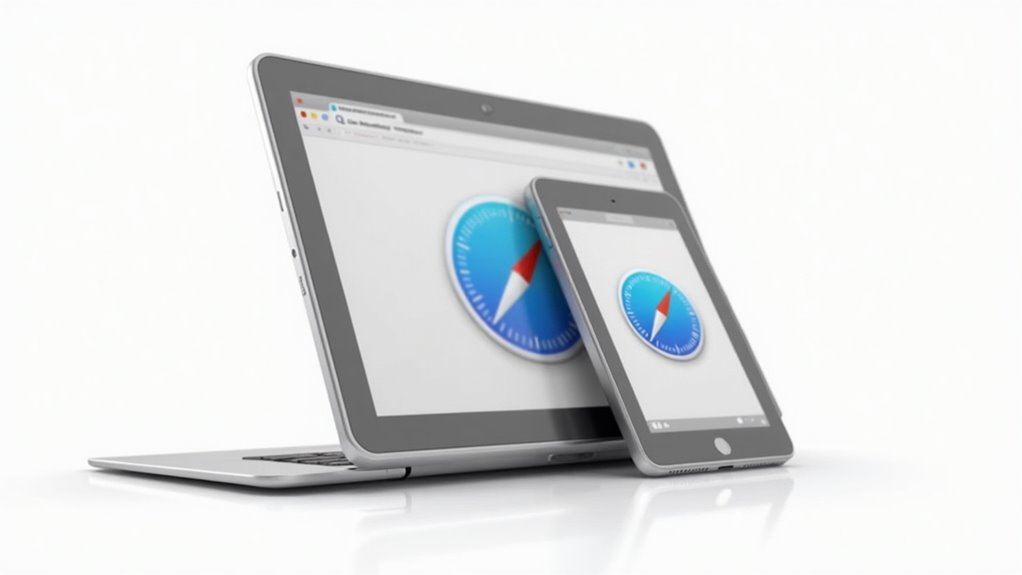
Ten przewodnik przedstawia procedury włączania prywatnego przeglądania zarówno na Macu, jak i iPhonie, korzystając z opcji interfejsu Safari. Użytkownicy są zachęcani do korzystania z tego trybu w celu zachowania prywatności podczas przeglądania, poprzez zapobieganie zapisywaniu historii i plików cookie. Zaleca się dalsze zapoznanie się z funkcjami bezpieczeństwa i personalizacji Safari dla pełniejszego zrozumienia.
Podsumuj kluczowe kroki umożliwiające tryb incognito na obu urządzeniach
Podstawowym krokiem do aktywacji trybu incognito na iPhonie jest otwarcie Safari, stuknięcie ikony kart i wybranie opcji „Prywatne”, co uruchamia prywatną sesję przeglądania. Na Macu użytkownicy mogą nacisnąć Command + Shift + N lub przejść do Plik > Nowe prywatne okno, aby rozpocząć prywatne przeglądanie. Kluczowe punkty to:
- Tryb prywatny blokuje zapisywanie historii przeglądania.
- Pliki cookie i dane autofill nie są przechowywane.
- Każda sesja wymaga ręcznej aktywacji.
- Wyjście polega na zamknięciu prywatnych kart lub okien.
- Powrót do normalnego przeglądania dezaktywuje tryb prywatny.
Te kroki zapewniają prywatność podczas każdej sesji przeglądania na obu urządzeniach.
Zachęć czytelników do wypróbowania tego dla zwiększenia prywatności
Po przedstawieniu kluczowych kroków aktywacji trybu Incognito na iPhonie i Macu, staje się jasne, że korzystanie z tej funkcji oferuje wymierne korzyści prywatności. Tryb Incognito zapobiega lokalnemu przechowywaniu historii przeglądania, plików cookie oraz danych stron internetowych, zmniejszając ryzyko śledzenia za pomocą spersonalizowanych reklam. Ta funkcjonalność jest szczególnie przydatna na urządzeniach współdzielonych, chroniąc aktywność użytkownika przed nieautoryzowanym dostępem. Chociaż nie ukrywa aktywności przed dostawcami sieci czy odwiedzanymi stronami internetowymi, regularne korzystanie sprzyja zdyscyplinowanym nawykom prywatności. Użytkownicy są zachęcani do eksperymentowania z prywatnymi sesjami na obu urządzeniach, aby ocenić ich skuteczność i odpowiednio zintegrować je z codziennym przeglądaniem.
Sugeruj powiązane tematy do dalszej lektury na temat funkcji Safari
Dalsze zgłębianie możliwości prywatności i bezpieczeństwa Safari może zwiększyć zrozumienie użytkowników na temat rozległej ochrony oferowanej przez tę przeglądarkę. Czytelnicy zainteresowani pogłębieniem wiedzy mogą rozważyć następujące tematy:
- Analiza raportu prywatności: zrozumienie podsumowań blokowania śledzących
- Dostosowywanie ustawień prywatności: zarządzanie śledzeniem międzywitrynowym i plikami cookie
- Inteligentne zapobieganie śledzeniu: mechanizmy i skuteczność
- Trwałe prywatne przeglądanie: ustawienie Safari tak, aby zawsze otwierało się w trybie prywatnym
- Różnice w bezpieczeństwie między Safari na iPhonie a Macu
Te tematy zapewniają uporządkowane podejście do opanowania narzędzi prywatności Safari oraz poprawy bezpieczeństwa online. Wspierają świadome decyzje dotyczące konfiguracji przeglądarki dla optymalnej ochrony.
Najczęściej zadawane pytania
Jak włączyć tryb incognito w Safari na moim iPhonie?
Aby włączyć tryb incognito na iPhonie za pomocą Safari, użytkownik dotyka ikony kart, wybiera „Prywatne” w lewym dolnym rogu, a następnie otwiera nową kartę. Interfejs przyciemnia się, co wskazuje na aktywne przeglądanie prywatne.
Jak włączyć tryb incognito w Safari na Macu?
Aby włączyć tryb incognito w Safari na Macu, należy otworzyć nowe prywatne okno, naciskając Command + Shift + N lub wybierając Plik > Nowe prywatne okno. Zapobiega to zapisywaniu historii i plików cookie podczas sesji przeglądania.
Jak włączyć tryb incognito na moim telefonie?
Użytkownik otwiera Safari na swoim iPhonie, stukając ikonę kart, wybiera „Prywatne” w lewym dolnym rogu, włączając tryb prywatnego przeglądania. Otwiera się nowa prywatna karta, która zapewnia, że historia przeglądania i dane nie są zapisywane podczas sesji.
Czy tryb incognito jest naprawdę prywatny na iPhonie?
Tryb incognito na iPhonie zapobiega lokalnemu przechowywaniu danych, takich jak historia czy pliki cookie, ale nie gwarantuje pełnej prywatności. Zewnętrzne śledzenie przez strony internetowe, dostawców sieci lub pracodawców pozostaje możliwe, co wymaga dodatkowych narzędzi, takich jak VPN, dla silniejszej anonimowości.









Opublikuj komentarz