
Jak zainstalować aplikację iBooks na swoim urządzeniu Apple?
Aby zainstalować aplikację iBooks na urządzeniu Apple, najpierw upewnij się, że urządzenie działa na iOS 11 lub nowszym (to zapewnia płynną kompatybilność). Następnie otwórz App Store, wyszukaj „Books” i stuknij „Pobierz”. Po instalacji zaloguj się za pomocą swojego Apple ID, aby uzyskać dostęp do zakupów i synchronizacji przez iCloud. Restart urządzenia może pomóc, jeśli aplikacja nie pojawi się od razu. Postępowanie zgodnie z tymi krokami umożliwia bezproblemowe korzystanie z ebooków — a jeśli chcesz poznać wskazówki dotyczące personalizacji i rozwiązywania problemów, czytaj dalej.
Kluczowe wnioski
- Otwórz App Store na swoim urządzeniu Apple i wyszukaj „Books”.
- Stuknij przycisk „Pobierz”, aby zainstalować aplikację Apple Books.
- Upewnij się, że Twoje urządzenie działa na systemie iOS 11 lub iPadOS 11 albo nowszym, aby zapewnić kompatybilność.
- Zaloguj się za pomocą swojego Apple ID, aby uzyskać dostęp do zakupionych książek i synchronizować zawartość.
- Uruchom ponownie urządzenie, jeśli aplikacja nie pojawi się po instalacji.
Wprowadzenie do aplikacji iBooks
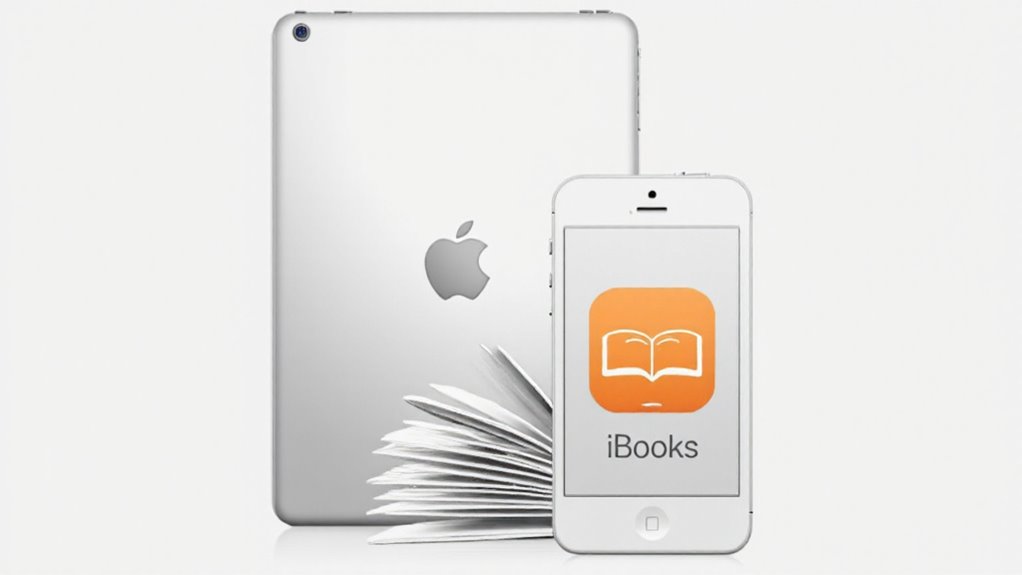
Aplikacja iBooks — obecnie nazywana Apple Books — to wygodne centrum do znajdowania i korzystania z milionów ebooków i audiobooków. Oferuje funkcje takie jak spersonalizowane rekomendacje, cele czytelnicze oraz synchronizację na wszystkich urządzeniach Apple za pośrednictwem iCloud, co ułatwia kontynuowanie lektury dokładnie w miejscu, w którym się przerwało. Niezależnie od tego, czy szukasz bestsellerów, czy darmowych tytułów, użytkownicy korzystają z płynnego doświadczenia czytelniczego dostosowanego do ich zainteresowań.
Przegląd aplikacji iBooks oraz jej funkcji
Wyobraź sobie, że masz osobistą bibliotekę na wyciągnięcie ręki — Apple Books (dawniej znane jako iBooks) oferuje właśnie to, będąc centralnym miejscem do odkrywania, czytania i słuchania milionów ebooków i audiobooków na wszystkich urządzeniach Apple. Aplikacja iBooks — szczególnie na iPadzie — oferuje starannie dobrane kolekcje oraz spersonalizowane rekomendacje dopasowane do gustów użytkownika. Kluczowe funkcje to synchronizacja między urządzeniami za pomocą iCloud, dostosowywanie ustawień czytania (takich jak czcionki i tryb nocny) oraz narzędzia do śledzenia postępów z codziennymi celami. Niezależnie od tego, czy przeglądasz, czy czytasz, aplikacja łączy wygodę z przyjaznym dla użytkownika designem, sprawiając, że cyfrowe czytanie jest proste i przyjemne.
Korzyści z korzystania z iBooks do czytania na urządzeniach Apple
Chociaż istnieje wiele aplikacji do czytania, Apple Books wyróżnia się, łącząc ogromną cyfrową bibliotekę z inteligentnymi funkcjami dostosowanymi do urządzeń Apple. Oferuje miliony ebooków i audiobooków, spersonalizowane rekomendacje oraz bezproblemową synchronizację między urządzeniami za pośrednictwem iCloud. Czytelnicy mogą dostosowywać czcionki i tła, korzystać z automatycznego trybu nocnego do czytania przy słabym świetle oraz śledzić postępy dzięki celom i seriom. Te korzyści sprawiają, że czytanie jest angażujące i wygodne.
| Funkcja | Korzyść | Wpływ na użytkownika |
|---|---|---|
| Ogromna biblioteka | Miliony tytułów | Niekończące się odkrywanie |
| Spersonalizowane propozycje | Dopasowane sugestie | Bardziej trafione wybory czytelnicze |
| Synchronizacja przez iCloud | Zapis postępów na różnych urządzeniach | Bezproblemowe doświadczenie |
| Niestandardowe motywy | Regulowane czcionki i tła | Komfortowe w każdej sytuacji |
Wymagania systemowe dla instalacji iBooks
Przed zainstalowaniem iBooks (obecnie nazywanego Apple Books), użytkownicy powinni sprawdzić system operacyjny swojego urządzenia — iPhone’y i iPady muszą mieć co najmniej iOS 11 lub iPadOS 11, aby aplikacja działała płynnie. Aplikacja działa na różnych urządzeniach Apple, w tym na nowszych modelach iPada i komputerach Mac, ale starsze urządzenia mogą nie być kompatybilne. Znajomość tych podstaw pomaga zapewnić bezproblemową instalację i lepsze doświadczenia czytelnicze od samego początku.
Minimalna wymagana wersja iOS dla iPada i innych urządzeń Apple
Podczas rozważania instalacji iBooks — obecnie nazywanego Apple Books — na urządzeniach Apple, minimalna wersja iOS lub iPadOS odgrywa kluczową rolę w zapewnieniu płynnego działania. Apple Books wymaga iOS 11 lub nowszej wersji dla iPhone’ów i iPadów oraz iPadOS 11 lub nowszej wersji dla iPadów. Urządzenia z wcześniejszymi wersjami mogą nie obsługiwać aplikacji lub jej aktualizacji. Spełnienie tych minimalnych wymagań jest niezbędne, aby uzyskać dostęp do funkcji takich jak synchronizacja między urządzeniami i pełne zarządzanie biblioteką. Należy zauważyć, że dostępność aplikacji może różnić się w zależności od regionu, dlatego warto sprawdzić lokalne wsparcie przed instalacją.
Kompatybilne urządzenia, w tym modele iPadów
Zrozumienie, które urządzenia obsługują Apple Books, jest kluczowym krokiem do zapewnienia płynnego doświadczenia czytelniczego. Aplikacja działa na iPhone’ach z iOS 11+ oraz iPadach z iPadOS 11 lub nowszym. Co ważne, starsze iPady działające na iOS 7 nie mogą uruchomić najnowszej wersji Apple Books — więc żadnych podstępnych aktualizacji. Apple Books jest również dostępne na Macu i Apple Watch, synchronizując twoje czytanie na różnych urządzeniach. Aby zainstalować, wystarczy odwiedzić App Store na kompatybilnym urządzeniu i wyszukać Apple Books, jeśli nie jest już tam zainstalowane. Pamiętaj, że aktualizowanie urządzenia pomaga utrzymać kompatybilność aplikacji oraz dostęp do nowych funkcji.
Przewodnik krok po kroku, jak zainstalować iBooks na Twoim urządzeniu Apple
Instalacja iBooks (obecnie Apple Books) jest prosta na urządzeniach Apple, takich jak iPhone, iPad i iPod Touch. Użytkownicy mogą znaleźć aplikację, wyszukując „Books” w App Store i stukając pobierz, jeśli nie jest jeszcze zainstalowana na urządzeniu. Po zainstalowaniu, potwierdzenie obecności aplikacji i zalogowanie się za pomocą Apple ID gwarantuje dostęp do wszystkich wcześniej zakupionych książek oraz płynną synchronizację przez iCloud.
Jak pobrać iBooks z App Store
Znajdowanie drogi przez App Store, aby pobrać aplikację iBooks — teraz nazywaną Books — to prosty proces, który otwiera drzwi do ogromnej biblioteki ebooków i audiobooków. Aby zacząć, otwórz App Store i stuknij zakładkę „Szukaj”. Wpisz „Books” (dawniej iBooks) w pasku wyszukiwania. Następnie stuknij bezpłatny przycisk „Pobierz”, aby pobrać i zainstalować aplikację. Sprawdź, czy Twoje urządzenie działa na iOS 11 lub nowszym, ponieważ wcześniejsze wersje nie są kompatybilne. Jeśli aplikacja Books się nie pojawia, sprawdź wersję iOS lub kompatybilność urządzenia — aktualizacja często rozwiązuje problem. Po zainstalowaniu aplikacja jest gotowa do eksploracji.
Instalowanie aplikacji na iPadzie oraz innych urządzeniach takich jak iPhone czy iPod Touch
Zanim zanurzysz się w świat ebooków i audiobooków, ważne jest, aby upewnić się, że aplikacja Apple Books jest prawidłowo zainstalowana na Twoim iPadzie, iPhonie lub iPodzie Touch. Zacznij od otwarcia App Store i wyszukania „Apple Books”. Stuknij przycisk pobierania, aby zainstalować — pamiętaj, że Twoje urządzenie musi mieć iOS 11 lub nowszy, aby aplikacja działała. Jeśli pojawią się problemy, spróbuj zaktualizować oprogramowanie lub ponownie uruchomić urządzenie. Po zainstalowaniu uruchom Apple Books i odkryj miliony tytułów. Aplikacja jest bezpłatna, a Twoje postępy w czytaniu są synchronizowane przez iCloud — idealne do płynnego czytania w podróży.
Weryfikacja instalacji i konfiguracja iBooks
Gdy aplikacja Apple Books jest już na urządzeniu, kolejnym krokiem jest potwierdzenie, że jest prawidłowo zainstalowana i gotowa do użycia. Aby to zweryfikować, otwórz Books i sprawdź, czy opcje przeglądania, kupowania i czytania działają płynnie. Zalogowanie się przy pomocy Apple ID jest niezbędne — umożliwia dostęp do twojej osobistej biblioteki oraz sklepu. Następnie włącz synchronizację iCloud, przechodząc do Ustawienia > [twoje imię] > iCloud i włączając opcję Books, co synchronizuje postępy w czytaniu na różnych urządzeniach. Pamiętaj, że urządzenia muszą mieć system iOS 11 lub nowszy, aby zapewnić pełną kompatybilność. Dzięki tym krokom konfiguracja gwarantuje płynne i przyjemne doświadczenie czytelnicze.
Rozwiązywanie typowych problemów z aplikacją iBooks
Rozwiązywanie problemów z iBooks często zaczyna się od zajęcia się błędami pobierania na urządzeniach takich jak iPad — mogą one wynikać ze słabego połączenia internetowego lub tymczasowych zakłóceń. W przypadku starszych urządzeń mogą wystąpić problemy z kompatybilnością, ponieważ iBooks wymaga iOS 11 lub nowszego, aby działać płynnie, więc sprawdzenie wersji iOS jest niezbędne. Proste rozwiązania, takie jak aktualizacja oprogramowania lub dostosowanie ustawień, zwykle pozwalają szybko przywrócić prawidłowe działanie.
Naprawa błędów pobierania na iPadzie
Gdy występują błędy pobierania podczas próby zainstalowania iBooks na iPadzie, często wskazuje to na kilka powszechnych, ale możliwych do naprawienia problemów. Użytkownicy powinni najpierw upewnić się, że urządzenie działa na iOS 11 lub nowszym, ponieważ starsze wersje nie obsługują tej aplikacji. Następnie warto sprawdzić stabilne połączenie internetowe – niestabilne Wi-Fi może przerwać pobieranie w trakcie procesu. Wreszcie, ponowne uruchomienie iPada może usunąć tymczasowe usterki blokujące instalację. Podsumowując:
- Potwierdź kompatybilność iOS (iOS 11 lub nowszy).
- Sprawdź i ustabilizuj połączenie internetowe.
- Uruchom ponownie iPada i spróbuj ponownie z App Store.
Te kroki zazwyczaj skutecznie rozwiązują problemy z pobieraniem.
Rozwiązywanie problemów z kompatybilnością ze starszymi urządzeniami
Starsze urządzenia Apple czasami napotykają przeszkody podczas próby instalacji lub uruchomienia aplikacji iBooks, głównie z powodu problemów z kompatybilnością oprogramowania. Aby korzystać z iBooks, urządzenie musi działać na iOS 8 lub nowszym — starsze wersje, takie jak iOS 7, często nie są obsługiwane. Jeśli iPad lub iPhone pozostaje na wcześniejszej wersji iOS, sprawdź dostępność aktualizacji w Ustawienia > Ogólne > Aktualizacja oprogramowania. Brak aplikacji? Przeszukaj swoją Bibliotekę aplikacji, zanim zaczniesz się martwić. W przypadku uporczywych problemów spróbuj ponownie zainstalować iBooks lub zresetować ustawienia urządzenia (Ustawienia > Ogólne > Resetuj). Jeśli nic nie pomaga, rozważ alternatywy, takie jak aplikacja Kindle dla starszego sprzętu.
Wskazówki dotyczące optymalizacji iBooks na iPadzie
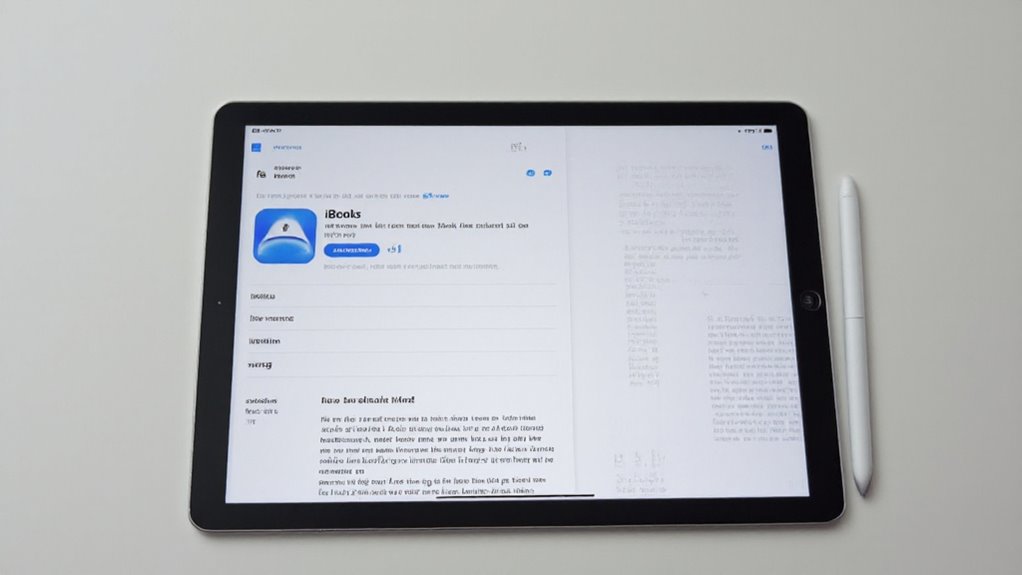
Optymalizacja iBooks na iPadzie zaczyna się od dostosowania ustawień czytania — takich jak wybór czcionki, kolory tła i odstępy — aby każda strona była łatwiejsza do czytania. Synchronizacja książek między urządzeniami Apple za pomocą iCloud pozwala utrzymać spójność biblioteki i postępów w czytaniu, niezależnie od tego, czy przełączasz się na iPhone’a czy Maca. Te proste zmiany mogą sprawić, że czytanie przestanie być rutyną i stanie się bardziej przyjemnym, płynnym doświadczeniem.
Dostosowywanie ustawień dla lepszego doświadczenia czytelniczego
Różnorodne dostosowywane ustawienia w iBooks na iPadzie pozwalają czytelnikom na personalizację doświadczenia dla maksymalnego komfortu i zaangażowania. Regulacja stylów czcionek, rozmiarów oraz kolorów tła pomaga zmniejszyć zmęczenie oczu, podczas gdy Auto-Night Theme automatycznie zmienia wyświetlacz na ciemniejsze tony w warunkach słabego oświetlenia. Aby ulepszyć czytelność jeszcze bardziej, użytkownicy mogą dostosować wysokość linii oraz odstępy między literami. Kluczowe opcje dostosowywania obejmują:
- Auto-Night Theme: Automatycznie dostosowuje jasność ekranu i kolory dla wygodnego czytania w nocy.
- Pionowe przewijanie: Umożliwia płynny, ciągły przepływ tekstu zamiast przewracania stron pojedynczo.
- Śledzenie postępów w czytaniu: Ustawia cele i przypomnienia, aby budować regularne nawyki czytelnicze.
Synchronizacja książek na urządzeniach Apple
Podczas synchronizacji książek na różnych urządzeniach Apple kluczowe jest, aby iCloud Drive był poprawnie skonfigurowany i włączony dla aplikacji Książki na każdym urządzeniu. Aby to zrobić, przejdź do Ustawienia > [twoje imię] > iCloud i włącz Książki. Upewnij się, że wszystkie urządzenia korzystają z tego samego Apple ID i mają zgodne oprogramowanie (iPadOS 11 lub nowsze). Skorzystaj z funkcji „Teraz czytam”, aby płynnie śledzić postępy w czytaniu. Jeśli synchronizacja utknie, spróbuj ponownie uruchomić urządzenia i sprawdzić połączenie z internetem. Te kroki pozwolą idealnie zsynchronizować twoją bibliotekę i miejsce czytania — bo kto chciałby stracić swoją pozycję w dobrej książce?
Wnioski i dodatkowe zasoby
Podsumowując, instalacja iBooks oznacza teraz znalezienie Apple Books na Twoim urządzeniu — wystarczy proste wyszukanie w App Store. Użytkownicy mogą korzystać z obszernej biblioteki tytułów bez żadnej subskrypcji, a ich postępy w czytaniu synchronizują się bezproblemowo między urządzeniami za pośrednictwem iCloud. Dla tych, którzy chcą lepiej poznać aplikację lub rozwiązać problemy, przewodniki użytkownika Apple Books oraz iCloud oferują jasne, szczegółowe instrukcje i wskazówki.
Podsumowanie kluczowych kroków instalacji iBooks
Instalacja Apple Books — nowoczesnego następcy dawnej aplikacji iBooks — zaczyna się od szybkiego wyszukiwania w App Store. Użytkownicy muszą potwierdzić, że ich urządzenie działa na iOS 11 lub nowszym, aby zapewnić kompatybilność. Po znalezieniu Apple Books, dotknięcie „Pobierz” rozpoczyna pobieranie i instalację. Po zainstalowaniu aplikacja otwiera dostęp do milionów ebooków i audiobooków.
Kluczowe kroki:
- Wyszukaj „Apple Books” w App Store.
- Potwierdź, że urządzenie działa na iOS 11 lub nowszym.
- Dotknij „Pobierz”, aby zainstalować i uruchomić aplikację.
W celu uzyskania szczegółowych wskazówek lub rozwiązywania problemów, zapoznaj się z Podręcznikiem użytkownika Apple Books — twoim praktycznym przewodnikiem.
Zalecane alternatywy i dalsza lektura na temat korzystania z iBooks
Istnieje wiele opcji dla użytkowników poszukujących sposobów na korzystanie z cyfrowego czytania poza aplikacją Apple Books. Chociaż Apple Books (dawniej iBooks) pozostaje główną platformą — synchronizując postępy przez iCloud i oferując darmowe audiobooki — alternatywy takie jak Kindle oferują szerokie biblioteki i kompatybilność między urządzeniami. Aby uzyskać więcej pomocy, niezwykle przydatny jest Podręcznik użytkownika Apple Books. Rozważ te opcje:
| Platforma | Funkcje | Kompatybilność |
|---|---|---|
| Apple Books | Darmowe audiobooki, synchronizacja iCloud | iOS, macOS |
| Kindle | Ogromna biblioteka eBooków/audiobooków | iOS, Android, Windows |
| Podręcznik użytkownika | Rozwiązywanie problemów, wskazówki | Dokumentacja online |
Najczęściej zadawane pytania
Jak pobrać Apple iBooks?
Zastanawiasz się, jak uzyskać doświadczenie Apple iBooks na swoim urządzeniu? Teraz jest to część aplikacji Apple Books, dostępnej bezpłatnie w App Store. Wystarczy wyszukać „Books”, stuknąć „Pobierz” i zainstalować. Upewnij się, że Twoje urządzenie działa na iOS 11 lub nowszym — starsze wersje nie obsługują tej aplikacji. Po zainstalowaniu Twoje wcześniejsze zakupy iBooks pojawią się automatycznie, a także uzyskasz dostęp do milionów nowych tytułów. Synchronizuj postęp czytania na różnych urządzeniach za pomocą iCloud — czytanie staje się bezproblemowe.
Dlaczego moje książki iBooks nie pojawiają się na moim iPhonie?
Dlaczego iBooks może nie pojawiać się na iPhonie, często wiąże się z kilkoma kluczowymi problemami: urządzenie może mieć przestarzały iOS (starszy niż wersja 11), lub aplikacja może być ukryta lub usunięta — wyszukaj ją w App Store, aby to zweryfikować. Ponadto, synchronizacja wymaga zalogowania się na odpowiednie Apple ID i włączenia iCloud Drive z aktywowanymi Książkami w ustawieniach. Na koniec, ponowne uruchomienie urządzenia lub aktualizacja oprogramowania mogą usunąć błędy uniemożliwiające pojawienie się iBooks.
Jaka jest różnica między Apple Books a iBooks?
Apple Books zastąpił iBooks w 2019 roku, wprowadzając świeży wygląd i nowe funkcje. W przeciwieństwie do iBooks, które głównie obsługiwało ebooki, Apple Books łączy ebooki *i* audiobooki w jednej aplikacji. Synchronizuje się płynnie z iCloud, oferuje spersonalizowane sugestie czytelnicze i zawiera narzędzia takie jak Cele Czytelnicze. Użytkownicy zachowują swoje wcześniejsze zakupy, więc nie ma obaw o utratę zawartości. Zasadniczo Apple Books to nowocześniejsza, bardziej wszechstronna platforma dla wszystkich rodzajów czytelników.
Dlaczego nie mogę pobrać aplikacji Apple Books?
Kilka powodów może uniemożliwiać pobranie Apple Books:
- System operacyjny: Wymaga iOS 11 lub nowszego; starsze wersje nie będą działać.
- Kompatybilność urządzenia: Niektóre starsze iPady lub iPhone’y mogą być nieobsługiwane.
- Ograniczenia regionalne: Aplikacja nie jest dostępna wszędzie.
- Problemy z App Store: Błędy lub usterki mogą uniemożliwiać pobranie.
Sprawdzenie aktualizacji systemu lub rozważenie alternatyw, takich jak Kindle, może pomóc, jeśli Apple Books nadal pozostaje niedostępne.









Opublikuj komentarz