Jak skonfigurować i korzystać z PlayStation Remote Play na PC?
Konfiguracja PlayStation Remote Play na komputerze PC obejmuje kilka kluczowych kroków: upewnij się, że PS4 lub PS5 jest w tej samej sieci co Twój komputer z Windows 10/11, pobierz i zainstaluj oficjalną aplikację Remote Play, włącz Remote Play w ustawieniach konsoli oraz podłącz kompatybilny kontroler (zwykle przez USB dla najlepszych efektów). Stabilne połączenie internetowe (około 15 Mbps) jest niezbędne, aby zmniejszyć opóźnienia i utrzymać płynność rozgrywki. Po nawiązaniu połączenia uruchom aplikację, zaloguj się na swoje konto PlayStation Network i zacznij streamować. Kontynuuj, a odkryjesz wskazówki dotyczące optymalizacji swojego doświadczenia w grach bez zakłóceń.
Kluczowe wnioski
- Upewnij się, że Twoja konsola PS4 lub PS5 jest zaktualizowana, funkcja Remote Play jest włączona, a konsola jest ustawiona w tryb uśpienia z dostępem do internetu.
- Pobierz i zainstaluj aplikację PlayStation Remote Play na komputerze z systemem Windows 10/11, posiadającym co najmniej 2 GB pamięci RAM i 100 MB wolnego miejsca.
- Podłącz kontroler DUALSHOCK 4 lub DualSense do komputera za pomocą USB, aby mieć bezpośrednią kontrolę podczas sesji Remote Play.
- Uruchom aplikację Remote Play, zaloguj się na swoje konto PlayStation Network i wybierz swoją konsolę z listy, aby rozpocząć streaming.
- Dostosuj ustawienia jakości wideo w zależności od prędkości internetu (minimum 5 Mbps, idealnie 15 Mbps), aby zapewnić płynną rozgrywkę i minimalne opóźnienia.
Wprowadzenie
PlayStation Remote Play pozwala użytkownikom na strumieniowe przesyłanie gier z PS4 lub PS5 bezpośrednio na komputer PC, zamieniając każde kompatybilne urządzenie w przenośną stację do gier. Ta funkcja zapewnia elastyczność — gracze mogą cieszyć się tytułami bez konieczności korzystania z telewizora, zarówno w domu, jak i w podróży. Kluczowe cechy to łatwa kompatybilność z PC, możliwość zdalnego grania oraz wsparcie dla standardowych kontrolerów, co czyni to rozwiązanie wygodnym wyborem dla tych, którzy chcą grać gdziekolwiek.
Wyjaśnij, czym jest PlayStation Remote Play i jak umożliwia strumieniowanie gier z PS4 na komputer PC
Technologia strumieniowania zmieniła sposób, w jaki gracze mają dostęp do swoich ulubionych tytułów, a jednym z praktycznych przykładów jest Remote Play. PlayStation Remote Play na PC pozwala użytkownikom na strumieniowanie gier z PS4 bezpośrednio na komputer z systemem Windows, łącząc się za pomocą tego samego konta PlayStation Network. Oznacza to, że gracze mogą cieszyć się swoimi grami konsolowymi z dala od telewizora, korzystając z kompatybilnego kontrolera i stabilnego połączenia internetowego.
| Funkcja | Szczegóły |
|---|---|
| Wymagana prędkość | Zalecane minimum 5 Mbps łączy szerokopasmowych |
| Obsługa kontrolera | DualShock 4 lub DualSense przez USB |
| Wymagana aplikacja | Aplikacja PS Remote Play na PC |
Remote Play PC PS4 płynnie łączy konsolę z komputerem.
Podkreśl korzyści płynące z korzystania z PS4 Remote Play do grania w podróży
Chociaż tradycyjnie granie wymaga siedzenia przed telewizorem, PS4 Remote Play przełamuje ten schemat, pozwalając użytkownikom zabrać ulubione gry wszędzie, gdzie się udają. Ta funkcja zdalnego grania na PS przekształca każde kompatybilne urządzenie w przenośną stację do gier. Korzyści z grania zdalnego na PS4 obejmują:
- Elastyczność zmiany lokalizacji bez zatrzymywania postępów w grze
- Opcje multiplayer, umożliwiające zdalne łączenie się z przyjaciółmi
- Kompatybilność z komputerami PC, smartfonami i tabletami, umożliwiająca dostęp w podróży
PlayStation Remote Play gwarantuje płynne doświadczenie przy odpowiedniej prędkości internetu, czyniąc granie dostępnym poza salonem — idealne dla tych, którzy chcą grać w dowolnym czasie i miejscu.
Przegląd kluczowych funkcji, takich jak zdalne granie na PS oraz kompatybilność z konfiguracjami PC
Gdy użytkownicy chcą cieszyć się grami na PS4 lub PS5 na komputerze z systemem Windows, funkcja Remote Play oferuje niezawodne rozwiązanie, które łączy konsole z komputerami. Ta funkcja przesyła strumieniowo gry z konsoli na PC, wymagając stabilnego połączenia internetowego — najlepiej 15 Mbps dla płynnej rozgrywki. Obsługuje system Windows 10 (64-bit) lub nowszy, a użytkownicy muszą zainstalować aplikację PS Remote Play. Kompatybilne kontrolery to modele DUALSHOCK 4 oraz DualSense, które można podłączyć przez USB. Remote Play pozwala graczom wstrzymać grę na konsoli i wznowić ją na PC bez utraty postępów — idealne rozwiązanie dla elastycznego grania.
Wymagania
Konfiguracja PlayStation Remote Play na komputerze PC wymaga spełnienia określonych wymagań sprzętowych i programowych. Obejmuje to posiadanie kompatybilnej konsoli PlayStation (PS4 lub PS5), komputera PC z systemem Windows 10 lub 11 z co najmniej 2 GB pamięci RAM oraz zainstalowanej aplikacji Remote Play. Dodatkowo, niezbędne jest stabilne połączenie internetowe — najlepiej o prędkości 15 Mbps lub wyższej — oraz kompatybilny kontroler podłączony przez USB, aby zapewnić płynne doświadczenie w grach.
Wymień niezbędny sprzęt, w tym kompatybilne konsole PS4 oraz minimalne specyfikacje PC
Zanim przejdziemy do konfiguracji, ważne jest, aby upewnić się, że posiadamy odpowiedni sprzęt, który pozwoli na płynne działanie PlayStation Remote Play. Po pierwsze, niezbędna jest kompatybilna konsola; obejmuje to PS4, PS4 Pro, PS5 lub PS5 Digital Edition. Po stronie komputera PC wymagane są pewne minimalne specyfikacje, aby zapewnić płynne przesyłanie strumieniowe i kontrolę. Należą do nich:
- Windows 10 (64-bit) lub Windows 11 z co najmniej 100 MB wolnego miejsca na dysku
- Procesor Intel® Core™ 7. generacji (lub równoważny) oraz 2 GB pamięci RAM
- Rozdzielczość ekranu 1024 × 768 lub wyższa oraz stabilne połączenie internetowe (minimum 5 Mbps)
Spełnienie tych podstawowych wymagań sprawia, że korzystanie z Remote Play jest bezproblemowe.
Wymagane oprogramowanie, takie jak aplikacja PlayStation Remote Play na PC
Aplikacja PlayStation Remote Play na PC to kluczowe oprogramowanie umożliwiające płynne przesyłanie strumieniowe gier z konsoli PlayStation na komputer. Wymaga systemu Windows 10 (64-bit) lub Windows 11, co najmniej 100 MB wolnego miejsca na dysku oraz 2 GB pamięci RAM dla płynnej pracy. Kompatybilna zarówno z PS4, jak i PS5 (z zaktualizowanym oprogramowaniem systemowym), aplikacja łączy się z tym samym kontem PlayStation Network, które jest używane na konsoli. Chociaż sama aplikacja jest lekka, użytkownicy powinni upewnić się, że ich komputer spełnia te wymagania, aby cieszyć się nieprzerwanymi sesjami grania z PlayStation bezpośrednio na ekranie PC.
Omów wymagania sieciowe, takie jak stabilne połączenie internetowe do zdalnej gry na PC i PS4
Jakość sieci odgrywa kluczową rolę w płynnym działaniu PlayStation Remote Play na komputerze. Stabilne połączenie internetowe gwarantuje responsywną rozgrywkę i wyraźny obraz. Do Remote Play wymagane jest minimum 5 Mbps łącza szerokopasmowego, a dla najlepszych rezultatów zalecane jest 15 Mbps. Zarówno PlayStation, jak i komputer muszą być w tej samej sieci — najlepiej na przewodowym połączeniu Ethernet dla konsoli, aby zmniejszyć opóźnienia. Ważne jest również, aby inne urządzenia nie zajmowały przepustowości podczas sesji gry, w przeciwnym razie możesz zauważyć zacinanie się obrazu. Kluczowe wskazówki dotyczące sieci to:
- Korzystaj z połączenia przewodowego dla konsoli, jeśli to możliwe
- Utrzymuj prędkość co najmniej 15 Mbps
- Minimalizuj ruch sieciowy innych urządzeń podczas gry
Konfiguracja zdalnej gry
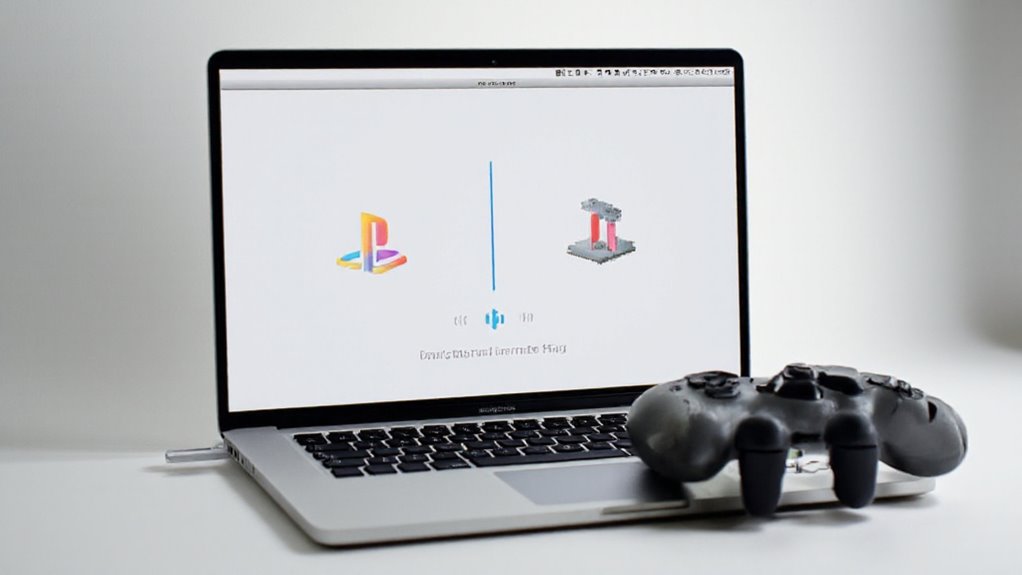
Konfiguracja Remote Play zaczyna się od pobrania i zainstalowania oficjalnej aplikacji PS Remote Play na komputerze z systemem Windows, który spełnia wymagania systemowe. Po uruchomieniu aplikacji użytkownicy łączą swój kontroler DualSense lub DUALSHOCK 4 za pomocą USB i logują się na swoje konto PlayStation Network, aby połączyć się ze swoją konsolą PS5. Dostosowanie ustawień — takich jak jakość połączenia i preferencje dotyczące trybu spoczynku — pomaga zoptymalizować doświadczenie i zapewnić płynną rozgrywkę.
Przewodnik po pobieraniu i instalowaniu aplikacji Remote Play na komputerze PC
Przed rozpoczęciem procesu instalacji ważne jest, aby sprawdzić, czy komputer spełnia podstawowe wymagania — Windows 10 (64-bit) lub Windows 11 z co najmniej 2 GB pamięci RAM. Aby pobrać i zainstalować aplikację Remote Play, zacznij od odwiedzenia oficjalnej strony PlayStation i zapisz instalator w wybranym folderze. Następnie dokładnie przeczytaj i zaakceptuj umowę licencyjną oraz politykę prywatności. Podczas instalacji postępuj zgodnie z instrukcjami wyświetlanymi na ekranie i upewnij się, że jest dostępna wystarczająca ilość miejsca na dysku. Pamiętaj, aby utrzymywać aplikację w aktualizacji dla najlepszego doświadczenia. Kluczowe kroki obejmują:
- Pobieranie z oficjalnego źródła
- Akceptowanie warunków prawnych
- Postępowanie zgodnie z instrukcjami instalacji
Kroki, aby połączyć PS4 z komputerem za pomocą aplikacji
Po zainstalowaniu aplikacji Remote Play na komputerze PC, kolejnym krokiem jest podłączenie PS4 do komputera, aby rozpocząć strumieniowanie gier. Najpierw upewnij się, że PS4 jest włączona lub w trybie spoczynku z włączoną funkcją Remote Play w ustawieniach. Podłącz kontroler DUALSHOCK 4 do komputera za pomocą kabla USB — początkowo połączenie bezprzewodowe nie zadziała. Uruchom aplikację i zaloguj się na to samo konto PlayStation Network, które jest używane na konsoli. Następnie wybierz PS4 z listy konsol w aplikacji. Jeśli automatyczne wykrywanie się nie powiedzie, zarejestruj konsolę ręcznie w ustawieniach aplikacji. Proste kroki dla płynnego strumieniowania rozgrywki!
Instrukcje konfiguracji ustawień, w tym logowanie do konta i opcje jakości dla PlayStation Remote Play na PC
Konfiguracja aplikacji Remote Play na komputerze PC zaczyna się od zalogowania się na konto PlayStation Network — to samo, które jest powiązane z konsolą PS4 lub PS5 — aby zapewnić płynny dostęp do gier i ustawień. Po zalogowaniu użytkownicy mogą dostosować swoje doświadczenie, regulując jakość wideo w zależności od prędkości internetu, co gwarantuje płynną rozgrywkę. Podłączenie kompatybilnego kontrolera kończy konfigurację, umożliwiając kontrolę podczas gry.
Kluczowe kroki konfiguracji to:
- Zalogowanie się do PlayStation Network w aplikacji Remote Play
- Wybór ustawień jakości wideo (zalecane 5–15 Mbps)
- Podłączenie kontrolera DUALSHOCK 4 lub DualSense za pomocą kabla USB
Korzystanie z funkcji Remote Play
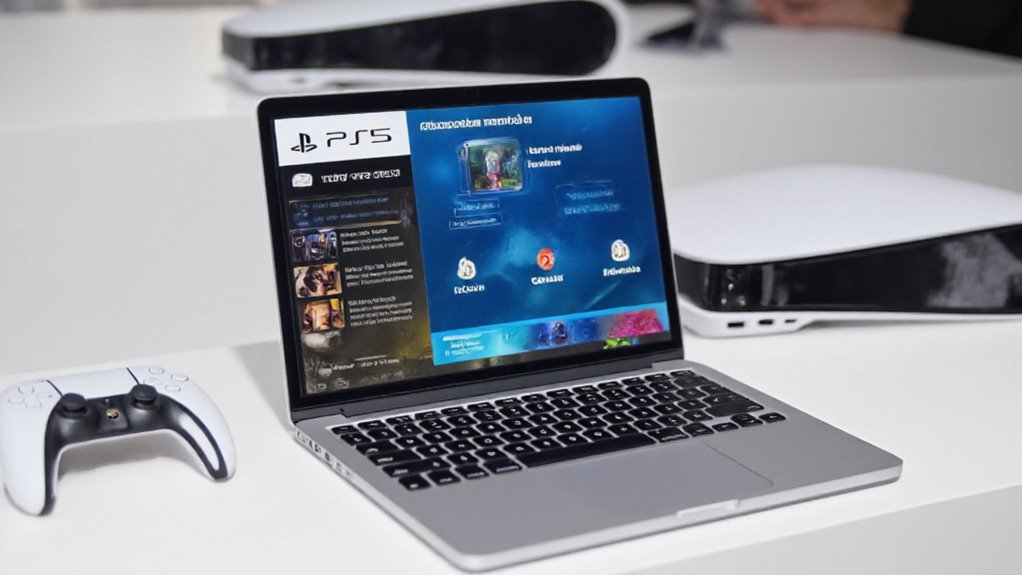
Rozpoczęcie sesji Remote Play z PS4 polega na uruchomieniu aplikacji na komputerze, zalogowaniu się i wybraniu swojej konsoli w celu połączenia. Po nawiązaniu połączenia użytkownicy mogą nawigować po menu i kontrolować rozgrywkę za pomocą kontrolera DualShock 4 podłączonego przez USB, z dobrze znanym układem przycisków i responsywnym sterowaniem. Zaawansowane opcje, takie jak wsparcie dla multiplayera i konfigurowalne ustawienia dźwięku, poprawiają doświadczenie, sprawiając, że gra wydaje się bliższa bezpośredniemu graniu na konsoli.
Wyjaśnij, jak rozpocząć sesję zdalnej gry na PS4
Aby rozpocząć sesję remote play z PS4, konsola musi najpierw mieć włączoną funkcję Remote Play w ustawieniach — konkretnie w sekcji Ustawienia połączenia Remote Play. Następnie należy upewnić się, że PS4 jest ustawiona jako konsola podstawowa w Zarządzaniu kontem, aby umożliwić płynny dostęp. Skonfiguruj ustawienia trybu uśpienia, aby urządzenie pozostało połączone i responsywne. Przed uruchomieniem aplikacji Remote Play na komputerze PC podłącz kontroler DualShock 4 przez USB. Następnie otwórz aplikację, zaloguj się do PlayStation Network i wybierz PS4, aby rozpocząć sesję. Kluczowe kroki to:
- Włącz Remote Play i ustaw PS4 jako konsolę podstawową
- Skonfiguruj opcje łączności w trybie uśpienia
- Podłącz kontroler i uruchom Remote Play na PC
Kontrola, nawigacja i wskazówki dotyczące rozgrywki dla zdalnego grania na PS4 za pomocą komputera PC
Podczas korzystania z PS4 Remote Play na komputerze PC, zrozumienie sterowania i nawigacji jest kluczem do płynnej rozgrywki. Podłącz kontroler DUALSHOCK 4 lub DualSense przez USB, aby zapewnić bezproblemowe działanie. Poruszaj się po interfejsie Remote Play za pomocą myszy lub kontrolera — najechanie kursorem ujawnia panel sterowania do regulacji głośności i funkcji systemowych. Użyj przycisku Create, aby uchwycić momenty z gry, a przycisk PS, aby uzyskać szybki dostęp do ustawień. Nie zapomnij o przycisku Options do menu w grze. Dostosuj jakość wideo w aplikacji do prędkości internetu, aby zminimalizować opóźnienia i zapewnić responsywną rozgrywkę. Proste kroki, lepsza gra.
Omów zaawansowane funkcje, takie jak wsparcie dla trybu wieloosobowego i ustawienia dźwięku
Chociaż PS Remote Play koncentruje się przede wszystkim na zapewnieniu płynnej rozgrywki dla pojedynczego gracza, oferuje również solidne wsparcie dla gry wieloosobowej, pod warunkiem że sama gra obsługuje tryb online. Oznacza to, że znajomi mogą łatwo dołączać do sesji, jeśli wszyscy mają stabilne połączenie internetowe. Dodatkowo użytkownicy mogą dostosować ustawienia dźwięku i sterowania, aby zwiększyć komfort gry. Kluczowe funkcje obejmują:
- Regulowaną głośność zarówno dźwięków gry, jak i czatu głosowego, kontrolowaną za pomocą panelu w aplikacji
- Integrację mikrofonu umożliwiającą komunikację w czasie rzeczywistym podczas meczów wieloosobowych
- Konfigurowalne ustawienia jakości wideo, które balansują między wydajnością a klarownością obrazu w zależności od prędkości połączenia
Te opcje pomagają dostosować Remote Play do indywidualnych preferencji i warunków sieciowych.
Rozwiązywanie typowych problemów
Rozwiązywanie typowych problemów z PlayStation Remote Play często zaczyna się od sprawdzenia połączenia między konsolą a komputerem — oba muszą mieć stabilne łącze internetowe (zalecane co najmniej 5 Mbps). Opóźnienia, zacięcia i problemy z wydajnością zazwyczaj wynikają z prędkości sieci lub nieaktualnego oprogramowania, więc utrzymywanie wszystkiego na bieżąco bardzo pomaga. Jeśli pojawiają się komunikaty o błędach lub problemy z kompatybilnością, proste rozwiązania, takie jak weryfikacja połączeń kontrolera lub ręczna rejestracja konsoli w aplikacji, mogą uratować sytuację.
Rozwiązywanie powszechnych problemów z połączeniem z PlayStation Remote Play
Problemy z połączeniem z funkcją PlayStation Remote Play często wynikają z kilku kluczowych czynników, które łatwo można sprawdzić i naprawić. Zapewnienie, że zarówno komputer, jak i konsola mają stabilne połączenie internetowe jest niezbędne — zaleca się prędkość powyżej 5 Mbps. Sprawdź także ustawienia konsoli, aby potwierdzić, że Remote Play jest włączony i że pozwala na połączenia w trybie uśpienia. Na koniec upewnij się, że konto PlayStation Network zalogowane na obu urządzeniach jest takie samo.
- Ręcznie zarejestruj swoją konsolę za pomocą aplikacji Remote Play, jeśli automatyczne połączenie zawiedzie
- Uruchom ponownie urządzenia i regularnie aktualizuj aplikację Remote Play
- Potwierdź, że ustawienia oszczędzania energii nie blokują połączeń podczas trybu uśpienia
Zapewnij rozwiązania dla problemów z opóźnieniami, latencją i wydajnością w zdalnych konfiguracjach PS
Gdy podczas sesji PlayStation Remote Play pojawiają się opóźnienia, latencja lub problemy z wydajnością, kilka prostych dostosowań może przynieść zauważalną poprawę. Po pierwsze, zapewnij stabilne połączenie internetowe — wymagane jest minimum 5 Mbps, ale lepiej, gdy jest to 15 Mbps lub więcej. Podłączenie zarówno komputera, jak i konsoli do tej samej sieci lokalnej (najlepiej przez kablowy Ethernet) znacznie zmniejsza opóźnienia. Obniżenie jakości wideo w aplikacji Remote Play również zmniejsza wymagania związane ze strumieniowaniem. Na koniec zamknij aplikacje działające w tle na komputerze, które zużywają przepustowość lub moc procesora. Te kroki optymalizują płynną rozgrywkę bez konieczności posiadania zaawansowanej wiedzy technicznej.
Zaproponuj rozwiązania dla komunikatów o błędach i problemów z kompatybilnością w zdalnej rozgrywce na PC PS4
Rozwiązywanie problemów z komunikatami o błędach i problemami z kompatybilnością w PlayStation Remote Play na PC często zaczyna się od upewnienia się, że zarówno konsola PS4, jak i aplikacja Remote Play są zaktualizowane do najnowszych wersji — przestarzałe oprogramowanie jest częstą przyczyną wielu problemów. Dodatkowo, sprawdzenie, czy PS4 jest ustawiona jako konsola podstawowa oraz czy Remote Play jest włączony w ustawieniach konsoli, pomaga uniknąć problemów z połączeniem. W przypadku uporczywych błędów ręczna rejestracja PS4 w aplikacji zamiast polegania na automatycznym wykrywaniu może rozwiązać problemy z kompatybilnością. Kluczowe wskazówki to:
- Potwierdzenie minimalnej prędkości internetu (5 Mbps; zalecane 15 Mbps)
- Sprawdzenie, czy Remote Play jest włączony, a PS4 jest w trybie uśpienia lub włączona
- Ustawienie PS4 jako konsoli podstawowej w ustawieniach konta
Wskazówki i najlepsze praktyki
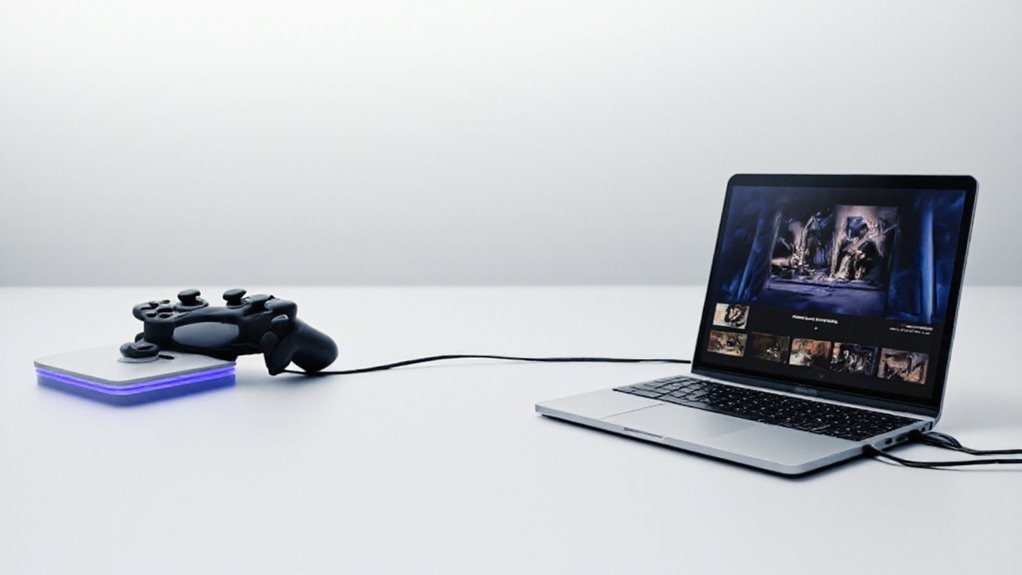
Optymalizacja wydajności sieci jest kluczowa dla płynnej gry zdalnej — dąż do posiadania stabilnego połączenia internetowego o prędkości co najmniej 5 Mbps (15 Mbps jest jeszcze lepsze), aby zmniejszyć opóźnienia i przerwy w działaniu. Zapewnienie bezpiecznych sesji obejmuje korzystanie z aktualnego oprogramowania oraz podłączanie kontrolerów za pomocą kabli USB, co również pomaga zapobiegać opóźnieniom sygnału. Dodatkowo, dostosowanie ustawień konsoli i dbanie o spełnienie wymagań systemowych komputera może znacznie poprawić ogólne wrażenia z gry, czyniąc Remote Play zarówno efektywnym, jak i przyjemnym.
Udostępnij wskazówki dotyczące optymalizacji dla lepszej wydajności sieci podczas gry zdalnej
Poprawa wydajności sieci jest kluczowa dla płynnych sesji PlayStation Remote Play na PC. Stabilne i szybkie połączenie pomaga zmniejszyć opóźnienia i poprawia jakość wideo. Aby poprawić swoją sieć:
- Preferuj przewodowe połączenie Ethernet zamiast Wi-Fi, aby zmniejszyć opóźnienia i uniknąć zakłóceń.
- Zamknij aplikacje lub urządzenia, które zużywają dużo pasma, zapewniając Remote Play priorytet.
- Aktualizuj oprogramowanie routera i ustaw go bliżej miejsca do grania — lub użyj wzmacniacza sygnału Wi-Fi, aby wzmocnić sygnał.
Dąż do prędkości internetu co najmniej 15 Mbps dla optymalnego strumieniowania. Te kroki tworzą niezawodne środowisko dla płynnej rozgrywki bez irytujących opóźnień.
Zalecane najlepsze praktyki dla bezpiecznych i efektywnych sesji zdalnej gry na PS4
Podczas konfigurowania sesji PS4 Remote Play, zapewnienie zarówno bezpieczeństwa, jak i wydajności zaczyna się od utrzymania konsoli w aktualności i odpowiedniej konfiguracji. Włączenie Remote Play oraz aktywacja konsoli jako podstawowej to kluczowe pierwsze kroki. Stabilne, szybkie połączenie internetowe (minimum 15 Mbps) zmniejsza opóźnienia. Używanie trybu uśpienia z opcją „Pozostań połączony z internetem” przyspiesza czas uruchamiania. Przewodowe kontrolery USB pomagają zapobiegać opóźnieniom w sterowaniu. Ponadto, regularnie aktualizuj aplikację PS Remote Play dla najlepszej kompatybilności.
| Praktyka | Korzyść | Wskazówka |
|---|---|---|
| Aktualizuj oprogramowanie | Bezpieczeństwo i wydajność | Włącz automatyczne aktualizacje |
| Używaj przewodowych kontrolerów | Niższe opóźnienie wejścia | Preferuj USB zamiast Bluetooth |
| Włącz tryb uśpienia | Szybkie połączenie | Aktywuj „Pozostań połączony” |
| Szybkie łącze internetowe | Płynne przesyłanie strumieniowe | Celuj w prędkość 15+ Mbps |
Zaproponuj sposoby na ulepszenie ogólnego doświadczenia z gry na PC
Chociaż stabilne połączenie internetowe stanowi fundament płynnych sesji PS Remote Play na PC, istnieje kilka dodatkowych kroków, które mogą znacznie poprawić ogólne doświadczenie z grą. Optymalizacja ustawień i sprzętu może zmniejszyć opóźnienia i zwiększyć responsywność, czyniąc rozgrywkę bardziej przyjemną. Gracze powinni rozważyć:
- Używanie przewodowego połączenia USB dla kontrolerów, aby zminimalizować opóźnienia wejścia — bezprzewodowe czasami mogą mieć lag.
- Dostosowanie jakości wideo w aplikacji do prędkości połączenia, obniżając ją, jeśli gra zacina się.
- Utrzymywanie aplikacji PS Remote Play oraz oprogramowania konsoli zaktualizowanych, aby korzystać z najnowszych funkcji i poprawek.
Te wskazówki pomagają zapewnić płynne, immersyjne sesje gamingowe.
Wniosek
Konfiguracja PlayStation Remote Play na komputerze PC obejmuje kilka kluczowych kroków: włączenie funkcji na konsoli, zainstalowanie aplikacji Remote Play oraz podłączenie kompatybilnego kontrolera. Użytkownicy są zachęcani do regularnej aktualizacji zarówno aplikacji, jak i konsoli, aby cieszyć się płynną rozgrywką oraz korzystać z dodatkowych funkcji, takich jak zdalne pobieranie czy opcje drugiego ekranu. Dla zainteresowanych alternatywami lub bardziej szczegółowymi wskazówkami, oficjalne strony wsparcia PlayStation oraz fora graczy oferują cenne zasoby, które pomogą ulepszyć doświadczenie zdalnej gry.
Podsumuj kluczowe kroki dotyczące konfiguracji i korzystania z funkcji PlayStation Remote Play na komputerze PC
Rozpoczęcie korzystania z PlayStation Remote Play na komputerze PC obejmuje prostą sekwencję kroków, które mają na celu płynne połączenie konsoli z komputerem. Najpierw pobierz i zainstaluj aplikację PS Remote Play na kompatybilnym komputerze z systemem Windows. Następnie włącz Remote Play na konsoli PS5 i skonfiguruj ustawienia trybu spoczynku, aby utrzymać dostęp do internetu. Potem podłącz kompatybilny kontroler przez USB i zaloguj się w aplikacji za pomocą konta PlayStation Network, aby połączyć urządzenia. Na koniec dostosuj jakość obrazu dla płynnej rozgrywki. Kluczowe kroki to:
- Instalacja aplikacji Remote Play
- Włączenie Remote Play na PS5
- Podłączenie kontrolera i zalogowanie się
Zachęć czytelników do zapoznania się z powiązanymi funkcjami i aktualizacjami
Aby w pełni wykorzystać możliwości PlayStation Remote Play, użytkownicy powinni regularnie odkrywać powiązane funkcje i aktualizacje, które stale ulepszają doświadczenie i dodają nowe możliwości. Sprawdzanie dostępności aktualizacji aplikacji i systemu konsoli gwarantuje płynniejszą rozgrywkę oraz dostęp do najnowszych narzędzi. Gracze mogą dostosować sterowanie do własnych preferencji oraz regulować jakość obrazu, aby osiągnąć najlepszą wydajność w zależności od prędkości internetu. Dodatkowo, zapisy w chmurze umożliwiają płynne przenoszenie postępów w grach między urządzeniami, co ułatwia zmianę sprzętu. Bycie na bieżąco z tymi rozwijającymi się funkcjami nie tylko zwiększa możliwości Remote Play, ale także sprawia, że doświadczenie grania pozostaje świeże i przyjemne na dłuższą metę.
Wymień alternatywy oraz miejsca, gdzie można znaleźć więcej zasobów na temat zdalnego grania na PS4
Chociaż PlayStation Remote Play oferuje solidny sposób na zdalną rozgrywkę w gry na PS4, istnieje kilka alternatywnych opcji, które mogą rozszerzyć doświadczenie gracza podczas grania zdalnego. Eksplorowanie innych usług może odpowiadać różnym potrzebom lub urządzeniom. Niektóre istotne alternatywy i zasoby to:
- NVIDIA GeForce NOW i Xbox Cloud Gaming — usługi oparte na chmurze, które przesyłają strumieniowo gry bez konieczności posiadania konsoli.
- Steam Remote Play — funkcja lokalnego przesyłania strumieniowego, która pozwala użytkownikom grać w gry PC na innych urządzeniach w ramach domowej sieci.
- Społeczności online, tutoriale na YouTube oraz oficjalne strony wsparcia PlayStation — doskonałe źródła wskazówek, rozwiązywania problemów i informacji o aktualizacjach.
Te opcje pomagają graczom znaleźć najlepsze rozwiązanie dopasowane do ich preferencji zdalnej rozgrywki.
Najczęściej zadawane pytania
Jak korzystać z PS Remote Play na moim komputerze?
Wyobraź sobie, że transmitujesz koncert ze swojego salonu na telefon — PS Remote Play działa podobnie, przenosząc gry z konsoli na ekran komputera. Aby z niego korzystać, zainstaluj oficjalną aplikację na Windows 10/11, podłącz kontroler DualSense lub DualShock 4 przez USB, włącz Remote Play na swojej PlayStation, a następnie zaloguj się i połącz konsolę za pomocą aplikacji. Dostosuj jakość wideo w zależności od prędkości internetu (minimum 5 Mbps) dla płynnej rozgrywki. Proste, prawda?
Dlaczego PS Remote Play nie działa na moim komputerze?
Typowe powody, dla których PS Remote Play nie działa na PC, to: nieaktualne oprogramowanie konsoli (upewnij się, że PS5/PS4 jest zaktualizowane), niestabilne lub wolne łącze internetowe (minimum 5 Mbps, najlepiej 15 Mbps), wyłączone ustawienia Remote Play lub trybu uśpienia na konsoli oraz niepoprawne połączenie kontrolera (użyj kabla USB). Sprawdź także, czy PC spełnia wymagania systemowe (Windows 10/11, 2GB RAM) oraz czy ten sam konto PlayStation Network jest zalogowane na obu urządzeniach.
Jak podłączyć pilota PlayStation do komputera?
Podłączenie kontrolera PlayStation do komputera jest proste. Najpierw podłącz go za pomocą kabelka USB — komputer automatycznie go rozpozna. Aby używać go bezprzewodowo, włącz Bluetooth na komputerze, a następnie naciśnij jednocześnie przyciski Share i PS na kontrolerze, aż dioda zacznie migać; wybierz go z listy urządzeń Bluetooth. To ustawienie pozwala kontrolerowi płynnie współpracować z grami i aplikacjami, zapewniając płynną i responsywną rozgrywkę — żadna rakietowa nauka, tylko proste kroki.
Czy mogę korzystać z PS Remote Play poza domem?
Jak mówi przysłowie, „Dom jest tam, gdzie serce”, ale dzięki PlayStation Remote Play twoje gamingowe serce może bić wszędzie. Tak, możesz grać z dala od domu, jeśli twoja konsola jest włączona lub w trybie spoczynku, a Remote Play jest włączone. Wystarczy zapewnić stabilne połączenie internetowe — minimum 5 Mbps, 15 Mbps dla płynnej rozgrywki — i zalogować się na to samo konto PlayStation Network. Połącz się przez Wi-Fi lub dane mobilne, aby cieszyć się graniem w podróży.









Opublikuj komentarz