
Jak przygotować MacBooka do sprzedaży: przewodnik krok po kroku
Aby przygotować MacBooka do sprzedaży, zacznij od zrobienia kopii zapasowej ważnych plików za pomocą Time Machine lub iCloud — to zabezpieczy Twoje dane. Następnie wyloguj się z iCloud i iMessage, a następnie bezpiecznie wymaż dysk twardy przez odzyskiwanie macOS lub funkcję „Wymaż całą zawartość i ustawienia” (jeśli jest dostępna). Oceń urządzenie pod kątem fizycznych śladów użytkowania, przetestuj sprzęt taki jak klawiatura i ekran oraz dokładnie je wyczyść. Zapakuj oryginalne akcesoria, aby zwiększyć wartość. Badanie cen i unikanie typowych błędów sprzedażowych dopełnia proces. Jest jeszcze więcej do odkrycia, aby sprzedaż przebiegła bezproblemowo.
Kluczowe wnioski
- Zrób kopię zapasową wszystkich ważnych danych za pomocą Time Machine lub iCloud, aby zapobiec utracie danych przed sprzedażą MacBooka.
- Wyloguj się z iCloud, iMessage oraz innych kont, aby chronić swoją prywatność i wyłączyć blokadę aktywacji.
- Usuń całą zawartość i ustawienia za pomocą odzyskiwania macOS lub dedykowanej funkcji resetowania dla bezpiecznego usunięcia danych.
- Dokładnie wyczyść MacBooka i zbierz oryginalne akcesoria, aby zapewnić profesjonalną i kompletną prezentację.
- Zbadaj ceny rynkowe i wybierz najlepszą platformę sprzedaży, unikając powszechnych błędów, takich jak niepełne usunięcie danych.
Wprowadzenie
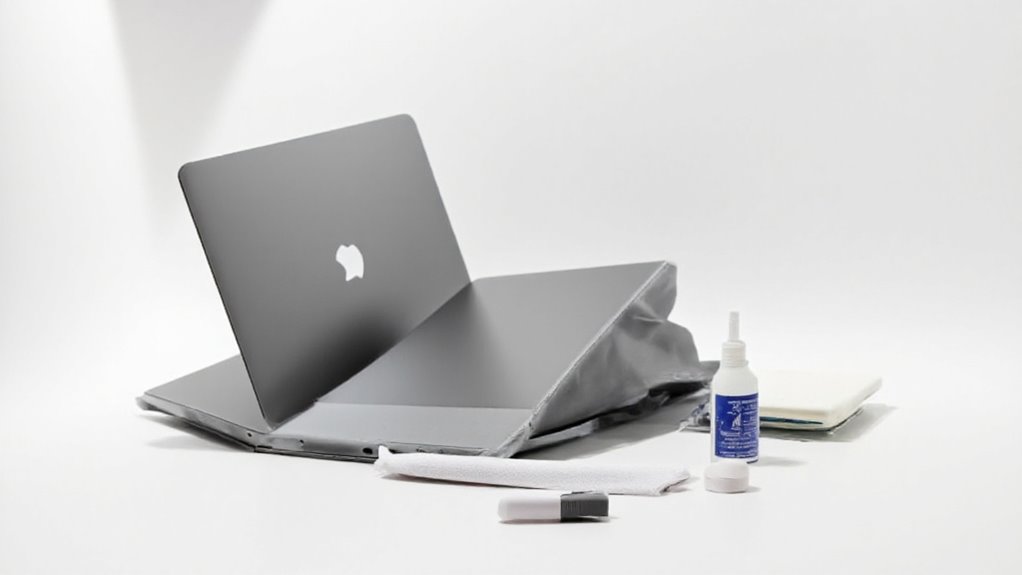
Przygotowanie MacBooka do sprzedaży obejmuje kilka kluczowych kroków, w tym utworzenie kopii zapasowej danych, wylogowanie się z kont oraz zresetowanie urządzenia do ustawień fabrycznych. Te działania nie tylko chronią prywatne informacje, ale także pomagają zmaksymalizować wartość odsprzedaży, prezentując MacBooka w czystym, gotowym do użycia stanie. Zrozumienie tego procesu — często wyszukiwanego jako „przygotowanie MacBooka do sprzedaży” — zapewnia płynne przejście zarówno dla sprzedającego, jak i kupującego.
Zdefiniuj kluczowe kroki związane z przygotowaniem MacBooka do sprzedaży, uwzględniając popularne zapytania takie jak „jak przygotować MacBooka do sprzedaży” oraz „co zrobić przed sprzedażą MacBooka”
Sprzedaż MacBooka to więcej niż tylko przekazanie urządzenia — wymaga podjęcia szeregu przemyślanych kroków, aby zabezpieczyć dane osobowe i zapewnić płynne przejęcie urządzenia przez nowego właściciela. Ucząc się, jak przygotować MacBooka do sprzedaży, zacznij od utworzenia kopii zapasowej danych (za pomocą Time Machine lub dysków zewnętrznych). Następnie wyloguj się z kont, takich jak iCloud i iMessage, aby chronić prywatność. Potem wymaż całą zawartość i ustawienia lub ręcznie wyczyść dysk twardy za pomocą trybu odzyskiwania macOS. Nie zapomnij też o odparowaniu urządzeń Bluetooth. Na koniec wyłącz komputer bez ponownego uruchamiania konfiguracji — pozostawi to MacBooka gotowego dla nowego właściciela, a cały proces, w tym sprzedaż używanego MacBooka, będzie przebiegał sprawnie.
Podkreśl korzyści właściwego przygotowania, takie jak maksymalizacja wartości odsprzedaży oraz zapewnienie bezpieczeństwa danych
Poświęcenie czasu na odpowiednie przygotowanie MacBooka przed jego przekazaniem może znacząco wpłynąć zarówno na cenę sprzedaży, jak i spokój ducha. Wiedza, jak przygotować MacBooka do sprzedaży, oznacza zabezpieczenie danych osobowych poprzez całkowite wymazanie informacji i wylogowanie się z kont — co jest kluczowe, aby zapobiec kradzieży tożsamości. Czyste, dobrze utrzymane urządzenie z oryginalnymi akcesoriami nie tylko wygląda bardziej atrakcyjnie, ale także uzasadnia wyższą cenę wywoławczą. Jasne specyfikacje i szczegóły dotyczące wydajności budują zaufanie kupującego, przyspieszając sprzedaż. Odpowiednie przygotowanie ostatecznie maksymalizuje wartość odsprzedaży, jednocześnie zapewniając bezpieczeństwo danych, co sprawia, że cały proces jest płynniejszy i bezpieczniejszy.
Uwzględnij powiązane terminy takie jak „przygotowanie MacBooka do sprzedaży”, aby objąć warianty semantyczne i zapytania użytkowników
Przygotowując MacBooka do sprzedaży, warto zrozumieć różnorodność zwrotów, których ludzie używają, aby wyszukać ten proces — na przykład „jak przygotować MacBooka do sprzedaży” lub po prostu „przygotowanie MacBooka do sprzedaży”. Te subtelne różnice mają znaczenie, ponieważ odzwierciedlają to, czego użytkownicy naprawdę chcą: jasne, krok po kroku instrukcje obejmujące wszystko, od tworzenia kopii zapasowej danych po wyczyszczenie urządzenia, a nawet usuwanie powłoki antyrefleksyjnej z ekranu MacBooka. Uwzględnienie powiązanych terminów gwarantuje, że treść odpowiada różnorodnym zapytaniom, zwiększając dostępność. Niezależnie od tego, czy odnosi się do „przywracania ustawień fabrycznych”, „usuwania danych” czy „przygotowania urządzenia”, uwzględnienie tych wariantów pomaga użytkownikom znaleźć precyzyjne, wiarygodne wskazówki dostosowane do modelu MacBooka i wersji macOS.
Oceń stan swojego MacBooka
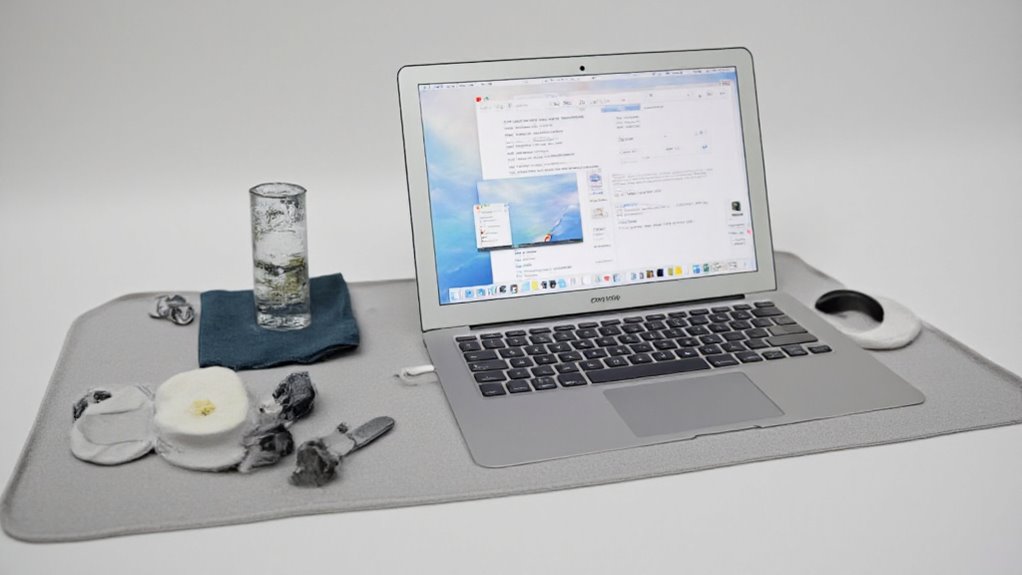
Przed sprzedażą MacBooka ważne jest dokładne sprawdzenie jego stanu, aby uniknąć niespodzianek i zmaksymalizować wartość. Obejmuje to sprawdzenie wszelkich uszkodzeń fizycznych — takich jak zarysowania czy wgniecenia — oraz przetestowanie kluczowego sprzętu, takiego jak bateria, klawiatura i porty, aby upewnić się, że działają prawidłowo. Przeprowadzenie podstawowej diagnostyki wydajności oprogramowania może również wykryć problemy, które mogą wpłynąć na sprzedaż, pomagając sprzedawcom przedstawić urządzenie dokładnie kupującym.
Przeprowadź dokładną inspekcję pod kątem uszkodzeń fizycznych, zadrapań lub zużycia, aby dostosować się do intencji użytkownika dotyczącej „przygotowania MacBooka do sprzedaży”
Dokładna inspekcja stanu fizycznego MacBooka może znacząco wpłynąć na jego wartość przy odsprzedaży oraz atrakcyjność dla potencjalnych nabywców, dlatego warto wiedzieć, jak przygotować MacBooka do sprzedaży. Zacznij od sprawdzenia obudowy pod kątem wgnieceń, zarysowań lub oznak zużycia — mogą one obniżyć zainteresowanie kupujących. Następnie dokładnie obejrzyj ekran pod kątem pęknięć, martwych pikseli lub przebarwień; nawet drobne wady mają znaczenie. Nie zapominaj o klawiaturze i gładziku, upewniając się, że wyglądają dobrze i działają prawidłowo. Na koniec oczyszczenie urządzenia — usunięcie kurzu i zabrudzeń — pomaga mu wyglądać świeżo i zadbano, co jest kluczowe w procesie sprzedaży używanych przedmiotów, a także w procesie określania ceny używanych MacBooków. Dobrze zaprezentowany MacBook mówi wiele jeszcze zanim zostanie włączony.
Przetestuj wszystkie komponenty sprzętowe, w tym stan baterii, klawiaturę i porty, aby zapewnić kompleksowy przewodnik
Zapewnienie prawidłowego działania wszystkich komponentów sprzętowych to kluczowy krok przy przygotowywaniu MacBooka do sprzedaży, ponieważ kupujący oczekują urządzenia działającego bez zarzutu. Zacznij od sprawdzenia stanu baterii w Informacjach o systemie > Zasilanie — „Normalny” oznacza, że jest w dobrym stanie. Następnie przetestuj klawiaturę, pisząc w różnych aplikacjach, upewniając się, że każdy klawisz, w tym Command i Option, reaguje. Sprawdź wszystkie porty (USB, HDMI, gniazdo audio), podłączając do nich urządzenia, aby potwierdzić, że działają i są wolne od zanieczyszczeń. Na koniec zweryfikuj wyświetlacz pod kątem martwych pikseli lub przebarwień, regulując jasność i oglądając różne treści — drobne szczegóły, które mogą zrobić duże wrażenie.
Oceniaj wydajność oprogramowania i sprawdzaj wszelkie problemy, które mogą wpłynąć na sprzedaż, podkreślając E-E-A-T poprzez rekomendowanie niezawodnych narzędzi diagnostycznych Apple
Ocena wydajności oprogramowania jest kluczowym krokiem podczas przygotowywania MacBooka do sprzedaży, ponieważ pomaga zidentyfikować ukryte problemy, które mogą obniżyć jego wartość lub zirytować następnego właściciela. Zacznij od uruchomienia Apple Diagnostics (restart i przytrzymanie klawisza D), aby wykryć usterki sprzętowe. Następnie aktualizacja MacBooka i aplikacji zapewni płynne działanie dla kupującego. Sprawdź pamięć masową za pomocą „Ten Mac” (About This Mac), aby usunąć duże, niepotrzebne pliki — zwolnienie miejsca zwiększa szybkość działania. Nie zapomnij o stanie baterii w Informacjach o systemie; słaba bateria obniża wartość urządzenia. Na koniec użyj Monitora aktywności, aby wykryć aplikacje zużywające dużo zasobów i powodujące spowolnienia. Te kroki gwarantują niezawodnego, dobrze działającego MacBooka.
Kopia zapasowa i bezpieczne usuwanie danych

Przed oddaniem MacBooka warto wykonać kopię zapasową ważnych plików za pomocą Time Machine lub iCloud, aby zabezpieczyć dane i uniknąć późniejszych żalów. Po potwierdzeniu wykonania kopii zapasowej, bezpieczne usunięcie danych osobowych — czy to za pomocą Narzędzia dyskowego, funkcji Znajdź mój, czy opcji „Wymaż całą zawartość i ustawienia” — pomaga chronić prywatność i budować zaufanie nowego właściciela. Najlepsze praktyki obejmują włączenie szyfrowania przed wymazaniem oraz dokładne sprawdzenie, czy kopie zapasowe są kompletne, aby zapobiec utracie danych.
Zrób kopię zapasową wszystkich ważnych plików za pomocą Time Machine lub iCloud, aby zadbać o prywatność w ramach przygotowania MacBooka do sprzedaży
Tworzenie kopii zapasowych ważnych plików to kluczowy pierwszy krok przygotowujący MacBooka do sprzedaży, ponieważ chroni dane osobowe przed utratą podczas procesu czyszczenia. Użytkownicy mogą wybrać Time Machine — wbudowane narzędzie, które tworzy pełną kopię systemu na zewnętrznym dysku (takim jak SSD lub dysk twardy) — lub iCloud, który bezpiecznie przechowuje dokumenty i zdjęcia online, umożliwiając łatwy dostęp na dowolnym urządzeniu. Zapewnienie stabilnego połączenia internetowego jest ważne podczas tworzenia kopii zapasowej w iCloud, aby uniknąć przerw. Przed przystąpieniem do dalszych kroków należy dokładnie sprawdzić, czy wszystkie niezbędne pliki zostały poprawnie przeniesione, co zapobiegnie nieprzyjemnym niespodziankom i ochroni prywatność.
Użyj Narzędzia dyskowego lub Find My, aby bezpiecznie wymazać dane, wyjaśniając znaczenie usuwania informacji osobistych w celu budowania zaufania
Dokładne usunięcie danych osobowych jest niezbędnym krokiem przy przygotowywaniu MacBooka do sprzedaży, aby zapewnić, że wrażliwe informacje nie trafią w niepowołane ręce. Użytkownicy mogą skorzystać z Disk Utility (znajdującego się w trybie odzyskiwania macOS), aby bezpiecznie wymazać dysk startowy poprzez jego sformatowanie — usuwa to wszystkie pliki i ustawienia. Alternatywnie, funkcja „Wymaż całą zawartość i ustawienia” (jeśli jest dostępna) upraszcza proces czyszczenia danych. Przed wymazaniem ważne jest, aby wylogować się z iCloud i wyłączyć „Znajdź mój Mac”, aby uniknąć problemów z blokadą aktywacji. Właściwe wyczyszczenie danych nie tylko chroni prywatność, ale także buduje zaufanie kupującego, potwierdzając, że urządzenie jest czyste i gotowe do użytku.
Uwzględnij podlistę najlepszych praktyk: – Włącz szyfrowanie przed wymazaniem – Zweryfikuj ukończenie tworzenia kopii zapasowej, aby uniknąć utraty danych
Podjęcie kilku kluczowych kroków może znacznie ułatwić i zabezpieczyć proces przygotowania MacBooka do sprzedaży. Przed wymazaniem danych ważne jest włączenie szyfrowania FileVault — zabezpiecza ono pliki, tak aby nieautoryzowani użytkownicy nie mogli uzyskać do nich dostępu, nawet jeśli mają fizyczny dostęp do dysku twardego. Następnie weryfikacja kopii zapasowej gwarantuje, że żadne cenne pliki nie zostaną utracone podczas resetu. Oto szybka lista kontrolna:
- Włącz szyfrowanie FileVault, aby chronić dane osobiste.
- Potwierdź ukończenie tworzenia kopii zapasowej, porównując rozmiary i zawartość plików.
- Wyloguj się ze wszystkich kont, aby odłączyć Maca od swojej tożsamości.
Stosowanie się do tych najlepszych praktyk chroni prywatność i zapobiega utracie danych.
Aktualizacja i przywracanie oprogramowania

Przed przekazaniem MacBooka ważne jest, aby zaktualizować jego oprogramowanie do najnowszej wersji macOS za pomocą Preferencji systemowych — nie tylko zwiększa to wydajność, ale także potwierdza nabywcom stan urządzenia. Następnie przywrócenie MacBooka do ustawień fabrycznych poprzez odzyskiwanie macOS usuwa dane osobiste i zapewnia nowemu właścicielowi świeży start. Po przywróceniu, testowanie systemu gwarantuje, że wszystko działa płynnie, a odwołanie się do oficjalnych poradników Apple może pomóc przejść przez te kroki z pewnością.
Zaktualizuj macOS do najnowszej wersji za pomocą Preferencji systemowych, aby zapewnić, że urządzenie jest w optymalnym stanie do sprzedaży
Aktualizacja macOS do najnowszej wersji jest kluczowym krokiem w przygotowaniu MacBooka do sprzedaży, zapewniając, że działa on płynnie i jest atrakcyjny dla potencjalnych nabywców. Aby to zrobić, otwórz menu Apple , wybierz Preferencje systemowe, a następnie kliknij Aktualizacja oprogramowania, aby sprawdzić i zainstalować najnowszą wersję. Przed aktualizacją wykonaj kopię zapasową danych za pomocą Time Machine lub zewnętrznego dysku, aby zapobiec ich utracie. Aktualizacje poprawiają wydajność, usuwają błędy, zwiększają bezpieczeństwo i dodają nowe funkcje — dzięki czemu urządzenie staje się bardziej atrakcyjne. Po instalacji uruchom ponownie MacBooka, aby zastosować zmiany i upewnić się, że wszystko działa poprawnie przed wystawieniem go na sprzedaż.
Przywróć MacBooka do ustawień fabrycznych za pomocą macOS Recovery, odpowiadając bezpośrednio na pytania takie jak „przygotowanie MacBooka do sprzedaży”
Przywracanie MacBooka do ustawień fabrycznych jest istotnym krokiem przygotowującym go do sprzedaży, zapewniającym bezpieczne usunięcie wszystkich danych osobistych oraz przygotowanie urządzenia do nowego startu. Aby rozpocząć, uruchom ponownie MacBooka i przytrzymaj Command + R, aby wejść do trybu odzyskiwania macOS. Następnie otwórz Narzędzie dyskowe (Disk Utility), aby wymazać dysk startowy (zazwyczaj „Macintosh HD”) używając formatu APFS. Kolejnym krokiem jest ponowna instalacja macOS z poziomu menu odzyskiwania. W przypadku Maców z procesorami Apple silicon lub układami T2 na macOS Monterey lub nowszym, opcja „Wymaż całą zawartość i ustawienia” upraszcza ten proces. Na koniec wyłącz urządzenie bez kończenia konfiguracji, pozostawiając je gotowe dla nowego właściciela.
Przetestuj przywrócony system po aktualizacji, aby potwierdzić jego funkcjonalność, uwzględniając semantykę SEO poprzez linkowanie do oficjalnych zasobów Apple
Po przywróceniu MacBooka do ustawień fabrycznych i ponownym zainstalowaniu macOS, warto dokładnie sprawdzić, czy wszystko działa prawidłowo. Przetestuj wszystkie podstawowe funkcje — Wi-Fi, Bluetooth, klawiaturę i gładzik — a także wszelkie podłączone urządzenia. Przejdź do menu Apple > Preferencje systemowe > Uaktualnienia oprogramowania, aby zainstalować zaległe aktualizacje. Upewnij się, że wszystkie konta osobiste (iCloud, iMessage) zostały całkowicie usunięte, aby chronić prywatność. Użyj Narzędzia dyskowego w trybie odzyskiwania, aby przeskanować i naprawić problemy z dyskiem. Szczegółowe instrukcje znajdziesz na oficjalnych stronach wsparcia Apple — to zawsze dobry krok przed przekazaniem MacBooka dalej.
Wyczyść i zapakuj urządzenie
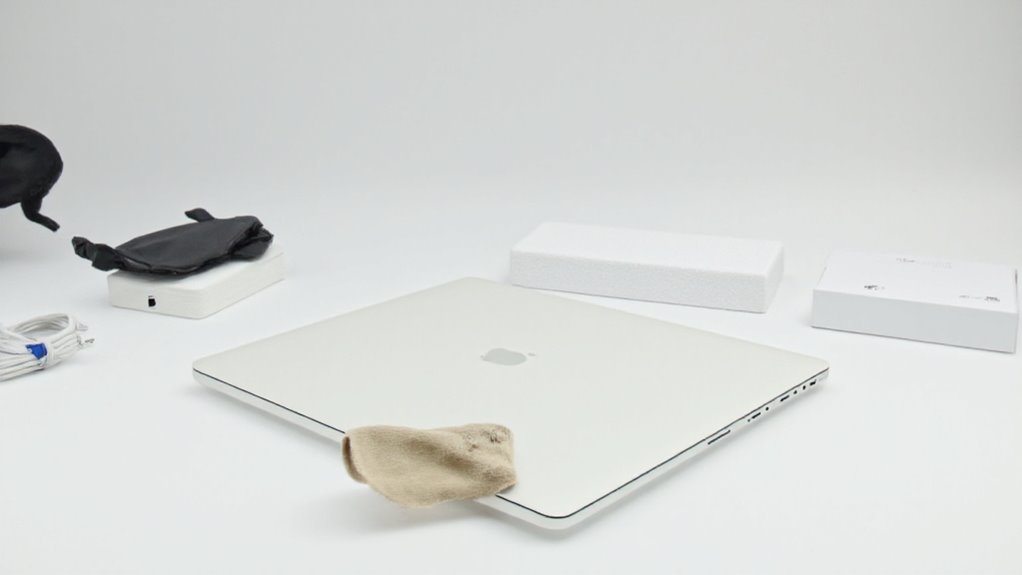
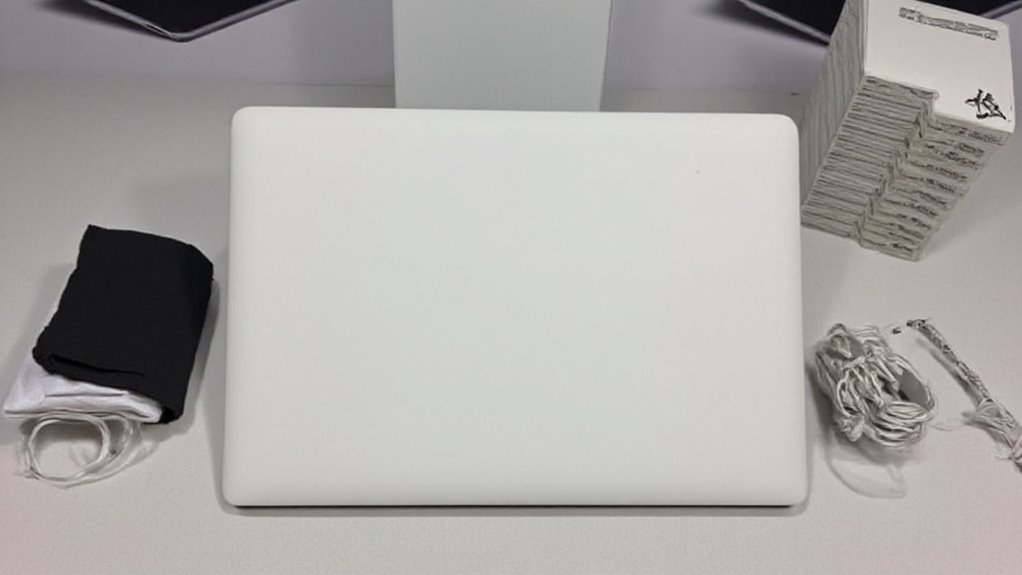
Przed przekazaniem MacBooka ważne jest, aby dokładnie wyczyścić jego zewnętrzną i wewnętrzną część — używając ściereczek z mikrofibry oraz bezpiecznych środków, takich jak alkohol izopropylowy — aby usunąć smugi i kurz, które mogą rozpraszać kupujących. Następnie zebranie oryginalnych akcesoriów, takich jak ładowarka, etui oraz wszelkie dokumenty, pomaga przedstawić urządzenie jako kompletne i dobrze zadbane. Na koniec, zabezpieczenie laptopa odpowiednim opakowaniem z materiałami ochronnymi gwarantuje jego bezpieczne dotarcie, czy to podczas wysyłki, czy osobistego przekazania, co pozwala zachować jego wartość i atrakcyjność.
Wyczyść zewnętrzną i wewnętrzną stronę za pomocą bezpiecznych materiałów, takich jak ściereczki z mikrofibry i alkohol izopropylowy, aby zwiększyć atrakcyjność
Dokładne czyszczenie MacBooka przy użyciu bezpiecznych i skutecznych materiałów może znacznie zwiększyć jego atrakcyjność dla potencjalnych kupujących. Zacznij od delikatnego przetarcia obudowy za pomocą ściereczki z mikrofibry, aby usunąć odciski palców i kurz. Ekran oczyść, lekko zwilżając ściereczkę alkoholem izopropylowym o stężeniu 70% (lub wyższym), aby usunąć smugi bez uszkodzeń. Klawiaturę i gładzik wyczyść w ten sam sposób, aby pozbyć się brudu i bakterii. Nie zapomnij o portach – użyj miękkiej szczoteczki lub sprężonego powietrza, aby usunąć zanieczyszczenia, poprawiając zarówno wygląd, jak i funkcjonalność. Te proste kroki sprawią, że MacBook będzie wyglądał na zadbany, co zwiększy zaufanie kupujących.
Zorganizuj i dołącz oryginalne akcesoria, takie jak ładowarka i etui, jako część krok po kroku podejścia do „co zrobić przed sprzedażą MacBooka”
Kilka kluczowych akcesoriów może znacznie zwiększyć atrakcyjność i postrzeganą wartość MacBooka podczas sprzedaży. Sprzedający powinni zebrać wszystkie oryginalne przedmioty — ładowarkę, kable i etui ochronne — aby zaprezentować kompletny zestaw. Dołączenie tych akcesoriów sygnalizuje dbałość i autentyczność, co uspokaja kupujących i potencjalnie podnosi cenę sprzedaży. Oryginalne akcesoria gwarantują również kompatybilność i wygodę dla nowego właściciela. Nie zapomnij o odpowiednich dokumentach, takich jak paragon zakupu i informacje o gwarancji; budują one zaufanie. Starannie zorganizowanie wszystkiego przed wystawieniem ogłoszenia ułatwia sprzedaż i nadaje jej bardziej profesjonalny charakter, tworząc warunki do pozytywnej transakcji i zadowolonego kupującego.
Zapakuj MacBooka bezpiecznie do wysyłki lub osobistego przekazania, z wskazówkami dotyczącymi używania materiałów ochronnych, które pomogą utrzymać jego wartość
Gdy wszystkie akcesoria zostaną zebrane, a MacBook wyczyszczony, kolejnym krokiem jest bezpieczne zapakowanie go, aby chronić jego wartość podczas wysyłki lub osobistego przekazania. Zacznij od solidnego pudełka nieco większego niż MacBook, aby zmieścić materiały ochronne takie jak folia bąbelkowa lub granulki wypełniające. Owiń urządzenie w folię bąbelkową lub miękką ściereczkę, amortyzując narożniki i krawędzie, aby zapobiec wstrząsom i zarysowaniom. Umieść akcesoria osobno w woreczkach, aby uniknąć uszkodzeń powierzchni. Zamknij pudełko mocną taśmą i oznacz je „Delikatne”, aby zapewnić ostrożne obchodzenie się — drobne kroki, które utrzymają Twój MacBook bezpieczny i zachowają jego wartość.
Określ opcje cenowe i sprzedażowe
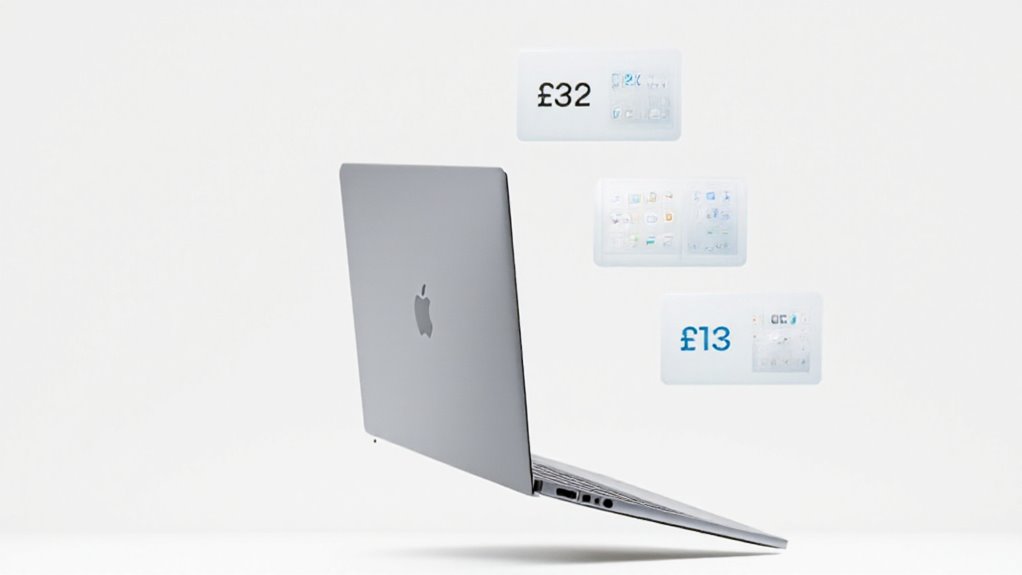
Ustalenie odpowiedniej ceny zaczyna się od sprawdzenia aktualnych wartości rynkowych na stronach takich jak eBay lub w ofercie odnowionych produktów Apple, aby zobaczyć, za ile sprzedają się podobne MacBooki. Następnie sprzedawcy powinni rozważyć swoje opcje — czy wystawić produkt na internetowych platformach sprzedażowych, skorzystać z programów wymiany lub sprzedać lokalnie (każda z tych opcji ma swoje zalety i wady). Szybkie porównanie może wyglądać tak: eBay oferuje szeroką publiczność, ale pobiera opłaty, podczas gdy sprzedaż lokalna oznacza szybsze transakcje, ale mniejszą liczbę potencjalnych kupujących.
Badania aktualnych wartości rynkowych za pomocą narzędzi takich jak eBay lub oferty odnowionych produktów Apple, aby zoptymalizować pod kątem intencji konkurencyjnej
Określenie odpowiedniej ceny MacBooka wymaga przeanalizowania wielu wiarygodnych źródeł, aby zrozumieć aktualne trendy rynkowe. Zacznij od sprawdzenia sprzedanych ofert na eBayu dla podobnych modeli — zanotuj ceny, stan oraz dołączone akcesoria, aby oszacować realistyczne wartości. Odnowione modele Apple stanowią punkt odniesienia, pokazując ceny certyfikowanych produktów używanych, które odzwierciedlają oficjalne standardy. Weź pod uwagę takie czynniki jak wiek MacBooka, specyfikacje i stan, a także wszelkie gwarancje czy ulepszenia, które mogą podnieść wartość. Nie zapominaj o sezonowych zmianach — ceny sprzętu elektronicznego mogą spadać lub rosnąć w zależności od pory roku. Takie badania gwarantują, że Twoja cena ofertowa pozostanie konkurencyjna, a jednocześnie uczciwa na dynamicznym rynku.
Wybierz najlepsze platformy do sprzedaży, takie jak Craigslist, Facebook Marketplace czy Gazelle, jednocześnie uwzględniając powiązane wyszukiwania
Wybór odpowiedniej platformy do sprzedaży MacBooka może znacznie wpłynąć zarówno na cenę sprzedaży, jak i na ogólne doświadczenie. Sprzedający powinni porównać lokalne opcje, takie jak Craigslist czy Facebook Marketplace — oba bez opłat i przyciągające kupujących chcących szybkich, osobistych transakcji — z usługami online takimi jak Gazelle, które oferują wygodę dzięki natychmiastowym wycenom i wysyłce, ale potrącają procent od wypłat. Badanie podobnych ofert pomaga ustalić konkurencyjne ceny w oparciu o stan i specyfikacje. Należy rozważyć zasięg odbiorców, opłaty i nakład czasu: sprzedaże lokalne często oznaczają szybsze transakcje, ale więcej wysiłku, podczas gdy serwisy wykupu priorytetowo traktują wygodę zamiast maksymalnych zysków. Starannie rozważ te czynniki, aby zapewnić płynną sprzedaż.
Prosta tabela porównawcza: – Platforma | Zalety | Wady – eBay | Szeroka publiczność | Opłaty – Lokalne sprzedaże | Szybkie transakcje | Ograniczony zasięg
Przygotowując się do sprzedaży MacBooka, zrozumienie zalet i wad popularnych platform sprzedażowych może uprościć proces i pomóc zmaksymalizować zyski. Wybór miejsca sprzedaży wpływa na szybkość, zasięg i opłaty. Na przykład eBay oferuje szeroką publiczność, zwiększając szanse na znalezienie kupca, ale pobiera opłaty. Sprzedaż lokalna nie wiąże się z opłatami, ale ogranicza potencjalnych nabywców. Konkurencyjne ustalanie cen — na podstawie podobnych ofert — oraz dołączanie wyraźnych zdjęć i szczegółowych opisów zwiększa atrakcyjność niezależnie od platformy.
| Platforma | Wady | |
|---|---|---|
| eBay | Wymagane opłaty | |
| Sprzedaż lokalna | Ograniczony zasięg |
Typowe błędy do unikania

Podczas przygotowywania MacBooka do sprzedaży pominięcie pełnego wymazania danych może narazić na ujawnienie informacji osobistych i zaszkodzić zaufaniu do procesu. Równie ważne jest, aby być szczerym w kwestii wszelkich usterek — transparentność w tym zakresie nie tylko buduje wiarygodność, ale także pomaga unikać niezadowolonych kupujących. Pośpieszne przeprowadzanie konfiguracji bez testowania urządzenia może początkowo zaoszczędzić czas, ale często prowadzi do negatywnych opinii, które szkodzą przyszłej sprzedaży i pozycjonowaniu w wyszukiwarkach.
Przeoczenie znaczenia pełnego wymazywania danych, co może prowadzić do zagrożeń bezpieczeństwa i obniżenia zaufania do przewodnika
Zaniedbanie pełnego wymazania danych na MacBooku przed sprzedażą może prowadzić do poważnych zagrożeń bezpieczeństwa i problemów z prywatnością. Pozostawienie za sobą plików osobistych, haseł lub powiązań z kontami—takimi jak iCloud czy iMessage—naraża wrażliwe informacje na nieautoryzowany dostęp. Samo usunięcie plików nie wystarczy; użycie wbudowanych narzędzi, takich jak „Wymaż całą zawartość i ustawienia”, gwarantuje gruntowne zresetowanie urządzenia. Dodatkowo, weryfikacja formatu dysku po wymazaniu zapobiega problemom z kompatybilnością dla kupującego. Pominięcie tych kroków nie tylko ryzykuje wyciekiem danych, ale także podważa zaufanie do każdego przewodnika przygotowawczego, czyniąc pełne wymazanie danych zadaniem niezbędnym i niepodlegającym dyskusji.
Nie ujawnianie żadnych wad, ponieważ przejrzystość buduje E-E-A-T i poprawia satysfakcję użytkownika
Po bezpiecznym wymazaniu wszystkich danych osobowych z MacBooka, kolejnym krokiem jest otwarte informowanie o wszelkich wadach urządzenia. Ujawnianie kosmetycznych rys, problemów z baterią czy dziwactw w działaniu buduje zaufanie kupujących — nikt nie lubi niespodzianek po zakupie. Przejrzystość nie tylko poprawia satysfakcję użytkowników, ale także zwiększa Twoją wiarygodność jako sprzedawcy, co zachęca do lepszych ofert i płynniejszych transakcji. Dodatkowo, jest to zgodne z przepisami ochrony konsumentów, co zmniejsza ryzyko prawne. Pamiętaj, że ukrywanie wad często prowadzi do sporów lub negatywnych opinii, które mogą nadszarpnąć Twoją reputację. Jasna, szczera komunikacja to klucz do udanej i bezstresowej sprzedaży.
Przyspiesz proces bez testowania, co może skutkować negatywnymi opiniami, które zaszkodzą wydajności SEO
Pomijanie dokładnych testów i pośpieszanie procesu przygotowania MacBooka może prowadzić do kosztownych błędów, które szkodzą zarówno sprzedającemu, jak i kupującemu. Sprzedawcy, którzy pomijają tworzenie kopii zapasowej danych, ryzykują utratę ważnych plików na zawsze. Zapomnienie o wylogowaniu się z kont może dać kupującym niezamierzony dostęp do informacji osobistych. Dodatkowo, brak sprawdzenia, czy MacBook działa prawidłowo, może spowodować negatywne recenzje — co szkodzi reputacji sprzedawcy i pozycjonowaniu SEO. Dokładne czyszczenie fizyczne i cyfrowe zwiększa atrakcyjność i wartość sprzętu. Poświęcenie czasu na dokładne testy i przygotowanie gwarantuje prywatność, zapobiega problemom i pozostawia kupujących zadowolonych — co zwiększa zaufanie i potencjał przyszłej sprzedaży.
Wniosek
Przygotowanie MacBooka do sprzedaży obejmuje kilka kluczowych kroków: tworzenie kopii zapasowej danych, wylogowanie się z kont oraz bezpieczne wymazanie urządzenia, aby chronić prywatne informacje. Postępowanie według tego jasnego planu pomaga zapewnić, że proces przebiegnie sprawnie, a nawet może zwiększyć wartość odsprzedaży. Dla tych, którzy wolą wskazówki wizualne, obejrzenie oficjalnego samouczka Apple może uczynić te kroki jeszcze łatwiejszymi do wykonania.
Podsumuj kluczowe kroki, aby wzmocnić wartość przewodnika „jak przygotować MacBooka do sprzedaży”
Przygotowując MacBooka dla jego nowego właściciela, ważne jest, aby postępować według jasnej sekwencji kroków, które zabezpieczą dane osobowe, a jednocześnie sprawią, że urządzenie będzie świeże i łatwe do ponownej konfiguracji. Najpierw zrób kopię zapasową ważnych plików za pomocą Time Machine lub zewnętrznego nośnika. Następnie wyloguj się z iCloud, iMessage i innych kont, aby chronić prywatność. Użyj funkcji „Wymaż całą zawartość i ustawienia” (macOS Monterey lub nowszy) albo ręcznie wymaż i ponownie zainstaluj macOS za pomocą trybu odzyskiwania w starszych modelach. Na koniec odłącz sparowane urządzenia Bluetooth i wyłącz MacBooka, zostawiając go gotowego dla nowego użytkownika.
Zachęcamy czytelników do ścisłego przestrzegania planu, aby proces sprzedaży przebiegał sprawnie i przyniósł wyższe zyski
Przestrzeganie opisanych kroków gwarantuje płynny proces sprzedaży i może znacznie zwiększyć wartość odsprzedaży MacBooka. Tworząc kopię zapasową danych (za pomocą Time Machine lub zewnętrznych dysków) oraz wylogowując się z kont takich jak iCloud i iMessage, sprzedający chronią zarówno prywatność, jak i integralność urządzenia. Odłączanie urządzeń Bluetooth oraz używanie opcji „Wymaż całą zawartość i ustawienia” zapewnia czystą kartę dla nowych właścicieli. Na koniec, wyłączenie MacBooka po ponownej instalacji macOS pozostawia urządzenie gotowe do zaimponowania. Trzymanie się tego jasnego, krok po kroku podejścia nie tylko zabezpiecza dane osobowe, ale również maksymalizuje atrakcyjność urządzenia — co sprawia, że sprzedaż jest prostsza i potencjalnie bardziej opłacalna.
Zalecam obejrzenie powiązanego samouczka wideo, takiego jak oficjalny przewodnik Apple, dla wizualnych uczniów, aby zwiększyć zaangażowanie
Dla tych, którzy wolą zobaczyć kroki w działaniu zamiast czytać instrukcje, oglądanie oficjalnego wideo poradnika Apple może być naprawdę pomocne. Te tutoriale wizualnie przeprowadzają przez kluczowe zadania—takie jak tworzenie kopii zapasowej danych, wylogowywanie się z kont oraz używanie funkcji „Wymaż całą zawartość i ustawienia”—co sprawia, że skomplikowane kroki stają się jaśniejsze. Często zawierają wskazówki dotyczące odłączania urządzeń Bluetooth oraz przygotowywania MacBooka dla nowego właściciela. Pomoc wizualna pomaga zrozumieć, dlaczego każdy krok jest ważny, zwłaszcza dla ochrony danych osobowych i zapewnienia płynnego przekazania urządzenia. Dla osób uczących się wzrokowo, łączenie przewodników pisemnych z wideo oferuje pełniejsze i pewniejsze przygotowanie.
Najczęściej zadawane pytania
Czy przywrócenie ustawień fabrycznych naprawdę usuwa wszystko na Macu?
Resetowanie fabryczne na Macu usuwa dane użytkownika i ustawienia, przywracając urządzenie do stanu początkowego — ale nie gwarantuje całkowitego usunięcia danych. Specjalistyczne oprogramowanie czasami może odzyskać pozostałe fragmenty. Dla większego bezpieczeństwa, szczególnie na nowszych Macach, zaleca się użycie funkcji „Wymaż całą zawartość i ustawienia” lub skorzystanie z Narzędzia dyskowego do bezpiecznego wymazania dysku. Zawsze najpierw wykonaj kopię zapasową plików i wyloguj się z kont, aby chronić prywatność przed resetowaniem.
Jak usunąć poprzedniego właściciela z mojego Macbooka Pro?
Wyobraź sobie czystą kartę czekającą na nowy start. Aby usunąć poprzedniego właściciela z MacBooka Pro, wyloguj się z iCloud przez Preferencje systemowe > Apple ID > Ogólne > Wyloguj się — to również wyłącza Znajdź mój Mac. Następnie wyloguj się z innych usług, takich jak iTunes i iMessage, aby całkowicie odłączyć konta. To usuwa dane osobowe i przygotowuje urządzenie na nowy rozdział, zapewniając prywatność i płynne przekazanie własności.
Jak wymazać i zresetować MacBooka?
Aby wymazać i zresetować MacBooka, najpierw wykonaj kopię zapasową ważnych plików. W przypadku nowszych modeli (Apple silicon lub chip T2) użyj opcji „Wymaż całą zawartość i ustawienia” w Preferencjach systemowych — to szybka i uproszczona opcja. Komputery Intel wymagają ponownego uruchomienia z wciśniętymi klawiszami Command + R, aby uzyskać dostęp do macOS Recovery, następnie wymaż dysk startowy za pomocą Disk Utility przed ponowną instalacją macOS. Zawsze najpierw wyloguj się z iCloud i usług Apple. Po ponownej instalacji wyłącz komputer bez konfiguracji, aby był gotowy dla następnego użytkownika.
Jak zapakować MacBooka do oddania w ramach wymiany?
Aby spakować MacBooka do zwrotu, zacznij od starannego owinięcia go w folię bąbelkową lub miękki materiał, aby zapobiec zarysowaniom. Jeśli to możliwe, użyj oryginalnego pudełka, dołączając wszystkie akcesoria — ładowarkę, kable i instrukcje — co zwiększy wartość. Solidnie zaklej pudełko mocną taśmą i wyraźnie oznacz je danymi do wysyłki. Dla dodatkowego spokoju rozważ ubezpieczenie przesyłki na wypadek zgubienia lub uszkodzenia podczas transportu. Proste kroki, wielka ochrona!









Opublikuj komentarz