
Jak skonfigurować i używać Apple Watch 7 z eSIM: krok po kroku
Aby skonfigurować Apple Watch 7 z eSIM, najpierw upewnij się, że zegarek jest modelem z łącznością komórkową i jest sparowany z zaktualizowanym iPhonem. Otwórz aplikację Apple Watch, stuknij „Komórkowe”, następnie „Skonfiguruj łączność komórkową” i wybierz swojego operatora. Wprowadź niezbędne dane, aby aktywować plan — pozwoli to na niezależne połączenie zegarka do wykonywania połączeń, wysyłania wiadomości i korzystania z danych. Używaj Centrum sterowania, aby monitorować lub przełączać plany. Jeśli pojawią się problemy, proste rozwiązania takie jak ponowne uruchomienie lub aktualizacja zazwyczaj pomagają. Kontynuuj, aby poznać wskazówki dotyczące płynnego użytkowania i rozwiązywania problemów.
Kluczowe wnioski
- Upewnij się, że Apple Watch 7 i sparowany iPhone są zaktualizowane i kompatybilne z technologią eSIM przed rozpoczęciem konfiguracji.
- Otwórz aplikację Apple Watch na iPhonie, wybierz „Komórkowe”, stuknij „Skonfiguruj komórkowe” i postępuj zgodnie z instrukcjami operatora, aby dodać plan komórkowy.
- Zweryfikuj aktywację eSIM, sprawdzając ikonę sygnału komórkowego w Centrum sterowania Apple Watch po zakończeniu konfiguracji.
- Używaj zegarka niezależnie do wykonywania połączeń, wysyłania wiadomości i korzystania z danych bez obecności iPhone’a po aktywacji eSIM.
- Zarządzaj zużyciem danych i przełączaj plany za pomocą aplikacji Apple Watch lub Centrum sterowania, aby zoptymalizować łączność.
Wprowadzenie do Apple Watch 7 z eSIM
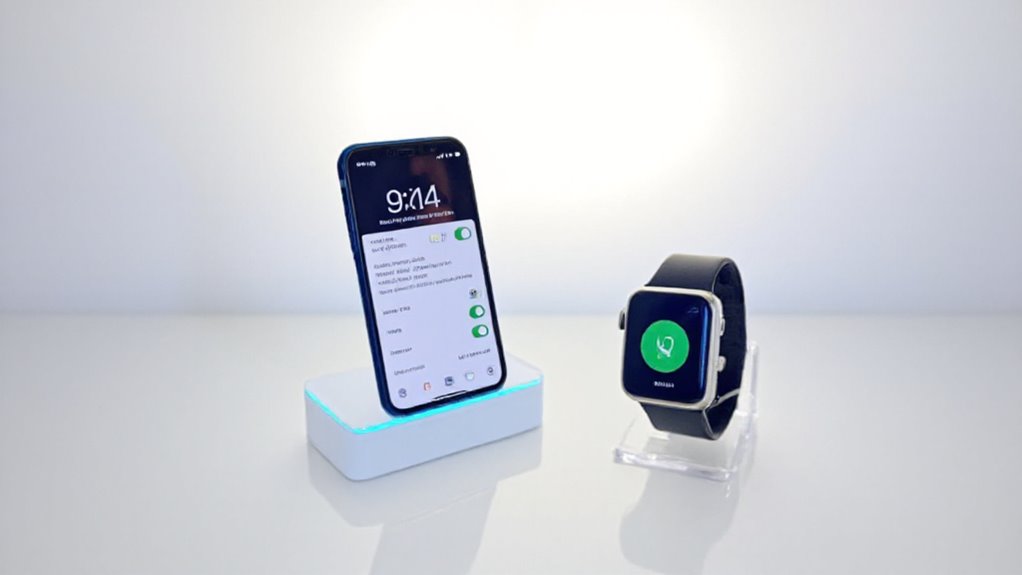
Apple Watch 7 posiada technologię eSIM, która zastępuje potrzebę fizycznej karty SIM, przechowując Twój plan komórkowy cyfrowo. W przeciwieństwie do tradycyjnych SIM-ów, eSIM pozwala zegarkowi pozostawać niezależnie połączonym — wykonywać połączenia, wysyłać wiadomości i korzystać z danych nawet wtedy, gdy sparowany iPhone nie jest w pobliżu. Ta bezproblemowa łączność sprawia, że Apple Watch 7 jest atrakcyjnym wyborem dla użytkowników, którzy pragną wolności i wygody bez dodatkowego sprzętu.
Przegląd technologii eSIM i jej zalety dla Apple Watch 7
Technologia eSIM to nowoczesny krok naprzód w sposobie, w jaki urządzenia takie jak Apple Watch 7 łączą się z sieciami komórkowymi. Apple Watch 7 z eSIM eliminuje fizyczne karty SIM, umożliwiając użytkownikom wykonywanie połączeń, wysyłanie wiadomości oraz dostęp do danych niezależnie, a także ułatwiając konfigurację Apple Pay na Apple Watch. Oto, dlaczego Apple Watch z eSIM wyróżnia się na tle innych:
| Funkcja | Korzyść |
|---|---|
| Brak fizycznej karty SIM | Upraszcza konfigurację i użycie |
| Obsługa wielu planów | Łatwe przełączanie operatorów |
| Zdalna aktywacja | Łatwa konfiguracja przez aplikację Watch na iPhonie |
| Niezależna łączność | Używanie bez iPhone’a w pobliżu |
| Elastyczne zarządzanie planami | Bezproblemowe zarządzanie planami komórkowymi |
Kluczowe różnice między eSIM a tradycyjnymi kartami SIM
Chociaż zarówno eSIM, jak i tradycyjne karty SIM pełnią tę samą podstawową funkcję — łączenie urządzeń takich jak Apple Watch 7 z sieciami komórkowymi — ich konstrukcja i doświadczenia użytkownika znacznie się różnią. Tradycyjne karty SIM wymagają fizycznego włożenia do urządzenia, podczas gdy eSIM jest wbudowany bezpośrednio w środku. Ten wbudowany chip umożliwia zdalną aktywację i zarządzanie — bez konieczności wymiany karty. Ponadto eSIM obsługuje wiele planów komórkowych, co ułatwia przełączanie się między nimi. Aktywacja odbywa się za pomocą aplikacji operatora lub strony internetowej, co eliminuje konieczność wizyty w sklepie charakterystyczną dla tradycyjnych kart SIM. Ogólnie rzecz biorąc, eSIM oferuje większą wygodę i elastyczność, idealnie pasując do smukłego, bezprzewodowego designu Apple Watch 7.
Dlaczego użytkownicy powinni rozważyć Apple Watch z eSIM dla bezproblemowej łączności
Gdy priorytetem jest pozostanie w kontakcie bez ciężaru telefonu, Apple Watch 7 z eSIM oferuje przekonujące rozwiązanie. Ten smartwatch pozwala użytkownikom prowadzić rozmowy, wysyłać wiadomości tekstowe i korzystać z aplikacji niezależnie — idealny podczas ćwiczeń lub szybkich załatwień. Dzięki technologii eSIM nie ma fizycznej karty SIM; łączność jest wbudowana i elastyczna. Konfiguracja jest prosta za pomocą aplikacji Apple Watch, umożliwiając szybką aktywację planu komórkowego, a cały proces włączenia Apple Watch 7 jest intuicyjny. Co więcej, zegarek działa nawet wtedy, gdy iPhone nie jest w pobliżu. Użytkownicy mogą zarządzać wieloma planami i przełączać się między nimi bezpośrednio na zegarku, zapewniając płynną, bezobsługową łączność gdziekolwiek się znajdują.
Wymagania wstępne do skonfigurowania eSIM na Apple Watch 7
Przed skonfigurowaniem eSIM na Apple Watch 7 ważne jest, aby potwierdzić kilka kluczowych wymagań wstępnych. Po pierwsze, sprawdź, czy zegarek i sparowany iPhone są kompatybilne i zaktualizowane — tylko niektóre modele i operatorzy obsługują tę funkcję. Ponadto posiadanie planu komórkowego, który umożliwia aktywację eSIM, oraz dokonanie wszelkich niezbędnych przygotowań konta u operatora sprawią, że proces będzie przebiegał sprawniej.
Modele i operatorzy kompatybilni, którzy obsługują Apple Watch 7 z eSIM
Konfiguracja Apple Watch Series 7 z eSIM rozpoczyna się od upewnienia się o kompatybilności między urządzeniem, operatorem a sparowanym iPhonem. Zegarek obsługuje eSIM — cyfrowe karty SIM eliminujące fizyczne, jednak tylko niektórzy operatorzy oferują plany dostosowane do tego rozwiązania. Główni operatorzy w USA, tacy jak AT&T, T-Mobile i Verizon, wspierają eSIM dla Apple Watch 7, pod warunkiem, że sparowany iPhone korzysta z tej samej sieci i planu. Ważne jest także potwierdzenie, że zegarek ma zainstalowany najnowszy watchOS, co zapewnia płynną konfigurację i działanie.
| Kompatybilni operatorzy | Kluczowe wymagania |
|---|---|
| AT&T | Plan operatora z eSIM |
| T-Mobile | Operator iPhone’a musi się zgadzać |
| Verizon | Aktualny watchOS |
Wymagany iPhone lub inne urządzenia do początkowej konfiguracji
Niezawodny iPhone jest niezbędnym towarzyszem do aktywacji funkcji eSIM w Apple Watch 7. Aby zapewnić płynne ustawienie, użytkownicy powinni spełnić następujące wymagania dotyczące urządzenia:
- Posiadać iPhone’a XS lub nowszy z zainstalowanym systemem iOS 18 lub wyższym — to potwierdza kompatybilność.
- Włączyć Bluetooth oraz połączyć iPhone’a z siecią Wi-Fi lub siecią komórkową przed rozpoczęciem.
- Utrzymywać Apple Watch 7 zaktualizowany do najnowszej wersji watchOS dla maksymalnej funkcjonalności eSIM.
- Zachować bliską odległość między iPhonem a Apple Watchem podczas konfiguracji, aby zapewnić bezproblemowe parowanie.
Te kroki stanowią podstawę dla udanej aktywacji eSIM.
Niezbędne przygotowania planu komórkowego i konta
Gdy Apple Watch 7 i iPhone są gotowe i sparowane, uwagę kieruje się na plan komórkowy oraz konfigurację konta potrzebną do aktywacji funkcji eSIM. Najpierw potwierdź, czy Twój operator sieci komórkowej obsługuje eSIM dla Apple Watch i czy Twoje konto jest uprawnione. Oba urządzenia muszą być w tej samej sieci, aby uniknąć problemów. Sprawdź, czy Twój obecny plan komórkowy pozwala na dodanie zegarka — oraz czy obowiązują dodatkowe opłaty. Zweryfikuj, czy Apple Watch działa na najnowszym watchOS, a iPhone ma zaktualizowany iOS, z włączonym Bluetooth oraz Wi-Fi lub siecią komórkową. Te kroki ułatwiają bezproblemową aktywację eSIM.
Krok po kroku: Jak aktywować eSIM na Apple Watch 7
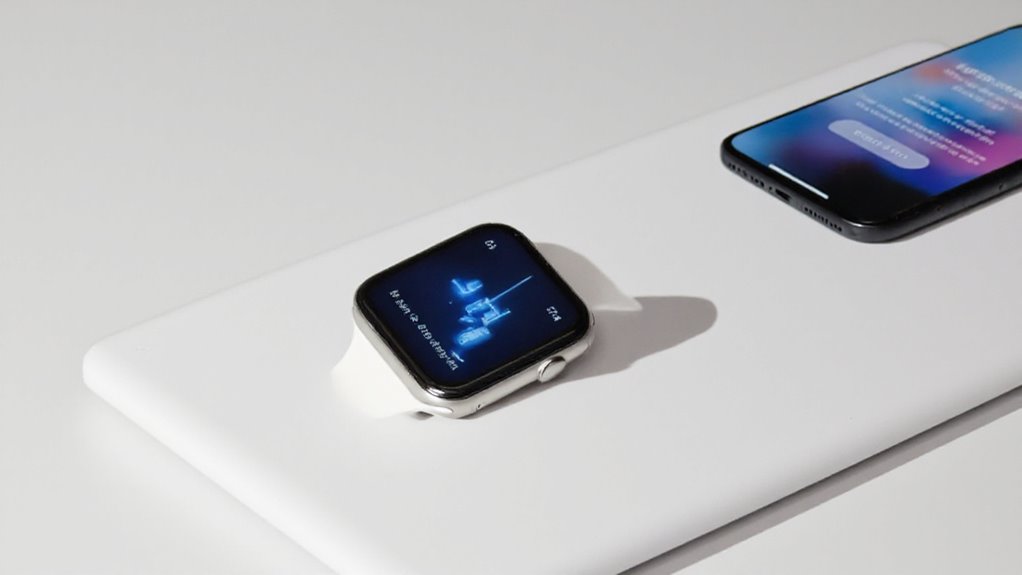
Przed aktywacją eSIM na Apple Watch 7 ważne jest, aby zarówno zegarek, jak i sparowany iPhone były zaktualizowane do najnowszych wersji oprogramowania. Proces aktywacji rozpoczyna się w aplikacji Apple Watch na iPhonie, gdzie użytkownicy dodają plan komórkowy, wpisując dane operatora — upewnij się tylko, że Twój operator obsługuje eSIM dla zegarka. Po skonfigurowaniu, weryfikacja połączenia jest prosta: szybkie spojrzenie na Centrum Sterowania zegarka pokaże, czy sygnał komórkowy jest aktywny, a jeśli zajdzie taka potrzeba, możliwe jest przeniesienie z fizycznej karty SIM.
Sprawdzanie zgodności i aktualizacja oprogramowania Apple Watch
Chociaż aktywacja eSIM na Apple Watch 7 może wydawać się prosta, upewnienie się o kompatybilności i wcześniejsza aktualizacja oprogramowania zegarka mogą zaoszczędzić wiele problemów w przyszłości. Zacznij od:
- Sprawdzenia, czy Apple Watch 7 to model z funkcją komórkową (Series 3 i nowsze obsługują eSIM).
- Aktualizacji watchOS za pomocą aplikacji Watch na iPhonie (Mój zegarek > Ogólne > Aktualizacja oprogramowania).
- Potwierdzenia, że Twój operator sieci obsługuje plany eSIM dla Apple Watch.
- Upewnienia się, że iPhone działa na iOS 18 lub nowszym, z aktywnym Wi-Fi lub siecią komórkową oraz włączonym Bluetooth na obu urządzeniach.
Te kroki tworzą solidne podstawy do płynnej aktywacji eSIM.
Uzyskiwanie dostępu do procesu aktywacji eSIM poprzez aplikację Watch na iPhonie
Sterowanie aktywacją eSIM na Apple Watch 7 zaczyna się od otwarcia aplikacji Watch na sparowanym iPhonie, która jest centralnym miejscem zarządzania ustawieniami zegarka. Po uruchomieniu, stuknij w zakładkę „Mój zegarek”, następnie przejdź do „Dane komórkowe” i wybierz „Skonfiguruj dane komórkowe”. Upewnij się, że watchOS jest zaktualizowany, aby uniknąć problemów. Postępuj zgodnie z instrukcjami, aby wybrać operatora i dodać plan (może być wymagane zalogowanie się). Po zakończeniu zakładka Komórkowe potwierdzi aktywację i połączenie. Oto szybki przegląd:
| Krok | Lokalizacja | Akcja |
|---|---|---|
| Otwórz aplikację Watch | Ekran główny iPhone’a | Uruchom i stuknij „Mój zegarek” |
| Dostęp do danych komórkowych | Zakładka Mój zegarek | Wybierz „Dane komórkowe” |
| Rozpocznij konfigurację | Dane komórkowe | Stuknij „Skonfiguruj dane komórkowe” |
| Potwierdź aktywację | Zakładka Komórkowe | Zweryfikuj plan i połączenie |
Wprowadzanie danych operatora i potwierdzanie aktywacji eSIM
Aktywacja eSIM na Apple Watch 7 polega na dokładnym wprowadzeniu danych operatora, aby zapewnić płynną łączność. Najpierw otwórz aplikację Apple Watch na sparowanym iPhonie i stuknij „Dane komórkowe”. Następnie wybierz „Dodaj plan” i wybierz swojego operatora z listy obsługiwanych. Potem wprowadź wymagane informacje operatora — upewnij się, że Twój plan komórkowy obsługuje eSIM. Na koniec postępuj zgodnie z instrukcjami wyświetlanymi na ekranie, aby zakończyć aktywację, potwierdzając, że eSIM jest powiązany z zegarkiem. Ten proces gwarantuje, że Apple Watch 7 pozostaje połączony bez potrzeby fizycznej karty SIM, upraszczając korzystanie z mobilności w podróży.
Weryfikacja połączenia eSIM i przeniesienie z fizycznej karty SIM, jeśli to konieczne
Po zakończeniu procesu aktywacji eSIM ważne jest, aby potwierdzić, że połączenie działa prawidłowo na Apple Watch 7. Aby to zweryfikować, otwórz aplikację Apple Watch na sparowanym iPhonie, stuknij „Dane komórkowe” i sprawdź, czy Twój plan jest aktywny. Na zegarku poszukaj zielonej kropki w Centrum sterowania — oznacza to aktywne połączenie komórkowe. Jeśli przechodzisz z fizycznej karty SIM, najpierw skontaktuj się z operatorem, aby potwierdzić obsługę eSIM i uzyskać szczegóły aktywacji. Następnie postępuj zgodnie z instrukcjami operatora, aby przełączyć plan, zapewniając płynną obsługę bez fizycznej karty SIM.
Jak skutecznie korzystać z Apple Watch 7 z eSIM
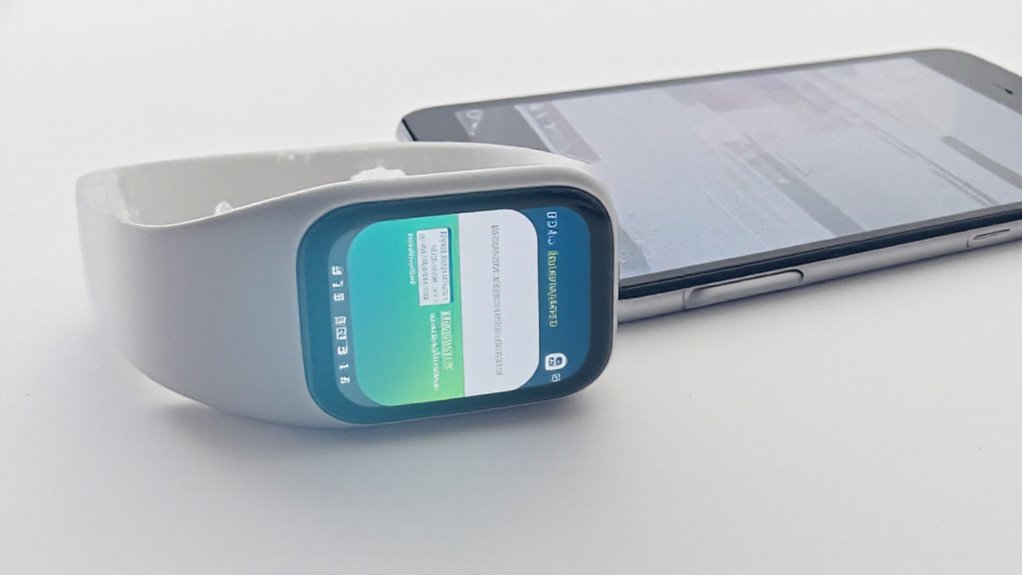
Używanie Apple Watch 7 z eSIM otwiera wygodne możliwości dzwonienia i odbierania połączeń oraz wysyłania wiadomości bezpośrednio z nadgarstka — bez konieczności posiadania iPhone’a w pobliżu. Pozwala także na efektywne zarządzanie zużyciem danych i płynnie integruje się z aplikacjami fitness, łącząc wszystkie Twoje aktywności. Dodatkowo, jeśli masz wiele linii, łatwo jest przełączać się między eSIM a innymi, co czyni Twoje cyfrowe życie jeszcze bardziej elastycznym.
Wykonywanie i odbieranie połączeń bezpośrednio z Apple Watch
Wykonywanie i odbieranie połączeń bezpośrednio z Apple Watch 7 z eSIM dodaje nowy poziom wygody, uwalniając użytkowników od konieczności korzystania z iPhone’a przy każdej rozmowie. Aby zacząć:
- Aktywuj plan komórkowy za pomocą aplikacji Apple Watch na sparowanym iPhonie.
- Sprawdź status połączenia, przesuwając palcem w górę do Centrum sterowania — poszukaj zielonej ikony sieci komórkowej.
- Użyj aplikacji Telefon lub Siri, aby wykonywać połączenia bez iPhone’a w pobliżu.
- Włącz powiadomienia o połączeniach, aby odbierać przychodzące rozmowy, gdy iPhone jest poza zasięgiem.
Jeśli połączenia nie dochodzą, często pomaga ponowne uruchomienie obu urządzeń.
Wysyłanie wiadomości tekstowych i zarządzanie zużyciem danych za pomocą eSIM
Poza obsługą połączeń, Apple Watch 7 z eSIM wyróżnia się również w wysyłaniu wiadomości tekstowych i monitorowaniu zużycia danych. Użytkownicy mogą wysyłać wiadomości bezpośrednio za pomocą aplikacji Wiadomości, bez konieczności posiadania iPhone’a w pobliżu, o ile aktywna jest łączność komórkowa. Aby monitorować dane, należy sprawdzić sekcję Sieć komórkowa w aplikacji Apple Watch na sparowanym iPhonie — tam można zarządzać statystykami zużycia i ograniczeniami. Dla bardziej inteligentnego korzystania z danych warto łączyć się z Wi-Fi, gdy to możliwe, oraz wyłączyć łączność komórkową dla nieistotnych aplikacji w ustawieniach. Powiadomienia informują użytkowników o wiadomościach, czyniąc zegarek niezawodnym urządzeniem samodzielnym.
Integracja eSIM z aplikacjami do śledzenia kondycji i innymi aplikacjami
Gdy Apple Watch 7 jest wyposażony w aktywny eSIM, staje się potężnym towarzyszem fitness, który działa niezależnie od iPhone’a. Ta łączność komórkowa poprawia śledzenie aktywności i integrację z aplikacjami, umożliwiając użytkownikom:
- Śledzenie treningów i parametrów zdrowotnych w czasie rzeczywistym bez potrzeby posiadania iPhone’a w pobliżu.
- Odtwarzanie muzyki i odbieranie powiadomień z aplikacji fitness podczas ćwiczeń na zewnątrz.
- Wykonywanie połączeń lub wysyłanie wiadomości do partnerów treningowych bezpośrednio z zegarka.
- Korzystanie z zewnętrznych aplikacji fitness do treningów na żywo i monitorowania wyników.
Ta bezproblemowa integracja gwarantuje, że użytkownicy pozostają połączeni i zmotywowani podczas każdej aktywności.
Przełączanie między eSIM a innymi liniami, jeśli dotyczy
Przełączanie się między eSIM a innymi liniami komórkowymi na Apple Watch 7 jest proste dzięki przyjaznemu interfejsowi i elastycznym opcjom planów. Aby zmienić linię, otwórz Centrum sterowania i stuknij ikonę Sieć komórkowa — tam pojawią się wszystkie twoje plany (do pięciu), choć działa tylko jeden naraz. Alternatywnie, użyj aplikacji Apple Watch na iPhonie w sekcji Dane komórkowe, aby wybrać, który plan obsługuje połączenia i wiadomości. Upewnij się, że oba urządzenia korzystają z tego samego operatora, aby przełączanie działało płynnie. W razie problemów często pomaga szybkie ponowne uruchomienie zegarka i iPhone’a, co zazwyczaj usuwa błędy i utrzymuje stałe połączenie.
Rozwiązywanie typowych problemów z eSIM na Apple Watch 7
Rozwiązywanie problemów z eSIM na Apple Watch 7 często zaczyna się od sprawdzenia problemów z aktywacją lub brakiem opcji eSIM — zwykle są one spowodowane przestarzałym oprogramowaniem lub ograniczeniami operatora. Problemy z łącznością i słabym sygnałem mogą wymagać aktualizacji ustawień operatora lub zresetowania konfiguracji sieci, aby przywrócić stabilne połączenie. Jeśli te kroki nie pomogą, warto skontaktować się z operatorem lub wsparciem Apple, aby uzyskać spersonalizowaną pomoc.
Co zrobić, jeśli aktywacja eSIM nie powiodła się lub nie pojawia się
Czasami aktywacja eSIM na Apple Watch 7 może nie powieść się lub nie pojawić się zgodnie z oczekiwaniami, co powoduje frustrację u użytkowników chcących się połączyć. Oto szybki przewodnik, jak rozwiązać problemy:
- Upewnij się, że oba urządzenia mają zainstalowane najnowsze oprogramowanie — aktualizacje często naprawiają błędy wpływające na aktywację.
- Sprawdź, czy Twój operator wspiera eSIM dla Apple Watch i czy Twój plan jest zgodny.
- Uruchom ponownie iPhone’a i Watch, aby usunąć tymczasowe usterki.
- Ręcznie skonfiguruj eSIM poprzez sekcję Dane komórkowe w aplikacji Watch, jeśli opcja aktywacji jest niedostępna.
Jeśli problemy nadal występują, skontaktuj się z operatorem, aby uzyskać indywidualne wsparcie.
Rozwiązywanie problemów z łącznością i sygnałem
Po zakończeniu aktywacji eSIM kolejną przeszkodą może być utrzymanie stabilnego połączenia. Rozwiązywanie problemów zaczyna się od potwierdzenia, że parowanie Apple Watch i iPhone jest nienaruszone oraz że oba urządzenia mają stabilny dostęp do internetu. Ponowne uruchomienie każdego z urządzeń często usuwa tymczasowe usterki zakłócające łączność. Sprawdzenie zakładki Komórkowe w aplikacji Watch potwierdza aktywację i szczegóły operatora. Dodatkowo, ważna jest siła sygnału; czerwona ikona komórkowa sygnalizuje słaby zasięg. Utrzymujące się problemy wymagają kontaktu z operatorem w celu potwierdzenia wsparcia dla eSIM lub rozwiązania problemów z planem.
| Problem | Szybka naprawa |
|---|---|
| Niestabilne połączenie | Uruchom ponownie Watch i iPhone |
| eSIM nieaktywowany | Sprawdź zakładkę Komórkowe w aplikacji iPhone |
| Nieprawidłowe dane operatora | Zweryfikuj szczegóły operatora |
| Słaby sygnał | Przenieś się do obszaru z lepszym zasięgiem |
| Utrzymujące się problemy | Skontaktuj się z pomocą operatora |
Aktualizacja ustawień operatora i resetowanie opcji sieciowych
Aktualizacja ustawień operatora i resetowanie opcji sieciowych często mogą rozwiązać uporczywe problemy z eSIM na Apple Watch 7, ożywiając sposób, w jaki urządzenia komunikują się z sieciami komórkowymi. Aby skutecznie rozwiązywać problemy:
- Sprawdź dostępność aktualizacji ustawień operatora na iPhonie (Ustawienia > Ogólne > Informacje) i zainstaluj je, jeśli są dostępne.
- Zresetuj ustawienia sieciowe (Ustawienia > Ogólne > Przenieś lub zresetuj iPhone’a > Resetuj > Resetuj ustawienia sieciowe), aby odświeżyć łączność — uwaga: hasła do Wi-Fi będą musiały zostać wprowadzone ponownie.
- Uruchom ponownie zarówno Apple Watch, jak i iPhone’a, aby usunąć tymczasowe usterki.
- Potwierdź, że twój operator obsługuje eSIM i że twój plan jest kompatybilny z Apple Watch.
Te kroki często szybko przywracają płynną usługę komórkową.
Kiedy skontaktować się z operatorem lub pomocą techniczną Apple
Jak wiedzieć, kiedy nadszedł czas, aby zwrócić się o pomoc profesjonalną podczas konfiguracji eSIM na Apple Watch 7? Najpierw upewnij się, że oba urządzenia mają stabilne połączenie z internetem i uruchom je ponownie, aby naprawić błędy. Jeśli błędy aktywacji nadal występują, sprawdź u swojego operatora, czy Twój plan obsługuje eSIM na Apple Watch. Skontaktuj się z operatorem, jeśli Twój zegarek nie jest rozpoznawany w ich sieci lub jeśli problemy z łącznością nadal występują — oni zajmują się kwestiami konta i sieci. W przypadku nierozwiązanych problemów z konfiguracją, Wsparcie Apple oferuje głębszą pomoc techniczną. Pamiętaj: operatorzy zarządzają usługą, Apple zarządza funkcjonalnością urządzenia, więc wiedza, do kogo się zwrócić, oszczędza czas i frustrację.
Wskazówki dotyczące optymalizacji i utrzymania Apple Watch z eSIM
Optymalizacja Apple Watch 7 z eSIM wymaga kilku sprytnych nawyków — takich jak staranne zarządzanie żywotnością baterii i kontrolowanie zużycia danych, aby uniknąć niespodziewanych opłat. Monitorowanie aktywności eSIM za pomocą aplikacji Apple Watch pomaga śledzić koszty i planować ulepszenia bez problemów. Dodatkowo, korzystanie z funkcji takich jak połączenia przez Wi-Fi może poprawić Twoje doświadczenia i oszczędzać dane komórkowe.
Najlepsze praktyki dotyczące żywotności baterii i zarządzania danymi
Przedłużanie żywotności baterii i efektywne zarządzanie danymi na Apple Watch z eSIM wymaga kilku mądrych nawyków, które pozwalają urządzeniu działać płynnie przez cały dzień. Oto kluczowe praktyki, których warto przestrzegać:
- Ogranicz odświeżanie aplikacji w tle, aby zmniejszyć zużycie energii — tylko niezbędne aplikacje powinny aktualizować się w tle.
- Używaj trybu oszczędzania energii podczas treningów, aby oszczędzać baterię przez wyłączenie zawsze włączonego wyświetlacza i powiadomień o tętnie.
- Dostosuj ustawienia powiadomień, aby ograniczyć alerty, które niepotrzebnie zużywają baterię.
- Utrzymuj watchOS w najnowszej wersji, aby korzystać z ulepszeń wydajności optymalizujących zużycie baterii i danych.
Te kroki pomagają zrównoważyć wygodę z efektywnym zarządzaniem baterią i danymi.
Jak monitorować użycie i koszty eSIM
Zastanawiasz się, od czego zacząć, aby kontrolować użycie eSIM i koszty dla Apple Watch Series 7? Po pierwsze, regularnie sprawdzaj zakładkę Komórkowe w aplikacji Apple Watch — pokazuje wykorzystanie danych i które aplikacje zużywają ich najwięcej. Następnie ustaw limity danych lub alerty za pomocą aplikacji swojego operatora, aby uniknąć niespodziewanych opłat. Wyłącz odświeżanie aplikacji w tle dla rzadko używanych aplikacji, aby oszczędzać dane i baterię. Zawsze łącz się z Wi-Fi, kiedy to możliwe; pomaga to w aktualizacjach i synchronizacji bez korzystania z danych komórkowych. Na koniec okresowo przeglądaj szczegóły swojego planu eSIM u operatora, aby mieć pewność, że odpowiada twoim potrzebom i budżetowi.
Ulepszanie lub zmiana planów eSIM bezproblemowo
Aktualizacja lub zmiana planu eSIM na Apple Watch Series 7 nie musi być skomplikowana. Oto proste podejście:
- Użyj aplikacji Apple Watch na sparowanym iPhonie (u tego samego operatora), aby usunąć stary plan i dodać nowy.
- Potwierdź z operatorem wszelkie opłaty i zweryfikuj, czy nowy plan obsługuje eSIM na Apple Watch.
- Utrzymuj oba urządzenia z najnowszym oprogramowaniem dla płynnej aktywacji i działania.
- Jeśli pojawią się problemy, uruchom ponownie urządzenia i pozostaw w zasięgu sieci komórkowej, aby bezproblemowo ponownie aktywować.
Posiadanie pod ręką szczegółów aktywacji ułatwia przyszłe zmiany.
Dodatkowe funkcje do zbadania dla lepszego doświadczenia użytkownika
Podczas konfigurowania Apple Watch Series 7 z eSIM, co jest istotnym pierwszym krokiem, warto również poznać dodatkowe funkcje, które mogą znacznie poprawić ogólne doświadczenie użytkownika. Regularnie aktualizuj oba urządzenia, aby zwiększyć wydajność eSIM i bezpieczeństwo. Używaj Centrum Sterowania, aby sprawdzić siłę sygnału sieci komórkowej — przydatne, aby pozostać w kontakcie. Dostosuj powiadomienia i śledzenie zdrowia za pomocą aplikacji Watch na iPhonie, aby otrzymywać odpowiednie alerty w podróży. W pełni wykorzystaj funkcje fitness, takie jak monitorowanie tętna bez konieczności posiadania iPhone’a w pobliżu. Na koniec odkryj aplikacje zoptymalizowane pod kątem sieci komórkowej — strumieniowanie muzyki i nawigacja pozwalają Twojemu zegarkowi działać niezależnie. Kilka prostych zmian robi dużą różnicę.
Wnioski i końcowe przemyślenia
Apple Watch 7 z eSIM oferuje wygodę komórkowej swobody — połączenia, wiadomości i aplikacje bezpośrednio na nadgarstku, bez konieczności posiadania iPhone’a w pobliżu. Czytelników zachęca się do wypróbowania tego rozwiązania i podzielenia się tym, jak wpisuje się ono w ich codzienną rutynę, ponieważ doświadczenia z życia wzięte często pokazują praktyczne korzyści. Dla zainteresowanych dostępne są różne zasoby i przewodniki, które pozwalają pogłębić wiedzę i utrzymać zegarek w doskonałej kondycji.
Podsumowanie korzyści z korzystania z Apple Watch 7 eSIM
Ponieważ eliminuję potrzebę fizycznej karty SIM, eSIM w Apple Watch 7 znacznie zwiększa wygodę i mobilność. Ta cyfrowa karta SIM pozwala użytkownikom korzystać z łączności komórkowej bez konieczności noszenia iPhone’a. Kluczowe korzyści to:
- Niezależne rozmowy i wiadomości — idealne podczas treningów lub szybkich załatwień.
- Łatwa konfiguracja za pomocą aplikacji Apple Watch — bez technicznych problemów.
- Możliwość przełączania się między wieloma planami komórkowymi, dostosowując usługę do potrzeb.
- Niezawodne połączenie nawet gdy sparowany iPhone jest poza zasięgiem.
Zachęcam czytelników do wypróbowania tego i podzielenia się swoimi doświadczeniami
Niezliczeni użytkownicy odkryli, że skonfigurowanie Apple Watch 7 z eSIM zmienia codzienną łączność, oferując wolność wykonywania połączeń i wysyłania wiadomości bez konieczności posiadania iPhone’a w pobliżu. Wypróbowanie tej funkcji może wzbogacić treningi, załatwianie spraw lub wszelkie chwile bez telefonu. Dzielenie się doświadczeniami – takimi jak płynne przejścia z Wi-Fi na sieć komórkową czy ulubione funkcje, takie jak Siri i strumieniowanie muzyki – pomaga innym zrozumieć praktyczne korzyści. Omawianie wszelkich wyzwań związanych z konfiguracją również buduje wspierającą społeczność, ułatwiając naukę. Zachęcanie do eksploracji i dzielenia się tymi spostrzeżeniami zaprasza więcej użytkowników do korzystania i optymalizacji możliwości eSIM w Apple Watch 7.
Powiązane zasoby do dalszej lektury na temat Apple Watch z eSIM
Ciekawi Cię głębsze poznanie możliwości Apple Watch 7 z eSIM? Oto kilka wartościowych źródeł do eksploracji:
- Oficjalna strona wsparcia Apple — szczegółowe przewodniki i porady dotyczące rozwiązywania problemów.
- Strony operatorów — informacje o kompatybilnych planach komórkowych i krokach aktywacji.
- Notatki o aktualizacjach WatchOS — zapewniające najnowsze funkcje i ulepszenia bezpieczeństwa.
- Fora technologiczne i społeczności użytkowników — doświadczenia z życia codziennego i praktyczne rady.
Te źródła dostarczają jasnych wyjaśnień i praktycznych wskazówek, pomagając użytkownikom maksymalnie wykorzystać funkcje komórkowe Apple Watch, od aktywacji eSIM po zarządzanie łącznością niezależnie od iPhone’a. Dobrze poinformowany wybór prowadzi do płynniejszego użytkowania.
Najczęściej zadawane pytania
Jak aktywować eSIM w Apple Watch Series 7?
Aktywacja eSIM na Apple Watch Series 7 może wydawać się skomplikowana, ale jest prosta, gdy się ją zrozumie. Najpierw upewnij się, że zegarek działa na najnowszym watchOS, a sparowany iPhone ma iOS 18 lub nowszy. Następnie otwórz aplikację Watch na iPhonie, stuknij „Dane komórkowe” i wybierz „Dodaj plan”. Wybierz kompatybilnego operatora, postępuj zgodnie z instrukcjami i potwierdź aktywację. Pomyślne ustawienie pokaże informacje o operatorze w aplikacji oraz zieloną ikonę komórkową w Centrum sterowania na zegarku.
Jak aktywować eSIM na Watch 7?
Aktywacja eSIM na Apple Watch 7 zaczyna się od zaktualizowania zarówno iPhone’a (do najnowszego iOS), jak i zegarka (do najnowszego watchOS). Następnie otwórz aplikację Watch, stuknij „Dane komórkowe” i wybierz „Dodaj plan”. Wybierz operatora, który obsługuje eSIM dla Apple Watch — większość głównych operatorów to umożliwia — i postępuj zgodnie z ich instrukcjami, zazwyczaj przez ich aplikację lub stronę internetową. Na koniec potwierdź aktywację, sprawdzając zakładkę Sieć komórkowa i szukając zielonej kropki w Centrum sterowania, która sygnalizuje aktywne połączenie.
Jak sparować mój Apple Watch z eSIM?
Parowanie Apple Watch z eSIM nie jest tak skomplikowane, jak używanie telefonu z tarczą obrotową — ale jest niemal tak proste. Najpierw upewnij się, że iPhone jest zaktualizowany, a Bluetooth jest włączony. Otwórz aplikację Watch, stuknij „Mój zegarek”, następnie „Dane komórkowe” i wybierz „Skonfiguruj dane komórkowe”. Postępuj zgodnie z instrukcjami, aby dodać plan eSIM od obsługiwanego operatora — oba urządzenia muszą mieć tego samego dostawcę. Po aktywacji sprawdź połączenie na karcie Sieć komórkowa w aplikacji Watch, aby potwierdzić powodzenie.
Jak aktywować funkcję komórkową w Apple Watch Series 7?
Aktywacja funkcji komórkowej na Apple Watch Series 7 jest prosta. Najpierw zaktualizuj zarówno iPhone’a, jak i zegarek do najnowszego oprogramowania. Następnie otwórz aplikację Apple Watch na iPhonie, stuknij „Mój zegarek” i wybierz „Dane komórkowe”. Wybierz „Skonfiguruj dane komórkowe” i postępuj zgodnie z instrukcjami, aby wybrać operatora i dodać plan – pamiętaj, że plany mogą wiązać się z dodatkowymi kosztami. Na koniec zweryfikuj aktywację na karcie Komórkowe, aby korzystać z połączeń i SMS-ów bezpośrednio z zegarka, bez potrzeby używania telefonu.









Opublikuj komentarz