Jak łatwo sprawdzić stan i kondycję baterii iPhone’a
Aby łatwo sprawdzić stan baterii iPhone’a, przejdź do Ustawienia > Bateria > Stan baterii i ładowanie. Tutaj znajdziesz procent maksymalnej pojemności — ile energii bateria może przechować w porównaniu do nowej — oraz maksymalną wydajność, która pokazuje, czy bateria obsługuje normalną prędkość czy się starzeje. Możesz także zobaczyć szczegółowe statystyki użycia według aplikacji. Utrzymywanie baterii powyżej 80% pomaga w wydajności, a aktualizacja iOS może naprawić błędy raportowania. Aby uzyskać głębsze informacje i porady dotyczące pielęgnacji, czytaj dalej.
Najważniejsze informacje
- Otwórz Ustawienia > Bateria > Kondycja baterii i ładowanie, aby zobaczyć maksymalną pojemność baterii i zdolność do szczytowej wydajności Twojego iPhone’a.
- Sprawdź zużycie baterii według aplikacji w Ustawienia > Bateria, aby zidentyfikować aplikacje zużywające dużo energii, które wpływają na stan baterii.
- Zwróć uwagę, jeśli kondycja baterii spadnie poniżej 80%, co może oznaczać, że bateria iPhone’a wymaga wymiany.
- Używaj aktualizacji iOS oraz wbudowanego trybu niskiego zużycia energii, aby zoptymalizować wydajność baterii i wydłużyć jej żywotność.
- Rozważ ostrożnie korzystanie z aplikacji firm trzecich dla dodatkowych informacji o baterii, ale opieraj się przede wszystkim na natywnych narzędziach iPhone’a.
Wprowadzenie
Monitorowanie stanu baterii iPhone’a jest niezbędne do utrzymania płynnej pracy urządzenia i wydłużenia jego całkowitej żywotności. Kluczowe pojęcia, takie jak stan baterii, pojemność, użytkowanie i żywotność, pomagają użytkownikom zrozumieć, jak działa ich bateria i kiedy może być potrzebna konserwacja. Ten artykuł przedstawia proste metody – w tym narzędzia wbudowane i wskazówki dla różnych modeli, takich jak iPhone 5s – aby sprawdzić stan baterii i efektywnie zoptymalizować jej wydajność.
Wyjaśnij znaczenie monitorowania stanu baterii iPhone’a w celu wydłużenia żywotności i wydajności urządzenia
Ponieważ bateria jest sercem każdego iPhone’a, monitorowanie jej stanu jest niezbędne do utrzymania płynnej wydajności i wydłużenia żywotności urządzenia. iPhone’y używają baterii litowo-jonowych, które z czasem naturalnie tracą pojemność — około 1% miesięcznie przy typowym użytkowaniu — co oznacza, że bateria nie będzie trzymać ładunku tak dobrze jak nowa. Wiedza, jak sprawdzić stan baterii iPhone’a bez logowania się, ocenić pojemność baterii oraz wydajność baterii, pomaga użytkownikom zidentyfikować, kiedy konieczna jest wymiana. Takie proaktywne podejście zapobiega nieoczekiwanym wyłączeniom i pozwala dłużej utrzymać niezawodne działanie urządzenia.
Zdefiniuj kluczowe terminy takie jak stan baterii, pojemność, użytkowanie i żywotność na podstawie intencji wyszukiwania użytkownika
Zrozumienie kilku kluczowych terminów — zdrowie baterii, pojemność, użycie i żywotność — może zrobić ogromną różnicę przy ocenie, jak dobrze działa bateria iPhone’a. Zdrowie baterii pokazuje obecny maksymalny poziom naładowania w porównaniu do stanu nowego urządzenia, co jest istotne dla użytkowników zastanawiających się, jak sprawdzić zdrowie baterii iPhone’a od modelu 5s wzwyż. Pojemność odzwierciedla ten potencjalny ładunek (100% w nowym urządzeniu). Użycie obejmuje, jak aplikacje i czas korzystania z ekranu zużywają energię, co pomaga tym, którzy chcą wiedzieć, jak sprawdzić użycie baterii iPhone’a. Na koniec, żywotność baterii oznacza, jak długo wytrzymuje pojedyncze ładowanie, co jest fundamentalne dla użytkowników uczących się, jak skutecznie sprawdzać żywotność baterii iPhone’a.
Zawiera krótki przegląd, jak artykuł omówi różne metody, w tym dla konkretnych modeli, takich jak iPhone 5s
Chociaż wielu użytkowników iPhone’a jest ciekawych stanu baterii swojego urządzenia, dokładne sprawdzenie tego może czasami wydawać się mylące — zwłaszcza przy różnych modelach i wersjach oprogramowania. Ten artykuł wyjaśni, jak sprawdzić stan baterii iPhone’a za pomocą wbudowanych ustawień, takich jak Stan baterii i ładowanie, obejmując zarówno nowsze urządzenia, jak i starsze, takie jak iPhone 5s (który działa na iOS 11.3 lub nowszym). Przedstawia kluczowe wskaźniki, takie jak maksymalna pojemność i zdolność wydajności, pomagając użytkownikom zrozumieć, kiedy bateria może wymagać wymiany. Jasne kroki i wskazówki przeprowadzą czytelników przez każdą metodę, czyniąc proces prostym.
Wymień narzędzia i wbudowane funkcje do łatwych kontroli, optymalizując pod kątem słów kluczowych takich jak „jak sprawdzić stan baterii iPhone’a”
Sprawdzanie stanu zdrowia baterii iPhone’a jest proste dzięki wbudowanym narzędziom stworzonym specjalnie do tego celu. Użytkownicy mogą przejść do Ustawienia > Bateria > Stan baterii i ładowanie, aby zobaczyć maksymalną pojemność — miarę żywotności baterii w porównaniu do nowej — oraz możliwość szczytowej wydajności. Ta funkcja informuje, gdy pojemność spada poniżej 80%, co sygnalizuje konieczność wymiany. Dodatkowo, iOS śledzi zużycie baterii według aplikacji, pomagając zidentyfikować aplikacje zużywające najwięcej energii. Dla głębszych informacji, aplikacje firm trzecich takie jak Battery Life oferują szacowane czasy pracy i powiadomienia o ładowaniu. Te narzędzia upraszczają „jak sprawdzić stan baterii iPhone’a” na różnych modelach, nawet starszych, jak iPhone 5s.
Zrozumienie metryk baterii iPhone’a
Zrozumienie wskaźników baterii iPhone’a zaczyna się od poznania procentowej pojemności maksymalnej, która pokazuje, ile ładunku bateria utrzymuje w porównaniu do stanu nowej. Obok tego, kluczowe wskaźniki takie jak liczba cykli i maksymalna wydajność pomagają ocenić, jak dobrze bateria wspiera codzienne użytkowanie i ogólną szybkość urządzenia. Monitorowanie zużycia baterii przez aplikacje oraz rozpoznawanie czynników wpływających na żywotność baterii mogą pomóc w lepszych nawykach ładowania i określeniu momentu wymiany.
Wyjaśnij, co oznacza kondycja baterii, w tym procent oryginalnej pojemności
Stan baterii jest kluczowym wskaźnikiem tego, jak dobrze bateria iPhone’a może utrzymać ładunek w porównaniu do stanu nowej baterii. Wyrażany jest jako procent oryginalnej pojemności — 100% oznacza, że bateria jest świeża. Z czasem baterie litowo-jonowe tracą pojemność, około 1% na miesiąc przy normalnym użytkowaniu. Gdy stan baterii spada poniżej 80%, mogą pojawić się problemy z wydajnością, takie jak wolniejsze działanie czy nieoczekiwane wyłączanie się urządzenia, co może oznaczać, że nadszedł czas na wymianę baterii. Funkcja Stan baterii w iPhonie pokazuje zarówno ten procent, jak i maksymalną wydajność — pomagając użytkownikom być na bieżąco z kondycją i efektywnością baterii.
Omów zużycie baterii i jak odnosi się ono do codziennych nawyków, łącząc to z tematem „jak sprawdzić zużycie baterii iPhone’a”
Kilka czynników związanych z codziennym użytkowaniem smartfona bezpośrednio wpływa na to, jak szybko rozładowuje się bateria iPhone’a, dlatego ważne jest monitorowanie aktywności aplikacji oraz nawyków ładowania. W ustawieniach > Bateria użytkownicy mogą zobaczyć, które aplikacje zużywają najwięcej energii, co pomaga zidentyfikować „energochłonne” winowajców. Czas włączonego ekranu oraz wykresy aktywności pokazują, jak długo telefon jest używany i kiedy pozostaje w stanie spoczynku, powiązując wzorce użytkowania z wydajnością baterii. Śledzenie poziomów naładowania w czasie pokazuje, jak często urządzenie jest ładowane, dostarczając wskazówek dotyczących optymalizacji nawyków. Regularne przeglądanie tych danych pozwala użytkownikom dostosować korzystanie z aplikacji i rutyny ładowania, poprawiając żywotność baterii.
Omów oczekiwania dotyczące żywotności baterii i czynniki na nią wpływające, odpowiadając na pytanie „jak sprawdzić żywotność baterii iPhone’a”
Patrząc na to, jak długo iPhone może działać na jednym ładowaniu, kilka kluczowych wskaźników odgrywa rolę, które ukazują prawdziwy stan jego żywotności baterii. Żywotność baterii zależy od nawyków użytkowania, czynników środowiskowych oraz wieku baterii. Na przykład częste cykle ładowania i wysoka jasność ekranu szybciej rozładowują energię. Ustawienia Baterii w iPhonie pomagają śledzić, które aplikacje zużywają najwięcej energii, co pozwala użytkownikom odpowiednio dostosować korzystanie. Chociaż zdolność baterii spada średnio o 1% miesięcznie, optymalizacja ustawień — takich jak ograniczenie aktywności aplikacji w tle — może wydłużyć codzienne użytkowanie. Sprawdzanie tych wzorców daje praktyczny wgląd w zarządzanie i poprawę żywotności baterii w iPhonie.
Wyjaśnij pojemność baterii i wskaźniki wydajności, łącząc je z „jak sprawdzić pojemność baterii iPhone’a” oraz „jak sprawdzić wydajność baterii iPhone’a”
Zrozumienie, jak działa pojemność baterii i wskaźniki wydajności iPhone’a, jest kluczowe, aby wiedzieć, kiedy warto pomyśleć o wymianie lub prostych regulacjach. Pojemność baterii pokazuje maksymalny ładunek, jaki bateria może utrzymać w porównaniu do nowej — 100% to idealny stan. Wartości poniżej 80% zazwyczaj sugerują rozważenie wymiany. Wskaźniki wydajności, takie jak Możliwość pracy z pełną wydajnością, wskazują, czy bateria wspiera normalną szybkość działania, czy powoduje spowolnienia. Użytkownicy mogą sprawdzić te parametry w Ustawienia > Bateria > Stan baterii. Monitorowanie tych danych pomaga utrzymać płynną pracę urządzenia i zdecydować, kiedy należy podjąć działania naprawcze lub wymienić baterię — dzięki temu iPhone posłuży dłużej, bez nieprzyjemnych niespodzianek.
Kluczowe wskaźniki do monitorowania, takie jak liczba cykli i maksymalna pojemność
Kluczowe wskaźniki takie jak liczba cykli i maksymalna pojemność służą jako istotne wskaźniki stanu baterii iPhone’a, oferując jasny wgląd w jej zdrowie i trwałość. Monitorowanie tych wartości pomaga użytkownikom zrozumieć, kiedy bateria może wymagać uwagi lub wymiany. Kluczowe wskaźniki obejmują:
- Maksymalna pojemność – Pokazuje aktualną pojemność baterii w porównaniu do nowej (100% oznacza idealny stan).
- Liczba cykli – Liczy pełne cykle ładowania i rozładowania; baterie zazwyczaj pozostają zdrowe do 500–1000 cykli.
- Możliwość maksymalnej wydajności – Wskazuje, czy bateria wspiera normalną prędkość urządzenia, czy jest ograniczana z powodu zużycia.
Śledzenie tych parametrów pomaga mądrze zarządzać zdrowiem baterii.
Krok po kroku przewodnik sprawdzania stanu baterii iPhone’a
Sprawdzanie stanu baterii iPhone’a jest proste i nie wymaga żadnych aplikacji firm trzecich ani logowania. Użytkownicy po prostu przechodzą do Ustawienia > Bateria, a następnie stukają w Stan baterii i ładowanie, aby zobaczyć kluczowe informacje, takie jak maksymalna pojemność i status wydajności. W trakcie warto przejrzeć statystyki użytkowania oraz utrzymywać system iOS w aktualizacji, ponieważ zmiany w oprogramowaniu mogą wpływać na sposób raportowania stanu baterii.
Zacznij od wbudowanych ustawień iPhone’a, aby szybko sprawdzić, nie potrzebujesz aplikacji innych firm
Kilka prostych stuknięć w ustawieniach iPhone’a pozwala uzyskać mnóstwo informacji o aktualnym stanie baterii — nie ma potrzeby pobierania dodatkowych aplikacji. Użytkownicy mogą przejść do Ustawienia > Bateria > Stan baterii i ładowanie, aby zobaczyć kluczowe szczegóły:
- Maksymalna pojemność pokazuje żywotność baterii w porównaniu do nowej (100% oznacza idealny stan).
- Zdolność szczytowej wydajności informuje, czy bateria wspiera pełną moc, czy też zarządzanie wydajnością jest aktywne z powodu zużycia.
Ta wbudowana funkcja oferuje również wskazówki, jak wydłużyć czas pracy baterii, na przykład regulując jasność ekranu i optymalizując nawyki ładowania — przydatne informacje w jednym miejscu.
Podaj instrukcje dotyczące dostępu do stanu baterii w Ustawienia > Bateria, obejmujące „jak sprawdzić stan baterii iPhone’a bez logowania”
Gdy użytkownik iPhone’a chce szybko ocenić stan baterii bez konieczności logowania się czy używania kont, wbudowana aplikacja Ustawienia oferuje prostą drogę. Wystarczy otworzyć Ustawienia, przewinąć w dół i stuknąć Bateria. Następnie wybrać „Stan baterii i ładowanie”, aby zobaczyć procent maksymalnej pojemności — kluczowy wskaźnik kondycji baterii w porównaniu z nową. Poniżej znajduje się informacja „Maksymalna wydajność”, która pokazuje, czy bateria wspiera maksymalną wydajność, czy też aktywne są funkcje zarządzania z powodu starzenia się. Nie jest wymagane logowanie, więc każdy może łatwo sprawdzić stan baterii w dowolnym momencie — przydatne przy decyzji o konieczności wymiany.
Uwzględnij kroki do przeglądania szczegółowych statystyk użytkowania, optymalizując pod kątem „jak sprawdzić baterię iPhone’a”
Poza samym sprawdzaniem ogólnego stanu baterii, użytkownicy iPhone’a mogą uzyskać szczegółowy wgląd w to, jak ich bateria jest używana na co dzień. Przechodząc do Ustawienia > Bateria, użytkownicy znajdą wykresy pokazujące zużycie baterii w ciągu ostatnich 24 godzin lub 10 dni — przydatne do zauważenia wzorców lub nagłych spadków. Dotknięcie poszczególnych aplikacji ujawnia, ile energii zużywa każda z nich na pierwszym planie (aktywne użycie) i w tle (działanie cicho). Ta wiedza pomaga zidentyfikować aplikacje zużywające dużo energii i zdecydować, czy potrzebne są zmiany. Zrozumienie tych statystyk uzupełnia informacje o stanie baterii, oferując pełniejszy obraz wydajności urządzenia i jego żywotności.
Szczegółowe kroki: Przejdź do Ustawień, stuknij w Bateria, sprawdź procent zdrowia i przejrzyj aktywność
Zacznij od otwarcia aplikacji Ustawienia, następnie przewiń w dół i stuknij w opcję Bateria, aby uzyskać dostęp do głównego menu baterii. Oto jak krok po kroku sprawdzić stan baterii iPhone’a:
- Wybierz „Stan baterii i ładowanie”, aby zobaczyć procent Maksymalnej pojemności — pokazuje on, ile ładunku bateria może utrzymać w porównaniu do stanu nowej.
- Sprawdź sekcję „Maksymalna wydajność”, która informuje, czy bateria obsługuje normalną wydajność, czy jest już zużyta.
- Przejrzyj ostatnią aktywność baterii i wzorce użytkowania, aby zobaczyć, które aplikacje zużywają najwięcej energii, co pomoże Ci skutecznie zarządzać energią.
To szybkie sprawdzenie pozwala być na bieżąco i mieć kontrolę.
Dodaj wskazówki dotyczące aktualizacji iOS, które mogą wpłynąć na monitorowanie baterii
Jak aktualizacje iOS wpływają na sposób monitorowania stanu baterii iPhone’a? Aktualizacje często ulepszają śledzenie stanu baterii i zarządzanie wydajnością. Po zainstalowaniu nowej wersji iOS użytkownicy powinni sprawdzić Ustawienia > Bateria > Stan baterii i ładowanie, aby uzyskać aktualne dane lub powiadomienia — szczególnie jeśli korzystają z iOS 11.3 lub nowszego, który wprowadził szczegółowe informacje o stanie baterii. Aby uzyskać dokładne odczyty, należy w pełni naładować iPhone’a przed sprawdzeniem, ponieważ ostatnie cykle ładowania mogą wpływać na wyniki. Należy również zwracać uwagę na powiadomienia dotyczące zarządzania wydajnością, które informują, jak system dostosowuje się do starzejącej się baterii, pomagając utrzymać stabilność urządzenia i informując o potencjalnej konieczności wymiany baterii.
Sprawdzanie baterii na określonych modelach iPhone’a
Różne modele iPhone’a oferują różne sposoby sprawdzania stanu baterii, zwłaszcza w porównaniu starszych urządzeń takich jak iPhone 5s do nowszych, takich jak iPhone 13. W przypadku modeli bez najnowszych funkcji iOS, narzędzia takie jak iTunes lub Finder na komputerze stają się niezbędne do diagnostyki baterii. Prosta tabela porównawcza może pomóc wyjaśnić te różnice, podkreślając, które metody działają najlepiej w zależności od urządzenia.
Skup się na starszych modelach, takich jak iPhone 5s, wyjaśniając ograniczenia i metody, dotyczące „jak sprawdzić stan baterii iPhone’a 5s”
Chociaż iPhone 5s nie ma wbudowanej funkcji Stanu Baterii obecnej w nowszych wersjach iOS, użytkownicy mogą nadal uzyskać przydatne informacje o stanie baterii za pomocą alternatywnych metod. Sprawdzenie Ustawienia > Bateria ujawnia wzorce zużycia, co pomaga wykryć aplikacje zużywające dużo energii. Dla głębszej analizy można użyć narzędzi firm trzecich takich jak CoconutBattery (na Macu) lub diagnostyki iTunes, które oferują szacunkową pojemność baterii. Typowe oznaki starzenia to krótszy czas pracy na baterii i niespodziewane wyłączanie się urządzenia. Ponieważ 5s nie dostarcza bezpośrednich wskaźników stanu baterii, warto udać się do Autoryzowanego Serwisu Apple na profesjonalne sprawdzenie baterii, jeśli wydajność znacznie się pogorszy.
Opisz, jak używać iTunes lub Findera na komputerze dla modeli bez najnowszych funkcji iOS
Używanie iTunes lub Findera na komputerze to prosty sposób na sprawdzenie podstawowych informacji o baterii w iPhone’ach, które nie obsługują najnowszej funkcji Stan baterii w iOS. Podłącz iPhone’a przez USB, otwórz iTunes (w starszych wersjach macOS lub Windows) lub Findera (w nowszych wersjach macOS), a następnie wybierz swoje urządzenie. Przejdź do zakładki „Podsumowanie”, aby zobaczyć stan naładowania i stan ładowania — przydatne, ale ograniczone informacje. Dla głębszych analiz można użyć aplikacji firm trzecich, które po podłączeniu analizują stan i wydajność baterii. Aktualizacja iTunes lub macOS zapewnia płynną kompatybilność. Ta metoda jest odpowiednia dla starszych modeli, które nie mają natywnego wyświetlania stanu baterii, oferując prosty zarys kondycji baterii.
Porównaj procesy sprawdzania baterii w różnych modelach, takich jak iPhone 5s i nowsze
Jeśli chodzi o sprawdzanie stanu baterii, modele iPhone’ów znacznie różnią się pod względem dostępnych narzędzi i informacji. Starsze urządzenia, takie jak iPhone 5s, nie mają wbudowanych funkcji dotyczących stanu baterii — użytkownicy muszą korzystać z aplikacji firm trzecich lub podłączać telefon do komputera w celu diagnozy. Natomiast nowsze modele (iPhone 8 i późniejsze) zawierają sekcję Stan baterii bezpośrednio w Ustawieniach, pokazującą procent pojemności oraz status maksymalnej wydajności. Te nowsze iPhone’y oferują również szczegółowe statystyki zużycia baterii dla poszczególnych aplikacji. Dodatkowo, iOS 11.3 i nowsze wprowadzają automatyczne zarządzanie wydajnością na podstawie stanu baterii, co jest inteligentną funkcją nieobecną w starszych telefonach, dzięki czemu nowsze modele są łatwiejsze w monitorowaniu i utrzymaniu.
Prosta tabela porównawcza funkcji stanu baterii według modelu, np. iPhone 5s (ograniczony do iTunes) vs. iPhone 13 (pełny dostęp w Ustawieniach)
Tabela porównawcza ułatwia zrozumienie, jak różne modele iPhone’ów radzą sobie z monitorowaniem stanu baterii — co jest kluczowe dla użytkowników chcących szybkich i wiarygodnych informacji. Starsze modele, takie jak iPhone 5s, polegają wyłącznie na iTunes do sprawdzania baterii, co ogranicza wygodę. Począwszy od iPhone’a 6, stan baterii jest widoczny w Ustawieniach, co poprawia łatwość dostępu. Nowsze urządzenia, takie jak iPhone 13, oferują zaawansowane szczegóły, w tym informacje o maksymalnej wydajności i sugestie wymiany. Ta tabela wyjaśnia te różnice:
| Model iPhone | Dostęp do informacji o stanie baterii |
|---|---|
| 5s | Tylko iTunes (ograniczone informacje) |
| 6 | Ustawienia (podstawowe dane o stanie) |
| 8 | Ustawienia (zaawansowany monitoring) |
| 11 | Ustawienia (pełne informacje o stanie i wydajności) |
| 13 | Ustawienia (szczegółowe informacje i wskazówki) |
Dodatkowe wskazówki dotyczące konserwacji i rozwiązywania problemów z baterią
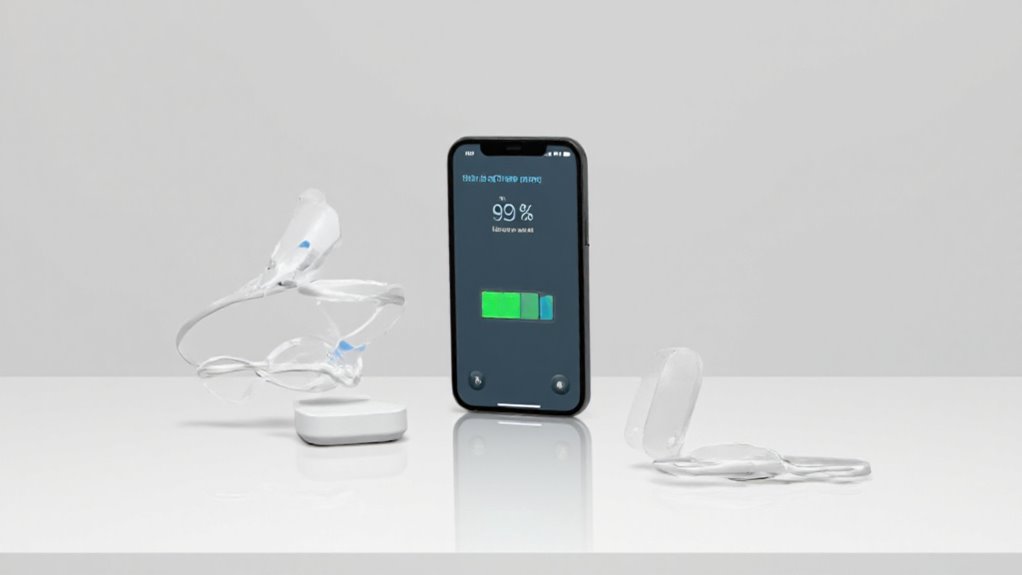
Utrzymanie idealnej żywotności baterii obejmuje proste nawyki, takie jak regulacja jasności ekranu i zarządzanie aplikacjami działającymi w tle, aby zmniejszyć niepotrzebne zużycie energii. Ważne jest, aby rozpoznać, kiedy stan baterii spada poniżej 80%, co może oznaczać konieczność wymiany z powodu obniżonej wydajności lub nieoczekiwanych wyłączeń. Dla tych, którzy są ciekawi szczegółowych informacji, oficjalne narzędzia pozostają najlepszym wyborem, choć wybrane aplikacje firm trzecich i krótkie filmy instruktażowe mogą oferować pomocne wskazówki bez utraty dokładności.
Poradź, jak poprawić żywotność baterii, na przykład poprzez dostosowanie jasności ekranu i zarządzanie aplikacjami
Kilka prostych zmian może znacznie poprawić żywotność baterii w iPhonie, co sprawia, że codzienne użytkowanie jest bardziej niezawodne bez potrzeby dodatkowych akcesoriów czy skomplikowanych ustawień. Obniżenie jasności ekranu lub włączenie automatycznej jasności znacznie zmniejsza zużycie energii. Zamykanie niepotrzebnych aplikacji działających w tle zapobiega ukrytemu rozładowaniu baterii. Wyłączanie usług lokalizacyjnych dla aplikacji, które nie potrzebują GPS, zapobiega niepotrzebnemu śledzeniu i marnowaniu energii. Sprawdzanie ustawień użycia baterii pomaga zidentyfikować i kontrolować aplikacje zużywające najwięcej energii. Gdy bateria jest na wyczerpaniu, aktywacja trybu niskiego zużycia energii ogranicza działanie w tle i efekty wizualne, by wydłużyć czas pracy. Te proste wskazówki—łatwe do zastosowania—pomogą utrzymać iPhone’a działającego dłużej między ładowaniami przy minimalnym wysiłku.
Omów, kiedy wymienić baterię na podstawie procentowego poziomu jej zdrowia
Gdy procent stanu baterii iPhone’a spada poniżej 80%, zazwyczaj oznacza to, że bateria nie trzyma już ładunku efektywnie i warto rozważyć jej wymianę. W tym momencie użytkownicy mogą zauważyć wolniejsze działanie lub nieoczekiwane wyłączanie się urządzenia. Ponieważ baterie zużywają się średnio o 1% miesięcznie przy normalnym użytkowaniu, monitorowanie tego procentu w czasie jest kluczowe. Nawet jeśli stan baterii wynosi około 83%, ciągłe problemy mogą sugerować, że wymiana będzie pomocna. Regularne sprawdzanie stanu baterii gwarantuje podjęcie działań na czas, utrzymując iPhone’a w dobrej kondycji — można to porównać do przyjaznego sygnału od urządzenia, aby pozostało w doskonałej formie.
Omów typowe problemy, takie jak niedokładne odczyty, oraz jak je zresetować
Chociaż wskazania stanu baterii iPhone’a są na ogół wiarygodne, czasami mogą wystąpić nieścisłości spowodowane błędami oprogramowania lub przestarzałymi danymi systemowymi. Aby to naprawić, upewnij się, że iPhone jest zaktualizowany do najnowszej wersji iOS, co często poprawia raportowanie stanu baterii. Jeśli wskazania wydają się nieprawidłowe, spróbuj skalibrować baterię, naładowując ją do 100%, następnie rozładowując do 0%, a potem ponownie ładując do 100%. Trwałe problemy mogą wymagać zresetowania wszystkich ustawień (Ustawienia > Ogólne > Przenieś lub zresetuj iPhone’a > Resetuj > Resetuj wszystkie ustawienia) — nie spowoduje to usunięcia danych osobistych, ale może usunąć błędy systemowe wpływające na dane dotyczące baterii.
Zaproponuj aplikacje lub narzędzia firm trzecich do zaawansowanego monitorowania, jednocześnie podkreślając oficjalne metody
Poza wbudowaną funkcją Stan baterii dostępną w Ustawieniach, użytkownicy mogą sięgnąć po aplikacje firm trzecich, aby uzyskać głębszy wgląd w kondycję baterii iPhone’a. Te narzędzia często ujawniają cykle ładowania, napięcie i temperaturę — szczegóły, których natywne narzędzie Apple nie pokazuje. Jednak kluczowa jest ostrożność: używaj tylko renomowanych aplikacji, aby uniknąć nieprecyzyjnych danych lub zagrożeń bezpieczeństwa. Łączenie informacji z zaufanych aplikacji z oficjalną sekcją Stan baterii Apple daje pełniejszy obraz, pomagając wcześnie wykryć problemy i wydłużyć żywotność baterii. Traktuj aplikacje firm trzecich jak osobistego detektywa baterii — po prostu upewnij się, że są godnymi zaufania pomocnikami.
Zalecam krótki film na YouTube z wizualnymi demonstracjami sprawdzania baterii
Wizualne demonstracje mogą znacznie poprawić zrozumienie, gdy chodzi o sprawdzanie stanu baterii iPhone’a oraz zarządzanie wydajnością baterii. Osadzenie zwięzłego filmu z YouTube oferuje krok po kroku wizualizacje — takie jak przejście do Ustawienia > Bateria > Stan baterii i ładowanie — aby wyraźnie zobaczyć maksymalną pojemność i szczytową wydajność. Widzowie uczą się rozpoznawać, kiedy pojemność spada poniżej 80%, co sygnalizuje możliwą wymianę baterii. Filmy często podkreślają, jak monitorować zużycie baterii przez aplikacje, pomagając zidentyfikować aplikacje zużywające dużo energii. Takie praktyczne podejście upraszcza złożone informacje, czyniąc konserwację baterii mniej onieśmielającą. Dla tych, którzy wolą oglądać zamiast czytać, krótki, klarowny film instruktażowy jest nieocenionym towarzyszem na tej technologicznej drodze.
Często zadawane pytania
Często zadawane pytania często wyjaśniają powszechne wątpliwości dotyczące sprawdzania stanu baterii iPhone’a bez konieczności logowania się na konto, podkreślając dostępne na urządzeniu opcje. Wyjaśniają również różnicę między monitorowaniem zużycia baterii (jak aplikacje zużywają energię) a stanem baterii (ogólnym stanem i pojemnością baterii). Szybkie wskazówki dotyczą konkretnych kwestii, takich jak dopuszczalne procenty stanu baterii — zazwyczaj 80% lub więcej — oraz różnice w wydajności między różnymi modelami iPhone’ów.
Jak mogę sprawdzić baterię iPhone’a bez logowania się na konto? Wyjaśnij opcje dostępne na urządzeniu
Zastanawiasz się, jak sprawdzić stan baterii iPhone’a bez logowania się na Apple ID lub jakiekolwiek konto? Wystarczy otworzyć Ustawienia > Bateria > Stan baterii i ładowanie. Tutaj użytkownicy znajdą Maksymalną pojemność — procent odzwierciedlający zużycie baterii w porównaniu do nowej — oraz Maksymalną wydajność, która wskazuje, czy bateria wspiera normalne działanie urządzenia. Konto nie jest potrzebne. Aby szybko zobaczyć bieżący poziom naładowania, włącz opcję Procent baterii w Ustawienia > Bateria. Dodatkowo, przeglądanie Zużycia baterii według aplikacji daje wgląd w to, które aplikacje zużywają najwięcej energii. Te opcje na urządzeniu zapewniają natychmiastowe i proste informacje o stanie baterii bez konieczności logowania.
Czy istnieje różnica między sprawdzaniem zużycia baterii a jej stanem zdrowia?
Chociaż zarówno stan baterii, jak i użycie baterii odnoszą się do zasilania iPhone’a, pełnią one wyraźnie różne funkcje podczas sprawdzania. Stan baterii pokazuje ogólną kondycję baterii — jej maksymalną pojemność w porównaniu do nowej — i sygnalizuje, czy może być potrzebna wymiana (zwykle poniżej 80%). Użycie baterii natomiast śledzi, ile energii zużywa każda aplikacja lub proces systemowy w czasie, pomagając zidentyfikować źródła zużycia baterii. Stan baterii znajduje się w ustawieniach pod zakładką Stan Baterii i Ładowanie; użycie w ustawieniach Bateria. Razem dają pełniejszy obraz, pomagając użytkownikom utrzymać maksymalną wydajność urządzenia i długowieczność baterii bez domysłów.
Odpowiadaj na zapytania dotyczące pojemności baterii dla różnych modeli oraz spadków wydajności
Co dokładnie dzieje się z pojemnością baterii iPhone’a z upływem czasu i jak wpływa to na ogólną wydajność? W miarę starzenia się baterii — zazwyczaj tracącej około 1% pojemności miesięcznie — maksymalne naładowanie, jakie mogą przechować, spada. Dla większości iPhone’ów spada ono do około 80% po 500 cyklach ładowania; nowsze modele, takie jak iPhone 15, wydłużają ten czas do około 1000 cykli. Gdy pojemność spada poniżej 80%, użytkownicy mogą zauważyć wolniejszą pracę urządzenia lub nagłe wyłączanie się. Dzieje się tak, ponieważ iOS aktywuje zarządzanie wydajnością, aby utrzymać płynność działania, choć czasem kosztem zmniejszonej prędkości. Sprawdzenie sekcji Stan baterii i ładowanie ujawnia te informacje, pomagając użytkownikom zdecydować, kiedy warto rozważyć wymianę.
Szybka lista pytań i odpowiedzi, np. „Jaki jest dobry procent zdrowia baterii? – Celuj w 80% lub więcej”
Po zrozumieniu, jak naturalnie spada pojemność baterii i jaki ma to wpływ na wydajność iPhone’a, wielu użytkowników ma praktyczne pytania dotyczące utrzymania i oceny stanu baterii swojego urządzenia. Oto szybkie pytania i odpowiedzi:
- Jaki jest dobry procent stanu baterii? – Celuj w 80% lub więcej; poniżej tego poziomu rozważ wymianę.
- Gdzie sprawdzić stan baterii? – Ustawienia > Bateria > Stan baterii i ładowanie pokazuje Maksymalną pojemność.
- Dlaczego spada wydajność baterii? – Starzenie chemiczne i użytkowanie powodują utratę pojemności, co grozi nieoczekiwanymi wyłączeniami.
Regularne kontrole pomagają utrzymać iPhone’a w dobrej kondycji i unikać niespodzianek — pomyśl o tym jak o małym tuningu baterii.
Wniosek
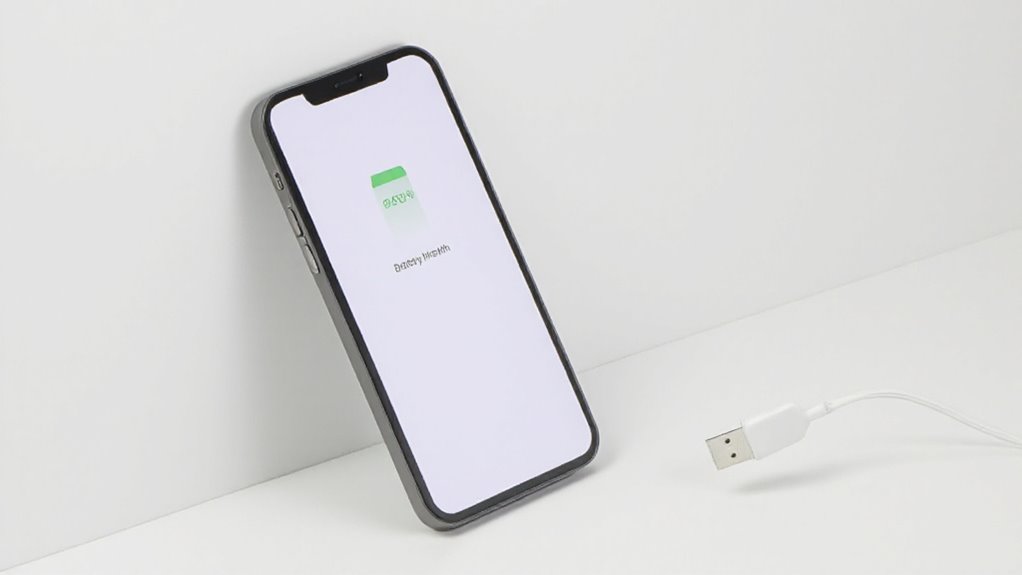
Podsumowując, regularne sprawdzanie stanu baterii iPhone’a poprzez Ustawienia > Bateria pomaga użytkownikom wyprzedzić potencjalne problemy, takie jak zmniejszona pojemność czy nieoczekiwane wyłączanie się urządzenia. Stosowanie tych prostych kroków gwarantuje płynne działanie urządzenia i dłuższą żywotność baterii, a zgłębianie powiązanych tematów — takich jak najlepsze praktyki ładowania — może pogłębić wiedzę. Czytelników zachęca się do dzielenia się swoimi doświadczeniami lub pytaniami w komentarzach, aby stworzyć pomocną społeczność i ulepszyć przyszłe wskazówki.
Podsumuj kluczowe wskazówki dotyczące łatwego monitorowania i konserwacji baterii
Utrzymanie zdrowej baterii iPhone’a zaczyna się od regularnego monitorowania i mądrych nawyków, które spowalniają naturalne zużycie. Użytkownicy powinni sprawdzać stan baterii w Ustawienia > Bateria > Stan baterii i ładowanie, aby śledzić maksymalną pojemność i wydajność. Włączenie procentowego wskaźnika baterii pomaga zarządzać codziennym użytkowaniem. Pamiętaj, że baterie litowo-jonowe zużywają się średnio o 1% miesięcznie — to normalne, ale ważne, by mieć tego świadomość. Unikaj ekstremalnych temperatur i przechowuj iPhone’a na około 50% naładowania, aby wydłużyć żywotność baterii. Gdy stan baterii spadnie poniżej 80% lub pojawią się problemy z wydajnością (np. nieoczekiwane wyłączanie się), zalecana jest wymiana baterii. Te proste kroki pozwalają kontrolować stan baterii bez potrzeby specjalistycznej wiedzy.
Zachęć czytelników do regularnego stosowania tych kroków w celu optymalizacji wydajności urządzenia
Ponieważ stan baterii naturalnie pogarsza się z czasem, regularne sprawdzanie jej staje się prostym, ale skutecznym nawykiem, który pozwala utrzymać iPhone’a w dobrej kondycji. Użytkownicy powinni co kilka miesięcy odwiedzać Ustawienia > Bateria > Stan baterii i ładowanie, aby śledzić maksymalną pojemność i wydajność. Utrzymywanie poziomu powyżej 80% pojemności oznacza lepszą szybkość i dłuższy czas użytkowania; spadek poniżej tego sygnalizuje, że czas rozważyć wymianę baterii. Monitorowanie wzorców użytkowania pomaga wykryć aplikacje zużywające dużo energii, które szybciej rozładowują baterię. Podejmowanie tych małych, ale systematycznych działań — takich jak dostosowywanie jasności ekranu czy optymalizacja ładowania — utrzymuje urządzenie w efektywnym stanie i opóźnia irytujące spowolnienia, zapewniając, że iPhone pozostaje niezawodny dzień po dniu.
Zasugeruj powiązane tematy do dalszej lektury, takie jak najlepsze praktyki ładowania iPhone’a, aby zbudować klastry tematyczne
Chociaż sprawdzanie stanu baterii jest ważnym pierwszym krokiem, zgłębienie powiązanych tematów może zapewnić pełniejsze zrozumienie, jak utrzymać baterię iPhone’a w doskonałej kondycji. Na przykład poznanie najlepszych praktyk ładowania iPhone’a — takich jak ładowanie w zakresie 20%-80%, unikanie ekstremalnego ciepła oraz używanie certyfikowanych kabli — może znacznie wydłużyć żywotność baterii. Dodatkowo zrozumienie, jak aktualizacje oprogramowania i Tryb niskiego zużycia energii wpływają na wydajność, oferuje praktyczne sposoby na optymalizację użytkowania. Zagłębienie się w te obszary pomaga użytkownikom utrzymać pojemność baterii i zapobiegać przedwczesnemu zużyciu, tworząc wszechstronne podejście do pielęgnacji iPhone’a wykraczające poza samo monitorowanie statystyk stanu baterii.
Zakończ wezwaniem do działania, takim jak komentowanie lub dzielenie się doświadczeniami, aby zwiększyć zaangażowanie i sygnały SEO
Jaki jest najlepszy sposób, aby jak najlepiej wykorzystać ten przewodnik dotyczący sprawdzania stanu baterii iPhone’a? Czytelnicy są zachęcani do dzielenia się swoimi doświadczeniami — komentowania na temat nieoczekiwanych wyłączeń, decyzji o wymianie lub poprawy żywotności baterii. Angażowanie się w społeczność (fora lub komentarze pod artykułem) nie tylko pomaga innym, ale także zwiększa znaczenie artykułu w wyszukiwarkach. Pamiętaj, że regularne monitorowanie stanu baterii (znajduje się w Ustawienia > Bateria > Stan baterii i ładowanie) pozwala uniknąć niespodzianek. Dzielenie się wskazówkami lub pytaniami może zamienić proste sprawdzenie w rozmowę, która umożliwia użytkownikom lepsze zarządzanie swoimi iPhone’ami i wspólne pozostawanie dobrze poinformowanymi.
Najczęściej zadawane pytania
Jak mogę sprawdzić stan baterii w moim iPhonie?
Aby sprawdzić stan baterii iPhone’a, otwórz Ustawienia > Bateria > Stan baterii i ładowanie. Tutaj procent Maksymalnej pojemności pokazuje, ile ładunku bateria może przechować w porównaniu do nowej — 100% oznacza nową baterię; poniżej 80% sugeruje wymianę. Maksymalna wydajność wskazuje, czy bateria obsługuje normalną prędkość, czy jest zużyta, co może powodować spowolnienia lub wyłączanie się urządzenia. Przegląd tych informacji pomaga użytkownikom zrozumieć zużycie baterii i zdecydować o konserwacji lub wymianie.
Czy 75% to dobry stan baterii dla iPhone’a?
Czy 75% zdrowia baterii to „dobrze”?
Ach, magiczne 75% — nie całkiem nowe, ale też nie zupełnie zużyte. Technicznie rzecz biorąc, to poniżej zalecanego przez Apple progu 80% dla optymalnej wydajności. Przy 75% bateria wykazuje znaczące zużycie: można się spodziewać krótszego czasu pracy, wolniejszego działania i możliwych wyłączeń. Zazwyczaj oznacza to ponad 500 cykli ładowania lub około dwóch lat użytkowania. Choć bateria nadal działa, warto rozważyć wymianę wkrótce, aby uniknąć niespodzianek.
Jak sprawić, by zdrowie baterii w iPhonie znowu wynosiło 100%?
Przywrócenie zdrowia baterii iPhone’a do 100% nie jest możliwe, ponieważ baterie litowo-jonowe naturalnie się zużywają z czasem. Jednak użytkownicy mogą spowolnić ten proces, poprzez:
- Unikanie ekstremalnych temperatur
- Korzystanie z zoptymalizowanych ustawień ładowania
- Zapobieganie głębokim rozładowaniom
Jeśli zdrowie baterii spadnie poniżej 80%, wymiana baterii w serwisie Apple lub autoryzowanym jest praktycznym rozwiązaniem. Można to porównać do wymiany starych butów na nowe — gwarantuje lepszą wydajność, ale nie ma magicznych sposobów na zużyte ogniwa.
Jak sprawdzić, czy bateria w moim iPhonie wymaga wymiany?
Określenie, czy bateria iPhone’a wymaga wymiany, może wydawać się jak rozszyfrowywanie tajnej wiadomości — ale jest to prostsze, niż się wydaje. Kluczowe znaczenie mają Ustawienia > Bateria > Stan baterii i ładowanie. Tam procent Pojemności maksymalnej pokazuje kondycję baterii; poniżej 80% zwykle oznacza konieczność wymiany. Zwróć uwagę na nieoczekiwane wyłączenia lub spowolnienia działania — to oznaki problemów z baterią. Wskaźnik maksymalnej wydajności Apple również sygnalizuje problemy. Regularne kontrole pomagają unikać niespodzianek i utrzymać urządzenie w płynnym działaniu.










Opublikuj komentarz