
Jak używać iPada jako tabletu graficznego dla Windows 10?
Aby używać iPada jako tabletu graficznego do Windows 10, najpierw upewnij się o kompatybilności z modelami takimi jak iPad Pro lub Air (5. generacja i nowsze), wyposażonymi w Apple Pencil. Połącz przez kabel USB dla minimalnego opóźnienia lub przez Wi-Fi dla mobilności. Zainstaluj aplikacje takie jak Duet Display, EasyCanvas lub Astropad Studio zarówno na iPadzie, jak i na komputerze z Windows. Skonfiguruj czułość nacisku oraz ustawienia lustrzanego odbicia ekranu lub rozszerzenia. Zaktualizuj sterowniki i rozwiązuj problemy z połączeniem dla maksymalnej wydajności. Szczegółowe kroki konfiguracji i techniki optymalizacji podane są dalej.
Kluczowe informacje
- Zainstaluj aplikacje takie jak Duet Display, EasyCanvas lub Astropad zarówno na iPadzie, jak i na komputerze z systemem Windows 10, aby uzyskać funkcję lustrzanego wyświetlania ekranu i wsparcie dla wprowadzania danych.
- Połącz iPada z komputerem z Windows 10 za pomocą kabla USB, aby uzyskać niskie opóźnienia, lub przez Wi-Fi dla wygody bezprzewodowej i mobilności.
- Używaj Apple Pencil z kompatybilnymi modelami iPada, aby włączyć czułość na nacisk i precyzyjne wprowadzanie rysika w aplikacjach do rysowania.
- Skonfiguruj ustawienia aplikacji dotyczące rozdzielczości, czułości na nacisk i trybu wyświetlania, aby zoptymalizować responsywność i dokładność rysowania.
- Rozwiązywanie problemów z połączeniem lub wprowadzaniem danych poprzez aktualizację sterowników, ponowne uruchomienie urządzeń oraz sprawdzenie stabilności sieci lub połączenia USB.
Wprowadzenie
Używanie iPada jako tabletu graficznego dla Windows 10 polega na podłączeniu urządzenia do komputera PC, aby umożliwić wejście rysika i lustrzane odbicie ekranu do cyfrowego rysowania. To rozwiązanie oferuje korzyści takie jak mobilność i opłacalność w porównaniu do dedykowanych tabletów graficznych. Użytkownicy Windows mogą wykorzystać wysokorozdzielczy wyświetlacz iPada oraz obsługę czułego na nacisk rysika dzięki specjalistycznym aplikacjom.
Zdefiniuj, na czym polega używanie iPada jako tabletu graficznego oraz jakie korzyści przynosi użytkownikom systemu Windows 10
Wykorzystanie iPada jako tabletu graficznego dla Windows 10 polega na podłączeniu tabletu do komputera PC, aby służył jako urządzenie wejściowe do rysowania cyfrowego lub jako pomocniczy wyświetlacz. Proces ten obejmuje użycie oprogramowania firm trzecich do przekształcenia iPada w tablet graficzny, umożliwiając czułe na nacisk wejście oraz korzystanie z wysokorozdzielczego ekranu. Używanie iPada jako tabletu do rysowania daje użytkownikom Windows precyzyjną kontrolę za pomocą Apple Pencil, co zwiększa możliwości tworzenia sztuki cyfrowej. Korzyści obejmują lepszą integrację przepływu pracy, dostęp do aplikacji dostępnych wyłącznie na iPada oraz zwiększoną przenośność, a także możliwość łączenia iPada z telewizorem, co otwiera nowe perspektywy prezentacji i pracy. To rozwiązanie pozwala iPadowi efektywnie współpracować z kreatywnymi aplikacjami Windows 10, a także funkcjonować jako iPad jako drugi ekran.
Poznaj powody, dla których ktoś może chcieć używać iPada do rysowania na komputerze, w tym opłacalność i przenośność
iPad skonfigurowany jako tablet graficzny oferuje kilka zalet dla rysowania na komputerze, szczególnie pod względem opłacalności i mobilności. Używanie iPada do rysowania na komputerze umożliwia artystom korzystanie z jego wysokorozdzielczego wyświetlacza oraz czułego na nacisk rysika, co zwiększa precyzję. Jako tablet graficzny dla Windows 10, łączy się za pomocą aplikacji takich jak Duet Display lub Astropad, oferując tańszą alternatywę dla specjalistycznych tabletów z wyświetlaczem. iPad jako narzędzie do rysowania na komputerze wspiera popularne aplikacje do rysowania, zapewniając kompatybilność z przepływami pracy opartymi na Windows. Jego lekka, przenośna konstrukcja pozwala na twórczą pracę poza tradycyjnymi studiami, czyniąc go wszechstronnym i ekonomicznym rozwiązaniem dla cyfrowych artystów.
Wymagania wstępne
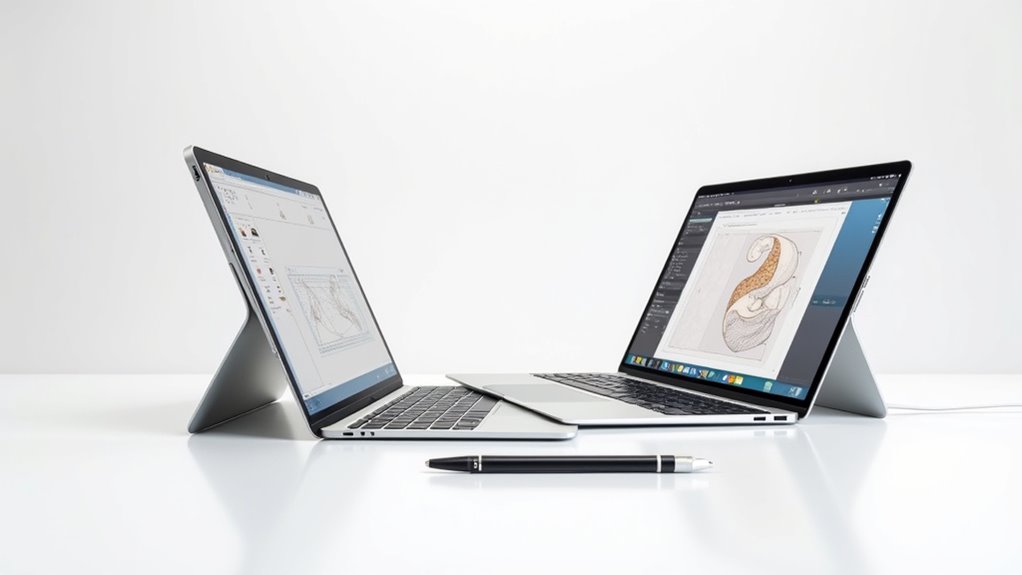
Aby ustawić iPada jako tablet graficzny dla systemu Windows 10, użytkownicy muszą posiadać kompatybilny sprzęt, w tym model iPada obsługujący Apple Pencil oraz komputer z Windows 10 wyposażony w Bluetooth i Wi-Fi. Niezbędne oprogramowanie obejmuje instalację dedykowanych aplikacji do rysowania na iPada, takich jak Duet Display, EasyCanvas lub Astropad Studio, które należy zainstalować na obu urządzeniach. Opcje łączności obejmują połączenia przez USB lub bezprzewodowe, w zależności od funkcjonalności aplikacji i preferencji użytkownika.
Wymagany sprzęt, taki jak kompatybilne modele iPada, Apple Pencil oraz urządzenie z systemem Windows 10
Kompatybilny sprzęt stanowi podstawę korzystania z iPada jako tabletu graficznego z urządzeniem z systemem Windows 10. Niezbędne komponenty obejmują kompatybilne modele iPada, takie jak iPad Pro (wszystkie generacje), iPad Air (5. generacja i nowsze), iPad Mini (6. generacja i nowsze) oraz standardowe iPady od 6. generacji wzwyż, wszystkie działające na iPadOS 13 lub nowszym. Zaleca się użycie Apple Pencil (1. lub 2. generacji) dla precyzyjnego wprowadzania i czułości na nacisk. Urządzenie z systemem Windows 10 musi obsługiwać Bluetooth, Wi-Fi lub mieć port USB do łączności. Dodatkowy sprzęt to kompatybilny kabel USB lub sieć bezprzewodowa, umożliwiające konfigurację iPada jako tabletu graficznego i rysowanie na iPadzie w systemie Windows 10.
Sporządź listę wymaganych programów i aplikacji, takich jak Duet Display lub alternatywy Sidecar do konfiguracji iPada jako tabletu graficznego
Efektywne wykorzystanie iPada jako tabletu graficznego na urządzeniu z systemem Windows 10 wymaga specjalistycznego oprogramowania, które umożliwia rozszerzenie ekranu oraz obsługę rysika. Kluczowe aplikacje to Duet Display i Astropad, które pozwalają na użycie iPada jako drugiego wyświetlacza z obsługą czułości nacisku. Duet Display łączy się przez USB lub Wi-Fi, optymalizując opóźnienia i responsywność. Sidecar, funkcja dostępna wyłącznie w systemie Apple, nie jest dostępna na Windows, co wymaga korzystania z tych alternatyw. Użytkownicy muszą zainstalować aplikacje towarzyszące zarówno na iPadzie, jak i na komputerze z Windows, zapewniając aktualizację sterowników i oprogramowania dla stabilnej pracy. Takie rozwiązanie wspiera profesjonalne przepływy pracy w cyfrowej sztuce, oferując precyzyjną obsługę wejścia.
Przewodnik krok po kroku dotyczący konfiguracji
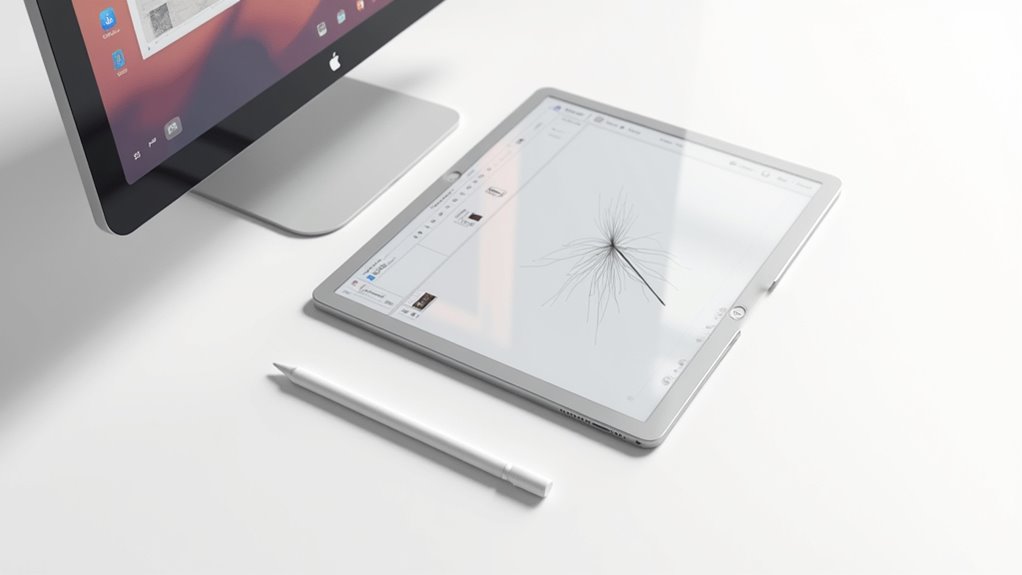
Proces konfiguracji zaczyna się od pobrania i zainstalowania kompatybilnych aplikacji, takich jak Duet Display, EasyCanvas lub Astropad, zarówno na iPada, jak i na komputer z systemem Windows 10. Następnie użytkownicy muszą nawiązać połączenie między urządzeniami, korzystając z kabla USB dla niższej latencji lub metody bezprzewodowej, jeśli wybrana aplikacja to obsługuje. Na koniec konfiguracja ustawień aplikacji, aby włączyć funkcje takie jak czułość na nacisk i dostosowanie przestrzeni roboczej do rysowania, gwarantuje maksymalną wydajność podczas korzystania z iPada jako tabletu graficznego.
Wyjaśnij, jak pobrać i zainstalować odpowiednie aplikacje na iPada oraz Windows 10
Aby zacząć korzystać z iPada jako tabletu graficznego z komputerem z systemem Windows 10, pierwszym krokiem jest pobranie odpowiednich aplikacji na oba urządzenia. Użytkownicy powinni zainstalować kompatybilną aplikację taką jak Duet Display, EasyCanvas lub Astropad z App Store na iPadzie. Odpowiednio, oprogramowanie na komputer należy pobrać ze strony internetowej dewelopera aplikacji lub z podanego linku i zainstalować na systemie Windows 10. Po instalacji, uruchomienie aplikacji na obu urządzeniach pozwala użytkownikom postępować zgodnie z instrukcjami wyświetlanymi na ekranie, aby włączyć debugowanie USB lub uprawnienia sieciowe. To przygotowuje urządzenia do połączenia i zapewnia optymalną funkcjonalność tabletu graficznego.
Opisz proces połączenia, w tym metody Bluetooth lub USB, do używania iPada jako tabletu graficznego
Podłączając iPada jako tablet graficzny do komputera z systemem Windows 10, użytkownicy mogą wybierać między połączeniem USB a bezprzewodowym w zależności od wygody i wymagań dotyczących opóźnień.
1. Połączenie USB (0:05)
Użyj kabla Lightning lub USB-C, aby fizycznie połączyć iPada. Uruchom kompatybilną aplikację (np. Duet Display) na obu urządzeniach. Aplikacja powinna automatycznie wykryć iPada, oferując minimalne opóźnienia.
2. Połączenie bezprzewodowe (0:20)
Upewnij się, że iPad i komputer są podłączone do tej samej sieci Wi-Fi. Włącz mirroring ekranu lub rozszerzenie w aplikacji. Potwierdź łączność, sprawdzając wyświetlany na iPadzie obraz i reakcję na rysik.
Przewodnik dotyczący konfiguracji ustawień dla bezproblemowego rysowania na iPadzie z systemem Windows 10
Konfigurowanie ustawień dla idealnej wydajności rysowania na iPadzie z systemem Windows 10 rozpoczyna się po nawiązaniu stabilnego połączenia przez USB lub Wi-Fi, jak opisano wcześniej. Najpierw zainstaluj kompatybilną aplikację, taką jak Duet Display, EasyCanvas lub Astropad Studio na obu urządzeniach. Uruchom aplikację, a następnie skonfiguruj opcje wyświetlania, aby lusterkować lub rozszerzyć pulpit. Włącz czułość nacisku w ustawieniach aplikacji, jeśli jest dostępna. Następnie dostosuj preferencje wejścia w oprogramowaniu do rysowania, takim jak Photoshop, aby rozpoznawało nacisk rysika. Na koniec przetestuj funkcjonalność, rysując Apple Pencilem lub rysikiem, potwierdzając responsywność, dokładność nacisku i poprawne wyświetlanie na systemie Windows 10.
Rozwiązywanie typowych problemów
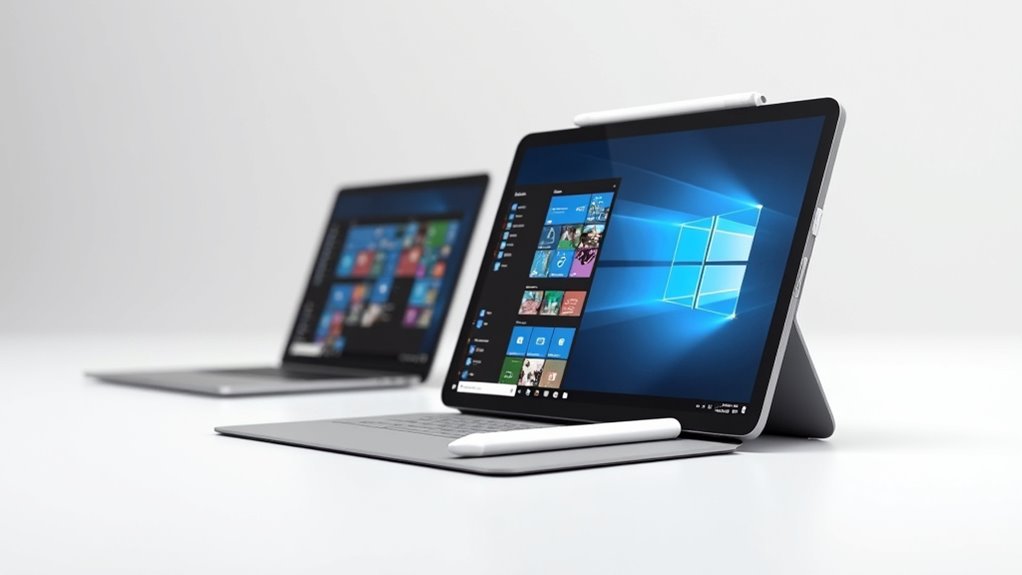
Problemy z połączeniem często pojawiają się, gdy iPad i komputer z systemem Windows 10 nie są prawidłowo połączone przez Wi-Fi lub USB, co wpływa na wydajność i stabilność. Opóźnienia i błędy zgodności mogą wynikać z przestarzałych sterowników lub nieprawidłowych ustawień aplikacji, co wymaga aktualizacji i dostosowania konfiguracji. Problemy z rozpoznawaniem rysika mogą wystąpić, jeśli preferencje wejścia są źle skonfigurowane lub aplikacja do rysowania nie ma odpowiednich uprawnień, co wymaga ukierunkowanych kroków rozwiązywania problemów.
Rozwiązywanie potencjalnych problemów z połączeniem podczas używania iPada jako tabletu graficznego dla systemu Windows 10
Potencjalne problemy z łącznością między iPadem używanym jako tablet graficzny a komputerem z systemem Windows 10 często wynikają z niestabilności sieci lub niezgodności oprogramowania. Zapewnienie, że oba urządzenia korzystają z tej samej sieci Wi-Fi lub wykorzystanie połączenia USB zwiększa stabilność. Kompatybilność wymaga aktualnych aplikacji do rysowania i mirroringu, takich jak Astropad, Duet Display lub EasyCanvas. Dodatkowo, ważne jest utrzymanie aktualnych sterowników graficznych oraz aktualizacji systemu Windows. Dostosowanie ustawień aplikacji, takich jak rozdzielczość i akceleracja sprzętowa, może poprawić niezawodność połączenia. Restartowanie zarówno iPada, jak i komputera PC rozwiązuje przejściowe usterki. Te kroki wspólnie rozwiązują typowe problemy z połączeniem podczas korzystania z iPada jako tabletu graficznego z Windows.
Podaj rozwiązania problemów z opóźnieniami lub błędami zgodności na iPadzie podczas rysowania na komputerze
Rozwiązywanie problemów z opóźnieniami i błędami kompatybilności podczas używania iPada jako tabletu do rysowania dla komputera z systemem Windows 10 wymaga systematycznego podejścia zarówno do połączeń sprzętowych, jak i konfiguracji oprogramowania. Sprawdź stabilne połączenie USB lub Wi-Fi, aby zminimalizować opóźnienia wejścia. Potwierdź używanie zaktualizowanych wersji dedykowanych aplikacji, takich jak Duet Display lub Astropad. Dostosuj ustawienia, takie jak czułość nacisku, rozdzielczość i liczba klatek na sekundę, aby zoptymalizować wydajność. Zaktualizuj sterowniki systemu Windows 10 oraz oprogramowanie karty graficznej, aby uniknąć konfliktów kompatybilności. Gdy problemy nadal występują, skonsultuj się z przewodnikami rozwiązywania problemów specyficznymi dla aplikacji lub forami użytkowników w celu rozwiązania problemów z rozpoznawaniem urządzenia i wejściem.
Podaj wskazówki dotyczące rozwiązywania problemów z rozpoznawaniem rysika podczas konfiguracji tabletu graficznego na iPadzie
Gdy podczas konfiguracji iPada jako tabletu graficznego dla systemu Windows 10 pojawiają się problemy z rozpoznawaniem rysika, należy zbadać kilka czynników technicznych. Użytkownicy powinni upewnić się, że zarówno aplikacja do rysowania, jak i sterownik tabletu są zaktualizowane. Kluczowe jest zapewnienie stabilnego połączenia USB lub Wi-Fi. Należy prawidłowo skonfigurować uprawnienia i ustawienia wejściowe, w tym czułość nacisku pióra. Ponowne uruchomienie urządzeń po aktualizacjach często rozwiązuje błędy wykrywania. Testowanie rysika w różnych aplikacjach pomaga zlokalizować problemy.
| Krok | Działanie |
|---|---|
| Aktualizacja oprogramowania | Aplikacje do rysowania i sterowniki |
| Sprawdzenie połączenia | Stabilność kabla USB lub Wi-Fi |
| Konfiguracja ustawień | Uprawnienia i czułość nacisku pióra |
Zaawansowane wskazówki i najlepsze praktyki
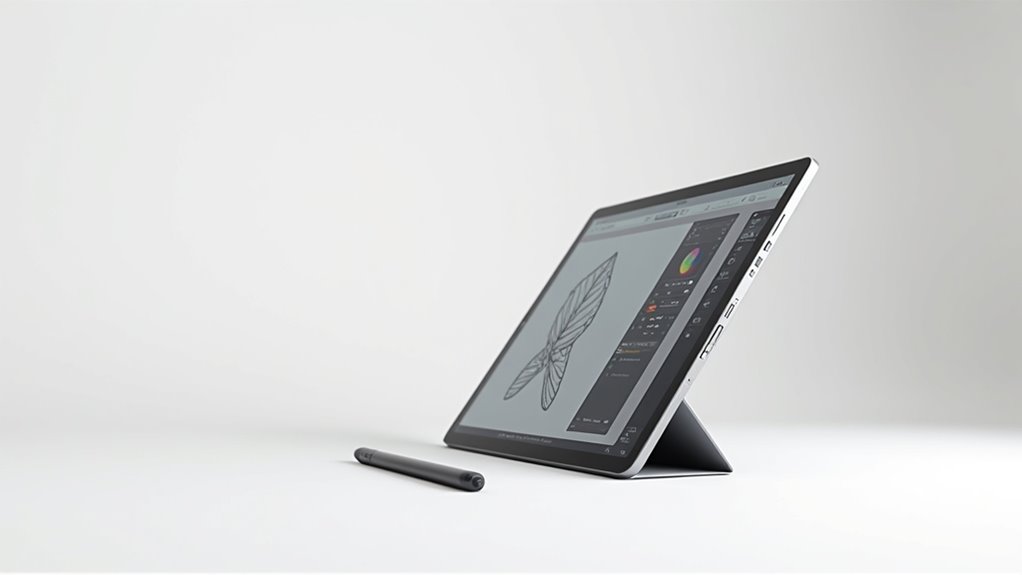
Zaawansowane techniki poprawy precyzji rysowania obejmują optymalizację opóźnień poprzez połączenia USB oraz włączanie ustawień czułości nacisku w kompatybilnych aplikacjach. Polecane aplikacje, takie jak Astropad i Duet, oferują konfigurowalne funkcje, które zwiększają efektywność pracy podczas korzystania z iPada jako tabletu graficznego. Integracja z oprogramowaniem do projektowania graficznego na Windows 10 odbywa się poprzez kalibrację wejścia rysika i dostosowanie ustawień rozdzielczości ekranu, aby zachować dokładność podczas tworzenia szczegółowych cyfrowych dzieł sztuki.
Podziel się technikami zwiększania precyzji rysunku za pomocą iPada jako narzędzia do rysowania na komputerze
Zwiększenie precyzji rysowania podczas korzystania z iPada jako tabletu graficznego dla Windows 10 wymaga optymalizacji zarówno konfiguracji sprzętowej, jak i programowej. Dostosuj czułość nacisku i włącz tryb tabletu w aplikacji do rysowania, aby poprawić dokładność pociągnięć pędzla. Używaj wysokiej jakości rysików, takich jak Apple Pencil lub kompatybilne modele Wacom, aby uzyskać lepszą kontrolę nad naciskiem i responsywnością. Kalibruj krzywe nacisku i ustawienia pędzla, aby dopasować je do zachowania rysika, zapewniając płynniejsze linie. Dla stałej responsywności podłącz iPada przez USB zamiast Wi-Fi. Aktywuj ustawienia wysokiej rozdzielczości wyświetlacza na obu urządzeniach, aby uchwycić drobne szczegóły i poprawić precyzję śledzenia wejścia.
Zalecane aplikacje i funkcje do optymalizacji pracy przy przekształcaniu iPada w tablet graficzny
Konwersja iPada na tablet graficzny dla systemu Windows 10 wymaga wyboru specjalistycznych aplikacji, które umożliwiają płynne lustrzane odbicie lub rozszerzenie pulpitu, zapewniając pełną integrację z rysikiem i czułość na nacisk. Polecane narzędzia to Astropad Studio i Duet Display, oba oferujące solidne wsparcie dla rysika. Optymalizacja pracy obejmuje:
- Połączenie przez USB w celu zmniejszenia opóźnień i utrzymania stabilnej wydajności.
- Konfigurację oprogramowania do rysowania tak, aby rozpoznawało wejście z tabletu przez włączenie Windows Ink.
- Dostosowanie krzywych nacisku i wygładzania linii dla zwiększonej precyzji.
- Wykorzystanie konfigurowalnych gestów i przycisków skrótów w celu usprawnienia zadań kreatywnych.
Te funkcje łącznie poprawiają responsywność i efektywność podczas cyfrowej ilustracji.
Omów, jak integrować się z oprogramowaniem do projektowania graficznego na Windows 10 dla lepszych rezultatów
Integracja iPada jako tabletu graficznego z oprogramowaniem do projektowania na Windows 10 wymaga starannej konfiguracji, aby zapewnić idealną kompatybilność i wydajność. Użyj aplikacji takich jak Astropad, Duet Display lub EasyCanvas, aby ustanowić połączenie USB lub Wi-Fi między iPadem a Windows 10. W programach do projektowania graficznego, takich jak Photoshop czy Krita, włącz czułość na nacisk i skonfiguruj wejście pióra dla precyzyjnej kontroli kreski. Upewnij się, że sterowniki i oprogramowanie Windows 10 są aktualne, aby zminimalizować opóźnienia. Aktywuj wsparcie dla Windows Ink API dla lepszej responsywności rysika. Skalibruj rysik i dostosuj dynamikę pędzla, aby w pełni wykorzystać precyzję iPada w profesjonalnych przepływach pracy.
Wniosek
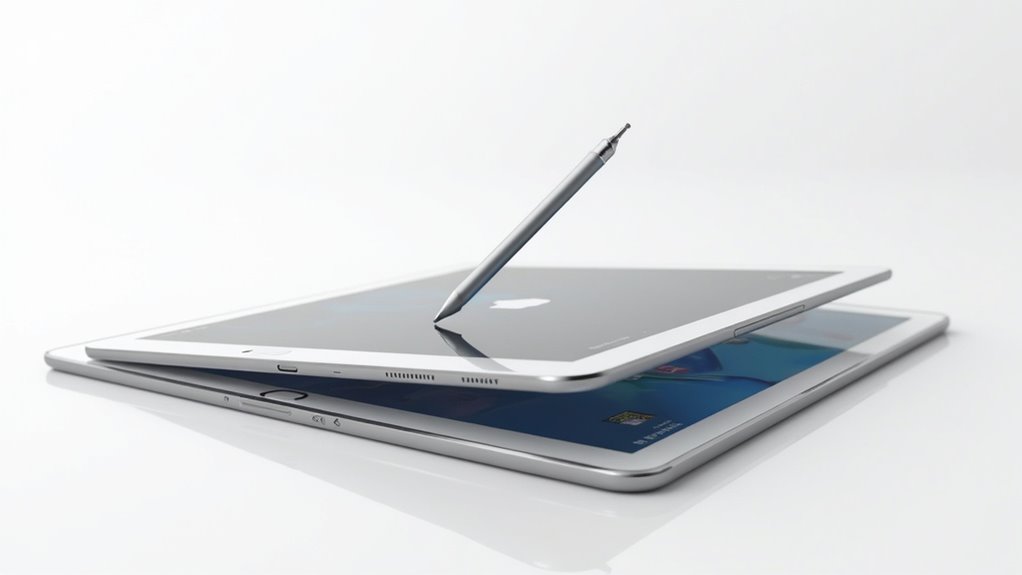
Proces używania iPada jako tabletu graficznego dla systemu Windows 10 obejmuje instalację kompatybilnych aplikacji, łączenie przez USB dla optymalnej responsywności oraz konfigurowanie ustawień wejścia w celu obsługi funkcji pióra, takich jak czułość na nacisk. To rozwiązanie stanowi skuteczną alternatywę dla tradycyjnych tabletów graficznych, wykorzystując zaawansowane możliwości dotykowe i pióra iPada. Dla użytkowników poszukujących dalszych wskazówek technicznych i rekomendacji oprogramowania, specjalistyczne fora i dokumentacja producentów oferują obszerne dodatkowe zasoby.
Podsumuj kluczowe kroki i korzyści z ustawienia iPada jako tabletu graficznego
Używanie iPada jako tabletu graficznego dla Windows 10 polega na instalacji kompatybilnych aplikacji takich jak Duet Display, EasyCanvas lub Astropad, które umożliwiają lustrzane odbicie ekranu w czasie rzeczywistym lub rozszerzenie poprzez połączenia USB lub Wi-Fi. Kluczowe kroki obejmują:
- Instalację aplikacji zarówno na komputerze z Windows, jak i na iPadzie.
- Połączenie urządzeń przez USB lub Wi-Fi.
- Konfigurację ustawień wejścia i rozdzielczości w oprogramowaniu do rysowania.
- Zapewnienie aktualizacji oprogramowania dla niskich opóźnień i responsywności.
Korzyści obejmują przenośność, czułość na nacisk Apple Pencil, naturalne doświadczenie rysowania oraz ekonomiczną transformację tabletu, wspierając efektywnie profesjonalne workflow w cyfrowej sztuce.
Zasugeruj dodatkowe zasoby dla użytkowników zainteresowanych dalszym zgłębianiem rysowania na iPadzie w systemie Windows 10
Dla użytkowników chcących poszerzyć swoją wiedzę na temat możliwości rysowania na iPadzie w systemie Windows 10, dostępne są różne dodatkowe zasoby, które mogą dostarczyć cennych wskazówek i wsparcia technicznego. Kluczowe opcje oprogramowania to Duet Display, EasyCanvas oraz Astropad, z których każda oferuje różne metody połączenia, takie jak USB lub Wi-Fi, oraz różną kompatybilność ze stylusami. Oficjalne przewodniki użytkownika i samouczki ułatwiają konfigurację i optymalizację wydajności. Udział w internetowych forach i społecznościach artystycznych zapewnia praktyczne wskazówki i dzielenie się doświadczeniami. Testowanie wersji próbnych tych aplikacji pozwala użytkownikom ocenić funkcje i kompatybilność, zapewniając, że wybrane rozwiązanie będzie odpowiadać indywidualnym potrzebom twórczym i wymaganiom technicznym.
Najczęściej zadawane pytania
Czy istnieje sposób, aby używać iPada jako tabletu graficznego do komputera PC?
Pytanie dotyczy używania iPada jako tabletu do rysowania na komputerze PC. Jest to możliwe dzięki aplikacjom takim jak Duet Display, EasyCanvas czy Astropad, które łączą iPada z komputerami Windows, umożliwiając wprowadzanie danych czułych na nacisk do cyfrowej sztuki.
Czy mogę używać iPada zamiast laptopa do projektowania graficznego?
iPad może zastąpić laptopa do projektowania graficznego, gdy jest używany z odpowiednimi aplikacjami i akcesoriami, oferując przenośność i obsługę rysika, choć może brakować mu niektórych funkcji stacjonarnych oraz możliwości pracy wielozadaniowej niezbędnych w profesjonalnych przepływach pracy.
Czy mogę używać iPada jako tabletu graficznego do mojego komputera z Clip Studio?
Używanie iPada jako tabletu do rysowania dla PC Clip Studio jest możliwe za pomocą aplikacji takich jak Duet Display lub Astropad. Umożliwiają one wejście rysika i czułość na nacisk, co poprawia cyfrową grafikę po podłączeniu przez USB lub Wi-Fi.
Jak mogę użyć mojego tabletu jako tabletu graficznego do komputera?
Aby używać tabletu jako tabletu graficznego dla komputera PC, należy zainstalować kompatybilne oprogramowanie na obu urządzeniach, połączyć je przez USB lub Wi-Fi oraz skonfigurować aplikacje do rysowania, aby rozpoznawały wprowadzanie z tabletu z włączoną czułością na nacisk.










Opublikuj komentarz