
Jak sprawdzić zawartość iCloud krok po kroku: łatwy przewodnik
Aby sprawdzić zawartość iCloud, zacznij od upewnienia się, że masz aktywne Apple ID oraz urządzenie takie jak iPhone, iPad lub Mac z dostępem do internetu. Otwórz https://www.icloud.com w przeglądarce lub aplikację Ustawienia na swoim urządzeniu. Zaloguj się za pomocą swojego Apple ID, wykonaj wszelkie wymagane kroki uwierzytelniania dwuskładnikowego, a następnie przeglądaj aplikacje takie jak Zdjęcia dla obrazów, Dysk dla plików lub Mail dla e-maili. Możesz także zarządzać pamięcią, przeglądając użycie i usuwając niepotrzebne elementy. Zachowaj ten proces pod ręką — więcej przydatnych wskazówek i rozwiązań czeka już za rogiem.
Kluczowe wnioski
- Otwórz przeglądarkę internetową, przejdź na https://www.icloud.com i zaloguj się za pomocą swojego Apple ID oraz hasła, aby uzyskać dostęp do zawartości iCloud.
- Na iPhonie lub iPadzie przejdź do Ustawienia, stuknij swoje imię i nazwisko, wybierz iCloud i zobacz szczegóły dotyczące przechowywania i danych aplikacji.
- Użyj aplikacji Zdjęcia lub iCloud Drive na swoim urządzeniu albo na stronie iCloud.com, aby przeglądać i zarządzać swoimi zdjęciami i plikami.
- Sprawdź dostępną przestrzeń dyskową i zarządzaj nią, usuwając niepotrzebne pliki przez Ustawienia > Apple ID > Zarządzaj pamięcią.
- Włącz uwierzytelnianie dwuskładnikowe i regularnie przeglądaj zawartość iCloud, aby utrzymać bezpieczeństwo i uporządkowaną pamięć.
Wstęp
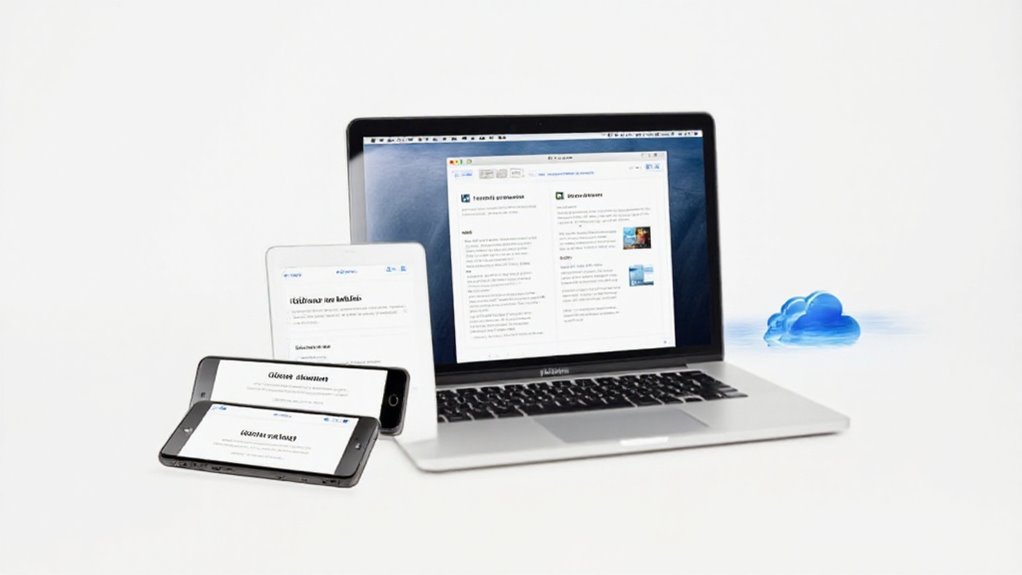
iCloud to usługa przechowywania danych w chmurze Apple, która bezpiecznie zapisuje Twoje zdjęcia, dokumenty, kopie zapasowe i inne pliki na różnych urządzeniach. Znajomość sposobu sprawdzania zawartości iCloud pomaga użytkownikom śledzić swoje dane, efektywnie zarządzać miejscem w pamięci oraz zapewniać bezpieczeństwo i dostępność ważnych plików. Ten przewodnik wyjaśnia proste kroki, jak przeglądać i organizować swój iCloud, co ułatwia kontrolę nad Twoim cyfrowym życiem.
Zdefiniuj iCloud oraz jego rolę w przechowywaniu treści takich jak zdjęcia, dokumenty i kopie zapasowe
Chociaż istnieje wiele usług chmurowych, rozwiązanie Apple wyróżnia się dzięki bezproblemowej synchronizacji danych osobistych, takich jak zdjęcia, dokumenty i informacje o aplikacjach, na wielu urządzeniach. iCloud oferuje 5 GB darmowej przestrzeni dyskowej, którą można rozszerzyć w razie potrzeby, umożliwiając użytkownikom tworzenie kopii zapasowych i dostęp do zawartości z dowolnego miejsca. Znajomość sposobu sprawdzania zawartości iCloud jest kluczowa dla skutecznego zarządzania tą przestrzenią cyfrową, a podstawą tego procesu jest zarządzanie kontem Apple ID.
| Typ zawartości | Rola |
|---|---|
| Zdjęcia | Automatyczne tworzenie kopii i synchronizacja |
| Dokumenty | Centralny dostęp |
| Kopie zapasowe | Przywracanie urządzenia |
| Dane aplikacji | Synchronizacja między urządzeniami |
| Udostępnianie | Współpraca i udostępnianie plików |
Znajomość sposobu sprawdzania iCloud ułatwia zarządzanie danymi i zapewnia bezpieczeństwo.
Wyjaśnij znaczenie sprawdzania zawartości iCloud pod kątem bezpieczeństwa, zarządzania danymi i dostępności
Utrzymywanie cyfrowych treści w porządku i bezpiecznych to rozsądny nawyk w dzisiejszym połączonym świecie. Regularne sprawdzanie zawartości iCloud pomaga użytkownikom zweryfikować, czy ich zdjęcia, dokumenty i kopie zapasowe są bezpiecznie przechowywane i synchronizowane na różnych urządzeniach. Pomaga to również w zarządzaniu miejscem na dysku — użytkownicy mogą zobaczyć, które aplikacje lub pliki zajmują przestrzeń i usunąć niepotrzebne elementy. Poza zarządzaniem miejscem, przeglądanie zawartości iCloud poprawia bezpieczeństwo poprzez umożliwienie szybkiego usunięcia nieautoryzowanych danych, co jest szczególnie ważne w kontekście ogólnej ochrony Maca przed złośliwym oprogramowaniem. Ten nawyk utrzymuje dane zorganizowane i dostępne, co ułatwia codzienne użytkowanie. Krótko mówiąc, monitorowanie iCloud jest kluczem do bezpiecznego, efektywnego i niezawodnego dostępu do osobistych informacji cyfrowych.
Uwzględnij główne słowa kluczowe, takie jak „jak sprawdzić zawartość iCloud” i przedstaw korzyści dla użytkownika zgodnie z intencją SEO
Odkrywanie, jak sprawdzić zawartość iCloud, to cenna umiejętność, która pozwala użytkownikom z łatwością kontrolować ich cyfrową przestrzeń dyskową. Wiedza o tym, jak sprawdzić zawartość iCloud, pomaga użytkownikom monitorować zużycie pamięci — zdjęcia, kopie zapasowe, dokumenty — i efektywnie zarządzać plikami. Niezależnie czy przez Ustawienia iPhone’a, Finder na Macu, czy iCloud.com, ta wiedza gwarantuje szybki dostęp i organizację danych. Użytkownicy zyskują dzięki temu możliwość zwolnienia miejsca, poprawy wydajności urządzenia oraz zabezpieczenia ważnych informacji. Włączenie tych głównych słów kluczowych poprawia SEO, dopasowując się do wyszukiwań użytkowników i prowadząc ich krok po kroku do pewnego i bezproblemowego zarządzania ekosystemem Apple.
Czym jest iCloud i dlaczego warto sprawdzać jego zawartość
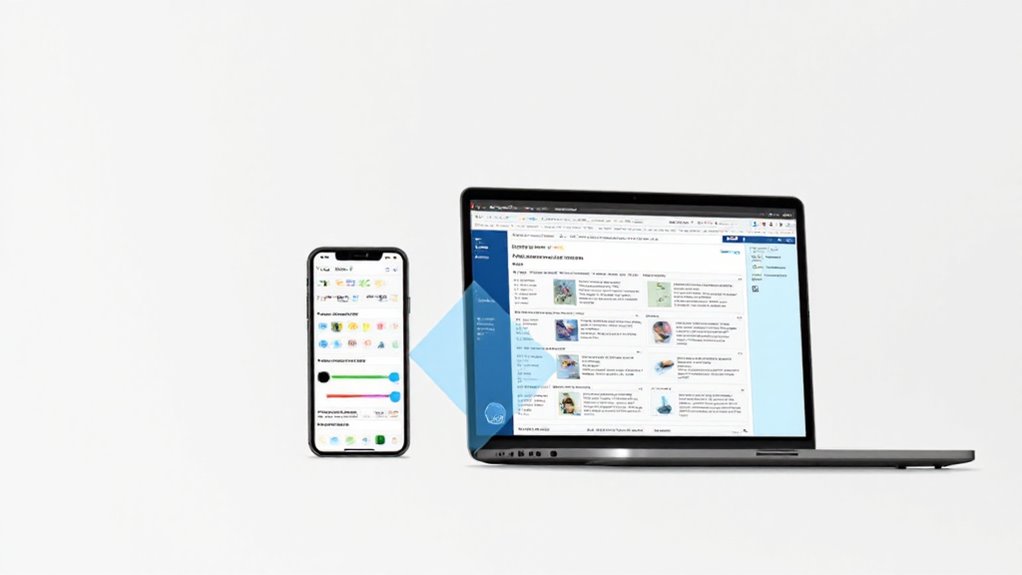
iCloud to usługa przechowywania danych w chmurze Apple, która bezpiecznie synchronizuje osobiste pliki, zdjęcia i kopie zapasowe między urządzeniami — można ją porównać do cyfrowej szafki dostępnej z iPhone’a, iPada lub Maca. Ludzie często sprawdzają zawartość iCloud, aby odzyskać utracone pliki, monitorować ilość dostępnego miejsca lub upewnić się, że ważne kopie zapasowe są aktualne, a także by mieć pewność co do aktualnego statusu iCloud w usługach Apple. Wyszukiwania takie jak „jak sprawdzić iCloud” odzwierciedlają powszechną potrzebę jasnych, krok po kroku instrukcji dotyczących zarządzania i rozumienia tej istotnej usługi.
Rozbij iCloud jako usługę przechowywania w chmurze Apple oraz jej kluczowe funkcje
Usługi przechowywania w chmurze stały się niezbędnymi narzędziami do zarządzania cyfrowym życiem, a rozwiązanie Apple — iCloud nie jest wyjątkiem. iCloud bezpiecznie przechowuje pliki, zdjęcia, kontakty i inne dane, synchronizując je na wszystkich urządzeniach powiązanych z Apple ID. Użytkownicy zaczynają z 5 GB darmowej przestrzeni — wystarczającej na podstawowe potrzeby — ale mogą ją rozbudować w razie potrzeby. Kluczowe funkcje to automatyczne aktualizacje (dzięki którym zmiany pojawiają się wszędzie natychmiast) oraz łatwy dostęp przez iCloud.com lub ustawienia urządzenia. Zarządzanie przestrzenią i zawartością jest proste, dzięki narzędziom pomagającym sprawdzić wykorzystanie i organizować pliki. Można pomyśleć o iCloud jako o niezawodnej cyfrowej szafce, która podąża za Tobą wszędzie — prosta, bezpieczna i bezproblemowa.
Omów powszechne powody sprawdzania zawartości, w tym odzyskiwanie utraconych plików, monitorowanie przestrzeni dyskowej lub weryfikację kopii zapasowych
Znajomość sposobu sprawdzania zawartości przechowywanej w iCloud może uchronić przed wieloma problemami w przyszłości. Użytkownicy często przeglądają iCloud, aby odzyskać utracone pliki — takie jak przypadkowo usunięte zdjęcia lub dokumenty — upewniając się, że nic ważnego nie zniknie, a także aby móc oglądać zdjęcia w iCloud. Monitorowanie wykorzystania miejsca pomaga zauważyć, które aplikacje lub pliki zajmują najwięcej przestrzeni, zapobiegając nagłym komunikatom o „pełnej pamięci”. Weryfikacja kopii zapasowych potwierdza, że dane (kontakty, ustawienia, informacje o aplikacjach) są bezpiecznie zapisane, dając spokój ducha w przypadku zgubienia lub wymiany urządzenia. Regularne kontrole umożliwiają także łatwą organizację i usuwanie niepotrzebnych plików, utrzymując iCloud efektywnym i urządzenia zsynchronizowane bez bałaganu.
Wyróżnij powiązane wyszukiwania takie jak „jak sprawdzić iCloud”, aby uwzględnić warianty semantyczne i zapytania użytkowników
Co dokładnie oznacza sprawdzanie zawartości przechowywanej w internetowej usłudze Apple, iCloud, i dlaczego tak wielu użytkowników wpisuje frazy takie jak „jak sprawdzić iCloud”? Mówiąc prosto, chodzi o dostęp do plików, zdjęć i kopii zapasowych bezpiecznie przechowywanych w chmurze Apple. Użytkownicy szukają powiązanych terminów odzwierciedlających różne potrzeby lub urządzenia — na przykład zarządzanie miejscem lub odzyskiwanie danych.
| Fraza wyszukiwania | Urządzenie | Cel |
|---|---|---|
| Jak sprawdzić iCloud | iPhone/iPad | Przeglądanie plików/zdjęć |
| Sprawdź zawartość iCloud | Mac | Zarządzanie miejscem |
| Zobacz kopię zapasową iCloud | Dowolne urządzenie | Weryfikacja kopii zapasowych |
| Dostęp do iCloud Drive | Przeglądarka | Pobieranie dokumentów |
| Status pamięci iCloud | iPhone | Optymalizacja miejsca |
Wymagania wstępne do uzyskania dostępu do zawartości iCloud

Przed uzyskaniem dostępu do zawartości iCloud należy spełnić kilka podstawowych warunków, aby zapewnić płynne korzystanie. Użytkownicy potrzebują Apple ID, kompatybilnego urządzenia, takiego jak iPhone, iPad lub Mac, oraz stabilnego połączenia z internetem. Dodatkowo, posiadanie najnowszej wersji iOS lub aplikacji iCloud (lub po prostu przeglądarki internetowej) przygotowuje urządzenie do bezproblemowego dostępu — oto szybka lista kontrolna, którą warto mieć pod ręką:
- Apple ID
- Kompatybilne urządzenie (iPhone, iPad, Mac)
- Połączenie z internetem
- Najnowszy iOS lub aplikacja iCloud
- Przeglądarka internetowa
Wymagania niezbędne, takie jak Apple ID, kompatybilne urządzenie (iPhone, iPad lub Mac) oraz połączenie z internetem
Płynny dostęp do treści iCloud zależy od kilku kluczowych wymagań, które tworzą podstawy dla bezproblemowego doświadczenia. Po pierwsze, niezbędne jest Apple ID — to klucz do logowania się do iCloud. Następnie potrzebne jest kompatybilne urządzenie, takie jak iPhone, iPad lub Mac, ponieważ usługi iCloud są przeznaczone dla tych urządzeń Apple. Na koniec, stabilne połączenie internetowe jest niezbędne do synchronizacji i pobierania danych bez zakłóceń. Bez tych trzech elementów — Apple ID, urządzenia i internetu — sprawdzanie zawartości iCloud nie będzie możliwe. Można je porównać do twojego cyfrowego paszportu, pojazdu i drogi do eksploracji chmury iCloud.
Wspomnij o potrzebach dotyczących oprogramowania, takich jak najnowszy iOS lub aplikacja iCloud
Obok posiadania kompatybilnego urządzenia oraz stabilnego połączenia internetowego, kluczowym czynnikiem płynnego sprawdzania zawartości iCloud jest utrzymywanie oprogramowania na bieżąco. Urządzenia powinny mieć zainstalowane najnowsze wersje iOS lub macOS — to gwarantuje dostęp do nowych funkcji iCloud oraz poprawek bezpieczeństwa. Użytkownicy systemu Windows potrzebują najnowszej aplikacji iCloud, aby synchronizacja przebiegała bezproblemowo. Regularne aktualizacje są niezbędne dla wydajności i kompatybilności. Ponadto włączenie uwierzytelniania dwuskładnikowego na swoim Apple ID zwiększa bezpieczeństwo podczas dostępu do iCloud. Pamiętaj, że zalogowanie się na Apple ID na urządzeniu jest niezbędne, aby uzyskać pełny dostęp do iCloud w aplikacjach i usługach.
Zawiera prostą listę narzędzi: Apple ID, przeglądarka internetowa lub aplikacja iCloud dla łatwego odniesienia
Kilka niezbędnych narzędzi stanowi podstawę do sprawnego i bezpiecznego sprawdzania zawartości iCloud. Po pierwsze, konieczne jest aktywne Apple ID — działa ono jak cyfrowy paszport do ekosystemu Apple. Następnie przeglądarka internetowa pozwala użytkownikom odwiedzić https://www.icloud.com, zapewniając bezpośredni dostęp bez dodatkowych aplikacji. Wreszcie, aplikacja iCloud na urządzeniach iOS oferuje przyjazny interfejs użytkownika do zarządzania zdjęciami, plikami i kopią zapasową w jednym miejscu. Razem te narzędzia umożliwiają bezproblemowy dostęp i kontrolę nad danymi iCloud.
- Apple ID dla bezpiecznej autoryzacji
- Przeglądarka internetowa dla bezpośredniego dostępu do iCloud.com
- Aplikacja iCloud dla scentralizowanego zarządzania zawartością
Przewodnik krok po kroku, jak sprawdzić zawartość iCloud

Sprawdzanie zawartości iCloud jest proste, gdy tylko zostaną wykonane odpowiednie kroki na każdym urządzeniu. Użytkownicy mogą zacząć od uzyskania dostępu do iCloud przez przeglądarkę internetową na dowolnym komputerze lub urządzeniu mobilnym, a następnie zapoznać się z konkretnymi instrukcjami dla iPhone’a, iPada, Maca i Windowsa, aby bezpośrednio zarządzać plikami. Dla pełnego obrazu, wskazówki dotyczące przeglądania poszczególnych typów zawartości — takich jak zdjęcia i e-maile — pomagają upewnić się, że nic ważnego nie zostanie pominięte.
Zacznij od uzyskania dostępu do iCloud za pomocą przeglądarki internetowej na dowolnym urządzeniu
Uzyskiwanie dostępu do zawartości iCloud za pomocą przeglądarki internetowej jest jednym z najprostszych sposobów zarządzania plikami, zdjęciami i innymi danymi z praktycznie dowolnego urządzenia — bez potrzeby instalowania specjalnej aplikacji. Aby rozpocząć, otwórz dowolną przeglądarkę i odwiedź https://www.icloud.com. Zaloguj się za pomocą swojego Apple ID i hasła — jeśli włączona jest dwuskładnikowa weryfikacja, wykonaj szybki krok weryfikacji, aby zapewnić bezpieczeństwo. Po zalogowaniu się, główny panel pokazuje aplikacje takie jak Zdjęcia, Mail i Dysk. Kliknięcie tych ikon pozwala użytkownikom na natychmiastowy podgląd lub zarządzanie synchronizowaną zawartością. Ta metoda działa na Windows, Androidzie lub na dowolnym urządzeniu z dostępem do internetu — to wygodna, uniwersalna opcja.
Podaj szczegółowe kroki dla iPhone’a lub iPada: otwórz Ustawienia, stuknij swoje imię, a następnie wybierz iCloud
Dla każdego użytkownika iPhone’a lub iPada, rozpoczęcie pracy z ustawieniami iCloud zaczyna się od otwarcia aplikacji Ustawienia — zwykle znajduje się ona na ekranie głównym jako szara ikona zębatki. Stuknij swoje imię u góry, aby uzyskać dostęp do ustawień Apple ID, a następnie wybierz „iCloud”. Tutaj znajduje się czytelny podział użycia przestrzeni, pokazujący, ile miejsca zajmują Zdjęcia, Kopie zapasowe i Dokumenty. Aby uzyskać szczegółowe informacje, stuknij „Zarządzaj pamięcią”, aby zobaczyć poszczególne aplikacje i pliki zajmujące miejsce. Ta sekcja umożliwia również usuwanie starych kopii zapasowych lub niepotrzebnych danych, co pomaga utrzymać porządek w iCloud bez większego wysiłku — przydatny sposób na zarządzanie pamięcią bezpośrednio z urządzenia.
Instrukcje dla Mac lub Windows: użyj iCloud.com i zaloguj się, aby przeglądać pliki
Zarządzanie zawartością iCloud na komputerze Mac lub Windows zaczyna się od otwarcia dowolnej preferowanej przeglądarki internetowej i przejścia na stronę https://www.icloud.com. Następnie zaloguj się za pomocą swojego Apple ID i zakończ uwierzytelnianie dwustopniowe, jeśli zostaniesz o to poproszony — to zapewnia bezpieczeństwo twoich danych. Po zalogowaniu kliknij ikonę „Drive”, aby uzyskać dostęp do plików i folderów iCloud. Na stronie głównej możesz także otworzyć Zdjęcia, Mail lub Notatki, aby przeglądać inne typy zawartości. Potrzebujesz pliku lokalnie? Wybierz go, a następnie kliknij ikonę pobierania, aby zapisać go na komputerze. Prosty, bezpośredni dostęp — bez potrzeby instalowania aplikacji!
Włącz instrukcje dotyczące aplikacji mobilnej: pobierz aplikację iCloud i przejdź do sekcji z zawartością
Pobranie aplikacji iCloud na urządzenie mobilne otwiera wygodny sposób na sprawdzanie i zarządzanie zawartością iCloud w podróży. Najpierw pobierz ją z App Store i zaloguj się za pomocą swojego Apple ID. Po zalogowaniu interfejs wyświetla kluczowe sekcje — Pliki, Zdjęcia, Kopie zapasowe — co ułatwia nawigację. Użytkownicy mogą stuknąć w każdą sekcję, aby przeglądać przechowywane elementy lub skorzystać z paska wyszukiwania, aby szybko znaleźć konkretne pliki. Aplikacja pokazuje także wykorzystanie przestrzeni dyskowej, pomagając monitorować miejsce. Regularne otwieranie aplikacji gwarantuje łatwy dostęp do Twoich zsynchronizowanych danych w dowolnym miejscu i czasie, bez potrzeby korzystania z komputera.
Dodaj wskazówki dotyczące konkretnych typów treści, takich jak zdjęcia czy e-maile, aby w pełni odpowiedzieć na pytanie „jak sprawdzić zawartość iCloud”
Sprawdzanie konkretnych typów zawartości w iCloud staje się znacznie prostsze, gdy użytkownicy wiedzą dokładnie, gdzie szukać i jakich narzędzi używać. Aby zobaczyć zdjęcia, otwórz aplikację Zdjęcia na dowolnym urządzeniu lub odwiedź iCloud.com, logując się, aby natychmiast uzyskać dostęp do zsynchronizowanych obrazów. E-maile znajdują się po zalogowaniu się na iCloud.com i wybraniu aplikacji Poczta — łatwo zarządzać tam swoją skrzynką odbiorczą. Aby sprawdzić pliki, użyj aplikacji Pliki na iPhonie/iPadzie lub Findera na Macu, wybierając iCloud Drive. Wreszcie, pomocne jest sprawdzenie dostępnego miejsca — szybka wizyta w Ustawienia > Apple ID > Zarządzaj miejscem pokazuje przestrzeń zajętą przez zdjęcia, pocztę, kopie zapasowe i inne. Proste, prawda?
Rozwiązywanie typowych problemów
Typowe problemy podczas sprawdzania zawartości iCloud często obejmują błędy logowania — takie jak zapomniane hasła — oraz awarie synchronizacji, które uniemożliwiają prawidłową aktualizację plików. Proste rozwiązania zwykle polegają na zresetowaniu hasła Apple ID lub zapewnieniu stabilnego połączenia internetowego, co może szybko rozwiązać większość problemów. Jeśli te kroki nie pomogą, warto skontaktować się z Wsparciem Apple w celu uzyskania bardziej zaawansowanej pomocy technicznej.
Zidentyfikuj częste problemy, takie jak błędy logowania lub awarie synchronizacji
Chociaż iCloud jest zaprojektowany tak, aby działać bezproblemowo, użytkownicy mogą czasami napotkać problemy, takie jak błędy logowania lub problemy z synchronizacją, które zakłócają dostęp do ich zawartości. Problemy te często wynikają z nieprawidłowych danych Apple ID, niestabilnego połączenia internetowego lub wyłączonych ustawień synchronizacji. Ponowne uruchomienie urządzenia lub wylogowanie się i ponowne zalogowanie do iCloud może czasami usunąć usterki. Zrozumienie typowych problemów pomaga użytkownikom szybko zidentyfikować przyczynę, zanim poszukają rozwiązań.
| Rodzaj problemu | Częsta przyczyna | Typowy wpływ |
|---|---|---|
| Błędy logowania | Nieprawidłowe Apple ID/hasło | Brak dostępu do konta iCloud |
| Problemy z synchronizacją | Słabe połączenie internetowe | Dane nie aktualizują się na urządzeniach |
| Wyłączona synchronizacja | Opcja synchronizacji wyłączona | Brak lub nieaktualna zawartość |
| Usterki urządzenia | Tymczasowe błędy oprogramowania | Nieoczekiwane zachowanie aplikacji |
| Usterki konta | Konto nie zostało poprawnie odświeżone | Przerwy w synchronizacji |
Oferuj rozwiązania takie jak resetowanie haseł lub sprawdzanie stabilności połączenia internetowego
Gdy zawartość iCloud staje się niedostępna, kilka prostych rozwiązań może pomóc szybko przywrócić dostęp. Po pierwsze, sprawdź stabilność połączenia internetowego — słabe łącze często blokuje synchronizację w chmurze. Następnie, jeśli logowanie się nie powodzi, zresetowanie hasła Apple ID może naprawić problemy z uwierzytelnianiem. Warto także zaktualizować oprogramowanie urządzenia, ponieważ przestarzałe wersje mogą powodować niezgodności. Dla użytkowników korzystających z przeglądarki, wyczyszczenie pamięci podręcznej i plików cookie często przyspiesza ładowanie. Na koniec, wylogowanie się z iCloud i ponowne zalogowanie odświeża połączenie, synchronizując dane na nowo. Te kroki rozwiązują typowe problemy, dzięki czemu zawartość iCloud jest łatwa do uzyskania bez zbędnych trudności i frustracji.
Zasugeruj, kiedy skontaktować się z Apple Support w przypadku zaawansowanych problemów
Czasami, nawet po wypróbowaniu wszystkich standardowych rozwiązań — takich jak sprawdzenie połączenia internetowego czy resetowanie haseł — problemy z iCloud mogą się utrzymywać, co wskazuje na głębszy problem wymagający pomocy ekspertów. Jeśli pliki iCloud Drive nie synchronizują się między urządzeniami lub pojawiają się komunikaty o limitach pamięci, warto skontaktować się z Apple Support. Mogą oni zdiagnozować skomplikowane problemy z kontem lub łącznością oraz pomóc w odzyskiwaniu utraconych lub niedostępnych danych. Dodatkowo, jeśli dwustopniowa weryfikacja lub odzyskiwanie konta zawodzi, Apple Support jest niezbędny, aby odzyskać dostęp. Traktuj ich jako wsparcie w trudnych kwestiach wykraczających poza podstawowe kroki rozwiązywania problemów.
Wskazówki i najlepsze praktyki dotyczące zarządzania zawartością iCloud

Skuteczne zarządzanie zawartością iCloud zaczyna się od organizowania plików w foldery i stosowania jasnych etykiet, co ułatwia odnajdywanie ważnych dokumentów. Regularne przeglądanie pamięci pomaga usunąć niepotrzebne pliki i utrzymać dostępne miejsce na to, co naprawdę istotne. Dla dodatkowego bezpieczeństwa włączenie uwierzytelniania dwuskładnikowego chroni dane przed nieautoryzowanym dostępem — a szybki film instruktażowy może wizualnie przeprowadzić użytkowników przez te kroki.
Zalecamy organizowanie treści za pomocą folderów i etykiet dla lepszej dostępności
Chociaż iCloud automatycznie przechowuje pliki i dane w jednym miejscu, organizowanie tej zawartości za pomocą folderów i etykiet może znacznie wpłynąć na to, jak szybko użytkownicy znajdą to, czego potrzebują. Tworzenie folderów w iCloud Drive pozwala użytkownikom grupować pliki według projektu, rodzaju lub priorytetu – na przykład „Praca”, „Zdjęcia” lub „Paragony”. Dodawanie etykiet lub tagów dodatkowo usprawnia wyszukiwanie, grupując podobne elementy razem. Regularna aktualizacja tej struktury utrzymuje porządek i aktualność. Ten prosty nawyk nie tylko oszczędza czas, ale także przemienia zagracone cyfrowe miejsce w schludne, dostępne miejsce pracy – koniec z niekończącym się przewijaniem w poszukiwaniu ważnego dokumentu.
Doradztwo w zakresie zarządzania pamięcią masową, takie jak usuwanie niepotrzebnych plików w celu zwolnienia miejsca
Zarządzanie zawartością iCloud to nie tylko porządkowanie folderów i etykiet — oznacza także kontrolowanie miejsca na dysku, aby uniknąć niespodzianek. Regularnie sprawdzaj wykorzystanie przestrzeni poprzez „Zarządzaj miejscem” w ustawieniach iCloud, aby zlokalizować pliki lub aplikacje zajmujące dużo miejsca. Usuń niepotrzebne elementy z iCloud Drive, wybierając je i usuwając — pomyśl o tym jak o sprzątaniu cyfrowego strychu. Zdjęcia często zajmują dużo miejsca, więc usuń duplikaty lub niechciane zdjęcia. Przed usunięciem wykonaj kopię zapasową ważnych plików na lokalnym dysku lub innym serwisie chmurowym, aby zapobiec utracie danych. Na koniec włącz funkcje optymalizacji, które automatycznie oszczędzają miejsce — Twoje urządzenie podziękuje Ci za dodatkową przestrzeń.
Podkreśl praktyki związane z bezpieczeństwem, takie jak włączenie uwierzytelniania dwuskładnikowego
Podczas zabezpieczania konta iCloud, dodanie dodatkowych warstw ochrony jest kluczowe dla utrzymania prywatnych danych z dala od ciekawskich oczu. Włączenie dwuskładnikowego uwierzytelniania (2FA) gwarantuje, że dostęp mają tylko zaufane urządzenia. Regularna aktualizacja informacji do odzyskiwania konta oraz używanie silnych, unikalnych haseł dodatkowo wzmacnia bezpieczeństwo. Monitorowanie aktywności konta i wylogowywanie się z nieużywanych urządzeń zapobiega nieautoryzowanym naruszeniom. Oto szybka lista kontrolna bezpieczeństwa:
| Praktyka | Cel | Wskazówka |
|---|---|---|
| Dwuskładnikowe uwierzytelnianie | Weryfikacja zaufanych urządzeń | Użyj wbudowanej funkcji 2FA Apple |
| Silne hasła | Zapobieganie zgadywaniu | Używaj menedżera haseł |
| Aktualizacja informacji do odzyskiwania | Odzyskiwanie konta | Przeglądaj co sześć miesięcy |
| Monitorowanie aktywności konta | Wykrywanie podejrzanego dostępu | Regularnie sprawdzaj ostatnie logowania |
| Wylogowanie się z nieużywanych urządzeń | Zmniejszenie ryzyka naruszeń | Szybko usuwaj nieznane urządzenia |
Osadź link do filmu na YouTube jako wizualną demonstrację, np. tutorial na temat sprawdzania iCloud
Ciekawi Cię, jak wizualnie nawigować po zawartości iCloud z łatwością? Osadzenie tutorialu z YouTube może okazać się przełomowe, oferując krok po kroku demonstracje—od dostępu do ustawień iCloud na iPhone’ach, iPadach czy Macach, po efektywne zarządzanie przestrzenią dyskową. Te filmy często pokazują, jak:
- Otworzyć ustawienia iCloud
- Zobaczyć podział przestrzeni według aplikacji
- Uzyskać dostęp do iCloud.com, aby korzystać z plików, takich jak Zdjęcia i Dysk
Oglądanie takich wizualnych przewodników uzupełnia instrukcje pisemne i pomaga wyjaśnić trudne kroki. Dla początkujących, szybkie wyszukanie na YouTube frazy „tutorial sprawdzania zawartości iCloud” ujawnia jasne, praktyczne instrukcje, które ułatwiają zarządzanie przestrzenią iCloud i sprawiają, że jest to mniej onieśmielające.
Wniosek

Podsumowując, sprawdzanie zawartości iCloud jest proste — zarówno przez ustawienia urządzenia, jak i stronę internetową iCloud, użytkownicy uzyskują jasny wgląd w swoje użycie pamięci i mogą skutecznie zarządzać danymi. Stosowanie przedstawionych tutaj kroków ułatwia utrzymanie porządku i optymalizację miejsca, a przydatne funkcje, takie jak Udostępnianie rodzinne, dodają dodatkową wartość. Aby otrzymywać więcej praktycznych porad i przewodników technologicznych, subskrypcja aktualizacji gwarantuje, że użytkownicy pozostaną na bieżąco i pewnie będą korzystać ze swoich urządzeń Apple.
Podsumuj kluczowe kroki i podkreśl łatwość sprawdzania zawartości iCloud
Opanowanie podstaw sprawdzania zawartości iCloud jest łatwiejsze, niż się wydaje, zwłaszcza dzięki jasnym krokom dostosowanym do różnych urządzeń. Na iPhone’ach i iPadach użytkownicy zaczynają w Ustawieniach, stukają swoje imię, następnie iCloud, aby zobaczyć pamięć i zarządzać plikami. Użytkownicy Maców przechodzą przez Preferencje systemowe do Apple ID i sekcji Zarządzaj iCloud. Bezpośredni dostęp do iCloud Drive za pomocą aplikacji Pliki lub iCloud.com oferuje dodatkową wygodę. Regularne przeglądanie pamięci pomaga zidentyfikować i usunąć niepotrzebne pliki, utrzymując optymalną przestrzeń. Dzięki prostemu nawigowaniu i znajomym aplikacjom zarządzanie zawartością iCloud staje się prostym, pozbawionym stresu zadaniem dla wszystkich użytkowników.
Zachęć czytelników do zastosowania przewodnika i zgłębienia powiązanych tematów
Posiadanie jasnego zrozumienia, jak sprawdzać zawartość iCloud, otwiera drzwi do lepszego zarządzania danymi osobistymi na urządzeniach Apple. Czytelnicy są zachęcani do stosowania przewodnika krok po kroku, aby regularnie przeglądać użycie pamięci, organizować pliki za pomocą iCloud Drive oraz usuwać niepotrzebne kopie zapasowe — proste działania, które pomagają utrzymać sprawne działanie systemu. Eksploracja powiązanych tematów, takich jak Udostępnianie rodzinne, może dodatkowo zoptymalizować przestrzeń dyskową, umożliwiając efektywne dzielenie miejsca wśród członków rodziny. Podejmując te wykonalne kroki, użytkownicy zyskują kontrolę nad swoim cyfrowym życiem, zapewniając dostęp do ważnych dokumentów i unikając zaśmiecenia pamięci. Odrobina wysiłku przynosi wielkie efekty w opanowaniu zarządzania iCloud.
Dołącz wezwanie do działania, takie jak subskrypcja, aby uzyskać więcej przewodników technologicznych, aby zwiększyć zaangażowanie i SEO
Dlaczego użytkownicy powinni rozważyć subskrypcję regularnych poradników technologicznych po nauczeniu się, jak sprawdzać zawartość iCloud? Bieżące aktualizacje pomagają użytkownikom pewnie poruszać się w rozwijającym się ekosystemie Apple — niezależnie od tego, czy zarządzają pamięcią, czy odkrywają nowe funkcje. Subskrypcje oferują:
- Instrukcje krok po kroku
- Wskazówki dotyczące optymalizacji działania iCloud
- Powiadomienia o ważnych aktualizacjach
To ciągłe wsparcie upraszcza zadania technologiczne i zapobiega typowym frustracjom. Dodatkowo subskrypcja zwiększa zaangażowanie na stronie i SEO, dzięki czemu wysokiej jakości poradniki są łatwiejsze do znalezienia. Krótko mówiąc, to sytuacja korzystna dla obu stron: użytkownicy zdobywają cenną wiedzę, a twórcy treści mogą nadal dostarczać zaufane, jasne wskazówki. Więc dlaczego nie zasubskrybować i nie być na bieżąco z łatwością?
Najczęściej zadawane pytania
Jak zobaczyć, co jest w moim iCloud?
Wyobraź sobie swoje iCloud jako cyfrowe strych, przechowujące zdjęcia, kopie zapasowe i dokumenty. Aby zajrzeć do środka, otwórz Ustawienia na swoim iPhonie, stuknij swoje imię, następnie iCloud i wybierz Zarządzaj miejscem aby zobaczyć szczegóły. Na Macu przejdź do Preferencje systemowe > Apple ID > iCloud > Zarządzaj. Użytkownicy Windows powinni odwiedzić iCloud.com i zalogować się. Ten przegląd pomaga zidentyfikować użycie miejsca, co umożliwia łatwe zarządzanie — jak sprzątanie strychu dla nowych skarbów.
Jak mogę zobaczyć, co jest na moim iCloud?
Aby przeglądać zawartość iCloud, można zacząć na iPhonie, otwierając Ustawienia, stukając swoje imię, a następnie wybierając „iCloud”. Na Macu przejdź do Preferencji systemowych, kliknij „Apple ID”, a następnie „iCloud”. Do przeglądania plików aplikacja Pliki na iPhonie lub iPadzie pokazuje iCloud Drive w sekcji Lokalizacje. Alternatywnie, odwiedzenie iCloud.com w dowolnej przeglądarce i zalogowanie się umożliwia dostęp do plików i aplikacji przechowywanych w iCloud. Sprawdzenie „Zarządzaj miejscem” pomaga zidentyfikować wykorzystanie przestrzeni i efektywnie zarządzać plikami.
Jak sprawdzić moje informacje iCloud?
Zastanawiasz się, gdzie ukryte są twoje informacje z iCloud? To łatwiejsze, niż myślisz. Na iPhonie lub iPadzie otwórz Ustawienia, stuknij swoje imię, a następnie „iCloud”, aby przeglądać miejsce na dane i synchronizowane dane. Użytkownicy Maca klikają menu Apple > Preferencje systemowe > Apple ID > iCloud. Aby uzyskać dostęp przez internet, przejdź na iCloud.com, zaloguj się i przeglądaj swoje pliki. Potrzebujesz szczegółów? „Zarządzaj miejscem” ujawnia daty kopii zapasowych i użycie aplikacji — twoja cyfrowa przestrzeń, jasno przedstawiona.
Jak mogę zobaczyć zawartość kopii zapasowej iCloud?
Aby zobaczyć zawartość kopii zapasowej iCloud, należy rozpocząć na iPhonie lub iPadzie, otwierając Ustawienia, stukając swoje imię, następnie wybierając iCloud > Zarządzaj pamięcią > Kopie zapasowe. Tam pojawią się szczegóły takie jak dołączone aplikacje i data ostatniej kopii zapasowej — jednak same pliki nie są bezpośrednio dostępne. Na Macu, przechodząc do menu Apple > Preferencje systemowe > Apple ID > iCloud > Zarządzaj, zobaczymy podobne informacje. Aby uzyskać dostęp do konkretnych plików, należy przywrócić kopię zapasową na urządzeniu, ponieważ przeglądanie pojedynczych plików nie jest obsługiwane.











Opublikuj komentarz