
Ios 16 Szybkie rozładowywanie baterii: jak to naprawić?
iOS 16 szybko rozładowuje baterię głównie z powodu Odświeżania aplikacji w tle, aktywnych usług lokalizacyjnych oraz częstszego działania procesów systemowych. Aby to naprawić, użytkownicy powinni wyłączyć Odświeżanie aplikacji w tle dla niepotrzebnych aplikacji, ograniczyć dostęp do lokalizacji do opcji „Podczas używania” oraz włączyć Tryb niskiego zużycia energii w celu zmniejszenia zużycia energii. Dostosowanie jasności ekranu i aktualizacja do najnowszej wersji iOS również mogą pomóc. Jeśli problemy będą się utrzymywać, może być konieczne zresetowanie ustawień lub kontakt z Apple Support. Poniżej znajdują się bardziej szczegółowe wskazówki, jak jeszcze bardziej poprawić żywotność baterii.
Kluczowe wnioski
- Wyłącz odświeżanie aplikacji w tle dla nieistotnych aplikacji w Ustawieniach, aby zmniejszyć niepotrzebne zużycie baterii.
- Automatycznie dostosuj jasność ekranu i włącz tryb niskiego zużycia energii, aby zminimalizować zużycie energii podczas codziennego użytkowania.
- Monitoruj zużycie baterii w Ustawieniach > Bateria, aby zidentyfikować i zamknąć aplikacje zużywające nadmierną ilość energii.
- Ogranicz korzystanie z usług lokalizacyjnych, ustawiając dostęp aplikacji na „Podczas używania” i wyłącz niepotrzebne powiadomienia push.
- Wykonaj wymuszone ponowne uruchomienie lub zresetuj wszystkie ustawienia, jeśli wyczerpywanie baterii utrzymuje się po aktualizacji do iOS 16.
Wprowadzenie do problemów z rozładowywaniem baterii w iOS 16
Po aktualizacji do iOS 16 wielu użytkowników zauważa, że baterie iPhone’ów rozładowują się szybciej niż wcześniej, co może być frustrujące podczas codziennego użytkowania. Wyszukiwania takie jak „iPhone szybko się rozładowuje na iOS 16” odzwierciedlają powszechne obawy dotyczące zarządzania tym nieoczekiwanym zużyciem energii. Na szczęście istnieje kilka praktycznych kroków, które mogą pomóc poprawić żywotność baterii, dając pewność, że problem jest do opanowania, a nie trwały.
Omów powszechny problem szybkiego rozładowywania baterii w iOS 16 oraz jego wpływ na użytkowników
Podczas gdy aktualizacja iOS 16 wprowadza wiele ekscytujących funkcji, wielu użytkowników zauważyło, że bateria ich urządzeń rozładowuje się szybciej niż wcześniej — problem, który może być zarówno frustrujący, jak i niewygodny. Problem szybkiego rozładowywania baterii w iOS 16 wpływa na codzienne korzystanie z telefonu, skracając czas pracy na ekranie i zwiększając częstotliwość ładowania. Do najczęstszych przyczyn należą:
- Haptic feedback klawiatury zużywający dodatkową energię
- Działanie aplikacji w tle bez kontroli
- Zwiększone wymagania systemowe wynikające z nowych funkcji
- Niewidoczny spadek kondycji baterii
Prowadzi to do skarg takich jak iphone bateria szybko się rozładowuje na iOS 16 lub bateria w iPhonie szybko się rozładowuje, co skłania użytkowników do poszukiwania praktycznych rozwiązań poprawiających żywotność baterii.
Wyjaśnij intencję użytkownika stojącą za wyszukiwaniami takimi jak „bateria iPhone szybko się rozładowuje na iOS 16” i zapewnij, że dostępne są rozwiązania problemu
Ponieważ wielu użytkowników zauważa szybkie rozładowywanie się baterii iPhone’a po aktualizacji do iOS 16, wyszukiwania takie jak „iPhone bateria szybko się rozładowuje na iOS 16” odzwierciedlają rzeczywiste obawy dotyczące wydajności urządzenia i jego żywotności. Ten zamiar wyszukiwania sygnalizuje chęć zrozumienia, dlaczego żywotność baterii się pogorszyła i jak to naprawić. Przyczyną często są nowe funkcje — takie jak haptyczne sprzężenie zwrotne i zadania w tle — które tymczasowo zużywają dodatkową energię, podobnie jak odświeżanie aplikacji w tle na iPhonie. Na szczęście Apple oferuje rozwiązania: sprawdzanie statystyk baterii, wyłączanie nieistotnych funkcji oraz instalowanie aktualizacji w celu optymalizacji wydajności. Tak więc, chociaż rozładowywanie jest realne, dostępne są praktyczne sposoby na poprawę codziennej żywotności baterii.
Najczęstsze przyczyny rozładowywania baterii w iOS 16
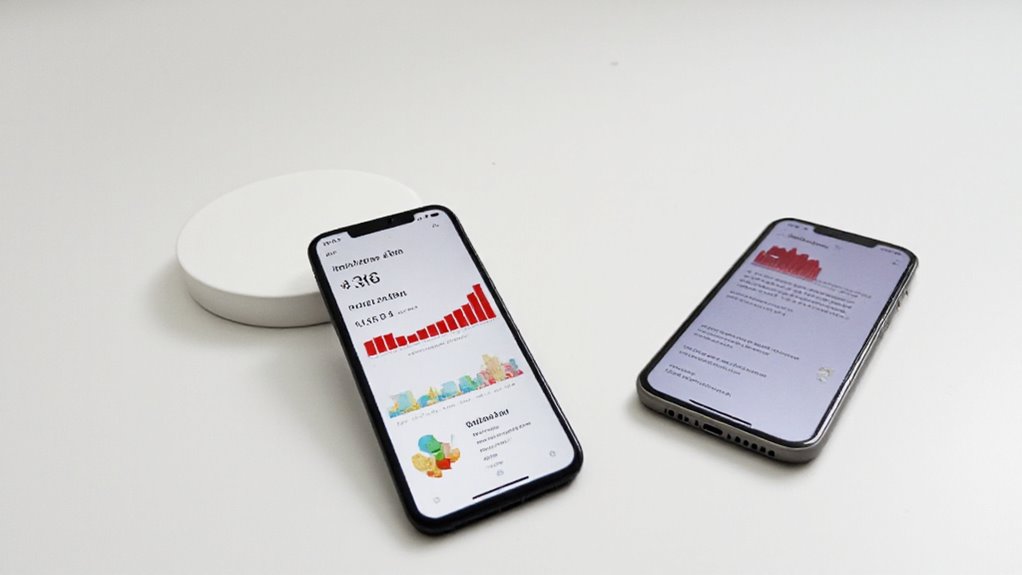
Jednym z głównych powodów szybkiego rozładowywania się baterii iPhone’ów na iOS 16 jest odświeżanie aplikacji w tle — ta funkcja pozwala aplikacjom aktualizować zawartość nawet wtedy, gdy nie są używane, cicho zużywając energię. Dodatkowo, nowe funkcje iOS 16, choć przydatne, mogą zwiększać zużycie baterii przez uruchamianie większej liczby procesów w tle lub używanie animacji wymagających dodatkowej energii. Słaby zasięg sieci również odgrywa zaskakującą rolę; gdy telefon ma trudności ze znalezieniem sygnału, pracuje ciężej, zużywając baterię szybciej niż zwykle.
Zidentyfikuj odświeżanie aplikacji w tle jako głównego winowajcę szybkiego rozładowywania baterii w iPhonie
Background App Refresh odgrywa znaczącą rolę w tym, jak szybko bateria iPhone’a się rozładowuje na iOS 16. Ta funkcja pozwala aplikacjom aktualizować zawartość w tle, co brzmi wygodnie, ale może szybko zużywać energię — zwłaszcza w przypadku aplikacji używanych często. Wyłączenie Background App Refresh dla aplikacji, które nie muszą być stale aktualizowane, może oszczędzić baterię i poprawić wydajność, co jest jednym z elementów, które pozwalają przyspieszyć iPhone’a. Aby to zarządzać, przejdź do Ustawienia > Ogólne > Odświeżanie aplikacji w tle i wybierz „Wyłączone” lub „Tylko Wi-Fi”. Monitoruj zużycie baterii według aplikacji, aby zidentyfikować największych „pożeraczy” energii.
- Aplikacje aktualizujące się bez Twojej wiedzy
- Ścieżka w ustawieniach, aby wyłączyć tę funkcję
- Wgląd w zużycie baterii przez poszczególne aplikacje
- Zyski wydajnościowe z ograniczenia zadań w tle
Podkreśl, w jaki sposób nowe funkcje iOS 16 mogą przyczynić się do szybszego rozładowywania baterii
Chociaż iOS 16 wprowadza ekscytujące nowe funkcje i ulepszenia, niektóre z tych usprawnień mogą niezamierzenie przyspieszać zużycie baterii. Na przykład, haptyczne sprzężenie zwrotne klawiatury — delikatne wibracje podczas pisania — zużywa dodatkową energię. Przeprojektowane ekrany blokady i dynamiczne tapety również wymagają większej mocy obliczeniowej, co zwiększa zużycie energii. Działania w tle, takie jak automatyczne odświeżanie aplikacji i bieżące aktualizacje, cicho zużywają baterię, nawet gdy telefon wydaje się być nieaktywny. Ponadto nowe widżety i powiadomienia zachęcają do dłuższego czasu włączonego ekranu. Wreszcie, ulepszone usługi lokalizacyjne (np. dokładniejsze funkcje Map) mogą szybko wyczerpywać baterię, jeśli aplikacje stale korzystają z GPS. Czynniki te łącznie sprawiają, że zarządzanie baterią jest trudniejsze w iOS 16.
Wyjaśnij rolę słabego połączenia sieciowego w przyspieszaniu utraty baterii
Gdy sygnały sieciowe zawodzą, urządzenia iOS zwiększają wysiłki, aby pozostać połączone, co może poważnie wyczerpać baterię. Ciągłe poszukiwanie silniejszego sygnału zużywa dodatkową energię. Słabe sieci komórkowe powodują częste przełączanie się między 4G a 5G — a 5G zużywa więcej energii. Usługi działające w tle, takie jak śledzenie lokalizacji, również pracują ciężej przy słabym połączeniu, co dodatkowo zużywa baterię, dlatego naprawa szybkiego rozładowywania baterii w iOS jest kluczowa. Proste nawyki, takie jak zamykanie aplikacji na iPhonie, mogą pomóc:
- Korzystaj z Wi-Fi, gdy jest dostępne — jest mniej energochłonne niż sieć komórkowa
- Włącz tryb samolotowy w miejscach bez zasięgu, aby zatrzymać nieustanne wyszukiwanie
- Unikaj aplikacji, które automatycznie aktualizują się przy słabych sieciach
- Kontroluj usługi lokalizacyjne podczas niskiej łączności
Mądre wybory mają znaczenie.
Krok po kroku: naprawa problemów z baterią w iOS 16
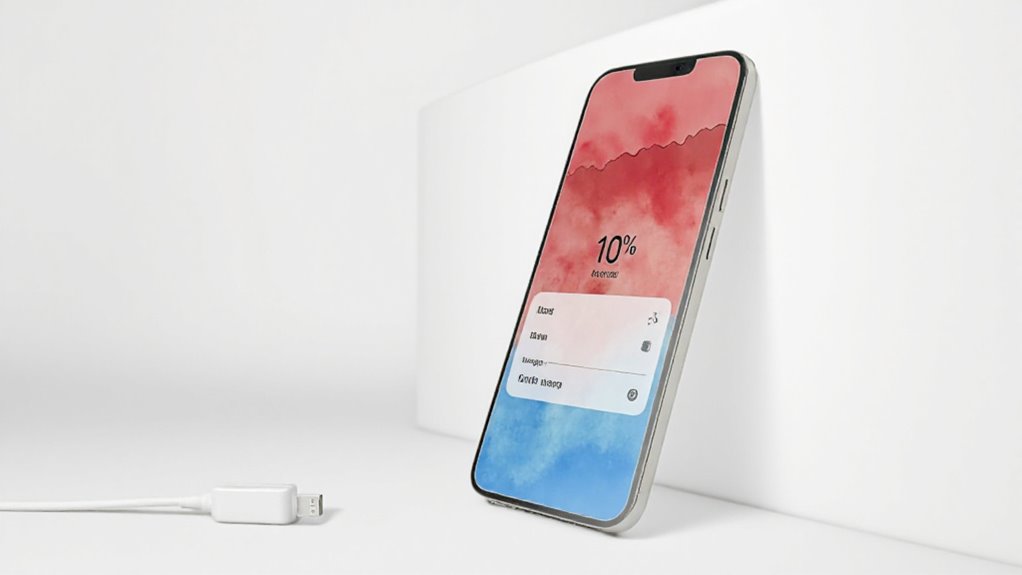
Aby poradzić sobie z wyczerpywaniem baterii w iOS 16, zacznij od sprawdzenia, które aplikacje zużywają najwięcej energii w Ustawienia > Bateria i zamknij te, które wydają się nadmierne. Dostosowanie jasności ekranu oraz włączenie trybu niskiego zużycia energii również może przynieść zauważalną różnicę — te ustawienia pomagają telefonowi oszczędzać energię bez większego wysiłku, co jest szczególnie istotne, gdy chcemy wydłużyć żywotność baterii iPhone’a, a zwłaszcza w przypadku starszych modeli jak iPhone 6s. Jeśli problemy będą się utrzymywać, aktualizacja do najnowszej wersji iOS, której instalacja iOS 16 może być kluczowa dla optymalizacji działania, lub resetowanie ustawień mogą być kolejnymi rozsądnymi krokami do rozważenia, aby naprawić szybkie rozładowywanie baterii iPhone.
Wskazówki dla użytkowników, jak sprawdzić i zamknąć aplikacje zużywające dużo baterii, aby szybko rozwiązać problemy z rozładowywaniem baterii w iOS 16
- Sprawdź szczegółowe użycie w Ustawieniach
- Zamknij aplikacje działające w tle
- Wyłącz odświeżanie aplikacji w tle selektywnie
- Ogranicz dostęp do usług lokalizacyjnych
Instrukcje dotyczące regulacji jasności ekranu i włączenia trybu niskiego zużycia energii
Dostosowanie jasności ekranu oraz włączenie Trybu niskiego zużycia energii to proste, a zarazem skuteczne sposoby na wydłużenie czasu pracy baterii iPhone’a w iOS 16. Aby zmniejszyć jasność, przejdź do Ustawienia > Ekran i jasność i przesuń suwak w dół — lub włącz Automatyczną jasność, aby iPhone sam dostosowywał jasność w zależności od oświetlenia otoczenia. Następnie aktywuj Tryb niskiego zużycia energii, odwiedzając Ustawienia > Bateria i włączając go; ogranicza to działanie w tle oraz efekty wizualne. Rozważ także ustawienie Automatycznego blokowania na 30 sekund, aby ograniczyć czas włączonego ekranu. Te proste zmiany często prowadzą do znaczącej poprawy żywotności baterii bez utraty komfortu użytkowania.
Zalecane jest zaktualizowanie do najnowszej wersji iOS oraz, w razie potrzeby, zresetowanie ustawień
Gdy zużycie baterii utrzymuje się pomimo podstawowych ustawień, aktualizacja iPhone’a do najnowszej wersji iOS często zapewnia ważne poprawki i optymalizacje, które mogą poprawić czas pracy baterii. Użytkownicy powinni sprawdzić dostępność aktualizacji, przechodząc do Ustawienia > Ogólne > Aktualizacja oprogramowania. Jeśli problemy nadal występują, zresetowanie wszystkich ustawień — dostępne w Ustawienia > Ogólne > Przenieś lub zresetuj iPhone’a > Resetuj > Resetuj wszystkie ustawienia — może pomóc bez usuwania danych osobistych, rozwiązując tym samym problem szybkiego rozładowywania baterii iPhone’a. Przywraca to domyślne ustawienia, usuwając błędy, które mogą powodować szybkie rozładowywanie baterii. Kluczowe kroki to:
- Instalacja najnowszej aktualizacji iOS
- Resetowanie wszystkich ustawień w razie potrzeby
- Włączenie trybu niskiego zużycia energii
- Wyłączenie odświeżania aplikacji w tle i haptyki
Zasugeruj monitorowanie zużycia baterii w ustawieniach, aby zidentyfikować i zarządzać problematycznymi aplikacjami
Zrozumienie, które aplikacje zużywają najwięcej energii baterii, może znacząco wpłynąć na wydłużenie czasu korzystania z iPhone’a między ładowaniami. Aby to sprawdzić, przejdź do Ustawienia > Bateria, gdzie znajdziesz przejrzysty podział pokazujący zużycie baterii przez każdą aplikację — ciemnoniebieskie paski oznaczają aktywny czas korzystania z ekranu, a jasnoniebieskie aktywność w tle. Skoncentruj się na aplikacjach zużywających najwyższy procent energii w ciągu 24 godzin lub 7 dni, aby zidentyfikować sprawców. W razie potrzeby wyłącz Odświeżanie aplikacji w tle (Ustawienia > Ogólne > Odświeżanie aplikacji w tle) dla tych energochłonnych aplikacji. Regularne monitorowanie pomaga mądrze zarządzać zużyciem, zapobiegając nieoczekiwanym rozładowaniom i utrzymując baterię iPhone’a w lepszej kondycji przez dłuższy czas.
Zaawansowane wskazówki dotyczące rozwiązywania problemów
Gdy problemy z wyczerpywaniem baterii utrzymują się pomimo podstawowych napraw, często pomaga zresetowanie wszystkich ustawień, co przywraca domyślne preferencje systemowe, nie usuwając przy tym danych osobistych — pliki pozostają bezpieczne. Kolejnym przydatnym rozwiązaniem jest wymuszone ponowne uruchomienie; usuwa ono tymczasowe usterki poprzez restart iPhone’a, co czasem rozwiązuje nagłe wyczerpywanie się baterii. Jeśli te kroki nie poprawią czasu pracy baterii, warto skontaktować się z Apple Support, ponieważ za problemem może stać usterka sprzętowa.
Porada dotycząca zresetowania wszystkich ustawień bez utraty danych w przypadku uporczywych problemów z baterią w iOS 16
Wiele nawracających problemów z baterią w iOS 16 można rozwiązać poprzez resetowanie wszystkich ustawień — przydatny krok diagnostyczny, który przywraca ustawienia systemowe do wartości domyślnych, nie usuwając danych osobistych takich jak zdjęcia, aplikacje czy wiadomości. Proces ten usuwa błędne konfiguracje powodujące nadmierne zużycie baterii, jednocześnie zachowując Twoje ważne pliki. Aby zresetować, przejdź do Ustawienia > Ogólne > Przenieś lub zresetuj iPhone’a > Resetuj > Resetuj wszystkie ustawienia. Pamiętaj, że spowoduje to usunięcie zapisanych haseł Wi-Fi oraz ustawień VPN, więc przygotuj się na ich ponowne wprowadzenie. Następnie monitoruj poprawę żywotności baterii przez kilka dni.
- Ustawienia systemowe przywrócone do wartości domyślnych
- Dane osobiste pozostają nienaruszone
- Konieczna ponowna konfiguracja Wi-Fi i VPN
- Wydajność baterii powinna stopniowo się poprawiać
Wyjaśnij, jak wymusić ponowne uruchomienie iPhone’a, aby naprawić tymczasowe usterki powodujące szybkie rozładowanie baterii
Czasami najszybszym sposobem na poradzenie sobie z nagłym rozładowaniem baterii spowodowanym problemami z oprogramowaniem jest wymuszone ponowne uruchomienie iPhone’a — prosty, ale skuteczny ruch, który odświeża procesy systemowe bez usuwania żadnych danych. W iPhone’ach 8 i nowszych szybko naciśnij przycisk zwiększania głośności, następnie przycisk zmniejszania głośności, a potem przytrzymaj przycisk boczny, aż pojawi się logo Apple. Użytkownicy iPhone’a 7 powinni jednocześnie przytrzymać przycisk zmniejszania głośności i przycisk boczny; w iPhone’ach 6s i starszych należy jednocześnie przytrzymać przycisk Home i górny (lub boczny) przycisk. Ten proces usuwa tymczasowe usterki, które mogą powodować szybkie rozładowanie baterii, zwłaszcza po aktualizacjach iOS 16 — można to porównać do szybkiego przycisku resetu dla „umysłu” twojego urządzenia.
Omówienie kontaktu z pomocą techniczną Apple w sprawach związanych ze sprzętem
Jeśli zużycie baterii utrzymuje się nawet po wypróbowaniu typowych rozwiązań programowych, takich jak wymuszone ponowne uruchomienie czy dostosowanie ustawień, może być czas, aby spojrzeć poza ekran. Kontakt z Apple Support zapewnia fachową pomoc w identyfikacji przyczyn sprzętowych. Mogą zasugerować wizytę w autoryzowanym serwisie w celu przeprowadzenia szczegółowych badań. Profesjonaliści mogą ocenić stan baterii oraz wewnętrzne komponenty, by sprawdzić, czy konieczna jest wymiana. Ponadto, gwarancja lub AppleCare+ mogą pokrywać koszty. Wybór oficjalnego serwisu gwarantuje oryginalne części i niezawodne naprawy. Kluczowe kroki to:
- Fachowa diagnostyka problemów sprzętowych
- Ocena stanu baterii
- Wizyty w autoryzowanym serwisie
- Naprawy objęte gwarancją
Wskazówki, jak zapobiegać przyszłemu rozładowywaniu baterii w iPhonie
Zapobieganie przyszłemu rozładowywaniu baterii zaczyna się od inteligentnych ustawień i nawyków. Optymalizacja powiadomień push oraz ograniczenie usług lokalizacyjnych mogą znacznie zmniejszyć aktywność w tle, która cicho zużywa energię. Regularne aktualizacje oprogramowania i świadome zarządzanie aplikacjami—takie jak kontrolowanie, które aplikacje działają w tle—pomagają utrzymać iPhone’a w wydajnym działaniu przez dłuższy czas.
Zaleca się optymalizację powiadomień push i usług lokalizacyjnych w celu wydłużenia czasu pracy baterii
Dostosowanie powiadomień push i usług lokalizacyjnych odgrywa kluczową rolę w wydłużaniu żywotności baterii iPhone’a w systemie iOS 16. Poprzez ograniczenie aktywności w tle, użytkownicy mogą znacznie zmniejszyć niepotrzebne zużycie energii bez utraty kluczowej funkcjonalności. Rozważ następujące praktyczne kroki:
- Ustaw dostęp aplikacji do lokalizacji na „Podczas używania” (Ustawienia > Prywatność > Usługi lokalizacyjne), aby zapobiec ciągłemu korzystaniu z GPS.
- Wyłącz powiadomienia push dla nieistotnych aplikacji w Ustawienia > Powiadomienia, aby uniknąć częstego wybudzania ekranu.
- Zmień pobieranie poczty z „Push” na „Pobierz” lub „Ręcznie” dla rzadszych aktualizacji.
- Wybierz „Banery” zamiast „Alertów”, aby zminimalizować przerwy obciążające baterię.
Te modyfikacje mądrze łączą wygodę z oszczędzaniem energii.
Zalecane regularne aktualizacje oprogramowania oraz utrzymywanie optymalnych nawyków ładowania
Po zoptymalizowaniu powiadomień push i usług lokalizacyjnych, uwaga skupia się na utrzymaniu oprogramowania iPhone’a na bieżąco oraz stosowaniu inteligentnych nawyków ładowania — dwóch prostych sposobów na utrzymanie stabilnej wydajności baterii na dłuższą metę. Regularnie sprawdzaj aktualizacje iOS w Ustawienia > Ogólne > Aktualizacja oprogramowania, ponieważ nowe wersje często poprawiają efektywność baterii. Zachowuj optymalne warunki ładowania, unikając ekstremalnych temperatur i włączając optymalizowane ładowanie baterii (Ustawienia > Bateria), aby wydłużyć żywotność baterii. Ładuj iPhone’a zanim poziom baterii spadnie poniżej 20%, aby zapobiec głębokiemu rozładowaniu. Korzystanie z trybu niskiego zużycia energii przy niskim poziomie baterii również pomaga, zmniejszając aktywność w tle i skutecznie oszczędzając energię.
Podziel się najlepszymi praktykami zarządzania aplikacjami, aby uniknąć sytuacji, w których bateria szybko się rozładowuje
Skuteczne zarządzanie aplikacjami odgrywa kluczową rolę w utrzymaniu zdrowia baterii iPhone’a oraz zapewnieniu jej wytrzymałości przez cały dzień. Kontrolując, jak aplikacje działają w tle i ograniczając niepotrzebną aktywność, użytkownicy mogą zapobiec szybkiemu rozładowaniu baterii. Kluczowe praktyki obejmują:
- Wyłączanie Odświeżania aplikacji w tle dla aplikacji, które nie wymagają stałych aktualizacji.
- Ustawianie Usług lokalizacyjnych na „Podczas używania”, zamiast na zawsze, co zmniejsza korzystanie z GPS.
- Przeglądanie statystyk zużycia baterii, aby wykryć aplikacje zużywające dużo energii i odpowiednio dostosować ich działanie.
- Wyłączanie powiadomień push dla aplikacji nieistotnych, aby uniknąć niechcianego włączania ekranu.
Te kroki pomagają wydłużyć czas pracy baterii bez utraty wygody.
Wnioski i końcowe przemyślenia
Podsumowując, kluczowe rozwiązania problemu wyczerpywania się baterii w iOS 16 obejmują wyłączanie energochłonnych funkcji, takich jak sprzężenie zwrotne haptyczne, zarządzanie jasnością ekranu oraz monitorowanie użycia aplikacji za pomocą Ustawień. Regularne aktualizacje oprogramowania również odgrywają istotną rolę w poprawie żywotności baterii z upływem czasu. Czytelników zachęca się do stosowania tych wskazówek i dzielenia się swoimi doświadczeniami w komentarzach – w końcu trochę wspólnotowej wiedzy może bardzo pomóc w radzeniu sobie z problemami technicznymi.
Podsumuj kluczowe rozwiązania problemu szybkiego rozładowywania baterii w iOS 16 i podkreśl wartość artykułu
Chociaż iOS 16 oferuje wiele ekscytujących funkcji, może również powodować nieoczekiwane zużycie baterii — coś, co użytkownicy chcą naprawić szybko i skutecznie. Rozwiązanie tego problemu wymaga prostych, ale skutecznych kroków, które maksymalizują żywotność baterii bez utraty funkcjonalności. Kluczowe poprawki to:
- Wyłączenie haptycznego sprzężenia zwrotnego, aby zmniejszyć zużycie energii podczas pisania
- Włączenie Trybu niskiego zużycia energii, aby ograniczyć działanie w tle
- Monitorowanie zużycia baterii, aby zidentyfikować i zarządzać aplikacjami zużywającymi dużo energii
- Preferowanie Wi-Fi zamiast danych komórkowych, aby oszczędzać energię
Te praktyczne wskazówki pomagają użytkownikom odzyskać kontrolę nad baterią urządzenia, czyniąc iOS 16 bardziej przyjemnym i niezawodnym na co dzień.
Zachęć czytelników do wdrażania wskazówek i dzielenia się swoimi doświadczeniami w komentarzach, aby zwiększyć zaangażowanie społeczności
Wprowadzenie w życie tych wskazówek oszczędzania baterii może znacząco wpłynąć na to, jak długo urządzenie z iOS 16 działa w ciągu dnia. Użytkownicy powinni włączyć tryb niskiego zużycia energii, dostosować jasność ekranu oraz wyłączyć niepotrzebne odświeżanie aplikacji w tle lub usługi lokalizacyjne, aby zmniejszyć zużycie energii. Monitorowanie zużycia baterii w Ustawieniach pomaga zidentyfikować aplikacje zużywające dużo energii. Regularne aktualizacje oprogramowania również poprawiają efektywność. Czytelnicy są zachęcani do dzielenia się swoimi doświadczeniami i dodatkowymi wskazówkami w komentarzach — taka wymiana tworzy pomocną społeczność, wspierającą osoby borykające się z podobnymi problemami. Angażowanie się z innymi może zamienić frustracje związane z baterią w zarządzalne, wspólne rozwiązania. Czemu by nie spróbować?
Najczęściej zadawane pytania
Dlaczego bateria szybko się rozładowuje w iOS 16?
Bateria szybciej się rozładowuje w iOS 16 głównie z powodu nowych funkcji, takich jak haptyczna klawiatura oraz Zawsze Włączony Ekran, które wymagają dodatkowej energii. Zadania w tle — takie jak aktualizacje systemu i odświeżanie aplikacji — również obciążają procesor. Dodatkowo, częstsze aktywacje ekranu spowodowane przeprojektowanymi powiadomieniami zwiększają zużycie energii. Sprawdzenie ustawień baterii pomaga zidentyfikować aplikacje lub funkcje zużywające najwięcej energii, co pozwala użytkownikom na ich dostosowanie lub wyłączenie dla lepszej żywotności baterii.
Dlaczego iOS 16 tak szybko rozładowuje moją baterię?
Jak samochód jadący z dodatkowymi światłami, iOS 16 może szybciej zużywać baterię ze względu na dodatkowe funkcje. Nowe funkcje — takie jak haptyczne sprzężenie zwrotne klawiatury i Zawsze Włączony Wyświetlacz — zużywają więcej energii. Działania w tle (aktualizacje aplikacji, procesy systemowe) także tymczasowo przyczyniają się do większego zużycia. Aby poprawić żywotność baterii, użytkownicy mogą wyłączyć niektóre ustawienia lub zarządzać użyciem aplikacji w tle. Ta ostrożna równowaga między fajnymi funkcjami a efektywnością energetyczną jest kluczem do długotrwałej pracy baterii.
Co zrobić, gdy bateria w iPhonie szybko się rozładowuje?
Gdy bateria iPhone’a szybko się rozładowuje, zacznij od sprawdzenia w Ustawienia > Bateria, które aplikacje zużywają najwięcej energii — zamknięcie lub ograniczenie ich działania pomaga. Włączenie Trybu niskiego zużycia energii zmniejsza zadania działające w tle, wydłużając czas pracy na baterii. Przyciemnienie jasności ekranu lub włączenie automatycznej jasności również oszczędza energię. Wyłączenie haptycznej informacji zwrotnej klawiatury zapobiega dodatkowemu zużyciu baterii. Na koniec, aktualizacja iOS zapewnia poprawki wydajności, które poprawiają zdrowie baterii. Proste zmiany mogą zrobić dużą różnicę — nie potrzeba magii!
Jak ładować iPhone 16, aby wydłużyć żywotność baterii?
„Powoli i systematycznie wygrywa wyścig” dobrze odnosi się do ładowania iPhone’a 16 dla dłuższej żywotności baterii. Używaj certyfikowanej szybkiej ładowarki, aby zrównoważyć szybkość i zdrowie baterii, i unikaj ekstremalnych temperatur (idealnie: 0°C–35°C). Włącz optymalizowane ładowanie baterii w Ustawieniach, aby zmniejszyć starzenie się baterii poprzez naukę nawyków ładowania. Ładowanie przez port USB komputera włączonego również pomaga, zapobiegając niepotrzebnemu rozładowaniu baterii podczas procesu. Utrzymuj oprogramowanie zaktualizowane dla najlepszej zarządzania baterią.









Opublikuj komentarz