Jak Udostępnić Internet z iPhone’a na Laptopa: Przewodnik Krok po Kroku
Aby udostępnić internet z iPhone’a na laptopa, najpierw włącz funkcję Personal Hotspot w Ustawieniach > Personal Hotspot i przestaw przełącznik „Zezwól innym na dołączanie”. Wybierz metodę połączenia: hotspot Wi-Fi dla łatwego bezprzewodowego dostępu, tethering USB dla stabilniejszej i szybszej prędkości lub Bluetooth aby oszczędzać baterię kosztem wolniejszych prędkości. Połącz laptopa, wybierając sieć iPhone’a i wpisując hasło wyświetlane na telefonie. Upewnij się, że oba urządzenia mają aktualne oprogramowanie i odpowiednie wsparcie operatora. Porady dotyczące rozwiązywania problemów i optymalizacji mogą uczynić korzystanie bardziej płynnym — więcej szczegółów poniżej.
Kluczowe wnioski
- Włącz osobisty hotspot na iPhonie, przechodząc do Ustawienia > Osobisty hotspot i przełączając opcję „Zezwól innym na dołączanie”.
- Połącz laptop z siecią Wi-Fi iPhone’a, używając wyświetlanej nazwy hotspotu i hasła.
- Alternatywnie, użyj tetheringu przez USB, podłączając iPhone’a do laptopa za pomocą kabla USB i zaufaj urządzeniu.
- Upewnij się, że na obu urządzeniach włączone są Wi-Fi/Bluetooth i pozostawaj w odległości do 9 metrów (30 stóp) dla stabilnego połączenia.
- Po zakończeniu korzystania rozłącz hotspot i monitoruj zużycie danych, aby uniknąć dodatkowych opłat za transmisję komórkową.
Wprowadzenie do udostępniania Internetu z iPhone’a
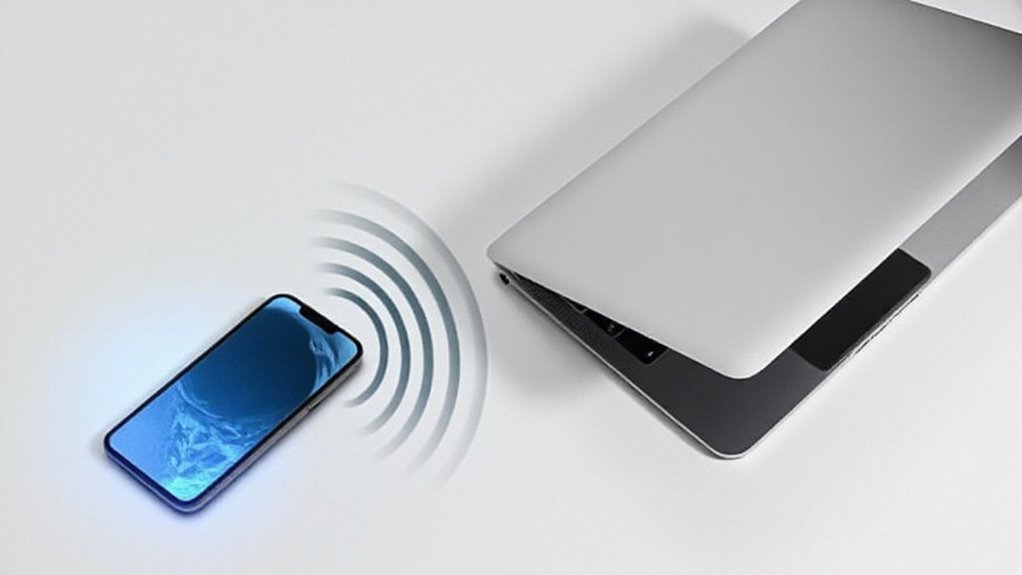
Udostępnianie internetu z iPhone’a pozwala laptopom, komputerom PC, a nawet niektórym telewizorom smart na dostęp do sieci za pomocą danych komórkowych telefonu, co jest wygodnym rozwiązaniem, gdy nie ma dostępnego Wi-Fi. Istnieją trzy główne sposoby połączenia: hotspot Wi-Fi, tethering przez USB oraz Bluetooth — każdy z własnymi krokami konfiguracji i idealnymi zastosowaniami. Zrozumienie tych opcji pomaga użytkownikom wybrać najlepszą metodę dla ich urządzenia i sytuacji, zapewniając niezawodny internet w podróży.
Dlaczego udostępnianie internetu z iPhone’a jest przydatne dla laptopów i innych urządzeń
Gdy sieci Wi-Fi są poza zasięgiem lub zawodzą, iPhone może służyć jako wygodny most do utrzymania połączenia laptopów i innych urządzeń z internetem. Udostępnianie internetu z iPhone’a — za pomocą funkcji Osobisty hotspot — pozwala użytkownikom korzystać z internetu przez dane komórkowe iPhone’a, zapewniając niezawodną alternatywę dla zawodzącego Wi-Fi. Jest to szczególnie przydatne podczas pracy zdalnej, podróży lub sytuacji awaryjnych, gdy szybkie połączenie jest niezbędne. Znajomość sposobu, w jaki można udostępnić internet z iPhone’a na laptopa gwarantuje płynny dostęp do plików, usług w chmurze i narzędzi komunikacyjnych, zwiększając produktywność i wygodę na wielu urządzeniach jednocześnie.
Przegląd różnych metod udostępniania internetu (Wi-Fi, USB, Bluetooth)
Istnieją trzy główne sposoby podłączenia laptopa lub innego urządzenia do internetu za pomocą iPhone’a: Wi-Fi, USB oraz Bluetooth. Hotspot Wi-Fi jest najłatwiejszy – wiele urządzeń może się połączyć bezprzewodowo, co jest idealne do użytku okazjonalnego. Tethering przez USB, często nazywany udostępnianiem internetu iPhone PC przez USB, oferuje bezpośrednie, szybsze i bardziej stabilne połączenie poprzez podłączenie iPhone’a do laptopa. Bluetooth zużywa mniej energii, co jest dobre dla oszczędzania baterii, ale jest wolniejszy ogólnie. Każda z tych metod wymaga włączenia funkcji Personal Hotspot na iPhonie. Co ważne, te same metody można zastosować, gdy zastanawiamy się, jak udostępnić internet z iPhone’a do telewizora, w zależności od kompatybilności urządzenia.
Krótka wzmianka o kompatybilności z laptopami, komputerami PC oraz innymi urządzeniami takimi jak telewizory
Łączenie internetu iPhone’a z różnymi urządzeniami jest zaskakująco wszechstronne i dostosowane do szerokiej gamy technologii powszechnie używanych obecnie. Większość laptopów i komputerów stacjonarnych — zarówno działających na systemie Windows XP SP2 lub nowszym, jak i Mac OS 10.4.11 i nowszych — może łatwo połączyć się, aby włączyć internet na iPhonie, wykorzystując Wi-Fi, USB lub Bluetooth. Smart TV oraz inne urządzenia z obsługą Wi-Fi również korzystają z funkcji Personal Hotspot iPhone’a, aby uzyskać dostęp do internetu. Wystarczy upewnić się, że urządzenia mają odpowiednie opcje połączeń i pozostawać w odległości około 30 stóp (10 metrów) dla stabilnego sygnału. Pamiętaj, aby włączyć funkcje Bluetooth lub USB na obu urządzeniach podczas korzystania z tych metod — proste kroki, które zapewniają niezawodne połączenie.
Zrozumienie opcji udostępniania Internetu na iPhonie
Funkcja Personal Hotspot iPhone’a pozwala użytkownikom na udostępnianie ich połączenia danych komórkowych innym urządzeniom przez Wi-Fi, Bluetooth lub USB. Przed jej skonfigurowaniem ważne jest, aby sprawdzić, czy plan danych obsługuje tethering, czy iPhone jest zaktualizowany do kompatybilnej wersji iOS oraz czy operator pozwala na korzystanie z hotspotu. Bezpieczeństwo również ma znaczenie — używanie silnych haseł oraz kontrolowanie, które urządzenia się łączą, pomaga chronić udostępnione połączenie przed niepożądanym dostępem.
Wyjaśnienie funkcji osobistego hotspotu na iPhonie
Kluczowa funkcja wbudowana w każdy iPhone, Personalny hotspot, pozwala użytkownikom udostępniać swoje połączenie danych komórkowych innym urządzeniom, takim jak laptopy, tablety czy nawet inteligentne telewizory. Dostęp do niej uzyskuje się przez Ustawienia > Komórkowe > Personalny hotspot, a włączenie umożliwia innym dołączenie za pomocą Wi-Fi, USB lub Bluetooth. Użytkownicy muszą ustawić bezpieczne hasło Wi-Fi (co najmniej 8 znaków ASCII), aby zapobiec nieautoryzowanemu dostępowi. Nazwa sieci hotspot odpowiada nazwie urządzenia iPhone, którą można dostosować w Ustawienia > Ogólne > Informacje. Choć to bardzo przydatne, dostępność funkcji zależy od planu operatorskiego użytkownika, dlatego warto sprawdzić, czy tethering jest obsługiwany.
Wymagania wstępne do udostępniania internetu (plan danych, wersja iOS, wsparcie operatora)
Przed udostępnieniem połączenia internetowego iPhone’a laptopowi, muszą zostać spełnione określone warunki, aby zapewnić płynny i niezawodny dostęp. Po pierwsze, niezbędny jest aktywny plan danych obsługujący tethering — niektórzy operatorzy wymagają specjalnych planów do korzystania z osobistego hotspotu. Następnie iPhone powinien działać na kompatybilnej wersji iOS, ponieważ starsze oprogramowanie może nie mieć kluczowych funkcji udostępniania internetu. Należy również zweryfikować u operatora, czy funkcja osobistego hotspotu jest włączona na koncie. Na koniec włącz Wi-Fi i Bluetooth na iPhonie oraz utrzymuj urządzenia w odległości około 30 stóp (10 metrów), aby zapewnić silne połączenie dla bezproblemowego udostępniania.
Rozważania dotyczące bezpieczeństwa podczas udostępniania połączenia
Zachowanie czujności w kwestii bezpieczeństwa jest niezbędne podczas udostępniania połączenia internetowego iPhone’a, zwłaszcza że otwiera to małą bramę między siecią komórkową a innymi urządzeniami. Aby pozostać bezpiecznym, ustaw silne hasło do Wi-Fi — co najmniej osiem znaków ASCII — aby zablokować niechciany dostęp. Monitoruj podłączone urządzenia, ponieważ większość iPhone’ów i operatorów ogranicza liczbę jednoczesnych połączeń, aby zapobiec spowolnieniom. Pamiętaj, że udostępnianie internetu korzysta z danych komórkowych, co może spowodować dodatkowe opłaty, jeśli limity zostaną przekroczone. Zawsze wyłącz funkcję Personal Hotspot po zakończeniu korzystania i aktualizuj zarówno iPhone’a, jak i podłączone urządzenia do najnowszego oprogramowania, aby chronić się przed zagrożeniami bezpieczeństwa.
Przewodnik krok po kroku: Udostępnianie Internetu z iPhone’a na laptopa przez Wi-Fi
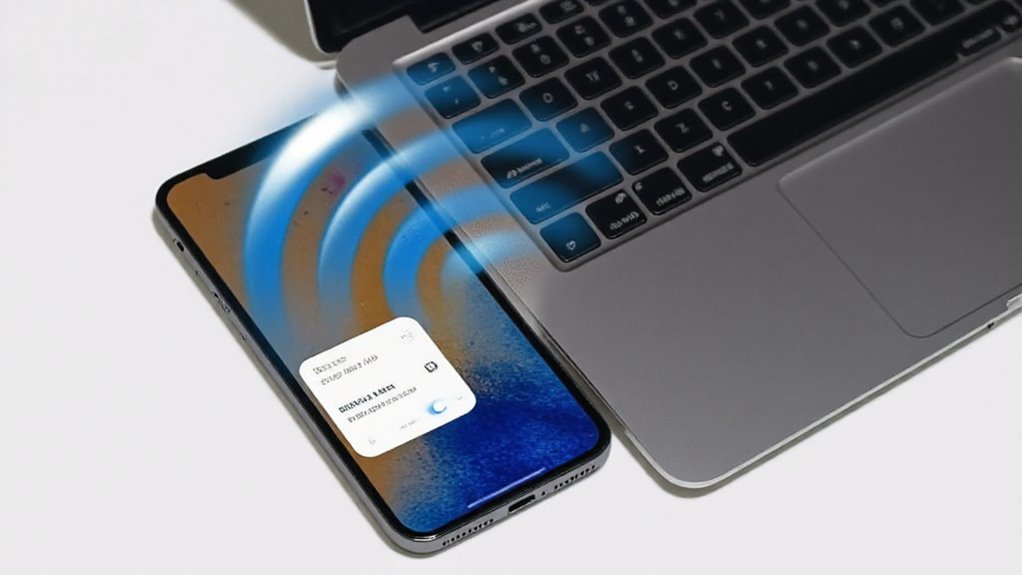
Aby udostępnić internet z iPhone’a na laptopa przez Wi-Fi, zacznij od włączenia funkcji Personal Hotspot w ustawieniach iPhone’a — tworzy to bezpieczną sieć, do której inni mogą się dołączyć. Następnie połącz laptopa z tą siecią Wi-Fi, używając hasła ustawionego na iPhonie, co zapewni płynne połączenie między urządzeniami. Jeśli pojawią się problemy, częste rozwiązania to sprawdzenie siły sygnału, weryfikacja hasła lub wyłączanie i ponowne włączanie hotspotu.
Jak włączyć osobisty hotspot na iPhonie
Gdy użytkownik iPhone’a potrzebuje udostępnić swoje połączenie internetowe z telefonu komórkowego laptopowi, kluczowym pierwszym krokiem jest włączenie funkcji Personal Hotspot (Osobisty hotspot). Aby to zrobić, otwórz Ustawienia, następnie stuknij Osobisty hotspot — lub Komórkowe > Osobisty hotspot w niektórych modelach. Przełącz opcję „Zezwól innym na dołączanie” na włączoną. Upewnij się, że Wi-Fi i Bluetooth są włączone, aby połączenia działały płynnie. Jeśli korzystasz z dual SIM, wybierz tutaj właściwą linię do transmisji danych. Ustaw silne hasło Wi-Fi (minimum 8 znaków ASCII), aby zachować bezpieczeństwo. Po aktywacji w pasku stanu pojawi się zielona ikona Osobistego hotspotu, potwierdzająca, że jest gotowy do udostępniania internetu.
Łączenie laptopa z hotspotem Wi-Fi iPhone’a
Podłączenie laptopa do hotspotu Wi-Fi iPhone’a to prosty sposób na udostępnienie dostępu do internetu bez dodatkowych kabli czy adapterów. Najpierw upewnij się, że na iPhonie jest włączona funkcja Personal Hotspot w Ustawienia > Personal Hotspot, następnie przełącz opcję „Zezwalaj innym na dołączenie”. Zanotuj wyświetlane tutaj hasło Wi-Fi — jest ono niezbędne. Na laptopie otwórz ustawienia Wi-Fi, znajdź nazwę sieci swojego iPhone’a i wybierz ją. Po wyświetleniu monitu wprowadź hasło, aby się połączyć. Po nawiązaniu połączenia na pasku stanu iPhone’a pojawi się ikona Personal Hotspot, potwierdzająca aktywne połączenia. Ta bezprzewodowa metoda jest prosta — bez kabli, tylko wspólne połączenie.
Rozwiązywanie typowych problemów z połączeniem Wi-Fi
Rozwiązywanie typowych problemów z połączeniem Wi-Fi między iPhonem a laptopem często zaczyna się od sprawdzenia podstaw: oba urządzenia muszą mieć włączoną łączność Wi-Fi i znajdować się w rozsądnym zasięgu — zazwyczaj około 30 stóp (10 metrów) — aby utrzymać stabilne połączenie. Następnie potwierdź, że Personal Hotspot na iPhonie jest aktywny (Ustawienia > Personal Hotspot) oraz że laptop używa poprawnego hasła do Wi-Fi. Jeśli laptop nie wykrywa sieci, wyłącz i włącz ponownie hotspot, aby odświeżyć połączenia. Sprawdź także, czy twój plan danych komórkowych obsługuje tethering, aby uniknąć nieoczekiwanych przerw lub opłat podczas korzystania.
Przewodnik krok po kroku: udostępnianie internetu z iPhone’a na laptopa przez USB
Udostępnianie internetu z iPhone’a na laptopa przez USB wymaga kilku niezbędnych elementów: kompatybilnego kabla USB, najnowszej wersji iTunes na laptopie (jeśli jest to potrzebne) oraz włączonej funkcji Osobisty hotspot na iPhonie. Połączenie obu urządzeń jest proste — podłącz kabel, zaufaj połączeniu na iPhonie i pozwól laptopowi rozpoznać nową sieć. Ta metoda często zapewnia bardziej stabilne i szybsze połączenie niż Wi-Fi, choć czasami może być konieczne rozwiązanie problemów z rozpoznawaniem USB.
Wymagania dotyczące tetheringu USB (kabel, instalacja iTunes, jeśli jest potrzebna)
Przed rozpoczęciem korzystania z tetheringu USB ważne jest, aby zgromadzić kilka niezbędnych rzeczy, które zapewnią płynne połączenie między iPhonem a laptopem. Po pierwsze, użyj kompatybilnego kabla USB — zwykle tego, który był dołączony do iPhone’a — aby fizycznie połączyć urządzenia. Następnie upewnij się, że laptop działa na systemie Windows XP SP2 lub nowszym albo Mac OS 10.5.7 lub nowszym, ponieważ starsze systemy nie obsługują prawidłowo tetheringu. Zainstalowanie iTunes (wersja 8.2 lub nowsza) na komputerze jest również kluczowe; pomaga to laptopowi rozpoznać iPhone’a. Na koniec bądź gotów do stuknięcia „Zaufaj” na iPhonie po podłączeniu kabla.
Jak połączyć iPhone z laptopem za pomocą USB do udostępniania internetu
Podłączenie iPhone’a do laptopa za pomocą USB w celu udostępniania internetu to prosty proces, gdy tylko odpowiednie narzędzia i ustawienia są gotowe. Najpierw podłącz iPhone’a do laptopa za pomocą kabla USB i upewnij się, że iTunes jest zaktualizowany, aby rozpoznać urządzenie. Na iPhonie włącz Personal Hotspot w Ustawienia > Personal Hotspot, przesuwając suwak „Zezwól innym na dołączenie”. Po pojawieniu się monitu wybierz „Zaufaj”, aby zabezpieczyć połączenie. Następnie otwórz ustawienia sieciowe laptopa, wybierz iPhone’a jako źródło internetu i postępuj zgodnie z wyświetlanymi instrukcjami. Potwierdź dostęp do internetu, przeglądając strony lub wykonując test sieciowy.
Zalety tetheringu USB w porównaniu z Wi-Fi (stabilność, prędkość)
Chociaż udostępnianie internetu przez Wi-Fi jest wygodne, używanie udostępniania internetu przez USB do dzielenia się połączeniem internetowym iPhone’a oferuje kilka kluczowych zalet, które czynią je lepszym wyborem dla wielu użytkowników. Udostępnianie przez USB zapewnia bardziej stabilne połączenie — nie trzeba się obawiać zakłóceń Wi-Fi ani słabego sygnału spowodowanego odległością. Zazwyczaj oferuje też szybsze prędkości dzięki bezpośredniemu połączeniu przewodowemu. Dodatkowo upraszcza konfigurację, pomijając hasła do Wi-Fi, oraz pomaga oszczędzać baterię iPhone’a przez zmniejszenie zużycia energii przez moduł bezprzewodowy. Przy dużych zadaniach danych, takich jak streaming czy pobieranie, udostępnianie przez USB radzi sobie z wyższymi limitami bardziej niezawodnie, co czyni je idealnym wyborem, gdy niezawodne połączenie internetowe jest najważniejsze.
Rozwiązywanie problemów z połączeniem USB
Rozwiązywanie problemów z połączeniem USB podczas udostępniania internetu iPhone’a laptopowi często sprowadza się do kilku powszechnych, lecz łatwo pomijanych kwestii. Po pierwsze, upewnij się, że masz zainstalowaną najnowszą wersję iTunes — przestarzałe oprogramowanie może blokować połączenia. Potwierdź, że iPhone jest dostępny i stuknij „Zaufaj”, gdy pojawi się monit o autoryzację laptopa. Sprawdź kabel USB pod kątem uszkodzeń i dobrze zabezpiecz oba końce. Zweryfikuj, czy Osobisty hotspot jest włączony w Ustawienia > Osobisty hotspot. Jeśli problemy utrzymują się, uruchom ponownie oba urządzenia, aby odświeżyć ustawienia. Te proste kroki zwykle rozwiązują problemy z tetheringiem, czyniąc udostępnianie internetu przez USB płynnym i niezawodnym.
Przewodnik krok po kroku: Udostępnianie Internetu z iPhone’a na laptop przez Bluetooth
Udostępnianie internetu z iPhone’a na laptopa przez Bluetooth obejmuje kilka prostych kroków — zaczynając od sparowania urządzeń i włączenia Osobistego Hotspotu na iPhonie. Choć Bluetooth oferuje bezprzewodową opcję bez kabli, wiąże się to z kompromisami, takimi jak wolniejsze prędkości w porównaniu do USB lub Wi-Fi. Typowe problemy, takie jak przerwy w połączeniu lub niepowodzenia podczas parowania, można zazwyczaj rozwiązać za pomocą prostych wskazówek dotyczących rozwiązywania problemów, które zostaną tutaj przedstawione, aby zapewnić płynną konfigurację.
Konfigurowanie udostępniania Internetu przez Bluetooth na iPhonie i laptopie
Podłączając iPhone’a do laptopa w celu uzyskania dostępu do internetu bez korzystania z Wi-Fi lub kabli, tethering przez Bluetooth stanowi wygodną alternatywę — szczególnie przydatną w sytuacjach, gdy zależy nam na oszczędzaniu baterii. Aby to skonfigurować, najpierw włącz Bluetooth na obu urządzeniach: na iPhonie przejdź do Ustawienia > Bluetooth i pozostań na tym ekranie, aby urządzenie było widoczne. Następnie na laptopie wyszukaj iPhone’a w ustawieniach Bluetooth i sparuj je, potwierdzając wszelkie komunikaty. Na koniec w ustawieniach sieciowych laptopa wybierz iPhone’a jako aktywną sieć, aby rozpocząć udostępnianie internetu przez Bluetooth.
Zalety i wady korzystania z Bluetooth do udostępniania internetu
Udostępnianie internetu przez Bluetooth oferuje unikalne połączenie zalety i wady podczas korzystania z połączenia internetowego iPhone’a na laptopie. Zaletą jest oszczędność baterii na obu urządzeniach — przydatne podczas długich dni bez ładowarek — oraz kompatybilność z wieloma urządzeniami obsługującymi Bluetooth. Jednak jest ono wolniejsze niż Wi-Fi, co może frustrować użytkowników oglądających filmy lub pobierających pliki. Konfiguracja może być nieco skomplikowana, wymagając ręcznego parowania, a jednocześnie można podłączyć tylko jedno urządzenie, co ogranicza wielozadaniowość. Krótko mówiąc, Bluetooth jest energooszczędny i szeroko kompatybilny, ale kosztem prędkości i wygody.
Rozwiązywanie problemów z łącznością Bluetooth
Rozwiązywanie problemów z łącznością między iPhonem a laptopem przez Bluetooth może być proste przy właściwym podejściu. Najpierw upewnij się, że oba urządzenia mają włączony Bluetooth i znajdują się w odległości do 30 stóp (10 metrów). Trzymaj ekran ustawień Bluetooth na iPhonie otwarty podczas parowania. Na laptopie rozpocznij parowanie i potwierdź kod wyświetlany na obu urządzeniach. Po sparowaniu wybierz iPhone jako urządzenie sieciowe do udostępniania internetu. Jeśli problemy będą się utrzymywać, zrestartuj oba urządzenia i sprawdź, czy na iPhonie jest włączony Personal Hotspot (Ustawienia > Personal Hotspot). Te kroki zazwyczaj szybko i skutecznie rozwiązują typowe problemy z tetheringiem Bluetooth.
Bonus: Jak udostępnić internet z iPhone’a na telewizor
Podczas udostępniania internetu z iPhone’a na telewizor istnieje kilka metod, które mogą zapewnić płynne i niezawodne połączenie. Większość inteligentnych telewizorów może łączyć się za pomocą hotspotu Wi-Fi z iPhone’a, podczas gdy inne obsługują AirPlay do bezprzewodowego przesyłania strumieniowego bezpośrednio z urządzenia. W przypadku telewizorów bez opcji bezprzewodowych, połączenie przewodowe — takie jak adapter HDMI — stanowi praktyczną alternatywę, aby zapewnić nieprzerwane korzystanie z internetu.
Przegląd metod łączenia internetu z iPhone’a do inteligentnych telewizorów
Podłączenie internetu iPhone’a do inteligentnego telewizora otwiera wygodne możliwości strumieniowania treści lub przeglądania online bez konieczności korzystania z oddzielnych sieci Wi-Fi. Główną metodą jest włączenie funkcji Personal Hotspot na iPhonie (Ustawienia > Personal Hotspot) i połączenie telewizora z tym hotspotem przez jego ustawienia Wi-Fi. Utrzymuj urządzenia w odległości do 9 metrów dla stabilnego połączenia. Alternatywnie, AirPlay umożliwia strumieniowanie, jeśli oba urządzenia korzystają z tej samej sieci Wi-Fi — hotspot nie jest potrzebny. Pamiętaj, że strumieniowanie może szybko zużywać dane komórkowe, dlatego warto monitorować ich zużycie. Te opcje gwarantują elastyczny i niezawodny dostęp do internetu dostosowany do różnych konfiguracji.
Korzystanie z hotspotu Wi-Fi do łączności telewizora
Korzystanie z hotspotu Wi-Fi z iPhone’a, aby zapewnić telewizorowi dostęp do internetu, to prosty sposób na cieszenie się streamingiem i przeglądaniem bez konieczności korzystania z domowej sieci Wi-Fi. Najpierw włącz Osobisty hotspot w Ustawieniach > Osobisty hotspot i włącz „Zezwól innym na dołączenie”. Następnie na telewizorze otwórz ustawienia sieci, znajdź hotspot iPhone’a i połącz się, używając wyświetlonego hasła Wi-Fi. Upewnij się, że oba urządzenia są blisko siebie, aby zapewnić silny sygnał. Monitoruj zużycie danych komórkowych, ponieważ streaming może szybko wykorzystać Twój pakiet. Ta metoda umożliwia łatwy dostęp do internetu na telewizorze — bez plątaniny kabli.
Alternatywne opcje (AirPlay, połączenia przewodowe, jeśli dotyczy)
Chociaż AirPlay i połączenia przewodowe oferują wygodne sposoby wyświetlania zawartości z iPhone’a na telewizorze, nie udostępniają one faktycznie połączenia internetowego iPhone’a. AirPlay przesyła strumieniowo wideo lub audio przez Wi-Fi, ale nie rozszerza dostępu do internetu. Opcje przewodowe — takie jak adapter USB-C do HDMI — odwzorowują ekran, ale nie umożliwiają łączności online. Aby udostępnić internet telewizorowi, użyj funkcji Personal Hotspot iPhone’a, aby połączyć telewizor przez Wi-Fi (jeśli jest to obsługiwane). Dla płynnego udostępniania multimediów aplikacje, które odzwierciedlają lub przesyłają ekran, mogą poprawić doświadczenie, ale prawdziwe udostępnianie internetu wymaga użycia hotspotu, a nie AirPlay ani połączeń przewodowych.
Wskazówki dotyczące optymalizacji udostępniania internetu z iPhone’a
Optymalizacja udostępniania internetu z iPhone’a obejmuje kilka kluczowych praktyk, które pozwalają utrzymać połączenie płynne i bezpieczne. Zarządzanie zużyciem danych pomaga uniknąć nieoczekiwanych limitów operatora, podczas gdy ustawienie silnego hasła do hotspotu zapobiega podłączaniu się obcym do Twojej sieci. Monitorowanie podłączonych urządzeń gwarantuje, że tylko zaufane urządzenia korzystają z udostępnionego internetu, co utrzymuje zarówno prędkość, jak i bezpieczeństwo.
Zarządzanie zużyciem danych podczas udostępniania internetu
Uważne monitorowanie zużycia danych jest niezbędne podczas udostępniania internetu z iPhone’a, zwłaszcza dla osób korzystających z ograniczonych planów komórkowych. Użytkownicy powinni regularnie sprawdzać zużycie danych w aplikacji Ustawienia, aby uniknąć nieprzyjemnych niespodzianek. Ograniczenie liczby połączonych urządzeń pomaga zmniejszyć łączne obciążenie danymi i utrzymać stabilne połączenie. Wyłączanie automatycznych aktualizacji oraz odświeżania aplikacji w tle na laptopach lub innych urządzeniach zapobiega niepotrzebanemu zużyciu danych. Ustawienie alertów zużycia u operatora (jeśli dostępne) daje terminowe ostrzeżenia przed osiągnięciem limitów. Na koniec, włączenie trybów oszczędzania danych w przeglądarkach i aplikacjach dodatkowo optymalizuje zużycie — to rozsądne działania dla nieprzerwanego i ekonomicznego udostępniania internetu.
Zabezpieczanie swojego hotspotu silnym hasłem
Zabezpieczenie Osobistego Hotspotu za pomocą silnego hasła to kluczowy krok, aby chronić połączenie internetowe iPhone’a przed nieautoryzowanymi użytkownikami. Wybierz hasło mające co najmniej 8 znaków, łączące wielkie i małe litery, cyfry oraz symbole dla lepszego bezpieczeństwa. Unikaj prostych haseł, takich jak „12345678” — hakerzy je uwielbiają. Pamiętaj, że działają tylko znaki ASCII; znaki specjalne z innych języków nie będą działać. Po zmianie hasła wszystkie urządzenia zostaną rozłączone i będą musiały ponownie połączyć się, używając nowego hasła. Regularna aktualizacja tego hasła utrzymuje Twój hotspot w bezpieczeństwie i ogranicza dostęp tylko do zaufanych urządzeń. Traktuj to jak zamykanie cyfrowych drzwi — mądre i konieczne.
Monitorowanie podłączonych urządzeń w celu zapobiegania nieautoryzowanemu dostępowi
Udostępnianie połączenia internetowego iPhone’a może być nieocenione podczas pracy zdalnej lub podróży, jednak ważne jest, aby uważnie kontrolować, które urządzenia są podłączone do Osobistego hotspotu. Regularnie sprawdzaj listę podłączonych urządzeń w Ustawieniach, aby wykryć nieautoryzowanych użytkowników. Jeśli zobaczysz nieznane urządzenia, stuknij ikonę „i” obok ich nazwy i wybierz „Rozłącz”. Częsta zmiana hasła Wi-Fi pomaga zablokować niechciany dostęp. Włączenie opcji „Maksymalizuj kompatybilność” poprawia połączenie dla zaufanych urządzeń, jednocześnie ograniczając dostęp innych. Na koniec wyłącz hotspot, gdy nie jest używany — aby oszczędzać baterię i chronić się przed intruzami.
Najczęściej Zadawane Pytania (FAQ)
Wielu użytkowników zastanawia się, co zrobić, jeśli funkcja Personal Hotspot na ich iPhonie przestanie działać — powszechne rozwiązania zazwyczaj obejmują sprawdzenie ustawień lub resetowanie połączeń sieciowych. Pojawiają się również pytania dotyczące podłączania wielu urządzeń jednocześnie, co iPhone obsługuje, ale z pewnymi ograniczeniami dotyczącymi prędkości i wykorzystania danych. Dodatkowo, udostępnianie internetu wpływa na żywotność baterii, dlatego kluczowe jest zrozumienie, jak tethering wpływa na zużycie energii, aby skutecznie zarządzać użytkowaniem.
Co zrobić, jeśli Osobisty Hotspot nie działa na iPhonie?
Jakie kroki można podjąć, gdy Personal Hotspot iPhone’a nagle przestaje udostępniać połączenie internetowe? Najpierw upewnij się, że zarówno Wi-Fi, jak i Bluetooth są włączone, a urządzenia znajdują się w odległości do 9 metrów — odległość ma znaczenie! Następnie sprawdź, czy dane komórkowe są włączone, ponieważ hotspot zależy od nich. Sprawdź, czy opcja Personal Hotspot pojawia się w Ustawieniach; jeśli jej brak, skontaktuj się z operatorem — Twój plan może jej nie obsługiwać. Aktywacja opcji „Maksymalna kompatybilność” w ustawieniach hotspotu często rozwiązuje uporczywe problemy z połączeniem. Na koniec monitoruj zużycie danych komórkowych, aby uniknąć limitów, które mogą blokować hotspot. Te kroki zazwyczaj szybko przywracają niezawodne udostępnianie internetu z iPhone’a na laptopa.
Czy mogę udostępniać internet z iPhone’a do wielu urządzeń jednocześnie?
W zależności od modelu iPhone’a oraz operatora sieci komórkowej, możliwe jest udostępnianie połączenia internetowego wielu urządzeniom jednocześnie za pomocą funkcji Personal Hotspot. Zazwyczaj operatorzy pozwalają na podłączenie od 5 do 10 urządzeń jednocześnie. Każde urządzenie korzysta z tego samego transferu danych, więc wszystkie dzielą przepustowość i limity danych. Aby podłączyć więcej urządzeń, upewnij się, że funkcja Personal Hotspot jest włączona i wpisz poprawne hasło Wi-Fi na każdym urządzeniu. Monitoruj zużycie danych — udostępnianie połączenia wielu urządzeniom może szybko wyczerpać Twój miesięczny limit. To wygodny sposób, by utrzymać laptopy, tablety i inne urządzenia online podczas intensywnych dni.
Czy udostępnianie internetu z iPhone’a zużywa więcej baterii?
Chociaż udostępnianie internetu z iPhone’a jest niezwykle wygodne, ma zauważalny wpływ na żywotność baterii. Korzystanie z trybu hotspot Wi-Fi szybciej zużywa baterię, ponieważ telefon nieustannie nadaje sygnał. Udostępnianie przez Bluetooth zużywa mniej energii, ale jest wolniejsze i obsługuje mniej urządzeń. Udostępnianie przez USB to najbardziej oszczędna opcja, ponieważ podczas udostępniania internetu iPhone jest ładowany, co minimalizuje rozładowanie. Zużycie baterii zależy także od wieku iPhone’a, działających w tle aplikacji oraz siły sygnału komórkowego. Aby uniknąć rozładowania, najlepiej podłączać iPhone’a do ładowarki podczas sesji udostępniania internetu.
Wniosek
Udostępnianie internetu z iPhone’a na laptopa można łatwo zrobić przez Wi-Fi, USB lub Bluetooth — każda z tych metod ma swoje kroki konfiguracji i zalety w zależności od sytuacji. Użytkownicy są zachęcani do wypróbowania tych opcji, aby znaleźć tę, która najlepiej odpowiada ich potrzebom, czy to w domu, pracy, czy w podróży. Opinie i pytania pomagają lepiej zrozumieć temat, dlatego dzielenie się doświadczeniami w komentarzach może być cennym elementem procesu nauki.
Podsumowanie najprostszych sposobów udostępniania internetu z iPhone’a na laptopa i inne urządzenia
Jeśli chodzi o łączenie laptopa lub innych urządzeń z internetem za pośrednictwem iPhone’a, trzy główne metody wyróżniają się pod względem łatwości i niezawodności: hotspot Wi-Fi, tethering USB oraz tethering Bluetooth. Hotspot Wi-Fi jest najbardziej przyjazny użytkownikowi, pozwalając na bezprzewodowe podłączenie wielu urządzeń. Tethering USB oferuje stabilne, szybkie połączenie, ale wymaga zainstalowanego iTunes na laptopie. Tethering Bluetooth oszczędza baterię, ale działa wolniej niż pozostałe metody. Każda z nich odpowiada różnym potrzebom — należy jednak zwracać uwagę na zużycie danych, aby uniknąć niespodzianek. Znajomość tych opcji pomaga użytkownikom wybrać najlepszy sposób na łatwe łączenie się z internetem w podróży.
Zachęta do eksperymentowania z różnymi metodami w zależności od potrzeb
Znalezienie najlepszego sposobu na udostępnianie internetu z iPhone’a do laptopa często wymaga trochę prób i błędów. Użytkownicy powinni eksperymentować z Wi-Fi, USB i tetheringiem przez Bluetooth, aby zobaczyć, która opcja najlepiej odpowiada ich potrzebom. Wi-Fi jest świetne do jednoczesnego łączenia wielu urządzeń, podczas gdy USB oferuje stabilne, szybkie połączenie — idealne do krytycznych zadań. Bluetooth oszczędza baterię, ale może być wolniejszy. Należy zwracać uwagę na zużycie danych i żywotność baterii iPhone’a, zwłaszcza podczas długich sesji. Wypróbowanie różnych metod pomaga zrównoważyć szybkość, wygodę i zużycie energii, zapewniając niezawodne połączenie dostosowane do każdej sytuacji.
Zachęcamy czytelników do dzielenia się swoimi doświadczeniami lub zadawania pytań w komentarzach
Ciekawi Cię, która metoda udostępniania internetu sprawdziła się najlepiej lub napotkałeś nieoczekiwane problemy po drodze? Zachęcamy czytelników do dzielenia się swoimi doświadczeniami lub zadawania pytań w komentarzach poniżej. Niezależnie od tego, czy wybrano Wi-Fi, USB, czy tethering Bluetooth, omawianie rzeczywistych rezultatów pomaga wszystkim rozwiązywać typowe problemy — takie jak konieczność posiadania iTunes przy połączeniu USB lub zarządzanie limitami danych. Śmiało wspomnij o modelach urządzeń lub ustawieniach połączenia, które wpłynęły na sukces lub niepowodzenie. Angażowanie się w tę dyskusję nie tylko rozwiewa wątpliwości, ale buduje pomocną społeczność, przekształcając techniczne wyzwania w proste rozwiązania dla wszystkich korzystających z udostępniania internetu z iPhone’a na laptopa.
Dodatkowe zasoby
Aby jak najlepiej wykorzystać udostępnianie internetu z iPhone’a na laptopa, warto zapoznać się z zalecanymi narzędziami do monitorowania zużycia danych — mogą one zapobiec niespodziewanym przekroczeniom limitu, pokazując zużycie w czasie rzeczywistym. Porównanie metod tetheringu, takich jak Wi-Fi, USB i Bluetooth (każda o różnych prędkościach i stabilności), pomaga użytkownikom wybrać najlepszą opcję dla ich konfiguracji. Dla praktycznego wsparcia, samouczki wideo dotyczące ustawiania Personal Hotspot oferują jasne, krok po kroku instrukcje, które ułatwiają cały proces.
lista zalecanych narzędzi lub aplikacji do monitorowania wykorzystania danych
Chociaż wiele iPhone’ów jest wyposażonych w wbudowane narzędzia do śledzenia zużycia danych komórkowych, użytkownicy często korzystają z dodatkowych aplikacji, które oferują bardziej szczegółowe informacje i powiadomienia w czasie rzeczywistym. Te aplikacje pomagają monitorować, ile danych zużywa każda aplikacja, i informują użytkowników przed osiągnięciem limitów — co jest przydatne podczas udostępniania internetu laptopowi. Polecane narzędzia to:
- My Data Manager: Śledzi zużycie danych na różnych urządzeniach, oferując czytelne raporty.
- DataMan Next: Oferuje powiadomienia w czasie rzeczywistym oraz statystyki danych dla poszczególnych aplikacji.
- Aplikacje operatorów: Wiele sieci komórkowych udostępnia własne aplikacje zapewniające dokładne, aktualne informacje o zużyciu danych i resetowanie cyklu rozliczeniowego.
Korzystanie z tych narzędzi może zapobiec nieoczekiwanym przekroczeniom limitu podczas udostępniania internetu z iPhone’a.
porównanie metod tetheringu: Wi-Fi, USB i Bluetooth (prędkość, stabilność, łatwość użycia)
Podczas decydowania, jak udostępnić połączenie internetowe iPhone’a laptopowi, kluczowe jest zrozumienie różnic między tetheringiem Wi-Fi, USB i Bluetooth — każda metoda oferuje unikalne zalety w zależności od potrzeb użytkownika. Wi-Fi jest elastyczne dla wielu urządzeń, ale może mieć zakłócenia. USB zapewnia szybkie, stabilne prędkości, idealne do intensywnego użytkowania, ale wymaga kabla. Bluetooth oszczędza baterię, ale działa wolniej, najlepiej do lekkich zadań. Poniższa tabela jasno podsumowuje te punkty:
| Metoda | Prędkość | Stabilność | Łatwość użycia |
|---|---|---|---|
| Wi-Fi | Średnio-wysoka | Średnia | Łatwe, bezprzewodowe |
| USB | Wysoka | Wysoka | Wymaga kabla |
| Bluetooth | Niska | Niska | Proste, niskie zużycie baterii |
linki do samouczków wideo dotyczących konfigurowania osobistego hotspotu na iPhonie
Ponieważ wizualne przewodnictwo może znacznie uprościć proces konfigurowania funkcji Personal Hotspot na iPhonie, wielu użytkowników korzysta z samouczków wideo oferujących jasne, krok po kroku instrukcje. YouTube udostępnia liczne pomocne filmy obejmujące metody połączenia takie jak Wi-Fi, Bluetooth oraz tethering USB. Te samouczki często zawierają wskazówki dotyczące rozwiązywania problemów — przydatne w przypadku typowych trudności — oraz podkreślają konieczność zalogowania się na to samo Apple ID na obu urządzeniach, aby zapewnić płynną synchronizację. Widzowie uczą się również, jak optymalizować ustawienia, na przykład zmieniać hasło Wi-Fi dla bezpieczeństwa i kompatybilności. Dla każdego, kto chce łatwo udostępniać internet, te filmy są praktycznymi, łatwymi do naśladowania przewodnikami.
Najczęściej zadawane pytania
Jak udostępnić internet z iPhone’a na laptopa?
Aby udostępnić internet z iPhone’a na laptopa, zacznij od włączenia funkcji Personal Hotspot (Ustawienia > Komórkowe > Personal Hotspot). Następnie połącz laptopa przez Wi-Fi — wybierz sieć iPhone’a i wpisz hasło — lub użyj kabel USB z zainstalowanym iTunes, aby uzyskać połączenie przewodowe. Inną opcją jest Bluetooth: sparuj urządzenia w ustawieniach Bluetooth i połącz je. Każda metoda odpowiada różnym potrzebom — Wi-Fi dla wygody, USB dla stabilności, a Bluetooth dla niskiego zużycia energii.
Jak udostępnić internet z telefonu na laptopa?
Jak otwarcie mostu między wyspami, udostępnianie internetu z telefonu na laptopa łączy dwa światy bez wysiłku. Najpierw włącz Osobisty hotspot na telefonie (Ustawienia > Osobisty hotspot > Zezwól innym na dołączanie). Następnie wybierz metodę połączenia: Wi-Fi (wybierz sieć telefonu na laptopie), USB (podłącz telefon z uruchomionym iTunes/Finderem) lub Bluetooth (sparuj urządzenia i połącz jako sieć). Każda opcja gwarantuje, że laptop płynnie korzysta z telefonu jako fali danych.
Jak udostępnić z iPhone’a na laptop?
Aby udostępnić internet z iPhone’a na laptopa, zacznij od włączenia funkcji Personal Hotspot w Ustawienia > Komórkowe > Personal Hotspot — włącz opcję „Zezwól innym na dołączenie”. Następnie połącz laptopa przez Wi-Fi, wybierając sieć iPhone’a i wpisując hasło. Alternatywnie możesz użyć kabla USB (upewnij się, że masz zainstalowany iTunes) lub sparować urządzenia przez Bluetooth. Każda z tych metod korzysta z danych komórkowych telefonu, więc warto monitorować zużycie danych, aby uniknąć niespodzianek.
Jak połączyć iPhone z laptopem przez Wi-Fi?
Aby połączyć iPhone’a z laptopem przez Wi-Fi, zacznij od włączenia funkcji Personal Hotspot na iPhonie w Ustawienia > Komórkowe > Personal Hotspot — przestaw przełącznik „Zezwól innym na dołączenie”. Na laptopie otwórz ustawienia Wi-Fi, znajdź nazwę sieci iPhone’a (zazwyczaj nazwę urządzenia) i wybierz ją. Jeśli pojawi się prośba, wprowadź hasło do hotspotu. Trzymaj urządzenia blisko siebie (w odległości do 9 metrów), aby utrzymać silne i stabilne połączenie dla płynnego udostępniania internetu.










Opublikuj komentarz