
Jak zrobić zrzut ekranu na iPadzie: łatwy przewodnik krok po kroku
Robienie zrzutu ekranu na iPadzie zależy od modelu: w urządzeniach z przyciskiem Home należy jednocześnie nacisnąć przyciski Home i Górny (Uśpij/Obudź); w nowszych iPadach bez przycisku Home należy jednocześnie nacisnąć przyciski Górny i Zwiększania głośności. Ekran miga, a miniatura pojawia się do szybkiej edycji. Zrzuty ekranu są zapisywane w aplikacji Zdjęcia w albumie „Zrzuty ekranu”. Użytkownicy mogą bezpośrednio dodawać notatki, organizować i udostępniać obrazy. Dalsze szczegóły wyjaśniają techniki edycji i rozwiązywania problemów.
Kluczowe informacje
- Na iPadach z przyciskiem Home, naciśnij jednocześnie przyciski Home i górny, a następnie szybko je zwolnij, aby zrobić zrzut ekranu.
- Na nowszych iPadach bez przycisku Home, naciśnij jednocześnie przyciski górny i zwiększania głośności, a następnie szybko je zwolnij.
- Użyj menu oprogramowania AssistiveTouch jako alternatywnej metody robienia zrzutów ekranu bez użycia fizycznych przycisków.
- Po wykonaniu zrzutu, stuknij miniaturę podglądu, aby natychmiast edytować, oznaczać lub udostępniać zrzut ekranu.
- Wszystkie zrzuty ekranu znajdziesz zorganizowane w aplikacji Zdjęcia w specjalnym albumie „Zrzuty ekranu” dla łatwego dostępu.
Wprowadzenie do robienia zrzutów ekranu na iPadzie
Zrzut ekranu na iPadzie zapisuje widoczny obraz ekranu i automatycznie zapisuje go w aplikacji Zdjęcia do późniejszego użytku. Ta funkcja jest niezbędna do szybkiego udostępniania informacji, rozwiązywania problemów lub zachowywania treści bez potrzeby używania zewnętrznych narzędzi. Proces różni się w zależności od modelu, przy czym iPady wyposażone w przycisk Home wymagają innej kombinacji przycisków niż nowsze urządzenia z Face ID, w tym starsze wersje takie jak iPad 2.
Zdefiniuj, czym jest zrzut ekranu i jakie są jego powszechne zastosowania
Podczas przechwytywania zawartości wyświetlanej na ekranie iPada, jaka metoda pozwala na uzyskanie dokładnego cyfrowego obrazu tego momentu? Zrzut ekranu na iPadzie to cyfrowe zdjęcie, które precyzyjnie rejestruje zawartość całego ekranu w chwili jego wykonania. Dotyczy to modeli, w tym screenshot iPad 2 i nowszych wersji, często określanych jako funkcje drukowania ekranu iPada. Podobnie jak zrzut ekranu na iPhonie, funkcje te służą wielu celom: zapisowi informacji, udostępnianiu treści, rozwiązywaniu problemów oraz efektywnemu zachowywaniu danych wizualnych. Po wykonaniu, obrazy są automatycznie zapisywane w aplikacji Zdjęcia i mogą być edytowane lub opatrzone adnotacjami przed udostępnieniem. Ta funkcjonalność usprawnia zarządzanie treściami i komunikację na iPadach.
Wyjaśnij znaczenie zrzutów ekranu dla użytkowników iPada
Zrzuty ekranu na iPadzie działają jako efektywne narzędzie do przechwytywania i przechowywania treści cyfrowych wyświetlanych na ekranie urządzenia. Zapewniają szybki sposób zapisywania ważnych informacji bez użycia urządzeń zewnętrznych. Kluczowe korzyści obejmują:
- Ułatwianie rozwiązywania problemów poprzez dokumentowanie błędów lub konfiguracji.
- Umożliwianie płynnego udostępniania treści z aplikacji, stron internetowych lub wiadomości.
- Zwiększanie wydajności dzięki łatwej dokumentacji i organizacji w ramach aplikacji Zdjęcia.
Opanowanie technik robienia zrzutów ekranu jest niezbędne dla użytkowników, którzy potrzebują niezawodnej komunikacji i prowadzenia dokumentacji zarówno w ustawieniach osobistych, jak i zawodowych na swoim iPadzie.
Przegląd metod obejmujących różne modele iPada, takie jak iPad 2
Istnieje kilka metod robienia zrzutów ekranu na różnych modelach iPada, z wykorzystaniem określonych kombinacji przycisków sprzętowych lub funkcji oprogramowania. iPady z przyciskiem Home, takie jak iPad 2, wymagają jednoczesnego naciśnięcia przycisku górnego oraz przycisku Home. Nowsze modele bez przycisku Home używają przycisku górnego oraz przycisku zwiększania lub zmniejszania głośności. AssistiveTouch oferuje alternatywną metodę programową dla wszystkich modeli. Po wykonaniu zrzutu ekranu przez krótki czas pojawia się miniatura umożliwiająca szybkie edycje. Wszystkie zrzuty ekranu są automatycznie zapisywane w aplikacji Zdjęcia w albumie Zrzuty ekranu. Ten przewodnik obejmuje te metody, pozwalając użytkownikom wybrać odpowiednią procedurę dla swojego urządzenia.
Przewodnik krok po kroku, jak zrobić zrzut ekranu

Robienie zrzutu ekranu na iPadzie różni się w zależności od modelu, przy czym większość nowoczesnych urządzeń wymaga jednoczesnego naciśnięcia przycisku bocznego i przycisku zwiększania głośności. Starsze modele, takie jak iPad 2, używają kombinacji przycisku Home i przycisku górnego. Alternatywne metody obejmują AssistiveTouch oraz skróty klawiaturowe, oferując dostępne opcje szybkiego wykonywania zrzutów ekranu.
Podstawowa metoda dla większości nowoczesnych iPadów (np. naciśnij jednocześnie przycisk boczny i przycisk zwiększania głośności)
Główną metodą robienia zrzutu ekranu na większości nowoczesnych iPadów jest jednoczesne naciśnięcie przycisku bocznego oraz przycisku zwiększania głośności. Aby to wykonać:
- Naciśnij i szybko zwolnij oba przyciski jednocześnie.
- Zauważ błysk ekranu, który wskazuje na pomyślne wykonanie zrzutu.
- Miniatura podglądu pojawi się na krótko w lewym dolnym rogu.
Zrzut ekranu jest automatycznie zapisywany w aplikacji Zdjęcia w albumie Zrzuty ekranu, co ułatwia dostęp. Ten proces zapewnia szybki i efektywny sposób dokumentowania ekranu bez przerywania pracy, wykorzystując klawisze sprzętowe obecne w aktualnych modelach iPada dla płynnej interakcji użytkownika.
Metoda dla starszych modeli, takich jak iPad 2 (np. naciśnij jednocześnie przycisk Home i przycisk górny)
Starsze modele iPada, takie jak iPad 2, wykorzystują odmienną kombinację przycisków do robienia zrzutów ekranu. Użytkownicy muszą jednocześnie nacisnąć przycisk Home pod ekranem oraz górny przycisk i szybko zwolnić oba. Krótkie rozbłyski ekranu oraz podgląd miniatury w lewym dolnym rogu potwierdzają wykonanie zrzutu. Zrzut ekranu jest automatycznie zapisywany w aplikacji Zdjęcia w albumie Rolka z aparatu. Użytkownicy mogą stuknąć miniaturę, aby od razu ją obejrzeć lub edytować, albo uzyskać do niej dostęp później przez aplikację Zdjęcia.
| Akcja | Opis |
|---|---|
| Kombinacja przycisków | Jednoczesne naciśnięcie przycisku Home i górnego przycisku |
| Potwierdzenie | Rozbłysk ekranu i podgląd miniatury |
| Lokalizacja zapisu | Aplikacja Zdjęcia, album Rolka z aparatu |
Alternatywne podejścia, takie jak korzystanie z AssistiveTouch dla dostępności
Alternatywne metody robienia zrzutów ekranu na iPadzie obejmują użycie AssistiveTouch, funkcji dostępności zaprojektowanej, aby zapewnić menu na ekranie dla kontrolerów sprzętowych. Aby użyć AssistiveTouch do zrobienia zrzutu ekranu:
- Włącz AssistiveTouch w Ustawienia > Dostępność > Dotyk > AssistiveTouch, a następnie włącz go.
- Dostosuj menu, wybierając „Dostosuj menu najwyższego poziomu” i dodając opcję „Zrzut ekranu”.
- Stuknij przycisk AssistiveTouch, przejdź do Urządzenie > Więcej > Zrzut ekranu, aby zrobić zrzut ekranu, co potwierdza krótki błysk.
Zrzuty ekranu wykonane w ten sposób są dostępne w aplikacji Zdjęcia, a menu można zamknąć bez robienia zrzutu, przesuwając je w lewo.
Jak używać odpowiednika „print screen” na iPadzie do szybkich zrzutów ekranu
Jak użytkownicy mogą szybko przechwycić zawartość ekranu na iPadzie za pomocą kontrolek sprzętowych? W przypadku iPadów z przyciskiem Home, jednocześnie naciśnij i zwolnij przyciski Home oraz Górny (Power). W modelach bez przycisku Home naciśnij i zwolnij jednocześnie przyciski Zwiększania głośności oraz Górny (Power). Krótkie błyskanie ekranu potwierdza, że zrobiono zrzut ekranu. Przechwycony obraz jest automatycznie zapisywany w aplikacji Zdjęcia w zakładce Albumy > Zrzuty ekranu. Użytkownicy mogą uzyskać do nich dostęp, edytować lub udostępniać te obrazy bezpośrednio z aplikacji Zdjęcia. Ta metoda jest odpowiednikiem tradycyjnej funkcji „print screen” na innych urządzeniach.
Edycja i zarządzanie zrzutami ekranu
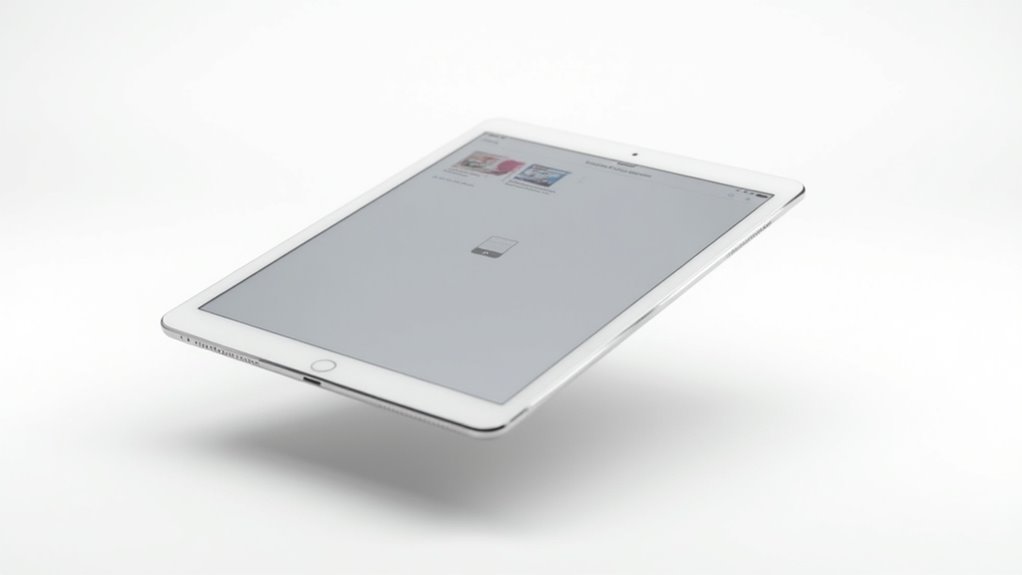
Po zrobieniu zrzutu ekranu na iPadzie, można go otworzyć i edytować w aplikacji Zdjęcia. Użytkownicy mogą przycinać, dodawać adnotacje lub korzystać z narzędzi do oznaczania, aby poprawić czytelność i wyróżnić konkretne obszary. Dodatkowo zrzuty ekranu można zapisać, zorganizować w albumy lub przygotować do udostępnienia bezpośrednio z aplikacji.
Dostęp do zrzutów ekranu i ich edycja w aplikacji Zdjęcia
Aplikacja Zdjęcia na iPadzie automatycznie organizuje wszystkie wykonane zrzuty ekranu w dedykowanym albumie „Zrzuty ekranu”, co ułatwia efektywny dostęp i zarządzanie nimi. Użytkownicy mogą zarządzać swoimi zrzutami ekranu, wykonując następujące kroki:
- Otwórz aplikację Zdjęcia, przejdź do zakładki Albumy i wybierz album „Zrzuty ekranu”, aby obejrzeć wszystkie zapisane obrazy.
- Stuknij zrzut ekranu, aby otworzyć go do edycji, która obejmuje opcje takie jak przycinanie, anotowanie i dodawanie tekstu.
- Po edycji zapisz zmiany, stukając „Gotowe” lub zachowaj oryginał, wybierając „Zapisz w Zdjęciach”. Zrzuty ekranu można również udostępniać lub usuwać bezpośrednio w aplikacji.
Przytnij, oznacz lub nanieś adnotacje na zrzuty ekranu dla lepszej przejrzystości
Edycja zrzutów ekranu na iPadzie rozpoczyna się natychmiast po ich wykonaniu, poprzez stuknięcie miniatury, która pojawia się przez krótki czas w rogu ekranu. Otwiera to interfejs Markup, w którym użytkownicy mogą przycinać, adnotować lub wyróżniać obszary dla większej przejrzystości. Narzędzie przycinania usuwa niechciane fragmenty, natomiast narzędzia do rysowania umożliwiają wykonywanie odręcznych znaków, kształtów lub wstawianie tekstu w celu podkreślenia szczegółów. Po edycji, stuknięcie „Gotowe” zapisuje obraz w aplikacji Zdjęcia lub Pliki. Poniżej znajduje się podsumowanie kluczowych narzędzi edycyjnych:
| Narzędzie | Funkcja |
|---|---|
| Przytnij | Usuń niechciane krawędzie |
| Rysuj | Odręczne adnotacje |
| Tekst | Dodaj wyjaśniające notatki |
| Lupka | Powiększ wybrane obszary |
Zapisz lub organizuj zrzuty ekranu w albumach
Zrzuty ekranu wykonane na iPadzie są automatycznie zapisywane w aplikacji Zdjęcia, konkretnie w dedykowanym albumie „Zrzuty ekranu”, zaprojektowanym dla łatwego dostępu i zarządzania. Użytkownicy mogą efektywnie organizować i zarządzać tymi obrazami, wykonując następujące kroki:
- Otwórz aplikację Zdjęcia, przejdź do Albumy, a następnie wybierz album „Zrzuty ekranu”, aby zobaczyć wszystkie zrzuty.
- Stuknij „Wybierz”, aby zaznaczyć wiele zrzutów ekranu do usunięcia lub przeniesienia do niestandardowych albumów.
- Twórz i zmieniaj nazwy albumów, aby kategoryzować zrzuty ekranu według własnych preferencji, co ułatwia ich odnajdywanie i organizację.
Ten system wspiera zarówno natychmiastową edycję za pomocą miniatury, jak i późniejsze modyfikacje w aplikacji Zdjęcia.
Udostępnianie i rozwiązywanie problemów ze zrzutami ekranu
Zrzuty ekranu zapisane w aplikacji Zdjęcia można udostępniać za pomocą e-maila, platform do przesyłania wiadomości lub mediów społecznościowych, wybierając obraz i korzystając z funkcji udostępniania. Częste problemy obejmują niepowodzenie zapisywania lub udostępniania zrzutów ekranu, które często można rozwiązać poprzez sprawdzenie dostępnej pamięci, aktualizacje oprogramowania lub uprawnienia aplikacji. W starszych urządzeniach, takich jak iPad 2, utrzymanie wysokiej jakości zrzutów ekranu może wymagać dostosowania ustawień wyświetlania i zapewnienia minimalnej liczby procesów działających w tle.
Udostępniaj zrzuty ekranu za pomocą e-maila, wiadomości lub mediów społecznościowych
Podczas udostępniania zdjęć wykonanych na iPadzie użytkownicy zazwyczaj zaczynają od otwarcia aplikacji Zdjęcia, gdzie zrzuty ekranu są przechowywane w dedykowanym albumie lub w ogólnym rolce aparatu. Aby udostępnić zrzuty ekranu za pomocą poczty e-mail, wiadomości lub mediów społecznościowych, wykonaj następujące kroki:
- Otwórz wybrany zrzut ekranu w aplikacji Zdjęcia i stuknij ikonę Udostępnij.
- Wybierz Wiadomości, aby wysłać bezpośrednio do kontaktów, lub Mail, aby utworzyć wiadomość e-mail z załączonym zrzutem ekranu.
- Wybierz platformy mediów społecznościowych, takie jak Instagram, Facebook lub Twitter, z menu Udostępniania, aby opublikować bezpośrednio.
Ten proces wymaga aktywnego połączenia internetowego oraz odpowiednich uprawnień aplikacji dla płynnego udostępniania.
Typowe problemy z robieniem zrzutów ekranu na iPadzie i jak je naprawić
Typowe trudności napotykane podczas robienia zdjęć na iPadzie często wynikają z ograniczeń sprzętowych, konfiguracji oprogramowania lub mechanizmów ochrony treści. Jeśli zrzuty ekranu nie zapisują się, użytkownicy powinni sprawdzić dostępne miejsce na dysku oraz potwierdzić lokalizację zapisu w aplikacji Zdjęcia. Czarne lub puste zrzuty ekranu zazwyczaj są efektem ograniczeń DRM w niektórych aplikacjach lub filmach. Uszkodzenie sprzętowe przycisków do robienia zrzutów ekranu wymaga sprawdzenia pod kątem uszkodzeń lub braku reakcji. Brak miniatur zrzutów ekranu może wskazywać na wyłączone powiadomienia; włączenie ich lub użycie funkcji AssistiveTouch może pomóc. Problemy z udostępnianiem lub edycją zrzutów ekranu często rozwiązują się po ponownym uruchomieniu urządzenia lub aktualizacji iOS do najnowszej wersji.
Wskazówki dotyczące zapewnienia wysokiej jakości zrzutów ekranu, szczególnie na starszych urządzeniach, takich jak iPad 2
Zapewnienie wysokiej jakości zrzutów ekranu na starszych urządzeniach, takich jak iPad 2, wymaga uwagi zarówno na czynniki programowe, jak i sprzętowe. Użytkownicy powinni wziąć pod uwagę następujące kluczowe wskazówki:
- Zaktualizuj urządzenie do najnowszej kompatybilnej wersji iOS, aby zwiększyć stabilność systemu i wyrazistość zrzutów ekranu.
- Wykonuj zrzuty ekranu, jednocześnie naciskając i szybko zwalniając przyciski Home i Top, aby zapobiec rozmyciu.
- Unikaj wielozadaniowości lub uruchamiania aplikacji obciążających zasoby podczas robienia zrzutu oraz regularnie czyść ekran, aby zmniejszyć smugi wpływające na ostrość obrazu. Dostosuj jasność wyświetlacza, jeśli zrzuty ekranu wydają się pikselowane lub niejasne. Te kroki skutecznie poprawiają jakość zrzutów ekranu na starszych iPadach.
Wnioski i dodatkowe wskazówki
Proces robienia zrzutu ekranu na iPadzie polega na naciśnięciu określonych kombinacji przycisków lub skorzystaniu z funkcji pomocniczych, takich jak AssistiveTouch. Użytkownicy powinni utrzymywać swoje urządzenie zaktualizowane, aby mieć dostęp do nowych funkcji i ulepszonych metod wprowadzonych w wersjach iOS. Regularne ćwiczenia i eksploracja powiązanych funkcji systemowych mogą zwiększyć biegłość i efektywność pracy.
Podsumuj kluczowe kroki wykonywania zrzutu ekranu na iPadzie
Podstawowa procedura robienia zrzutu ekranu na iPadzie różni się w zależności od modelu urządzenia. Kluczowe kroki obejmują:
- Dla iPadów z przyciskiem Home, jednocześnie naciśnij i szybko puść przyciski Home oraz górny.
- Dla modeli bez przycisku Home, jednocześnie naciśnij i puść przyciski zwiększania głośności oraz górny.
- Po wykonaniu zrzutu pojawi się miniatura w lewym dolnym rogu, umożliwiająca edycję lub odrzucenie; zrzuty ekranu są automatycznie zapisywane w aplikacji Zdjęcia w albumie Zrzuty ekranu.
Alternatywne metody obejmują użycie AssistiveTouch lub zewnętrznych klawiatur, oferując elastyczność poza przyciskami sprzętowymi. Te kroki zapewniają skuteczne wykonywanie i zarządzanie zrzutami ekranu.
Zasugeruj eksplorację zaawansowanych funkcji w aktualizacjach iOS
Zaawansowane możliwości zrzutów ekranu w aktualizacjach iOS często wprowadzają ulepszone gesty, skróty i narzędzia do edycji, które mają na celu usprawnienie interakcji użytkownika. Aktualizacje mogą obejmować automatyczne nagrywanie ekranu, rozszerzone opcje oznaczania oraz konfigurowalne kontrolki zrzutów ekranu, poprawiające efektywność pracy. Integracja z innymi aplikacjami umożliwia płynne udostępnianie i edytowanie. Regularne aktualizowanie iPada zapewnia dostęp do najnowszych funkcji oraz ważnych usprawnień bezpieczeństwa. Dodatkowo, ukryte funkcje często pojawiają się wraz z aktualizacjami oprogramowania, rozszerzając możliwości zarządzania zrzutami ekranu. Eksplorowanie i wykorzystywanie tych zaawansowanych funkcji może znacznie zwiększyć produktywność i wszechstronność w przechwytywaniu oraz edytowaniu zawartości ekranu na iPadzie.
Zachęć czytelników do praktykowania i eksplorowania powiązanych funkcji iPada
Zachęcanie do regularnego ćwiczenia technik robienia zrzutów ekranu zwiększa biegłość w efektywnym przechwytywaniu ekranów iPada. Regularna praktyka poprawia szybkość i dokładność. Użytkownicy powinni również eksplorować powiązane funkcje, aby maksymalnie wykorzystać możliwości urządzenia:
- Korzystaj z narzędzi Markup natychmiast po zrobieniu zrzutu ekranu, aby dostosować i oznaczyć obraz.
- Naucz się różnych metod robienia zrzutów ekranu, w tym kombinacji przycisków fizycznych i AssistiveTouch, aby dostosować się do różnych warunków urządzenia.
- Używaj aplikacji Zdjęcia do organizowania, edytowania i zarządzania zrzutami ekranu, aby usprawnić dostęp i użyteczność.
Dodatkowo, eksperymentowanie z funkcjami nagrywania ekranu i edycji poszerza ogólną produktywność iPada, umożliwiając użytkownikom pełne wykorzystanie funkcji iOS.
Najczęściej zadawane pytania
Jaki jest najprostszy sposób na zrobienie zrzutu ekranu na iPadzie?
Najłatwiejszy sposób wykonania zrzutu ekranu na iPadzie różni się w zależności od modelu: urządzenia z przyciskiem Home używają przycisku Home plus przycisk górny, natomiast te bez niego używają przycisku górnego plus przycisku głośności. AssistiveTouch oferuje alternatywę bez użycia przycisków.
Jak wykonać podział ekranu na iPadzie?
Aby przechodzić między ekranami na iPadzie, przesuwa się palcami w górę czterema palcami, aby uzyskać dostęp do multitaskingu, lub używa przełącznika aplikacji, przesuwając palcem w górę od dolnej krawędzi i zatrzymując się na chwilę. Podwójne naciśnięcie przycisku Home pozwala przełączać się między ostatnio używanymi ekranami.
Jak zrobić zrzut ekranu na iPadzie bez użycia przycisków?
Aby zrobić zrzut ekranu na iPadzie bez używania przycisków fizycznych, można włączyć AssistiveTouch i wybrać Zrzut ekranu z menu na ekranie, użyć Apple Pencil, przesuwając po przekątnej od dolnego rogu, lub skorzystać ze skrótów klawiaturowych, jeśli są dostępne.
Jak zrobić zrzut ekranu na iPadzie używając palców?
Aby zrobić zrzut ekranu na iPadzie za pomocą palców, można przeciągnąć palcem ukośnie z dolnego rogu, jeśli urządzenie obsługuje Apple Pencil. Alternatywnie, włączenie funkcji AssistiveTouch pozwala na wykonanie zrzutu ekranu bez użycia fizycznych przycisków, poprzez sterowanie na ekranie.










Opublikuj komentarz