
Jak Ustawić Tapetę na iPhonie: Przewodnik Krok po Kroku
Ustawienie tapety na iPhonie jest proste i personalizuje Twoje urządzenie. Zacznij od otwarcia aplikacji Ustawienia, stuknij Tapeta, a następnie Wybierz nową tapetę. Możesz wybrać spośród wbudowanych obrazów Apple lub zdjęć z Twojej biblioteki. Zdecyduj, czy chcesz ustawić tapetę na Ekran blokady, Ekran główny, czy na obu. Opcje obejmują wyświetlanie statyczne lub perspektywiczne, które dodaje subtelny ruch. Obrazy o wysokiej rozdzielczości sprawdzają się najlepiej dla zachowania klarowności. Utrzymuj obraz w prostocie, aby łatwo widzieć ikony aplikacji. Chcesz wiedzieć, jak optymalizować i rozwiązywać problemy z wyborem tapety?
Kluczowe wnioski
- Otwórz aplikację Ustawienia i stuknij w Tapeta, aby uzyskać dostęp do opcji tapety.
- Wybierz Dodaj nową tapetę, aby przeglądać wbudowane obrazy lub swoją osobistą bibliotekę zdjęć.
- Wybierz żądany obraz i wybierz styl wyświetlania Statyczny lub Perspektywiczny.
- Stuknij Ustaw i wybierz, czy chcesz zastosować tapetę na ekranie blokady, ekranie głównym czy na obu.
- Potwierdź wybór, aby natychmiast zaktualizować tapetę iPhone’a wybranym obrazem.
Wprowadzenie
Dostosowywanie tapety iPhone’a — czyli obrazu tła na Ekranie blokady (wyświetlanym przed odblokowaniem) oraz na Ekranie głównym (gdzie znajdują się aplikacje) — dodaje osobisty akcent, który poprawia doświadczenie użytkownika. Wybór odpowiedniej tapety nie tylko zwiększa estetykę urządzenia, ale także pomaga użytkownikom poczuć większą więź z telefonem. Ten przewodnik zawiera proste kroki zgodne z najnowszymi wersjami iOS, dzięki czemu każdy może z łatwością zmienić tapetę.
Wyjaśnij, jak ważne jest dostosowywanie tapety na iPhone’a dla personalizacji i doświadczenia użytkownika
Personalizacja odgrywa kluczową rolę w tym, jak użytkownicy łączą się ze swoimi iPhone’ami, przekształcając standardowe urządzenie w coś unikalnego dla nich. Dostosowywanie tapet pozwala użytkownikom wyrazić swój styl i zwiększyć satysfakcję. Znajomość sposobu, jak zmienić tapetę na iPhonie, jest niezbędna — nie tylko ze względu na wygląd, ale także użyteczność. Różne obrazy na ekranie blokady i ekranie głównym mogą ożywić codzienne korzystanie, podczas gdy czytelne tapety poprawiają widoczność aplikacji. Regularna zmiana tapety na iPhonie utrzymuje doświadczenie świeżości. Nauka, jak ustawić zdjęcie jako tapetę na iPhonie, daje użytkownikom możliwość zaprezentowania osobistych chwil lub zainteresowań, sprawiając, że ich urządzenie wydaje się bardziej „ich własne”, a nie tylko gadżetem.
Zdefiniuj kluczowe pojęcia takie jak tapeta, ekran blokady i ekran główny, aby dopasować się do intencji wyszukiwania dla fraz „jak ustawić tapetę na iPhonie” oraz „zmiana tapety na iPhonie”
Zanim przejdziesz do kroków zmiany tapety na iPhonie, warto zrozumieć kilka kluczowych terminów, które często się pojawiają. Tapeta to obraz tła wyświetlany na ekranie Twojego urządzenia, który możesz dostosować do swojego gustu. Ekran blokady pojawia się jako pierwszy, gdy iPhone jest zablokowany, pokazując powiadomienia i opcje dostępu. Ekran główny wyświetla ikony aplikacji i widżety, służąc jako główny hub nawigacyjny. Znajomość tych terminów ułatwia ustawienie tapety na iPhone — czy to na ekran blokady, ekran główny, czy oba — czyniąc proces personalizacji prostym i dopasowanym do Twojego stylu.
Wspomnij o korzyściach, takich jak poprawa estetyki urządzenia, oraz krótko omów kompatybilność z różnymi wersjami iOS
Jeśli chodzi o sprawienie, by iPhone naprawdę wydawał się być własnym, ustawienie tapety odgrywa zaskakująco ważną rolę. Poprawia estetykę urządzenia, pozwalając użytkownikom na personalizację ekranów za pomocą ulubionych zdjęć lub wyselekcjonowanych przez Apple obrazów — dodając styl i osobowość. Tapety mogą być ustawiane osobno dla ekranu blokady i ekranu głównego, oferując elastyczną personalizację. Co ważne, ta funkcja jest kompatybilna z wieloma wersjami iOS, choć niektóre opcje dostosowywania mogą się nieznacznie różnić. Poza wyglądem, dobrze dobrana tapeta może poprawić użyteczność, ułatwiając odnajdywanie aplikacji i widżetów, łącząc walory wizualne z praktycznymi korzyściami.
Czego będziesz potrzebować
Ustawianie tapety na iPhonie zaczyna się od przygotowania kilku kluczowych elementów. Po pierwsze, urządzenie powinno mieć zainstalowaną najnowszą wersję iOS, aby uzyskać dostęp do wszystkich funkcji personalizacji. Następnie, wybór zdjęcia – z galerii, pobranych obrazów lub wbudowanych opcji tapet – zapewnia, że nowe tło odzwierciedla osobisty styl.
Wymień niezbędne wymagania, takie jak iPhone z najnowszą aktualizacją iOS
Aby pewnie spersonalizować wygląd iPhone’a, niezbędne jest posiadanie odpowiednich narzędzi i ustawień. Po pierwsze, należy upewnić się, że iPhone działa na najnowszej aktualizacji iOS — to aktywuje wszystkie aktualne funkcje tapet i umożliwi płynniejszą personalizację. Znajomość aplikacji Ustawienia, szczególnie sekcji Tapeta, pomaga szybko wprowadzać zmiany. Użytkownicy powinni również wiedzieć, że tapety można ustawić osobno dla Ekranu blokady i Ekranu głównego, co pozwala na unikalny wygląd każdego z nich. Na koniec, zrozumienie opcji wyświetlania, takich jak Statyczna kontra Perspektywa (która dodaje subtelny ruch), wzbogaca wrażenia wizualne. Mając te podstawy, zmiana tapet staje się prostym i przyjemnym zadaniem.
Uwzględnij elementy takie jak zdjęcie z galerii lub pobrane obrazy dla użytkowników szukających „jak ustawić zdjęcie jako tapetę na iPhonie”
Kilka kluczowych elementów jest niezbędnych dla każdego, kto chce ustawić zdjęcie jako tapetę na iPhonie, zaczynając od posiadania samego obrazu łatwo dostępnego. Użytkownicy powinni przygotować następujące niezbędne rzeczy, aby zapewnić płynny proces:
- Zdjęcie zapisane w aplikacji Zdjęcia — wykonane przez użytkownika lub pobrane z internetu.
- iPhone zaktualizowany do najnowszej wersji iOS, aby mieć dostęp do aktualnych funkcji tapet.
- Dostęp do aplikacji Ustawienia, gdzie rozpoczyna się personalizacja tapety.
- Podstawowa znajomość nawigacji w aplikacji Zdjęcia, aby sprawnie wybrać pożądany obraz.
Te elementy sprawiają, że ustawienie tapety jest proste i przyjemne.
Przewodnik krok po kroku, jak ustawić tapetę na iPhonie
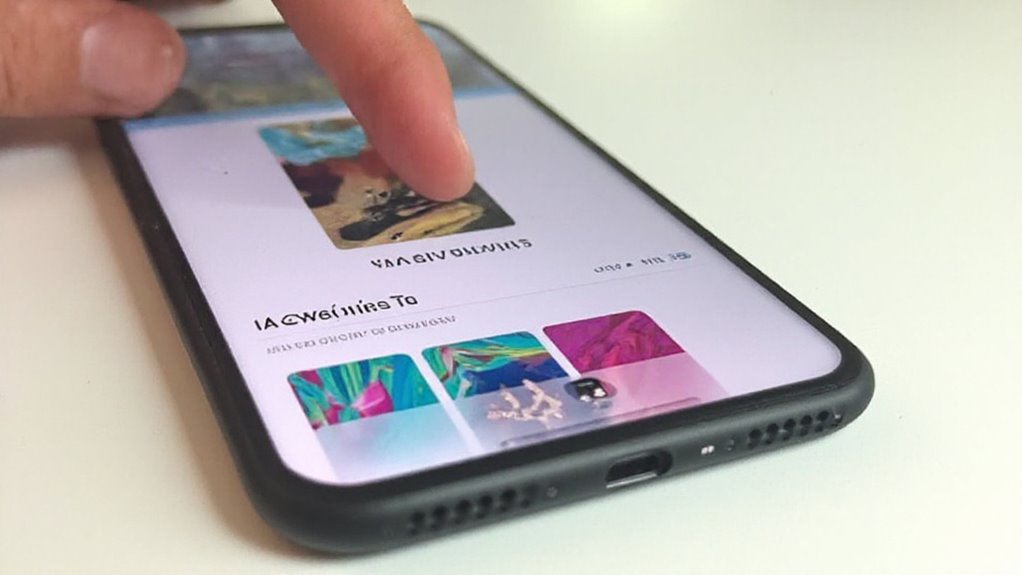
Ustawienie nowej tapety na iPhonie jest proste i oferuje wiele opcji — od wyboru wbudowanych obrazów Apple po zdjęcia osobiste przechowywane na urządzeniu. Proces różni się nieco w zależności od modelu iPhone’a oraz wersji iOS, ale zazwyczaj polega na przejściu przez aplikację Ustawienia lub użyciu funkcji długiego naciśnięcia na Ekranie blokady. Ten przewodnik krok po kroku zapewnia jasne instrukcje, dzięki którym użytkownicy mogą łatwo spersonalizować swój Ekran blokady, Ekran główny lub oba jednocześnie.
Przejdź przez podstawowy proces ustawiania nowej tapety, koncentrując się na „jak ustawić tapetę na iPhonie”
Rozpocznij od uruchomienia aplikacji Ustawienia — to centralne miejsce do dostosowywania funkcji Twojego iPhone’a. Następnie stuknij „Tapeta”, aby rozpocząć ustawianie nowego tła. Stamtąd wybierz „Dodaj nową tapetę”, aby otworzyć opcje takie jak Zdjęcia, Przeglądanie zdjęć lub zestawy polecane. Po wybraniu tapety, dostosuj ją, regulując kolory lub filtry i zdecyduj, czy zastosować ją na ekranie blokady, ekranie głównym, czy na obu. Możesz także długo nacisnąć ekran blokady, aby bezpośrednio edytować swoją tapetę. Na koniec potwierdź swój wybór, stukając „Ustaw” — i voilà, Twój iPhone zyskuje świeży, nowy wygląd.
Wybór okładki spośród preinstalowanych opcji lub osobistych zdjęć
W ustawieniach iPhone’a czeka wiele opcji tapet, każda zaprojektowana tak, aby odpowiadać różnym gustom i nastrojom. Użytkownicy mogą stuknąć „Dodaj nową tapetę” w Ustawienia > Tapeta, aby odkryć wbudowane opcje — takie jak Polecane czy Pogoda i Astronomia — lub wybrać własne zdjęcia z biblioteki. Wbudowane tapety oferują starannie wyselekcjonowane obrazy, podczas gdy własne zdjęcia dodają unikalny, sentymentalny charakter. Po wyborze dostępne są opcje personalizacji — takie jak widżety i filtry — które pozwalają na dalsze dostosowanie. Ta równowaga między gotowymi projektami Apple a osobistymi zdjęciami gwarantuje, że każdy iPhone wygląda idealnie. To jak posiadanie mini galerii sztuki w kieszeni, dopasowanej do twojego stylu.
Warianty adresów dla różnych modeli iPhone’ów, aby zapewnić kompleksowe pokrycie
Personalizacja tapet na iPhonie różni się nieco w zależności od modelu i zainstalowanej wersji iOS. Zazwyczaj użytkownicy zaczynają od Ustawienia > Tapeta. Nowsze modele obsługują dynamiczne tapety i losowe zmienianie zdjęć, co dodaje uroku Ekranom blokady i głównym. Starsze iPhone’y mogą nie mieć tych funkcji, chyba że zostaną zaktualizowane do najnowszej kompatybilnej wersji iOS — warto to sprawdzić! Różne tapety można ustawić osobno dla Ekranu blokady i Ekranu głównego, co pozwala na osobiste akcenty. Aby uniknąć niespodzianek, użytkownicy powinni poznać specyficzne opcje i ograniczenia swojego modelu. Takie podejście gwarantuje płynną, dopasowaną personalizację — bo nikt nie chce, by jego przygoda z ustawianiem tapety zakończyła się na ślepym zaułku.
Jak zmienić tapetę na iPhonie
Zmiana tapety na iPhonie jest prosta i oferuje elastyczność pomiędzy Ekranem blokady a Ekranem głównym — użytkownicy mogą wybrać różne obrazy dla każdego z nich lub zastosować ten sam dla obu. Proces polega na przejściu przez aplikację Ustawienia, wyborze nowej tapety oraz decyzji dotyczącej opcji wyświetlania, takich jak statyczna lub perspektywiczna, przed jej ustawieniem. Dla tych, którzy wolą wizualny przewodnik, umieszczenie krótkiego filmu demonstracyjnego z YouTube może uczynić kroki jeszcze bardziej przejrzystymi i łatwiejszymi do wykonania.
Opisz kroki dotyczące aktualizacji istniejącej tapety, odpowiadając bezpośrednio na pytanie „jak zmienić tapetę na iPhonie”
Aktualizacja obrazu, który pojawia się za Twoimi aplikacjami i na ekranie blokady, to prosty proces, który każdy może opanować za pomocą kilku stuknięć. Najpierw otwórz aplikację Ustawienia i stuknij „Tapeta”. Następnie wybierz „Wybierz nową tapetę”, aby przeglądać swoje zdjęcia — Rolka aparatu lub Albumy. Wybierz obraz, który chcesz, a następnie zdecyduj, czy ma być „Statyczny” czy „Perspektywa” (co dodaje subtelny ruch). Stuknij „Ustaw”, aby potwierdzić, a następnie zastosuj tapetę na ekranie blokady, ekranie głównym lub obu. Podejrzyj efekt i w razie potrzeby dostosuj. Voilà — Twój iPhone wygląda świeżo i spersonalizowanie!
Uwzględnij podkroki dotyczące przełączania między ekranem głównym a ekranem blokady
Po wybraniu obrazu jako tapety, iPhone oferuje elastyczne opcje zastosowania go na Ekran blokady, Ekran główny lub na obu. Po wybraniu tapety, dotknij „Ustaw” i pojawi się menu z trzema opcjami:
- Ekran blokady
- Ekran główny
- Oba
Wybranie „Ekran blokady” zmienia tylko ekran, który pojawia się, gdy telefon jest zablokowany. Wybór „Ekran główny” zmienia tło za aplikacjami. Jeśli chcesz różne obrazy, wybierz jeden dla Ekranu blokady, a następnie dotknij „Dostosuj ekran główny”, aby wybrać inny. W ten sposób każdy ekran może odzwierciedlać Twój nastrój lub styl — fajne, prawda?
Zasugeruj osadzenie krótkiego filmu demonstracyjnego z YouTube dla uczniów wizualnych
Dlaczego krótki film demonstracyjny na YouTube mógłby być cennym dodatkiem do tego przewodnika? Uczący się wizualnie często lepiej przyswajają procesy, gdy widzą kroki na żywo. Film może wyraźnie pokazać, jak poruszać się po aplikacji Ustawienia, wybierać Tapetę oraz wybierać obrazy z Zdjęć lub zestawów Polecanych. Podkreśla przydatne wskazówki — takie jak metoda długiego przytrzymania na ekranie blokady — aby szybko zmienić tapetę bez otwierania Ustawień. Ponadto widzowie uczą się, jak dostosować style, dodawać widżety i ustawiać różne tapety dla ekranu blokady i ekranu głównego. To dynamiczne podejście uzupełnia instrukcje pisemne, czyniąc proces ustawiania tapety bardziej przystępnym i łatwiejszym do śledzenia dla wszystkich użytkowników.
Jak ustawić zdjęcie jako tapetę na iPhonie
Ustawienie osobistego zdjęcia jako tapety na iPhonie jest proste i pozwala użytkownikom dodać urządzeniu trochę indywidualności. Proces polega na wybraniu obrazu z aplikacji Zdjęcia lub iCloud, z dostępnymi prostymi opcjami edycji — takimi jak kadrowanie czy dostosowywanie — aby zapewnić idealne dopasowanie zdjęcia do ekranu. Te drobne poprawki mogą mieć duże znaczenie, zwłaszcza przy wyborze między trybami wyświetlania statycznego lub perspektywicznego.
Podaj szczegółowe instrukcje dotyczące używania osobistego zdjęcia zgodnie z tematem „jak ustawić zdjęcie jako tapetę na iPhonie”
Wybór osobistego zdjęcia jako tapety na iPhonie to prosty sposób na dodanie urządzeniu indywidualnego charakteru. Na początek otwórz Ustawienia i stuknij „Tapeta”. Następnie wybierz „Wybierz nową tapetę” i przejrzyj swoje Zdjęcia lub Albumy, aby znaleźć obraz, którego chcesz użyć. Stuknij zdjęcie, aby je podejrzeć, wybierając styl wyświetlania: „Statyczne” (nieruchome) lub „Perspektywa” (delikatny ruch). Następnie stuknij „Ustaw” i wybierz, czy chcesz zastosować tapetę na Ekranie blokady, Ekranie głównym czy na obu. Na koniec sprawdź swój wybór i potwierdź, stukając ponownie „Ustaw”. Voilà—twoje osobiste zdjęcie teraz rozświetla twój iPhone!
Zarysuj wskazówki dotyczące edycji zdjęć, takie jak przycinanie lub dostosowywanie do optymalnego dopasowania
Przed zastosowaniem zdjęcia jako tapety, drobne poprawki mogą znacząco wpłynąć na to, jak wygląda na ekranie iPhone’a. Oto kilka kluczowych wskazówek, aby uzyskać najlepsze efekty:
- Przytnij zdjęcie w aplikacji Zdjęcia, aby skupić się na głównym obiekcie i usunąć rozpraszające elementy.
- Dostosuj jasność i kontrast, aby poprawić widoczność ikon aplikacji.
- Skorzystaj z opcji „Rozmycie” w ustawieniach tapety, aby ikony pozostały wyraźne, a tło zyskało subtelny styl.
- Sprawdź, czy proporcje zdjęcia odpowiadają ekranowi iPhone’a (zazwyczaj 16:9), aby idealnie pasowało.
Te kroki pomogą spersonalizować tapetę bez utraty czytelności.
Omów importowanie zdjęć z aplikacji takich jak Zdjęcia lub iCloud
Dostępna jest różnorodność źródeł zdjęć podczas personalizowania tapety na iPhone’a, co ułatwia znalezienie idealnego obrazu. Użytkownicy mogą otworzyć Ustawienia > Tapeta > Wybierz nową tapetę, a następnie stuknąć „Zdjęcia”, aby przeglądać swoje Rolki z aparatu lub albumy — idealne dla tych zdjęć zapisanych bezpośrednio na urządzeniu. Alternatywnie, wybierając „iCloud”, uzyskuje się dostęp do zdjęć przechowywanych w bibliotece zdjęć iCloud, synchronizując obrazy między urządzeniami Apple. Po wybraniu zdjęcia opcje takie jak „Statyczne” lub „Perspektywa” pozwalają użytkownikom dostosować wygląd tapety. Podgląd przed ustawieniem gwarantuje, że obraz dobrze pasuje do aplikacji i widżetów — żadnych niespodzianek!
Wskazówki dotyczące optymalizacji tapety
Optymalizacja tapety na iPhonie polega na wyborze wysokorozdzielczych obrazów, aby wyświetlacz był ostry i wyraźny, jednocześnie unikając typowych błędów, takich jak wybieranie zdjęć niskiej jakości, które wyglądają pikselowato. Porównanie statycznych i dynamicznych tapet — z ich unikalnymi zaletami i wadami — może pomóc użytkownikom zdecydować, co najlepiej pasuje do ich stylu i wydajności urządzenia. Przestrzeganie oficjalnych wytycznych Apple gwarantuje, że tapeta nie tylko będzie wyglądać świetnie, ale także będzie działać płynnie z funkcjami iOS, takimi jak efekty rozmycia i Photo Shuffle.
Podziel się profesjonalnymi wskazówkami dotyczącymi wyboru obrazów o wysokiej rozdzielczości i unikaj powszechnych pułapek
Podczas wybierania obrazu na tapetę iPhone’a, jakość i kompozycja mają większe znaczenie, niż mogłoby się na początku wydawać. Eksperci zalecają wybieranie zdjęć o wysokiej rozdzielczości — co najmniej 1080 x 1920 pikseli — aby obrazy były ostre na ekranie. Unikaj zajętych wzorów lub zbyt kolorowych obrazów; mogą one utrudniać widoczność ikon aplikacji. Dopasowanie orientacji obrazu do proporcji 16:9 iPhone’a gwarantuje lepsze dopasowanie bez nieestetycznego przycinania. Wypróbuj także efekt rozmycia, aby zachować porządek, i testuj tapety zarówno na ekranie blokady, jak i na ekranie głównym. Te drobne poprawki robią dużą różnicę w stylu i użyteczności.
Użyj prostej tabeli do porównania rodzajów tapet (np. statyczne vs. dynamiczne) oraz ich zalet i wad dla lepszego SEO i zaangażowania użytkowników
Chociaż wybór tapety może wydawać się prosty, zrozumienie różnych typów — takich jak statyczne, dynamiczne i opcje konfigurowalne — może znacząco wpłynąć zarówno na wygląd, jak i wydajność urządzenia. Oto prosta tabela porównująca popularne typy tapet, która pomoże użytkownikom podjąć decyzję:
| Typ tapety | Zalety | Wady |
|---|---|---|
| Statyczna | Stabilny, klasyczny wygląd | Mniej atrakcyjna wizualnie |
| Dynamiczna | Wizualnie interesująca | Zużywa więcej baterii i energii |
| Konfigurowalne zdjęcie | Osobiste, emocjonalnie znaczące | Może wpływać na czytelność |
Mądre wybory gwarantują, że Twój iPhone będzie świetnie wyglądał, nie tracąc przy tym na użyteczności ani żywotności baterii.
Uwzględnij zasady E-E-A-T, odwołując się do najlepszych praktyk z wytycznych Apple
Wybór odpowiedniej tapety na iPhone’a to nie tylko kwestia wybrania ulubionego zdjęcia; obejmuje kilka kluczowych dobrych praktyk zalecanych przez Apple, aby zapewnić, że obraz będzie ostry i będzie dobrze komponować się z interfejsem urządzenia. Dla idealnej klarowności wybierz obrazy odpowiadające rozdzielczości ekranu. Użyj funkcji „Rozmycie” na tapetach ekranu głównego, aby ikony aplikacji pozostały widoczne bez rozpraszania uwagi. Harmonizowanie kolorów tapety z motywami aplikacji zwiększa atrakcyjność wizualną. Wypróbuj „Photo Shuffle”, aby automatycznie odświeżać wygląd tapety, i regularnie odkrywaj wyselekcjonowane kolekcje tapet Apple w Ustawieniach. Te wskazówki są zgodne z wytycznymi Apple, zapewniając płynne i atrakcyjne doświadczenie użytkownika.
Rozwiązywanie typowych problemów
Czasami ustawienie tapety na iPhonie nie przebiega zgodnie z planem — obrazy mogą nie wyświetlać się poprawnie lub ustawienia nie zostają zapisane. Do częstych przyczyn należą ograniczenia uprawnień, brak miejsca na urządzeniu lub błędy po aktualizacjach iOS. Ta sekcja obejmie proste rozwiązania i odpowie na często zadawane pytania, takie jak „Dlaczego moja tapeta na iPhonie się nie zmienia?”, aby szybko przywrócić wszystko do normy.
Rozwiązywanie potencjalnych problemów, takich jak nieprawidłowe wyświetlanie obrazów lub niezapisywanie ustawień
Radzenie sobie z problemami z tapetą na iPhonie może być frustrujące, ale większość problemów ma proste rozwiązania. Jeśli obraz nie wyświetla się poprawnie, najpierw sprawdź, czy jest to obsługiwany format oraz czy nie jest uszkodzony lub zbyt duży. Potwierdź zapisanie ustawień tapety, ponownie odwiedzając Ustawienia > Tapeta, aby zobaczyć, czy Twój wybór jest aktywny. Gdy zmiany nie chcą się zapisać, często pomocne jest ponowne uruchomienie urządzenia, które usuwa tymczasowe usterki. Sprawdź także, czy żadne ograniczenia nie blokują edycji tapet poprzez Ustawienia > Czas przed ekranem > Ograniczenia dotyczące treści i prywatności. Jeśli problemy nadal występują, pomocne jest zaktualizowanie systemu iOS, ponieważ nowe wersje naprawiają błędy wpływające na tapety i ustawienia wyświetlania.
Zaproponuj rozwiązania problemów związanych z aktualizacjami iOS lub problemami z pamięcią
Problemy z tapetą na iPhonie nie zawsze wynikają z samego obrazu — czasami przyczyną są oprogramowanie urządzenia lub warunki pamięci. Jeśli tapeta nie chce się ustawić po aktualizacji iOS, często restartowanie iPhone’a odświeża procesy systemowe. Również sprawdzenie i zainstalowanie oczekujących aktualizacji może naprawić powiązane błędy. Problemy z pamięcią mogą blokować zmianę tapety; czyszczenie pamięci podręcznej i niepotrzebnych plików (Ustawienia > Ogólne > Pamięć iPhone’a) pomaga zwolnić miejsce. Gdy ustawienia tapety wydają się nie reagować, zresetowanie wszystkich ustawień (Ustawienia > Ogólne > Przenieś lub zresetuj iPhone’a > Resetuj > Resetuj wszystkie ustawienia) przywraca domyślne wartości bez usuwania danych osobistych. Proste rozwiązania często wystarczają.
Uwzględnij w tej sekcji FAQ, aby objąć zamiary użytkowników, takie jak „dlaczego moja tapeta na iPhonie się nie zmienia”
Dlaczego nie zmienia się tapeta na iPhonie mimo wykonania zwykłych kroków? Częste problemy to tymczasowe usterki — spróbuj najpierw zrestartować urządzenie. Sprawdź też, czy ograniczenia Czasu przed ekranem nie blokują zmiany tapety. Upewnij się, że wybierasz właściwą opcję wyświetlania: Ekran blokady, Ekran główny lub Oba. Jeśli korzystasz z Photo Shuffle, zweryfikuj, czy zdjęcia są dostępne i nie wymagają dodatkowych uprawnień. Na koniec utrzymuj oprogramowanie iPhone’a zaktualizowane, ponieważ błędy wpływające na ustawienia tapety mogą zostać naprawione w nowych wersjach iOS. Te proste kontrole często rozwiązują problemy z tapetą, umożliwiając płynną personalizację bez frustracji i niejasności.
Wniosek
Podsumowując, ustawienie tapety na iPhonie obejmuje kilka prostych kroków — wybór obrazu, dostosowanie opcji wyświetlania oraz decyzję, gdzie ma się pojawić (Ekran blokady, Ekran główny lub oba). Czytelnicy są zachęcani do eksperymentowania z różnymi wyglądami, aby znaleźć ustawienie, które będzie dla nich unikalne. Dla zainteresowanych, zgłębianie tematów związanych z zaawansowaną personalizacją iPhone’a może zaoferować nowe sposoby na spersonalizowanie i optymalizację korzystania z urządzenia.
Podsumuj kluczowe kroki i zachęć czytelników do eksperymentowania ze swoimi ustawieniami
Ustawienie nowej tapety na iPhonie wymaga kilku prostych kroków, które każdy może opanować z odrobiną praktyki. Najpierw otwórz Ustawienia i stuknij „Dodaj nową tapetę”. Wybierz spośród własnych zdjęć, polecanych kolekcji lub zdjęć na żywo. Następnie dostosuj ustawienia, takie jak rozmycie lub kolor dla Ekranu głównego, aby pasowały do Twojego stylu. Pamiętaj, że możesz ustawić różne tapety dla Ekranu blokady i Ekranu głównego — podwójna zabawa! Nie wahaj się wypróbować różnych motywów lub obrazów; eksperymentowanie pomaga odkryć, co naprawdę odzwierciedla Twoją osobowość. Dzięki tym prostym krokom personalizacja iPhone’a staje się przyjemnym, kreatywnym procesem, który każdy może opanować.
Zaproponuj powiązane tematy do dalszej lektury, takie jak zaawansowana personalizacja iPhone’a, aby budować klastry tematyczne i poprawiać metryki SEO, korzystając z narzędzi takich jak Ahrefs lub Semrush
Chociaż opanowanie podstawowych ustawień tapet to świetny początek, zgłębianie powiązanych tematów może znacznie poprawić umiejętności personalizacji użytkownika iPhone’a oraz ogólne doświadczenie. Eksplorowanie zaawansowanych opcji personalizacji — takich jak tworzenie własnych widżetów czy korzystanie ze skrótów aplikacji — dodaje funkcjonalności i stylu. Poznanie różnych typów tapet (Live Photos, Photo Shuffle) sprawia, że ekran pozostaje dynamiczny. Funkcje dostępności oferują również spersonalizowane ustawienia kolorów i kontrastu dla lepszej użyteczności. Ustawianie osobnych tapet na Ekran blokady i Ekran główny pozwala na unikalną estetykę każdego widoku. Korzystając z narzędzi SEO, takich jak Ahrefs czy Semrush, twórcy treści mogą budować klastry tematyczne wokół tych zagadnień, zwiększając widoczność i zaangażowanie użytkowników.
Najczęściej zadawane pytania
Jak zmienić tapetę ekranu głównego?
Aby zmienić tapetę ekranu głównego, należy otworzyć aplikację Ustawienia, a następnie stuknąć „Tapeta”. Następnie wybierając „Wybierz nową tapetę” można wybrać obraz z biblioteki zdjęć lub spośród proponowanych opcji. Po wybraniu zdjęcia dostępne są opcje takie jak „Statyczna” lub „Perspektywa”, które regulują sposób poruszania się tapety podczas przechylania urządzenia. Na koniec należy stuknąć „Ustaw” i wybrać „Ekran główny”, aby zastosować tapetę. Podgląd zmian gwarantuje, że wygląd dobrze komponuje się z ikonami aplikacji i ogólnym stylem.
Jak zmienić ekran główny na iPhonie?
Zmiana ekranu głównego iPhone’a może wydawać się skomplikowana, ale jest prosta. Zacznij od otwarcia Ustawień, a następnie stuknij w Tapeta. Wybierz „Wybierz nową tapetę”, aby wybrać obraz – Apple oferuje dynamiczne, statyczne lub własne zdjęcia. Po wybraniu zdecyduj między efektem „Statyczny” a „Perspektywa”, który dodaje subtelny ruch. Na koniec stuknij „Ustaw” i wybierz „Ekran główny”, aby zastosować. Najpierw obejrzyj podgląd, aby mieć pewność, że wygląda idealnie – bez niespodzianek!
Jak zmienić tło zdjęcia na iPhonie?
Aby zmienić tło zdjęcia na iPhonie, otwórz aplikację Ustawienia i stuknij „Tapeta”. Następnie wybierz „Dodaj nową tapetę”, aby wybrać zdjęcie z Rolki aparatu lub albumów. Dostosuj je, wybierając tryb wyświetlania „Stały” lub „Perspektywa”. Na koniec stuknij „Ustaw” i zdecyduj, czy obraz ma być zastosowany do Ekranu blokady, Ekranu głównego lub obu. Najpierw przejrzyj podgląd, aby upewnić się, że wygląda idealnie przed potwierdzeniem.
Jak ustawić różne tapety na ekranie blokady i ekranie głównym na iPhonie?
Aby ustawić różne tapety na ekranie blokady i ekranie głównym iPhone’a, otwórz Ustawienia i stuknij w Tapeta. Wybierz „Wybierz nową tapetę”, aby najpierw wybrać obraz dla ekranu blokady. Po wybraniu stuknij „Dostosuj ekran główny”, aby wybrać osobną tapetę dla ekranu głównego — pozwala to każdemu ekranowi mieć własny wygląd. Przed zatwierdzeniem wyświetl podgląd obu, aby upewnić się, że wyglądają zgodnie z oczekiwaniami. To sprytny sposób na unikalne spersonalizowanie każdego ekranu.










Opublikuj komentarz