
Jak zainstalować nowe oprogramowanie na iPhonie: przewodnik krok po kroku
Aby zainstalować nowe oprogramowanie na iPhonie, najpierw upewnij się, że urządzenie jest kompatybilne i wykonaj kopię zapasową (za pomocą iCloud lub komputera). Następnie połącz się z Wi-Fi i otwórz Ustawienia > Ogólne > Aktualizacja oprogramowania. Stuknij, aby pobrać i zainstalować najnowszą wersję iOS. Telefon zrestartuje się po zakończeniu. Jeśli miejsce na dysku jest niewystarczające lub Wi-Fi słabe, instalacja może się nie powieść — spróbuj zwolnić miejsce lub zresetować ustawienia sieciowe. Ten prosty proces utrzymuje telefon bezpieczny i działa płynnie. Więcej wskazówek i kroków rozwiązywania problemów znajdziesz dalej.
Kluczowe wnioski
- Sprawdź aktualną wersję iOS na swoim iPhonie i upewnij się, że obsługuje ona nową aktualizację oprogramowania.
- Wykonaj kopię zapasową danych i podłącz iPhone’a do Wi-Fi oraz źródła zasilania przed rozpoczęciem aktualizacji.
- Przejdź do Ustawienia > Ogólne > Uaktualnienia oprogramowania, aby sprawdzić i pobrać najnowszą wersję iOS.
- Wprowadź swój kod dostępu, jeśli zostaniesz o to poproszony, a następnie poczekaj, aż aktualizacja zostanie pobrana, zainstalowana i urządzenie automatycznie się uruchomi ponownie.
- Rozwiązywanie typowych problemów poprzez ponowne uruchomienie urządzenia lub zresetowanie ustawień sieciowych, jeśli aktualizacja się nie powiedzie.
Wprowadzenie

Oprogramowanie iPhone’a, znane jako iOS, kontroluje sposób działania urządzenia oraz otrzymuje aktualizacje, które poprawiają bezpieczeństwo, naprawiają błędy i dodają nowe funkcje. Instalacja najnowszych aktualizacji iOS gwarantuje płynne działanie iPhone’a oraz ochronę przed lukami w zabezpieczeniach — to kluczowy powód, dla którego użytkownicy często szukają informacji, jak wgrać nowe oprogramowanie lub pobrać konkretne wersje, takie jak iOS 15. Ten artykuł jasno wyjaśni krok po kroku proces instalacji oprogramowania iPhone’a, obejmując zarówno metody automatyczne, jak i manualne, dostosowane do różnych potrzeb i sytuacji.
Zdefiniuj oprogramowanie iPhone’a oraz iOS, w tym kluczowe terminy takie jak aktualizacje iOS oraz ich korzyści dla bezpieczeństwa i wydajności
Chociaż wiele urządzeń opiera się na oprogramowaniu do działania, podstawowym systemem, który napędza mobilne urządzenia Apple, jest iOS. Oprogramowanie iPhone’a, czyli iOS, zarządza sprzętem urządzenia oraz interakcją z użytkownikiem. Aktualizacje iOS — okresowe wydania — poprawiają bezpieczeństwo, usuwają błędy i dodają nowe funkcje. Użytkownicy mogą pobierać nowe wersje iOS ręcznie lub automatycznie, aby ich telefony działały płynnie i bezpiecznie.
| Termin | Opis |
|---|---|
| Oprogramowanie iPhone’a | System operacyjny zarządzający funkcjami iPhone’a |
| Aktualizacje iOS | Wydania oprogramowania poprawiające bezpieczeństwo i wydajność |
| Pobierz nowy iOS | Proces instalacji najnowszej wersji iOS |
Wyjaśnij znaczenie instalowania nowego oprogramowania, odnosząc się do intencji użytkowników, takich jak „jak przesłać nowe oprogramowanie na iPhone’a” oraz „oprogramowanie iPhone’a”
Utrzymywanie oprogramowania na bieżąco odgrywa kluczową rolę w utrzymaniu zdrowia i bezpieczeństwa urządzenia. Wiedza, jak wgrać nowe oprogramowanie na iPhone’a, gwarantuje użytkownikom dostęp do najnowszych funkcji, poprawek błędów oraz istotnych łat bezpieczeństwa — chroniących dane osobowe i poprawiających wydajność. Niezależnie od tego, czy uczysz się, jak pobrać nowy iOS, czy konkretnie jak zainstalować iOS 15, aktualizacja poprawia żywotność baterii, kompatybilność aplikacji i ogólną płynność działania. Pomijanie aktualizacji niesie ryzyko błędów i luk w zabezpieczeniach. Traktuj aktualizacje oprogramowania jak regularne przeglądy — niewielkie wysiłki, które utrzymują iPhone’a w bezpiecznym i sprawnym stanie, zapobiegając problemom zanim się pojawią.
Zarysuj strukturę artykułu tak, aby angażowała czytelników i obejmowała różne warianty, takie jak „jak pobrać nowy iOS” oraz „jak zainstalować iOS 15”
Znajomość powodów, dla których aktualizacje są ważne, przygotowuje do zrozumienia, jak faktycznie je zainstalować na urządzeniu. Ten artykuł prowadzi czytelników krok po kroku przez proces instalacji nowego oprogramowania na iPhonie, zaczynając od sprawdzenia aktualizacji w Ustawienia > Ogólne > Aktualizacja Oprogramowania. Omawia konkretne scenariusze, takie jak bezpieczna instalacja iOS 15 oraz porusza typowe obawy, na przykład jak pobrać aktualizację iOS bez Wi-Fi — przydatną opcję dla użytkowników bez natychmiastowego dostępu do internetu. Jasne nagłówki, wypunktowania i proste wyjaśnienia gwarantują, że czytelnicy mogą pewnie poruszać się po aktualizacjach, utrzymując swoje urządzenia bezpieczne i funkcjonalne przy minimalnym wysiłku.
Zrozumienie aktualizacji iOS
Aktualizacje iOS to nie tylko pobieranie aplikacji — odświeżają cały system operacyjny, aby zwiększyć bezpieczeństwo, dodać funkcje i poprawić wydajność. Nie każdy iPhone może zainstalować każdą aktualizację; kompatybilność zależy od modelu i wersji iOS, dlatego osoba szukająca „iOS 15” musi najpierw sprawdzić uprawnienia swojego urządzenia. Przestrzeganie oficjalnych wytycznych Apple gwarantuje bezpieczną instalację aktualizacji, utrzymując zarówno zdrowie urządzenia, jak i integralność danych.
Rozłóż, co obejmują aktualizacje iOS, w tym jak różnią się od zwykłych instalacji aplikacji
Aktualizacje systemu to niezbędne usprawnienia, które zapewniają, że iPhone działa płynnie, bezpiecznie i z nowymi funkcjami. W przeciwieństwie do zwykłych aktualizacji aplikacji — które aktualizują tylko pojedyncze programy — aktualizacje iOS modyfikują cały system operacyjny. Poprawiają wydajność urządzenia, usuwają luki w zabezpieczeniach i wprowadzają nowe możliwości. Te aktualizacje często wymagają dodatkowej przestrzeni dyskowej (około 2 GB lub więcej) i mogą być instalowane automatycznie w nocy lub ręcznie przez Ustawienia. Użytkownicy są wcześniej powiadamiani, co pozwala na zaplanowanie lub odłożenie instalacji. Ponieważ aktualizacje iOS zmieniają kluczowe funkcje systemu, gwarantują zgodność z najnowszymi aplikacjami oraz poprawiają ogólną niezawodność urządzenia, znacznie bardziej niż zwykła aktualizacja aplikacji.
Omów wymagania dotyczące kompatybilności urządzeń, odnosząc się do wyszukiwań użytkowników dotyczących konkretnych wersji, takich jak iOS 15
Chociaż aktualizacja do najnowszej wersji iOS może przynieść ekscytujące nowe funkcje oraz ważne poprawki zabezpieczeń, nie każdy model iPhone’a kwalifikuje się do każdej aktualizacji. Na przykład iOS 15 obsługuje iPhone’a 6s i nowsze modele, wykluczając starsze urządzenia. Przed aktualizacją użytkownicy powinni sprawdzić aktualną wersję iOS swojego urządzenia w Ustawienia > Ogólne > Informacje. Kompatybilność zależy od możliwości sprzętowych oraz dostępnej pamięci — oba te czynniki są niezbędne do płynnej aktualizacji. Oficjalna strona Apple zawiera listę obsługiwanych urządzeń dla każdej wersji iOS, co pomaga użytkownikom potwierdzić kwalifikowalność. Świadomość tych wymagań pozwala uniknąć problemów z instalacją i gwarantuje, że urządzenie będzie efektywnie działać po aktualizacji.
Podkreśl Google E-E-A-T, odnosząc się do oficjalnych wytycznych Apple dotyczących bezpiecznych aktualizacji
Postępowanie zgodnie z oficjalnymi wytycznymi Apple jest niezbędne do bezpiecznej aktualizacji iPhone’a i unikania typowych problemów. Użytkownicy powinni sprawdzać dostępność aktualizacji w Ustawienia > Ogólne > Aktualizacja oprogramowania oraz włączyć Automatyczne aktualizacje, aby iPhone mógł się aktualizować w nocy — wygodne, prawda? Przed aktualizacją ważne jest wykonanie kopii zapasowej danych na iCloud lub iTunes, aby zapobiec ich utracie. Należy także upewnić się, że urządzenie jest naładowane i połączone z Wi-Fi, ponieważ aktualizacje nie będą wtedy przeprowadzane. W przypadku problemów lub pytań dotyczących zgodności, artykuły wsparcia Apple pozostają najbardziej wiarygodnym źródłem informacji. Przestrzeganie tych zasad nie tylko gwarantuje płynne aktualizacje, ale także buduje zaufanie, zgodne ze standardami Google E-E-A-T dotyczącymi treści eksperckich i autorytatywnych.
Przygotowanie Twojego iPhone’a
Przed zainstalowaniem nowego oprogramowania na iPhonie ważne jest, aby sprawdzić kilka kluczowych rzeczy, które zagwarantują płynną aktualizację. Użytkownicy powinni zweryfikować swoją obecną wersję iOS oraz dostępną przestrzeń na dysku, zrobić kopię zapasową ważnych danych za pomocą iCloud lub komputera, aby uniknąć utraty danych, a także upewnić się, że urządzenie jest naładowane i podłączone do stabilnej sieci — szczególnie jeśli Wi-Fi nie jest dostępne. Wykonanie tych przygotowawczych kroków pomaga zapobiec przerwom i sprawia, że proces przebiega bezproblemowo.
Wymień niezbędne kroki przed rozpoczęciem, takie jak sprawdzenie obecnej wersji iOS i dostępnej pamięci urządzenia {lista: poziom baterii, dostępna przestrzeń oraz połączenie internetowe}
Kilka kluczowych kontroli pomaga zapewnić płynną instalację oprogramowania iPhone’a, zaczynając od sprawdzenia aktualnej wersji iOS. Przejdź do Ustawienia > Ogólne > Informacje, aby potwierdzić zgodność z najnowszą aktualizacją. Następnie sprawdź dostępną pamięć wchodząc w Ustawienia > Ogólne > Pamięć iPhone’a — aktualizacje wymagają wystarczającej ilości wolnego miejsca, aby poprawnie się zainstalować. Warto także połączyć iPhone’a z Wi-Fi, aby uniknąć korzystania z danych komórkowych podczas pobierania, oraz podłączyć go do zasilania, aby zapobiec przerwom. Te proste kroki przygotowują grunt pod bezproblemową aktualizację, pomagając użytkownikom uniknąć typowych problemów przed rozpoczęciem.
Podkreśl znaczenie tworzenia kopii zapasowych danych za pomocą iCloud lub komputera, aby zapobiec utracie danych, zgodnie z intencją użytkownika dotyczącą płynnego „jak pobrać aktualizację iOS bez Wi-Fi”
Chociaż aktualizacja oprogramowania iPhone’a jest zazwyczaj prosta, zrobienie kopii zapasowej danych wcześniej to rozsądny krok, aby uniknąć nieoczekiwanej utraty. Użytkownicy mogą wykonać kopię zapasową za pomocą iCloud, przechodząc do Ustawienia > [twoje imię] > iCloud > Kopia zapasowa iCloud, a następnie stukając „Wykonaj kopię zapasową teraz”, aby zapisać najnowsze dane. Alternatywnie, można podłączyć iPhone’a do komputera przez USB i wykonać kopię zapasową za pomocą Findera (macOS Catalina i nowsze) lub iTunes (starsze wersje macOS/Windows). Regularne tworzenie kopii zapasowych chroni dane osobowe i ustawienia, szczególnie podczas pobierania aktualizacji iOS bez Wi-Fi, zapewniając płynne doświadczenie aktualizacji z minimalnym ryzykiem utraty ważnych plików lub preferencji w trakcie instalacji.
Omów wymagania wstępne, takie jak upewnienie się, że iPhone jest naładowany i połączony ze stabilną siecią
Przygotowanie iPhone’a do aktualizacji oprogramowania wymaga kilku podstawowych kroków, które zapewnią płynną instalację. Po pierwsze, upewnij się, że bateria iPhone’a jest naładowana co najmniej do 50% — a jeszcze lepiej, podłącz go do ładowarki — aby uniknąć nieoczekiwanego wyłączenia podczas aktualizacji. Następnie połącz się ze stabilną siecią Wi-Fi; zapobiegnie to przerwom i przyspieszy pobieranie plików aktualizacji. Niestabilne połączenie może powodować frustrację lub nieudane pobrania. Na koniec sprawdź, czy jest wystarczająco dużo wolnego miejsca (zazwyczaj 1–3 GB), aby zmieścić aktualizację. Te proste przygotowania pomagają uniknąć typowych problemów i sprawiają, że proces aktualizacji przebiega bez komplikacji.
Przewodnik krok po kroku instalacji nowego oprogramowania
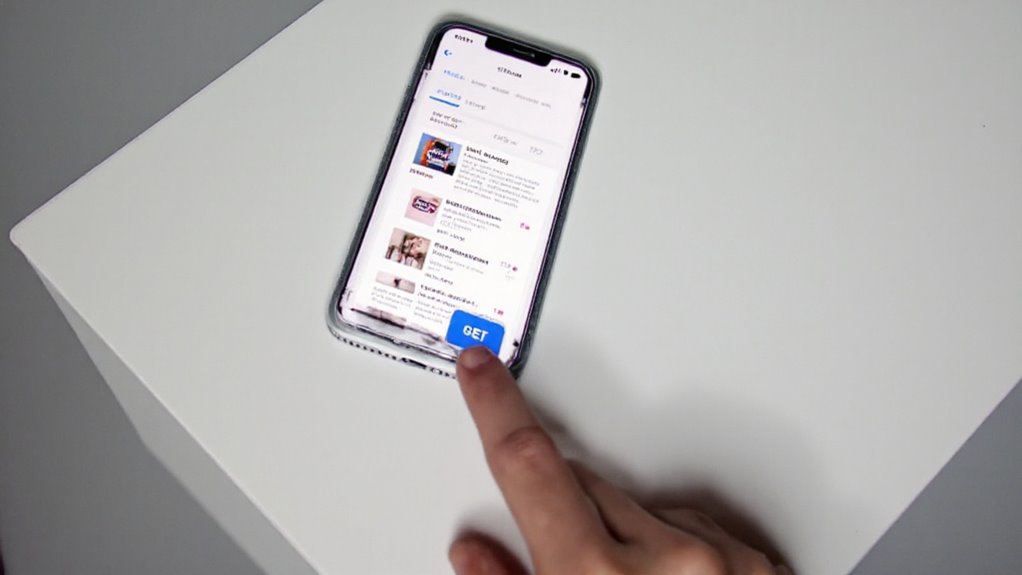
Instalowanie nowego oprogramowania iOS na iPhonie zaczyna się od otwarcia Ustawień, a następnie przejścia do Ogólne > Aktualizacja oprogramowania, aby sprawdzić, czy dostępna jest nowa wersja — na przykład iOS 15. Użytkownicy mogą wybrać pobranie i zainstalowanie aktualizacji przez Wi-Fi, co jest najbardziej niezawodną metodą, lub zdecydować się na dane komórkowe, jeśli Wi-Fi nie jest dostępne (choć może to zużyć więcej danych). Ten przewodnik omówi każdy krok jasno, w tym co zrobić, jeśli chcesz mieć automatyczne aktualizacje lub potrzebujesz zarządzać różnymi typami połączeń.
Opisz proces „jak pobrać nowy iOS”, zaczynając od przejścia do Ustawienia > Ogólne > Aktualizacja oprogramowania
Aby rozpocząć pobieranie najnowszej aktualizacji iOS, proces zaczyna się od otwarcia aplikacji Ustawienia na iPhonie — charakterystycznej ikony szarego koła zębatego. Następnie stuknij Ogólne, a potem wybierz Aktualizacja oprogramowania, aby sprawdzić dostępność aktualizacji. Na ekranie wyświetli się obecna wersja iOS oraz ewentualne nowsze wersje gotowe do pobrania. Jeśli pojawi się aktualizacja, stuknij Pobierz i zainstaluj. Upewnij się, że iPhone jest połączony z Wi-Fi i podłączony do zasilania — to zapobiega przerwom. Gdy zostaniesz poproszony, wprowadź swój kod dostępu, aby autoryzować. Pobieranie i instalacja mogą potrwać kilka minut, po czym urządzenie uruchomi się ponownie automatycznie.
Podaj konkretne instrukcje dotyczące „jak zainstalować iOS 15”, w tym pobieranie i instalację przez Wi-Fi
Kilka prostych kroków prowadzi do instalacji iOS 15 na kompatybilnym iPhonie, przeprowadzanej głównie przez połączenie Wi-Fi, aby zapewnić stabilne pobieranie. Najpierw połącz się z Wi-Fi i zasilaniem. Otwórz Ustawienia > Ogólne > Aktualizacja oprogramowania. Stuknij „Pobierz i zainstaluj”, wprowadź kod dostępu, jeśli zostaniesz o to poproszony, i poczekaj. Po pobraniu stuknij „Zainstaluj”, aby rozpocząć.
| Krok | Działanie | Wskazówka |
|---|---|---|
| 1 | Połącz Wi-Fi i zasilanie | Unikaj przerw |
| 2 | Otwórz Ustawienia > Ogólne | Znajdź Aktualizację oprogramowania |
| 3 | Stuknij Pobierz i zainstaluj | Wprowadź kod dostępu, jeśli pojawi się prośba |
| 4 | Czekaj na pobranie | Bądź cierpliwy; może to potrwać kilka minut |
| 5 | Stuknij Zainstaluj | Urządzenie uruchomi się ponownie automatycznie |
Uwzględnij różne warianty dla różnych scenariuszy, na przykład korzystanie z danych komórkowych do aktualizacji
Gdy Wi-Fi nie jest dostępne lub wygodne, aktualizacja iPhone’a za pomocą danych komórkowych oferuje elastyczną alternatywę—choć wiąże się z kilkoma ważnymi kwestiami. Najpierw upewnij się, że Dane Komórkowe są włączone dla Aktualizacji Oprogramowania, przechodząc do Ustawienia > Komórkowe. Następnie sprawdź dostępność aktualizacji w Ustawienia > Ogólne > Aktualizacja Oprogramowania. Stuknij „Pobierz i zainstaluj”, aby rozpocząć. Pamiętaj, że większe aktualizacje mogą nadal wymagać Wi-Fi. Monitoruj także swoje zużycie danych (Ustawienia > Komórkowe), aby uniknąć dodatkowych opłat. Na koniec upewnij się, że iPhone jest naładowany lub podłączony do zasilania, aby zapobiec przerwom—bo nikt nie lubi zatrzymanej aktualizacji!
Pobieranie aktualizacji iOS bez Wi-Fi
Gdy Wi-Fi nie jest dostępne, użytkownicy iPhone’a mogą pobrać aktualizacje iOS korzystając z danych komórkowych lub łącząc się z komputerem za pomocą iTunes lub Findera. Ważne jest, aby zwracać uwagę na limity danych i stan baterii — aktualizacje mogą być duże i szybko zużyć Twój pakiet komórkowy. Jasne nagłówki, wypunktowania i proste wskazówki pomagają użytkownikom poruszać się po tych opcjach bez zamieszania i ryzyka.
Wyjaśnij alternatywne metody „jak pobrać aktualizację iOS bez Wi-Fi”, koncentrując się na korzystaniu z danych komórkowych lub komputera za pomocą iTunes/Finder
Chociaż Wi-Fi jest najczęstszym sposobem pobierania aktualizacji iOS, istnieją niezawodne alternatywy dla użytkowników bez dostępu do sieci bezprzewodowej. Po pierwsze, możliwe jest włączenie danych komórkowych dla aktualizacji, przechodząc do Ustawienia > Komórkowe > Opcje danych komórkowych i włączając „Zezwalaj na dane komórkowe dla aktualizacji oprogramowania.” Następnie aktualizacje można pobrać bezpośrednio przez Ustawienia > Ogólne > Aktualizacja oprogramowania. Alternatywnie, podłączenie iPhone’a do komputera za pomocą kabla USB pozwala na aktualizacje przez iTunes (Windows/macOS 10.14 lub starszy) lub Finder (macOS 10.15 lub nowszy). Należy tylko upewnić się, że zarówno oprogramowanie, jak i urządzenie są aktualne, aby uniknąć problemów.
Oferuj wskazówki dotyczące zarządzania zużyciem danych i potencjalnymi ryzykami, zwiększając zaufanie użytkowników i SEO poprzez praktyczne porady
Pobieranie aktualizacji iOS bez Wi-Fi oferuje elastyczność, ale wymaga ostrożnego zarządzania danymi komórkowymi, aby uniknąć nieoczekiwanych opłat lub spowolnień. Użytkownicy powinni włączyć Tryb niskiego zużycia danych (Ustawienia > Sieć komórkowa > Opcje danych komórkowych), aby zmniejszyć wykorzystanie danych podczas pobierania. Sprawdzenie limitów planu danych wcześniej pomaga zapobiec kosztownym przekroczeniom. Pobieranie w godzinach poza szczytem może poprawić szybkość i niezawodność. Duże aktualizacje mogą zużywać znaczne ilości danych, dlatego warto śledzić ich zużycie za pomocą aplikacji. Na koniec, utworzenie kopii zapasowej iPhone’a przez iCloud lub iTunes przed aktualizacją zabezpiecza przed utratą danych — ponieważ nikt nie lubi niespodzianek podczas aktualizacji urządzenia.
Zasugeruj użycie {tabela: zalety i wady Wi-Fi vs. sieć komórkowa do aktualizacji}, aby uczynić treść bardziej angażującą i łatwiejszą do przeglądania
Aby ułatwić zrozumienie wyborów dotyczących pobierania aktualizacji iOS, bardzo pomocne może być przygotowanie jasnego porównania między korzystaniem z Wi-Fi a danymi komórkowymi. Proponuję użycie punktów lub tabel, aby wyróżnić kluczowe różnice — prędkość, limity danych i potencjalne koszty. Na przykład:
- Wi-Fi: Szybsze, brak dodatkowych opłat, idealne do dużych pobrań
- Dane komórkowe: Wygodne bez Wi-Fi, ale może zużywać dużo danych i generować koszty
Zaleca się również włączenie opcji „Dane komórkowe” dla aktualizacji oprogramowania w Ustawienia > Komórkowe, jednak warto sprawdzić swój plan danych wcześniej. Pomocne mogą być elementy wizualne — takie jak ikony lub paski postępu — które uczynią te kroki bardziej angażującymi i łatwymi do przejrzenia.
Rozwiązywanie typowych problemów
Podczas instalowania nowego oprogramowania na iPhonie użytkownicy mogą napotkać problemy takie jak nieudane pobieranie lub błędy podczas instalacji — powszechne trudności często związane z ograniczeniami przestrzeni dyskowej lub problemami z siecią. Proste rozwiązania obejmują sprawdzenie dostępnego miejsca, ponowne uruchomienie urządzenia lub zapewnienie stabilnego połączenia Wi-Fi przed ponowną próbą. Dla bardziej szczegółowej pomocy Apple Support oferuje przewodniki krok po kroku oraz filmy, które mogą znacznie ułatwić rozwiązywanie problemów.
Omów potencjalne problemy, takie jak nieudane pobieranie lub błędy instalacji związane z „jak przesłać nowe oprogramowanie na iPhone’a”
Napotykanie problemów podczas procesu aktualizacji oprogramowania na iPhonie może być frustrujące, ale większość problemów ma proste rozwiązania. Nieudane pobrania często wynikają ze słabego Wi-Fi — zapewnienie stabilnego połączenia jest kluczowe. Błędy instalacji mogą wystąpić, jeśli urządzenie nie ma wystarczającej ilości miejsca; usunięcie nieużywanych aplikacji lub zdjęć pomaga. Ponowne uruchomienie iPhone’a może usunąć drobne usterki zakłócające aktualizacje. Jeśli aktualizacja utknie, często pomaga resetowanie ustawień sieciowych (Ustawienia > Ogólne > Resetuj). W przypadku uporczywych błędów, konsultacja z poradnikami Apple Support może dostarczyć dopasowanych wskazówek. Te kroki obejmują typowe przeszkody podczas wgrywania nowego oprogramowania na iPhone’a — proste, niezawodne i skuteczne.
Zapewnij rozwiązania dla konkretnych problemów, takich jak niewystarczająca ilość miejsca na dysku lub problemy z siecią
Specyficzne problemy, takie jak niewystarczająca ilość miejsca lub problemy z siecią, często blokują płynną instalację oprogramowania na iPhonie, ale można je rozwiązać za pomocą kilku prostych kroków. Najpierw sprawdź dostępną przestrzeń w Ustawienia > Ogólne > Pamięć iPhone’a — usuń niepotrzebne aplikacje lub użyj funkcji „Odciąż nieużywane aplikacje”, aby zwolnić miejsce bez utraty danych. W przypadku problemów z siecią połącz się ze stabilną siecią Wi-Fi, zrestartuj router lub zmień sieć. Restart iPhone’a może również usunąć drobne usterki zakłócające aktualizacje. Te proste rozwiązania często usuwają typowe przeszkody, czyniąc proces instalacji oprogramowania płynniejszym i mniej frustrującym dla użytkowników.
Zalecamy zasoby takie jak Apple Support lub {yt: oficjalne filmy instruktażowe Apple} dla osób uczących się wizualnie, zwiększając E-E-A-T
Chociaż wielu użytkowników iPhone’ów potrafi samodzielnie poradzić sobie z aktualizacjami oprogramowania, posiadanie wiarygodnych źródeł może znacznie ułatwić rozwiązywanie problemów. Apple Support oferuje szczegółowe przewodniki dotyczące takich problemów jak niewystarczająca ilość pamięci czy nieudane pobieranie. Dla osób uczących się wizualnie, tutoriale wideo na YouTube mogą wyjaśnić każdy krok dzięki demonstracjom na żywo. Aby być na bieżąco z unikalnymi cechami urządzenia, regularnie sprawdzaj oficjalne strony Apple. Kluczowe źródła to:
- Strona Apple Support z dostosowanymi artykułami dotyczącymi rozwiązywania problemów.
- Tutoriale na YouTube ilustrujące procedury aktualizacji.
- Informacje Apple o kompatybilności aktualizacji, aby uniknąć niespodzianek.
Te wiarygodne narzędzia zwiększają pewność siebie i ułatwiają wyzwania związane z aktualizacją.
Wniosek
Podsumowując, przestrzeganie kluczowych kroków — tworzenie kopii zapasowej danych, regularne sprawdzanie aktualizacji oraz rozwiązywanie typowych problemów — zapewnia płynną instalację oprogramowania i utrzymuje urządzenie w bezpiecznym i efektywnym stanie. Bycie na bieżąco z aktualizacjami przynosi nie tylko nowe funkcje, ale także ważne poprawki bezpieczeństwa, dlatego warto często sprawdzać dostępność aktualizacji i korzystać z dodatkowych zasobów w razie potrzeby. Czytelników zachęcamy do dzielenia się swoimi doświadczeniami lub pytaniami w komentarzach oraz do przeglądania powiązanych poradników, aby pogłębić swoją wiedzę.
Podsumuj kluczowe kroki i przypomnij o korzyściach płynących z aktualizowania oprogramowania iPhone’a do najnowszej wersji
Podczas aktualizacji oprogramowania iPhone’a użytkownicy korzystają z szeregu ważnych korzyści, które wykraczają poza same nowe funkcje. Regularne aktualizacje poprawiają bezpieczeństwo, usuwają błędy i zwiększają ogólną wydajność, zapewniając płynniejsze działanie. Kluczowe kroki obejmują:
- Tworzenie kopii zapasowej danych, aby zapobiec ich utracie.
- Ręczne sprawdzanie aktualizacji w Ustawieniach lub włączenie automatycznych aktualizacji dla wygody.
- Zapewnienie wystarczającej ilości miejsca oraz stabilnego połączenia Wi-Fi przed instalacją.
Zachęć czytelników do regularnego sprawdzania nowych aktualizacji i udostępnij dodatkowe zasoby dla zaawansowanych użytkowników
Regularne sprawdzanie dostępności aktualizacji oprogramowania to prosta, ale skuteczna nawyk, który utrzymuje iPhone’a w płynnym i bezpiecznym działaniu. Użytkownicy powinni często odwiedzać Ustawienia > Ogólne > Aktualizacja oprogramowania lub włączyć automatyczne aktualizacje, aby nowe wersje instalowały się nocą — łatwo i bezproblemowo. Aktualizacje przynoszą poprawę wydajności oraz istotne łatki bezpieczeństwa, które chronią dane osobiste. Dla osób zaznajomionych z technologią, Apple Support oferuje szczegółowe przewodniki rozwiązujące problemy takie jak brak miejsca na dysku czy problemy z łącznością — przydatne źródło, gdy sytuacja się komplikuje. Proaktywne podejście do aktualizacji gwarantuje, że iPhone pozostaje aktualny, bezpieczny i wydajny, zamieniając rutynową konserwację w mądry codzienny nawyk.
Uwzględnij wezwanie do działania, takie jak komentowanie lub eksplorowanie powiązanych tematów, aby poprawić zaangażowanie i sygnały SEO
Jak zaangażowanie się w treść może wzbogacić doświadczenie nauki instalacji oprogramowania na iPhone? Interakcja — taka jak komentowanie czy eksplorowanie powiązanych tematów — buduje pomocną społeczność i zwiększa zrozumienie. Dodatkowo sygnalizuje wyszukiwarkom, że treść jest aktywna i wartościowa. Aby to maksymalnie wykorzystać:
- Dziel się doświadczeniami lub pytaniami w komentarzach, aby wywołać pożyteczne dyskusje.
- Zanurz się w powiązanych artykułach na temat aktualizacji oprogramowania lub rozwiązywania problemów, by poszerzyć wiedzę.
- Weź udział w forach, aby odkryć wskazówki, które ułatwią zarządzanie Twoim iPhonem.
Te kroki nie tylko pomagają użytkownikom, ale także poprawiają SEO, tworząc sytuację korzystną dla wszystkich zaangażowanych.
Najczęściej zadawane pytania
Jak zainstalować nowe oprogramowanie na moim iPhonie?
Instalowanie nowego oprogramowania na iPhonie jest jak sadzenie nasionka dla wzrostu — ostrożne kroki gwarantują zdrową aktualizację. Najpierw przejdź do Ustawienia > Ogólne > Aktualizacja oprogramowania, aby sprawdzić, czy czeka aktualizacja. Stuknij „Pobierz i zainstaluj”, gdy będziesz gotowy, zapewniając połączenie Wi-Fi i wystarczającą baterię. Alternatywnie, podłącz się do komputera przez USB i aktualizuj za pomocą iTunes lub Findera. Zawsze zrób kopię zapasową danych wcześniej; tak jak podlewanie ogrodu, chroni ona twój cyfrowy świat podczas zmiany.
Jak zaktualizować iOS na iPhonie krok po kroku?
Aby zaktualizować iOS na iPhonie, najpierw otwórz Ustawienia, następnie stuknij Ogólne > Aktualizacja oprogramowania. Urządzenie sprawdzi dostępność aktualizacji – jeśli pojawi się jakaś, stuknij „Pobierz i zainstaluj”. Wprowadź kod dostępu, jeśli zostaniesz o to poproszony. Najlepiej połączyć się z Wi-Fi i trzymać telefon podłączony do ładowarki podczas tego procesu, aby uniknąć przerw. Aby włączyć automatyczne aktualizacje, włącz je w Ustawienia > Ogólne > Aktualizacja oprogramowania > Automatyczne aktualizacje, przełączając na oba opcje pobierania i instalacji.
Które trzy są wymagane do wykonania aktualizacji oprogramowania IOS?
Aby przeprowadzić aktualizację oprogramowania iOS, trzy elementy są kluczowe:
- Stabilne połączenie Wi-Fi: Niezbędne do pobrania plików aktualizacji bez przerw.
- Wystarczająca bateria lub źródło zasilania: Zapewnia, że iPhone nie wyłączy się w trakcie aktualizacji, co może powodować problemy.
- Wystarczająca ilość wolnego miejsca: Aktualizacje wymagają przestrzeni do pobrania i zainstalowania bez zakłóceń.
Razem te warunki tworzą idealne środowisko dla bezpiecznej i pomyślnej aktualizacji iOS.
Jak ponownie zainstalować oprogramowanie na moim iPhonie?
Wyobraź sobie swojego iPhone’a jako zrzędliwego czarodzieja potrzebującego magicznego resetu. Aby przeinstalować jego oprogramowanie, podłącz go do komputera z iTunes lub Finderem, najpierw zrób kopię zapasową danych — to bardzo ważne! Następnie wybierz swoje urządzenie i kliknij „Przywróć iPhone’a”, co usuwa wszystko i instaluje najnowszy iOS. Jeśli problemy nadal występują, użyj trybu odzyskiwania przed przywróceniem. Potem skonfiguruj urządzenie jako nowe lub przywróć z kopii zapasowej. To jak danie twojemu urządzeniu nowego startu, bez dymu i zaklęć.










Opublikuj komentarz