
Jak Włączyć AirPods? Przewodnik Krok po Kroku
Włączanie AirPods różni się w zależności od modelu: AirPods i AirPods Pro aktywują się automatycznie po otwarciu etui ładującego w pobliżu urządzenia; w przypadku AirPods Max należy przytrzymać przycisk zasilania, aż zapali się dioda LED. Upewnij się, że Bluetooth jest włączony na urządzeniu oraz że zarówno AirPods, jak i etui mają wystarczający poziom naładowania. Jeśli nie pojawi się automatyczne powiadomienie, wybierz AirPods ręcznie w ustawieniach Bluetooth. Stosowanie się do tych kroków zazwyczaj gwarantuje płynne połączenie — jest jeszcze wiele do odkrycia w zakresie rozwiązywania problemów i długoterminowej pielęgnacji.
Kluczowe wnioski
- Otwórz etui AirPods w pobliżu swojego urządzenia Apple, aby automatycznie aktywować i rozpocząć parowanie AirPods i AirPods Pro.
- Naciśnij przycisk zasilania na AirPods Max, aby je włączyć przed połączeniem.
- Upewnij się, że AirPods i etui są naładowane; brak światła oznacza, że powinieneś je naładować przez krótki czas.
- Włącz Bluetooth na swoim urządzeniu i postępuj zgodnie z instrukcjami wyświetlanymi na ekranie lub wybierz AirPods ręcznie w ustawieniach Bluetooth.
- Po początkowej konfiguracji AirPods włączają się i łączą automatycznie, gdy zostaną wyjęte z etui w pobliżu sparowanego urządzenia.
Wprowadzenie

AirPods to bezprzewodowe słuchawki douszne zaprojektowane do łatwego przesyłania dźwięku z urządzeń Apple, ale nowi użytkownicy często zastanawiają się, jak włączyć AirPods, aby zacząć z nich korzystać. Właściwa konfiguracja jest niezbędna dla bezproblemowej łączności, ponieważ problemy takie jak „AirPods nie łączą się” mogą powodować frustrację. Ten przewodnik rozwiązuje te powszechne przeszkody, oferując proste kroki, aby szybko uruchomić AirPods.
Krótko wyjaśnij, czym są AirPods i dlaczego użytkownicy mogą szukać tego przewodnika, uwzględniając główne słowo kluczowe „jak włączyć AirPods”, aby odpowiedzieć na intencję użytkownika
Bezprzewodowe słuchawki douszne zaprojektowane do bezproblemowego użytkowania z urządzeniami Apple stały się podstawowym gadżetem dla miłośników muzyki, osób dojeżdżających do pracy oraz wielozadaniowców. AirPods oferują bezprzewodową wygodę podczas rozmów, słuchania muzyki oraz korzystania z Siri. Wielu użytkowników szuka informacji „jak włączyć AirPods”, ponieważ te słuchawki automatycznie włączają się po wyjęciu z etui — co jednak może powodować pewne zamieszanie. Pytania takie jak „czy do AirPods potrzebny jest iPhone?” lub frustracje typu „AirPods nie łączą się” są powszechne. Ten przewodnik pomaga wyjaśnić proste kroki aktywacji, podstawy kompatybilności oraz jak włączyć MacBooka, dzięki czemu nawet początkujący mogą szybko cieszyć się swoimi AirPods bez zbędnych trudności, pamiętając jednocześnie o regularnym czyszczeniu AirPods, aby zapewnić ich optymalne działanie.
Podkreśl znaczenie prawidłowej konfiguracji dla bezproblemowej łączności i wspomnij o częstych problemach, takich jak „AirPods nie łączą się”, aby zbudować odpowiedniość
Chociaż te słuchawki douszne zostały zaprojektowane z myślą o prostocie, uzyskanie bezproblemowego połączenia w dużej mierze zależy od prawidłowej konfiguracji od samego początku. Wiedza, dlaczego AirPods nie łączą się, często sprowadza się do pominiętych kroków, takich jak przestarzałe oprogramowanie czy rozładowane urządzenia. Zapewnienie, że AirPods przejdą w tryb parowania oraz sprawdzenie ustawień Bluetooth może zapobiec częstym frustracjom. Oto szybki przegląd:
| Problem | Rozwiązanie |
|---|---|
| AirPods nie łączą się | Zaktualizuj oprogramowanie urządzenia |
| Brak białego światła na etui | Przytrzymaj przycisk ustawień, aby wejść w tryb parowania |
| Bluetooth nie wykrywa | Wyłącz i włącz Bluetooth |
| Niski poziom baterii | Naładuj AirPods przed parowaniem |
Prawidłowa konfiguracja, obejmująca między innymi umiejętność znalezienia i sparowania odpowiednich AirPod 2, oszczędza czas i frustrację.
Co musisz mieć przed rozpoczęciem

Przed włączeniem AirPods ważne jest, aby mieć gotowe kompatybilne urządzenie — chociaż iPhone zapewnia najpłynniejsze działanie, urządzenia z Androidem również mogą działać, choć z pewnymi ograniczeniami funkcji. Upewnij się, że AirPods i ich etui są naładowane, ponieważ niski poziom baterii może powodować problemy z połączeniem. Ponadto włączenie Bluetooth i aktualizacja oprogramowania urządzenia pomagają uniknąć typowych błędów podczas konfiguracji już na samym początku.
Wymień podstawowe wymagania, takie jak kompatybilne urządzenia, i bezpośrednio odpowiedz na pytanie „czy do AirPods potrzebny jest iPhone”, wyjaśniając kompatybilność z iPhone’em oraz zwracając uwagę na alternatywy dla Androida
Jakie urządzenia są niezbędne, aby zacząć korzystać z AirPods? AirPods działają najlepiej z urządzeniami Apple, takimi jak iPhone’y, iPady czy Maci, szczególnie gdy są zalogowane na to samo Apple ID dla bezproblemowego połączenia. Jednak nie potrzebujesz konkretnego iPhone’a — AirPods można sparować z dowolnym urządzeniem obsługującym Bluetooth, w tym z telefonami z Androidem, choć niektóre funkcje mogą być ograniczone. Przed rozpoczęciem upewnij się, że Twoje AirPods są naładowane i gotowe, a w przypadku problemów z połączeniem zawsze istnieje możliwość wykonania reset AirPods.
- Kompatybilne urządzenie Apple (iPhone, iPad, Mac) z aktualnym oprogramowaniem
- Alternatywnie dowolne urządzenie obsługujące Bluetooth (smartfony/tablety z Androidem)
- W pełni naładowane AirPods w etui ładującym do parowania
Omów status ładowania oraz podstawowe wymagania dotyczące rozwiązywania problemów, aby zapobiec najczęstszym błędom
W pełni naładowane słuchawki AirPods są niezbędne dla płynnego startu, ponieważ kontrolka stanu etui ładującego oferuje szybki przegląd stanu — zielony oznacza gotowość do użycia, natomiast bursztynowy sygnalizuje konieczność doładowania. Przed włączeniem AirPods upewnij się, że Bluetooth jest włączony na Twoim urządzeniu oraz potwierdź, że AirPods nie są połączone z innym urządzeniem. W przypadku problemów spróbuj zresetować je, przytrzymując przycisk konfiguracji, aż kontrolka zacznie migać na bursztynowo, a następnie na biało. Aktualizacja oprogramowania iPhone’a lub innego urządzenia również pomaga zapobiegać problemom z łącznością. Te podstawowe kontrole oszczędzają czas i utrzymują AirPods gotowe do działania.
Krok po kroku: Jak włączyć AirPods

Włączanie AirPods różni się nieznacznie w zależności od modelu — AirPods i AirPods Pro włączają się automatycznie po otwarciu etui, podczas gdy AirPods Max wymagają naciśnięcia przycisku zasilania. Parowanie polega na włączeniu Bluetooth na urządzeniu i wybraniu AirPods z dostępnych połączeń, z szybkim naciśnięciem przycisku konfiguracji, aby w razie potrzeby wejść w tryb parowania, podobnie jak w przypadku, gdy chcemy włączyć MacBooka. Staranna realizacja tych kroków pomaga uniknąć typowych problemów, takich jak niepowodzenia połączenia, co sprawia, że pierwsza konfiguracja jest płynna i prosta.
Szczegółowo opisz proces początkowego włączania dla różnych modeli AirPods (np. AirPods, AirPods Pro, AirPods Max)
Chociaż AirPods mogą wydawać się prostymi urządzeniami, zrozumienie ich początkowego procesu włączania różni się nieco w zależności od modelu — AirPods, AirPods Pro lub AirPods Max. Oto jak każdy z nich się włącza:
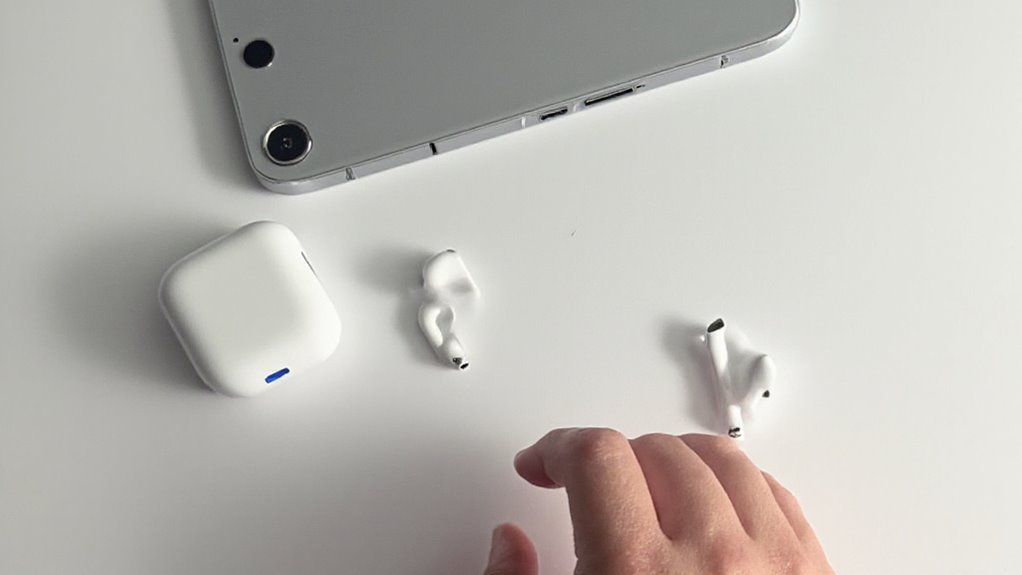
- AirPods i AirPods Pro: Wystarczy otworzyć etui ładujące z wkładanymi w środku słuchawkami; włączają się automatycznie.
- AirPods Max: Wyjmij je ze Smart Case — włączają się w momencie wyjęcia.
- Uwaga dotycząca ładowania: Jeśli nie widać żadnej lampki, umieść AirPods w etui, aby na chwilę się naładowały przed włączeniem.
Ta subtelna różnica gwarantuje, że każdy model aktywuje się bez zbędnych komplikacji, gotowy do użycia niemal natychmiast.
Wyjaśnij, jak sparować urządzenie, włączając aktywację Bluetooth i pierwsze kroki połączenia
Podłączanie AirPods do urządzenia polega na aktywowaniu Bluetooth i postępowaniu zgodnie z prostymi krokami parowania zaprojektowanymi z myślą o łatwości. Najpierw włącz Bluetooth przez Ustawienia > Bluetooth. Następnie otwórz etui AirPods w pobliżu urządzenia, aby wywołać parowanie. Postępuj zgodnie z instrukcjami — stuknij „Połącz”, gdy pojawi się monit. Jeśli nie pojawi się animacja, wybierz AirPods ręcznie z ustawień Bluetooth. Po początkowym sparowaniu AirPods automatycznie łączą się z urządzeniami korzystającymi z tego samego konta Apple. Oto szybki przewodnik wizualny:
| Krok | Działanie |
|---|---|
| 1 | Włącz Bluetooth |
| 2 | Otwórz etui AirPods w pobliżu urządzenia |
| 3 | Stuknij „Połącz” na monit |
| 4 | Ręczne parowanie, jeśli potrzebne |
| 5 | Automatyczna synchronizacja z urządzeniami Apple |
Podaj wskazówki dotyczące pierwszej konfiguracji, aby zapewnić płynne działanie i zmniejszyć prawdopodobieństwo problemów, takich jak „dlaczego AirPodsy się nie łączą”
Przed pierwszym włączeniem AirPods ważne jest, aby przygotować urządzenie i otoczenie, aby zminimalizować typowe problemy z łącznością. Po pierwsze, zaktualizuj oprogramowanie swojego urządzenia do najnowszej wersji — to pomaga uniknąć problemów z kompatybilnością. Trzymaj AirPods w etui ładującym i otwórz je blisko urządzenia, aby rozpocząć parowanie. Jeśli parowanie utknie, naciśnij i przytrzymaj przycisk ustawień na etui, aż dioda zacznie migać na biało, co oznacza gotowość. Upewnij się także, że inne urządzenia Bluetooth nie zakłócają połączenia, a jeśli problemy będą się utrzymywać, spróbuj ponownie uruchomić swoje urządzenie. Te kroki ułatwią bezproblemowe korzystanie z AirPods.
Rozwiązywanie typowych problemów

Czasami AirPods mogą odmówić połączenia, co często wynika z prostych problemów, takich jak przestarzałe oprogramowanie lub zakłócenia sygnału. Typowe rozwiązania to sprawdzenie poziomu baterii, zresetowanie AirPods poprzez przytrzymanie przycisku konfiguracji aż do momentu, gdy dioda zacznie migać, oraz upewnienie się, że Bluetooth jest włączony i zaktualizowany na sparowanym urządzeniu. Jeśli problemy nadal występują, użytkownicy mogą spróbować zresetować ustawienia sieciowe lub skonsultować się z pomocą techniczną — te kroki zazwyczaj rozwiązują większość problemów z połączeniem.
Rozwiązywanie problemu „AirPods nie łączą się” poprzez wskazanie możliwych przyczyn, takich jak przestarzałe oprogramowanie lub zakłócenia
Kilka powszechnych czynników może powodować, że AirPods nie chcą się połączyć, co często wprawia użytkowników w zakłopotanie podczas pierwszej konfiguracji lub rutynowego używania. Zrozumienie tych przyczyn może zaoszczędzić czas i frustrację.
- Przestarzałe oprogramowanie – Urządzenia potrzebują najnowszych aktualizacji, aby mogły płynnie komunikować się z AirPods.
- Zakłócenia Bluetooth – Inne pobliskie urządzenia Bluetooth lub sygnały bezprzewodowe mogą zakłócać parowanie.
- Niski poziom baterii AirPods – Niewystarczające naładowanie może uniemożliwić pomyślne nawiązanie połączenia.
Zajęcie się tymi podstawowymi kwestiami — aktualizacją oprogramowania, redukcją zakłóceń oraz zapewnieniem odpowiedniego poziomu naładowania baterii — często rozwiązuje problemy z połączeniem zanim spróbuje się bardziej skomplikowanych rozwiązań.
Zbadaj dokładnie temat „dlaczego AirPods nie łączą się”, obejmując rozwiązania takie jak resetowanie AirPods, sprawdzanie poziomu baterii czy aktualizowanie ustawień urządzenia
Gdy AirPods nie chcą się połączyć mimo pełnego naładowania i znajdowania się w zasięgu, często oznacza to potrzebę przeprowadzenia bardziej zaawansowanych kroków rozwiązywania problemów, które wykraczają poza podstawy. Najpierw sprawdź poziom baterii w etui lub za pomocą aplikacji Find My — czasem energia jest podstępnie niska. Następnie spróbuj zresetować AirPods, przytrzymując przycisk konfiguracji, aż dioda LED zacznie migać na bursztynowo, a potem na biało. Upewnij się, że Bluetooth jest włączony, a urządzenie działa na najnowszym kompatybilnym oprogramowaniu. Potwierdź również, że AirPods nie są połączone z innym urządzeniem zalogowanym na to samo Apple ID, ponieważ mogą się tam automatycznie łączyć.
Oferuj krok po kroku rozwiązania, w tym kiedy zresetować ustawienia sieciowe lub skontaktować się z pomocą techniczną
Po sprawdzeniu podstawowych problemów z połączeniem, takich jak poziom baterii i ustawienia Bluetooth, kolejnym krokiem są bardziej ukierunkowane naprawy, aby AirPods działały płynnie. Najpierw spróbuj zresetować AirPods, przytrzymując przycisk konfiguracji na etui, aż lampka statusu zacznie migać na bursztynowo, a następnie na biało. Jeśli problemy będą się utrzymywać, zrestartuj swoje urządzenie, aby wyeliminować błędy. Nadal masz trudności? Zresetuj ustawienia sieciowe urządzenia — odświeży to połączenia Bluetooth, ale usunie zapisane hasła do Wi-Fi, więc bądź przygotowany. Na koniec, jeśli żadna z tych metod nie zadziała, warto skontaktować się z Apple Support — mogą pomóc w przypadku poważniejszych problemów sprzętowych lub programowych, zapewniając prawidłowe połączenie AirPods.
Dodatkowe wskazówki dotyczące optymalnego użytkowania

AirPods zostały zaprojektowane tak, aby działać płynnie nie tylko z iPhone’ami, ale także z różnymi urządzeniami, takimi jak Mac, iPad, a nawet niektóre telefony z Androidem — choć funkcje mogą się różnić. Aktualizacja oprogramowania układowego oraz odpowiednie przechowywanie mogą zapobiec powszechnym problemom i wydłużyć ich żywotność. Dla osób, które wolą wskazówki wizualne, liczne samouczki na YouTube oferują przydatne porady, jak w pełni wykorzystać możliwości tych bezprzewodowych słuchawek.
Omów kompatybilność poza iPhone’ami, podkreślając użytkowanie międzyplatformowe oraz najlepsze praktyki dla różnych urządzeń
Chociaż głównie zaprojektowane z myślą o urządzeniach Apple, te bezprzewodowe słuchawki douszne oferują zaskakującą wszechstronność na różnych platformach. AirPods łączą się łatwo z iPadami, Macami, Apple Watchami, a nawet urządzeniami innych marek przez Bluetooth. Użytkownicy spoza Apple powinni ręcznie aktywować tryb parowania — przytrzymaj przycisk ustawień, aż dioda zacznie migać na biało. Upewnij się, że urządzenia mają zainstalowany najnowszy system operacyjny, aby połączenia działały płynnie. Użytkownicy Apple cieszą się automatycznym przełączaniem między urządzeniami powiązanymi z tym samym Apple ID, co jest praktycznym rozwiązaniem oszczędzającym czas. W przypadku innych urządzeń włączenie Bluetooth i wykonanie konkretnych kroków parowania gwarantuje idealną jakość dźwięku — proste, prawda?
Podziel się poradami dotyczącymi konserwacji, takimi jak aktualizacje oprogramowania układowego i wskazówki dotyczące przechowywania, aby zwiększyć zaangażowanie użytkowników i autorytet
Utrzymanie bezprzewodowych słuchawek dousznych w doskonałej kondycji wymaga kilku prostych nawyków, które przekładają się na lepszą jakość dźwięku i dłuższą żywotność urządzenia. Przede wszystkim regularnie sprawdzaj aktualizacje oprogramowania układowego za pośrednictwem podłączonego urządzenia — te aktualizacje automatycznie poprawiają wydajność i usuwają błędy. Zawsze przechowuj AirPods w ich etui ładującym, gdy ich nie używasz; chroni to słuchawki i zapewnia, że pozostaną naładowane. Delikatnie czyść je miękką, suchą ściereczką, aby utrzymać jakość dźwięku. Unikaj ekstremalnych temperatur i wilgoci, aby zapobiec uszkodzeniom. Pozostawanie w połączeniu z urządzeniem z dostępem do internetu pomaga AirPods otrzymywać terminowe aktualizacje, co pozwala im działać sprawnie i bez zakłóceń.
Zaproponuj powiązane zasoby, takie jak samouczki na YouTube dla uczniów wizualnych
Kiedy wizualne wyjaśnienia ułatwiają zrozumienie skomplikowanych kroków, korzystanie z samouczków na YouTube może być prawdziwym przełomem dla nowych użytkowników. Filmy zatytułowane „Jak skonfigurować i używać AirPods” jasno pokazują, jak sparować je z różnymi urządzeniami, podczas gdy te o „Funkcjach i sterowaniu AirPods” ujawniają triki, takie jak redukcja hałasu czy tryb transparentności. W przypadku rozwiązywania typowych problemów, wyszukiwanie „Rozwiązywanie problemów z połączeniem AirPods” dostarcza praktycznych rozwiązań. Przewodniki skoncentrowane na dostępności pomagają również dostosować AirPods do indywidualnych potrzeb. Na koniec nie przegap samouczków o „Konserwacji AirPods” z poradami dotyczącymi czyszczenia i ładowania — prostych kroków, które utrzymują słuchawki w najlepszej kondycji.
Wniosek

Podsumowując, włączanie AirPodsów polega głównie na ich wyjęciu z naładowanego etui — nie są potrzebne żadne przyciski. Ważne jest, aby etui i słuchawki miały odpowiedni poziom baterii, co zapewnia płynne użytkowanie, a sprawdzenie lampki statusu pomaga potwierdzić gotowość. Czytelników zachęca się do dzielenia się pytaniami lub doświadczeniami w komentarzach, aby poszerzyć wiedzę i uzyskać fachowe wskazówki.
Podsumuj kluczowe kroki i wzmocnij główne słowo kluczowe dla lepszej pamięci SEO
Opanowanie podstaw włączania AirPods jest zaskakująco proste i przygotowuje do płynnego korzystania z urządzenia. Wystarczy otworzyć etui ładujące, aby AirPods włączyły się automatycznie — nie trzeba naciskać żadnego przycisku. W przypadku AirPods Max wystarczy zdjąć je z inteligentnego etui (Smart Case). Włączenie Bluetooth na urządzeniu jest niezbędne do połączenia, a jeśli automatyczne łączenie zawiedzie, ręczne wybranie AirPods w ustawieniach Bluetooth pomoże. Pamiętaj, że AirPods synchronizują się bezproblemowo z urządzeniami Apple korzystającymi z tego samego Apple ID. Te kluczowe kroki gwarantują szybkie uruchomienie i połączenie, czyniąc „jak włączyć AirPods” prostym i bezstresowym procesem dla każdego użytkownika.
Zachęcaj czytelników do zostawiania komentarzy lub pytań, aby wspierać interakcję i demonstrować E-E-A-T poprzez fachowe porady
Zastanawiasz się, jak najlepiej uzyskać spersonalizowaną pomoc lub podzielić się swoimi doświadczeniami z AirPods? Zachęcamy czytelników do zostawiania komentarzy lub pytań poniżej — taka interakcja pomaga wyjaśnić częste problemy, takie jak problemy z łącznością czy ładowaniem. Eksperckie porady udzielane w odpowiedziach budują wiarygodność i autorytet (E-E-A-T). Niezależnie od tego, czy masz trudności z włączeniem AirPods, czy zastanawiasz się nad kompatybilnością, udział w dyskusji oferuje dostosowane rozwiązania. Nie wahaj się pytać o kroki takie jak otwieranie etui czy ręczne łączenie przez Bluetooth. Dzielenie się opiniami pomaga również innym, którzy zmagają się z podobnymi wyzwaniami, tworząc pomocną społeczność wokół użytkowania i rozwiązywania problemów z AirPods.
Najczęściej zadawane pytania
Jak włączyć moje AirPodsy?
Ironią jest to, że AirPods nie mają przycisku „włącz”. Wyjęcie ich z etui ładującego automatycznie je włącza. Aby mieć pewność, że działają, sprawdź światło statusu etui, czy jest wystarczająco naładowane. W przypadku problemów z połączeniem upewnij się, że na sparowanym urządzeniu jest włączony Bluetooth. W modelu AirPods Max naciśnij przycisk kontroli szumów, aby je aktywować. Aby je wyłączyć, po prostu włóż AirPods z powrotem do etui, co odcina zasilanie i rozpoczyna ładowanie.
Jak prawidłowo włączyć moje AirPods?
Włączanie AirPods jest proste — nie ma przycisku zasilania. Wystarczy wyjąć je z etui ładującego, a one automatycznie się aktywują. Przed tym sprawdź, czy lampka stanu etui świeci na zielono lub pomarańczowo, co oznacza wystarczający poziom naładowania. Jeśli połączenie nie zostanie nawiązane, sprawdź, czy na sparowanym urządzeniu jest włączony Bluetooth. Aby wyłączyć, włóż AirPods z powrotem do etui. W przypadku AirPods Max podniesienie ich z etui Smart Case powoduje włączenie; zwrócenie ich do etui wyłącza urządzenie. Proste, prawda?
Jak włączyć tryb w Airpods?
Jak przełącznik, który rozświetla pokój, aktywacja trybów na AirPods jest prosta. Aby włączyć Redukcję hałasu lub Tryb przezroczystości w AirPods Pro, naciśnij i przytrzymaj czujnik siły na trzonku, aż usłyszysz dźwięk potwierdzający — to przełącza między trybami. W AirPods Max naciśnij i przytrzymaj przycisk sterowania hałasem na lewym nauszniku. Upewnij się, że Twoje AirPods są połączone z urządzeniem, aby bezproblemowo korzystać z tych funkcji przez ustawienia lub kontrolki.
Jak korzystać z AirPods krok po kroku?
Korzystanie z AirPods krok po kroku jest proste: Najpierw sprawdź, czy są naładowane w etui. Otwórz pokrywę w pobliżu urządzenia Apple — to uruchomi parowanie. Gdy pojawi się monit, stuknij „Połącz”. Po sparowaniu po prostu wyjmij AirPods, aby je założyć — one automatycznie się połączą. Steruj dźwiękiem, stukając lub naciskając je (w zależności od modelu). Pamiętaj, aby mieć włączony Bluetooth i zaktualizowane urządzenie dla płynnej pracy. To jak magia — bezprzewodowy dźwięk jednym stuknięciem!










Opublikuj komentarz