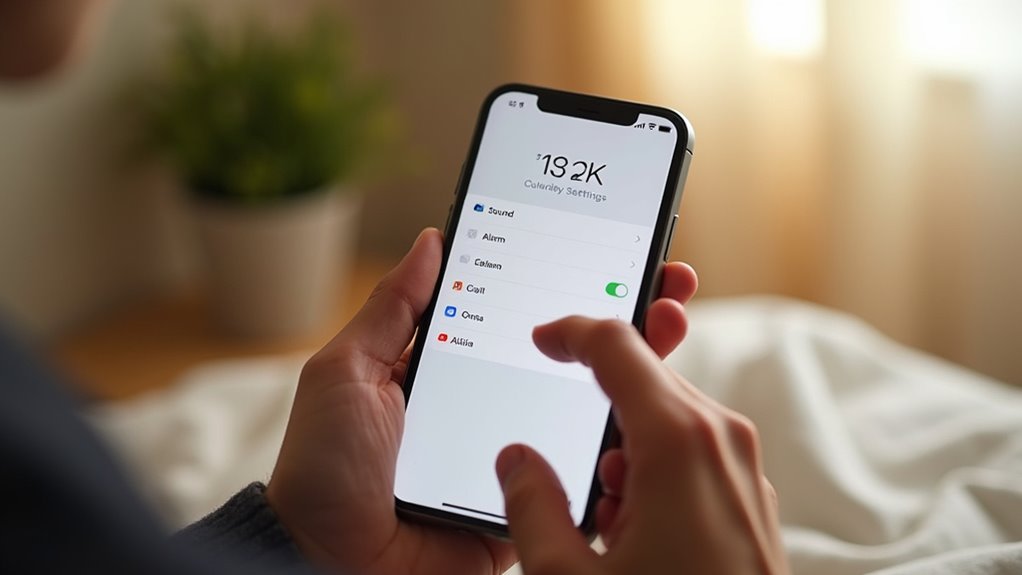
Jak Zmienić Dźwięki Alarmu na iPhone: Przewodnik Krok po Kroku
Aby zmienić dźwięki alarmu na iPhonie, otwórz aplikację Zegar i przejdź do zakładki Alarm. Wybierz istniejący alarm lub utwórz nowy, stukając „+”. W ustawieniach alarmu stuknij „Dźwięk”, aby uzyskać dostęp do listy wbudowanych tonów lub wybierz „Wybierz piosenkę”, aby użyć muzyki z biblioteki. Po wybraniu żądanego dźwięku zapisz alarm. Potwierdź, że dźwięk działa prawidłowo, ustawiając testowy alarm. Dalsze szczegóły obejmują rozwiązywanie problemów i zaawansowane opcje personalizacji.
Kluczowe informacje
- Otwórz aplikację Zegar, stuknij kartę „Alarm”, a następnie wybierz lub utwórz alarm, aby edytować jego ustawienia dźwięku.
- Stuknij „Dźwięk” w ustawieniach alarmu, aby przeglądać i odsłuchiwać wbudowane tony lub wybierz „Wybierz utwór”, aby dodać własną muzykę.
- Wybierz preferowany dźwięk alarmu, stukając go, a następnie zapisz zmiany, stukając „Zapisz” w prawym górnym rogu.
- Upewnij się, że niestandardowe utwory są w pełni pobrane i dostępne offline, aby alarm działał niezawodnie.
- Przetestuj dźwięk alarmu, ustawiając testowy alarm, aby potwierdzić, że nowy dźwięk odtwarza się poprawnie o zaplanowanej godzinie.
Wprowadzenie
Dostosowywanie dźwięków alarmu iPhone pozwala użytkownikom na stworzenie spersonalizowanego doświadczenia budzenia poprzez wybór różnych dzwonków alarmu iPhone dopasowanych do ich preferencji. Proces, jak zmienić dźwięk alarmu iPhone, polega na przeglądaniu aplikacji Zegar i dostosowywaniu ustawień dla poszczególnych alarmów. Zrozumienie tych opcji jest niezbędne do skutecznego zarządzania dźwiękami alarmu iPhone oraz poprawy codziennych rutyn.
Wyjaśnij znaczenie dostosowywania dźwięków budzika iPhone’a dla spersonalizowanego doświadczenia budzenia się
Jednym z kluczowych aspektów funkcji alarmu w iPhonie jest możliwość wyboru konkretnych dźwięków dopasowanych do indywidualnych preferencji i potrzeb budzenia. Personalizacja dźwięków alarmu umożliwia spersonalizowane doświadczenie budzenia, pozwalając użytkownikom wybrać tony, które skutecznie ich obudzą, zmniejszając mylenie z innymi powiadomieniami. Ta funkcja pomaga również w zarządzaniu wieloma alarmami na różne aktywności, a możliwość dostosowania nie tylko dźwięku, ale i wyglądu, na przykład poprzez zmianę czcionki zegara na iPhonie, jeszcze bardziej potęguje indywidualne odczucia. Poniższa tabela podsumowuje kluczowe korzyści z personalizacji dźwięków alarmu:
| Korzyść | Opis | Wpływ |
|---|---|---|
| Skuteczne Budzenie | Wybór tonów dopasowanych do wrażliwości użytkownika | Poprawiona czujność |
| Rozróżnienie | Unikalne dźwięki dla wielu alarmów | Lepsza kontrola harmonogramu |
| Jasność Powiadomień | Zmniejszenie nakładania się z innymi alertami urządzenia | Minimalizacja zamieszania |
| Przyjemność Osobista | Preferowane melodie zwiększają komfort budzenia | Pozytywne doświadczenie użytkownika |
Omów kluczowe terminy takie jak dźwięki alarmu iPhone, jak zmienić dźwięk alarmu iPhone oraz dzwonek alarmu iPhone
To, co definiuje dźwięki alarmów iPhone’a i jak są one zarządzane, jest istotne dla użytkowników chcących dostosować swoje poranne rutyny. Dźwięki alarmów iPhone’a odnoszą się do konkretnych tonów audio lub dzwonków przypisanych do poszczególnych alarmów w interfejsie aplikacji Zegar. Zrozumienie, jak zmienić dźwięk alarmu iPhone’a, wymaga przejścia do menu Dźwięk alarmu, gdzie użytkownicy wybierają spośród domyślnych tonów, niestandardowych dzwonków lub muzyki z ich biblioteki. Termin dzwonek alarmu iPhone’a oznacza wybrany dźwięk, który ostrzega użytkownika. Personalizacja pozwala na przypisanie różnym alarmom różnych dźwięków, co zwiększa funkcjonalność i umożliwia indywidualne dostosowanie budzenia.
Czego będziesz potrzebować
Aby zmienić dźwięki alarmu na iPhonie, użytkownicy muszą mieć urządzenie zaktualizowane do najnowszej wersji iOS, aby zapewnić kompatybilność ze wszystkimi funkcjami. Dostęp do wbudowanej aplikacji Zegar jest wymagany do modyfikacji ustawień alarmu i wyboru dźwięków, a także do dostosowania sposobu, w jaki można zmienić głośność alarmu na iPhonie. Dodatkowo, biblioteka muzyczna użytkownika umożliwia wybór niestandardowych plików audio jako tonów alarmu poza domyślnymi opcjami.
Upewnij się, że masz iPhone’a z najnowszą aktualizacją iOS
Zapewnienie, że iPhone działa na najnowszej wersji iOS, jest kluczowe dla uzyskania pełnego zakresu funkcji personalizacji dźwięków alarmu. Aktualizacja iOS często zawiera ulepszenia i poprawki błędów, które poprawiają funkcjonalność alarmu. Bez najnowszej aktualizacji użytkownicy mogą napotkać ograniczone opcje dźwięków alarmu lub problemy z kompatybilnością. Dodatkowo, aktualizacja iOS umożliwia pobieranie dzwonków ze Sklepu Tonów, co pozwala na dodanie nowych dźwięków alarmu. Użytkownicy powinni sprawdzić, czy mają wystarczającą ilość miejsca na urządzeniu oraz aktywne połączenie internetowe, aby umożliwić te pobrania. Utrzymywanie systemu na bieżąco gwarantuje maksymalną wydajność oraz dostęp do wszystkich dostępnych narzędzi personalizacji dźwięków alarmu w ramach aplikacji Zegar.
Dostęp do aplikacji Zegar oraz biblioteki muzycznej w celu dostosowania opcji, takich jak ustawienie muzyki jako budzika na iPhonie
Dostęp do aplikacji Zegar na iPhonie jest niezbędny do zarządzania ustawieniami alarmu i dostosowywania dźwięków alarmu. Aby zmienić dźwięk alarmu iPhone’a, otwórz preinstalowaną aplikację Zegar i stuknij kartę Alarm. Wybierz istniejący alarm lub utwórz nowy, a następnie wybierz opcję Dźwięk. Użytkownicy mogą wybierać tony z wbudowanej biblioteki muzycznej lub pobierać dodatkowe dźwięki za pośrednictwem Sklepu z tonami. Aby ustawić muzykę jako alarm iPhone’a, upewnij się, że wybrane utwory są pobrane i dostępne w bibliotece muzycznej urządzenia. Ten dostęp umożliwia personalizację opcji alarmu wykraczających poza domyślne tony.
Przewodnik krok po kroku, jak zmienić dźwięki alarmu
Aby zmienić dźwięk alarmu na iPhonie, użytkownik musi najpierw otworzyć aplikację Zegar i przejść do zakładki Alarmy. Następnie może utworzyć nowy alarm, naciskając przycisk „+”, lub wybrać istniejący alarm do modyfikacji. W ustawieniach alarmu, stuknięcie opcji „Dźwięk” wyświetla listę dostępnych tonów do wyboru.
Otwórz aplikację Zegar na swoim iPhonie
Pierwszym krokiem w modyfikacji dźwięków alarmów na iPhonie jest uruchomienie aplikacji Zegar. Użytkownicy znajdują ikonę aplikacji Zegar na ekranie głównym i stukają, aby ją otworzyć. Ta czynność inicjuje proces zmiany ustawień alarmu na iPhonie. Dostęp do aplikacji Zegar jest niezbędny do każdej zmiany dźwięku alarmu lub ustawień alarmu na iPhonie. Po otwarciu aplikacja zapewnia interfejs potrzebny do zarządzania alarmami, w tym edytowania istniejących i wybierania nowych dźwięków. Ten podstawowy krok gwarantuje, że użytkownicy mogą płynnie przejść do dalszej personalizacji tonów alarmu.
Przejdź do zakładki Alarmy
Dostęp do zakładki Alarmy w aplikacji Zegar jest kluczowym krokiem w modyfikowaniu dźwięków alarmów na iPhonie. Po uruchomieniu aplikacji Zegar użytkownicy powinni znaleźć i stuknąć zakładkę „Alarmy” umieszczoną na dole ekranu. Ta zakładka konsoliduje wszystkie alarmy, umożliwiając efektywne zarządzanie nimi. W tej sekcji istniejące alarmy pojawiają się w formacie listy. Użytkownicy mogą przeglądać i wybierać poszczególne alarmy w celu dalszych zmian. Przejrzysty układ ułatwia szybką nawigację, zapewniając, że kolejne kroki, takie jak edytowanie dźwięków alarmów, są proste i dostępne dla użytkowników chcących dostosować swoje doświadczenie budzenia.
Stuknij przycisk „+” aby utworzyć nowy alarm lub edytować istniejący
Tworzenie lub modyfikowanie alarmów na iPhonie wymaga interakcji z interfejsem aplikacji Zegar. Aby utworzyć nowy alarm, użytkownicy muszą otworzyć aplikację Zegar i stuknąć przycisk „+” znajdujący się w prawym górnym rogu zakładki Alarmy. Ta czynność otwiera ekran tworzenia alarmu, gdzie można określić czas i ustawienia. Aby edytować istniejący alarm, użytkownicy wybierają żądany alarm z listy, a następnie stukają przycisk „Edytuj” w tym samym prawym górnym rogu. Obie metody prowadzą do ekranu szczegółów alarmu, gdzie użytkownicy mogą dostosować ustawienia, w tym dźwięki alarmu, przed zapisaniem zmian, aby zapewnić prawidłowe działanie.
Wybierz alarm, który chcesz zmienić
Wybór alarmu do modyfikacji rozpoczyna się w aplikacji Zegar, poprzez dotknięcie zakładki Alarm znajdującej się na dole ekranu. Aby zmienić dźwięk alarmu, użytkownik musi najpierw zidentyfikować konkretny alarm, który chce dostosować z wyświetlonej listy. Proces ten obejmuje:
- Znalezienie docelowego alarmu na liście presetów.
- Dotknięcie wpisu alarmu bezpośrednio, aby uzyskać dostęp do jego szczegółowych ustawień.
- Opcjonalnie, dotknięcie przycisku Edytuj w prawym górnym rogu, aby włączyć modyfikacje.
Ten krok zapewnia, że użytkownik znajduje się w odpowiednim miejscu, aby kontynuować dostosowywanie dźwięków w kolejnych menu konfiguracyjnych.
Stuknij w „Dźwięk”, aby wyświetlić dostępne opcje
Aby wyświetlić i zmodyfikować ustawienia dźwięku alarmu na iPhonie, użytkownicy muszą stuknąć opcję „Dźwięk” w interfejsie edycji alarmu. Ta czynność otwiera listę dostępnych dźwięków alarmu pogrupowanych pod kategorią „DZWONKI”. Każdy dźwięk odtwarza podgląd automatycznie po wybraniu, co pozwala użytkownikom ocenić odpowiedniość bez konieczności potwierdzenia. Lista zawiera wstępnie ustawione tony oraz opcję „Wybierz piosenkę” dla niestandardowego dźwięku. Wybrany dźwięk jest podświetlony dla przejrzystości. Po przejrzeniu opcji użytkownicy mogą wrócić i zapisać zmiany, aby zastosować wybrany dźwięk do alarmu. Ten proces gwarantuje precyzyjną personalizację w ustawieniach alarmu.
Wybierz nowy domyślny dźwięk z listy
Wybór nowego domyślnego dźwięku alarmu na iPhonie polega na przeglądaniu predefiniowanej listy dzwonków i tonów alertów w aplikacji Zegar. Po stuknięciu opcji Dźwięk na ekranie Edytuj alarm, użytkownicy mogą odsłuchiwać różne tony. Proces wyboru obejmuje:
- Odsłuchiwanie dostępnych dźwięków alarmu poprzez stuknięcie każdego dzwonka lub tonu alertu.
- Ocena cech tonalnych, takich jak wysokość dźwięku, czas trwania oraz poziom głośności.
- Wybranie pożądanego dźwięku, który zostanie oznaczony znakiem wyboru wskazującym aktywny wybór.
Ta wyselekcjonowana lista gwarantuje kompatybilność i idealne odtwarzanie na sprzęcie iPhone, ułatwiając efektywne dostosowanie alarmów.
Zapisz zmiany i przetestuj alarm
Po wybraniu preferowanego dźwięku alarmu, następnym krokiem jest zapisanie zmian w aplikacji Zegar, aby zapewnić prawidłowe zastosowanie modyfikacji. Użytkownicy muszą stuknąć przycisk Wstecz, aby powrócić do ekranu Edytuj alarm. Następnie stuknięcie Zapisz w prawym górnym rogu potwierdza i wdraża zmiany. Aby sprawdzić działanie, ustaw alarm na niedaleką godzinę testową i go aktywuj. Gdy alarm zadzwoni, potwierdź, że używa nowo wybranego dźwięku. Jeśli wiele alarmów wymaga dostosowania, powtórz ten proces dla każdego z nich, aby zapewnić spójność preferencji dźwiękowych na całym urządzeniu.
Jak ustawić własną muzykę jako alarm na iPhonie
Aby ustawić niestandardowy alarm muzyczny na iPhonie, przejdź do menu Dźwięk w ustawieniach alarmu i wybierz „Wybierz utwór”, aby otworzyć bibliotekę muzyczną. Użytkownicy mogą przeglądać i wybierać piosenki z Apple Music lub własnej biblioteki, a następnie dostosować wybór przed zapisaniem alarmu. Ważne jest, aby po ustawieniu sprawdzić, czy niestandardowy dźwięk działa poprawnie.
Wróć do menu Dźwięk w ustawieniach alarmu
Odnalezienie drogi z powrotem do menu Dźwięk w ustawieniach alarmu jest koniecznym krokiem podczas dostosowywania tonu alarmu na iPhonie. Po edycji istniejącego alarmu użytkownicy muszą dokładnie nawigować, aby zmienić dźwięk. Proces obejmuje:
- Otwarcie aplikacji Zegar i wybranie Alarm, następnie kliknięcie Edytuj przy wybranym alarmie.
- Stuknięcie opcji Dźwięk, aby uzyskać dostęp do listy dostępnych tonów alarmu.
- Przewijanie listy, aby znaleźć wstępnie zainstalowane dźwięki lub opcje takie jak Sklep z tonami, oferujące dodatkowe wybory.
Ta metoda gwarantuje, że użytkownicy mogą skutecznie ustawić preferowany dźwięk przed zapisaniem konfiguracji alarmu.
Wybierz „Wybierz piosenkę”, aby uzyskać dostęp do swojej biblioteki muzycznej
Wybierając opcję „Wybierz piosenkę” w menu Dźwięk, użytkownicy mają dostęp do swojej osobistej biblioteki muzycznej w celu dostosowania alarmu. Ta funkcja znajduje się w sekcji PIOSENKI w ustawieniach dźwięku alarmu. Po stuknięciu „Wybierz piosenkę” użytkownik może przeglądać zapisane pliki muzyczne, w tym utwory zapisane na urządzeniu lub zsynchronizowane przez Bibliotekę muzyczną iCloud. Ta metoda umożliwia przypisanie dowolnego kompatybilnego pliku audio jako dźwięku alarmu. Użytkownicy mogą ustawić różne utwory dla różnych alarmów, co zwiększa personalizację. Często używane utwory można organizować w playlisty, aby ułatwić szybszy wybór podczas konfiguracji alarmu.
Przeglądaj i wybierz piosenkę z Apple Music lub swojej osobistej biblioteki
Przeglądanie i wybieranie utworu z Apple Music lub osobistej biblioteki na alarm iPhone’a polega na eksploracji ustawień dźwięku w aplikacji Zegar. Użytkownicy przechodzą do menu Dźwięk po wybraniu opcji „Wybierz utwór”, która otwiera dostęp do ich biblioteki iTunes oraz kolekcji Apple Music. Utwory można wybierać z zakupionej muzyki lub strumieniowanych playlist, a przed potwierdzeniem dostępne są podglądy. Aby efektywnie znaleźć utwory, użytkownicy mogą korzystać z sekcji „Ostatnie” lub wcześniej wybranych opcji dźwięku. Ta metoda pozwala przypisać unikalne utwory do różnych alarmów, umożliwiając spersonalizowane doświadczenia budzenia.
- Dostęp do biblioteki przez „Wybierz utwór” w ustawieniach Dźwięk
- Podgląd utworów przed wyborem
- Korzystaj z „Ostatnie” dla szybkiego dostępu
Dostosuj piosenkę, jeśli to konieczne, i zapisz alarm
Aby zmienić dźwięk alarmu na iPhonie po wybraniu utworu, użytkownik musi otworzyć aplikację Zegar i przejść do zakładki Alarm. Następnie należy stuknąć w konkretny alarm, aby go edytować, a potem wybrać Dźwięk. W sekcji UTWORY należy wybrać „Wybierz utwór”, aby przeglądać bibliotekę iTunes w poszukiwaniu preferowanego kawałka. Po wybraniu żądanej piosenki zostanie ona automatycznie przypisana jako dźwięk alarmu. Należy stuknąć Wstecz, aby zapisać to ustawienie. Użytkownicy mogą przypisać różne utwory do wielu alarmów, pod warunkiem, że utwory są pobrane i zapisane na urządzeniu. Zapewnia to spersonalizowane i spójne dźwięki alarmów dla każdego alarmu.
Zweryfikuj, czy niestandardowy dźwięk działa zgodnie z zamierzeniami
Weryfikacja poprawnego działania niestandardowego dźwięku alarmu na iPhonie polega na ustawieniu alarmu na przyszły czas i potwierdzeniu, że wybrany utwór odtwarza się zgodnie z oczekiwaniami. Aby zapewnić prawidłowe działanie:
- Ustaw alarm w aplikacji Zegar i przypisz wybraną niestandardową piosenkę, upewniając się, że jest ona w pełni pobrana i dostępna w bibliotece iTunes.
- Gdy alarm zadzwoni, uważnie słuchaj, aby zweryfikować, czy utwór odpowiada wybranemu i nie jest zastąpiony innymi dźwiękami.
- Sprawdź ustawienia alarmu, aby potwierdzić, że nie przypisano żadnych konfliktujących dźwięków, następnie zresetuj i przetestuj alarm ponownie, aby mieć pewność, że niestandardowy dźwięk uruchamia się niezawodnie.
Rozwiązywanie powszechnych problemów
Jeśli dźwięk alarmu nie aktualizuje się zgodnie z oczekiwaniami, sprawdzenie instalacji najnowszej wersji iOS lub wykonanie restartu urządzenia może rozwiązać problemy związane z oprogramowaniem. Niestandardowe alarmy muzyczne wymagają, aby wybrany utwór był w pełni pobrany i dostępny offline, aby działał poprawnie. Dodatkowo, sprawdzenie uprawnień aplikacji w aplikacji Ustawienia gwarantuje, że aplikacja Zegar ma niezbędny dostęp do odtwarzania dźwięków bez ograniczeń.
Jeśli dźwięk alarmu się nie zmienia, sprawdź dostępność aktualizacji iOS lub zrestartuj iPhone’a
Gdy dźwięki alarmów nie aktualizują się zgodnie z oczekiwaniami, jedną z częstych przyczyn jest przestarzałe oprogramowanie iOS. Zapewnienie, że iPhone działa na najnowszej wersji iOS, jest *niezbędne* dla prawidłowego działania alarmu. Dodatkowo, tymczasowe usterki systemowe mogą zakłócać zmiany dźwięków, dlatego restart urządzenia jest skutecznym krokiem w rozwiązywaniu problemów. Użytkownicy powinni także sprawdzić wybór dźwięku alarmu, aby upewnić się, że nie jest ustawiony na Brak, co wyłącza dźwięk. Kluczowe kroki to:
- Sprawdź i zainstaluj dostępne aktualizacje iOS poprzez Ustawienia > Ogólne > Aktualizacja oprogramowania.
- Uruchom ponownie iPhone’a, aby usunąć tymczasowe błędy.
- Potwierdź, że dźwięk alarmu jest prawidłowo przypisany i głośność jest odpowiednia.
Rozwiąż problemy z odtwarzaniem niestandardowej muzyki, upewniając się, że utwór jest pobrany, a nie odtwarzany strumieniowo
Zapewnienie, że niestandardowa muzyka odtwarza się poprawnie jako dźwięk budzika na iPhonie, wymaga, aby wybrany utwór był w pełni pobrany i przechowywany lokalnie na urządzeniu. Piosenki odtwarzane strumieniowo z chmury lub źródeł online mogą nie odtwarzać się niezawodnie. Użytkownicy powinni zweryfikować, czy utwór znajduje się w lokalnej bibliotece aplikacji Muzyka, a nie wyłącznie w iCloud lub w usłudze streamingowej. Potwierdzenie funkcji odtwarzania poprzez bezpośrednie odtworzenie piosenki w aplikacji Muzyka pomaga zidentyfikować problemy. Restartowanie iPhone’a może odświeżyć bibliotekę multimediów i naprawić drobne usterki. Stabilne połączenie internetowe jest konieczne, jeśli utwór jest pobierany lub kupowany online.
Napraw problemy ze zmianą dźwięku alarmu na iPhonie, przeglądając uprawnienia aplikacji w Ustawieniach
Przeglądanie uprawnień aplikacji w ustawieniach iPhone’a jest kluczowym krokiem w rozwiązywaniu problemów związanych ze zmianami dźwięku budzika. Jeśli alarmy nie odtwarzają wybranego dźwięku, użytkownicy powinni zweryfikować, czy aplikacja Zegar ma odpowiedni dostęp do powiadomień i dźwięku. Dodatkowo, należy sprawdzić ustawienia systemowe wpływające na wyjście dźwięku. Kluczowe kontrole obejmują:
- Potwierdzenie uprawnień aplikacji Zegar w sekcjach Prywatność i Powiadomienia.
- Upewnienie się, że tryby Nie przeszkadzać lub Focus są wyłączone, aby zapobiec wyciszeniu.
- Sprawdzenie poziomów głośności oraz czy przełącznik wyciszenia jest odłączony.
Rozwiązanie tych kwestii często przywraca oczekiwane działanie dźwięku alarmu.
Dodatkowe wskazówki dotyczące optymalizacji alarmów na iPhone’ie
Dodatkowe funkcje, takie jak ustawianie wielu alarmów i włączanie sprzężenia zwrotnego haptycznego, mogą zwiększyć funkcjonalność alarmów iPhone’a. Dostosowywanie dźwięków alarmów wraz z wzorcami wibracji pozwala użytkownikom na personalizację powiadomień w różnych sytuacjach. Efektywne korzystanie z ustawień alarmu iPhone’a wspiera poprawę produktywności i indywidualizację codziennych rutyn.
Odkryj inne funkcje, takie jak ustawianie wielu alarmów lub korzystanie z sprzężenia zwrotnego haptycznego
Podczas zarządzania wieloma alarmami na iPhonie użytkownicy mogą przypisać różne dźwięki i wzory wibracji do każdego powiadomienia, aby lepiej je rozróżniać i zwiększyć elastyczność harmonogramu. Aplikacja Zegar obsługuje:
- Tworzenie powtarzających się alarmów poprzez wybór konkretnych dni do automatycznego włączania.
- Przypisywanie unikalnych tonów lub sprzężenia zwrotnego haptycznego do każdego alarmu dla łatwej identyfikacji.
- Szybkie włączanie lub wyłączanie wielu alarmów za pomocą przełączników na liście alarmów.
Łączenie spersonalizowanych dźwięków alarmu z dostosowanymi wzorami wibracji zwiększa personalizację. Te funkcje ułatwiają zorganizowane planowanie i pomagają niektórym użytkownikom efektywnie się budzić zgodnie z ich preferencjami.
Rozważ, jak zmiana dźwięków alarmów może poprawić twoją codzienną rutynę
Zmiana dźwięków alarmu na iPhonie może znacząco poprawić poranne rutyny, tworząc dźwiękowe sygnały dostosowane do indywidualnych preferencji. Własne dźwięki alarmu zmniejszają gwałtowne budzenie, sprzyjając łagodniejszemu przejściu ze snu do czuwania. Wykorzystanie różnych dźwięków dla osobnych alarmów pomaga efektywnie zarządzać wieloma harmonogramami. Konsekwencja w wyborze dźwięków alarmu ustanawia nawykowy sygnał dźwiękowy, poprawiając rozpoznawalność i czas reakcji. Wybór unikalnych dźwięków może również zwiększyć czujność, minimalizując ryzyko przespania. Personalizacja dźwięku alarmu dostosowuje się do preferencji użytkownika, przyczyniając się do bardziej pozytywnego i uporządkowanego rozpoczęcia codziennych aktywności. Te zmiany optymalizują funkcjonalną rolę alarmów w codziennym życiu.
Używaj narzędzi takich jak ustawienia alarmu na iPhonie, aby zwiększyć produktywność i personalizację
Ustawienia alarmu w iPhonie oferują wiele opcji dostosowywania dźwięków i wibracji, umożliwiając użytkownikom personalizację powiadomień dla zwiększenia produktywności i indywidualnych potrzeb. Użytkownicy mogą przypisywać unikalne dźwięki do poszczególnych alarmów, co ułatwia ich rozróżnianie i zarządzanie rutyną. Dodatkowo, wzory wibracji są regulowane niezależnie, co pozwala dostosować je do różnych preferencji sensorycznych. Zaawansowani użytkownicy mogą korzystać z aplikacji Skróty, aby tworzyć domyślne dźwięki alarmu, co usprawnia proces ustawiania. Kluczowe funkcje obejmują:
- Wybór tonów alarmu z wbudowanych opcji lub Sklepu z Tonami.
- Dostosowywanie sekwencji wibracji lub ich wyłączanie.
- Automatyzację domyślnych dźwięków alarmu za pomocą aplikacji Skróty dla zachowania spójności.
Wniosek
Aby zmienić dźwięk budzika na iPhonie, użytkownicy muszą edytować każdy budzik indywidualnie w aplikacji Zegar, wybierając spośród domyślnych dzwonków, zakupionych tonów lub osobistych plików muzycznych. Można także przypisać niestandardowe wibracje, aby zwiększyć personalizację alertów. Eksperymentowanie z różnymi opcjami dźwiękowymi może pomóc w optymalizacji skuteczności budzenia i preferencji użytkownika.
Podsumuj kroki zmiany alarmu na iPhonie oraz powiązane słowa kluczowe
Systematyczne podejście umożliwia modyfikację dźwięków alarmu na iPhonie za pomocą interfejsu aplikacji Zegar. Użytkownicy wchodzą do zakładki Alarmy, wybierają Edytuj i wybierają żądany alarm. Ustawienie Dźwięk pozwala na wybór spośród wbudowanych dzwonków, utworów lub zakupów ze Sklepu z dźwiękami. Wzorce wibracji są konfigurowalne, aby zwiększyć preferencje powiadomień. Podsumowana procedura obejmuje:
- Otwarcie aplikacji Zegar, wybranie Alarmu i edycję wybranego alarmu.
- Wybranie Dźwięku, aby wybrać dzwonek, utwór lub opcję ze Sklepu z dźwiękami.
- Dostosowanie ustawień Wibracji i zapisanie zmian w celu finalizacji personalizacji.
Ta metoda gwarantuje precyzyjną kontrolę nad dźwiękiem alarmu i powiadomieniami dotykowymi.
Zachęć czytelników do eksperymentowania z różnymi dźwiękami dla lepszych rezultatów
Dlaczego użytkownicy powinni regularnie eksperymentować z różnymi dźwiękami alarmu na iPhonie? Częste zmiany zapobiegają habituacji, utrzymując czujność po przebudzeniu. Użytkownicy mogą eksplorować różne wbudowane tony lub pobierać nowe dzwonki ze Sklepu z Dzwonkami. Wykorzystywanie ulubionych piosenek jako alarmów oferuje dodatkową personalizację. Dostosowywanie kombinacji dźwięku i wibracji zwiększa skuteczność budzenia. Regularne testowanie zapewnia, że głośność i wyrazistość alarmu odpowiadają potrzebom użytkownika. Ta systematyczna zmienność wspiera *idealną* reakcję, dostosowując się do zmieniających się preferencji lub warunków. Zachęcanie do eksperymentowania z dźwiękami alarmu maksymalizuje funkcjonalność, wykorzystując możliwości iPhone’a do stworzenia spersonalizowanego i skutecznego doświadczenia budzenia.
Najczęściej zadawane pytania
Jak dostosować dźwięk alarmu na moim iPhonie?
Aby dostosować dźwięk alarmu na iPhonie, należy otworzyć aplikację Zegar, wybrać alarm i przejść do opcji Dźwięk. Następnie można wybrać spośród dzwonków, wybrać piosenki lub ustawić niestandardowe wibracje przed zapisaniem zmian.
Jak zmienić dźwięk powiadomienia alarmu?
Aby zmienić dźwięk powiadomienia alarmu, użytkownik otwiera aplikację Zegar, wybiera alarm, następnie opcję Dźwięk, przegląda dostępne tony, wybiera preferowany dźwięk i zapisuje wybór, aktualizując tym samym dźwięk powiadomienia alarmu.
Jak zmienić dźwięk alarmu w iPhone 16?
Aby zmienić dźwięk alarmu na iPhone 16, należy otworzyć aplikację Zegar, stuknąć Alarm, wybrać żądany alarm, wybrać Dźwięk, wybrać nowy dzwonek, a następnie zapisać zmiany, aby skutecznie zastosować nowy dźwięk alarmu.
Czy iPhone ma różne dźwięki alarmu?
iPhone oferuje różne dźwięki alarmów, w tym domyślne dzwonki i tony alertów. Użytkownicy mogą wybierać, podglądać i dostosowywać te dźwięki indywidualnie, a nawet kupować lub tworzyć własne niestandardowe tony, aby spersonalizować swoje alarmy poza standardową opcją „Radar”.










Opublikuj komentarz