
Jak sprawdzić i usunąć historię połączeń iPhone? [Krok po kroku]
Aby sprawdzić historię połączeń na iPhonie, otwórz aplikację Telefon i stuknij kartę „Ostatnie”, aby zobaczyć do 100 najnowszych połączeń uporządkowanych według daty i godziny. Użyj paska wyszukiwania, aby filtrować połączenia według kontaktu, numeru lub daty dla szybszego dostępu. Aby usunąć, przesuń palcem w lewo na pojedynczych połączeniach lub stuknij „Edytuj”, aby wybrać i usunąć wiele wpisów. Użyj opcji „Wyczyść wszystkie ostatnie”, aby usunąć cały dziennik. Szczegółowe ustawienia dotyczące synchronizacji i prywatności znajdują się w iCloud i ustawieniach urządzenia. Dalsze wskazówki obejmują zaawansowane zarządzanie i rozwiązywanie problemów.
Kluczowe informacje
- Otwórz aplikację Telefon i stuknij kartę „Ostatnie”, aby zobaczyć historię połączeń na iPhonie wraz ze szczegółami kontaktu i czasem.
- Użyj paska wyszukiwania, aby szybciej znaleźć konkretne połączenia według nazwy kontaktu lub numeru.
- Przesuń palcem w lewo na połączeniu lub stuknij ikonę „i” i wybierz „Usuń to połączenie”, aby usunąć pojedyncze wpisy.
- Stuknij „Edytuj” na karcie „Ostatnie”, wybierz wiele połączeń, a następnie stuknij „Wyczyść” i „Wyczyść wszystkie ostatnie”, aby usunąć całą historię.
- Potwierdź ustawienia synchronizacji iCloud, aby mieć pewność, że usunięte połączenia są usuwane z kopii zapasowych i zachować prywatność.
Wprowadzenie
Historia połączeń iPhone’a rejestruje wszystkie połączenia przychodzące, wychodzące i nieodebrane, w tym szczegółowe informacje takie jak dane kontaktowe, znaczniki czasowe oraz długość trwania połączenia. Użytkownicy często sprawdzają lub usuwają historię połączeń, aby zarządzać obszernymi listami połączeń lub efektywnie odnaleźć konkretne numery. Zachowanie historii połączeń jest również istotne dla prywatności i organizacji urządzenia.
Zdefiniuj historię połączeń iPhone’a oraz jej znaczenie dla prywatności i organizacji
Historia połączeń na smartfonie to pełny rejestr, który zapisuje wszystkie połączenia przychodzące, wychodzące oraz nieodebrane wykonane lub odebrane na urządzeniu. Na iPhonie historia połączeń zawiera szczegóły takie jak nazwy kontaktów lub numery, czas trwania rozmowy, datę i godzinę. Zarządzanie danymi historii połączeń na iPhonie umożliwia użytkownikom efektywne śledzenie komunikacji oraz zachowanie prywatności poprzez usuwanie wrażliwych wpisów, a także poprzez świadome ukrywanie numeru telefonu na iPhonie. Dodatkowo, dostęp do historii połączeń na iPhonie z określonym numerem pozwala na celową analizę lub usunięcie. Prawidłowe zarządzanie historią połączeń poprawia organizację urządzenia, redukuje bałagan i chroni prywatne informacje przed nieautoryzowanym dostępem.
Wyjaśnij powszechne powody, dla których użytkownicy chcą sprawdzać lub usuwać historię połączeń, takie jak zarządzanie dłuższymi listami połączeń lub znajdowanie połączeń z konkretnym numerem
Użytkownicy często korzystają z dzienników połączeń, aby przejrzeć szczegóły takie jak ostatnie połączenia, nieodebrane połączenia, czas trwania rozmów oraz znaczniki czasowe. Typowe powody sprawdzania historii połączeń na iPhone 13 to weryfikacja konkretnych połączeń lub identyfikacja kontaktów powiązanych z nieznanymi numerami. Zarządzanie rozbudowanym dziennikiem połączeń na iPhone pomaga użytkownikom efektywnie odnaleźć połączenia i utrzymać porządek. Dodatkowo, użytkownicy często decydują się na usunięcie historii połączeń, aby chronić prywatność poprzez usunięcie wrażliwych informacji. Regularne usuwanie dzienników połączeń zapobiega także bałaganowi i może zwolnić ograniczoną przestrzeń na urządzeniu. Te działania zapewniają, że lista połączeń pozostaje aktualna i łatwa w nawigacji.
Jak uzyskać dostęp do historii połączeń iPhone’a i ją przeglądać
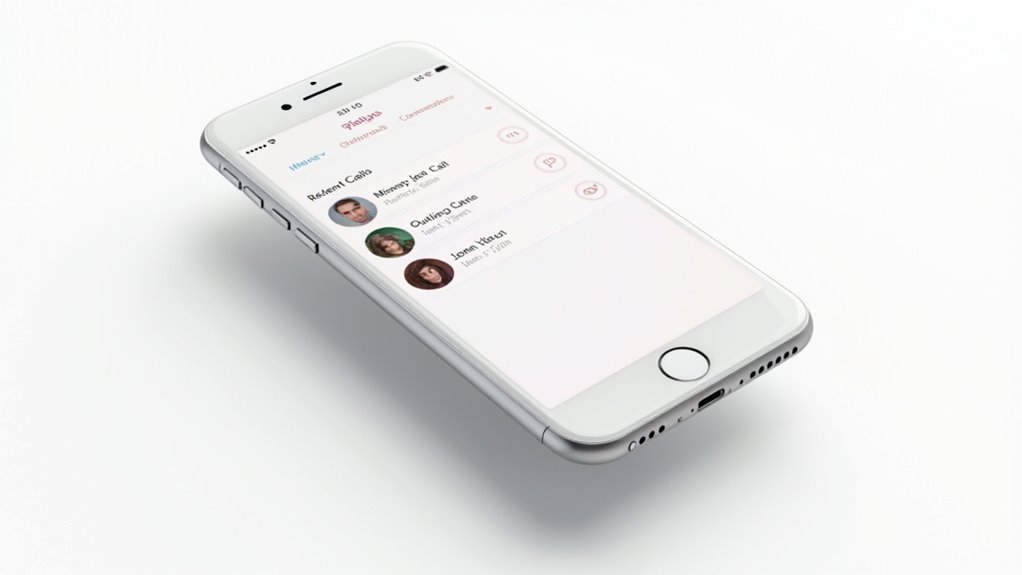
Aby uzyskać dostęp do historii połączeń iPhone’a, otwórz aplikację Telefon i wybierz zakładkę „Ostatnie” na dole ekranu. Połączenia są wyświetlane w kolejności chronologicznej, z najnowszymi wpisami na górze, a użytkownicy mogą przewijać, aby zobaczyć do 100 ostatnich połączeń, z których każdy może zawierać informacje o tym, czy były to połączenia odebrane, nieodebrane lub wykonane, podobnie jak w przypadku zarządzania powiadomieniami iPhone. Konkretne modele, takie jak iPhone 13, korzystają z tego samego interfejsu, umożliwiając szczegółowe informacje o połączeniach oraz funkcję wyszukiwania w historii połączeń.
Instrukcje krok po kroku, jak otworzyć aplikację Telefon i znaleźć sekcję historii połączeń
Otwieranie aplikacji Telefon na iPhonie umożliwia dostęp do historii połączeń urządzenia. Aby rozpocząć, stuknij ikonę aplikacji Telefon na ekranie głównym. Po otwarciu wybierz zakładkę „Ostatnie” na dole wyświetlacza. Ta zakładka wyświetla dziennik połączeń, który obejmuje połączenia przychodzące, wychodzące i nieodebrane. Historia połączeń jest przedstawiona w postaci chronologicznej listy, co ułatwia przeglądanie. Użytkownicy mogą stuknąć ikonę „i” obok każdego wpisu, aby zobaczyć szczegółowe informacje o połączeniu, takie jak czas trwania i godzina. Przeciągnięcie w dół ekranu odświeża historię połączeń, zapewniając widok najnowszych danych.
Wskazówki dotyczące przeglądania dłuższej listy połączeń lub pełnej historii połączeń na iPhonie
Zakładka Ostatnie na iPhonie domyślnie ogranicza widoczną historię połączeń do ostatnich 100 połączeń, co może ograniczać dostęp do starszych danych bezpośrednio na urządzeniu. Aby zobaczyć dłuższą listę połączeń, użytkownicy iPhone’a mogą skorzystać z ustawień historii połączeń wprowadzonych w iOS 18, które pozwalają na filtrowane wyszukiwanie według kontaktu, numeru lub daty. Aby uzyskać pełną historię połączeń na iPhonie wykraczającą poza 100 wpisów, konieczne jest przywrócenie z kopii zapasowej iCloud lub iTunes. Dodatkowo, oprogramowanie firm trzecich umożliwia wydobywanie i przeglądanie rozszerzonych logów połączeń, które nie są dostępne przez natywną aplikację Telefon, zapewniając pełny dostęp do rekordów połączeń wykraczających poza wbudowane ograniczenia.
Wskazówki dotyczące sprawdzania historii połączeń dla konkretnych modeli, takich jak iPhone 13
Dla użytkowników iPhone 13 dostęp do historii połączeń odbywa się poprzez aplikację Telefon, która wyświetla ostatnie połączenia w zakładce „Ostatnie” znajdującej się na dole interfejsu. Aby sprawdzić historię połączeń, użytkownicy iPhone’a po prostu otwierają tę zakładkę, aby zobaczyć połączenia przychodzące, wychodzące i nieodebrane w kolejności chronologicznej. Aby zobaczyć szczegóły połączenia, należy stuknąć ikonę „i” obok dowolnego wpisu, co ujawnia czas trwania połączenia, godzinę oraz powiązany kontakt lub numer. Dodatkowo, pasek wyszukiwania umożliwia filtrowanie połączeń według kontaktu lub numeru, co ułatwia efektywne przeglądanie historii połączeń przechowywanej na iPhonie w celu indywidualnej analizy i zarządzania.
Wyszukiwanie i filtrowanie historii połączeń
Użytkownicy mogą przeszukiwać historię połączeń iPhone’a, wpisując konkretne numery lub nazwy kontaktów w pasku wyszukiwania w zakładce Ostatnie w aplikacji Telefon. Opcje filtrowania, dostępne w iOS 18 i nowszych, umożliwiają sortowanie dzienników połączeń według kontaktu lub daty, co ułatwia nawigację przez obszerne zapisy połączeń. Dodatkowo, szczegółowe informacje o połączeniu można uzyskać, wybierając poszczególne wpisy, co daje informacje o czasie trwania połączenia, godzinie i innych istotnych danych.
Metody wyszukiwania historii połączeń iPhone’a z określonym numerem
Podczas wyszukiwania konkretnych połączeń w historii połączeń iPhone’a, wbudowana funkcja wyszukiwania w zakładce Ostatnie aplikacji Telefon stanowi efektywne rozwiązanie. Użytkownicy mogą przeprowadzić wyszukiwanie w historii połączeń, wpisując konkretny numer lub nazwę kontaktu w pasek wyszukiwania. Ta funkcja filtruje dzienniki połączeń, wyświetlając wszystkie powiązane wpisy z różnych dat i typów połączeń bez konieczności ręcznego przewijania. Wprowadzona w iOS 18, zwiększa możliwość szybkiego znalezienia historii konkretnego numeru. Poprzez filtrowanie dzienników połączeń za pomocą tego narzędzia wyszukiwania, użytkownicy uzyskują precyzyjny dostęp do wszystkich połączeń powiązanych z danym numerem telefonu lub kontaktem.
Jak filtrować lub sortować dzienniki połączeń dla łatwiejszej nawigacji
Efektywna nawigacja po dziennikach połączeń iPhone’a jest ułatwiona dzięki zaawansowanym funkcjom filtrowania i sortowania wprowadzonym w iOS 18. Użytkownicy mogą filtrować dzienniki połączeń według kontaktu, zakresu dat lub typu połączenia — przychodzące, wychodzące lub nieodebrane — korzystając z wbudowanych narzędzi filtrowania. Funkcja wyszukiwania w historii połączeń umożliwia szybkie znalezienie konkretnych połączeń poprzez wpisanie nazw kontaktów, numerów lub dat w pasku wyszukiwania na zakładce Ostatnie. Aby posortować historię połączeń, opcja „Edytuj” pozwala na wybór i organizowanie lub usuwanie wielu połączeń jednocześnie. Te możliwości usprawniają zarządzanie dziennikami połączeń, redukując potrzebę ręcznego przewijania rozległych list połączeń w poszukiwaniu istotnych wpisów.
Porady dotyczące uzyskiwania szczegółowych informacji o połączeniach w dzienniku połączeń iPhone’a
Dostęp do szczegółowych informacji o połączeniach w dzienniku połączeń iPhone’a jest ułatwiony przez element interfejsu znajdujący się obok każdej pozycji połączenia w zakładce Ostatnie. Użytkownicy mogą stuknąć ikonę „i”, aby zobaczyć szczegóły dziennika połączeń, takie jak czas trwania połączenia, godzina oraz typ połączenia. Dziennik połączeń umożliwia również filtrowanie i wyszukiwanie według nazwy kontaktu, numeru telefonu lub daty, co pozwala na efektywną nawigację. W iOS 18 wprowadzono rozszerzone opcje pozwalające użytkownikom filtrować historię połączeń według kontaktu, daty lub typu połączenia. Ta funkcjonalność pomaga analizować czas trwania i wzorce połączeń bez usuwania jakichkolwiek wpisów, zapewniając pełny dostęp do danych połączeń.
Zarządzanie ustawieniami historii połączeń iPhone’a
Zarządzanie ustawieniami historii połączeń na iPhonie polega na uzyskaniu dostępu do sekcji Telefon w ramach aplikacji Ustawienia, aby skonfigurować opcje takie jak automatyczne usuwanie dzienników połączeń oraz synchronizacja z iCloud. Zapewnienie, że urządzenie prawidłowo zapisuje historię połączeń, zależy od tych ustawień oraz częstotliwości ręcznego usuwania. Chociaż iPhone nie oferuje konfigurowalnych okresów przechowywania, użytkownicy mogą wydłużyć widoczny dziennik połączeń poprzez regularne usuwanie starszych wpisów i dostosowywanie preferencji synchronizacji.
Przegląd ustawień historii połączeń iPhone’a oraz jak je dostosować
Historia połączeń iPhone’a jest przechowywana w zakładce Ostatnie aplikacji Telefon, gdzie domyślnie rejestrowane jest do 100 najnowszych połączeń. Użytkownicy mogą zarządzać historią połączeń, usuwając pojedyncze wpisy lub czyszcząc całą listę za pomocą menu Edycja lub gestów przesuwania. Ustawienia historii połączeń obejmują opcje włączania lub wyłączania synchronizacji dziennika połączeń iCloud, co pozwala na tworzenie kopii zapasowej i synchronizację danych połączeń na różnych urządzeniach. Zmiany tych ustawień dokonuje się w sekcji Apple ID w preferencjach iCloud, przełączając opcje Telefon i FaceTime. Dodatkowe funkcje umożliwiają filtrowanie, wyszukiwanie oraz szczegółowe przeglądanie informacji o połączeniach w zakładce Ostatnie.
Kroki, aby upewnić się, że iPhone poprawnie zapisuje historię połączeń
Zapewnienie, że iPhone poprawnie zapisuje historię połączeń, wymaga sprawdzenia kilku ustawień systemowych i warunków oprogramowania. Po pierwsze, potwierdź, że urządzenie działa na iOS 13 lub nowszym, aby uzyskać pełne funkcje zapisywania historii połączeń. Następnie włącz synchronizację iCloud dla Telefonu i FaceTime w Ustawienia > [twoje imię] > iCloud, aby tworzyć kopie zapasowe dzienników połączeń na różnych urządzeniach. Sprawdź, czy lista Ostatnie wyświetla połączenia i nie jest ograniczona przez Czas przed ekranem ani aplikacje firm trzecich. Na koniec regularnie wykonuj aktualizacje oprogramowania, aby utrzymać optymalne zarządzanie historią połączeń i zapobiec automatycznemu usuwaniu spowodowanemu przez przestarzałe oprogramowanie lub profile urządzenia.
Sposoby na rozszerzenie lub dostosowanie wyświetlania historii połączeń dla dłuższych list
3 kluczowe podejścia umożliwiają użytkownikom rozszerzenie lub dostosowanie wyświetlania historii połączeń na iPhonie poza domyślny limit 100 ostatnich połączeń. Obejmują one wykorzystanie kopii zapasowych dzienników połączeń, stosowanie zewnętrznych trackerów połączeń oraz przywracanie starszych kopii zapasowych. iOS natywnie nie obsługuje bezpośredniego rozszerzania historii połączeń, więc konieczne są alternatywne metody. Regularne kopie zapasowe zachowują szczegółowe dzienniki dostępne przez narzędzia do ekstrakcji.
| Metoda | Opis | Ograniczenia |
|---|---|---|
| Kopie zapasowe dzienników połączeń | Przywracanie starszych danych połączeń | Wymaga wcześniejszych kopii zapasowych |
| Zewnętrzny tracker połączeń | Ekstrakcja rozszerzonej historii połączeń | Może wymagać zakupu |
| Przywracanie kopii zapasowych | Dostęp do połączeń z poprzednich kopii zapasowych | Czasochłonny proces |
Rozwiązywanie typowych problemów

Rozwiązywanie problemów z historią połączeń iPhone’a często wymaga zajęcia się takimi problemami, jak niezapisywanie się dzienników połączeń lub błędy podczas próby przeglądania ostatnich połączeń. Rozwiązania zazwyczaj obejmują sprawdzenie zgodności wersji iOS, dostosowanie ustawień synchronizacji iCloud oraz stosowanie poprawek specyficznych dla modelu związanych z ograniczeniami sprzętowymi lub programowymi. Dodatkowo użytkownicy mogą potrzebować użyć narzędzi do odzyskiwania danych lub zresetować ustawienia sieciowe, aby przywrócić prawidłowe działanie rejestru połączeń.
Rozwiązania problemów takich jak iPhone nie zapisuje historii połączeń
Powszechnym problemem napotykanym przez użytkowników iPhone’ów jest nieprawidłowe zapisywanie historii połączeń. Przyczyny to m.in. ograniczenia pamięci, błędy oprogramowania lub niedawne aktualizacje iOS wpływające na przechowywanie danych. Aby rozwiązać problem z niezapisywaniem historii połączeń na iPhonie, użytkownicy powinni zapewnić wystarczającą ilość miejsca w pamięci oraz sprawdzić ustawienia synchronizacji historii połączeń w iCloud lub kopiach zapasowych iTunes. Restart urządzenia lub aktualizacja do najnowszej wersji iOS może usunąć błędy. Dla osób, które chcą sprawdzić historię połączeń z konkretnym numerem lub potrzebują dłuższej historii połączeń, którą iPhone może zachować, ważne jest włączenie tworzenia kopii zapasowej oraz optymalizacja pamięci.
Jak naprawić błędy podczas próby sprawdzenia lub przeglądania historii połączeń
Gdy występują błędy podczas próby przeglądania historii połączeń na iPhonie, może to być spowodowane kilkoma czynnikami technicznymi. Aby rozwiązać problem, najpierw upewnij się, że urządzenie działa na najnowszej wersji iOS, ponieważ przestarzałe oprogramowanie może zakłócać sposób sprawdzania historii połączeń na iPhonie. Ponowne uruchomienie urządzenia często rozwiązuje tymczasowe problemy wpływające na wyświetlanie dziennika połączeń. Potwierdź również połączenie sieciowe, ponieważ słaby sygnał może utrudniać synchronizację, co wpływa na to, jak sprawdzić historię połączeń z konkretnym numerem. Dodatkowo upewnij się, że dostępna jest wystarczająca ilość miejsca w pamięci, ponieważ niski poziom pamięci może uniemożliwiać aktualizacje. Jeśli problemy będą się utrzymywać, zresetowanie ustawień sieciowych może przywrócić funkcjonalność historii połączeń, ale spowoduje to usunięcie zapisanych danych Wi-Fi i VPN.
Wskazówki dotyczące rozwiązywania problemów specyficznych dla niektórych modeli iPhone’a
Niektóre modele iPhone’ów wykazują unikalne wyzwania podczas zarządzania historią połączeń ze względu na cechy sprzętowe lub ograniczenia oprogramowania. Na przykład 3D Touch w iPhonie 6s wymaga mocnego naciśnięcia, aby uzyskać dostęp do usuwania, podczas gdy starsze modele mogą działać wolno z powodu przestarzałego iOS. Uszkodzenia fizyczne mogą utrudniać funkcję przesuwania, a problemy z siecią mogą zakłócać wyświetlanie dziennika połączeń. Resetowanie ustawień sieci lub wykonanie miękkiego resetu często rozwiązuje problemy. Aktualizacja iOS jest zalecana w przypadku niekompletnej historii połączeń.
| Cechy modelu | Częsty problem | Zalecana naprawa |
|---|---|---|
| 3D Touch (6s, SE1) | Błędna interpretacja naciśnięć | Mocno nacisnąć na dziennik połączeń |
| Starsze iPhone’y | Zacinanie/nieodpowiadanie | Aktualizacja iOS, miękki reset |
| Uszkodzenia fizyczne | Nie działa usuwanie przesuwaniem | Naprawa lub alternatywne metody |
| Problemy z siecią | Dziennik połączeń się nie aktualizuje | Reset ustawień sieci |
| Ograniczenia pamięci | Opóźniona historia połączeń | Zwolnij miejsce, zaktualizuj iOS |
Jak usunąć historię połączeń iPhone’a
Aby usunąć historię połączeń na iPhonie, użytkownicy mogą usunąć pojedyncze wpisy, przesuwając je w lewo lub uzyskując dostęp do szczegółowych informacji o połączeniu. Aby wyczyścić cały dziennik połączeń, należy wejść w tryb Edycji w zakładce Ostatnie i potwierdzić usunięcie wszystkich rekordów. Ważne jest, aby pamiętać, że usunięte dane połączeń są usuwane z urządzenia, ale mogą nadal istnieć w kopiach zapasowych, co wpływa na prywatność i inne powiązane aplikacje.
Krok po kroku przewodnik, jak usunąć pojedyncze lub wszystkie połączenia z historii
Istnieje szczegółowa procedura zarządzania historią połączeń na iPhonie, pozwalająca użytkownikom na usuwanie pojedynczych lub wielu wpisów w sposób efektywny. Aby usunąć jedno połączenie, przesuń palcem w lewo na wybranym wpisie w zakładce Ostatnie i stuknij czerwony przycisk Usuń, lub stuknij ikonę (i), przewiń w dół i wybierz Usuń to połączenie. Aby usunąć wiele wpisów, otwórz Telefon, stuknij Ostatnie, a następnie Edytuj. Wybierz połączenia do usunięcia, a następnie potwierdź usunięcie. Aby wyczyścić całą historię, stuknij Edytuj, wybierz Wyczyść i wybierz Wyczyść wszystkie ostatnie. Potwierdź monity, aby zapewnić trwałe usunięcie. Te kroki umożliwiają precyzyjne lub masowe zarządzanie dziennikiem połączeń na urządzeniach z iOS.
Instrukcje dotyczące trwałego usuwania dzienników połączeń przy zachowaniu prywatności
Gwarantując trwałe usunięcie historii połączeń na iPhonie, ważne jest, aby zająć się zarówno lokalną pamięcią urządzenia, jak i miejscami synchronizacji danych. Użytkownicy muszą usunąć historię połączeń z aplikacji Telefon oraz zweryfikować usunięcie danych z iCloud i kopii zapasowych, aby zachować prywatność. Kluczowe kroki obejmują:
- Otwórz aplikację Telefon, stuknij Ostatnie, następnie Edytuj, aby wybrać i usunąć konkretne połączenia lub stuknij Wyczyść, aby usunąć wszystkie wpisy.
- Przesuń palcem w lewo na pojedynczym połączeniu, aby szybko je usunąć.
- Zweryfikuj, że dane w iCloud i kopie zapasowe zostały również usunięte, aby zapobiec ich odzyskaniu.
Te działania łącznie zabezpieczają prywatność historii połączeń i zapobiegają nieautoryzowanemu dostępowi.
Ostrzeżenia dotyczące potencjalnych skutków dla innych funkcji iPhone’a
Usunięcie historii połączeń z iPhone’a skutecznie usuwa ostatnie rekordy połączeń zapisane na urządzeniu. Jednak ta czynność nie usuwa danych połączeń przechowywanych przez operatorów ani w kopiach zapasowych urządzenia. Wyczyszczenie wszystkich ostatnich połączeń usuwa logi połączeń z listy Ostatnie, jednak pojedyncze połączenia mogą być odzyskiwalne, jeśli nie zostały nadpisane. Takie usunięcie wpływa na funkcje takie jak Oddzwanianie i sugestie ostatnich kontaktów, które zależą od danych połączeń. Szybkie usuwanie logów może zakłócić działanie aplikacji firm trzecich synchronizujących informacje o połączeniach, prowadząc do niespójności danych. Dodatkowo usunięcie historii połączeń nie usuwa powiązanych poczt głosowych, wiadomości ani innych danych związanych z połączeniami przechowywanych oddzielnie na urządzeniu.
Dodatkowe wskazówki i najlepsze praktyki

Skuteczne zarządzanie historią połączeń obejmuje regularną organizację i selektywne usuwanie w celu optymalizacji przechowywania i prywatności. Wykorzystanie wbudowanych funkcji iPhone’a, takich jak blokowanie połączeń, ulubione i automatyczne ustawienia czyszczenia, może zwiększyć efektywność zarządzania połączeniami. Bieżące śledzenie aktualizacji iOS jest niezbędne, ponieważ zmiany systemowe mogą wprowadzać nowe narzędzia lub modyfikować istniejące funkcje historii połączeń.
Zalecenia dotyczące utrzymania zorganizowanej historii połączeń
Zorganizowana historia połączeń przyczynia się do efektywnego zarządzania urządzeniem i ochrony prywatności użytkownika. Regularna konserwacja zapobiega bałaganowi i chroni wrażliwe informacje. Kluczowe zalecenia obejmują:
- Okresowe korzystanie z funkcji „Wyczyść wszystkie ostatnie” w celu utrzymania krótkiego dziennika połączeń i optymalizacji wydajności urządzenia.
- Opracowanie konsekwentnej rutyny przeglądania i usuwania przestarzałych lub nieistotnych połączeń, aby historia połączeń pozostała aktualna i łatwa w nawigacji.
- Tworzenie kopii zapasowych ważnych zapisów połączeń przed ich usunięciem, aby zachować dane do przyszłego odniesienia lub wymagań prawnych.
Wdrażanie tych praktyk zwiększa zarówno użyteczność, jak i prywatność, usprawniając zarządzanie historią połączeń bez utraty cennych informacji.
Jak korzystać z funkcji iPhone’a dla lepszego zarządzania połączeniami
Efektywne zarządzanie połączeniami na iPhonie wykorzystuje kilka wbudowanych funkcji zaprojektowanych do usprawnienia przeglądania i organizacji rejestru połączeń. Użytkownicy mogą regularnie przeglądać zakładkę Ostatnie, aby zidentyfikować przestarzałe lub niepotrzebne połączenia. Opcje Edytuj i Zaznacz pozwalają na usuwanie połączeń zbiorczo, co poprawia organizację dziennika. Przesunięcie palcem w lewo na pojedynczych połączeniach zapewnia szybki skrót do usunięcia. Dla dokładnego wyczyszczenia funkcja „Wyczyść wszystkie ostatnie” usuwa całą historię połączeń, zwiększając prywatność i zwalniając miejsce w pamięci. Systematyczne korzystanie z tych funkcji utrzymuje uporządkowany dziennik połączeń, ułatwiając szybszy dostęp do ważnych połączeń i skutecznie chroniąc informacje użytkownika.
Ostateczne porady dotyczące pozostawania na bieżąco ze zmianami iOS wpływającymi na historię połączeń
Bycie na bieżąco z aktualizacjami iOS jest niezbędne do utrzymania optymalnego zarządzania historią połączeń na iPhonie. Użytkownicy powinni regularnie instalować najnowszą wersję iOS, aby uzyskać dostęp do ulepszonych funkcji dziennika połączeń oraz usprawnień bezpieczeństwa. Ważne jest, aby przeglądać oficjalną dokumentację wsparcia Apple po aktualizacjach, ponieważ metody wyświetlania lub dostępu do historii połączeń mogą ulec zmianie. Dodatkowo, przed większymi aktualizacjami, wykonanie kopii zapasowej urządzenia zapobiega utracie danych, w tym rejestrów połączeń. Kluczowe praktyki obejmują:
- Monitorowanie oficjalnych notatek do wersji pod kątem nowych opcji historii połączeń
- Dostosowywanie ustawień prywatności wpływających na widoczność dziennika połączeń
- Zapewnienie kopii zapasowej przed aktualizacjami systemu w celu ochrony integralności danych
Wniosek
Krótko mówiąc, sprawdzanie i usuwanie historii połączeń na iPhonie polega na dostępie do aplikacji Telefon, aby przejrzeć ostatnie połączenia oraz użyciu gestów przesuwania lub funkcji wyczyść wszystko, aby usunąć wpisy. Regularne stosowanie tych metod może pomóc w utrzymaniu uporządkowanego dziennika połączeń i ochronie prywatności użytkownika. Aby uzyskać więcej informacji, zaleca się zapoznanie z tematami takimi jak zarządzanie danymi na iPhonie oraz ustawienia prywatności.
Podsumuj kluczowe kroki sprawdzania i usuwania historii połączeń na iPhonie
Skrupulatna analiza historii połączeń na iPhonie rozpoczyna się od otwarcia aplikacji Telefon i wybrania zakładki „Ostatnie”, gdzie systematycznie wyświetlane są ostatnie połączenia. Użytkownicy mogą uzyskać szczegółowe informacje, stukając ikonę „i” obok każdego połączenia. Zarządzanie historią połączeń obejmuje:
- Usuwanie pojedynczych połączeń poprzez przesunięcie w lewo lub za pomocą opcji usunięcia dostępnej pod ikoną „i”
- Usuwanie wszystkich rekordów połączeń jednocześnie, wybierając „Edytuj”, następnie „Wyczyść” i potwierdzając „Wyczyść wszystkie ostatnie”
- Regularne przeglądanie historii połączeń w celu zachowania prywatności i porządku na urządzeniu
Te kluczowe kroki umożliwiają efektywne monitorowanie i usuwanie historii połączeń na iPhonie.
Zachęć użytkowników do stosowania tych metod dla efektywnego zarządzania połączeniami
Efektywne zarządzanie połączeniami na iPhonie wymaga konsekwentnego stosowania dostępnych metod monitorowania i kontrolowania historii połączeń. Regularne przeglądanie zakładki Ostatnie umożliwia szybkie zidentyfikowanie niepotrzebnych lub przestarzałych wpisów. Pojedyncze połączenia można usunąć, przesuwając palcem w lewo lub używając ikony usuń, podczas gdy opcja „Wyczyść” usuwa wszystkie rekordy jednocześnie. Synchronizacja historii połączeń na różnych urządzeniach za pomocą ustawień utrzymuje jednolite logi połączeń, co ułatwia nadzór. Rutynowe zarządzanie historią połączeń jest niezbędne do zachowania prywatności użytkownika, optymalizacji pamięci urządzenia oraz utrzymania uporządkowanych zapisów połączeń. Stosowanie tych technik zapewnia skuteczną kontrolę nad danymi połączeń na iPhonie.
Sugeruj powiązane tematy do dalszej lektury na temat funkcji iPhone’a
Dodatkowe tematy związane z funkcjami iPhone’a dostarczają użytkownikom rozległych informacji na temat lepszego zarządzania urządzeniem. Eksplorowanie tych zagadnień pomaga zoptymalizować wydajność i zabezpieczyć dane. Rekomendowane obszary do dalszej lektury obejmują:
- Zarządzanie wiadomościami, e-mailami i uprawnieniami aplikacji, aby zapewnić pełną kontrolę nad komunikacją i ustawieniami prywatności.
- Regularne tworzenie kopii zapasowych danych iPhone’a, aby zapobiec utracie dzienników połączeń i innych ważnych informacji.
- Wykorzystywanie funkcji zabezpieczeń takich jak Face ID, Touch ID i kody dostępu do ochrony danych osobistych.
Zrozumienie tych funkcji wspiera efektywną konserwację urządzenia oraz poprawia ogólne doświadczenie użytkownika.
Najczęściej zadawane pytania
Jak mogę zobaczyć pełną historię połączeń na iPhonie?
Pełna historia połączeń iPhone’a jest ograniczona do najnowszych 100 połączeń dostępnych w zakładce Ostatnie w aplikacji Telefon. W przypadku starszych rekordów użytkownicy mogą potrzebować oprogramowania firm trzecich lub kopii zapasowych, ponieważ urządzenie samo ogranicza możliwość przeglądania rozbudowanej historii.
Jak znaleźć usuniętą historię połączeń na iPhonie?
Aby znaleźć usuniętą historię połączeń iPhone’a, należy przywrócić ją z kopii zapasowej iCloud lub iTunes wykonanej przed usunięciem lub użyć oprogramowania do odzyskiwania danych firm trzecich. Bez kopii zapasowych lub narzędzi odzyskanie zazwyczaj jest niemożliwe.
Jak mogę zobaczyć moją pełną historię połączeń?
Pełna historia połączeń na iPhone jest ograniczona do najnowszych 100 połączeń widocznych w zakładce Ostatnie w aplikacji Telefon. Aby uzyskać rozszerzone rejestry, użytkownicy muszą polegać na narzędziach firm trzecich lub szczegółowych raportach połączeń dostarczanych przez operatora, które wykraczają poza ten limit.
Jak mogę sprawdzić moją usuniętą historię połączeń?
Sprawdzanie usuniętej historii połączeń iPhone’a wymaga przywrócenia z wcześniejszej kopii zapasowej iCloud lub iTunes. Alternatywnie, narzędzia do odzyskiwania danych innych firm mogą odzyskać usunięte logi. Kontakt z operatorem sieci komórkowej może dostarczyć rekordy połączeń, jeśli są dostępne poza pamięcią urządzenia.










Opublikuj komentarz