Jak włączyć siatkę w aparacie iPhone? Przewodnik krok po kroku
Aby włączyć siatkę w aparacie iPhone’a, otwórz aplikację Ustawienia, przewiń do Aparat, a następnie znajdź sekcję Kompozycja. Przełącz opcję Siatka — zobaczysz dwie poziome i dwie pionowe linie dzielące wizjer na dziewięć kwadratów, co pomaga w komponowaniu zdjęć zgodnie z zasadą trójpodziału. Siatka nie pojawia się na ostatecznym zdjęciu, ale ułatwia wyrównywanie horyzontów i obiektów. Jeśli siatka nie jest widoczna, sprawdź ponownie ustawienia lub zrestartuj aplikację. Czytaj dalej, aby poznać wskazówki dotyczące skutecznego korzystania z tej prostej funkcji.
Kluczowe wnioski
- Otwórz aplikację Ustawienia na swoim iPhonie i przewiń w dół, aby znaleźć sekcję ustawień Aparatu.
- W ustawieniach Aparatu zlokalizuj sekcję Kompozycja i znajdź opcję Siatka.
- Przełącz przełącznik Siatka na pozycję WŁĄCZONĄ, aby włączyć funkcję siatki aparatu.
- Otwórz aplikację Aparat i sprawdź, czy na podglądzie widoczne są dwie poziome i dwie pionowe linie dzielące ekran na dziewięć części.
- Jeśli siatka nie jest widoczna, ponownie sprawdź ustawienia lub uruchom ponownie aplikację Aparat, aby upewnić się, że siatka jest włączona.
Wprowadzenie do funkcji siatki aparatu iPhone’a
Funkcja siatki aparatu w iPhonie nakłada dwie poziome i dwie pionowe linie, dzieląc ekran na dziewięć równych części, co pomaga skuteczniej kadrować zdjęcia. Ten wizualny przewodnik wspiera zasadę trzecich — zasadę fotografii, która sugeruje umieszczanie kluczowych elementów wzdłuż tych linii lub ich przecięć, aby uzyskać zrównoważone i atrakcyjne obrazy. Dzięki włączeniu siatki użytkownicy mogą łatwo wyrównać horyzonty, wycentrować obiekty i poprawić ogólną kompozycję bez potrzeby korzystania ze skomplikowanych narzędzi czy specjalistycznej wiedzy.
Jaka jest funkcja siatki w aparacie iPhone’a?
Linie siatki w aparatcie iPhone’a działają jako subtelne, lecz potężne narzędzie kompozycyjne, dzieląc ekran na dziewięć równych części za pomocą dwóch poziomych i dwóch pionowych linii. Ta funkcja siatki w aparacie iPhone pomaga użytkownikom kadrować zdjęcia, stosując się do zasady trzeciego—klasycznej wytycznej fotograficznej. Po włączeniu siatki w aparacie iPhone’a, linie te pojawiają się na ekranie, ale nie będą widoczne na ostatecznych zdjęciach ani filmach, co jest istotne między innymi w kontekście zarządzania plikami, podobnie jak świadome wyłączenie Live Photo na iPhonie. Pomagają one wyrównywać obiekty i utrzymywać poziom horyzontu bez zagracania wizjera, co sprawia, że kompozycja zdjęć staje się bardziej intuicyjna dla początkujących i amatorów.
Dlaczego powinieneś używać siatki dla lepszej fotografii?
Chociaż zrobienie świetnego zdjęcia może wydawać się proste, wyrównanie obiektów i zbalansowanie elementów często wymaga pewnych wskazówek — właśnie tutaj przydaje się siatka w aparacie iPhone’a. Siatka aparatu iPhone dzieli ekran na dziewięć równych części, pomagając użytkownikom lepiej kadrować zdjęcia, zapewniając lepszą równowagę i strukturę. Szczególnie początkujący korzystają z tej wizualnej pomocy, która ułatwia unikanie nudnych, wyśrodkowanych zdjęć. Aby poprawić kompozycję zdjęć, kluczowe jest nauczenie się, jak włączyć siatkę w aparacie iPhone’a. Aktywacja siatki w aparacie iPhone gwarantuje, że linie horyzontu pozostaną poziome, a obiekty będą odpowiednio wyrównane — to kluczowe kroki do uzyskania ostrzejszych, bardziej angażujących zdjęć.
Przegląd tego, jak siatka wyrównuje się z zasadą trzecich
Zrozumienie kompozycji jest kluczem do robienia zdjęć, które przyciągają wzrok, a siatka aparatu w iPhonie to proste, ale potężne narzędzie, które pomaga w tym. W ustawieniach siatki aparatu iPhone’a włączenie siatki dzieli ekran na dziewięć równych części — dwie pionowe i dwie poziome linie — zgodnie z klasyczną zasadą trójpodziału. Ta zasada zachęca do umieszczania obiektów poza centrum, wzdłuż tych linii lub na ich przecięciach, tworząc zrównoważone i angażujące obrazy, co może być szczególnie przydatne podczas fotografowania dynamicznych scen, gdzie tradycyjne kadrowanie może być trudniejsze do osiągnięcia, podobnie jak w przypadku wyłączenia Live Photos, które pozwala na większą kontrolę nad statycznym ujęciem. Aby włączyć siatkę aparatu, użytkownicy iPhone’a wystarczy, że przejdą do Ustawienia > Aparat. Nauka korzystania z siatki w aparacie iPhone’a podnosi jakość zdjęć przy minimalnym wysiłku.
Zrozumienie korzyści płynących z używania siatki w aparacie iPhone’a
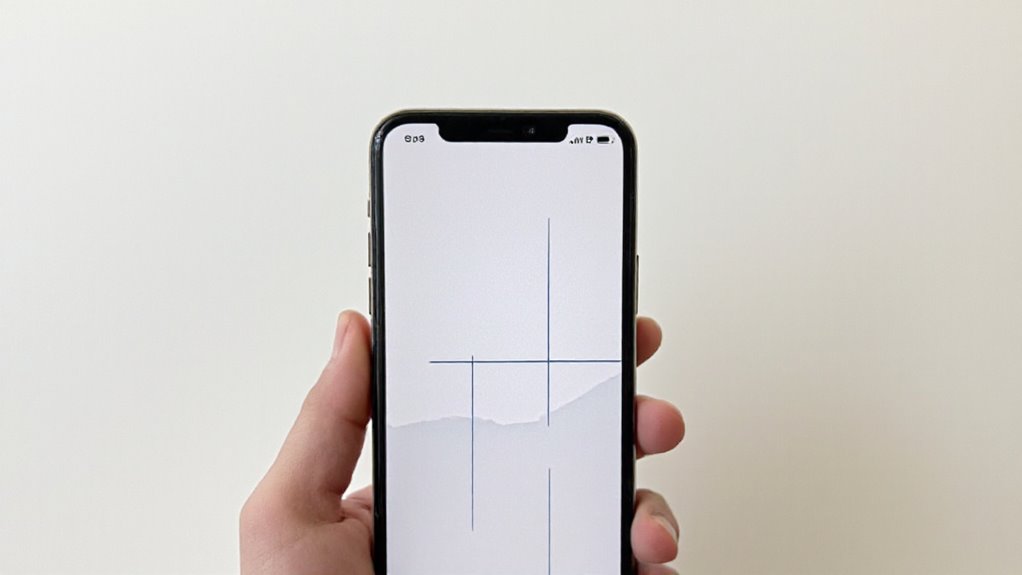
Używanie siatki w aparacie iPhone’a pomaga poprawić kompozycję zdjęć poprzez wyrównanie obiektów wzdłuż kluczowych linii i przecięć, co sprawia, że zdjęcia są bardziej zrównoważone i skupione. To proste narzędzie pomaga użytkownikom kadrować horyzonty i elementy pionowe w sposób schludny, co często skutkuje bardziej estetycznie atrakcyjnymi obrazami. Na przykład umieszczenie osoby poza centrum lub utrzymanie budynku prosto staje się łatwiejsze — zamieniając codzienne zdjęcia w dopracowane fotografie.
Jak siatka poprawia kompozycję zdjęcia
Podczas dążenia do lepszej kompozycji zdjęć na iPhonie, włączenie funkcji siatki w aparacie może przynieść zauważalną różnicę. Siatka dzieli ekran na dziewięć równych części, pomagając użytkownikom stosować się do zasady trójpodziału — klasycznej zasady fotografii. Wyrównując kluczowe elementy wzdłuż tych linii lub na ich przecięciach, zdjęcia stają się bardziej zrównoważone i angażujące. Siatka pomaga również utrzymać proste horyzonty i linie pionowe, unikając niepożądanych przechyłów. Dla początkujących, którzy śledzą tutorial dotyczący siatki aparatu iPhone, ta prosta zmiana poprawia umiejętność obserwacji i wzmacnia kadrowanie, zamieniając przypadkowe migawki w wizualnie atrakcyjne obrazy przy minimalnym wysiłku.
Poprawa równowagi i koncentracji podczas strzałów
Włączenie siatki w aparacie iPhone’a natychmiast wprowadza na ekran prostą, ale potężną ramę, dzielącą go na dziewięć równych części. Pomaga to użytkownikom w wyrównaniu kadru, poprzez ustawianie obiektów wzdłuż linii siatki lub na ich przecięciach — kluczowych punktach, które naturalnie przyciągają wzrok. Pomaga także utrzymać stabilny horyzont i piony, dzięki czemu zdjęcia wydają się bardziej osadzone, a nie przechylone. Dla każdego, kto chce poprawić ostrość i równowagę, siatka działa jak cichy asystent, ulepszając kadrowanie w każdym trybie. Szybka zmiana ustawienia, a robi wielką różnicę — zwłaszcza dla początkujących, którzy chcą robić wyraźniejsze i bardziej atrakcyjne zdjęcia.
Praktyczne przykłady użycia siatki w fotografii iPhone’a
Chociaż może się wydawać, że to tylko prosty nakładka, siatka w aparacie iPhone’a oferuje praktyczne zalety, które podnoszą codzienną fotografię na wyższy poziom. Na przykład wyrównanie linii horyzontu wzdłuż górnej lub dolnej linii siatki gwarantuje, że krajobrazy wyglądają prosto, a nie pochylone. Umieszczenie oczu osoby na punkcie przecięcia tworzy naturalny punkt skupienia, zgodnie z Zasadą Trójpodziału — co sprawia, że zdjęcia są bardziej zrównoważone i angażujące. Siatka pomaga również symetrycznie wycentrować obiekty lub przesunąć je na bok dla dynamicznych ujęć. Te drobne poprawki przemieniają zwykłe zdjęcia w profesjonalnie wyglądające obrazy, doskonaląc umiejętności kadrowania bez skomplikowanych narzędzi — tylko zaufana siatka działająca cichą magią.
Przewodnik krok po kroku: Jak włączyć siatkę w aparacie iPhone’a
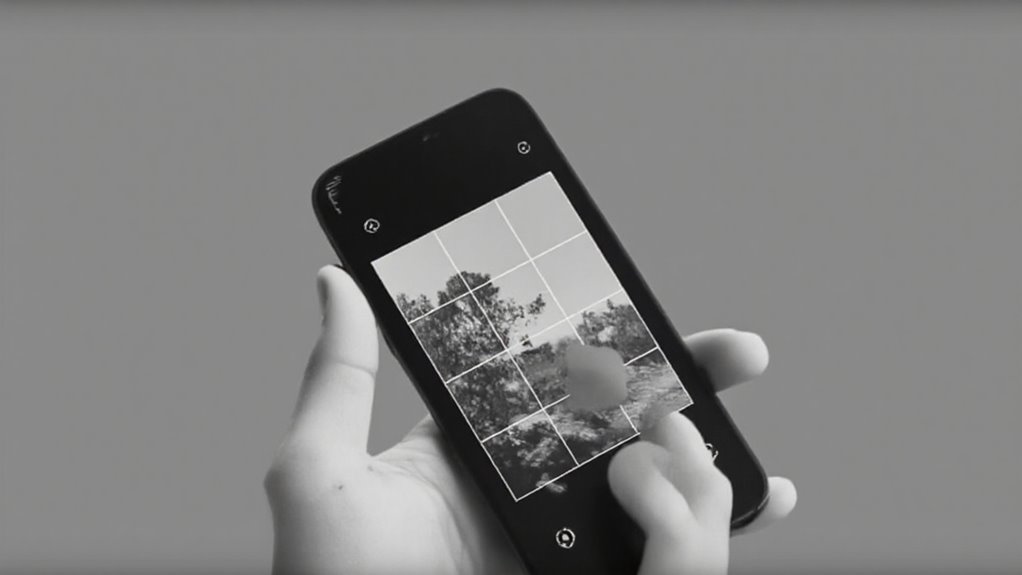
Włączenie siatki w aparacie iPhone’a to prosty proces, który zaczyna się w aplikacji Ustawienia. Użytkownicy muszą znaleźć sekcję Aparat, a następnie włączyć opcję Siatka w ustawieniach Kompozycji. Po tej szybkiej zmianie otwarcie aplikacji Aparat pokaże linie siatki, które pomagają lepiej kadrować zdjęcia — dzięki czemu lepsze fotografie są na wyciągnięcie ręki.
Dostęp do aplikacji Ustawienia iPhone’a
Aby zacząć włączać siatkę w aparacie iPhone’a, pierwszym krokiem jest otwarcie aplikacji Ustawienia — centralnego miejsca do dostosowywania funkcji urządzenia. Poszukaj szarej ikony z kołami zębatymi, zwykle znajdującej się na ekranie głównym. Stuknij ją raz, aby otworzyć. Ta aplikacja kontroluje wszystko, od dźwięków po opcje wyświetlania, w tym ustawienia aparatu. Po wejściu do środka możesz przejść dalej — ale to już następny krok. Traktuj Ustawienia jak przepustkę za kulisy możliwości iPhone’a. Pewne otwarcie ich przygotowuje scenę do włączenia siatki aparatu i łatwego poprawiania kompozycji zdjęć.
Nawigowanie do ustawień aparatu
Po otwarciu aplikacji Ustawienia, przejście do ustawień aparatu jest proste. Przewiń listę w dół, aż znajdziesz „Aparat” — jest on pogrupowany z innymi aplikacjami systemowymi, co ułatwia jego odnalezienie. Stuknij „Aparat”, aby wejść do dedykowanego menu ustawień. Tutaj użytkownicy znajdą różne opcje związane z fotografią, w tym sekcję Kompozycja, gdzie znajduje się opcja Siatka. Podążanie tą ścieżką — Ustawienia > Aparat — przygotowuje grunt pod włączenie przydatnych funkcji poprawiających wyrównanie zdjęć. To proste obejście przed powrotem do aplikacji Aparat, aby uzyskać lepsze wrażenia z fotografowania.
Przełączanie opcji Siatka, aby ją włączyć
Mając otwarte menu ustawień aparatu, przechodzimy do aktywacji funkcji Siatka — przydatnego narzędzia, które nakłada linie dzielące ekran na dziewięć równych części. Aby ją włączyć, znajdź sekcję Kompozycja w ustawieniach aparatu. Tam znajduje się prosty przełącznik oznaczony „Siatka”. Dotknij tego przełącznika, aby zmienił kolor na zielony, co oznacza, że siatka jest aktywna. Umożliwia to korzystanie z pomocniczych linii, które pomagają wyrównać ujęcia zgodnie z Zasadą trzeciego planu — klasyczną techniką fotograficzną. Po włączeniu siatka cicho czeka w tle, gotowa, by poprawić kadrowanie bez zaśmiecania wizjera lub rozpraszania uwagi podczas tworzenia.
Sprawdzanie, czy siatka pojawia się w aplikacji Aparat
Sprawdzenie, czy siatka jest widoczna w aplikacji Aparat na iPhonie, potwierdza, że funkcja jest aktywna i gotowa do pomocy przy komponowaniu zdjęć. Po włączeniu siatki w Ustawieniach, otwórz aplikację Aparat, aby zobaczyć dwie poziome i dwie pionowe linie dzielące wizjer na dziewięć równych części. Linie te odpowiadają zasadzie trójpodziału, pomagając lepiej kadrować zdjęcia. Jeśli siatka się nie pojawia, sprawdź ponownie, czy przełącznik w Ustawienia > Aparat jest włączony. Pamiętaj, że linie siatki pomagają podczas robienia zdjęć, ale nie pojawią się na Twoich ostatecznych zdjęciach — przewodnik po kompozycji pozostaje dyskretny.
Jak korzystać z siatki w aparacie iPhone’a, aby robić lepsze zdjęcia
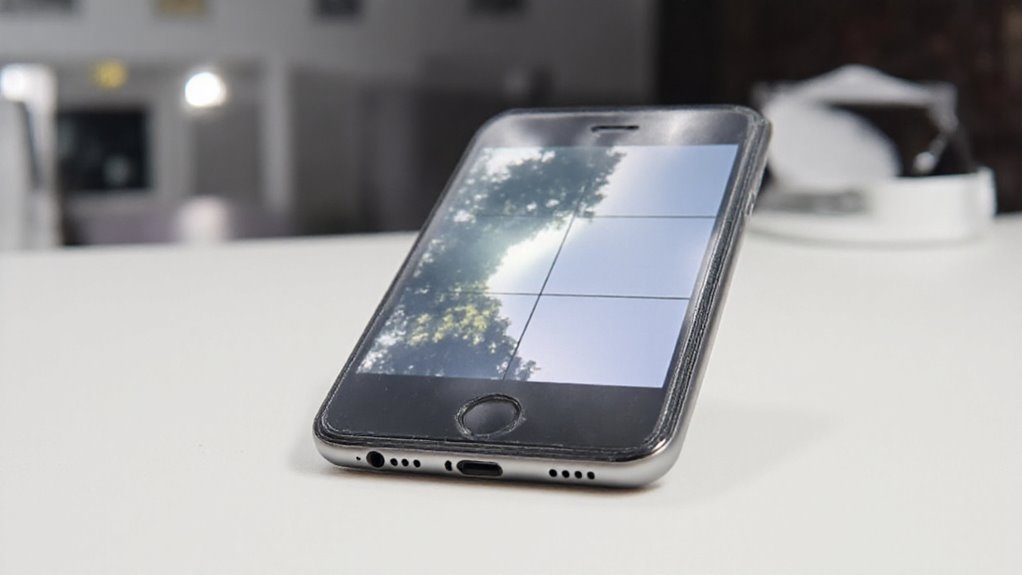
Używanie siatki w aparacie iPhone’a pomaga wyrównać obiekty wzdłuż linii lub przecięć, dzięki czemu zdjęcia są bardziej zrównoważone i estetyczne. Sprawdza się to w różnych sytuacjach — zarówno podczas fotografowania rozległych krajobrazów, jak i portretów z bliska — kierując wyborami kompozycji. Łączenie siatki z funkcjami takimi jak ustawianie ostrości i ekspozycji może dodatkowo poprawić jakość zdjęć i wyraz artystyczny.
Wyrównywanie obiektów względem linii siatki dla optymalnej kompozycji
Siatka nałożona na aparat iPhone’a służy jako potężny przewodnik do poprawy kompozycji zdjęć, szczególnie przy stosowaniu znanej zasady trójpodziału. Wyrównaj kluczowe obiekty wzdłuż linii siatki, aby stworzyć równowagę i zainteresowanie. Umieszczenie głównego tematu w punkcie przecięcia naturalnie przyciąga wzrok, ustanawiając silny punkt centralny. W przypadku krajobrazów użyj poziomych linii siatki, aby utrzymać horyzont prosty, unikając przechylenia. Pozycjonowanie poza centrum wprowadza negatywną przestrzeń, czyniąc zdjęcia bardziej dynamicznymi. Eksperymentuj, przesuwając obiekty wokół tych linii — możesz odkryć nową perspektywę, która podniesie siłę wyrazu Twojego zdjęcia bez dodatkowego sprzętu.
Wskazówki dotyczące korzystania z siatki w różnych scenariuszach fotograficznych (np. krajobrazy, portrety)
Chociaż siatka może wydawać się prostym nakładką, staje się nieocenionym narzędziem, gdy jest dostosowana do różnych stylów fotografii — pejzaży, portretów czy zdjęć akcji, z których każdy korzysta z określonych technik opartych na siatce. W przypadku pejzaży umieszczenie horyzontu wzdłuż górnej lub dolnej linii siatki równoważy niebo i ziemię. W portretach wyrównanie oczu modela z górną linią poziomą naturalnie przyciąga uwagę. Używaj przecięć siatki do umieszczania kluczowych elementów, takich jak drzewa lub ludzie, dla zwiększenia zainteresowania wizualnego. W dynamicznych ujęciach pozostaw miejsce w kierunku, w którym patrzy obiekt, wyrównując go z liniami pionowymi — sugeruje to ruch i płynność.
Łączenie siatki z innymi funkcjami aparatu iPhone’a
Oprócz samego nakładania siatki, siatka współpracuje z innymi funkcjami aparatu iPhone’a, aby podnieść jakość kompozycji zdjęć. Na przykład, łączenie siatki z wskaźnikiem poziomu pomaga utrzymać zdjęcia idealnie proste — co jest idealne do fotografii krajobrazów lub zdjęć z góry. Korzystanie z siatki pomaga także wyrównać horyzonty i pionowe obiekty, zapobiegając przekrzywionym obrazom. Ponieważ siatka pojawia się we wszystkich trybach aparatu, wspiera kreatywne kadrowanie, takie jak balansowanie przestrzeni negatywnej lub stosowanie zasady trójpodziału poprzez umieszczanie kluczowych elementów wzdłuż linii siatki lub na ich przecięciach. Razem te narzędzia ułatwiają robienie zrównoważonych, profesjonalnie wyglądających zdjęć każdemu.
Rozwiązywanie problemów: Problemy z ustawieniami siatki aparatu iPhone’a
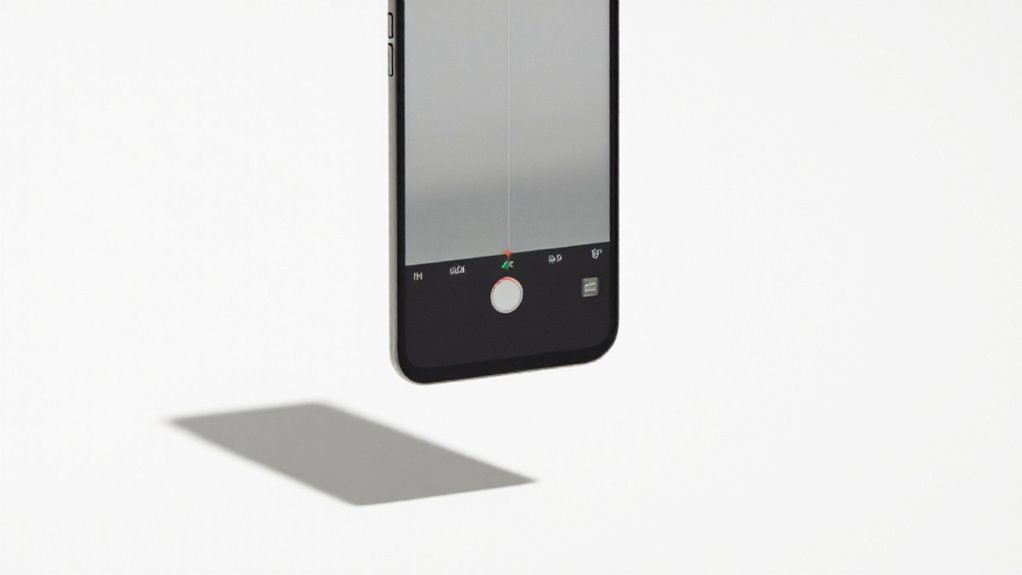
Czasami opcja siatki może się nie pojawić lub nie działać zgodnie z oczekiwaniami, co może być frustrujące. Ważne jest, aby sprawdzić, czy iOS iPhone’a jest zaktualizowany, ponieważ starsze wersje mogą nie obsługiwać tej funkcji w pełni. Często wystarczy po prostu ponowne uruchomienie aplikacji Aparat lub całego telefonu, aby zresetować ustawienia i przywrócić widok siatki.
Co zrobić, jeśli opcja siatki jest niedostępna lub nie działa
Jeśli opcja siatki jest niedostępna lub nie działa w ustawieniach aparatu iPhone’a, problem często wynika z usterki oprogramowania lub nieprawidłowej konfiguracji ustawień. Najpierw uruchom ponownie iPhone’a, aby odświeżyć procesy systemowe. Następnie upewnij się, że poruszasz się poprawnie: ustawienie siatki znajduje się w Ustawienia → Aparat, a nie bezpośrednio w aplikacji Aparat. Jeśli nadal jest niedostępne, spróbuj zresetować wszystkie ustawienia — to przywróci domyślne wartości bez usuwania danych osobistych. Sprawdź także, czy nie ma żadnych kontroli rodzicielskich lub ograniczeń, które mogą blokować funkcje aparatu. Te kroki zazwyczaj rozwiązują typowe problemy, pomagając przywrócić i poprawnie uruchomić funkcję siatki dla lepszej kompozycji zdjęć.
Zapewnienie, że Twoja wersja iOS obsługuje funkcję siatki
Jak użytkownicy mogą być pewni, że ich iPhone obsługuje funkcję siatki w aparacie? Siatka została wprowadzona w iOS 5, więc każdy iPhone z tym systemem lub nowszym ją posiada. Aby to sprawdzić, przejdź do Ustawienia > Ogólne > Informacje i sprawdź wersję iOS. Jeśli po włączeniu siatka się nie pojawia, może być potrzebna aktualizacja oprogramowania. Poniżej znajduje się szybka ściągawka:
| Krok sprawdzania | Co zrobić |
|---|---|
| Wersja iOS | Musi być iOS 5 lub nowszy |
| Aktualizacje oprogramowania | Zainstaluj najnowsze aktualizacje iOS |
| Lokalizacja ustawienia siatki | Potwierdź w sekcji Aparat w Ustawieniach |
| Resetowanie ustawień (jeśli potrzebne) | Resetuje spersonalizowane ustawienia |
Ponowne uruchomienie aplikacji Aparat lub iPhone’a jako szybkie rozwiązania problemów
Ponowne uruchomienie aplikacji Aparat lub samego iPhone’a często usuwa drobne usterki, które uniemożliwiają pojawienie się linii siatki, nawet po włączeniu tej funkcji w Ustawieniach. Aby to zrobić, całkowicie zamknij aplikację Aparat — nie wystarczy tylko przełączyć się na inną — i otwórz ją ponownie. Jeśli siatka nadal się nie pojawia, spróbuj zrestartować cały iPhone; to resetuje system i może naprawić ustawienia, które nie zostały poprawnie zastosowane. Po ponownym uruchomieniu jeszcze raz sprawdź przełącznik siatki w Ustawieniach. Jeśli problemy nadal występują, poszukaj aktualizacji oprogramowania, ponieważ Apple regularnie usuwa błędy wpływające na funkcje aparatu. Ten szybki trik z restartem często oszczędza czas i frustrację.
Najczęściej zadawane pytania dotyczące siatki aparatu iPhone’a
Wielu użytkowników zastanawia się, czy siatka aparatu iPhone’a oferuje możliwość dostosowania poza standardowymi liniami lub czy pojawia się podczas nagrywania wideo. Innym częstym pytaniem jest, jak wyłączyć siatkę, gdy nie jest już potrzebna, aby zachować czysty interfejs aparatu. Odpowiedzi na te pytania pomagają użytkownikom w pełni wykorzystać to przydatne narzędzie do kompozycji.
Czy mogę dostosować styl siatki w aparacie iPhone’a?
Ciekawi Cię, czy siatka w aparacie iPhone’a może być dostosowana? Niestety, natywny aparat iPhone’a oferuje tylko jeden stały styl siatki — oparty na zasadzie trójpodziału — z dwiema pionowymi i dwiema poziomymi liniami dzielącymi ekran na dziewięć równych części. Użytkownicy mogą włączyć lub wyłączyć tę siatkę w Ustawieniach, ale nie mogą zmieniać jej układu ani stylu (brak siatek kwadratowych czy niestandardowych nakładek). Dla tych, którzy chcą innych wzorów siatki, mogą pomóc aplikacje aparatów firm trzecich. Jednak w natywnej aplikacji Aparat Apple siatka pozostaje standardowa, zaprojektowana po prostu, by lepiej kadrować zdjęcia, bez dodatkowych opcji dostosowywania.
Czy siatka działa w trybie wideo na iPhonie?
Zastanawiasz się, czy funkcja siatki w aparacie iPhone’a działa również poza zdjęciami? Tak, działa! Siatka jest dostępna zarówno w trybie zdjęć, jak i wideo, wyświetlając dwie poziome i dwie pionowe linie, które dzielą ekran na dziewięć równych części. Pomaga to utrzymać kompozycyjną równowagę podczas nagrywania filmów, zapewniając, że obiekty są dobrze wyrównane zgodnie z zasadą trójpodziału — fundamentalną zasadą fotografii. Użytkownicy mogą włączać lub wyłączać siatkę w ustawieniach aparatu, dzięki czemu jest dostępna zawsze, gdy jest potrzebna. Tak więc, niezależnie od tego, czy robisz zdjęcia, czy nagrywasz filmy, siatka jest przydatnym przewodnikiem do lepszego kadrowania i opowiadania historii.
Jak wyłączyć siatkę, jeśli nie jest już potrzebna?
Wyłączanie siatki w aparacie iPhone’a to prosty proces, który można wykonać w dowolnym momencie—nie wymaga żadnej specjalistycznej wiedzy. Wystarczy otworzyć aplikację Ustawienia, przewinąć do Aparat i znaleźć sekcję Kompozycja. Tam należy wyłączyć opcję Siatka. Po wyłączeniu, otwarcie aplikacji Aparat potwierdza, że linie siatki zniknęły. Ta zmiana dotyczy tylko przewodnika wyświetlanego na ekranie, a nie samych zdjęć, więc nie ma obaw o wcześniejsze fotografie. Jeśli chcesz przywrócić siatkę, wystarczy powtórzyć te kroki. To szybkie, odwracalne ustawienie—idealne, gdy chcesz mieć czystszy widok lub mniej rozpraszających elementów.
Wniosek: Opanowanie fotografii iPhone’a z użyciem siatki
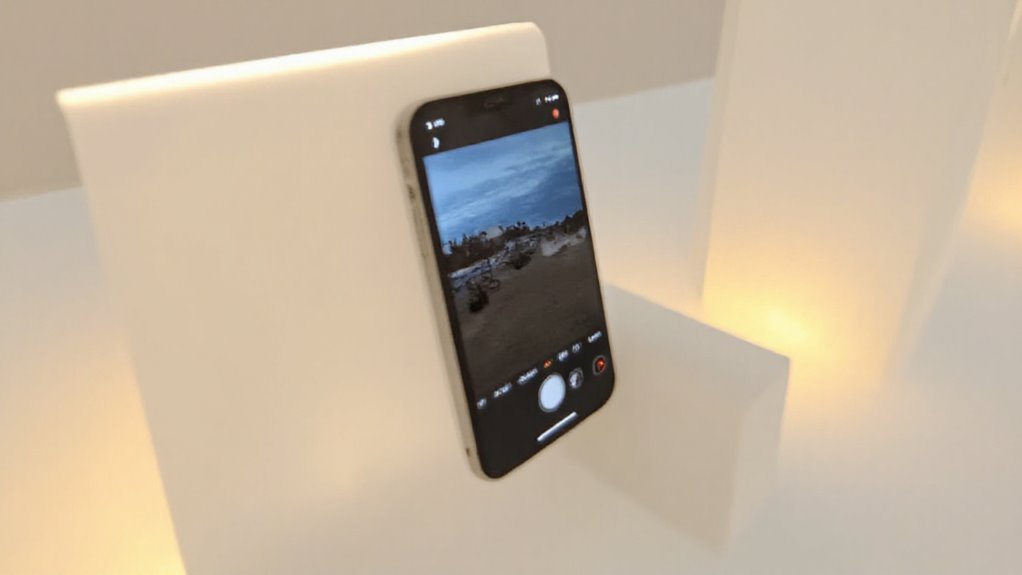
Włączenie funkcji siatki to prosty, ale potężny krok w kierunku poprawy kompozycji zdjęć poprzez zastosowanie zasady trójpodziału—kluczowej techniki dla zrównoważonych, angażujących obrazów. Użytkownicy są zachęcani do eksperymentowania z umieszczaniem obiektów wzdłuż linii siatki, aby odkrywać nowe możliwości twórcze i unikać statycznych, centralnie umieszczonych ujęć. Dla tych, którzy chcą dalej doskonalić swoje umiejętności, dostępne są różnorodne dodatkowe zasoby i wskazówki dotyczące fotografii iPhone’em, które zapewniają stałe wsparcie i inspirację.
Podsumowanie znaczenia włączenia funkcji siatki
Choć często pomijana, siatka w aparacie iPhone’a jest potężnym, a zarazem prostym narzędziem, które pozwala podnieść umiejętności fotograficzne poprzez zastosowanie znanej zasady Reguły trzecich. Siatka dzieli ekran na dziewięć równych części, pomagając użytkownikom precyzyjnie wyrównać obiekty i horyzont — bez zgadywania. Można ją łatwo włączyć w Ustawienia > Aparat, a linie siatki pozostają niewidoczne na finalnych zdjęciach, dzięki czemu obrazy są czyste, jednocześnie oferując pomoc w kadrowaniu podczas robienia zdjęć. Regularne korzystanie z tej funkcji sprzyja lepszej kompozycji, czyniąc zdjęcia bardziej zrównoważonymi i atrakcyjnymi wizualnie. Krótko mówiąc, włączenie siatki to szybki krok do opanowania podstaw fotografii iPhone’em.
Zachęta do eksperymentowania z kompozycjami opartymi na siatce
Eksplorowanie kompozycji opartych na siatce to praktyczny sposób na pełne wykorzystanie funkcji siatki w aparacie iPhone’a. Eksperymentując z tymi liniami, użytkownicy mogą zastosować zasadę trójpodziału — umieszczając kluczowe elementy wzdłuż linii siatki lub na ich przecięciach, aby stworzyć równowagę i skupić uwagę. Ta praktyka doskonali umiejętności kadrowania i pogłębia zrozumienie perspektywy, co sprawia, że zdjęcia są bardziej przekonujące. Z czasem korzystanie z siatki staje się drugą naturą, podnosząc ogólną jakość fotografii.
| Korzyść | Opis |
|---|---|
| Równowaga | Wyrównaj obiekty dla przyjemnej symetrii |
| Skupienie | Przyciągnij uwagę do kluczowych elementów |
| Rozwój umiejętności | Popraw kadrowanie i zrozumienie perspektywy |
Dodatkowe zasoby dotyczące wskazówek fotograficznych na iPhone’a.
Gdy celem jest podniesienie umiejętności fotografii iPhone’a poza zwykłe włączenie siatki, sięgnięcie po dodatkowe zasoby może zrobić znaczącą różnicę. Te narzędzia i społeczności oferują głębszy wgląd w kompozycję i techniki kreatywne, pomagając użytkownikom w pełni wykorzystać możliwości aparatu. Darmowe warsztaty, artykuły online oraz platformy społecznościowe poświęcone fotografii zapewniają ciągłe uczenie się i inspirację. Dla praktycznego rozwoju warto rozważyć:
- Samouczki wideo z krok po kroku wskazówkami i szablonami kompozycji
- Kluby fotograficzne oferujące specjalistyczne kursy i opinię rówieśników
- Grupy w mediach społecznościowych prezentujące przykłady zdjęć z użyciem siatki i trendy
Łączenie tych zasobów wspiera opanowanie fotografii iPhone’a z pewnością siebie.
Najczęściej zadawane pytania
Jak włączyć siatkę w aparacie iPhone’a?
Aby włączyć siatkę w aparacie iPhone’a, należy zacząć od otwarcia aplikacji Ustawienia. Następnie przewinąć w dół i znaleźć oraz stuknąć „Aparat”. W ustawieniach aparatu, w sekcji Kompozycja, przełączyć opcję „Siatka” na włączoną. Ta czynność nakłada na ekran aparatu dwie pionowe i dwie poziome linie, dzieląc go na dziewięć równych części — co pomaga w lepszym kadrowaniu i równowadze zdjęć. Siatka pojawia się natychmiast po ponownym otwarciu aplikacji Aparat.
Jak włączyć linie siatki?
Aby włączyć linie siatki, otwórz aplikację Ustawienia na iPhonie i przewiń do Aparatu. W sekcji Kompozycja przełącz opcję Siatka na Włączoną. Dzieli to ekran aparatu na dziewięć równych części, co pomaga w zachowaniu równowagi zdjęcia za pomocą Zasady trójpodziału — klasycznej sztuczki fotograficznej. Po włączeniu uruchom aplikację Aparat, aby zobaczyć nakładkę siatki, co ułatwia precyzyjne kadrowanie bez zgadywania. Proste i skuteczne!
Jak zrobić siatkę zdjęć na iPhonie?
Jak mówi przysłowie, „obraz wart jest tysiąca słów”, a kratka zdjęć pomaga idealnie oprawić to zdjęcie. Na iPhonie włączenie kratki polega na otwarciu Ustawień, wybraniu Aparat, a następnie włączeniu opcji Kratka w sekcji Kompozycja. Dodaje to dwie poziome i dwie pionowe linie, dzielące ekran na dziewięć części — idealne do zastosowania zasady trójpodziału. To prosty wizualny przewodnik poprawiający balans zdjęcia, widoczny tylko podczas robienia zdjęcia.
Jak włączyć siatkę dotykową na moim iPhonie?
Aby włączyć siatkę dotykową na iPhonie, przejdź do aplikacji Ustawienia i wybierz Aparat. W ustawieniach Aparatu znajdź sekcję Kompozycja i włącz opcję Siatka. Ta siatka nakłada dziewięć równych części w aplikacji Aparat, pomagając użytkownikom wyrównać zdjęcia za pomocą Zasady trzeciego planu — klasycznej wskazówki fotograficznej dla zrównoważonych zdjęć. To proste przełączanie, które natychmiast poprawia kompozycję bez potrzeby korzystania z dodatkowych aplikacji czy narzędzi.










Opublikuj komentarz