Jak włączyć Siri na iPhonie: przewodnik krok po kroku
Aby włączyć Siri na iPhonie, otwórz Ustawienia i stuknij „Siri i wyszukiwanie”. Włącz opcję „Nasłuchuj 'Hej Siri’” dla aktywacji głosowej oraz także włącz skrót przycisku bocznego do ręcznego użycia. Upewnij się, że iPhone obsługuje Siri (modele od iPhone 4s wzwyż) i ma aktywny dostęp do internetu. Dostosuj język i pozwól na dostęp podczas zablokowania ekranu dla wygody. Trenowanie Siri, aby rozpoznawała Twój głos, poprawia dokładność. Te podstawy umożliwiają konfigurację Twojego wirtualnego asystenta, a więcej wskazówek znajdziesz, aby w pełni z niego korzystać.
Kluczowe wnioski
- Otwórz aplikację Ustawienia i stuknij w „Siri i wyszukiwanie”, aby uzyskać dostęp do opcji Siri.
- Włącz „Nasłuchuj 'Hej Siri’” oraz „Naciśnij boczny przycisk dla Siri”, aby aktywować metody wywoływania.
- Postępuj zgodnie z instrukcjami wyświetlanymi na ekranie, aby skonfigurować rozpoznawanie głosu „Hej Siri” do bezdotykowego użytku.
- Pozwól Siri na dostęp, gdy iPhone jest zablokowany, aby móc wygodnie aktywować ją w dowolnym momencie.
- Dostosuj ustawienia Siri i preferencje głosu, aby poprawić interakcję i dokładność odpowiedzi.
Wprowadzenie
Siri to inteligentny wirtualny asystent Apple, który pomaga użytkownikom wykonywać zadania za pomocą poleceń głosowych, takich jak ustawianie przypomnień czy wysyłanie wiadomości. Włączenie Siri umożliwia obsługę bez użycia rąk, zwiększa produktywność i działa bezproblemowo z wieloma aplikacjami na iPhone’a. Wielu użytkowników — niezależnie czy korzystają z iPhone’a 11, 13, X czy 8 — szuka jasnych kroków, aby szybko i łatwo aktywować Siri.
Zdefiniuj Siri jako inteligentnego wirtualnego asystenta firmy Apple oraz jego kluczowe cechy
Inteligentny asystent wirtualny zaprojektowany przez Apple, Siri pomaga użytkownikom w interakcji z ich iPhone’ami za pomocą głosu lub prostych naciśnięć przycisków. Asystent Siri odpowiada na pytania, ustawia przypomnienia, wysyła wiadomości, odtwarza muzykę i zapewnia nawigację — wszystko za pomocą naturalnego języka. Aktywacja Siri jest prosta: wystarczy powiedzieć „Hej Siri” lub przytrzymać boczny/przycisk Home, w zależności od modelu. Poza aplikacjami Apple, Siri integruje się z usługami firm trzecich, takimi jak sterowanie inteligentnym domem i zamawianie przejazdów. Asystent uczy się nawet preferencji użytkownika z czasem, dostosowując odpowiedzi. Zrozumienie, jak włączyć Siri na iPhonie, ułatwia płynniejsze, bezdotykowe korzystanie z urządzenia z tym inteligentnym pomocnikiem, choć w razie potrzeby można również wyłączyć Siri na iPhonie.
Wyjaśnij korzyści z włączenia Siri, takie jak obsługa bez użycia rąk, zwiększenie produktywności oraz integracja z aplikacjami iPhone’a
Chociaż wiele funkcji smartfona wymaga ręcznej obsługi, włączenie Siri zmienia doświadczenie korzystania z iPhone’a, oferując prawdziwą sterowanie bez użycia rąk. Użytkownicy, którzy uczą się, jak włączyć Siri na iPhonie 13, szybko zauważają, że upraszcza to zadania — wysyłanie wiadomości, wykonywanie połączeń czy sprawdzanie aplikacji bez podnoszenia palca. Znajomość sposobu korzystania z Siri oznacza zwiększenie produktywności poprzez ustawianie przypomnień lub zarządzanie harmonogramem po prostu głosem. Co więcej, integracja z aplikacjami takimi jak Muzyka i Mapy pozwala Siri płynnie obsługiwać codzienne czynności. Zastanawiasz się, jak rozmawiać z Siri? Po prostu powiedz „Hej Siri”, a twój inteligentny asystent jest gotowy do pomocy — czyniąc iPhone’a mądrzejszym i bardziej wygodnym.
Adresowanie typowych intencji użytkowników na podstawie słów kluczowych, takich jak „jak włączyć Siri na iPhonie” oraz warianty dla modeli takich jak iPhone 11, 13, X i 8
Uruchomienie Siri na różnych modelach iPhone, takich jak 11, 13, X czy 8, jest zazwyczaj proste, gdy już znajdziesz odpowiednie ustawienia. Dla użytkowników zastanawiających się, jak aktywować Siri na iPhone 11 lub jak aktywować Siri na iPhone X, proces jest podobny: otwórz Ustawienia, stuknij Siri i wyszukiwanie, a następnie włącz opcję „Nasłuchuj 'Hej Siri'” lub „Naciśnij boczny przycisk dla Siri”. Aby skutecznie włączyć Siri, włącz również „Zezwalaj na Siri, gdy zablokowany”, aby mieć do niej dostęp z ekranu blokady. Jeśli Siri nie reaguje, sprawdź te ustawienia, upewnij się, że urządzenie jest odblokowane, a także rozważ możliwość, że możesz chcieć zmienić język na iPhonie, jeśli chcesz korzystać z asystenta w innym języku.
Wymagania wstępne do włączenia Siri
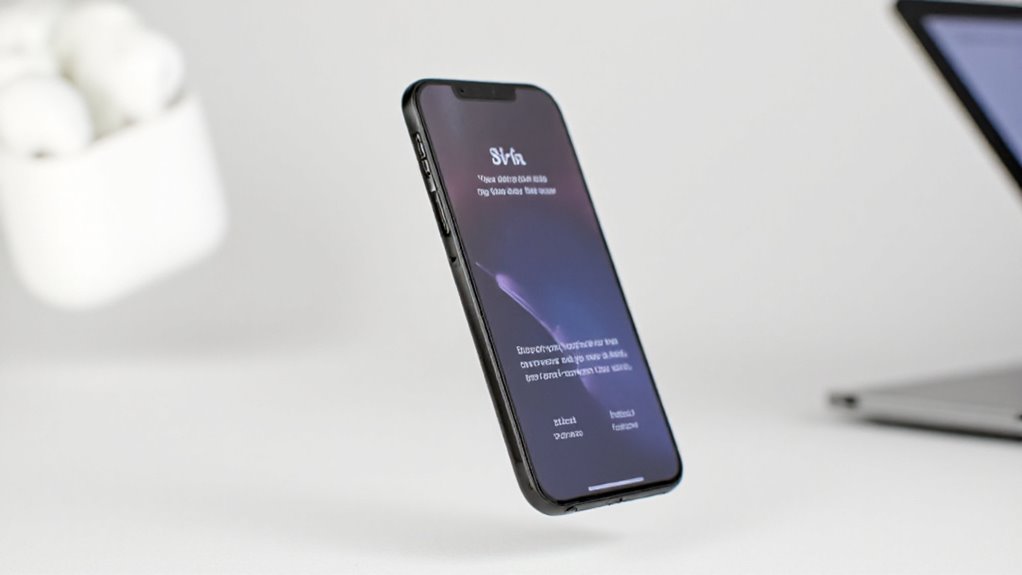
Przed włączeniem Siri ważne jest, aby potwierdzić, że model iPhone’a obsługuje tę funkcję — większość urządzeń od iPhone 8 wzwyż to umożliwia. Aktualizacja iOS zapewnia dostęp do najnowszych ulepszeń, w tym aktywację głosową przez „Hej Siri”. Dodatkowo sprawdzenie kluczowych ustawień, takich jak połączenie internetowe i preferencje językowe, pomaga uniknąć typowych problemów podczas konfiguracji.
Sprawdź, czy Twój model iPhone’a obsługuje Siri, obejmując urządzenia takie jak iPhone 8, iPhone X, iPhone 11 oraz iPhone 13
Określenie, czy iPhone obsługuje Siri, jest podstawowym krokiem przed próbą włączenia asystenta głosowego, a sam proces konfiguracji urządzenia ułatwia Asystent konfiguracji iOS. Siri działa na modelach iPhone’ów począwszy od iPhone 4s, więc urządzenia takie jak iPhone 8, iPhone X, iPhone 11 i iPhone 13 wszystkie ją obsługują. Jeśli zastanawiasz się, jak włączyć Siri na iPhone 11 lub jak aktywować Siri na iPhone 8, możesz być pewien, że te modele mają Siri domyślnie. Dla tych, którzy pytają „gdzie jest Siri?” — dostęp do niej uzyskuje się za pomocą polecenia głosowego („Hej Siri”) lub przytrzymując przycisk boczny lub przycisk Home, w zależności od modelu.
Upewnij się, że wersja iOS jest aktualna, co jest wymagane do funkcji takich jak aktywacja „hej Siri”
Zapewnienie, że wersja iOS na iPhonie jest aktualna, jest kluczowym krokiem do aktywacji funkcji takich jak „Hej Siri”, które wymagają iOS 12 lub nowszego, aby działać poprawnie. Aby to sprawdzić, przejdź do Ustawienia > Ogólne > Informacje i znajdź swoją wersję oprogramowania. Jeśli jest przestarzała, zaktualizuj ją przez Ustawienia > Ogólne > Aktualizacja oprogramowania — włączenie automatycznych aktualizacji może to uprościć. Wystarczająca ilość miejsca w pamięci jest niezbędna, aby aktualizacje mogły zostać zainstalowane bez problemów. Aktualizacja iOS nie tylko umożliwia korzystanie z Siri za pomocą poleceń głosowych, ale także zwiększa bezpieczeństwo i wydajność, dzięki czemu codzienna współpraca z Siri jest bardziej niezawodna.
Zweryfikuj, czy niezbędne ustawienia, takie jak połączenie internetowe i preferencje językowe, są skonfigurowane
Uruchomienie Siri i zapewnienie jej płynnego działania wymaga czegoś więcej niż tylko włączenia przełącznika — konieczne jest prawidłowe ustawienie kilku kluczowych opcji. Najpierw upewnij się, że Twój iPhone jest połączony z Wi-Fi lub siecią komórkową; Siri potrzebuje dostępu do internetu, aby zrozumieć Twoje polecenia, a także aby móc wykonywać różnorodne zadania, które ułatwiają codzienne funkcjonowanie, zgodnie z tym, co Siri może zrobić dla użytkowników iPhone’a. Następnie sprawdź, czy język urządzenia odpowiada jednemu z języków obsługiwanych przez Siri, przechodząc do Ustawienia > Ogólne > Język i region. Na koniec potwierdź, że Siri jest włączona oraz że opcja „Hej Siri” jest aktywna w Ustawienia > Siri i wyszukiwanie, aby korzystać z aktywacji głosowej bez użycia rąk. Te proste weryfikacje gwarantują, że Siri odpowie szybko i dokładnie — gotowa do pomocy zawsze, gdy jej potrzebujesz.
Przewodnik krok po kroku, jak włączyć Siri
Włączanie Siri na iPhonie zaczyna się w aplikacji Ustawienia pod sekcją „Siri i wyszukiwanie”, gdzie użytkownicy mogą włączyć opcje takie jak „Nasłuchuj 'Hej Siri’” lub aktywować ją za pomocą przycisku bocznego — opcje te różnią się w zależności od modelu. Na przykład iPhone 11 korzysta głównie z przycisku bocznego, podczas gdy iPhone 13 zachęca do konfiguracji głosowej dla spersonalizowanego doświadczenia. Dodatkowe ustawienia, takie jak zezwolenie na korzystanie z Siri, gdy urządzenie jest zablokowane, czy zmiana głosu Siri, pomagają dostosować funkcje asystenta do indywidualnych preferencji.
Przejdź do aplikacji Ustawienia na swoim iPhonie i przejdź do sekcji Siri i Wyszukiwanie
Aby rozpocząć aktywację Siri, wbudowanego w iPhone’a wirtualnego asystenta, użytkownik musi otworzyć aplikację Ustawienia — centralne miejsce do dostosowywania funkcji urządzenia. Z ekranu głównego należy stuknąć w szarą ikonę koła zębatego oznaczoną jako „Ustawienia”. Następnie przewiń listę opcji w dół, aż znajdziesz „Siri i wyszukiwanie”. Ta sekcja zawiera wszystkie ustawienia związane z zachowaniem Siri i metodami jej aktywacji. Stuknięcie „Siri i wyszukiwanie” otwiera menu, w którym użytkownicy mogą później włączyć lub wyłączyć Siri, dostosować polecenia głosowe oraz zarządzać uprawnieniami. Poruszanie się tutaj jest niezbędnym pierwszym krokiem przed włączeniem Siri lub dalszym jej dostosowywaniem.
Włącz opcję Siri i aktywuj funkcje takie jak „Nasłuchuj na 'Hej Siri’”, aby uwzględnić intencje takie jak „jak włączyć Siri” i „jak uruchomić Siri”
Aktywacja Siri zaczyna się od włączenia głównego przełącznika Siri w menu ustawień „Siri i wyszukiwanie”. Po włączeniu użytkownicy mogą aktywować funkcje takie jak „Nasłuchiwanie na ‚Hej Siri’” — pozwala to Siri reagować bez użycia rąk, gdy wypowiesz frazę wywoławczą. Inną przydatną opcją jest „Naciśnij boczny przycisk, aby uruchomić Siri”, która aktywuje Siri przez naciśnięcie bocznego przycisku iPhone’a. Dla płynnego użytkowania włącz „Zezwól na Siri, gdy jest ograniczona”, dzięki czemu Siri działa bez dostępu do telefonu. Po włączeniu tych opcji postępuj zgodnie z instrukcjami, aby wytrenować rozpoznawanie głosu Siri, powtarzając kilka fraz, co zapewni dokładne i szybkie odpowiedzi za każdym razem.
Podaj instrukcje specyficzne dla modelu, takie jak dla iPhone 11 (używanie bocznego przycisku) lub iPhone 13 (konfiguracja aktywacji głosowej)
Podstawowy proces włączania Siri jest podobny we wszystkich modelach iPhone, jednak niektóre kroki różnią się nieznacznie w zależności od urządzenia — zwłaszcza pomiędzy iPhone 11 a iPhone 13. Użytkownicy iPhone 11 aktywują Siri, przytrzymując przycisk boczny, aż pojawi się ikona Siri, a następnie wydając polecenie głosowe. Natomiast właściciele iPhone 13 mogą włączyć funkcję „Hej Siri” do obsługi bez użycia rąk: przejdź do Ustawienia > Siri i wyszukiwanie, włącz opcję „Nasłuchuj ‘Hej Siri’” i postępuj zgodnie z instrukcjami konfiguracji głosowej. Oba modele pozwalają również na aktywację Siri za pomocą przycisku bocznego w tym samym menu Ustawienia, oferując elastyczne opcje.
Przejdź przez dodatkowe ustawienia, takie jak zezwalanie na korzystanie z Siri, gdy urządzenie jest zablokowane, lub zmiana głosu, aby uzyskać spersonalizowane doświadczenie
Chociaż Siri jest często kojarzona z poleceniami głosowymi, istnieje kilka dodatkowych ustawień, które mogą zwiększyć zarówno wygodę, jak i prywatność, dostosowując doświadczenie do indywidualnych potrzeb. Użytkownicy mogą zezwolić na korzystanie z Siri, gdy iPhone jest zablokowany, włączając opcję „Zezwalaj na Siri, gdy zablokowany” w Ustawienia > Siri i wyszukiwanie — przydatne do szybkich zapytań bez ujawniania zawartości urządzenia. Aby spersonalizować, można zmienić głos Siri (akcent i płeć) w sekcji Głos Siri. Odpowiedź głosowa może być ograniczona ze względu na prywatność przez wyłączenie opcji „Odpowiedź głosowa”. Wreszcie, nauczenie Siri rozpoznawania Twojego głosu poprzez konfigurację „Hej Siri” poprawia dokładność, czyniąc interakcje płynniejszymi i bardziej spersonalizowanymi.
Zawiera listę szybkich kroków: Jak włączyć Siri na iPhone 8: 1. Otwórz Ustawienia; 2. Stuknij Siri i Szukaj; 3. Włącz Siri; Jak włączyć Siri na iPhone X: 1. Przejdź do Ustawień; 2. Wybierz Siri i Szukaj; 3. Włącz i skonfiguruj; Jak włączyć Siri na iPhone 11: 1. Wejdź w Ustawienia; 2. Przełącz Siri na włączone; 3. Skonfiguruj „Hej Siri”; Jak włączyć Siri na iPhone
Konfigurowanie Siri na iPhonie jest proste, gdy zrozumie się główne ustawienia. Każdy model ma podobny proces, z drobnymi różnicami dotyczącymi funkcji takich jak „Hej Siri”. Na przykład:
- iPhone 8: Otwórz Ustawienia → Stuknij Siri i Wyszukiwanie → Włącz Siri
- iPhone X: Przejdź do Ustawień → Wybierz Siri i Wyszukiwanie → Włącz i ustaw preferencje
- iPhone 11: Wejdź do Ustawień → Włącz Siri → Skonfiguruj aktywację głosową „Hej Siri”
- iPhone 13: Otwórz Ustawienia → Przejdź do Siri i Wyszukiwanie → Aktywuj Siri i dostosuj opcje
Postępowanie zgodnie z poleceniami gwarantuje, że rozpoznawanie głosu działa płynnie na wszystkich urządzeniach.
Jak skutecznie korzystać z Siri

Korzystanie z Siri zaczyna się od prostych metod aktywacji — albo mówiąc na głos „Hej Siri”, albo naciskając przycisk boczny (lub przycisk Home w starszych iPhone’ach). Po aktywacji użytkownicy mogą zadawać pytania lub wydawać polecenia, takie jak ustawianie przypomnień, wysyłanie wiadomości tekstowych lub sprawdzanie pogody, co czyni Siri przydatnym asystentem przez cały dzień. Dla tych, którzy chcą pójść dalej, integracja Siri z aplikacjami oraz dostosowywanie jej odpowiedzi może zwiększyć produktywność, a oglądanie filmu instruktażowego może pomóc osobom uczącym się wizualnie szybko się z nią oswoić.
Wyjaśnij, jak aktywować Siri za pomocą poleceń głosowych takich jak „Hej Siri” lub przycisku bocznego, odpowiadając na pytania „gdzie jest Siri” oraz „jak rozmawiać z Siri”
Gdzie dokładnie jest Siri na iPhonie i jak rozpocząć rozmowę z tym pomocnym asystentem? Siri nie jest fizycznym obiektem — to wbudowany wirtualny asystent dostępny w każdej chwili. Aby aktywować Siri, wystarczy powiedzieć głośno „Hej Siri” (z otwartym ekranem) lub przytrzymać przycisk boczny na nowszych iPhone’ach (z Face ID) albo przycisk Home na starszych modelach (z Touch ID). Po aktywacji zobaczysz animowaną ikonę Siri, sygnalizującą, że jest gotowa do słuchania. Możesz także włączyć Siri, aby reagowała, gdy telefon jest zablokowany, dostosowując opcję „Zezwalaj Siri podczas blokady” w Ustawienia > Siri i Wyszukiwanie.
Omów podstawowe interakcje, takie jak zadawanie pytań lub wydawanie poleceń, aby odpowiedzieć na pytania „jak używać Siri” oraz „jak pracować z Siri”
Interakcja z Siri obejmuje kilka prostych kroków, które szybko zamieniają tego wirtualnego asystenta w pomocnego towarzysza codzienności. Aby zacząć, aktywuj Siri, mówiąc „Hej Siri” lub przytrzymując przycisk boczny. Następnie zadawaj pytania, takie jak „Jaka jest dzisiaj pogoda?” lub wydawaj polecenia, na przykład „Ustaw przypomnienie na godzinę 15:00.” Siri może wysyłać wiadomości, wykonywać połączenia i udzielać wskazówek — wszystko to bez użycia rąk. Dla lepszych rezultatów upewnij się, że aktywacja głosowa jest włączona, a Siri działa, gdy iPhone jest zablokowany. Możesz nawet nauczyć Siri, jak poprawnie wymawiać imiona lub cieszyć się lekkimi rozmowami dla zabawy.
Podaj wskazówki dotyczące zaawansowanego użytkowania, takie jak integracja z aplikacjami lub korzystanie z Siri jako asystenta do codziennych zadań
Chociaż Siri jest powszechnie znana z odpowiadania na proste pytania, jej prawdziwy potencjał ujawnia się, gdy jest zintegrowana z codziennymi rutynami i aplikacjami, przekształcając ją w potężnego osobistego asystenta. Użytkownicy mogą połączyć Siri ze swoim kalendarzem, mówiąc „Zaplanuj spotkanie”, co pomaga w łatwej organizacji planów. Siri zarządza również przypomnieniami, inteligentnymi urządzeniami domowymi oraz wiadomościami bez użycia rąk — to duży plus podczas wielozadaniowości. Dodatkowo Siri działa bezproblemowo z aplikacjami takimi jak Apple Music, pozwalając użytkownikom sterować listami odtwarzania za pomocą głosu. Eksplorowanie tych integracji podnosi Siri z podstawowego narzędzia do niezbędnego towarzysza produktywności i wygody przez cały dzień.
Zawiera listę przykładowych poleceń: Ustaw przypomnienie; Odtwórz muzykę; Wyślij wiadomość tekstową; Sprawdź pogodę; Nawiguj za pomocą Map{/list}
Kiedy użytkownicy aktywują Siri, uruchamiają wszechstronnego asystenta zdolnego do wykonywania różnorodnych codziennych zadań za pomocą prostych poleceń głosowych. Siri może ustawiać przypomnienia („Przypomnij mi, żeby zadzwonić do mamy o 18:00”), odtwarzać muzykę („Zagraj trochę jazzu”), wysyłać wiadomości tekstowe („Napisz do Johna: Już w drodze”), sprawdzać pogodę („Jaka jest dziś pogoda?”) lub nawigować za pomocą Map („Pokaż trasę do najbliższej stacji benzynowej”). Aby skutecznie korzystać z Siri, wypróbuj te polecenia:
- Ustawiaj przypomnienia i wysyłaj wiadomości bez użycia rąk.
- Łatwo kontroluj odtwarzanie muzyki.
- Szybko pytaj o aktualizacje pogody i informacje o nawigacji.
Te przykłady podkreślają praktyczną, codzienną użyteczność Siri.
Zalecam obejrzenie filmu instruktażowego dla osób uczących się wizualnie, takiego jak Jak korzystać z Siri na iPhonie – pełny przewodnik{/yt}
Ciekawi Cię najłatwiejszy sposób na opanowanie Siri na iPhonie? Osoby uczące się wzrokowo często uważają, że filmy instruktażowe, takie jak „Jak korzystać z Siri na iPhonie – pełny przewodnik”, są niezwykle pomocne. Te filmy wyraźnie pokazują, jak aktywować Siri — czy to przez powiedzenie „Hej Siri”, czy naciśnięcie przycisku — co ułatwia podążanie za instrukcjami. Omawiają także dostosowywanie ustawień, na przykład włączanie Siri podczas blokady, oraz praktyczne przykłady, takie jak ustawianie przypomnień czy wysyłanie wiadomości. Zawierają również wskazówki rozwiązywania problemów z powszechnymi trudnościami, dzięki czemu użytkownicy nie utkną na żadnym etapie. Oglądanie krok po kroku wideo może przemienić Siri z tajemniczej funkcji w przydatnego cyfrowego asystenta w mgnieniu oka.
Rozwiązywanie problemów i typowe problemy
Rozwiązywanie problemów z Siri zazwyczaj zaczyna się od prostych kontroli — upewnij się, że funkcja „Hej Siri” jest włączona, urządzenie jest dostępne, a mikrofon nie jest zablokowany. Niektóre modele iPhone’ów, takie jak iPhone 8 lub 13, mogą mieć specyficzne problemy, na przykład problemy z mikrofonem lub zakłócenia, które wymagają dodatkowej uwagi. Restartowanie urządzenia oraz sprawdzenie ustawień prywatności zwykle pozwala rozwiązać typowe błędy, dzięki czemu Siri znów staje się responsywna bez większych trudności.
Rozwiązywanie problemów takich jak brak odpowiedzi Siri, obejmujące naprawę błędów związanych z „jak włączyć Siri”
Powszechnym źródłem frustracji dla wielu użytkowników iPhone’a jest Siri, które nie reaguje zgodnie z oczekiwaniami, zwłaszcza podczas próby aktywacji za pomocą poleceń głosowych lub naciśnięć przycisków. Najpierw upewnij się, że ekran jest dostępny — Siri w przeciwnym razie nie będzie słuchać. Następnie sprawdź w Ustawienia > Siri i wyszukiwanie, czy opcje „Nasłuchuj ‘Hej Siri’” lub „Naciśnij boczny przycisk dla Siri” są włączone. Jeśli problemy nadal występują, przełącz opcję „Zezwalaj na Siri, gdy zablokowane”, aby umożliwić aktywację bez odblokowywania. Restart urządzenia może usunąć drobne usterki, a w razie potrzeby zresetowanie ustawień sieciowych może naprawić problemy z łącznością wpływające na Siri. Te kroki często rozwiązują trudności z „jak włączyć Siri”.
Zaproponuj rozwiązania dla konkretnych scenariuszy, takich jak problemy z mikrofonem w starszych modelach, na przykład iPhone 8, lub zakłócenia funkcji „Hej Siri” w iPhone 13
Funkcjonalność mikrofonu odgrywa kluczową rolę w zdolności Siri do rozumienia poleceń głosowych, zwłaszcza na starszych modelach iPhone’ów, takich jak iPhone 8 i wcześniejsze. Jeśli Siri nie odpowiada, sprawdź, czy mikrofony nie są zablokowane lub uszkodzone — przyczyną mogą być etui lub szkła ochronne. Przetestowanie mikrofonu za pomocą innej aplikacji pomoże to potwierdzić. Użytkownicy iPhone’a 13, którzy mają problemy z aktywacją „Hej Siri”, powinni przeszkolić Siri ponownie, przechodząc do Ustawienia > Siri i wyszukiwanie > Nasłuchuj „Hej Siri”. To odświeża rozpoznawanie głosu i często usuwa usterki. Te ukierunkowane rozwiązania mogą przywrócić płynną aktywację Siri, dostosowaną do specyfiki każdego modelu.
Zaleca się sprawdzenie ustawień prywatności i ponowne uruchomienie urządzenia
Jeśli Siri nie reaguje zgodnie z oczekiwaniami, warto zacząć od sprawdzenia ustawień prywatności i prostego restartu iPhone’a. Najpierw przejdź do Ustawienia > Prywatność, aby potwierdzić, że Siri ma uprawnienia do korzystania z mikrofonu i innych niezbędnych funkcji — bez nich Siri może pozostawać niema. Następnie zrestartuj urządzenie: przytrzymaj przycisk blokady i przycisk głośności, aż pojawi się suwak wyłączania, a następnie przesuń go, aby wyłączyć i ponownie włączyć telefon. To usuwa tymczasowe usterki, które mogą blokować Siri. Te kroki często rozwiązują powszechne problemy, sprawiając, że Siri znów jest gotowa do pomocy bez skomplikowanych ustawień czy problemów technicznych.
Uwzględnij tabelę dla szybkiego odniesienia: Problem|Rozwiązanie; Siri się nie uruchamia|Upewnij się, że funkcja „Hej Siri” jest włączona, a urządzenie naładowane; Brak odpowiedzi na iPhone X|Zaktualizuj iOS i zresetuj ustawienia Siri; Ogólne błędy|Uruchom ponownie iPhone’a i sprawdź połączenie internetowe{/table}
Rozwiązywanie problemów z Siri często polega na prostych kontrolach i dostosowaniach, które mogą szybko przywrócić jej funkcjonalność. Upewnienie się, że „Hej Siri” jest włączone, a iPhone jest naładowany, rozwiązuje większość problemów z aktywacją. Dla użytkowników iPhone’a X aktualizacja iOS oraz resetowanie ustawień Siri często przywracają reakcję. Ogólne błędy zazwyczaj znikają po ponownym uruchomieniu urządzenia i potwierdzeniu połączenia z internetem. Poniżej znajduje się szybka ściągawka dotycząca najczęstszych problemów i rozwiązań:
| Problem | Rozwiązanie | Uwagi |
|---|---|---|
| Siri nie aktywuje się | Włącz „Hej Siri” i naładuj urządzenie | Sprawdź „Zezwól Siri, gdy zablokowany” |
| Brak odpowiedzi na iPhonie X | Zaktualizuj iOS i zresetuj ustawienia Siri | Przełącz Siri wyłącz/włącz |
| Ogólne błędy | Uruchom ponownie iPhone’a i sprawdź internet | Wymagane stabilne połączenie |
Wniosek
Włączenie Siri na iPhonie obejmuje kilka prostych kroków — dostęp do Ustawień, aktywację poleceń głosowych lub opcji przycisku oraz ukończenie konfiguracji rozpoznawania głosu. Eksperymentowanie z możliwościami Siri może pomóc użytkownikom w opanowaniu poleceń takich jak „jak pracować z Siri” lub korzystanie z niej jako osobistego asystenta. Dla tych, którzy chcą więcej szczegółów lub wskazówek dotyczących rozwiązywania problemów, oficjalna strona wsparcia Apple oferuje cenne, aktualne zasoby.
Podsumuj kluczowe kroki umożliwiające korzystanie z Siri, podkreślając główne słowa kluczowe
Chociaż włączenie Siri na iPhonie może wydawać się proste, przestrzeganie jasnej kolejności gwarantuje, że wirtualny asystent będzie działał bezproblemowo. Najpierw otwórz Ustawienia, przejdź do Siri i wyszukiwanie i włącz opcję „Nasłuchuj „Hej Siri”” lub „Naciśnij boczny przycisk, aby włączyć Siri”. Następnie zakończ konfigurację głosu, powtarzając wyświetlane frazy dla dokładności. Nie zapomnij włączyć opcji „Zezwól Siri, gdy telefon jest zablokowany”, aby mieć do niej dostęp w każdej chwili. Aby aktywować Siri, powiedz „Hej Siri” lub naciśnij boczny przycisk, w zależności od wybranej opcji. Na koniec zacznij korzystać z Siri, zadając pytania lub wydając polecenia — łatwa, efektywna i bezdotykowa pomoc dostępna na wyciągnięcie ręki.
Zachęć czytelników do eksperymentowania z Siri w takich intencjach jak „jak pracować z Siri” oraz „asystent Siri”
Odkrywanie, jak korzystać z Siri, otwiera świat wygody i pomocy bez użycia rąk, który wielu użytkowników iPhone’ów początkowo pomija. Eksperymentowanie z Siri — czy to przez powiedzenie „Hej Siri”, czy przez naciśnięcie przycisku bocznego — pomaga spersonalizować twoje doświadczenie. Wypróbuj polecenia takie jak ustawianie przypomnień, sprawdzanie pogody lub wysyłanie wiadomości, aby zobaczyć praktyczne zastosowania. Nie wahaj się eksplorować ustawień Siri, aby dostosować aktywację głosową i odpowiedzi. Dla lżejszej rozrywki, zapytaj Siri o zabawne pytania lub dowcipy. To praktyczne podejście szybko ujawnia, jak Siri może stać się pomocnym, intuicyjnym asystentem, zintegrowanym bezproblemowo z codziennym użytkowaniem iPhone’a.
Sugeruj dalszą lekturę lub zasoby, takie jak oficjalna strona wsparcia Apple, dla utrzymania wartości SEO
Dla tych, którzy chcą pogłębić swoją wiedzę o Siri lub rozwiązać konkretne problemy, skorzystanie z oficjalnych zasobów wsparcia Apple to mądry wybór. Strona wsparcia Apple (support.apple.com) oferuje szczegółowe, krok po kroku instrukcje dostosowane do różnych modeli iPhone’ów. Dodatkowo, dedykowana strona Siri Apple przedstawia funkcje, porady i typowe rozwiązania problemów. Dla dodatkowej pomocy, fora użytkowników takie jak Apple Discussions dostarczają praktycznych wskazówek od innych użytkowników iPhone’ów. Osoby uczące się wzrokowo mogą polubić tutoriale na YouTube pokazujące konfigurację i korzystanie z Siri. Na koniec, śledzenie bloga Apple gwarantuje, że nie przegapisz nowych możliwości Siri — bo kto nie chce, aby jego asystent był coraz mądrzejszy?
Najczęściej zadawane pytania
Jak aktywować Siri na moim iPhonie?
Aktywowanie Siri to jak otwarcie pomocnego towarzysza w iPhonie. Aby rozpocząć, otwórz Ustawienia i stuknij „Siri i wyszukiwanie”. Tam włącz opcję „Nasłuchuj na „Hej Siri””, aby korzystać z aktywacji głosowej lub włącz „Naciśnij przycisk boczny/główny” dla ręcznego dostępu. Aby szybko uzyskać pomoc — nawet gdy urządzenie jest zablokowane — włącz „Zezwalaj na Siri podczas blokady”. Po skonfigurowaniu przytrzymaj przycisk lub powiedz „Hej Siri”, aby wywołać asystentkę, oznaczoną animowaną ikoną Siri gotową do odpowiedzi.
Jak całkowicie włączyć Siri?
Aby całkowicie włączyć Siri, należy otworzyć aplikację Ustawienia na iPhonie i przejść do „Siri i wyszukiwanie”. Tam ważne jest włączenie zarówno opcji „Nasłuchuj „Hej Siri”” (aktywacja głosowa), jak i „Naciśnij boczny przycisk, aby aktywować Siri” (aktywacja ręczna). Krótkie ustawienie głosu kalibruje Siri do rozpoznawania poleceń użytkownika. Włączenie opcji „Pozwól Siri, gdy telefon jest zablokowany” umożliwia dostęp bez odblokowywania telefonu, zapewniając, że Siri jest w pełni aktywna i gotowa do użycia w każdej chwili.
Dlaczego Siri jest wyłączona na moim iPhonie?
Siri może być wyłączona z kilku powodów:
- *Nieaktywowane ustawienia*: Siri i wyszukiwanie mogą być wyłączone w aplikacji Ustawienia.
- *Ograniczenia blokady ekranu*: Jeśli „Zezwalaj na Siri po zablokowaniu” jest wyłączone, Siri nie zareaguje po zablokowaniu.
- *Wyłączona aktywacja głosowa*: „Hej Siri” może być wyłączone, co wymaga ręcznego użycia przycisku.
- *Problemy z oprogramowaniem*: Przestarzały iOS lub ograniczenia w ramach Czasu przed ekranem mogą blokować Siri. Sprawdzenie tych ustawień zwykle rozwiązuje problem.
Jak aktywować Siri bez naciskania bocznego przycisku?
Aby aktywować Siri bez naciskania przycisku bocznego, użytkownicy muszą włączyć funkcję „Hej Siri” w Ustawienia > Siri i wyszukiwanie. Ta aktywowana głosowo opcja nasłuchuje frazy „Hej Siri”, umożliwiając interakcję bez użycia rąk. Dla najlepszych rezultatów ekran iPhone’a powinien być dostępny — lub włącz „Zezwalaj na Siri, gdy zablokowany”, aby korzystać z niej w dowolnym momencie. Podczas konfiguracji urządzenie prosi użytkowników o wypowiedzenie fraz, co pomaga Siri dokładnie rozpoznać ich głos. Proste, efektywne i bez użycia przycisku.










Opublikuj komentarz