
Jak wylogować się z iCloud na urządzeniach Apple? [Przewodnik krok po kroku]
Aby wylogować się z iCloud na urządzeniach Apple, otwórz Ustawienia na iPhonie lub iPadzie, stuknij w baner Apple ID, przewiń w dół i naciśnij „Wyloguj się”, a następnie wpisz hasło Apple ID, aby wyłączyć funkcje zabezpieczeń. Na Macu przejdź do Preferencje systemowe > Apple ID > „Wyloguj się”, wybierając, które dane zachować lokalnie. Użytkownicy Windows otwierają iCloud dla Windows i klikają „Wyloguj się”. Pamiętaj, że wylogowanie zabezpiecza dane, ale ogranicza dostęp do iCloud do momentu ponownego zalogowania. Zainteresowany dokładnymi krokami i wskazówkami?
Kluczowe wnioski
- Na iPhonie/iPadzie przejdź do Ustawienia > Apple ID > Przewiń w dół > Stuknij „Wyloguj się” i wprowadź hasło Apple ID, aby potwierdzić.
- Na Macu otwórz Preferencje systemowe > Apple ID > Kliknij „Wyloguj się” i wybierz, które dane iCloud chcesz zachować lokalnie.
- W przypadku Apple Watch użyj aplikacji Watch sparowanej z iPhonem > Wybierz swój zegarek > Przejdź do ustawień iCloud > Stuknij „Wyloguj się”.
- Na komputerze z Windows otwórz iCloud dla Windows i kliknij „Wyloguj się”, aby rozłączyć konto iCloud.
- Jeśli urządzenie jest niedostępne, wyloguj się zdalnie przez iCloud.com, wybierając urządzenie i wybierając „Usuń z konta”
Wprowadzenie
iCloud to usługa przechowywania danych w chmurze firmy Apple, która synchronizuje zdjęcia, kontakty i inne dane między urządzeniami — czyniąc ją centralnym miejscem dla informacji osobistych. Ludzie często wylogowują się z iCloud podczas zmiany urządzeń, rozwiązywania problemów z kontem lub ochrony swoich danych przed sprzedażą urządzenia. Ponieważ kroki wylogowania mogą się różnić w zależności od modelu urządzenia, wersji systemu operacyjnego, a nawet dostępności hasła, znajomość właściwej metody jest kluczowa dla płynnego procesu wylogowania.
Zdefiniuj iCloud oraz jego znaczenie dla użytkowników Apple
Przechowywanie w chmurze stało się fundamentem zarządzania cyfrowym życiem, szczególnie w ekosystemie Apple. iCloud — usługa chmurowa Apple powiązana z Apple ID — pozwala użytkownikom bezpiecznie przechowywać zdjęcia, dokumenty i dane aplikacji online. Synchronizuje te informacje bezproblemowo między iPhone’ami, iPadami i Macami, utrzymując wszystko na bieżąco. Funkcje takie jak Znajdź mój iPhone i iCloud Drive zwiększają bezpieczeństwo i ułatwiają udostępnianie plików. Dla użytkowników Apple iCloud jest niezbędny do tworzenia kopii zapasowych i łatwej zmiany urządzenia, a cały proces zaczyna się od poprawnego logowania do iCloud. Zrozumienie roli iCloud pomaga wyjaśnić, dlaczego wylogowanie się z iCloud to nie tylko wyłączenie, ale kluczowy krok w bezpiecznym zarządzaniu danymi i dostępem do urządzenia.
Wyjaśnij typowe powody wylogowywania się, takie jak bezpieczeństwo, przenoszenie urządzenia lub rozwiązywanie problemów
Niezależnie od tego, czy przekazujesz urządzenie, naprawiasz uporczywy błąd, czy zabezpieczasz dane osobowe, wylogowanie się z Apple ID jest często niezbędnym krokiem. Do powszechnych powodów wylogowania należą bezpieczeństwo — ochrona danych podczas sprzedaży lub przekazywania urządzeń — oraz rozwiązywanie problemów z oprogramowaniem przez resetowanie ustawień. Dodatkowo, transfer własności urządzenia wymaga wylogowania się z iCloud, aby zapobiec dostępowi innych do danych. Użytkownicy czasami poszukują wskazówek, jak wylogować się z iCloud bez hasła, zwłaszcza gdy zapomniane są dane logowania. Zrozumienie tych powodów pomaga wyjaśnić, kiedy i dlaczego wylogowanie się z Apple ID jest istotne dla zarządzania urządzeniem i prywatności osobistej.
Wyróżnij kluczowe różnice w zależności od urządzeń i scenariuszy, w tym jak wylogować się z iCloud bez hasła lub telefonu
Chociaż podstawowy cel — wylogowanie się z Apple ID — jest taki sam na wszystkich urządzeniach, dokładne kroki mogą się różnić w zależności od tego, czy używa się iPhone’a, iPada, Maca czy Apple Watcha. Na iPhone’ach i iPadach użytkownicy stukają swój Apple ID w Ustawieniach, a następnie wybierają „Wyloguj się”. Na Macach proces obejmuje menu Apple oraz Ustawienia systemowe. Jeśli zastanawiasz się, jak wylogować się z iCloud bez dostępu do telefonu, rozwiązaniem jest zalogowanie się na iCloud.com i usunięcie urządzeń. Jednak wylogowanie się bez hasła jest zazwyczaj ograniczone ze względów bezpieczeństwa, podobnie jak proces, który pozwala zarejestrować się w iCloud Mail. Zrozumienie tych niuansów pomaga użytkownikom pewnie zarządzać tym, jak wylogować się z Apple ID, jak zmienić hasło do iCloud i jak wylogować się z konta iCloud w różnych sytuacjach, a także jak prawidłowo przeprowadzić logowanie do iCloud.
Dlaczego możesz potrzebować wylogować się z iCloud lub Apple ID
Wylogowanie się z iCloud lub Apple ID jest niezbędne dla ochrony prywatności — szczególnie na urządzeniach współdzielonych lub publicznych, gdzie istnieje realne ryzyko nieautoryzowanego dostępu. Niezależnie od tego, czy ktoś musi wylogować się ze swojego iPhone’a czy MacBooka, takie działanie pomaga zapobiec innym osobom w dostępie do danych osobistych lub błędom synchronizacji. Zrozumienie kiedy i jak się wylogować gwarantuje, że urządzenia pozostaną bezpieczne, a konta użytkowników pod kontrolą.
Omów korzyści bezpieczeństwa wynikające z wylogowywania się na urządzeniach współdzielonych lub publicznych
Korzystając z urządzenia Apple, które jest współdzielone lub dostępne dla innych — na przykład publicznego komputera lub iPhone’a znajomego — niezwykle ważne jest, aby wylogować się z iCloud lub Apple ID, aby chronić swoje dane osobowe. Wylogowanie zapobiega nieautoryzowanemu dostępowi do e-maili, kontaktów, zdjęć i innych danych. Ponadto uniemożliwia nadużywanie funkcji takich jak Znajdź mój iPhone. Dla wszystkich, którzy zastanawiają się, jak wylogować się z iCloud, Apple ID lub iPhone’a, wykonanie tego kroku gwarantuje prywatność, zapobiega problemom z synchronizacją danych oraz zmniejsza ryzyko takich zagrożeń jak kradzież tożsamości. To rozsądny nawyk związany z bezpieczeństwem.
Omów scenariusze takie jak jak wylogować się z konta iCloud, jak wylogować się z Apple ID lub jak wylogować się z iCloud dla zachowania prywatności
Ponieważ iCloud oraz Apple ID są bramami do danych osobowych użytkownika — takich jak zdjęcia, kontakty, e-maile i dokumenty — wylogowanie się staje się niezbędnym krokiem w różnych sytuacjach, aby chronić prywatność i bezpieczeństwo. Niezależnie od tego, czy chodzi o to, jak wylogować się z App Store, jak wylogować iPhone’a, czy jak wylogować się z MacBooka, użytkownicy muszą zapewnić bezpieczeństwo danych. Typowe scenariusze obejmują:
- Przygotowanie urządzenia do sprzedaży lub przekazania
- Zapobieganie nieautoryzowanemu dostępowi na współdzielonych urządzeniach
- Zabezpieczenie prywatności podczas zmiany kont lub rozwiązywania problemów
Zawsze wykonuj kopię zapasową ważnych danych przed wylogowaniem, aby uniknąć przypadkowej utraty.
Obsłuż intencje użytkownika, takie jak jak wylogować się z iPhone’a lub jak wylogować się z MacBooka, aby zapobiec nieautoryzowanemu dostępowi
Kilka sytuacji wymaga wylogowania się z iCloud lub Apple ID na urządzeniach takich jak iPhone’y i MacBooki, aby zabezpieczyć dane osobowe. Wylogowanie się zapobiega nieautoryzowanemu dostępowi — szczególnie gdy urządzenie jest zgubione, sprzedane lub używane przez inne osoby. Na iPhonie przejdź do Ustawienia > nazwa Apple ID > Wyloguj się, następnie postępuj zgodnie z instrukcjami (upewnij się najpierw, że wyłączyłeś Znajdź mój iPhone, co może wymagać podania hasła). W przypadku MacBooków użyj menu Apple > Ustawienia systemowe > twoje imię > Wyloguj się, również wyłączając Znajdź mój Mac. Zawsze zrób kopię zapasową ważnych danych wcześniej, ponieważ wylogowanie się zatrzymuje synchronizację z iCloud i może usunąć przechowywane treści.
Krok po kroku przewodnik wylogowywania się na iPhonie i iPadzie
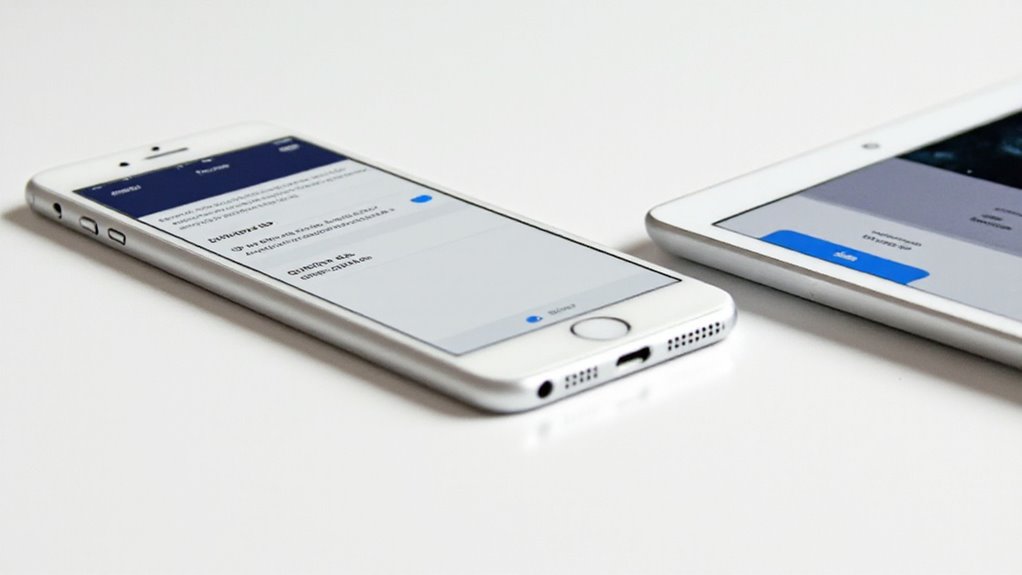
Wylogowanie się z iCloud na iPhonie lub iPadzie zaczyna się w aplikacji Ustawienia, poprzez stuknięcie w swoje Apple ID u góry ekranu. Następnie użytkownicy przewijają w dół, aby znaleźć czerwony przycisk „Wyloguj się” — ten krok może wymagać podania hasła w celu wyłączenia funkcji zabezpieczeń, takich jak Znajdź mój iPhone. Dla tych, którzy zapomnieli swoje hasło, istnieją alternatywne opcje odzyskiwania, a powiązane działania, takie jak wylogowanie się z App Store, przebiegają podobnie, lecz z subtelnymi różnicami wartymi zauważenia.
Zacznij od podstawowych kroków: Otwórz Ustawienia i przejdź do swojego Apple ID
Zacznij od otwarcia aplikacji Ustawienia na iPhonie lub iPadzie — to szara ikona zębatki znajdująca się na ekranie głównym. Po wejściu do Ustawień, spójrz na samą górę, gdzie pojawia się Twoje Apple ID z nazwą i zdjęciem. Ta sekcja działa jak centrum sterowania Twoim kontem. Stuknięcie w Apple ID przeniesie Cię do menu z różnymi opcjami związanymi z Twoim kontem Apple, w tym z ustawieniami iCloud. Poruszanie się tutaj jest kluczowe przed wylogowaniem, ponieważ łączy Cię z kontrolkami potrzebnymi do bezpiecznego zarządzania kontem. Pomyśl o tym jak o otwarciu drzwi wejściowych do Twojego Apple ID.
Szczegółowy proces: Stuknij w swoje imię, przewiń do iCloud i wybierz opcję Wyloguj się
Aby wylogować się z iCloud na iPhonie lub iPadzie, użytkownik powinien najpierw stuknąć swoje imię na górze menu Ustawienia — ta sekcja zawiera wszystkie ustawienia Apple ID. Następnie należy przewinąć w dół, aby znaleźć przycisk „Wyloguj się” na dole tego ekranu. Stuknięcie „Wyloguj się” rozpoczyna proces, który może wymagać podania hasła Apple ID w celu wyłączenia funkcji Znajdź mój iPhone — jest to krok zabezpieczający. Użytkownicy decydują wtedy, czy chcą zachować kopię danych z iCloud lokalnie (na przykład kontakty). Potwierdzenie tego ostatniego kroku powoduje wylogowanie urządzenia, co natychmiast zatrzymuje synchronizację i usługi iCloud.
Uwzględnij warianty: Jak wylogować się z iCloud bez hasła, korzystając z opcji odzyskiwania
Poruszanie się po procesie wylogowywania się z iCloud bez hasła polega na korzystaniu z wbudowanych opcji odzyskiwania konta Apple, zaprojektowanych, aby pomóc użytkownikom odzyskać dostęp i kontrolę, gdy dane uwierzytelniające zostaną zapomniane lub zgubione. Na iPhonie lub iPadzie zacznij od otwarcia Ustawień, stuknij swoje Apple ID na górze, a następnie wybierz „Zapomniałeś Apple ID lub hasła?” Postępuj zgodnie z instrukcjami, aby zweryfikować swoją tożsamość za pomocą zaufanego numeru telefonu lub adresu e-mail do odzyskiwania — zostanie wysłany kod weryfikacyjny. Po zresetowaniu hasła wróć do Ustawień, stuknij Apple ID i wybierz „Wyloguj się” używając nowego hasła. Jeśli odzyskiwanie się nie powiedzie, kolejnym krokiem jest kontakt z pomocą Apple.
Dodaj wskazówki dotyczące powiązanych działań: Jak wylogować się z App Store lub jak obsługiwać wylogowywanie się z Apple ID na urządzeniach iOS
Podczas zarządzania Apple ID na urządzeniach iOS, wylogowanie się z iCloud to tylko część procesu. Aby wylogować się z App Store na iPhonie lub iPadzie, otwórz aplikację App Store, przewiń do dołu zakładki Dzisiaj, stuknij swój Apple ID, a następnie wybierz „Wyloguj się”. Aby całkowicie wylogować się z Apple ID, przejdź do Ustawienia, stuknij swoje imię, przewiń w dół i wybierz „Wyloguj się”, wpisując hasło, jeśli zostaniesz o to poproszony. Jeśli napotkasz problemy, sprawdź ograniczenia Czasu przed ekranem, które mogą blokować wylogowanie. Zawsze najpierw wykonaj kopię zapasową danych — niektóre informacje są bezpośrednio powiązane z Apple ID i znikają po wylogowaniu.
Jak wylogować się z iCloud na Macu i MacBooku

Wylogowanie się z iCloud na Macu lub MacBooku polega na przejściu przez menu Apple do Ustawień systemowych, następnie wybraniu swojego Apple ID, a następnie opcji Wyloguj się. Użytkownicy będą prowadzeni do decyzji, które dane z iCloud — takie jak kontakty czy kalendarze — chcą zachować na swoim urządzeniu, co jest ważnym krokiem, aby uniknąć nieoczekiwanej utraty dostępu. Proces ten nie tylko rozłącza usługi iCloud, ale także wymaga uwagi przy tworzeniu kopii zapasowej niezbędnych informacji, aby zapobiec utratom danych.
Przeprowadź użytkowników przez Preferencje systemowe lub Ustawienia systemowe
Na każdym Macu lub MacBooku proces wylogowywania się z iCloud rozpoczyna się w menu Apple, znajdującym się w lewym górnym rogu ekranu. Następnie użytkownicy otwierają Preferencje systemowe (lub Ustawienia systemu w nowszych wersjach macOS). W środku, wybierając sekcję Apple ID, pojawiają się opcje iCloud. W lewym dolnym rogu znajduje się wyraźnie oznaczony przycisk „Wyloguj się”, który inicjuje wylogowanie. Przed potwierdzeniem użytkownicy decydują, które dane – takie jak kontakty czy kalendarze – chcą zachować lokalnie. Wylogowanie wymaga następnie hasła Apple ID, aby wyłączyć funkcję Znajdź mój Mac, co zapewnia bezpieczeństwo. Po zakończeniu urządzenie odłącza się od iCloud, przerywając wszystkie synchronizacje i dostęp online.
Rozbij kroki: Kliknij menu Apple, przejdź do Ustawienia systemowe, wybierz swoje Apple ID i wybierz Wyloguj się
Wylogowanie się z iCloud na Macu lub MacBooku wymaga kilku prostych kliknięć w ustawieniach systemu. Najpierw kliknij menu Apple (w lewym górnym rogu) i wybierz „Ustawienia systemu”. Następnie znajdź swoje Apple ID — zwykle na górze lewego paska bocznego — i kliknij je. Przewiń na dół strony Apple ID i wybierz „Wyloguj się”. W tym momencie może pojawić się monit o podanie hasła, aby potwierdzić i wyłączyć funkcję Znajdź mój Mac. Przed zakończeniem sprawdź opcje zachowania kopii danych lokalnie. Te kroki gwarantują czyste i bezpieczne wylogowanie bez utraty ważnych informacji.
Omówienie konkretnych zapytań: Jak wylogować się z MacBooka i co się dzieje z danymi iCloud
Wylogowanie się z iCloud na Macu lub MacBooku jest prostym procesem, ale niesie ze sobą istotne konsekwencje dla połączenia urządzenia z usługami Apple. Aby wylogować się, użytkownicy przechodzą do menu Apple > Preferencje systemowe > Apple ID > Wyloguj się. W trakcie tego procesu macOS pyta, czy chcesz zachować kopie danych z iCloud (takich jak kontakty czy kalendarze) lokalnie. Po wylogowaniu usługi iCloud przestają się synchronizować, a Mac zostaje usunięty z funkcji Znajdź mój Mac (co wpływa na śledzenie lokalizacji). Wszelkie niesynchornizowane dane iCloud stają się niedostępne na urządzeniu – dlatego zrobienie kopii zapasowej przed wylogowaniem jest niezbędne, aby nie utracić ważnych informacji.
Włącz kluczowe kroki dotyczące tego, jak wylogować się z iCloud na Macu, w tym porady dotyczące tworzenia kopii zapasowej danych
Wylogowanie się z iCloud na Macu lub MacBooku obejmuje kilka prostych kroków, które każdy może wykonać, nawet bez zaawansowanych umiejętności technicznych. Najpierw otwórz menu Apple, przejdź do Preferencje systemowe, a następnie kliknij swoje Apple ID w prawym górnym rogu. Przewiń w dół i kliknij „Wyloguj się”. Przed zakończeniem macOS zapyta, które dane z iCloud — takie jak Kontakty czy Kalendarze — chcesz zachować lokalnie. Przedtem wykonaj kopię zapasową ważnych plików, aby uniknąć ich utraty. Na koniec wpisz hasło do Apple ID, aby wyłączyć Znajdź mój Mac i zakończyć wylogowanie.
Kluczowe kroki to:
- Wybór danych do zachowania na Macu
- Tworzenie kopii zapasowej ważnych plików
- Wpisanie hasła w celu potwierdzenia wylogowania
Wylogowywanie się z iCloud na innych urządzeniach Apple i aplikacjach

Wylogowanie się z iCloud obejmuje nie tylko iPhone’y i MacBooki, ale także urządzenia takie jak Apple Watch, Apple TV, a nawet samą aplikację App Store. Na przykład wylogowanie się na Apple Watch wymaga użycia sparowanego iPhone’a, podczas gdy w App Store użytkownicy mogą wylogować się bezpośrednio w jego ustawieniach. W sytuacjach, gdy telefon nie jest dostępny, wylogowanie się za pomocą przeglądarki internetowej jest wygodną alternatywą — dodatkowo, wskazówki dotyczące rozwiązywania problemów mogą pomóc rozwiązać typowe problemy na tych różnych urządzeniach.
Wyloguj się za pomocą sparowanego iPhone’a
Zarządzanie ustawieniami iCloud na Apple Watch wymaga nieco innego podejścia niż na innych urządzeniach Apple, głównie dlatego, że zegarek nie oferuje bezpośredniej opcji wylogowania się. Zamiast tego użyj aplikacji Watch na sparowanym iPhonie. Otwórz aplikację, wybierz swój Apple Watch z listy urządzeń, a następnie przewiń do „iCloud” w ustawieniach. Stuknij w to, a następnie w „Wyloguj się”. Prawdopodobnie będziesz potrzebować swojego hasła Apple ID, aby potwierdzić. Utrzymuj połączenie iPhone’a z Wi-Fi podczas tego procesu, aby uniknąć przerw. Po wylogowaniu się, synchronizacja iCloud — i powiązane funkcje — przestaną działać na Apple Watch, skutecznie wylogowując go.
Adres App Store: Kroki, aby wylogować się bezpośrednio z aplikacji App Store
Aby wylogować się z iCloud bezpośrednio z aplikacji App Store, zacznij od otwarcia aplikacji i stuknięcia w zdjęcie profilowe znajdujące się w prawym górnym rogu. Następnie przewiń na dół strony i stuknij „Wyloguj się”. Potwierdź akcję, gdy zostaniesz o to poproszony, aby zakończyć wylogowywanie. Pamiętaj, że wylogowanie się tutaj spowoduje wyłączenie dostępu do zakupionych aplikacji i powiązanych usług iCloud — dlatego będziesz potrzebować swojego Apple ID i hasła, aby ponownie się zalogować i pobierać lub aktualizować aplikacje w przyszłości. Ten szybki krok pomaga zarządzać kontem bez konieczności zagłębiania się w ustawienia urządzenia, co sprawia, że wszystko jest proste i efektywne.
Obsługa przypadków brzegowych: Jak wylogować się z iCloud bez użycia telefonu za pomocą przeglądarki internetowej
Chociaż fizyczny dostęp do urządzenia Apple ułatwia wylogowanie się z iCloud, nadal jest to możliwe do zrobienia zdalnie za pomocą przeglądarki internetowej. Odwiedzając iCloud.com i logując się za pomocą Apple ID, możesz uzyskać dostęp do Ustawień konta, aby zarządzać powiązanymi urządzeniami. Wybierz urządzenie, które chcesz usunąć i kliknij „Usuń”, aby wylogować je zdalnie. Jeśli urządzenie jest niedostępne, oznaczenie go jako „Gotowe do naprawy” usuwa je z twojego konta. Należy jednak pamiętać, że ta metoda nie obejdzie Blokady aktywacji, jeśli urządzenie nadal jest powiązane z twoim Apple ID, więc miej to na uwadze.
Uwzględnij dodatkowe urządzenia, takie jak Apple TV, wraz z rozwiązaniami problemów dotyczącymi wylogowywania się z Apple ID
Kiedy mamy do czynienia z urządzeniami Apple innymi niż iPhone czy MacBook, takimi jak Apple TV, Apple Watch, czy nawet komputer z Windows z zainstalowanym iCloud dla Windows, wylogowanie się z iCloud — a szerzej, z Apple ID — wymaga specyficznych dla danego urządzenia kroków, które mogą przypominać poruszanie się po labiryncie. Na przykład:
- Na Apple TV przejdź do Ustawienia > Użytkownicy i konta > twoje konto > Wyloguj się.
- W przypadku Apple Watch użyj aplikacji Watch na iPhonie, wybierz swój zegarek, przewiń do iCloud, a następnie Wyloguj się.
- Na Windows otwórz iCloud dla Windows i kliknij Wyloguj się.
W przypadku problemów często trzeba sprawdzić sieć, hasło lub najpierw wyłączyć Znajdź mój iPhone.
Rozwiązywanie typowych problemów
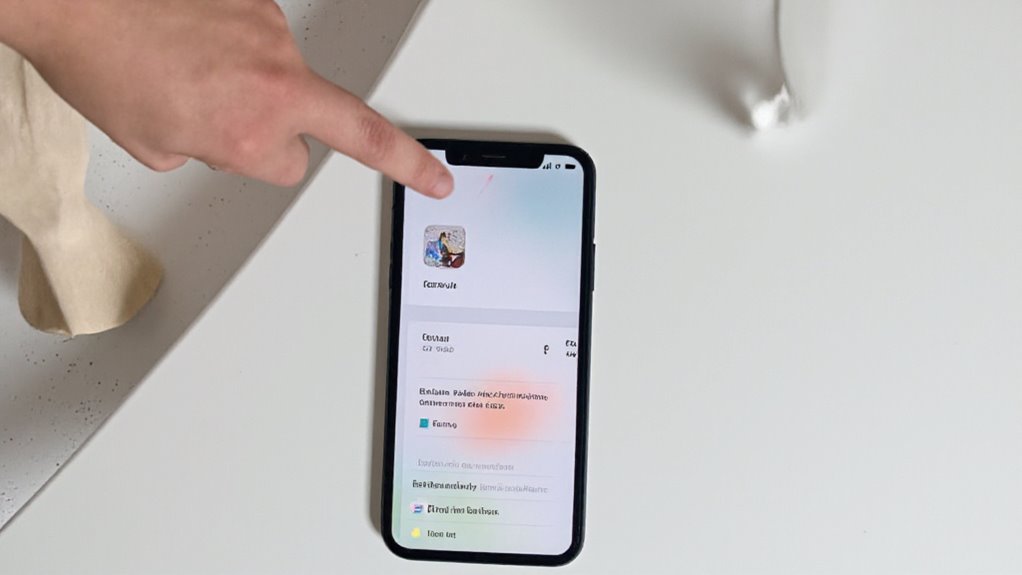
Rozwiązywanie typowych problemów z wylogowywaniem się z iCloud często wiąże się z problemami z hasłem, takimi jak zapomniane dane uwierzytelniające lub przeszkody związane z dwuskładnikowym uwierzytelnianiem. Użytkownicy mogą również napotkać ograniczenia urządzenia lub błędy oprogramowania, które blokują proces wylogowywania — szybkie rozwiązania obejmują ponowne uruchomienie urządzenia, aktualizację oprogramowania lub dostosowanie ustawień. Dla osób z starszymi urządzeniami lub bardziej złożonymi błędami, samouczki wideo i przewodniki krok po kroku oferują jasne, wizualne wsparcie, aby ułatwić i uczynić mniej frustrującym proces wylogowywania.
Rozwiązywanie problemów takich jak „jak wylogować się z iCloud bez hasła” z użyciem uwierzytelniania dwuskładnikowego
Jak użytkownicy mogą się wylogować z iCloud bez hasła, zwłaszcza gdy napotykają na zabezpieczenia? Pomóc może uwierzytelnianie dwuskładnikowe (2FA). Jeśli 2FA jest włączone, użytkownicy otrzymują kod weryfikacyjny na zaufanym urządzeniu — kod ten potwierdza tożsamość bez konieczności natychmiastowego podawania hasła. Następnie, w Ustawienia > [twoje imię] > Wyloguj się w iOS 10.3 i nowszych, wybranie opcji „Zapomniałeś hasła?” umożliwia reset za pomocą tego kodu. Alternatywnie, strona Apple ID pozwala na zdalne zresetowanie hasła. Pamiętaj: wylogowanie się bez hasła może zakłócić dostęp do danych powiązanych z tym Apple ID, więc postępuj ostrożnie, aby uniknąć nieprzyjemnych niespodzianek.
Omów błędy podczas wylogowywania, takie jak zapomniane hasła lub ograniczenia urządzenia
Napotykanie na błędy podczas wylogowywania się z iCloud może być frustrujące, zwłaszcza gdy przeszkodą są zapomniane hasła lub ograniczenia urządzenia. Zapomniane hasło Apple ID wymaga zresetowania za pośrednictwem strony konta Apple ID — na przykład poprzez pytania zabezpieczające lub kody weryfikacyjne wysyłane na e-mail lub telefon. Ograniczenia urządzenia, takie jak ustawienia Czasu przed ekranem, mogą blokować próby wylogowania; kluczowe jest ich wyłączenie w Ustawieniach. Ponadto wyłączenie Znajdź mój iPhone wymaga hasła Apple ID. Problemy z łącznością lub przestarzałe oprogramowanie mogą powodować problemy, więc przed ponowną próbą upewnij się o stabilnym połączeniu Wi-Fi i najnowszych aktualizacjach. Szybki restart często pomaga również.
Podaj szybkie rozwiązania dla zapytań takich jak wylogowanie się z iCloud lub jak wylogować się z Apple ID na starszych urządzeniach
Gdy starsze urządzenia Apple działają na iOS 10.2.1 lub wcześniejszym, wylogowanie się z iCloud wymaga nieco innego podejścia w porównaniu do nowszych modeli. Użytkownicy powinni otworzyć Ustawienia, stuknąć iCloud, a następnie wybrać czerwony przycisk Wyloguj się u dołu. Wprowadzenie hasła Apple ID jest niezbędne, aby wyłączyć funkcję Znajdź mój iPhone i zakończyć wylogowanie. Dla płynnego wylogowania warto rozważyć te szybkie rozwiązania:
- Sprawdź, czy Wi-Fi jest aktywne i czy żadne ograniczenia urządzenia nie blokują wylogowania.
- Uruchom ponownie urządzenie, jeśli utkniesz lub zostaniesz przekierowany z powrotem do ustawień iCloud.
- Skorzystaj ze strony Apple ID lub iTunes do zarządzania kontem, jeśli problemy będą się utrzymywać.
Te kroki pomagają złagodzić częste frustracje związane z wylogowywaniem.
Zalecane zasoby: Korzystaj z samouczków wideo dla wizualnych wskazówek
Ponieważ wylogowywanie się z iCloud może obejmować kilka kroków, które różnią się w zależności od urządzenia Apple i wersji oprogramowania, samouczki wideo są nieocenionym źródłem dla użytkowników poszukujących jasnych, wizualnych wskazówek. Wiele darmowych filmów prowadzi przez dokładne menu — takie jak Ustawienia > Apple ID > Wyloguj się — co ułatwia nawigację. Często zawierają one także porady dotyczące rozwiązywania problemów z typowymi kwestiami, takimi jak prośby o hasło czy problemy z łącznością. Niektóre samouczki pokazują nawet, jak wykonać kopię zapasową danych przed wylogowaniem, aby zapobiec ich utracie. Treści tworzone przez użytkowników dodają rzeczywiste rozwiązania i praktyczne rady. Dla tych, którzy mają trudności, te filmy działają jak cierpliwy przyjaciel, prowadząc krok po kroku aż do pomyślnego wylogowania.
Najlepsze praktyki zarządzania iCloud i Apple ID
Zarządzanie Apple ID w rozsądny sposób po wylogowaniu się z iCloud jest kluczowe dla utrzymania bezpieczeństwa urządzeń i ich prawidłowego działania. Proste kroki — takie jak włączenie uwierzytelniania dwuskładnikowego oraz regularne wylogowywanie się z iCloud — pomagają chronić dane osobowe i unikać typowych problemów. Szybki przewodnik podsumowujący metody wylogowywania według urządzenia może uczynić ten proces prostym dla użytkowników na każdym poziomie zaawansowania.
Oferuj wskazówki dotyczące zabezpieczenia konta po wylogowaniu, takie jak włączenie uwierzytelniania dwuskładnikowego
Zabezpieczenie Apple ID po wylogowaniu z iCloud jest kluczowym krokiem w celu ochrony danych osobowych i zapobiegania nieautoryzowanemu dostępowi. Aby zwiększyć bezpieczeństwo, włącz dwuskładnikowe uwierzytelnianie (2FA) — oznacza to, że do zalogowania się potrzebne są zarówno hasło, jak i kod weryfikacyjny wysłany na zaufane urządzenie. Dodatkowo regularnie aktualizuj hasło Apple ID na silne i unikalne. Warto przejrzeć powiązane urządzenia w ustawieniach konta, upewniając się, że dostęp mają tylko Twoje urządzenia. Bądź czujny na phishingowe oszustwa — Apple nigdy nie prosi o hasła ani kody. Jeśli zauważysz podejrzaną aktywność, niezwłocznie zgłoś to do Apple Support. Te kroki zapewniają Twojemu kontu maksymalne zabezpieczenie.
Zaproponuj regularne kontrole działań takich jak okresowe wylogowywanie się z konta iCloud
Regularne monitorowanie konta iCloud co kilka miesięcy pomaga użytkownikom utrzymać kontrolę nad swoimi danymi i połączeniami urządzeń. Regularne przeglądy mogą wcześnie wykryć problemy z synchronizacją lub alerty bezpieczeństwa. Warto:
- Okresowo wylogowywać się i ponownie logować do iCloud, aby odświeżyć połączenia i naprawić problemy z synchronizacją.
- Sprawdzać powiadomienia od Apple dotyczące ewentualnych ostrzeżeń bezpieczeństwa lub wymaganych działań.
- Przeglądać plany przechowywania i subskrypcje, aby upewnić się, że odpowiadają aktualnym potrzebom i uniknąć niepotrzebnych opłat.
Te proste nawyki pomagają iCloud działać sprawnie, umożliwiając użytkownikom unikanie niespodzianek i lepszą kontrolę nad ich ekosystemem Apple.
Podkreśl znaczenie intencji użytkownika związanych z SEO: Dlaczego zrozumienie, jak się wylogować, przynosi korzyści dla długoterminowego zdrowia urządzenia
Chociaż może się to wydawać niewielkim krokiem, regularne wylogowywanie się z iCloud odgrywa istotną rolę w utrzymaniu długoterminowego zdrowia i bezpieczeństwa urządzenia. Dzięki temu zmniejsza się liczba procesów synchronizacji w tle — co zwalnia miejsce na dysku i poprawia wydajność. Pomaga to również zapobiegać nieautoryzowanemu dostępowi, zapewniając, że dane logowania Apple ID nie pozostają aktywne bez ograniczeń czasowych. W przypadku rozwiązywania problemów wylogowanie się izoluje błędy związane z iCloud, co ułatwia naprawę. Ponadto, przed przekazaniem urządzenia, wylogowanie chroni dane osobowe. Zrozumienie tych korzyści idealnie odpowiada celom użytkowników — poszukującym jasnych i skutecznych sposobów zarządzania swoimi Apple ID oraz utrzymania urządzeń w dobrej kondycji przez dłuższy czas.
Uwzględnij podsumowanie kluczowych metod wylogowania do szybkiego odniesienia, np. Urządzenie | Kroki | Specjalne uwagi
Aby ułatwić zarządzanie wylogowywaniem z iCloud, jasne podsumowanie metod na różnych urządzeniach Apple pomaga użytkownikom znaleźć dokładnie to, czego potrzebują, bez przeszukiwania długich instrukcji.
| Urządzenie | Specjalne uwagi | |
|---|---|---|
| iPhone/iPad | Ustawienia > Apple ID > Przewiń w dół > Wyloguj się | Wymaga hasła Apple ID |
| Mac | Menu Apple > Preferencje systemowe > Apple ID > Wyloguj się | Opcja zachowania lokalnych danych |
| Apple Watch | Aplikacja Watch (sparowany iPhone) > Wybierz zegarek > iCloud > Wyloguj się | Odłącza Apple ID od zegarka |
| Windows PC | Otwórz iCloud dla Windows > Wyloguj się | Potwierdza rozłączenie |
| Wszystkie urządzenia | Utwórz kopię zapasową danych przed wylogowaniem | Zapobiega utracie danych przechowywanych w iCloud |
Wniosek
Znajomość sposobu, jak wylogować się z iCloud, obejmuje kilka prostych kroków — dostęp do ustawień, wpisanie hasła oraz wybór danych do zachowania na urządzeniu. Opanowanie tego procesu nie tylko pomaga chronić dane osobiste, ale także gwarantuje płynniejsze zarządzanie urządzeniem i bezpieczeństwo. Dla zainteresowanych, zgłębianie powiązanych tematów, takich jak zarządzanie ustawieniami Apple ID, może dodatkowo zwiększyć kontrolę nad korzystaniem z produktów Apple.
Podsumuj główne kroki i korzyści wynikające z wiedzy, jak wylogować się z iCloud
Opanowanie procesu wylogowywania się z iCloud na urządzeniach Apple daje użytkownikom niezbędną kontrolę nad ich danymi osobowymi i bezpieczeństwem urządzenia. Główne kroki obejmują dostęp do ustawień, wybór Apple ID oraz potwierdzenie wylogowania — nie zapomnij najpierw zrobić kopii zapasowej ważnych danych! Znajomość tego procesu zapobiega niechcianemu dostępowi do zdjęć i kontaktów, wyłącza funkcję Znajdź mój iPhone (unikając blokady aktywacyjnej) oraz ułatwia przenoszenie urządzenia. Ponadto pomaga rozwiązywać typowe problemy, takie jak błędy hasła czy problemy z łącznością. Ogólnie rzecz biorąc, zrozumienie, jak się wylogować, umożliwia użytkownikom pewne zarządzanie Apple ID i skuteczną ochronę prywatności.
Zachęć czytelników do zastosowania przewodnika dla lepszego bezpieczeństwa
Chociaż może się to wydawać prostym krokiem, wylogowanie się z iCloud odgrywa kluczową rolę w ochronie danych osobowych na urządzeniach Apple. Stosowanie tego przewodnika pomaga zapobiegać nieautoryzowanemu dostępowi poprzez wyłączenie usług Apple ID powiązanych z Twoim urządzeniem. Przed wylogowaniem się ważne jest wykonanie kopii zapasowej istotnych plików — zdjęć, dokumentów — aby uniknąć utraty danych. Regularne wylogowywanie się na urządzeniach współdzielonych lub publicznych pozwala zachować prywatność i bezpieczeństwo informacji. Ponadto, jeśli przygotowujesz urządzenie do sprzedaży, wylogowanie się gwarantuje, że Twoje dane nie zostaną pozostawione. Starannie wykonane te kroki minimalizują błędy i sprawiają, że Twoje cyfrowe życie jest bezpieczniejsze — warto poświęcić na to kilka minut.
Zaproponuj powiązane tematy do dalszego czytania w celu poprawy klastrowania SEO, takie jak zarządzanie ustawieniami Apple ID
Po upewnieniu się, że wylogowanie z iCloud zostało poprawnie przeprowadzone, warto zgłębić powiązane tematy, które mogą pogłębić zrozumienie i kontrolę nad urządzeniami Apple. Zarządzanie ustawieniami Apple ID to naturalny kolejny krok — obejmujący aktualizację hasła, zmianę adresu e-mail oraz uwierzytelnianie dwuskładnikowe (funkcję zabezpieczeń dodającą krok weryfikacji). Regularne przeglądanie ustawień pomaga użytkownikom kontrolować subskrypcje, metody płatności i dane osobowe, zapobiegając niespodziankom. Zgłębianie tych obszarów nie tylko zwiększa bezpieczeństwo, ale też ułatwia zarządzanie urządzeniami. Dla każdego, kto chce mieć kontrolę nad swoim doświadczeniem Apple, te tematy oferują cenne wskazówki — działając niczym praktyczne narzędzia do poruszania się po ekosystemie Apple skoncentrowanym na prywatności z pewnością siebie.
Najczęściej zadawane pytania
Jak usunąć konto iCloud z urządzenia Apple?
Jak obieranie cebuli, usunięcie konta iCloud wymaga ostrożnych kroków, aby uniknąć utraty danych lub blokad. Najpierw otwórz Ustawienia i stuknij w baner Apple ID. Przewiń w dół do „Wyloguj się” i wpisz hasło Apple ID, aby wyłączyć funkcję Znajdź mój iPhone — funkcję zabezpieczeń. Wybierz, które dane (kontakty, kalendarze) chcesz zachować lokalnie, a następnie potwierdź wylogowanie. W starszych wersjach iOS (10.2.1 lub wcześniejszych) użyj Ustawienia > iCloud > Wyloguj się. To odłączy dostęp do iCloud na urządzeniu.
Jak wylogować się z Apple ID na wszystkich urządzeniach?
Aby wylogować się z Apple ID na wszystkich urządzeniach, zacznij od zmiany hasła Apple ID — spowoduje to automatyczne wylogowanie konta ze wszystkich miejsc, z wyjątkiem niektórych urządzeń, które wymagają ręcznego wylogowania. Następnie odwiedź stronę appleid.apple.com, zaloguj się i przejrzyj sekcję „Urządzenia”. Wybierz każde urządzenie i wybierz opcję „Usuń z konta”, aby rozłączyć je zdalnie. Ten proces gwarantuje, że Twoje Apple ID zostanie bezpiecznie wylogowane na wszystkich Twoich urządzeniach, chroniąc dane osobowe bez konieczności fizycznego dostępu.
Jak wylogować wszystkie urządzenia z iCloud?
Aby wylogować wszystkie urządzenia z iCloud, należy zalogować się na appleid.apple.com i wybrać sekcję „Urządzenia”. Tam każde powiązane urządzenie można usunąć indywidualnie — wylogowując je zdalnie. Zmiana hasła Apple ID również wymusza rozłączenie wszystkich urządzeń, zwiększając bezpieczeństwo. Dla urządzeń nadal online, użycie funkcji „Znajdź mój” pomaga je natychmiast usunąć. Na koniec należy zweryfikować, czy funkcja „Znajdź mój iPhone” jest wyłączona na każdym urządzeniu, aby skutecznie zakończyć proces wylogowywania.
Jak wyłączyć iCloud na moim Apple ID?
Wyłączanie iCloud na Apple ID jest ironicznie proste — jednak często wydaje się jak rozwiązywanie zagadki z zawiązanymi oczami. Aby kontynuować: otwórz Ustawienia, stuknij swoje imię na górze, następnie przewiń do „Wyloguj się”. Apple poprosi o hasło Apple ID, aby wyłączyć funkcje zabezpieczeń takie jak Znajdź mój iPhone. Przed potwierdzeniem zdecyduj, które dane (kontakty, kalendarze) zachować lokalnie. Po wylogowaniu się, wszystkie dane iCloud zostaną usunięte z urządzenia, ale osobiste pliki pozostaną bezpieczne i nienaruszone.











Opublikuj komentarz