
Jak wysłać SMS zamiast iMessage na iPhonie: szybki przewodnik
Aby wysyłać SMS zamiast iMessage na iPhonie, można wyłączyć iMessage, przechodząc do Ustawienia > Wiadomości i wyłączając iMessage. To wymusza wysyłanie wiadomości jako SMS (zielone dymki), które korzystają z sieci komórkowych bez konieczności dostępu do internetu. Upewnij się, że opcja „Wyślij jako SMS” jest włączona jako awaryjne rozwiązanie, gdy iMessage zawiedzie. W przypadku pojedynczych wiadomości, przytrzymaj dymek niebieskiego iMessage i wybierz „Wyślij jako wiadomość tekstową”. To pomaga, gdy wysyłasz wiadomości do użytkowników innych niż Apple lub w miejscach z słabym Wi-Fi. Więcej wskazówek może pomóc zoptymalizować tę zmianę w sposobie wysyłania wiadomości.
Kluczowe wnioski
- Wyłącz iMessage w Ustawienia > Wiadomości, aby wymusić wysyłanie wszystkich wiadomości jako SMS.
- Upewnij się, że opcja „Wyślij jako SMS” jest włączona w Ustawienia > Wiadomości, aby automatycznie przełączać się na SMS, gdy iMessage zawiedzie.
- Aby wysłać SMS do konkretnego kontaktu, przytrzymaj niebieską bańkę iMessage i stuknij „Wyślij jako wiadomość tekstową”.
- Przetestuj SMS, wysyłając wiadomość do użytkownika nieposiadającego urządzenia Apple i upewnij się, że bańka wiadomości jest zielona.
- Zresetuj ustawienia sieciowe, jeśli wysyłanie SMS-ów się nie powodzi: przejdź do Ustawienia > Ogólne > Resetuj > Resetuj ustawienia sieciowe.
Wprowadzenie
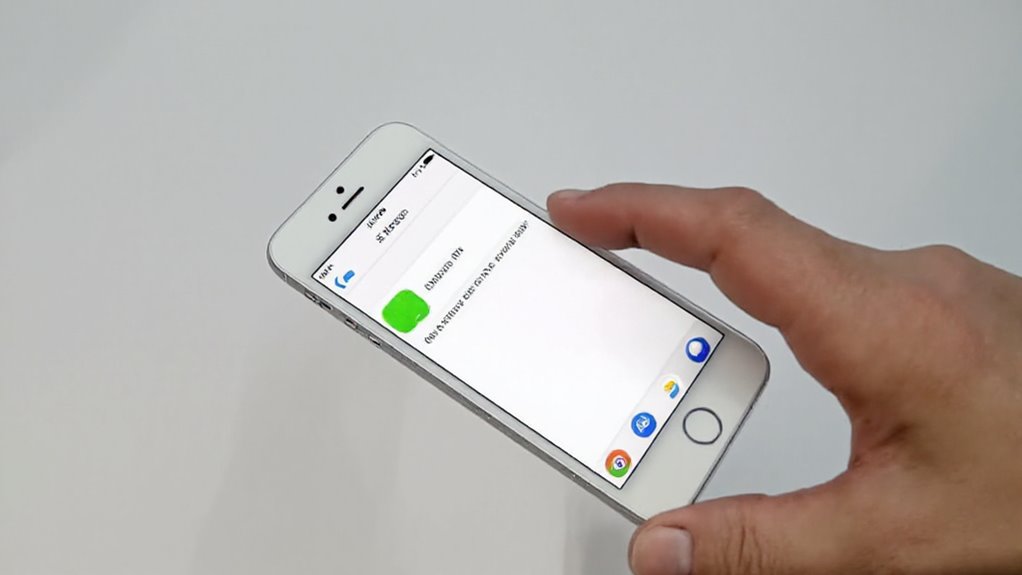
SMS i iMessage to dwa różne sposoby wysyłania wiadomości tekstowych na iPhonie — SMS korzysta z sieci komórkowej i działa z każdym telefonem, podczas gdy iMessage opiera się na Wi-Fi lub danych i jest wyłącznie dla urządzeń Apple. Użytkownicy często chcą przełączyć się na SMS, gdy iMessage nie dostarcza wiadomości lub gdy wysyłają wiadomość do osoby bez urządzenia Apple. Wiedza o tym, kiedy i jak się przełączyć, może poprawić niezawodność wiadomości, zwłaszcza podczas podróży międzynarodowych lub gdy chcemy oszczędzać baterię.
Zdefiniuj SMS i iMessage, wyjaśniając kluczowe różnice, takie jak SMS będący standardową wiadomością tekstową przesyłaną przez sieć komórkową, a iMessage korzystający z Wi-Fi lub danych dla urządzeń Apple
Zrozumienie różnicy między tradycyjnym wysyłaniem wiadomości tekstowych a własną usługą przesyłania wiadomości Apple jest kluczowe do zarządzania sposobem wysyłania wiadomości na iPhonie. SMS (Short Message Service) korzysta z sieci komórkowej do wysyłania standardowych wiadomości tekstowych, wyświetlanych jako zielone dymki i działa nawet bez internetu. Natomiast iMessage wymaga połączenia Wi-Fi lub danych komórkowych, jest dostępny wyłącznie na urządzeniach Apple i pojawia się jako niebieskie dymki, oferując dodatkowe funkcje, takie jak potwierdzenia odczytu. Użytkownicy często zastanawiają się, jak wysłać SMS zamiast iMessage lub jak wysłać iMessage zamiast SMS, aby zoptymalizować dostarczanie wiadomości w zależności od łączności i urządzenia odbiorcy.
Omów intencje użytkownika stojące za słowami kluczowymi, takie jak rozwiązywanie problemów, gdy iMessage nie działa, lub preferowanie SMS-ów dla kompatybilności z użytkownikami nieposiadającymi urządzeń Apple
Gdy iMessage nie działa poprawnie — czy to z powodu niestabilnego Wi-Fi, roamingu za granicą, czy problemów z urządzeniem — użytkownicy często szukają niezawodnej alternatywy, aby ich wiadomości mogły być dostarczane bez przerw. To poszukiwanie jasno pokazuje intencję: rozwiązywanie problemów z niepowodzeniem dostarczenia lub unikanie opóźnień. Inni wolą SMS do kontaktu z przyjaciółmi korzystającymi z Androida lub Windows, ponieważ SMS działa uniwersalnie, nawet bez internetu. Zielone dymki (SMS) sygnalizują awaryjne rozwiązanie, gdy nie pojawiają się niebieskie dymki iMessage. Niektórzy użytkownicy wybierają też SMS, by uniknąć opłat za transmisję danych podczas korzystania z sieci poza Wi-Fi. Zrozumienie tych motywów pomaga dostosować rozwiązania zapewniające płynną komunikację tekstową między sieciami i urządzeniami.
Podkreśl znaczenie przełączania się w zależności od scenariuszy, takich jak wiadomości międzynarodowe lub oszczędzanie baterii
Elastyczność w opcjach wiadomości odgrywa kluczową rolę w utrzymaniu płynnej komunikacji w różnych sytuacjach. Przełączanie się z iMessage na SMS może być niezbędne — zwłaszcza podczas podróży zagranicznych, gdzie SMS może kosztować mniej niż iMessage zużywające dużo danych. Słaby internet? SMS nie wymaga Wi-Fi ani danych mobilnych, co gwarantuje dostarczenie wiadomości. Mało baterii? SMS oszczędza energię, ponieważ używa mniej danych. Ponadto SMS działa uniwersalnie, bez problemu docierając do użytkowników nieposiadających Apple. A dla osób dbających o prywatność, SMS nie pokazuje potwierdzeń przeczytania ani wskaźników pisania, oferując dyskretne wiadomości. Wiedza, kiedy przełączyć się na SMS, pomaga użytkownikom pozostać w kontakcie niezawodnie, efektywnie i bezpiecznie — bez technicznych problemów.
Zrozumienie różnic między SMS a iMessage
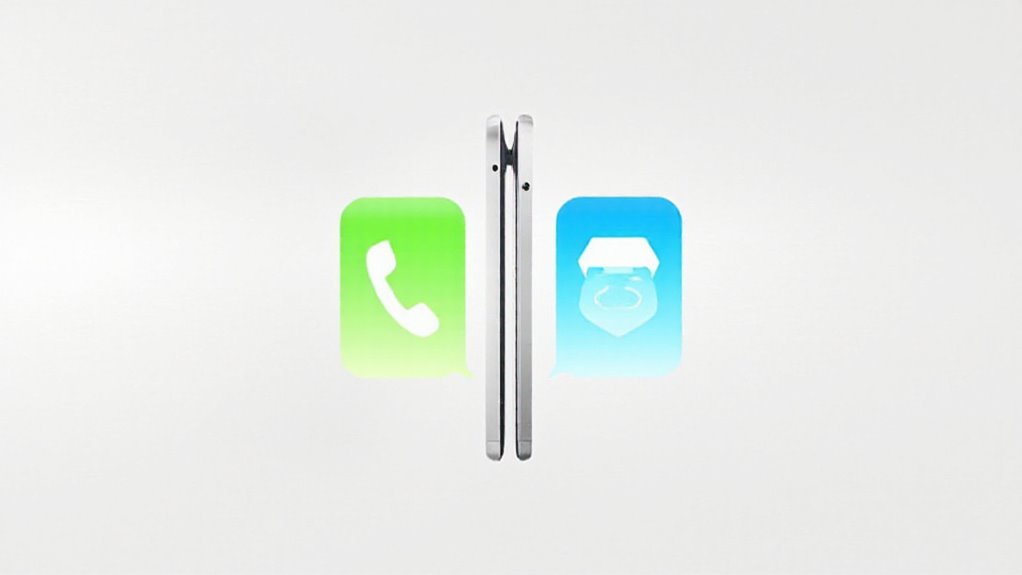
Porównując SMS i iMessage, ważne jest, aby rozważyć ich zalety: SMS działa uniwersalnie na każdym telefonie bez potrzeby dostępu do internetu, podczas gdy iMessage oferuje takie udogodnienia jak potwierdzenia przeczytania i szyfrowanie end-to-end, ale wymaga połączenia z danymi. iPhone inteligentnie domyślnie wybiera iMessage, gdy jest to możliwe, przełączając się na SMS tylko wtedy, gdy sieć nie jest dostępna lub odbiorca nie korzysta z usługi Apple. Ten automatyczny wybór wpływa na zużycie danych i niezawodność dostarczania wiadomości, co jest kluczowe dla użytkowników pragnących płynnej komunikacji na iOS.
Przedstaw zalety i wady każdego z nich, w tym uniwersalny zasięg SMS w porównaniu do funkcji iMessage, takich jak potwierdzenia odczytu i szyfrowanie end-to-end
Chociaż zarówno SMS, jak i iMessage służą podstawowemu celowi wysyłania wiadomości tekstowych, różnią się znacznie pod względem kompatybilności, funkcji i niezawodności. SMS działa na wszystkich telefonach – nie jest potrzebne urządzenie Apple – co czyni go uniwersalnie dostępnym i niezawodnym bez konieczności korzystania z internetu. Jednak brakuje mu zalet iMessage, takich jak potwierdzenia odczytu, wskaźniki pisania i szyfrowanie end-to-end, które zapewnia prywatność rozmów. Z drugiej strony, iMessage wymaga Wi-Fi lub danych komórkowych i łączy tylko użytkowników Apple, co ogranicza zasięg, ale zwiększa jakość interakcji. Krótko mówiąc: SMS wygrywa pod względem uniwersalności i niezawodności; iMessage wyróżnia się zaawansowanymi funkcjami i bezpieczeństwem. Wybór zależy od tego, co jest ważniejsze – zasięg czy bogate doświadczenie.
Wyjaśnij, jak iPhone automatycznie priorytetowo traktuje iMessage i kiedy przełącza się na SMS
Chociaż iPhone’y są zaprojektowane tak, aby płynnie przełączać się między metodami przesyłania wiadomości, automatycznie priorytetowo traktują iMessage zawsze, gdy jest to możliwe, aby zapewnić bogatsze doświadczenie czatu. Gdy zarówno nadawca, jak i odbiorca korzystają z urządzeń Apple z włączonym iMessage, wiadomości pojawiają się w niebieskich dymkach. Jednak jeśli odbiorca nie ma iMessage lub połączenie internetowe nadawcy (Wi-Fi lub dane komórkowe) jest niestabilne, iPhone domyślnie przełącza się na SMS, pokazany w zielonych dymkach. To rozwiązanie gwarantuje, że wiadomości nadal są wysyłane nawet bez internetu. Użytkownicy mogą również wymusić użycie SMS, wyłączając iMessage lub wyłączając dane, co daje kontrolę, gdy iMessage nie jest niezawodne lub preferowane.
Omów tematy SEO związane z różnicami w wykorzystaniu danych i tym, jak wpływa to na doświadczenie użytkownika na iOS
Chociaż zarówno SMS, jak i iMessage służą do wysyłania wiadomości tekstowych na iPhonie, różnią się znacznie pod względem wykorzystania danych i wpływu na doświadczenie użytkownika. SMS korzysta z sieci operatora i nie wymaga internetu, co czyni go niezawodnym w miejscach o słabym połączeniu i zazwyczaj nie generuje opłat za dane. Natomiast iMessage używa Wi-Fi lub danych komórkowych, co może zwiększać zużycie danych — ważne do zauważenia przy ograniczonych planach danych. Użytkownicy widzą niebieskie dymki dla iMessage i zielone dla SMS, co ułatwia rozpoznanie typu wiadomości. Ta jasność, wraz z uniwersalnością SMS-a na różnych platformach, gwarantuje płynną komunikację nawet wtedy, gdy iMessage nie jest dostępne.
Kroki, aby wysłać SMS zamiast iMessage
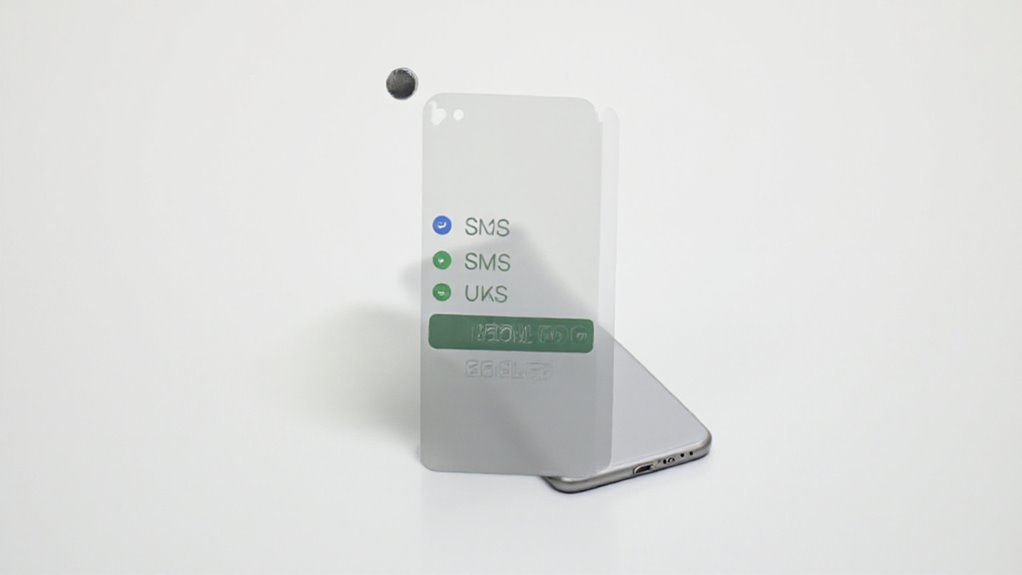
Aby wysyłać SMS zamiast iMessage, użytkownicy mogą zacząć od wejścia w Ustawienia i wyłączenia iMessage w sekcji Wiadomości — to wymusza wysyłanie wszystkich tekstów jako SMS. Dla większej kontroli, wiadomości do konkretnych kontaktów można zmienić, edytując ich dane lub korzystając z opcji w samej aplikacji Wiadomości. Test zmiany jest prosty: wyślij wiadomość do użytkownika, który nie korzysta z iMessage, i sprawdź, czy dymek zmienia kolor na zielony, co potwierdza, że jest to SMS.
Opisz, jak uzyskać dostęp do ustawień iPhone’a, aby wymusić wysłanie SMS-a, w tym nawigację do Ustawienia > Wiadomości i wyłączenie iMessage
Manewrowanie ustawieniami iPhone’a, aby przełączyć się z iMessage na SMS, jest proste i może rozwiązać wiele problemów z wiadomościami spowodowanych problemami z łącznością lub kompatybilnością. Aby wymusić wysyłanie wiadomości SMS, użytkownicy powinni:
- Otworzyć aplikację Ustawienia na swoim iPhonie.
- Przewinąć w dół i stuknąć „Wiadomości”, aby uzyskać dostęp do opcji wiadomości.
- Znaleźć przełącznik iMessage i wyłączyć go — całkowicie dezaktywując iMessage.
- Potwierdzić, że funkcja „Wyślij jako SMS” jest włączona, co zapewnia wysyłanie tekstów jako SMS, gdy iMessage jest niedostępne.
Ta zmiana skutkuje zielonymi bąbelkami wiadomości, które oznaczają SMS, a nie niebieskie bąbelki iMessage — doskonałe dla niezawodnego wysyłania wiadomości tekstowych.
Podaj krok po kroku instrukcje zmiany domyślnego typu wiadomości dla kontaktu, takie jak edycja danych kontaktowych lub korzystanie z opcji aplikacji Wiadomości
Po dostosowaniu globalnych ustawień wiadomości, użytkownicy mogą chcieć mieć większą kontrolę, wybierając sposób wysyłania wiadomości do konkretnych kontaktów. Aby wysłać SMS zamiast iMessage dla konkretnego kontaktu, otwórz Wiadomości, rozpocznij nową wiadomość i wybierz kontakt. Jeśli dymek jest niebieski (iMessage), naciśnij i przytrzymaj wysłaną wiadomość, stuknij „Wyślij jako wiadomość tekstową”. Alternatywnie, edytuj dane kontaktu — usuwając adresy obsługujące iMessage lub dodając tylko numer telefonu komórkowego — co pomoże wymusić SMS.
| Krok | Działanie | Efekt |
|---|---|---|
| 1 | Otwórz aplikację Wiadomości | Rozpocznij nową wiadomość |
| 2 | Wybierz kontakt | Automatyczne wykrywanie typu wiadomości |
| 3 | Naciśnij i przytrzymaj wysłaną wiadomość iMessage | Opcja wysłania SMS |
| 4 | Edytuj dane kontaktu | Usuń adresy iMessage |
| 5 | Wyślij wiadomość | Dostarczona jako SMS (zielony dymek) |
Dołącz wskazówki dotyczące testowania przełącznika, takie jak wysłanie wiadomości do użytkownika niekorzystającego z iMessage i sprawdzenie dostarczenia jako SMS
Zapewnienie, że wiadomości są wysyłane jako SMS, a nie iMessage, wymaga kilku prostych testów, aby potwierdzić, że ustawienia zostały zastosowane. Aby zweryfikować:
- Wyślij wiadomość do użytkownika niekorzystającego z iMessage (np. telefonu z Androidem); dymek powinien być zielony, co oznacza SMS.
- Tymczasowo wyłącz Wi-Fi i dane komórkowe — to wymusi wysyłanie tylko SMS.
- Sprawdź, czy opcja „Wyślij jako SMS” jest włączona w Ustawienia > Wiadomości, aby automatycznie przełączać się na SMS w razie potrzeby.
- Jeśli wiadomość iMessage nie zostanie dostarczona, przytrzymaj dymek i wybierz „Wyślij jako wiadomość tekstową”, aby spróbować ponownie jako SMS.
Te kroki szybko potwierdzają, że wysyłanie SMS jest aktywne i niezawodne.
Jak wysłać iMessage zamiast SMS-a
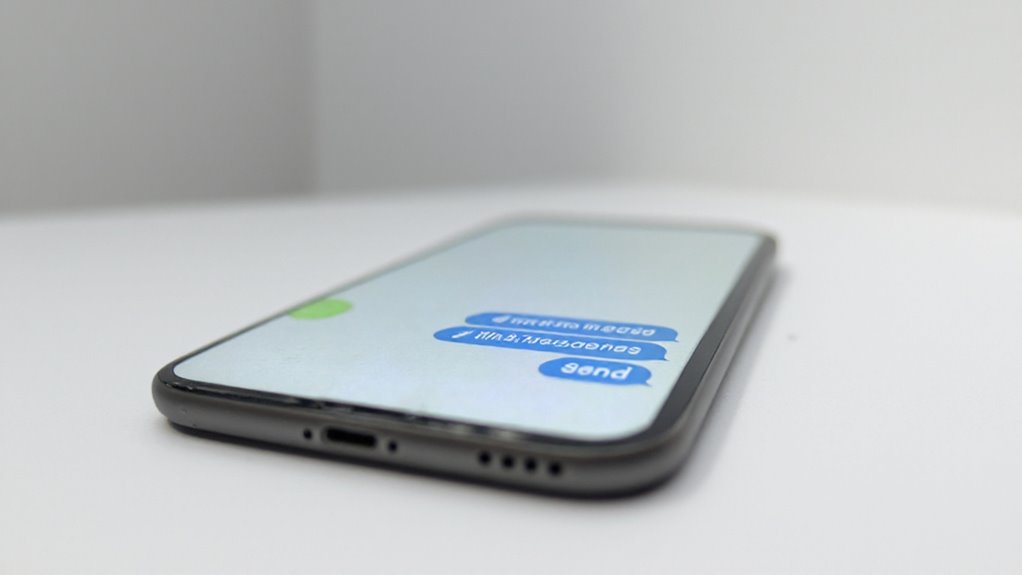
Aby wysłać iMessage zamiast SMS, najpierw upewnij się, że iMessage jest włączone, przechodząc do Ustawienia > Wiadomości i włączając tę opcję. Użytkownicy powinni również sprawdzić, czy mają stabilne połączenie Wi-Fi lub danych komórkowych oraz aktualizować system iOS, aby uniknąć problemów. Czasami powrót do iMessage jest preferowany ze względu na funkcje takie jak wyższa jakość multimediów czy czaty grupowe, co można potwierdzić, widząc niebieskie dymki czatu oraz etykietę „iMessage” w polu pisania.
Wyjaśnij, jak włączyć iMessage, jeśli jest wyłączony, poprzez Ustawienia > Wiadomości
Kiedy iMessage nie jest aktywowany na iPhonie, wiadomości domyślnie wysyłane są jako SMS, co może powodować opóźnienia lub dodatkowe opłaty w zależności od sieci. Aby ponownie włączyć iMessage, wykonaj następujące proste kroki:
- Otwórz Ustawienia i stuknij „Wiadomości.”
- Znajdź przełącznik „iMessage” i włącz go (na zielono).
- Sprawdź, czy Twoje Apple ID jest zalogowane w sekcji „Wyślij i odbierz.”
- Wybierz numery telefonów i adresy e-mail, które chcesz używać z iMessage.
W ten sposób ponownie aktywujesz iMessage, co pozwoli wysyłać wiadomości przez dane zamiast SMS — szybciej i często bezpłatnie, przy działającym połączeniu internetowym.
Oferuj wskazówki dotyczące zapewnienia działania iMessage, takie jak sprawdzanie połączenia Wi-Fi/danych oraz aktualizacja iOS
Po aktywowaniu iMessage, zapewnienie jego płynnego działania często zależy od kilku prostych kontroli. Po pierwsze, upewnij się, że Twój iPhone jest połączony ze stabilnym Wi-Fi lub ma włączone dane komórkowe — iMessage potrzebuje internetu do wysyłania wiadomości. Następnie sprawdź, czy iMessage jest włączone w Ustawienia > Wiadomości. Warto również regularnie aktualizować iOS (Ustawienia > Ogólne > Aktualizacja oprogramowania), aby uniknąć problemów. Sprawdź sekcję Wyślij i odbierz, aby potwierdzić, że Twój numer telefonu i adres e-mail są poprawnie powiązane z Apple ID. Jeśli wiadomości nadal nie chcą się wysłać, spróbuj wyłączyć i ponownie włączyć iMessage — czasem szybki reset załatwia sprawę.
Omów sytuacje, w których użytkownicy mogą chcieć się cofnąć, na przykład dla lepszej jakości mediów lub czatów grupowych, oraz jak potwierdzić status iMessage w aplikacji
Chociaż iMessage oferuje bezproblemową komunikację między urządzeniami Apple, istnieją momenty, gdy powrót do SMS może być korzystny — szczególnie w czatach grupowych lub gdy najważniejsza jest jakość multimediów. Użytkownicy powinni rozważyć:
- Sprawdzenie aktywacji iMessage w Ustawienia > Wiadomości, aby ją włączyć.
- Zwrócenie uwagi na kolory dymków wiadomości: niebieski oznacza iMessage, zielony oznacza SMS.
- Wysyłanie wiadomości grupowych jako SMS dla większej kompatybilności między urządzeniami.
- Preferowanie SMS dla multimediów, które mogą być kompresowane lub mogą nie zostać dostarczone przez iMessage.
Regularne sprawdzanie statusu iMessage oraz połączenia pomaga unikać problemów z dostarczeniem, zapewniając, że wiadomości dotrą do wszystkich niezależnie od urządzenia — Apple czy nie.
Rozwiązywanie typowych problemów
Typowe problemy, takie jak wiadomości utknione jako „iMessage (nie dostarczono)”, często wynikają z problemów z siecią lub nieprawidłowych ustawień, które zazwyczaj można naprawić poprzez resetowanie ustawień sieciowych lub sprawdzenie konfiguracji operatora. Komunikaty o błędach dostarczają wskazówek — weryfikacja ustawień operatora lub kontakt z Apple Support może rozwiązać uporczywe problemy. Korzystanie z wbudowanych narzędzi diagnostycznych lub zaufanych aplikacji firm trzecich pomaga monitorować działanie wiadomości, ale zawsze należy pamiętać o bezpieczeństwie przy udzielaniu dostępu.
Wymień częste problemy, takie jak wiadomości utknięte jako „iMessage (nie dostarczono)” oraz rozwiązania, takie jak resetowanie ustawień sieciowych {lista: Resetowanie ustawień sieciowych; Wymuszone ponowne uruchomienie iPhone’a; Sprawdzenie aktualizacji iOS}
Kilka problemów może powodować, że wiadomości pozostają zablokowane jako „iMessage (nie dostarczono)”, co frustruje użytkowników polegających na płynnej komunikacji. Typowe problemy i rozwiązania to:
- Problemy z łącznością — sprawdź Wi-Fi lub dane komórkowe, aby zweryfikować silny sygnał.
- Problemy z urządzeniem odbiorcy — jeśli iMessage jest wyłączone lub osoba korzysta z telefonu innego niż Apple, może być potrzebna wiadomość SMS.
- Utrzymujące się błędy — zresetuj ustawienia sieciowe, przechodząc do Ustawienia > Ogólne > Resetuj > Resetuj ustawienia sieciowe.
- Wyłączona opcja zapasowa — upewnij się, że „Wyślij jako SMS” jest włączone w Ustawienia > Wiadomości, aby automatycznie przełączać się, gdy iMessage zawiedzie.
Te kroki pomagają utrzymać niezawodne przesyłanie wiadomości bez problemów technicznych.
Omów komunikaty o błędach związane ze słowami kluczowymi, w tym jak sprawdzić ustawienia operatora lub skontaktować się z pomocą techniczną Apple
Napotykanie na komunikaty o błędach podczas przełączania z iMessage na SMS może być zaskakujące, ale takie alerty często wskazują na kilka kluczowych problemów, które warto najpierw sprawdzić. Zacznij od weryfikacji ustawień operatora w Ustawienia > Ogólne > Informacje — może pojawić się monit o aktualizację, jeśli jest potrzebna. Sprawdź, czy usługa komórkowa jest aktywna i czy widoczne są dobre paski sygnału oraz potwierdź, że opcja „Wyślij jako SMS” jest włączona w Ustawienia > Wiadomości. Jeśli problemy będą się powtarzać, często pomaga zresetowanie ustawień sieciowych (Ustawienia > Ogólne > Resetuj). Uporczywe błędy? Skontaktuj się z Apple Support, aby uzyskać spersonalizowaną pomoc — mogą oni dokładniej zająć się rozwiązaniem trudnych problemów z dostarczaniem SMS-ów.
Zaleca się korzystanie z narzędzi takich jak funkcje diagnostyczne iPhone’a lub aplikacje firm trzecich do monitorowania, jednocześnie podkreślając najlepsze praktyki związane z bezpieczeństwem
Chociaż rozwiązywanie problemów z przesyłaniem wiadomości może początkowo wydawać się przytłaczające, iPhone oferuje wbudowane narzędzia diagnostyczne, które ułatwiają ustalenie, dlaczego SMS-y mogą się nie wysyłać zamiast iMessage. Użytkownicy mogą:
- Sprawdzić ustawienia sieci i potwierdzić, że Wi-Fi lub dane komórkowe są aktywne.
- Włączyć opcję „Wyślij jako SMS” w Ustawienia > Wiadomości, aby umożliwić przejście z iMessage na SMS.
- Korzystać z renomowanych aplikacji firm trzecich do wglądu w dostarczanie wiadomości — wybierać je ostrożnie, aby chronić prywatność.
- Utrzymywać aktualizacje iOS dla poprawek błędów poprawiających niezawodność wiadomości.
Stosowanie się do tych kroków pomaga diagnozować problemy, zachowując bezpieczeństwo i zapewniając dotarcie wiadomości do odbiorcy bez ryzyka utraty danych osobowych.
Wniosek
Podsumowując, przewodnik podkreśla kluczowe kroki, takie jak przełączanie ustawień iMessage oraz korzystanie z opcji „Wyślij jako wiadomość tekstową”, aby skutecznie przełączać się między iMessage a SMS — przydatne dla niezawodnej komunikacji, gdy łączność zawodzi. Regularne przeglądanie preferencji wiadomości pomaga utrzymać płynną komunikację, zwłaszcza gdy zmieniają się warunki sieci lub aktualizacje urządzenia. Czytelników zachęca się do pewnego testowania tych wskazówek i dzielenia się swoimi doświadczeniami, z przypomnieniem o subskrypcji po więcej informacji i praktycznych porad dotyczących iPhone’a.
Podsumuj kluczowe kroki z przewodnika i wzmocnij słowa kluczowe SEO dla lepszego zapamiętania
Podsumowanie kluczowych kroków, aby wysyłać SMS zamiast iMessage na iPhonie, pomaga utrwalić ten proces i zapewnia niezawodne wysyłanie wiadomości, gdy połączenie internetowe zawodzi. Po pierwsze, wyłącz iMessage w Ustawieniach w sekcji Wiadomości, aby domyślnie wszystkie teksty były wysyłane jako SMS. Po drugie, wyłącz Wi-Fi i dane komórkowe — to zmusza do wysyłania wiadomości jako SMS, ponieważ iMessage wymaga internetu. Po trzecie, dla nieodebranych iMessage, przytrzymaj wiadomość i wybierz „Wyślij jako SMS”. Na koniec, rozpoznaj zielone dymki jako SMS i niebieskie jako iMessage, aby łatwo śledzić rodzaj wiadomości. Te kroki gwarantują płynne i niezawodne wysyłanie SMS-ów bez względu na problemy z siecią.
Podaj ostateczne wskazówki dotyczące bieżącego zarządzania, takie jak regularne sprawdzanie preferencji wiadomości
Skuteczne zarządzanie wiadomościami na iPhonie opiera się w dużej mierze na regularnym przeglądaniu i dostosowywaniu ustawień, aby utrzymać płynną komunikację. Użytkownicy powinni często sprawdzać, czy opcja „Wyślij jako SMS” jest włączona — gwarantuje to, że wiadomości tekstowe przełączają się na SMS, gdy iMessage nie jest dostępne. Warto zweryfikować, czy w ustawieniach iMessage wybrane są prawidłowe numery telefonów i adresy e-mail, aby uniknąć błędów dostarczania. Monitorowanie łączności internetowej także pomaga: wyłączenie Wi-Fi lub danych komórkowych może wymusić użycie SMS, gdy jest to potrzebne. Wreszcie, tworzenie kopii zapasowych wiadomości (przez iCloud lub aplikacje) chroni rozmowy. Regularne aktualizowanie się o zmianach w funkcjach wiadomości Apple również zapewnia sprawne działanie — żadnych niespodzianek, tylko niezawodne wysyłanie SMS-ów.
Zachęć czytelników do bezpiecznego eksperymentowania i dzielenia się swoimi doświadczeniami, z wezwaniem do działania, takim jak subskrypcja, aby otrzymywać więcej wskazówek dotyczących iPhone’a {yt: Obejrzyj powiązany tutorial na YouTube, aby uzyskać wizualne wskazówki}
Zachęcanie do bezpiecznych eksperymentów z ustawieniami wiadomości na iPhonie może umożliwić użytkownikom znalezienie najlepszego sposobu komunikacji. Wypróbowywanie różnych metod pomaga zoptymalizować dostarczenie wiadomości bez frustracji. Użytkownicy powinni:
- Wyłączyć iMessage w Ustawieniach, aby wysyłać tylko SMS-y.
- Wyłączyć Wi-Fi i dane komórkowe, aby wymusić wysyłanie SMS-ów.
- Użyć opcji „Wyślij jako wiadomość tekstową”, przytrzymując niedostarczoną bąbelkową wiadomość iMessage.
- Regularnie tworzyć kopie zapasowe wiadomości, aby nie utracić ważnych rozmów.
Dzielenie się doświadczeniami może budować wiedzę społeczności. Aby otrzymywać bieżące wskazówki i aktualizacje, subskrybowanie wiarygodnych przewodników po iPhonie pozwala użytkownikom być na bieżąco i pewnie zarządzać funkcjami wiadomości.
Najczęściej zadawane pytania
Jak sprawić, żeby mój iPhone wysyłał SMS zamiast iMessage?
Aby wysyłać SMS zamiast iMessage na iPhonie, użytkownik powinien przejść do Ustawienia > Wiadomości i wyłączyć opcję iMessage — to wymusi wysyłanie wszystkich wiadomości jako standardowe SMS (zielone bąbelki). Alternatywnie można tymczasowo wyłączyć Wi-Fi i dane komórkowe, aby wymusić wysłanie SMS. W przypadku pojedynczych niedostarczonych wiadomości iMessage, przytrzymanie dymka z wiadomością oferuje opcję „Wyślij jako wiadomość tekstową”. Włączenie opcji „Wyślij jako SMS” zapewnia automatyczne przełączenie na SMS, gdy iMessage nie jest dostępne.
Jak wymusić na moim iPhonie wysyłanie wiadomości jako SMS?
Aby wymusić wysyłanie wiadomości z iPhone’a jako SMS, użytkownik powinien przejść do Ustawienia > Wiadomości i wyłączyć iMessage — to dezaktywuje internetowy system wiadomości Apple’a. Alternatywnie można włączyć opcję „Wyślij jako SMS” w tym samym menu, co zapewnia automatyczne przełączanie się na SMS, jeśli iMessage zawiedzie. W przypadku niedostarczonych wiadomości, przytrzymanie palcem dymka pozwala wybrać „Wyślij jako wiadomość tekstową”. Wyłączenie Wi-Fi i danych komórkowych również wymusza SMS, ponieważ iMessage wymaga dostępu do internetu.
Jak przełączyć się z iMessage na SMS na iPhonie?
Ironią losu, domyślne ustawienie iPhone’a na iMessage często sprawia, że użytkownicy tęsknią za prostotą SMS-ów. Aby to zmienić, wystarczy wyłączyć iMessage w Ustawienia → Wiadomości, co wymusza wysyłanie wiadomości jako SMS-y z zieloną bańką zamiast niebieskich iMessage. Alternatywnie, włączenie opcji „Wyślij jako SMS” pozwala na automatyczne przejście na SMS, gdy iMessage zawiedzie. W przypadku pojedynczych wiadomości, przytrzymaj niebieską bańkę i wybierz „Wyślij jako wiadomość tekstową”. To gwarantuje pewną dostawę — nawet gdy Wi-Fi lub dane komórkowe zawodzą.
Jak wysłać SMS na iPhonie?
Aby wysłać SMS na iPhonie, otwórz aplikację Wiadomości i rozpocznij rozmowę. Wpisz swoją wiadomość, a następnie stuknij zielony przycisk wysyłania — zielony oznacza SMS (standardowy tekst), w przeciwieństwie do niebieskiego dla iMessage. Jeśli iMessage jest włączone, ale niedostępne (np. brak internetu), przytrzymaj niebieską chmurkę i wybierz „Wyślij jako wiadomość tekstową”. Alternatywnie, wyłącz iMessage w Ustawienia > Wiadomości, aby domyślnie wysyłać wszystkie wiadomości jako SMS. Proste, niezawodne i szybkie!










Opublikuj komentarz