
Jak wykonać twardy reset iPhone X: przewodnik krok po kroku
Aby twardo zresetować iPhone’a X: najpierw szybko naciśnij i puść przycisk zwiększania głośności (0:05), następnie szybko naciśnij i puść przycisk zmniejszania głośności (0:10). Następnie naciśnij i przytrzymaj przycisk boczny (0:15), aż na ekranie pojawi się logo Apple (0:20). Zwolnij przycisk, aby zakończyć wymuszony restart, który ponownie uruchomi urządzenie bez usuwania danych. Ta procedura jest identyczna dla modeli iPhone XS i XS Max. Dalsze szczegóły dotyczą rozwiązywania problemów i kroków po resecie.
Kluczowe informacje
- Szybko naciśnij i puść przycisk zwiększania głośności, a następnie przycisk zmniejszania głośności na iPhonie X.
- Naciśnij i przytrzymaj boczny przycisk, aż na ekranie pojawi się logo Apple.
- Zwolnij boczny przycisk, gdy tylko pojawi się logo Apple, aby zakończyć twardy reset.
- Upewnij się, że urządzenie ma wystarczająco dużo baterii lub jest podłączone do zasilania przed rozpoczęciem resetu.
- Twardy reset naprawia brak reakcji urządzenia bez usuwania danych osobistych ani ustawień na iPhonie X.
Wprowadzenie
Twardy reset na iPhone X i podobnych modelach polega na użyciu przycisków sprzętowych do wymuszenia ponownego uruchomienia urządzenia bez kasowania danych. Procedura ta jest niezbędna, gdy urządzenie staje się nieodpowiadające, zawieszone lub wyświetla czarny ekran. Wykonanie twardego resetu może rozwiązać tymczasowe problemy z oprogramowaniem i przywrócić normalną funkcjonalność.
Zdefiniuj, czym jest twardy reset i dlaczego jest przydatny dla modeli iPhone X, XS, XS Max oraz XR
Twardy reset odnosi się do wymuszonej procedury ponownego uruchomienia stosowanej w modelach iPhone X, XS, XS Max i XR, gdy urządzenie staje się nieodpowiadające lub zawieszone. Ta metoda polega na naciśnięciu określonych przycisków sprzętowych w celu zrestartowania bez usuwania danych. Twardy reset iPhone’a XS oraz iPhone’a X to niezbędne techniki rozwiązywania problemów, podobnie jak w przypadku twardego resetu iPada. Kluczowe punkty obejmują:
- Rozwiązuje problemy z oprogramowaniem, takie jak zawieszenia czy awarie.
- Nie usuwa danych osobistych ani ustawień.
- Działa, gdy standardowe ponowne uruchomienie zawodzi.
- Bezpiecznie odświeża oprogramowanie urządzenia.
Użytkownicy często korzystają z resetu iPhone’a XS, aby efektywnie przywrócić responsywność bez utraty danych.
Wyjaśnij typowe sytuacje, w których użytkownicy mogą potrzebować wykonać reset, takie jak zawieszanie się lub brak reakcji urządzeń
Typowe sytuacje, które wymagają wykonania resetu na iPhonie X, to przypadki, gdy urządzenie staje się nieodpowiadające lub zawieszone, co uniemożliwia normalne korzystanie. Częstym problemem jest czarny ekran śmierci, gdy wyświetlacz całkowicie się wygasza, a urządzenie nie reaguje na dotyk ani przyciski. Dodatkowo, powtarzające się awarie aplikacji lub zatrzymania podczas aktualizacji oprogramowania mogą spowodować brak reakcji urządzenia. W sytuacjach, gdy standardowe ponowne uruchomienie zawodzi z powodu usterki systemu lub awarii sprzętowej, konieczne jest wykonanie twardego resetu iPhone X — zwanego także twardym resetem — aby przywrócić kontrolę nad działaniem urządzenia i rozwiązać problemy związane z oprogramowaniem lub sprzętem.
Co będzie potrzebne
Aby wykonać twardy reset na iPhonie X, urządzenie musi mieć odpowiedni poziom naładowania baterii lub być podłączone do ładowarki, aby zapobiec wyłączeniu podczas procesu. Dostęp do fizycznych przycisków, a konkretnie przycisków głośności w górę oraz bocznego przycisku, jest niezbędny do wykonania sekwencji resetowania. Ważne jest, aby wcześniej wykonać kopię zapasową danych, ponieważ twardy reset może spowodować utratę niezapisanych informacji.
Wymagania niezbędne, takie jak naładowana bateria i dostęp do urządzenia
Propernie przygotowany iPhone X jest niezbędny do pomyślnego przeprowadzenia procedury resetowania, podobnie jak w przypadku starszych modeli, dla których również istnieje szczegółowy przewodnik dotyczący twardego resetu iPhone 6. Zapewnienie naładowanej baterii oraz pełnego dostępu do urządzenia zwiększa niezawodność procesu. Kluczowe wymagania obejmują:
- Naładowaną baterię co najmniej do 50% lub podłączenie do źródła zasilania, aby zapobiec wyłączeniu.
- Nieograniczony dostęp do urządzenia, umożliwiający jednoczesne użycie przycisków sprzętowych.
- Brak trwających aktualizacji oprogramowania lub instalacji, które mogą przerwać reset.
- Usunięcie etui lub akcesoriów blokujących przyciski głośności lub boczne dla dokładnego wprowadzania.
Spełnienie tych kryteriów gwarantuje płynną i skuteczną operację twardego resetu na iPhonie X.
Wspomnij o środkach ostrożności, aby uniknąć utraty danych podczas procesu resetowania
Przed rozpoczęciem procedury twardego resetu iPhone’a X, priorytetem jest zabezpieczenie integralności danych. Użytkownicy powinni wykonać pełną kopię zapasową za pomocą iCloud lub iTunes, aby zapobiec potencjalnej utracie danych. Należy upewnić się, że urządzenie jest wystarczająco naładowane lub podłączone do niezawodnego źródła zasilania, aby uniknąć przerw podczas resetu. Przerwy mogą powodować awarie oprogramowania lub niekompletne resetowanie. Ważne jest, aby pamiętać, że twardy reset wymusza ponowne uruchomienie bez usuwania danych osobistych, jeśli zostanie wykonany poprawnie. Jeśli urządzenie pozostanie nieodpowiadające po tym, przywrócenie z kopii zapasowej może skutecznie odzyskać niezapisane informacje.
Przewodnik krok po kroku dla iPhone X
Proces twardego resetu iPhone’a X obejmuje precyzyjną sekwencję naciśnięć przycisków, zaczynając od przycisku głośności w górę, następnie przycisku głośności w dół, a kończąc na przycisku bocznym. Szczegółowe instrukcje gwarantują, że reset zostanie przeprowadzony płynnie, bez utraty danych. Dodatkowo, omówione zostaną typowe problemy związane z tą procedurą na iPhonie X, aby pomóc użytkownikom w rozwiązywaniu problemów.
Wymuś ponowne uruchomienie za pomocą przycisków głośności i bocznego przycisku
W przypadku napotkania nieodpowiadającego lub zablokowanego ekranu na iPhone X, wykonanie wymuszonego ponownego uruchomienia za pomocą przycisków głośności oraz przycisku bocznego jest skuteczną metodą rozwiązywania problemów. Technika ta jest niezbędna w scenariuszach resetowania xs, jak zresetować iPhone xs oraz twardy reset iPhone xr. Proces przebiega następująco:
- Szybko naciśnij i zwolnij przycisk zwiększania głośności.
- Natychmiast naciśnij i zwolnij przycisk zmniejszania głośności.
- Naciśnij i przytrzymaj przycisk boczny, aż pojawi się logo Apple.
- Zwolnij przycisk boczny, aby zakończyć restart.
Ta metoda wymusza ponowne uruchomienie urządzenia, skutecznie rozwiązując zablokowanie ekranu lub brak reakcji.
Przejdź przez każdy krok szczegółowo, aby reset przebiegł gładko
Chociaż procedura twardego resetu dla iPhone’a X polega na prostym sekwencji naciskania przycisków, precyzyjne wyczucie czasu jest kluczowe, aby zapewnić prawidłową reakcję urządzenia. Najpierw szybko naciśnij i zwolnij przycisk zwiększania głośności. Natychmiast następnie naciśnij i zwolnij przycisk zmniejszania głośności. Potem naciśnij i przytrzymaj przycisk boczny, aż pojawi się logo Apple, co sygnalizuje, że proces resetowania jest w toku. Zwolnij przycisk boczny, gdy logo będzie widoczne. Ta metoda jest podobnie stosowana do resetowania iPhone’a XS Max oraz resetowania iPhone’a XR. Potwierdź, że urządzenie się włączyło i reaguje, aby zweryfikować, czy reset iPhone’a X zakończył się sukcesem.
Omów potencjalne problemy specyficzne dla twardego resetu iPhone’a X
Potencjalne komplikacje podczas procesu twardego resetu iPhone X mogą wynikać z nieprawidłowego czasu naciskania przycisków lub usterki sprzętowej. Użytkownicy muszą zapewnić precyzyjne wykonanie następujących kroków, aby uniknąć błędów:
- Naciśnij i szybko zwolnij przycisk zwiększania głośności bez opóźnienia.
- Natychmiast naciśnij i zwolnij przycisk zmniejszania głośności, aby zapobiec wejściu w inne tryby.
- Przytrzymaj przycisk boczny ciągle, aż pojawi się logo Apple, potwierdzające ponowne uruchomienie.
- Obserwuj możliwe problemy sprzętowe, jeśli urządzenie pozostaje nieodpowiadające po 15 sekundach, ponieważ uszkodzony przycisk lub wewnętrzna usterka mogą uniemożliwić zakończenie resetu.
Przestrzeganie tych parametrów zapewnia skuteczny twardy reset bez utraty danych.
Jak wykonać twardy reset iPhone’a XS i XS Max
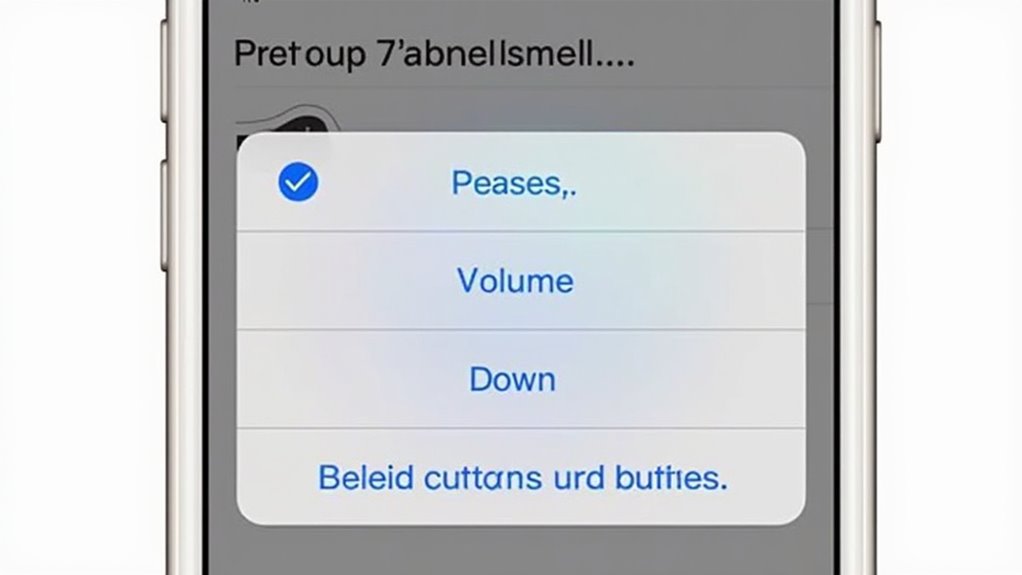
Procedura twardego resetu dla iPhone XS i XS Max obejmuje specyficzną sekwencję naciskania przycisków, różniącą się od iPhone X. Użytkownicy muszą nacisnąć i zwolnić przycisk zwiększania głośności, następnie przycisk zmniejszania głośności, a następnie przytrzymać przycisk boczny, aż pojawi się logo Apple. Ta sekcja opisuje dokładne kroki, zwraca uwagę na różnice operacyjne w stosunku do iPhone X oraz zawiera porady dotyczące rozwiązywania problemów, jeśli reset nie działa zgodnie z oczekiwaniami.
Szczegółowe kroki dotyczące resetowania iPhone’a XS oraz iPhone’a XS Max
Podczas wykonywania twardego resetu na iPhone XS lub iPhone XS Max należy przestrzegać określonych sekwencji przycisków, aby pomyślnie rozpocząć proces. Metoda ta wymusza ponowne uruchomienie, nawet jeśli urządzenie jest nieodpowiadające. Wykonaj następujące kroki:
- Szybko naciśnij i zwolnij przycisk zwiększania głośności.
- Szybko naciśnij i zwolnij przycisk zmniejszania głośności.
- Naciśnij i przytrzymaj przycisk boczny, aż pojawi się logo Apple.
- Zwolnij przycisk boczny, gdy tylko logo stanie się widoczne.
Ta sekwencja wywołuje twardy reset, pozwalając urządzeniu na ponowne uruchomienie i odzyskanie z zamrożonych lub nieodpowiadających stanów bez utraty danych.
Podkreśl wszelkie subtelne różnice w porównaniu do iPhone’a X
Twardy reset iPhone’a XS i XS Max przebiega identyczną sekwencją przycisków jak iPhone X, polegającą na naciśnięciu i zwolnieniu przycisku zwiększania głośności, następnie przycisku zmniejszania głośności, a następnie przytrzymaniu przycisku bocznego aż pojawi się logo Apple. Nie ma różnic proceduralnych w krokach resetowania między tymi modelami. Subtelne różnice występują w wewnętrznym sprzęcie lub funkcjach specyficznych dla modelu, które nie mają związku z procesem resetowania. Układ przycisków i ich funkcje przy twardym resecie pozostają spójne.
| Cecha | iPhone X | iPhone XS | iPhone XS Max |
|---|---|---|---|
| Przyciski głośności | Fizyczne przyciski | Fizyczne przyciski | Fizyczne przyciski |
| Przycisk boczny | Przycisk zasilania/blokady | Przycisk zasilania/blokady | Przycisk zasilania/blokady |
| Sekwencja resetowania | Taka sama dla wszystkich modeli | Taka sama dla wszystkich modeli | Taka sama dla wszystkich modeli |
Podaj wskazówki dotyczące rozwiązywania problemów, jeśli reset nie zadziała
Jeśli próba resetu iPhone’a XS lub XS Max nie powoduje ponownego uruchomienia, ważne jest, aby zweryfikować poprawność i czas naciskania przycisków. Kroki rozwiązywania problemów obejmują:
- Potwierdzenie prawidłowej sekwencji i czasu naciskania przycisków zwiększania głośności, zmniejszania głośności oraz bocznego.
- Podłączenie urządzenia do komputera i wymuszenie ponownego uruchomienia za pomocą iTunes lub Findera.
- Upewnienie się, że bateria ma odpowiedni poziom naładowania; naładowanie przez 30 minut przed ponowną próbą.
- Jeśli urządzenie nie reaguje, wejście w tryb odzyskiwania i przywrócenie urządzenia za pomocą iTunes lub Findera.
Jeśli problemy nadal występują, skontaktuj się z Apple Support lub autoryzowanym serwisem.
Instrukcje twardego resetu dla iPhone XR

Procedura twardego resetu dla iPhone XR obejmuje sekwencję naciśnięć przycisków: najpierw szybkie naciśnięcie i zwolnienie przycisku zwiększania głośności, następnie natychmiastowe naciśnięcie i zwolnienie przycisku zmniejszania głośności, a następnie przytrzymanie przycisku bocznego aż do pojawienia się logo Apple. Mogą istnieć wariacje w procesie resetowania w zależności od wersji iOS zainstalowanej na urządzeniu. Jeśli urządzenie nie reaguje po kilku próbach, zaleca się kontakt z pomocą techniczną Apple w celu uzyskania dalszej pomocy.
Nakreśl proces twardego resetu iPhone’a XR oraz resetowania iPhone’a XR
Wymuszone ponowne uruchomienie iPhone’a XR obejmuje konkretną sekwencję naciśnięć przycisków, zaprojektowaną w celu zrestartowania urządzenia bez wpływu na przechowywane dane lub ustawienia. Proces przebiega następująco:
- Naciśnij i szybko zwolnij przycisk zwiększania głośności.
- Naciśnij i szybko zwolnij przycisk zmniejszania głośności.
- Naciśnij i przytrzymaj przycisk boczny, aż ekran zgaśnie, a na ekranie pojawi się logo Apple.
- Zwolnij przycisk boczny, gdy tylko logo Apple stanie się widoczne.
Ta metoda wymusza bezpieczne ponowne uruchomienie iPhone’a XR, zapewniając, że podczas resetu żadne dane ani konfiguracje nie zostaną usunięte.
Uwzględnij warianty w zależności od wersji oprogramowania
Wariacje w procedurze twardego resetu iPhone XR w zależności od wersji oprogramowania są minimalne ze względu na sprzętowy charakter tego procesu. Metoda polega na szybkim naciśnięciu i zwolnieniu przycisku zwiększania głośności, następnie przycisku zmniejszania głośności, a potem przytrzymaniu przycisku bocznego aż do pojawienia się logo Apple. Ta sekwencja jest spójna we wszystkich wersjach iOS dla iPhone XR. Czas i kolejność naciskania przycisków są kluczowe dla prawidłowego wykonania. Ponieważ reset jest inicjowany sprzętowo, aktualizacje oprogramowania nie zmieniają wymaganych kroków ani nie wpływają na funkcjonalność podczas procedury twardego resetu.
Zasugeruj, kiedy skontaktować się z pomocą techniczną Apple, jeśli problemy będą się utrzymywać
Utrzymujące się problemy, takie jak brak reakcji, zawieszanie się lub niepowodzenie w ponownym uruchomieniu po wielu twardych resetach, wskazują na konieczność skorzystania z profesjonalnej pomocy. Użytkownicy powinni skontaktować się z wsparciem Apple w następujących sytuacjach:
- iPhone X pozostaje zawieszony na logo Apple lub w trybie odzyskiwania pomimo kilku prób twardego resetu.
- Urządzenie nie reaguje na procedury resetowania lub wykazuje fizyczne uszkodzenia sprzętowe.
- Powtarzające się awarie oprogramowania utrzymują się, co sugeruje głębsze problemy systemowe.
- iPhone nie uruchamia się prawidłowo po wielokrotnych próbach resetowania.
Korzystanie z oficjalnych kanałów wsparcia Apple gwarantuje dokładną diagnozę i odpowiednie rozwiązania naprawcze.
Po resecie: co robić dalej
Po twardym resecie iPhone X uruchomi się ponownie i wyświetli logo Apple, sygnalizując proces ponownego uruchamiania. Użytkownicy powinni postępować zgodnie z instrukcjami wyświetlanymi na ekranie, aby przywrócić dane z kopii zapasowej lub dostosować ustawienia według potrzeb. Ważne jest, aby sprawdzić, czy urządzenie działa poprawnie oraz rozważyć regularne tworzenie kopii zapasowych danych, aby uniknąć komplikacji przy przyszłych resetach.
Przewodnik dotyczący przywracania danych i ustawień po resecie
Po zakończeniu procedury twardego resetu na iPhonie X, urządzenie rozpoczyna sekwencję konfiguracji, która wymaga interakcji użytkownika w celu przywrócenia danych i spersonalizowanych ustawień. Aby efektywnie przywrócić dane, wykonaj następujące kroki:
- Połącz się ze stabilną siecią Wi-Fi, aby umożliwić transfer danych.
- Wybierz opcję „Przywróć z kopii zapasowej iCloud” lub „Przywróć z kopii zapasowej iTunes” zgodnie z lokalizacją kopii zapasowej.
- Zaloguj się przy użyciu Apple ID powiązanego z kopią zapasową.
- Pozwól na zakończenie przywracania, które zależy od wielkości kopii zapasowej i szybkości sieci.
Po przywróceniu danych sprawdź, czy wszystkie aplikacje, kontakty, zdjęcia i ustawienia działają poprawnie.
Poradnik dotyczący tworzenia kopii zapasowych danych iPhone’a, aby zapobiec utracie danych podczas przyszłych resetów
Skuteczne strategie tworzenia kopii zapasowych danych są niezbędne do zabezpieczenia informacji z iPhone’a przed wykonaniem twardego resetu. Użytkownicy powinni korzystać z iCloud lub iTunes do regularnego tworzenia kopii zapasowych, upewniając się, że obejmują one kontakty, zdjęcia, wiadomości oraz dane aplikacji. Kopia zapasowa iCloud wspiera automatyczne i ręczne tworzenie kopii dla szybkiego przywracania. Narzędzia firm trzecich, takie jak AnyTrans lub Disk Drill, oferują rozszerzone opcje tworzenia kopii zapasowych i odzyskiwania danych. Zawsze należy potwierdzić ukończenie tworzenia kopii zapasowej przed resetem, aby zapewnić integralność danych.
| Metoda tworzenia kopii zapasowej | Kluczowe cechy |
|---|---|
| iCloud | Automatyczne/ręczne, oparte na chmurze, łatwe przywracanie |
| iTunes | Lokalna kopia zapasowa, pełne dane urządzenia |
| Narzędzia firm trzecich | Rozszerzone tworzenie kopii zapasowych, opcje odzyskiwania danych |
Omów, jak zweryfikować, czy problem został rozwiązany
Weryfikacja rozwiązania problemów po twardym resecie polega na systematycznym testowaniu podstawowych funkcji iPhone’a X. Po ponownym uruchomieniu użytkownicy powinni:
- Potwierdzić, że urządzenie zostało w pełni zrestartowane, bez wyświetlania logo Apple.
- Przetestować ekran dotykowy, przyciski oraz aplikacje pod kątem normalnej reaktywności.
- Sprawdzić, czy wcześniej problematyczne funkcje — takie jak połączenia, korzystanie z aplikacji czy łączność Wi-Fi — działają prawidłowo.
- Upewnić się, że iPhone ponownie łączy się z siecią Wi-Fi lub komórkową oraz że powiadomienia działają poprawnie.
Jeśli problemy nadal występują, może być konieczne przywrócenie z ostatniej kopii zapasowej lub zaawansowane rozwiązywanie problemów, aby całkowicie usunąć usterkę.
Najczęściej zadawane pytania

Ta sekcja odpowiada na często zadawane pytania dotyczące procesu twardego resetu, w tym różnic między twardym resetem a przywracaniem ustawień fabrycznych. Zawiera również wskazówki dotyczące podobnych procedur dla modelu iPhone XS. Dodatkowo przedstawiono praktyczne porady dotyczące utrzymania optymalnej wydajności urządzenia, wspierające jego długoterminową funkcjonalność.
Odpowiedz na typowe pytania, takie jak „Jaka jest różnica między twardym resetem a resetem do ustawień fabrycznych?”
Istnieje zasadnicza różnica między twardym resetem a przywracaniem ustawień fabrycznych na iPhonie X. Twardy reset wymusza ponowne uruchomienie urządzenia bez usuwania danych, rozwiązując drobne usterki. Przywracanie ustawień fabrycznych usuwa wszystkie dane osobiste i ustawienia, przywracając oryginalne warunki systemowe. Kluczowe różnice obejmują:
- Twardy reset: tymczasowy restart, brak utraty danych.
- Przywracanie ustawień fabrycznych: całkowite wymazanie danych.
- Twardy reset szybko rozwiązuje problem braku reakcji urządzenia.
- Przywracanie ustawień fabrycznych rozwiązuje poważne problemy z oprogramowaniem.
Twarde resetowanie zachowuje aplikacje, zdjęcia i informacje, podczas gdy przywracanie ustawień fabrycznych usuwa całą zawartość użytkownika i zainstalowane aplikacje, dlatego należy stosować je ostrożnie i tylko wtedy, gdy jest to konieczne.
Omów powiązane wyszukiwania, takie jak jak zresetować iPhone XS lub jak wykonać twardy reset iPhone XS
Często zadawane pytania dotyczące resetowania iPhone XS często koncentrują się na procedurze wykonania twardego resetu, który ma taką samą sekwencję przycisków jak iPhone X. Aby wykonać twardy reset, należy nacisnąć i szybko zwolnić przycisk zwiększania głośności, następnie nacisnąć i szybko zwolnić przycisk zmniejszania głośności. Następnie przytrzymaj przycisk boczny, aż pojawi się logo Apple. To wymusza ponowne uruchomienie, rozwiązując problemy z zawieszaniem się lub drobnymi usterkami bez usuwania danych osobistych. Metoda ta dotyczy podobnie modeli iPhone 11 i 12, które mają podobne przyciski sprzętowe, co sprawia, że proces ten jest spójny w tych urządzeniach.
Podaj szybkie wskazówki dotyczące utrzymania wydajności iPhone’a
Utrzymanie szczytowej wydajności iPhone’a X wymaga kilku proaktywnych działań ukierunkowanych na stabilność systemu oraz zarządzanie zasobami. Aby zwiększyć funkcjonalność urządzenia, rozważ następujące kluczowe wskazówki:
- Regularnie restartuj iPhone’a X, aby usunąć tymczasowe usterki i odświeżyć procesy systemowe.
- Aktualizuj system iOS do najnowszej wersji, aby poprawić wydajność i zabezpieczenia.
- Zarządzaj pamięcią, usuwając nieużywane aplikacje i czyszcząc pamięć podręczną, aby zapobiegać spowolnieniom systemu.
- Unikaj narażenia na ekstremalne temperatury, aby zachować zdrowie baterii i stabilną wydajność.
Stosowanie tych praktyk pomaga utrzymać optymalną responsywność i przedłużyć żywotność urządzenia bez konieczności częstych resetów.
Wniosek
Podsumowując, wykonanie twardego resetu na iPhonie X wymaga określonej sekwencji naciśnięć przycisków, które wymuszają ponowne uruchomienie urządzenia bez utraty danych, skutecznie rozwiązując drobne problemy z oprogramowaniem. Czytelników zachęca się do zadawania dodatkowych pytań, aby zwiększyć zrozumienie i zaangażowanie w temat. Dla dalszej pomocy technicznej zaleca się zapoznanie z powiązanymi poradnikami dotyczącymi zaawansowanych metod rozwiązywania problemów.
Podsumuj kluczowe kroki i korzyści związane z wykonaniem twardego resetu
Podczas rozwiązywania problemu braku reakcji w iPhone X, wykonanie twardego resetu wymaga konkretnej sekwencji naciśnięć przycisków: naciśnięcia i szybkiego zwolnienia przycisku zwiększania głośności, następnie przycisku zmniejszania głośności, a następnie przytrzymania przycisku bocznego, aż pojawi się logo Apple. Kluczowe korzyści obejmują:
- Rozwiązywanie drobnych usterek oprogramowania bez utraty danych
- Odświeżenie procesów systemowych w celu przywrócenia normalnego działania
- Działanie jako bezpieczny, początkowy krok rozwiązywania problemów
- Unikanie konieczności bardziej inwazyjnych resetów lub napraw
Ta metoda skutecznie restartuje urządzenie, gdy jest zawieszone, zachowując integralność danych przy jednoczesnym naprawianiu problemów operacyjnych.
Zachęć czytelników do komentowania z dodatkowymi pytaniami, aby zwiększyć zaangażowanie
Zachęcanie użytkowników do interakcji poprzez komentarze może zwiększyć ogólne zrozumienie procedury twardego resetu iPhone’a X. Czytelnicy są zapraszani do zadawania pytań lub dzielenia się doświadczeniami związanymi z procesem resetowania, takimi jak trudności z sekwencją przycisków czy problemy pojawiające się, gdy logo Apple nie wyświetla się. Ta wymiana wspiera rozwiązywanie problemów poprzez wyjaśnianie częstych błędów i dostarczanie praktycznych rozwiązań. Dodatkowo, komentarze mogą podkreślać specyficzne cechy urządzenia lub kwestie związane z baterią przed wykonaniem resetu. Zaangażowanie w opinię użytkowników tworzy środowisko współpracy, które poprawia dokładność informacji i pomaga innym, którzy napotykają podobne techniczne wyzwania z iPhonem X.
Zasugeruj powiązane tematy do dalszej lektury, takie jak zaawansowane przewodniki rozwiązywania problemów
Jakie dodatkowe kroki mogą podjąć użytkownicy, gdy twardy reset nie rozwiązuje problemów z iPhone X? Zaawansowane przewodniki po rozwiązywaniu problemów oferują rozwiązania wykraczające poza podstawowe resetowanie. Obejmują one przywracanie iOS za pomocą iTunes lub Findera, wchodzenie w tryb DFU oraz naprawę pętli rozruchowych. Te przewodniki również diagnozują problemy sprzętowe wpływające na funkcje resetowania, takie jak usterki baterii lub przycisków. Kluczowe tematy do dalszej lektury to:
- Przywracanie iOS za pomocą trybu odzyskiwania
- Wchodzenie i korzystanie z trybu Device Firmware Update (DFU)
- Diagnozowanie usterek sprzętowych związanych z resetowaniem
- Zarządzanie blokadą aktywacji i aktualizacjami oprogramowania układowego
Takie zasoby pomagają skutecznie rozwiązywać złożone problemy z urządzeniem.
Najczęściej zadawane pytania
Jak zresetować nieodpowiadającego iPhone’a X?
Aby zresetować nieodpowiadającego iPhone’a X, należy szybko nacisnąć i zwolnić przyciski zwiększania i zmniejszania głośności, a następnie przytrzymać przycisk boczny, aż pojawi się logo Apple, co sygnalizuje wymuszone ponowne uruchomienie bez utraty danych.
Jak zresetować iPhone X do ustawień fabrycznych bez hasła?
Przywracanie ustawień fabrycznych iPhone’a X bez hasła wymaga wejścia w tryb odzyskiwania przez naciśnięcie przycisku zwiększania głośności, następnie zmniejszania głośności, a następnie przytrzymanie przycisku bocznego. Podłączenie do komputera z iTunes lub Finder pozwala na przywrócenie urządzenia, co usuwa wszystkie dane.
Jak wymusić reset iPhone’a?
Aby wymusić reset iPhone’a, należy szybko nacisnąć i zwolnić przycisk zwiększania głośności, następnie przycisk zmniejszania głośności, a następnie przytrzymać przycisk boczny, aż pojawi się logo Apple, co oznacza, że urządzenie się uruchamia ponownie.
Jak zrestartować iPhone X za pomocą przycisków?
Aby zrestartować iPhone’a X za pomocą przycisków, należy nacisnąć i szybko puścić przycisk zwiększania głośności, następnie zmniejszania głośności, a następnie przytrzymać przycisk boczny, aż pojawi się logo Apple, co oznacza, że urządzenie się uruchamia ponownie.










Opublikuj komentarz