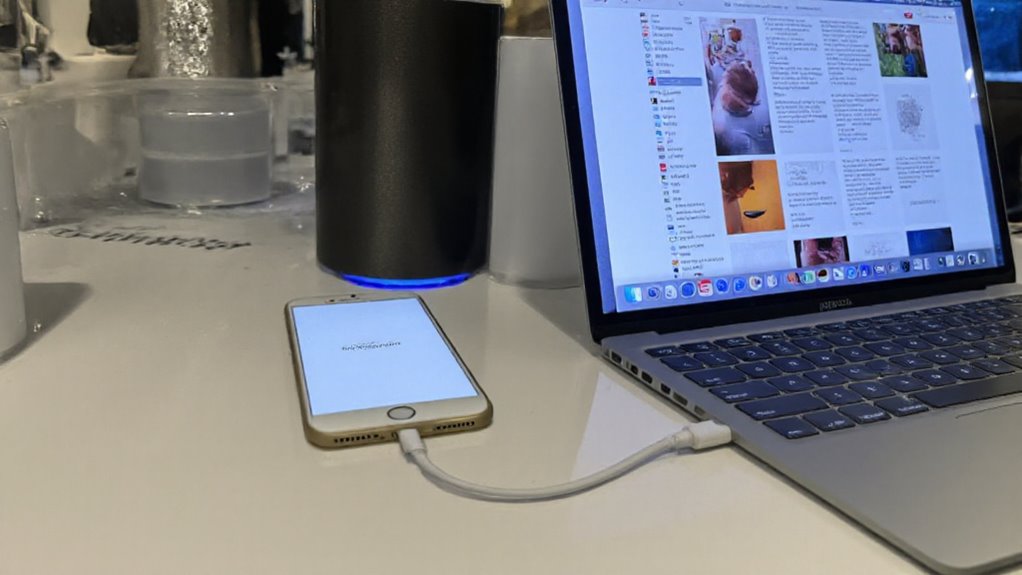
Jak zaktualizować iPhone’a przez komputer: przewodnik krok po kroku
Aktualizacja iPhone’a za pomocą komputera jest prosta i niezawodna. Najpierw podłącz iPhone’a za pomocą kabla USB do Maca z Finderem (macOS Catalina lub nowszy) lub komputera z systemem Windows z najnowszym iTunes. Otwórz oprogramowanie, wybierz urządzenie, a następnie kliknij „Sprawdź aktualizacje”. Pobierz i zainstaluj aktualizację, upewniając się, że oba urządzenia pozostają naładowane i połączone. Wykonaj kopię zapasową danych wcześniej, aby uniknąć utraty. Ta metoda pomaga uniknąć problemów z Wi-Fi i ograniczeń pamięci. Dla wskazówek i rozwiązywania problemów, czytaj dalej — jest jeszcze więcej do odkrycia.
Kluczowe wnioski
- Podłącz iPhone’a do komputera za pomocą kabla USB i otwórz Finder (macOS Catalina lub nowszy) lub iTunes (Windows lub starszy macOS).
- Wybierz swojego iPhone’a w interfejsie oprogramowania i kliknij „Sprawdź aktualizacje”, aby znaleźć dostępne aktualizacje iOS.
- Pobierz i zainstaluj aktualizację, postępując zgodnie z wyświetlanymi instrukcjami, zapewniając stabilne połączenie przez cały proces.
- Monitoruj postęp aktualizacji i unikaj odłączania iPhone’a aż do jej zakończenia, aby zapobiec uszkodzeniu danych.
- Po aktualizacji bezpiecznie wysuń iPhone’a z komputera przed odłączeniem kabla USB.
Wprowadzenie do aktualizacji iPhone’a za pomocą komputera
Aktualizacja iPhone’a za pomocą komputera to solidna alternatywa dla metod bezprzewodowych, szczególnie gdy pojawiają się ograniczenia pamięci lub problemy z połączeniem. Takie podejście zapewnia większą kontrolę nad procesem — korzystając z Findera lub iTunes do bezpośredniego zarządzania aktualizacjami — i może pomóc uniknąć częstych błędów podczas aktualizacji bezprzewodowej. Poniższy przewodnik przeprowadzi przez każdy krok jasno, zapewniając użytkownikom pewność i minimalne problemy podczas aktualizacji urządzenia.
Dlaczego aktualizacja iPhone’a przez komputer jest niezawodną opcją
Gdy pamięć iPhone’a jest prawie pełna lub połączenia bezprzewodowe są niestabilne, korzystanie z komputera do zarządzania aktualizacjami oprogramowania staje się rozsądną alternatywą. Wiedza, jak zaktualizować iPhone’a przez komputer, oferuje stabilniejsze, szybsze połączenie — minimalizując przerwy podczas procesu. Przed rozpoczęciem warto sprawdzić aktualizację iPhone’a, co można zrobić również za pomocą komputera, co zwiększa bezpieczeństwo przed utratą danych. Dodatkowo wykorzystuje najnowszą wersję iTunes lub Findera, aby zapewnić płynne aktualizacje oraz oferuje przydatne narzędzia do rozwiązywania problemów w razie wystąpienia trudności. Ta metoda gwarantuje niezawodność i kontrolę, czyniąc ją zaufanym sposobem na utrzymanie oprogramowania iPhone’a na bieżąco bez typowych problemów z połączeniem bezprzewodowym.
Zalety korzystania z komputera do aktualizacji iPhone’a zamiast metod bezprzewodowych
Chociaż aktualizacje bezprzewodowe oferują wygodę, korzystanie z komputera do aktualizacji iPhone’a zapewnia kilka wyraźnych zalet, które rozwiązują powszechne problemy. Na przykład, gdy pamięć jest ograniczona, komputer obsługuje duże pliki aktualizacji bez zapychania urządzenia. Zapewnia również bardziej stabilne połączenie — bez przerw w Wi-Fi — co przyspiesza proces. Ponadto tworzenie kopii zapasowej danych przed aktualizacją jest prostsze na komputerze, chroniąc przed utratą danych. Komputery mogą rozwiązywać problemy z kompatybilnością z iTunes lub Finderem, zapewniając użycie najnowszego oprogramowania. Ogólnie rzecz biorąc, aktualizacja za pomocą komputera zmniejsza błędy i problemy z łącznością, które są powszechne przy aktualizacjach bezprzewodowych — czyniąc ją niezawodnym wyborem.
Przegląd tego, czego nauczysz się w tym przewodniku krok po kroku
Proces aktualizacji iPhone’a za pomocą komputera obejmuje kilka wyraźnych kroków, które mają na celu uczynienie tego doświadczenia prostym i niezawodnym. Ten przewodnik prowadzi użytkowników przez podłączenie iPhone’a do Findera (macOS 10.15 i nowsze) lub iTunes (starsze macOS, Windows), aby sprawdzić i pobrać najnowszą aktualizację iOS. Podkreśla również konieczność wykonania kopii zapasowej danych osobistych wcześniej, aby uniknąć ich utraty — ponieważ nikt nie lubi niespodzianek. Przewodnik obejmuje także rozwiązywanie typowych problemów podczas aktualizacji, zapewniając płynny przebieg. Dzięki przestrzeganiu tych instrukcji nawet mniej zaawansowani technicznie użytkownicy mogą pewnie utrzymywać oprogramowanie swojego iPhone’a aktualnym i bezpiecznym.
Wymagania wstępne do aktualizacji iPhone’a przez komputer
Przed aktualizacją iPhone’a za pomocą komputera ważne jest posiadanie odpowiedniego sprzętu — mianowicie kompatybilnego komputera oraz solidnego kabla USB. Użytkownicy powinni również upewnić się, że ich oprogramowanie jest aktualne, co oznacza najnowszą wersję iTunes na Windowsie lub starszych Macach, albo korzystanie z Findera w nowszych wersjach macOS. Na koniec, wykonanie kopii zapasowej danych iPhone’a jest niezbędnym krokiem, aby zapobiec utracie danych podczas aktualizacji, więc poświęcenie kilku minut na to może oszczędzić wielu problemów później.
Zapewnienie posiadania niezbędnego sprzętu (komputer, kabel USB)
Kilka niezbędnych elementów sprzętowych i programowych musi być dostępnych, aby aktualizacja iPhone’a za pomocą komputera przebiegała płynnie i niezawodnie. Po pierwsze, potrzebny jest kompatybilny komputer — Mac z systemem macOS Catalina (10.15) lub nowszym albo komputer z systemem Windows z zainstalowanym najnowszym iTunes. Następnie konieczny jest sprawny kabel USB (zwykle Lightning do USB lub USB-C), aby fizycznie połączyć iPhone’a. Warto też upewnić się, że komputer jest podłączony do zasilania lub w pełni naładowany, aby uniknąć przerw podczas aktualizacji. Te podstawy — komputer, kabel i zasilanie — stanowią fundament przed przejściem do sprawdzenia oprogramowania i samego procesu aktualizacji.
Sprawdzanie wymagań oprogramowania (najnowsza wersja iTunes lub Finder)
Gdy niezbędny sprzęt jest już gotowy, uwaga przenosi się na stronę oprogramowania — upewnienie się, że komputer jest gotowy do płynnej komunikacji z iPhonem. Dla macOS Catalina (10.15) lub nowszych, aktualizacje obsługuje Finder; starsze wersje macOS i Windows wymagają iTunes. Potwierdź, że masz zainstalowaną najnowszą wersję iTunes, ponieważ przestarzałe oprogramowanie może blokować aktualizacje. Zaktualizuj także system operacyjny komputera, aby uniknąć problemów z kompatybilnością. Sprawdź dokładnie ustawienia daty i godziny — nieprawidłowe informacje mogą zakłócić połączenia. Wreszcie, tymczasowo wyłącz oprogramowanie zabezpieczające, jeśli pojawią się błędy aktualizacji, ponieważ zapory sieciowe lub programy antywirusowe mogą zakłócać proces. To przygotowanie zapobiega późniejszym problemom.
Tworzenie kopii zapasowej danych iPhone’a przed rozpoczęciem procesu aktualizacji
Kopia zapasowa danych iPhone’a to kluczowy krok, który chroni prywatne informacje i ustawienia przed przystąpieniem do aktualizacji oprogramowania za pomocą komputera. Użytkownicy mogą wykonać kopię zapasową za pomocą iCloud — połącz się z Wi-Fi, otwórz Ustawienia, stuknij swoje imię, wybierz iCloud, a następnie Kopia zapasowa iCloud, aby rozpocząć — lub za pomocą iTunes, łącząc iPhone’a z komputerem kablem USB, otwierając iTunes, wybierając urządzenie i klikając „Utwórz kopię zapasową teraz”. Warto potwierdzić zakończenie procesu: sprawdź datę kopii zapasowej w iTunes lub potwierdź w ustawieniach iCloud. Regularne tworzenie kopii zapasowych zapobiega utracie danych i daje spokój ducha przed aktualizacją urządzenia.
Przewodnik krok po kroku: Jak zaktualizować iPhone przez komputer
Aktualizacja iPhone’a za pomocą komputera obejmuje kilka prostych kroków, które zapewniają płynne działanie urządzenia na najnowszym iOS. Najpierw iPhone musi być podłączony przez USB do komputera z iTunes (dla Windows lub starszych wersji macOS) lub Finderem (dla nowszych wersji macOS), gdzie urządzenie można zlokalizować i zarządzać nim. Następnie, poprzez sprawdzenie dostępności aktualizacji, pobieranie i instalację, proces jest prowadzony za pomocą jasnych wskazówek wyświetlanych na ekranie, a postęp jest dokładnie monitorowany, aby szybko reagować na ewentualne problemy z połączeniem.
Krok 1: Podłącz iPhone’a do komputera za pomocą kabla USB
Rozpocznij od bezpiecznego podłączenia iPhone’a do komputera za pomocą kabelka USB — to bezpośrednie połączenie gwarantuje stabilne i niezawodne połączenie, niezbędne do płynnej aktualizacji. Użyj kabla dołączonego do iPhone’a lub certyfikowanej zamiennika, aby uniknąć przerw. Podłącz jeden koniec do portu ładowania iPhone’a, a drugi do portu USB komputera. To fizyczne połączenie nie tylko przyspiesza przesył danych, ale także zapobiega zakłóceniom bezprzewodowym, które często występują podczas aktualizacji. Upewnij się, że komputer jest włączony i gotowy, zanim przejdziesz dalej. Ten podstawowy krok przygotowuje grunt do bezpiecznego i efektywnego zarządzania procesem aktualizacji.
Krok 2: Otwórz iTunes (Windows) lub Finder (Mac) i znajdź swoje urządzenie
Po podłączeniu iPhone’a do komputera, następnym krokiem jest otwarcie odpowiedniego oprogramowania do zarządzania urządzeniem — oznacza to uruchomienie Findera na Macu z systemem macOS 10.15 lub nowszym albo iTunes na Windowsie i starszych wersjach macOS. W Finderze znajdź swojego iPhone’a na pasku bocznym po lewej stronie; w iTunes poszukaj małej ikony iPhone’a w pobliżu lewego górnego rogu. Jeśli urządzenie się nie pojawia, sprawdź kabel USB lub port. Zweryfikuj, czy oprogramowanie (Finder lub iTunes) jest zaktualizowane, aby uniknąć problemów. Po znalezieniu kliknij ikonę, aby uzyskać dostęp do strony podsumowania iPhone’a i przygotować się do kolejnego kroku aktualizacji.
Krok 3: Sprawdź dostępność aktualizacji oprogramowania dla swojego iPhone’a
Jak łatwo sprawdzić, czy oprogramowanie iPhone’a wymaga aktualizacji po podłączeniu do komputera? Po otwarciu Findera (macOS Catalina lub nowszy) lub iTunes (Windows/macOS Mojave lub starszy) i wybraniu ikony iPhone’a, wystarczy kliknąć „Sprawdź aktualizacje”. Spowoduje to wyszukanie najnowszej dostępnej wersji iOS dla urządzenia. Jeśli dostępna jest aktualizacja, pojawią się opcje takie jak „Pobierz i aktualizuj” — bez żadnych zgadywanek. Ten krok gwarantuje, że użytkownicy dokładnie wiedzą, kiedy oprogramowanie ich iPhone’a jest nieaktualne, co pomaga uniknąć powszechnych problemów, takich jak niewystarczająca ilość miejsca czy błędy zgodności przed rozpoczęciem instalacji.
Krok 4: Pobierz i zainstaluj aktualizację za pomocą interfejsu komputera
Po potwierdzeniu dostępności aktualizacji, kolejnym krokiem jest pobranie i zainstalowanie nowej wersji iOS bezpośrednio przez interfejs komputera. Najpierw otwórz Finder (macOS 10.15+) lub iTunes (starsze macOS/Windows) i wybierz podłączonego iPhone’a. Kliknij „Pobierz i zaktualizuj” po potwierdzeniu dostępności aktualizacji. Postępuj zgodnie z wyświetlanymi instrukcjami — może to obejmować wpisanie kodu urządzenia — aby autoryzować instalację. Pamiętaj, aby cały czas trzymać iPhone’a podłączonego, co zapewni płynny przebieg procesu i uniknięcie przerw, które mogą powodować problemy. Ta metoda oferuje niezawodny, kontrolowany sposób aktualizacji, szczególnie przydatny, gdy pamięć iPhone’a jest ograniczona lub gdy aktualizacje bezprzewodowe zawodzą.
Krok 5: Monitoruj postęp aktualizacji i rozwiązuj problemy z połączeniem
Chociaż proces aktualizacji często przebiega płynnie, ważne jest, aby uważnie obserwować pasek postępu w Finderze lub iTunes, aby upewnić się, że wszystko przebiega zgodnie z planem. Pasek ten pokazuje, ile aktualizacji zostało pobrane i zainstalowane. Jeśli postęp zatrzyma się lub zwolni w nietypowy sposób, najpierw sprawdź swoje połączenie internetowe — niestabilne sieci powodują opóźnienia. Zwracaj uwagę na komunikaty ostrzegawcze; często wskazują one na problemy z połączeniem lub kompatybilnością. Jeśli iPhone nie jest rozpoznawany, spróbuj zmienić port USB lub kabel oraz upewnij się, że oprogramowanie jest aktualne. Ponowne uruchomienie obu urządzeń może również rozwiązać drobne problemy, utrzymując aktualizację na właściwym torze.
Krok 6: Bezpiecznie odłącz swój iPhone po zakończeniu aktualizacji
Po zakończeniu aktualizacji ważne jest, aby prawidłowo rozłączyć iPhone’a, aby zapobiec problemom z danymi lub błędom oprogramowania. Gdy Finder lub iTunes potwierdzi, że aktualizacja zakończyła się pomyślnie, kliknij ikonę wysuń obok nazwy swojego urządzenia — to bezpiecznie kończy połączenie. Poczekaj na to potwierdzenie, zanim odłączysz kabel USB zarówno od iPhone’a, jak i komputera. Pominięcie tego kroku grozi uszkodzeniem danych lub przerwaniem instalacji. Na koniec uruchom ponownie iPhone’a, aby zagwarantować, że aktualizacja została w pełni zastosowana i działa płynnie. Pomyśl o wysuwaniu jako o właściwym pożegnaniu, zanim odłączysz kabel — mały krok, który oszczędza późniejszych problemów.
Rozwiązywanie typowych problemów podczas aktualizacji iPhone’a przez komputer
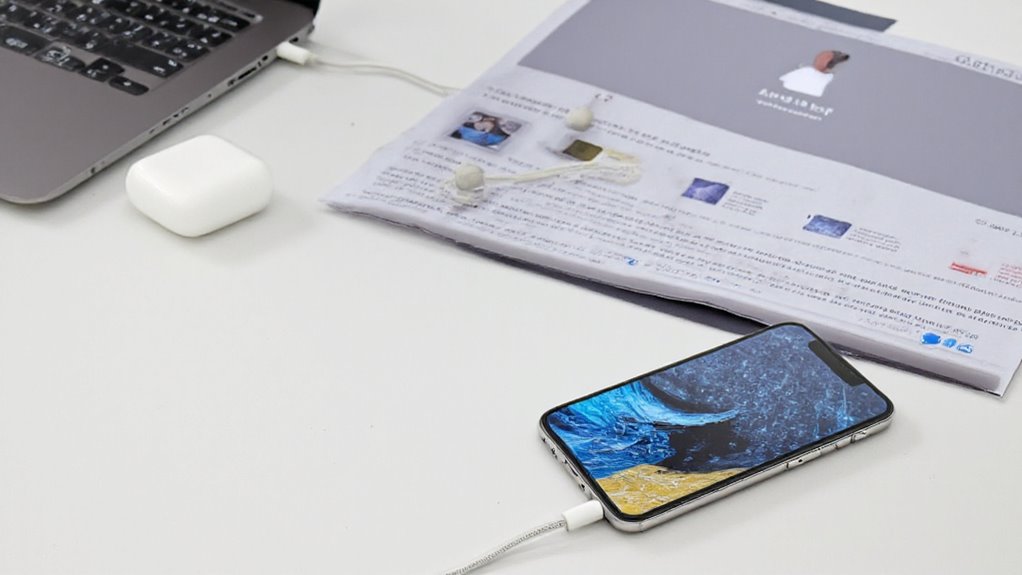
Podczas aktualizacji iPhone’a za pomocą komputera użytkownicy mogą napotkać problemy, takie jak niezidentyfikowanie urządzenia przez iTunes lub Finder, co często wynika z problemów z połączeniem lub oprogramowaniem. Wolne prędkości pobierania lub przerwane aktualizacje mogą również zakłócić proces, wymagając sprawdzenia stabilności internetu i sprzętu. W bardziej uporczywych przypadkach niepowodzenia aktualizacji mogą wymagać przywrócenia iPhone’a, kroku, który resetuje urządzenie, ale może rozwiązać głębsze konflikty oprogramowania.
Rozwiązywanie problemów z błędami „iPhone nie jest rozpoznawany” w iTunes lub Finderze
Wielu użytkowników napotyka frustrujący błąd „iPhone nie jest rozpoznawany” podczas próby aktualizacji urządzenia za pomocą iTunes lub Findera. Najpierw upewnij się, że iPhone jest włączony i dostępny — zablokowany ekran może uniemożliwić rozpoznanie. Następnie spróbuj użyć oficjalnego kabla USB Apple i zmień porty USB, ponieważ uszkodzone połączenia często powodują problemy. Uruchom ponownie zarówno iPhone’a, jak i komputer, aby usunąć tymczasowe usterki. Zaktualizuj także system operacyjny komputera oraz iTunes lub Findera do najnowszych wersji, aby zapewnić kompatybilność. Na koniec tymczasowo wyłącz wszelkie oprogramowanie zabezpieczające, które może blokować połączenie, a następnie ponownie spróbuj wykonać aktualizację.
Rozwiązywanie problemów z wolnymi prędkościami pobierania lub przerwanymi aktualizacjami
Chociaż aktualizacja iPhone’a przez komputer jest zazwyczaj prosta, użytkownicy mogą czasami doświadczyć wolnych prędkości pobierania lub przerw, które zatrzymują proces. Aby to naprawić, upewnij się, że komputer korzysta ze stabilnego, szybkiego połączenia internetowego. Zamknięcie niepotrzebnych aplikacji zwalnia zasoby systemowe, co zwiększa efektywność pobierania. Tymczasowe wyłączenie zapór sieciowych lub oprogramowania zabezpieczającego pomaga, jeśli blokują one serwery Apple’a. Uruchom ponownie oba urządzenia, aby usunąć usterki. Jeśli problemy będą się powtarzać, zmień port USB lub kabel — uszkodzone połączenia często powodują wolne transfery. Te kroki łącznie poprawiają niezawodność aktualizacji, zamieniając frustrujące przerwy w płynny postęp bez konieczności zagłębiania się jeszcze w skomplikowane rozwiązywanie problemów.
Obsługa niepowodzeń aktualizacji i przywracanie iPhone’a w razie potrzeby
Nawet po zapewnieniu stabilnego połączenia internetowego i płynnych pobrań, podczas aktualizacji iPhone’a przez komputer mogą nadal występować błędy aktualizacji. Najpierw upewnij się, że system operacyjny komputera oraz iTunes (lub Finder) są aktualne, aby zapobiec problemom z kompatybilnością. Sprawdź, czy Twój iPhone obsługuje daną wersję iOS — starsze modele czasami tego nie robią. Jeśli urządzenie nie jest rozpoznawane, spróbuj zmienić port USB lub kabel albo zrestartować oba urządzenia. Uporczywe błędy? Zrób kopię zapasową danych, a następnie przywróć iPhone’a do ustawień fabrycznych za pomocą iTunes. To wymaże urządzenie, ale często rozwiązuje uporczywe problemy z aktualizacją, przywracając iPhone’a do sprawności.
Wskazówki dotyczące płynnej aktualizacji iPhone’a
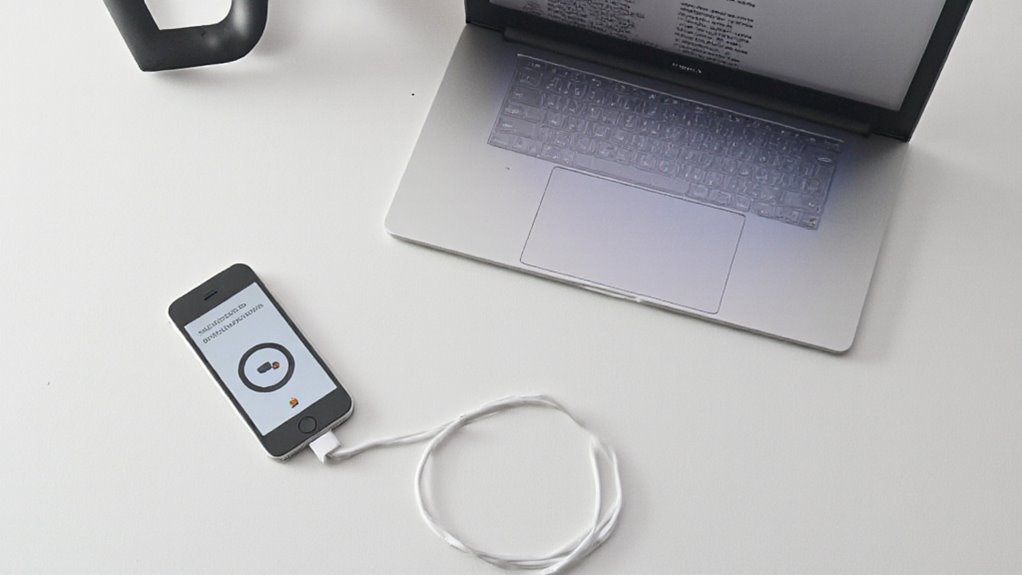
Aby zapewnić płynną aktualizację iPhone’a przez komputer, niezwykle ważne jest utrzymanie stabilnego połączenia internetowego — pomaga to w bezproblemowym pobieraniu i instalacji. Ważne jest również, aby zarówno komputer, jak i iPhone były naładowane lub podłączone do źródła zasilania, co zapobiega nieoczekiwanym wyłączeniom, które mogłyby przerwać proces. Na koniec, minimalizowanie rozproszeń poprzez wyłączenie powiadomień i zamknięcie aplikacji działających w tle na komputerze może zmniejszyć ryzyko błędów podczas aktualizacji.
Zapewnienie stabilnego połączenia internetowego podczas aktualizacji
Podczas aktualizacji iPhone’a za pomocą komputera kluczowe jest posiadanie stabilnego połączenia internetowego, aby uniknąć przerw i opóźnień. Dla najlepszych efektów podłącz komputer za pomocą kabla Ethernet — to przewodowe połączenie jest bardziej stabilne niż Wi-Fi. Jeśli jedyną opcją jest Wi-Fi, umieść komputer blisko routera, aby wzmocnić sygnał. Wyłącz wszelkie VPN-y lub serwery proxy, ponieważ mogą one blokować serwery aktualizacji Apple, powodując błędy. Sprawdź wcześniej szybkość internetu; duże aktualizacje wymagają szybkiego pobierania. Jeśli pojawią się problemy, zrestartuj modem lub router — ten prosty krok często rozwiązuje tymczasowe usterki, zapewniając płynny przebieg aktualizacji bez irytujących przerw.
Utrzymywanie naładowania lub podłączenia do prądu komputera i iPhone’a
Podczas procesu aktualizacji iPhone’a za pomocą komputera, utrzymanie odpowiedniego poziomu naładowania baterii w obu urządzeniach jest kluczowe, aby uniknąć przerw, które mogą powodować błędy lub utratę danych. Zawsze podłączaj komputer do niezawodnego źródła zasilania — laptopy działające na baterii mogą się wyłączyć lub przejść w stan uśpienia podczas aktualizacji, przerywając proces. Podobnie, trzymaj iPhone’a podłączonego do ładowarki, aby zapobiec rozładowaniu baterii podczas pobierania i instalacji. Przed rozpoczęciem sprawdź poziom naładowania obu urządzeń, aby upewnić się, że mają wystarczającą ilość energii. Ten prosty krok pomaga zapewnić płynną, nieprzerwaną aktualizację, oszczędzając frustracji i potencjalnych problemów z danymi. Można to porównać do zapakowania przekąsek na długą podróż.
Unikanie przerw poprzez wyłączanie powiadomień lub aplikacji działających w tle
Minimalizowanie rozproszeń podczas aktualizacji iPhone’a może znacznie poprawić niezawodność i szybkość tego procesu. Aby uniknąć przerw, włącz tryb „Nie przeszkadzać” — wyciszy on powiadomienia, które mogłyby się pojawić w trakcie aktualizacji. Następnie zamknij wszystkie aplikacje działające w tle, aby zwolnić zasoby systemowe i zmniejszyć ryzyko konfliktów. Warto również tymczasowo rozłączyć Wi-Fi lub wyłączyć VPN, ponieważ mogą one zakłócać aktualizację wykonywaną za pomocą komputera. Pamiętaj, aby zaplanować aktualizację na czas, gdy urządzenie nie będzie potrzebne, co zapewni brak przypadkowych dotknięć zakłócających postęp. Te proste kroki pomagają stworzyć płynne i bezproblemowe doświadczenie aktualizacji za każdym razem.
Najczęściej zadawane pytania (FAQ) dotyczące aktualizacji iPhone’a za pomocą komputera
Wielu użytkowników zastanawia się, czy możliwe jest aktualizowanie iPhone’a za pomocą komputera bez użycia iTunes — zwłaszcza że nowsze wersje macOS korzystają zamiast tego z Findera. Często pojawiają się też pytania o to, co zrobić, gdy proces aktualizacji się zawiesza lub zatrzymuje, co może być frustrujące, ale zwykle da się to naprawić. Dodatkowo, zrozumienie, jak długo zazwyczaj trwa aktualizacja, pomaga ustalić realistyczne oczekiwania przed rozpoczęciem.
Czy mogę zaktualizować iPhone’a przez komputer bez użycia iTunes?
Czy można zaktualizować iPhone’a przez komputer bez użycia iTunes? Tak — jeśli masz Maca z systemem macOS 10.15 lub nowszym. Zamiast iTunes możesz użyć Findera, aby zaktualizować iPhone’a: podłącz urządzenie, otwórz Findera, wybierz swojego iPhone’a z paska bocznego i postępuj zgodnie z instrukcjami, aby pobrać i zainstalować aktualizacje. Jednak komputery z systemem Windows nie oferują takiej opcji; tam nadal potrzebny jest iTunes. Pamiętaj, aby sprawdzić, czy Twój iPhone obsługuje wersję iOS, którą chcesz zainstalować. Tak więc, chociaż iTunes nie zawsze jest konieczne, to system operacyjny Twojego komputera decyduje o metodzie aktualizacji iPhone’a przez komputer.
Co zrobić, jeśli proces aktualizacji zamarza lub zatrzymuje się?
Gdy proces aktualizacji iPhone’a z użyciem komputera zamarza lub zatrzymuje się, może to być frustrujące, ale często można to naprawić kilkoma prostymi krokami. Najpierw upewnij się, że iPhone jest solidnie podłączony i spróbuj ponownie uruchomić oba urządzenia, aby wyeliminować tymczasowe usterki. Następnie potwierdź, że twoje połączenie internetowe jest stabilne — słaby sygnał może przerwać aktualizację. Jeśli problemy będą się utrzymywać, zmień kabel USB lub port, a także upewnij się, że masz zainstalowaną najnowszą wersję iTunes lub macOS (przestarzałe oprogramowanie może powodować problemy). Na koniec odłącz niepotrzebne urządzenia USB, aby zminimalizować konflikty, a następnie spróbuj ponownie przeprowadzić aktualizację. Te kroki zazwyczaj pozwalają na ponowne uruchomienie procesu.
Ile zazwyczaj trwa aktualizacja iPhone’a przez komputer?
Ile trwa aktualizacja iPhone’a za pomocą komputera? Zazwyczaj proces ten trwa od 10 do 30 minut. Na czas aktualizacji wpływa kilka czynników: wielkość aktualizacji (mniejsze aktualizacje kończą się szybciej), szybkość komputera oraz jakość połączenia internetowego — szybsze Wi-Fi oznacza szybsze pobieranie. Sprawdź również stan kabla USB i upewnij się, że masz wystarczająco dużo miejsca na urządzeniu, aby uniknąć opóźnień. Po pobraniu iPhone uruchamia się ponownie, aby sfinalizować instalację, co zwykle zajmuje kilka dodatkowych minut. Tak więc cierpliwość jest ważna, ale znajomość tych zmiennych pozwala realistycznie ocenić czas aktualizacji iPhone’a przez komputer.
Wnioski i końcowe przemyślenia
Utrzymanie iPhone’a w najnowszej wersji oprogramowania jest niezbędne dla bezpieczeństwa, wydajności oraz dostępu do najnowszych funkcji — ten przewodnik ma na celu uproszczenie tego procesu poprzez jasne, krok po kroku instrukcje. Stosowanie tych metod gwarantuje płynne doświadczenie aktualizacji, zwłaszcza gdy opcje oparte na internecie nie są idealne lub dostępne. Czytelników zachęca się do dzielenia się własnymi historiami związanymi z aktualizacją lub zadawania pytań poniżej, aby stworzyć pomocną społeczność wokół niezawodnej konserwacji iPhone’a.
Podsumowanie znaczenia regularnego aktualizowania iPhone’a
Chociaż może się to wydawać drobnym obowiązkiem, regularne aktualizowanie iPhone’a jest kluczowe dla utrzymania jego zdrowia i wydajności. Aktualizacje dostarczają nowe funkcje, naprawiają błędy i zwiększają bezpieczeństwo — co jest kluczowe dla ochrony danych osobowych. Poprawiają także żywotność baterii oraz efektywność urządzenia, pomagając iPhone’owi działać dłużej. Bycie na bieżąco gwarantuje płynne działanie aplikacji bez awarii spowodowanych przestarzałym oprogramowaniem. Co ważne, aktualizacje zapewniają szybkie reakcje na pojawiające się zagrożenia cybernetyczne, zwiększając bezpieczeństwo urządzenia. Krótko mówiąc, te aktualizacje to nie tylko nowości; są to istotne kroki konserwacyjne, podobne do rutynowych badań kontrolnych dla cyfrowego dobrostanu twojego telefonu.
Zachęta do przestrzegania przewodnika dla bezproblemowego procesu aktualizacji
Poświęcenie czasu na przestrzeganie szczegółowego, krok po kroku przewodnika aktualizacji może przemienić to, co mogłoby wydawać się trudnym zadaniem, w prostą rutynę. Zapewniając aktualność oprogramowania komputera i łącząc iPhone’a przez USB, użytkownicy tworzą stabilne środowisko, które minimalizuje błędy aktualizacji. Znajomość komunikatów aktualizacyjnych w Finderze lub iTunes zwiększa pewność siebie, ułatwiając przyszłe aktualizacje. Regularne aktualizacje tą metodą pomagają utrzymać wydajność i bezpieczeństwo iPhone’a — niezawodnie stosując niezbędne poprawki i funkcje. Przestrzeganie przewodnika nie tylko upraszcza proces, ale także pozwala użytkownikom efektywnie i bezproblemowo zarządzać aktualizacjami za każdym razem.
Wezwanie do działania: Podziel się swoimi doświadczeniami lub zadaj pytania w komentarzach
Zastanawiasz się, jak dzielenie się doświadczeniami lub zadawanie pytań dotyczących aktualizacji iPhone’a przez komputer może zrobić różnicę? Udostępnianie swoich spostrzeżeń pomaga innym lepiej zrozumieć ten proces i uczyć się na podstawie prawdziwych przykładów. Jeśli napotkasz problemy — takie jak problemy z miejscem na dysku czy komunikaty o błędach — zadawanie pytań w komentarzach zaprasza do udzielania pomocnych rad przez osoby, które już tego doświadczyły. Dzielenie się konkretnymi krokami, które podjąłeś, lub wyzwaniami, z jakimi się zmierzyłeś, może wyjaśnić niejasności i przygotować innych użytkowników na podobne przeszkody. Taka wymiana nie tylko przyspiesza rozwiązywanie problemów, ale również buduje wspierającą społeczność, która wspólnie przechodzi przez aktualizacje, czyniąc cały proces mniej onieśmielającym i bardziej niezawodnym dla wszystkich zaangażowanych.
Dodatkowe zasoby i narzędzia
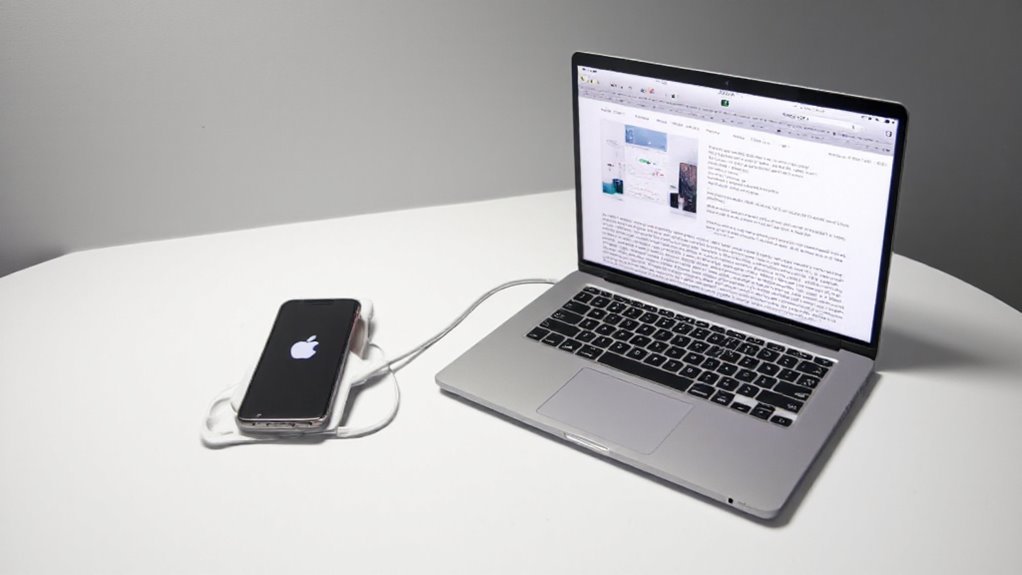
Dodatkowe zasoby mogą zapewnić cenne wsparcie podczas aktualizacji iPhone’a za pomocą komputera. Oficjalne strony wsparcia Apple oferują szczegółowe przewodniki rozwiązywania problemów, natomiast porównanie aktualizacji na komputerze z metodami bezprzewodowymi (OTA) pomaga użytkownikom wybrać najlepsze podejście dla ich sytuacji. Dla prostego wizualnego przewodnika, powiązany samouczek wideo pokazuje krok po kroku proces jasno i efektywnie.
strony wsparcia Apple dotyczące aktualizacji iPhone’a
Podczas napotkania wyzwań podczas aktualizacji iPhone’a za pomocą komputera, kilka stron wsparcia Apple oferuje skoncentrowane wskazówki i praktyczne narzędzia, które pomagają użytkownikom radzić sobie z powszechnymi trudnościami. Kluczowe zasoby obejmują:
- Przewodnik użytkownika iTunes — instrukcje krok po kroku dotyczące bezpiecznej aktualizacji iPhone’ów przez komputer.
- Strona rozwiązywania problemów — rozwiązania błędów aktualizacji i typowych problemów.
- Sekcja zarządzania pamięcią — wskazówki dotyczące zwalniania miejsca niezbędnego przed aktualizacjami.
- Społeczność wsparcia Apple — forum dla użytkowników do dzielenia się doświadczeniami i poradami.
Te strony zapewniają ukierunkowaną pomoc, dzięki czemu nawet mniej zaawansowani technologicznie użytkownicy mogą aktualizować z pewnością i skutecznie rozwiązywać problemy.
porównanie aktualizacji za pomocą komputera i metodą over-the-air (OTA)
Porównanie metod aktualizacji iPhone’a — przez komputer lub przez sieć (OTA) — pomaga wyjaśnić, która metoda jest odpowiednia dla różnych potrzeb i sytuacji. Obie mają swoje zalety i wady, zależnie od czynników takich jak rodzaj połączenia, pamięć oraz potrzeby związane z rozwiązywaniem problemów.
| Cecha | Aktualizacja przez komputer | Aktualizacja OTA |
|---|---|---|
| Połączenie | Kabel USB + iTunes/Finder | Wi-Fi |
| Wymagania dotyczące pamięci | Możliwe użycie pamięci zewnętrznej | Wymaga wolnej przestrzeni na urządzeniu |
| Szybkość i niezawodność | Często szybsza, stabilna | Zależy od jakości Wi-Fi |
Wybór zależy od wygody kontra kontrola i niezawodność, szczególnie w przypadku błędów aktualizacji lub ograniczonej pamięci.
link do samouczka wideo, jak zaktualizować iPhone’a przez komputer
Ciekawi Cię, jak zaktualizować iPhone’a za pomocą komputera bez problemów? Przydatny tutorial wideo może przeprowadzić użytkowników krok po kroku przez cały proces — od podłączenia iPhone’a przez USB lub Wi-Fi, po użycie Findera lub iTunes, aby sprawdzić dostępność aktualizacji. Te materiały wizualne wyjaśniają takie kroki jak kliknięcie ikony iPhone’a, wybranie „Sprawdź aktualizacje” oraz postępowanie zgodnie z instrukcjami, aby bezpiecznie zainstalować nowe wersje iOS. Takie tutoriale obejmują również porady dotyczące rozwiązywania problemów — jak upewnienie się, że oprogramowanie komputera jest aktualne oraz weryfikację zgodności urządzenia — co czyni je doskonałym dodatkowym źródłem dla każdego, kto szuka wiarygodnych, jasnych instrukcji poza poradnikami pisanymi.
Najczęściej zadawane pytania
Jak zaktualizować iPhone’a za pomocą komputera?
Wyobraź sobie użytkownika o imieniu Alex, który unika aktualizacji bezprzewodowych z powodu słabego Wi-Fi. Aby zaktualizować iPhone’a za pomocą komputera, Alex podłącza urządzenie kablem USB, otwiera Finder (macOS 10.15 i nowsze) lub iTunes (Windows/macOS starsze wersje), wybiera iPhone’a, a następnie klika „Sprawdź aktualizacje”. Jeśli jest dostępna aktualizacja, Alex wybiera „Pobierz i aktualizuj”, postępuje zgodnie z instrukcjami (w tym wprowadza kod dostępu), dbając o kopię zapasową danych i zaktualizowane narzędzia oprogramowania, aby uniknąć problemów. Proste, niezawodne i kontrolowane.
Jak zaktualizować iPhone krok po kroku?
Aktualizacja iPhone’a krok po kroku zaczyna się od podłączenia urządzenia do komputera za pomocą kabla USB. W systemie macOS Catalina lub nowszym otwórz Finder; w starszych wersjach macOS lub Windows uruchom iTunes. Wybierz ikonę iPhone’a, a następnie kliknij „Sprawdź aktualizacje”. Jeśli pojawi się aktualizacja, wybierz „Pobierz i zaktualizuj”, wprowadź kod urządzenia, jeśli zostaniesz o to poproszony, i postępuj zgodnie z instrukcjami wyświetlanymi na ekranie. Warto wcześniej wykonać kopię zapasową — nikt nie lubi niespodziewanych problemów z danymi.
Czy mogę ręcznie pobrać aktualizację iPhone’a?
Tak, aktualizację iPhone’a można ręcznie pobrać za pomocą komputera — poprzez iTunes (Windows lub macOS Mojave i wcześniejsze) albo Finder (macOS Catalina i nowsze). Proces polega na podłączeniu iPhone’a, wybraniu ikony urządzenia i kliknięciu „Sprawdź aktualizację”. Jeśli aktualizacja jest dostępna, wybór opcji „Pobierz i zainstaluj” rozpoczyna ręczną instalację. Warto wcześniej wykonać kopię zapasową danych, aby uniknąć ich utraty podczas aktualizacji, co zapewnia płynniejsze i bezpieczniejsze uaktualnienie oprogramowania.
Jak zaktualizować iPhone’a na laptopie bez iTunes?
Aktualizacja iPhone’a na laptopie bez iTunes to jak wybranie malowniczej trasy do tego samego celu — kluczem jest Finder, jeśli używasz macOS Catalina (10.15) lub nowszego. Wystarczy:
- Podłączyć iPhone’a przez USB,
- Otworzyć Findera, wybrać urządzenie,
- Kliknąć „Sprawdź aktualizacje” i postępować zgodnie z instrukcjami.
W przypadku starszych Maców lub Windows wciąż potrzebny jest iTunes. Upewnij się, że masz dostęp do internetu oraz wystarczająco dużo miejsca, aby proces przebiegł sprawnie.










Opublikuj komentarz