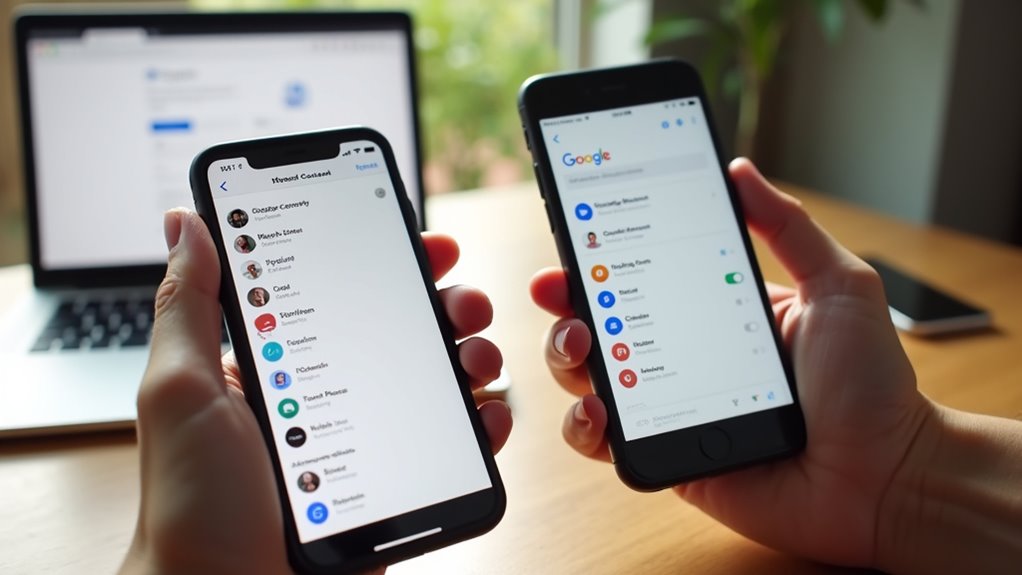
Jak przenieść kontakty Google na iPhone: przewodnik krok po kroku
Aby przenieść Kontakty Google na iPhone’a, zacznij od upewnienia się, że iPhone jest zaktualizowany i połączony z internetem. Przejdź do Ustawienia > Mail > Konta, dodaj konto Google i włącz przełącznik „Kontakty” do synchronizacji. Alternatywnie, wyeksportuj kontakty z Kontakty Google jako plik vCard i zaimportuj go do aplikacji Kontakty na iPhonie lub do iCloud, aby zapewnić kompatybilność. Zweryfikuj synchronizację kontaktów i rozwiąż problemy, ponownie dodając konta lub aktualizując iOS. Szczegółowe procedury i metody rozwiązywania problemów przedstawiono poniżej, aby efektywnie zarządzać synchronizacją.
Kluczowe informacje
- Dodaj swoje konto Google do iPhone’a przez Ustawienia > Mail > Konta > Dodaj konto > Google, następnie zaloguj się za pomocą danych do Gmaila.
- Włącz przełącznik „Kontakty” w ustawieniach konta Google na iPhonie, aby automatycznie synchronizować kontakty.
- Eksportuj kontakty Google jako plik vCard (.vcf) z contacts.google.com, aby ręcznie zaimportować je do aplikacji Kontakty na iPhonie.
- Zaimportuj plik vCard do iCloud, aby centralnie zarządzać kontaktami kompatybilnymi z urządzeniami iPhone.
- Regularnie sprawdzaj synchronizację, dodając lub edytując kontakty w Google i potwierdzając aktualizacje w aplikacji Kontakty na iPhonie.
Wprowadzenie
Google Contacts to usługa oparta na chmurze, która przechowuje informacje kontaktowe powiązane z kontem Google użytkownika. Przeniesienie tych kontaktów na iPhone’a umożliwia synchronizację i scentralizowany dostęp w ramach platformy iOS firmy Apple. Ten proces gwarantuje, że dane kontaktowe z Gmaila i innych usług Google pozostaną aktualne i łatwo dostępne na iPhone’ie.
Zdefiniuj, czym są kontakty Google i dlaczego użytkownicy mogą chcieć przenieść je na iPhone’a
Google Contacts to usługa oparta na chmurze, zaprojektowana do zarządzania kontaktami, która bezpiecznie przechowuje i synchronizuje informacje takie jak adresy e-mail, numery telefonów oraz adresy fizyczne na wielu urządzeniach i platformach. Użytkownicy często przenoszą kontakty Google na iPhone’a, aby ujednolicić swoje dane i zapewnić spójny dostęp. Proces ten polega na przeniesieniu kontaktów iPhone’a z Google, konsolidując kontakty z Gmaila na iPhone’a, a w przypadku wymiany urządzenia na nowe, warto rozważyć przeniesienie kontaktów z iPhone na iPhone. Przenoszenie kontaktów upraszcza zarządzanie i zapobiega utracie danych. Poniższa tabela ilustruje typowe pola danych kontaktów Google:
| Imię i Nazwisko | Numer Telefonu | |
|---|---|---|
| John Smith | +1 555-123-4567 | [email protected] |
| Jane Doe | +1 555-987-6543 | [email protected] |
Podkreśl kluczowe korzyści, takie jak bezproblemowy dostęp do kontaktów z Gmaila i kont Google na iPhonie
Przenoszenie kontaktów z usługi w chmurze na iPhone’a zwiększa dostępność i zarządzanie informacjami osobistymi oraz zawodowymi. Nauka, jak przenieść kontakty z konta Google na iPhone’a, umożliwia płynną integrację kontaktów Gmaila z aplikacją Kontakty w iOS. Synchronizacja kontaktów Google z iPhonem gwarantuje, że listy kontaktów pozostają spójne i aktualne na wszystkich urządzeniach. To konsolidacja upraszcza zarządzanie kontaktami poprzez łączenie wielu kont w jedną książkę adresową. Użytkownicy korzystają z bezpośredniego dostępu do kontaktów Gmail bez konieczności otwierania aplikacji Gmail, jednocześnie zachowując funkcje wyszukiwania i organizacji Google na iOS, co poprawia efektywność komunikacji i spójność danych.
Dlaczego przenieść kontakty Google na iPhone’a
Użytkownicy często przenoszą kontakty Google na iPhone, aby umożliwić łatwy dostęp i synchronizację informacji kontaktowych między urządzeniami, co jest równie ważne jak konfiguracja poczty za pomocą Apple ID, która również wspiera aktualizacje w czasie rzeczywistym, zapewniając, że wszelkie zmiany dokonane na jednej platformie są natychmiast odzwierciedlane na drugiej. Typowe sytuacje obejmują przejście z Androida na iPhone’a oraz zarządzanie kontaktami w środowisku z różnymi urządzeniami.
Omówienie popularnych zamiarów użytkowników, takich jak „google contacts na iPhone” dla łatwego dostępu oraz „synchronizacja kontaktów Google na iPhone” dla aktualizacji w czasie rzeczywistym
Zapewnienie bezproblemowego dostępu do informacji kontaktowych na różnych urządzeniach jest podstawowym problemem dla osób integrujących kontakty Google z iPhonem. Typowe intencje użytkowników obejmują „kontakty Google na iPhonie” dla skonsolidowanych list kontaktów oraz „synchronizacja kontaktów Google iPhone” dla aktualizacji w czasie rzeczywistym. Synchronizacja kontaktów Google za pomocą ustawień konta lub importowanie przez iCloud gwarantuje aktualne, dostępne kontakty na urządzeniach iOS. Poniższa tabela przedstawia kluczowe funkcje i metody dostępne dla użytkowników poszukujących efektywnego zarządzania kontaktami.
| Funkcja | Metoda | Korzyść |
|---|---|---|
| Łatwy dostęp | Import do aplikacji Kontakty iOS | Skonsolidowana lista kontaktów |
| Synchronizacja w czasie rzeczywistym | Włącz kontakty konta Google | Automatyczne aktualizacje |
| Jednorazowy transfer | Eksport/import vCard | Niezawodny, samodzielny import |
| Synchronizacja między urządzeniami | Synchronizacja przez iCloud | Spójne aktualizacje kontaktów |
Wyjaśnij scenariusze, takie jak przejście z Androida na iPhone’a lub zarządzanie kontaktami na różnych urządzeniach
Podczas przechodzenia z urządzenia z systemem Android na iPhone, konsolidacja informacji kontaktowych staje się niezbędnym krokiem, aby zachować ciągłość komunikacji. Przeniesienie kontaktów Google gwarantuje, że wszystkie wpisy pozostaną dostępne w natywnych aplikacjach Apple, takich jak Kontakty i Mail. Ten proces zapobiega duplikacji i utrzymuje jednolitą listę kontaktów. Dodatkowo, importowanie kontaktów Google do iCloud usprawnia synchronizację na wielu urządzeniach Apple, umożliwiając aktualizacje w czasie rzeczywistym. Użytkownicy zarządzający kontaktami w różnych ekosystemach, a także ci korzystający z nawigacji, jak na przykład tryb motocyklowy Google Maps, korzystają z uproszczonej administracji i spójnych danych. Przeniesienie kontaktów jest więc niezbędne dla tych, którzy zmieniają platformę lub szukają efektywnego zarządzania kontaktami na wielu urządzeniach w środowisku Apple.
Wymagania wstępne do przenoszenia kontaktów
Przed przeniesieniem kontaktów Google na iPhone’a, należy przygotować kilka istotnych rzeczy. Należą do nich ważne konto Google, iPhone zaktualizowany do najnowszej wersji iOS oraz zainstalowana aplikacja Google Contacts lub Gmail. Dodatkowo użytkownicy muszą włączyć uprawnienia do kontaktów dla tych aplikacji oraz upewnić się, że urządzenie ma stabilne połączenie internetowe, aby synchronizacja przebiegła pomyślnie.
Wymagane przedmioty to konto Google, iPhone z najnowszym systemem iOS oraz zainstalowana aplikacja Kontakty Google lub aplikacja Gmail
Funkcjonalne ustawienie do przenoszenia kontaktów Google na iPhone’a wymaga kilku kluczowych elementów. Po pierwsze, aktywne konto Google z zapisanymi kontaktami w Google Contacts lub Gmailu jest niezbędne, a sam proces przeniesienia kontaktów Google na iPhone można rozpocząć po spełnieniu pozostałych warunków. Po drugie, iPhone musi działać na najnowszej wersji iOS, aby zapewnić kompatybilność z protokołami synchronizacji. Po trzecie, na urządzeniu powinna być zainstalowana aplikacja Google Contacts lub Gmail, aby umożliwić uwierzytelnianie konta oraz synchronizację kontaktów. Dodatkowo, iPhone musi być zalogowany na Apple ID z dostępem do aplikacji Ustawienia w celu konfiguracji. Te elementy tworzą podstawowe wymagania do rozpoczęcia płynnego procesu przenoszenia kontaktów, choć warto pamiętać, że w przypadku chęci wykonania odwrotnej operacji, czyli by przenieść kontakty z iPhone na Androida, również należy spełnić określone warunki techniczne.
Włączanie uprawnień do kontaktów i zapewnienie stabilnego połączenia internetowego
Włączenie uprawnień dostępu do kontaktów oraz zapewnienie stabilnego połączenia internetowego to kluczowe warunki wstępne do przeniesienia kontaktów Google na iPhone’a. Użytkownicy muszą zezwolić na uprawnienia kontaktów poprzez Ustawienia > Prywatność > Kontakty, co umożliwia aplikacjom i usługom dostęp do danych kontaktowych. Dodatkowo konto Google powinno być prawidłowo dodane w Ustawienia > Hasła i konta, z włączoną synchronizacją kontaktów. Stabilne połączenie Wi-Fi jest niezbędne do obsługi uwierzytelniania OAuth oraz nieprzerwanego transferu danych. Potwierdź siłę i aktywność połączenia internetowego, aby zapobiec błędom synchronizacji. Te kroki zapewniają płynny i bezpieczny transfer kontaktów z Google do natywnej aplikacji kontaktów na iPhone’ie.
Przewodnik krok po kroku dotyczący przenoszenia kontaktów
Proces transferu rozpoczyna się od włączenia eksportu kontaktów lub synchronizacji w ustawieniach konta Google. Następnie użytkownik dodaje konto Google na iPhonie poprzez Ustawienia > Mail > Konta i konfiguruje synchronizację kontaktów. Na koniec kontakty mogą być importowane ręcznie za pomocą pliku vCard lub synchronizowane bezpośrednio, a weryfikacja odbywa się poprzez sprawdzenie aplikacji Kontakty iPhone’a.
Krok 1: Uzyskaj dostęp do ustawień konta Google i włącz eksport lub synchronizację kontaktów
Aby rozpocząć przenoszenie kontaktów z Google na iPhone’a, użytkownicy muszą najpierw uzyskać dostęp do swojego konta Google za pomocą przeglądarki internetowej. Powinni przejść na stronę contacts.google.com i zalogować się. W Google Kontakty w menu „Więcej” lub „Ustawienia” znajduje się opcja „Eksportuj”. Wybór odpowiednich kontaktów oraz formatu vCard (VCF) zapewnia kompatybilność z iOS. Wyeksportowany plik można następnie pobrać do importu. Poniżej znajduje się zwięzły przegląd tego procesu:
| Krok | Opis |
|---|---|
| Zaloguj się | Uzyskaj dostęp do konta Google przez przeglądarkę |
| Przejdź | Wejdź na contacts.google.com |
| Wejdź do ustawień | Kliknij „Więcej” lub „Ustawienia” |
| Eksportuj kontakty | Wybierz kontakty i format vCard |
| Pobierz | Zapisz wyeksportowany plik VCF na urządzeniu |
Krok 2: Na swoim iPhonie dodaj swoje konto Google przez Ustawienia > Poczta > Konta
Krok 2.1: Otwórz aplikację Ustawienia na iPhonie i znajdź opcję „Mail” w menu. Stuknij „Mail”, następnie wybierz „Konta”, aby zobaczyć istniejące konta. Następnie stuknij „Dodaj konto” i wybierz „Google” z listy dostawców. Zaloguj się za pomocą adresu e-mail Gmail oraz hasła powiązanego z kontem Google, które zawiera kontakty. Podczas logowania udziel niezbędnych uprawnień, aby umożliwić synchronizację. Upewnij się, że przełącznik obok „Kontakty” jest włączony, co pozwoli na synchronizację danych kontaktowych z iPhonem. Na koniec stuknij „Zapisz”, aby zakończyć proces dodawania konta i rozpocząć synchronizację.
Krok 3: Skonfiguruj synchronizację kontaktów w ustawieniach iPhone’a dla „kontakty iPhone z Google”
Konfigurowanie synchronizacji kontaktów na iPhonie wymaga dostępu do aplikacji Ustawienia i wybrania opcji „Poczta” lub „Hasła i konta”, w zależności od zainstalowanej wersji iOS. Użytkownicy muszą następnie wybrać swoje istniejące konto Google lub dodać nowe, stukając „Dodaj konto” i logując się za pomocą danych Gmail. Niezbędne jest włączenie przełącznika „Kontakty” dla konta Google, aby aktywować synchronizację. Po aktywacji kontakty zazwyczaj synchronizują się automatycznie. W przypadku opóźnień synchronizacji wyłączenie i ponowne włączenie ustawienia „Kontakty” lub ponowne uruchomienie iPhone’a może odświeżyć ten proces. Weryfikację przeprowadza się, sprawdzając wpisy w aplikacji Kontakty.
Krok 4: Ręcznie importuj kontakty za pomocą aplikacji Kontakty lub przez plik CSV dla „jak przenieść kontakty z konta Google na iPhone’a”
Gdy bezpośrednia synchronizacja napotyka na ograniczenia lub użytkownik preferuje inną metodę, kontakty można ręcznie zaimportować na iPhone’a, korzystając z aplikacji Kontakty lub używając pliku CSV za pomocą kompatybilnych narzędzi firm trzecich. Najpierw wyeksportuj kontakty Google jako plik vCard (.vcf). Korzystając z aplikacji Kontakty na iPhonie, wybierz opcję importu i otwórz plik vCard, aby dodać kontakty jednocześnie. Alternatywnie wyeksportuj kontakty jako plik CSV i zaimportuj je przez aplikacje firm trzecich obsługujące synchronizację z iPhonem. Upewnij się, że pliki CSV są odpowiednio sformatowane i kompatybilne. Po imporcie przejrzyj kontakty, aby połączyć duplikaty i potwierdzić poprawność danych.
Krok 5: Zweryfikuj transfer, sprawdzając aplikację Kontakty na iPhonie
Weryfikacja pomyślnego transferu kontaktów wymaga otwarcia aplikacji Kontakty na iPhonie i dokładnego przeglądania zaimportowanych danych. Użytkownicy muszą przewinąć listę, aby potwierdzić, że imiona, numery telefonów oraz adresy e-mail wyświetlają się poprawnie. Korzystanie z funkcji wyszukiwania pozwala upewnić się, że konkretne kontakty Google są dostępne. Ważne jest, aby zidentyfikować wszelkie duplikaty lub brakujące wpisy, które mogą wskazywać na błędy transferu. Dodatkowo należy przetestować funkcję synchronizacji, dodając nowy kontakt w Google i sprawdzając, czy pojawi się on na iPhonie. Kluczowe kroki weryfikacji to:
- Potwierdzenie prawidłowego wyświetlania informacji kontaktowych
- Wyszukiwanie konkretnych kontaktów
- Identyfikacja duplikatów lub braków
- Testowanie synchronizacji na żywo z nowymi kontaktami
Rozwiązywanie typowych problemów
Powszechne problemy podczas przenoszenia kontaktów z Gmaila na iPhone często dotyczą błędów synchronizacji spowodowanych nieprawidłowymi uprawnieniami konta lub wyłączonym dostępem do kontaktów. Duplikaty i brakujące wpisy mogą wynikać z przerwanych procesów synchronizacji lub niezsynchronizowanych danych kontaktów, co można rozwiązać poprzez zresetowanie ustawień synchronizacji lub zarządzanie kontaktami za pomocą interfejsu internetowego Google Contacts. Dodatkowo błędy związane z przestarzałą wersją iOS lub cofniętym dostępem do konta Google można rozwiązać poprzez aktualizację oprogramowania i ponowne uprawnienie konta.
Rozwiązywanie problemów, takich jak niepowodzenia synchronizacji kontaktów z Gmaila na iPhone’a, poprzez sprawdzenie uprawnień konta
Krytycznym krokiem w rozwiązywaniu problemów z synchronizacją między Google Contacts a iPhonem jest weryfikacja uprawnień konta i ustawień. Po pierwsze, sprawdź, czy na koncie Google jest włączona synchronizacja kontaktów zarówno w ustawieniach konta, jak i urządzenia. Potwierdź, że przełącznik 'Kontakty’ jest aktywny w Ustawienia > Poczta > Konta, a dane logowania są poprawne oraz uwzględniona została weryfikacja dwuetapowa. Sprawdź połączenie z internetem oraz brak ograniczeń sieciowych. Jeśli problemy nadal występują, usuń i ponownie dodaj konto Google, udzielając wszystkich wymaganych uprawnień podczas konfiguracji.
- Zweryfikuj uprawnienia konta Google do synchronizacji kontaktów
- Włącz przełącznik 'Kontakty’ w ustawieniach konta iPhone’a
- Potwierdź poprawność danych logowania i weryfikacji bezpieczeństwa
- Zapewnij stabilne połączenie internetowe i brak blokad zapory sieciowej
Zapewnij rozwiązania dla duplikatów lub brakujących kontaktów, takie jak resetowanie synchronizacji lub korzystanie z interfejsu internetowego Google Contacts
Podczas napotkania duplikatów lub brakujących kontaktów po synchronizacji kontaktów Google z iPhonem, kilka metod rozwiązywania problemów może przywrócić integralność danych. Użytkownicy powinni zresetować synchronizację, wyłączając i ponownie włączając Kontakty Google w ustawieniach konta lub wyczyścić dane aplikacji. Interfejs internetowy Kontaktów Google oferuje ręczne scalanie i usuwanie duplikatów. Eksportowanie kontaktów jako pliki vCard i importowanie ich do iCloud również rozwiązuje niespójności.
| Metoda | Cel | Wymagane działanie |
|---|---|---|
| Reset synchronizacji | Naprawa brakujących/przestarzałych kontaktów | Przełącz synchronizację wyłącz/włącz w ustawieniach |
| Google Contacts Web | Scalanie/usuwanie duplikatów | Ręczne zarządzanie kontaktami |
| Eksport/Import vCard | Eliminacja niespójności synchronizacji | Eksport z Google, import do iCloud |
| Wyczyść pamięć podręczną/dane | Rozwiązywanie błędów synchronizacji | Wyczyść pamięć podręczną aplikacji lub dodaj konto ponownie |
Podaj wskazówki dotyczące rozwiązywania błędów związanych z aktualizacjami iOS lub dostępem do konta Google
Rozwiązywanie problemów związanych z aktualizacjami iOS lub dostępem do konta Google wymaga systematycznego podejścia skoncentrowanego na zgodności oprogramowania i protokołach uwierzytelniania. Użytkownicy powinni najpierw upewnić się, że ich urządzenie iOS ma zainstalowaną najnowszą aktualizację oprogramowania, aby zapobiec niezgodnościom. Weryfikacja danych logowania do konta Google oraz ustawień bezpieczeństwa, w tym uwierzytelniania dwuskładnikowego, jest niezbędna. Niestabilne połączenie internetowe może zakłócać synchronizację, dlatego łączność musi być stabilna. Usunięcie i ponowne dodanie konta Google na urządzeniu często rozwiązuje uporczywe problemy z dostępem.
- Potwierdź, że iOS jest w pełni zaktualizowany, aby uniknąć błędów synchronizacji
- Dokładnie sprawdź dane logowania i uprawnienia konta Google
- Zapewnij stabilne połączenie internetowe podczas synchronizacji
- Ponownie dodaj konto Google, aby odświeżyć tokeny uwierzytelniania
Wskazówki dotyczące utrzymania zsynchronizowanych kontaktów
Utrzymanie zsynchronizowanych kontaktów między Google a iPhonem wymaga regularnych kopii zapasowych oraz korzystania z narzędzi synchronizacyjnych, takich jak iCloud. Najlepsze praktyki obejmują metodyczne organizowanie kontaktów oraz ustawienie iCloud jako domyślnego miejsca przechowywania, aby zapobiec konfliktom. Okresowe przeglądy i czyszczenie list kontaktów pomagają zapewnić dokładność danych i zminimalizować duplikaty na różnych platformach.
Zalecane regularne tworzenie kopii zapasowych oraz korzystanie z narzędzi takich jak iCloud do ciągłej synchronizacji kontaktów Google na iPhonie
[03:00] Regularne tworzenie kopii zapasowych kontaktów jest niezbędne dla zabezpieczenia integralności danych i zapewnienia szybkiego odzyskiwania w przypadku przypadkowego usunięcia lub awarii urządzenia. Wykorzystanie iCloud umożliwia automatyczną synchronizację, utrzymując kontakty aktualne na wszystkich urządzeniach Apple. Narzędzia do tworzenia kopii przyrostowych optymalizują przestrzeń dyskową i skracają czas tworzenia kopii zapasowej. Planowanie częstych kopii zapasowych minimalizuje ryzyko utraty danych. Utrzymywanie wielu kopii zapasowych na różnych platformach zwiększa bezpieczeństwo.
- Automatyczna synchronizacja redukuje błędy ręczne
- Kopie przyrostowe oszczędzają miejsce i czas
- Wiele lokalizacji kopii zapewnia redundancję
- Zaplanowane kopie zapewniają ciągłą ochronę danych
Zaproponuj najlepsze praktyki organizowania kontaktów i unikania konfliktów między systemami Google i iPhone
[03:05] Efektywna organizacja kontaktów oraz zapobieganie konfliktom danych są kluczowe dla utrzymania synchronizacji między systemami kontaktów Google i iPhone’a. Regularne łączenie zduplikowanych kontaktów na obu platformach zapobiega rozbieżnościom. Spójne konwencje nazewnictwa oraz grupowanie kontaktów za pomocą etykiet zwiększają czytelność. Włączenie automatycznych ustawień synchronizacji zapewnia aktualizacje w czasie rzeczywistym bez potrzeby ręcznego wprowadzania danych. Okresowe przeglądy pomagają usunąć przestarzałe lub błędne wpisy, zmniejszając konflikty. Przypisywanie głównych źródeł kontaktów w ustawieniach urządzenia pozwala priorytetowo wyświetlać dane w przypadku nakładania się informacji. Te praktyki łącznie utrzymują jednolitą, dokładną listę kontaktów, optymalizując efektywność synchronizacji i minimalizując błędy między Google Contacts a bazą kontaktów iPhone’a.
Wniosek
Proces przenoszenia kontaktów Google na iPhone’a można zakończyć poprzez synchronizację konta Google bezpośrednio lub importowanie kontaktów za pomocą pliku vCard do iCloud. Użytkownicy powinni zweryfikować ustawienia synchronizacji oraz rozważyć użycie narzędzi do zarządzania kontaktami, aby poradzić sobie z duplikatami i tworzeniem kopii zapasowych. Testowanie opisanych metod oraz eksploracja dodatkowych funkcji może poprawić bieżącą organizację kontaktów i ich dostępność.
Podsumuj proces i podkreśl kluczowe informacje, aby ułatwić „jak przenieść kontakty z konta Google na iPhone’a”
Niezawodną metodą przenoszenia kontaktów z konta Google na iPhone’a jest eksportowanie kontaktów Google w formacie vCard i importowanie ich do iCloud, co gwarantuje kompatybilność oraz scentralizowane zarządzanie w ekosystemie Apple. Alternatywnie, dodanie konta Google bezpośrednio do iPhone’a i włączenie synchronizacji kontaktów oferuje płynne aktualizacje. Kluczowe kwestie to włączenie kontaktów iCloud na urządzeniu oraz regularne tworzenie kopii zapasowych danych kontaktowych, aby uniknąć ich utraty. To podejście wspiera efektywny transfer i synchronizację między urządzeniami.
- Upraszcza zarządzanie kontaktami między różnymi platformami
- Zapewnia integralność danych podczas transferu
- Umożliwia ciągłą synchronizację i aktualizacje
- Wspiera scentralizowane tworzenie kopii zapasowych i odzyskiwanie danych
Zachęć czytelników do przetestowania przewodnika i odkrywania powiązanych funkcji dla lepszego zarządzania kontaktami
Testowanie procesu przenoszenia kontaktów jest niezbędne, aby zweryfikować, czy wszystkie kontakty Google zostały dokładnie przeniesione i są dostępne na iPhonie. Użytkownicy powinni potwierdzić kompletność zaimportowanych kontaktów, aby uniknąć brakujących ważnych informacji. Eksplorowanie funkcji takich jak scalanie kontaktów i zarządzanie duplikatami poprawia organizację i zmniejsza bałagan. Eksperymentowanie z metodami transferu — takimi jak bezpośrednia synchronizacja konta versus import vCard — może pomóc zidentyfikować najbardziej efektywny sposób pracy. Regularne aktualizacje i kopie zapasowe list kontaktów zwiększają bezpieczeństwo danych i ułatwiają przyszłe transfery. Zaangażowanie się w te kroki zapewnia idealne zarządzanie kontaktami i usprawnia synchronizację między urządzeniami.
Najczęściej zadawane pytania
Jak przywrócić kontakty Google na iPhone’a?
Przywracanie kontaktów Google na iPhone’a polega na dodaniu konta Google, włączeniu synchronizacji kontaktów w ustawieniach lub zaimportowaniu pliku vCard do iCloud, a następnie aktywowaniu kontaktów iCloud na urządzeniu, aby zapewnić prawidłową synchronizację i zarządzanie.
Jak wyeksportować wszystkie moje kontakty Google?
Aby wyeksportować wszystkie kontakty Google, należy zalogować się do Google Contacts na komputerze, wybrać „Eksportuj” z paska bocznego, wybrać „Wszystkie kontakty”, wybrać format, taki jak „Google CSV” lub „vCard”, a następnie kliknąć „Eksportuj”, aby pobrać plik.
Jak zaimportować listę kontaktów do iPhone’a?
Aby zaimportować listę kontaktów na iPhone’a, można przesłać plik vCard za pomocą e-maila lub AirDrop, a następnie go otworzyć, aby dodać kontakty, lub zsynchronizować kontakty, dodając odpowiednie konto i włączając kontakty w ustawieniach iPhone’a.
Jak przenieść wszystkie kontakty z Google do iCloud?
Aby przenieść wszystkie kontakty z Google do iCloud, należy wyeksportować kontakty Google jako plik vCard, a następnie zaimportować ten plik do kontaktów iCloud za pośrednictwem strony internetowej iCloud. Synchronizacja iPhone’a z iCloud kończy transfer.









Opublikuj komentarz