
Jak przenieść zdjęcia na laptopa: przewodnik krok po kroku
Przenoszenie zdjęć na laptopa może być proste. Podłącz swoje urządzenie (smartfon, aparat lub kartę SD) za pomocą kabel USB lub czytnika kart, a następnie uzyskaj dostęp do folderu DCIM, aby skopiować zdjęcia. Alternatywnie, użyj usług w chmurze (Google Photos, iCloud) lub aplikacji bezprzewodowych, aby uniknąć korzystania z kabla. Przed transferem upewnij się, że laptop ma wystarczająco dużo miejsca na dysku oraz zainstalowane potrzebne oprogramowanie. Po transferze zorganizuj zdjęcia w folderach według daty lub wydarzenia i regularnie wykonuj kopię zapasową, aby uniknąć utraty danych. Dowiedz się więcej, aby opanować ten proces bez problemów.
Kluczowe wnioski
- Podłącz swoje urządzenie do laptopa za pomocą kabla USB i uzyskaj dostęp do folderu DCIM, aby bezpośrednio skopiować zdjęcia.
- Użyj czytnika kart SD, aby szybko i łatwo przenieść zdjęcia z kart pamięci aparatu na laptopa.
- Synchronizuj i pobieraj zdjęcia z usług chmurowych, takich jak Google Photos lub iCloud, na laptopa, aby przesyłać je bezprzewodowo.
- Wykorzystaj aplikacje bezprzewodowe lub Bluetooth do przesyłania zdjęć między smartfonami a laptopami bez użycia kabli.
- Organizuj przeniesione zdjęcia w folderach według daty lub wydarzenia i twórz regularne kopie zapasowe na zewnętrznych dyskach lub w chmurze.
Wprowadzenie do przenoszenia zdjęć na laptopa
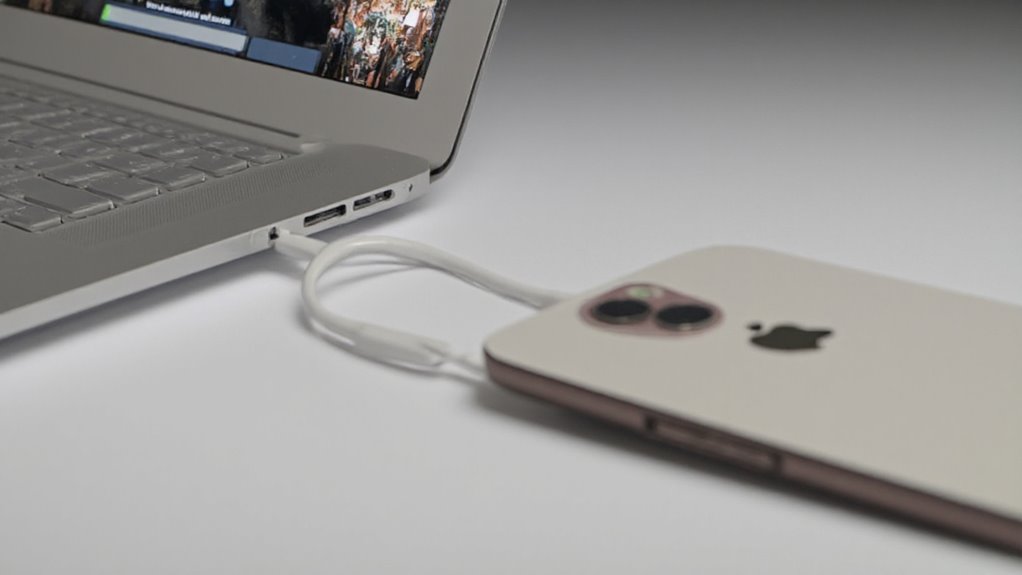
Przenoszenie zdjęć na laptopa pomaga zachować wspomnienia bezpieczne i uporządkowane, co ułatwia późniejszy dostęp do nich i edycję. Popularne sposoby przesyłania zdjęć to korzystanie z kabla USB (szybkie i proste), usług chmurowych (elastyczne i dostępne z dowolnego miejsca) oraz aplikacji bezprzewodowych (wygodne, ale zależne od internetu). Dla wielu użytkowników celem jest proste i szybkie przeniesienie zdjęć ze swojego urządzenia bez problemów i zamieszania.
Dlaczego przenoszenie zdjęć na laptopa jest niezbędne do przechowywania i organizacji
Zapisywanie zdjęć na laptopie oferuje kilka praktycznych korzyści, które wykraczają poza samo posiadanie kopii zapasowej. Nauka, jak przenosić zdjęcia na laptopa, pozwala zwolnić ograniczoną pamięć w urządzeniach mobilnych, zapobiegając spowolnieniu działania urządzenia. Pomaga także organizować obrazy w foldery i albumy — dzięki czemu znalezienie idealnego zdjęcia nie jest polowaniem. Znajomość sposobów pobierania zdjęć i przenoszenia ich między urządzeniami zwiększa bezpieczeństwo, chroniąc wspomnienia przed utratą w wyniku uszkodzenia lub kradzieży, a alternatywnie można rozważyć, jak przenieść zdjęcia do chmury. Co więcej, laptopy obsługują zaawansowane oprogramowanie do edycji, umożliwiając użytkownikom łatwiejsze ulepszanie zdjęć niż na telefonach. Ogólnie rzecz biorąc, przenoszenie zdjęć poprawia zarządzanie pamięcią i efektywnie zachowuje cenne wspomnienia.
Przegląd popularnych metod pobierania lub przenoszenia zdjęć
Jeśli chodzi o przenoszenie zdjęć z telefonu lub aparatu na laptopa, istnieje kilka prostych metod, które sprawiają, że proces jest dostępny dla niemal każdego. Do najpopularniejszych opcji należą:
- Kabel USB: Bezpośredni i zazwyczaj szybszy sposób, wymagający dostępu do urządzenia i zgody na połączenie.
- Chmura: Przesyłanie zdjęć online (Google Drive, iCloud) i pobieranie ich w dowolnym momencie — bez potrzeby używania kabli.
- Aplikacje bezprzewodowe: Synchronizacja zdjęć za pomocą aplikacji takich jak AirDrop lub dedykowanych narzędzi do transferu, oferujących wygodę bez fizycznego połączenia.
Każda metoda odpowiada różnym potrzebom — szybkości, łatwości lub braku konieczności używania kabla. Znajomość tych podstaw pomaga użytkownikom wybrać najlepszą opcję dla siebie, upraszczając proces, który obejmuje również to, jak przenieść zdjęcia z iPhone’a na komputer bez stresu.
Adresowanie intencji użytkownika w celu szybkich i prostych rozwiązań
Poruszanie się po procesie przenoszenia zdjęć na laptopa może na początku wydawać się trudne, ale podzielenie go na proste kroki sprawia, że staje się to znacznie łatwiejsze. Użytkownicy często szukają szybkich, łatwych rozwiązań—bez zbędnych komplikacji i żargonu. Opcje obejmują podłączenie kabla USB dla bezpośredniego, szybkiego transferu; korzystanie z usług w chmurze takich jak Google Photos lub iCloud, które synchronizują się automatycznie; albo bezprzewodowe aplikacje, takie jak Phone Link, które przesyłają zdjęcia przez Wi-Fi. Kluczem jest zapewnienie, że urządzenie jest dostępne i zaufane przez laptop. Jasne instrukcje i proste metody pomagają użytkownikom osiągnąć cel bez frustracji i opóźnień.
Zrozumienie różnych urządzeń i źródeł zdjęć
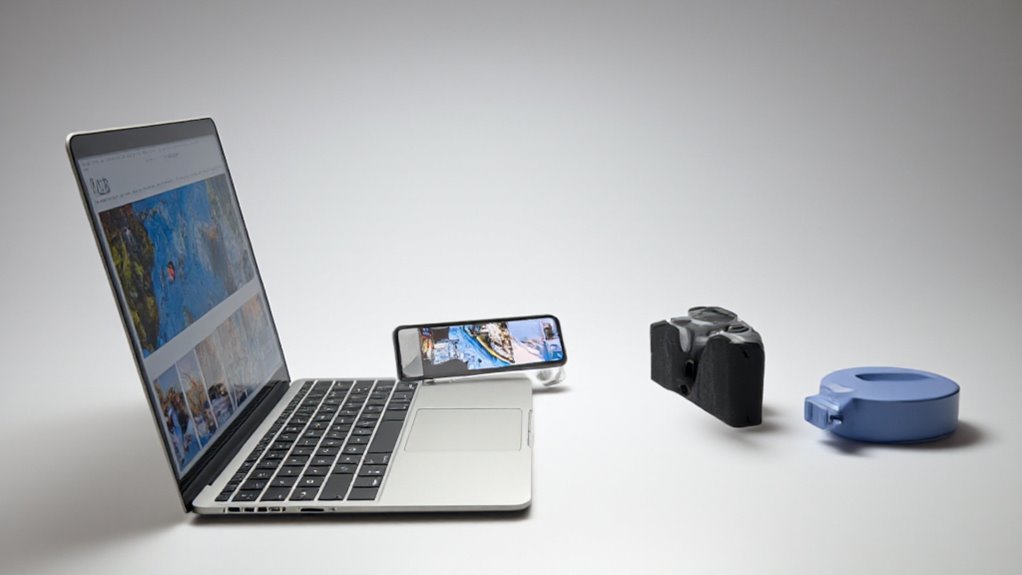
Podczas przenoszenia zdjęć na laptopa, urządzenie źródłowe odgrywa kluczową rolę w wyborze odpowiedniej metody. Smartfony — zarówno iPhone’y, jak i Androidy — często łączą się przez kable USB lub aplikacje bezprzewodowe, podczas gdy aparaty cyfrowe i ich karty SD zazwyczaj wymagają czytników kart lub bezpośredniego połączenia USB. Dodatkowo, zdjęcia przechowywane w usługach w chmurze lub na platformach społecznościowych można pobrać bezpośrednio na laptopa, oferując alternatywne sposoby ich pozyskania.
Przenoszenie zdjęć ze smartfonów (iOS i Android)
Ciekawi Cię, jak bez problemu przenieść zdjęcia ze smartfona na laptopa? W przypadku iOS podłącz urządzenie kablem USB, uzyskaj dostęp i zaufaj komputerowi, aby pobrać zdjęcia z folderu DCIM. Użytkownicy Androida łączą się podobnie, upewniając się, że telefon jest ustawiony na tryb przesyłania mediów. Alternatywnie, obie platformy obsługują synchronizację w chmurze (iCloud lub Google Photos) dla bezprzewodowego dostępu. Użytkownicy Windows mogą wypróbować aplikację Phone Link dla Androida, natomiast użytkownicy Mac powinni użyć Android File Transfer.
| Typ urządzenia | Metoda transferu |
|---|---|
| iOS | Kabel USB + dostęp do folderu DCIM |
| Android | Kabel USB + tryb przesyłania mediów |
| iOS/Android | Synchronizacja w chmurze (iCloud, Google Photos) |
| Android (Windows) | Aplikacja Phone Link (bezprzewodowo) |
| Android (Mac) | Android File Transfer (USB) |
Przenoszenie zdjęć z aparatów cyfrowych i kart SD
Przenoszenie zdjęć z aparatu cyfrowego lub kart SD na laptopa to prosty proces, który często zaczyna się od zwykłego połączenia fizycznego. Podłącz aparat za pomocą kabel USB lub włóż kartę SD do czytnika kart w laptopie. Po uzyskaniu dostępu do aparatu, jeśli to konieczne, otwórz Eksplorator plików, aby znaleźć urządzenie pod „Urządzenia i dyski”. Przejdź do folderu DCIM — to właśnie tam zwykle znajdują się zdjęcia. Wybierz i skopiuj wybrane obrazy, a następnie wklej je do wybranego folderu na laptopie. Dla masowego przesyłania i lepszej organizacji rozważ użycie dedykowanego oprogramowania do zarządzania zdjęciami. Proste, prawda?
Pobieranie zdjęć z chmury lub platform mediów społecznościowych
Uzyskiwanie dostępu do zdjęć przechowywanych na usługach chmurowych lub platformach mediów społecznościowych oferuje wygodny sposób na zebranie obrazów bez użycia fizycznych urządzeń. Użytkownicy mogą odwiedzać strony takie jak Google Photos lub iCloud za pomocą przeglądarki na laptopie, aby pobierać zdjęcia bezpośrednio. Platformy mediów społecznościowych często pozwalają zapisywać obrazy poprzez opcje postów lub menu ustawień. Kluczowe wskazówki: zapewnij stabilne połączenie internetowe, aby uniknąć przerw w pobieraniu; zwracaj uwagę na limity rozmiaru plików lub ograniczenia pamięci; oraz sprawdź, czy pobrane formaty plików są zgodne z przeglądarką zdjęć lub edytorem na laptopie. To proste podejście utrzymuje transfer zdjęć bezproblemowy — bez potrzeby używania kabli czy kart.
Przygotowanie laptopa do transferu zdjęć
Przed przeniesieniem zdjęć ważne jest, aby sprawdzić, czy laptop ma wystarczająco dużo wolnego miejsca na przechowanie wszystkich plików — brak miejsca w trakcie transferu to żadna przyjemność. Następnie instalacja wszelkiego potrzebnego oprogramowania lub sterowników zapewnia, że urządzenia mogą komunikować się płynnie, niezależnie od tego, czy łączysz się przez kabel USB, Wi-Fi czy inną metodę. Podjęcie tych kroków na początku sprawia, że proces jest szybszy i mniej frustrujący, tworząc warunki do pomyślnego przeniesienia zdjęć.
Zapewnienie wystarczającej przestrzeni dyskowej na laptopie
Chociaż może się to wydawać oczywiste, zapewnienie wystarczającej ilości wolnego miejsca na laptopie jest kluczowym pierwszym krokiem w przygotowaniu do transferu zdjęć. Przed rozpoczęciem sprawdź dostępną przestrzeń dyskową — zdjęcia mogą zajmować więcej miejsca, niż się spodziewasz. Jeśli miejsce jest ograniczone, usuń niepotrzebne pliki lub przenieś mniej ważne dane na zewnętrzny dysk. Użycie narzędzia do analizy przestrzeni dyskowej pomaga zidentyfikować duże pliki zajmujące miejsce. Nie zapomnij opróżnić kosza, aby naprawdę zwolnić przestrzeń. Regularne tworzenie kopii zapasowych ważnych danych również chroni przed przypadkową utratą podczas tego procesu — to rozsądny krok przed przenoszeniem Twoich cennych wspomnień.
Instalowanie niezbędnego oprogramowania lub sterowników (jeśli dotyczy)
Prawidłowe skonfigurowanie laptopa może sprawić, że transfer zdjęć będzie płynniejszy i mniej frustrujący. Po pierwsze, sprawdź, czy niezbędne sterowniki — małe programy, które pomagają laptopowi rozpoznać urządzenia — są zainstalowane; często instalują się automatycznie po podłączeniu przez USB. Użytkownikom Windows z iPhone’ami pomocne jest pobranie aplikacji Apple Devices ze sklepu Microsoft Store. Użytkownicy Maców przenoszący dane z Androida powinni zainstalować Android File Transfer. Sprawdź również aktualizacje oprogramowania laptopa, aby utrzymać kompatybilność. Na koniec przejrzyj ustawienia bezpieczeństwa, aby pozwolić na udostępnianie plików; czasami laptop może zablokować transfer, dopóki nie udzielisz zgody. Te kroki przygotują laptopa do łatwego i bezproblemowego przenoszenia zdjęć.
Łączenie urządzeń za pomocą USB, Wi-Fi lub innych metod
Podczas podłączania urządzeń w celu przesyłania zdjęć, wybór odpowiedniej metody—kabel USB, Wi-Fi lub inne opcje—ma kluczowe znaczenie dla łatwości i szybkości. Użycie kompatybilnego kabel USB jest często najszybsze: podłącz telefon lub aparat, uzyskaj dostęp do urządzenia i pozwól na dostęp do danych po wyświetleniu monitu. W przypadku transferów bezprzewodowych upewnij się, że oba urządzenia są podłączone do tej samej sieci Wi-Fi oraz skonfiguruj niezbędne aplikacje lub usługi w chmurze. Nie zapomnij wybrać odpowiedniego trybu USB (takiego jak MTP lub przesyłanie zdjęć). Oprogramowanie firm trzecich również może pomóc—wystarczy, że będzie zainstalowane i aktualizowane, aby wszystko działało płynnie.
Przewodnik krok po kroku dotyczący przesyłania zdjęć na laptopa
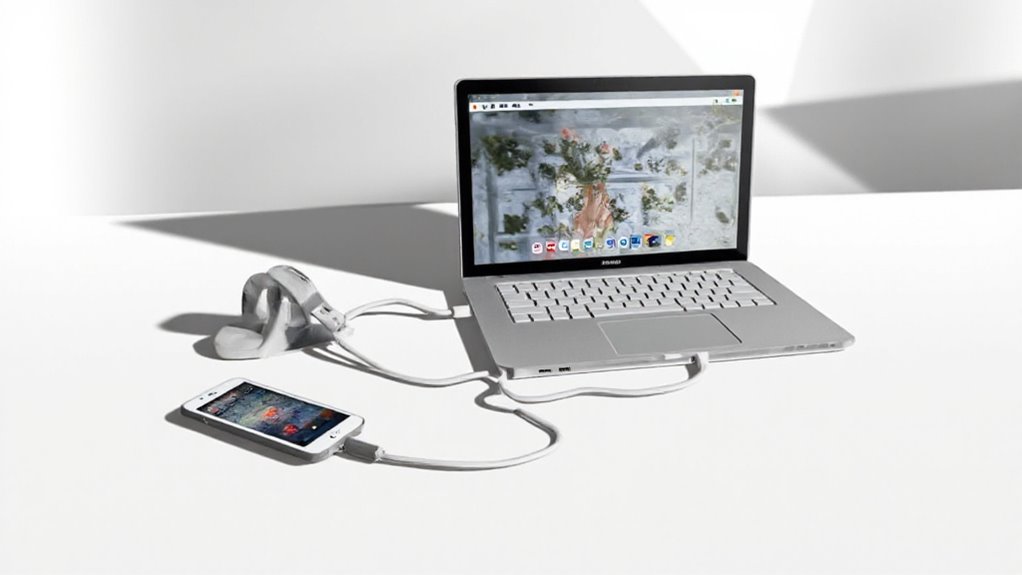
Przenoszenie zdjęć na laptopa można wykonać na kilka prostych sposobów, z których każdy jest dostosowany do różnych urządzeń i preferencji. Najczęściej stosowaną metodą jest kabel USB do bezpośredniego połączenia, ale opcje takie jak użycie czytnika kart SD, usług w chmurze (takich jak Google Photos czy iCloud) oraz aplikacji bezprzewodowych lub Bluetooth również oferują wygodne alternatywy. Zrozumienie tych metod pomaga użytkownikom wybrać najlepsze rozwiązanie dla ich konfiguracji i zapewnia płynny, bezproblemowy proces transferu.
Metoda 1: Użycie kabla USB do bezpośredniego transferu
Podłączenie kabel USB zarówno do telefonu, jak i laptopa jest często najszybszym sposobem na bezpośrednie przeniesienie zdjęć, bez konieczności używania dodatkowych aplikacji czy połączeń bezprzewodowych. Zacznij od podłączenia mniejszego końca USB do telefonu, a większego końca do portu laptopa — upewnij się, że kabel obsługuje transfer plików. Uzyskaj dostęp do telefonu i zatwierdź wszelkie monity zezwalające na dostęp do danych. Na laptopie otwórz Eksplorator plików, znajdź swoje urządzenie w sekcji „Urządzenia i dyski”, a następnie przejdź do folderu DCIM, gdzie przechowywane są zdjęcia. Wybierz i skopiuj zdjęcia, przeciągając je lub używając funkcji kopiuj-wklej. Zawsze bezpiecznie wysuń telefon po zakończeniu, aby chronić swoje pliki.
Metoda 2: Użycie czytnika kart SD do zdjęć z aparatu
Dla tych, którzy wolą przenosić zdjęcia z aparatu zamiast z telefonu, użycie czytnika kart SD oferuje proste rozwiązanie. Najpierw włóż kartę SD z aparatu do czytnika kart SD podłączonego do portu USB laptopa. Otwórz Eksplorator plików, znajdź kartę SD w sekcji „Ten komputer”, a następnie przejdź do folderu DCIM — tam znajdują się zdjęcia. Wybierz pożądane obrazy lub foldery i skopiuj je do folderu na laptopie, przeciągając je lub używając kopiuj-wklej. Na koniec bezpiecznie wysuń kartę SD, aby uniknąć uszkodzenia danych. Ta metoda jest szybka, unika użycia kabli i dobrze sprawdza się przy przenoszeniu wielu zdjęć naraz.
Metoda 3: Pobieranie zdjęć za pomocą usług chmurowych (Google Photos, iCloud)
Usługi chmurowe, takie jak Google Photos i iCloud, oferują wygodny sposób na dostęp i pobieranie zdjęć na laptopa bez konieczności używania fizycznych kabli czy kart pamięci. Najpierw upewnij się, że twoje zdjęcia zostały przesłane i synchronizacja jest aktywna na twoim urządzeniu. Następnie na laptopie otwórz przeglądarkę internetową i zaloguj się na swoje konto w chmurze. W przypadku Google Photos wybierz zdjęcia lub albumy, a następnie kliknij „Pobierz”. W iCloud przejdź do Zdjęć iCloud, wybierz zdjęcia i kliknij „Pobierz”. Kluczowe jest tutaj posiadanie stabilnego połączenia internetowego — wolne lub niestabilne Wi-Fi może sprawić, że ten proces będzie frustrująco wolny. Prosto i bez kabli!
Metoda 4: Przesyłanie zdjęć bezprzewodowo za pomocą aplikacji lub Bluetooth
Przechodząc poza usługi chmurowe, innym prostym sposobem na przesyłanie zdjęć na laptopa są metody bezprzewodowe — korzystanie z aplikacji lub Bluetooth. Upewnij się, że oba urządzenia są połączone z tą samą siecią Wi-Fi, aby transfer za pomocą aplikacji przebiegał płynnie. Popularne aplikacje, takie jak Google Drive czy Dropbox, umożliwiają użytkownikom przesyłanie zdjęć z telefonu i łatwe pobieranie ich na laptopa. Użytkownicy systemu Windows mogą także wypróbować aplikację Phone Link, aby uzyskać bezpośredni dostęp do zdjęć — bez potrzeby używania kabli. W przypadku transferu przez Bluetooth włącz Bluetooth na obu urządzeniach, sparuj je, a następnie wybierz i wyślij zdjęcia z telefonu. Pamiętaj, aby nadać niezbędne uprawnienia i utrzymywać aplikacje w aktualizacji dla najlepszych efektów.
Rozwiązywanie typowych problemów podczas przenoszenia zdjęć
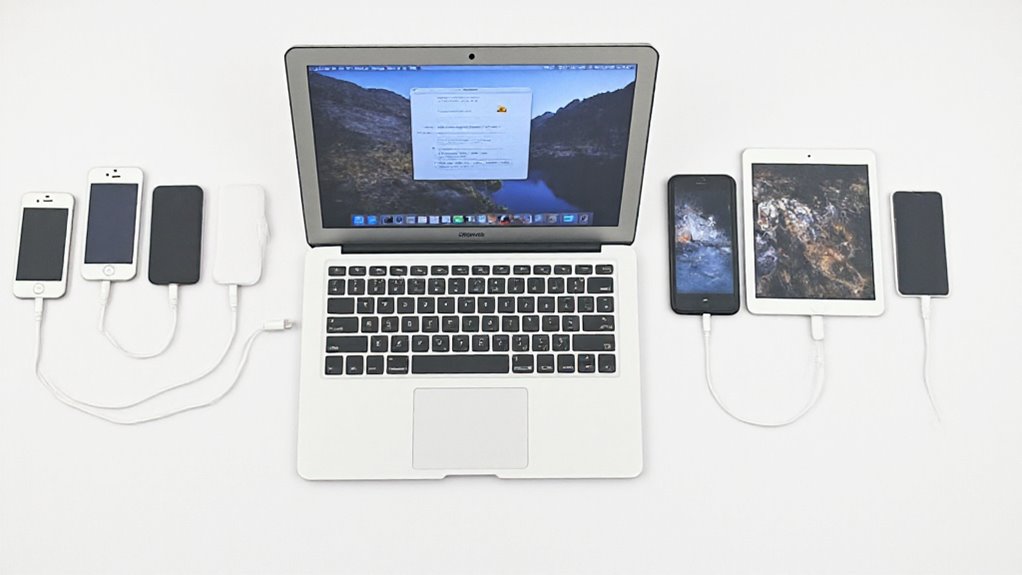
Podczas przesyłania zdjęć mogą pojawić się kilka powszechnych problemów — takich jak problemy z połączeniem między urządzeniami, problemy z kompatybilnością plików lub wolne prędkości transferu, które wystawiają cierpliwość na próbę. Sprawdzenie kabli, ustawień USB i formatów plików często szybko rozwiązuje te problemy. Jeśli transfery zatrzymują się lub nie powiodą, proste kroki, takie jak ponowne uruchomienie urządzeń lub zmiana portów, zazwyczaj pozwalają na wznowienie bez większych komplikacji.
Radzenie sobie z problemami połączeń między urządzeniami
Nawiązanie solidnego połączenia między urządzeniami to często pierwszy problem podczas przesyłania zdjęć na laptopa. Jeśli telefon nie chce się połączyć, spróbuj innego kabel USB — niektóre nie obsługują transferu danych. Upewnij się, że telefon jest dostępny, a wszelkie prośby o zezwolenie na dostęp zostały zaakceptowane. W przypadku iPhone’ów potwierdź, że urządzenie jest zaufane, wpisując kod dostępu lub stukając „Zaufaj”. Jeśli problemy nadal występują, uruchom ponownie oba urządzenia — to naprawia wiele błędów. Gdy trudności się utrzymują, pomocne bywa skonsultowanie się z wsparciem producenta lub forami internetowymi dedykowanymi konkretnemu urządzeniu, co często pomaga szybko rozwiązać problemy z połączeniem.
Rozwiązywanie problemów z kompatybilnością plików lub formatem
Kompatybilność plików często staje się ukrytą przeszkodą w płynnym przenoszeniu zdjęć na laptopa. Większość laptopów bez problemu obsługuje pliki JPEG, PNG lub GIF, ale mniej popularne formaty mogą powodować trudności. Najpierw upewnij się, że pliki zdjęć nie są uszkodzone ani zbyt duże dla wybranej metody transferu. Gdy pojawiają się problemy, konwersja plików za pomocą narzędzia do konwersji obrazów może szybko rozwiązać problemy z formatem. Ponadto, aktualizowanie systemu operacyjnego i oprogramowania do zdjęć pomaga unikać problemów z kompatybilnością. Jeśli kłopoty nadal występują, sprawdzenie forów internetowych lub instrukcji użytkownika oprogramowania może dostarczyć dopasowanych wskazówek — ponieważ czasem nawet technologia potrzebuje trochę przyjaznego wsparcia.
Naprawa wolnych prędkości transferu lub przerywanych pobrań
Wolne transfery zdjęć lub nagłe przerwy mogą szybko zamienić proste zadanie w frustrujące doświadczenie. Aby to naprawić, najpierw upewnij się, że oba urządzenia korzystają ze stabilnego, szybkiego połączenia internetowego — słabe sygnały powodują opóźnienia. Przy transferze przez USB wybierz dobry jakościowo kabel, ponieważ tanie mogą spowalniać proces. Zamknięcie nieużywanych aplikacji zwalnia zasoby systemowe, przyspieszając transfery. Jeśli korzystasz z usług w chmurze, sprawdź awarie lub problemy z synchronizacją, które mogą przerywać pobieranie. Na koniec, utrzymuj systemy operacyjne i oprogramowanie urządzeń na bieżąco; przestarzałe wersje mogą powodować konflikty i utrudniać działanie. Te kroki często skutecznie wygładzają problemy z transferem.
Najlepsze praktyki organizowania zdjęć po transferze
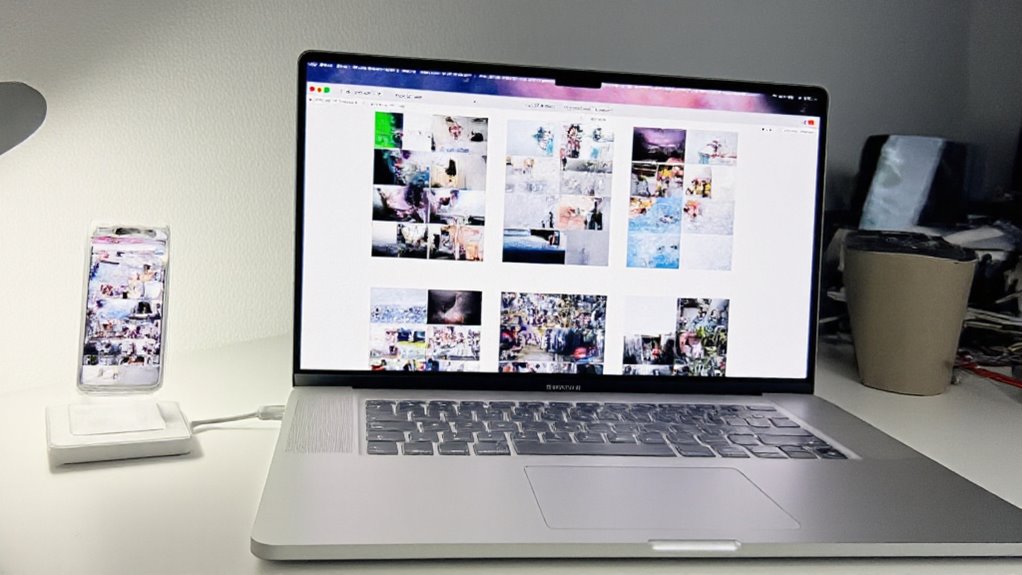
Po przeniesieniu zdjęć na laptopa, efektywna organizacja ułatwia szybkie odnalezienie ulubionych. Ustawienie czytelnych folderów — według daty, wydarzenia lub tematu — oraz stosowanie spójnych nazw (np. „2024-06-15_WyjazdNadMorze”) pomaga utrzymać porządek. Warto również wykonać kopię zapasową tych zorganizowanych folderów na zewnętrznym dysku lub w chmurze, a także rozważyć użycie oprogramowania do zarządzania zdjęciami, które automatycznie oznacza i sortuje obrazy.
Tworzenie folderów i konwencji nazewnictwa dla łatwego dostępu
Podczas organizowania zdjęć na laptopie, kluczowe jest ustalenie przejrzystej struktury folderów, aby wszystko było uporządkowane i łatwe do znalezienia. Zacznij od głównego folderu „Zdjęcia”, następnie dodaj podfoldery według roku, wydarzenia lub tematu. Nazewnictwo plików z datami i opisami również pomaga — na przykład „2023-07-04_Piknik_rodzinny.jpg” do szybkiego wyszukiwania. Usuwanie duplikatów pozwala uniknąć bałaganu, a tagowanie zdjęć może przyspieszyć przyszłe sortowanie.
| Typ folderu | Przykład nazwy |
|---|---|
| Główny folder | Zdjęcia |
| Podfolder roku | 2023 |
| Podfolder wydarzenia | Wakacje |
| Podfolder tematu | Rodzina |
| Nazwa pliku | 2023-07-04_Urodziny.jpg |
Tworzenie kopii zapasowych zdjęć na zewnętrznych dyskach lub w chmurze
Tworzenie kopii zapasowych zdjęć na zewnętrznych dyskach lub w chmurze to kluczowy krok w zabezpieczaniu cennych wspomnień przed niespodziewaną utratą danych. Zewnętrzne dyski (takie jak dyski USB) oferują fizyczną kopię zapasową, która chroni pliki na wypadek awarii laptopa. Usługi przechowywania w chmurze automatycznie przesyłają zdjęcia online, zapewniając dostęp z dowolnego miejsca i chroniąc przed lokalnymi problemami. Najlepszą praktyką jest regularne aktualizowanie kopii zapasowych oraz organizowanie plików w czytelne foldery — na przykład według dat lub wydarzeń — aby łatwo później znaleźć zdjęcia. Ponadto, konsekwentne nazywanie plików pomaga utrzymać porządek. Pamiętaj: kopie zapasowe nie są zarezerwowane tylko dla ekspertów technologicznych — każdy może zabezpieczyć swoje zdjęcia, stosując te proste i skuteczne kroki.
Używanie oprogramowania do zarządzania zdjęciami w celu lepszej organizacji
Skuteczna organizacja zdjęć zaczyna się od wyboru odpowiedniego oprogramowania do zarządzania zdjęciami, które może przekształcić chaotyczną kolekcję w dobrze uporządkowaną bibliotekę. Użytkownicy powinni tworzyć foldery według wydarzeń, dat lub tematów dla szybkiego dostępu. Oznaczanie zdjęć słowami kluczowymi ułatwia późniejsze wyszukiwanie. Wiele programów zawiera narzędzia do edycji — przydatne do szybkich poprawek zaraz po przesłaniu. Regularne usuwanie duplikatów i niechcianych obrazów utrzymuje kolekcję w porządku. Na koniec, kopiowanie zapasowe tej uporządkowanej biblioteki na dyski zewnętrzne lub chmurę zabezpiecza cenne wspomnienia. Traktuj oprogramowanie jak cyfrowego bibliotekarza, który sprawia, że chaos zdjęciowy staje się przeszłością.
Wnioski i dodatkowe zasoby
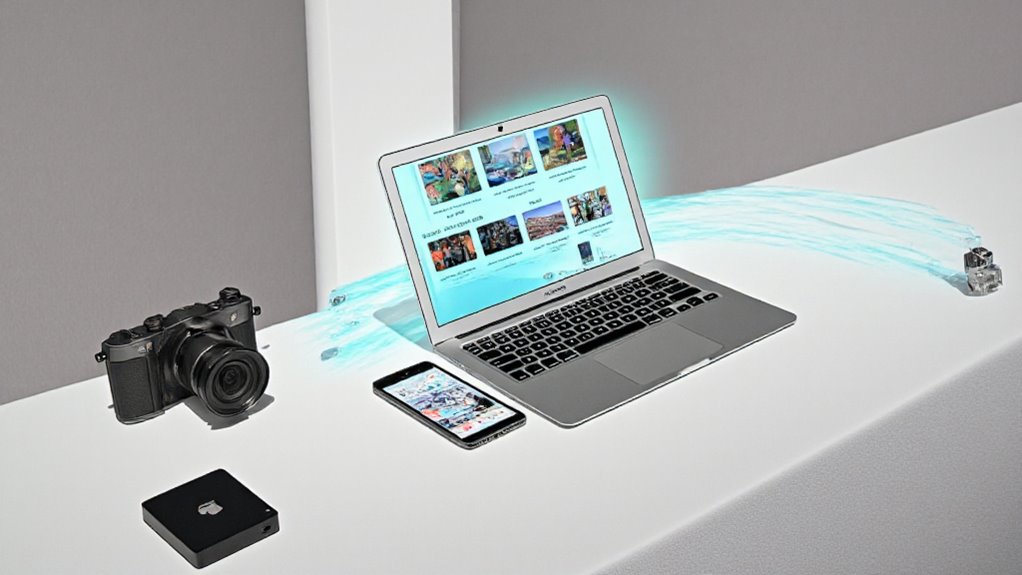
Podsumowując, niezbędne kroki do przenoszenia zdjęć obejmują prawidłowe połączenie urządzeń, staranny wybór obrazów oraz potwierdzenie miejsca ich zapisania na laptopie. Dla tych, którzy chcą doskonalić swoje umiejętności, warto zapoznać się z powiązanymi poradnikami i narzędziami, które mogą dostarczyć pomocnych wskazówek i skrótów. Ponadto dostępne są różne samouczki i filmy wspierające osoby uczące się wizualnie, które preferują demonstracje krok po kroku.
Podsumowanie kluczowych kroków pobierania i przenoszenia zdjęć na laptopa
Istnieje kilka prostych metod na przenoszenie zdjęć na laptopa, każda dostosowana do różnych urządzeń i preferencji użytkowników. Najłatwiejszym sposobem jest zazwyczaj podłączenie urządzenia za pomocą kabla USB — wystarczy je podłączyć, aby zostało wykryte, a następnie użyć wbudowanej aplikacji Zdjęcia (Windows) lub podobnej aplikacji na Macu, aby zaimportować obrazy. Alternatywnie, usługi w chmurze takie jak Google Photos czy iCloud pozwalają użytkownikom przesyłać zdjęcia z urządzenia i pobierać je na laptopa, synchronizując się automatycznie bez użycia kabli. Przed rozpoczęciem warto sprawdzić, czy na laptopie jest wystarczająco dużo wolnego miejsca. Te proste kroki gwarantują płynne i bezproblemowe przenoszenie zdjęć za każdym razem.
Zachęta do zapoznania się z powiązanymi przewodnikami i narzędziami
Ciekawi Cię, jak uczynić przesyłanie zdjęć jeszcze płynniejszym lub bardziej dopasowanym do konkretnych urządzeń? Przeglądanie powiązanych poradników może ujawnić przydatne wskazówki — takie jak używanie kabli USB, przechowywania w chmurze lub aplikacji najlepiej dopasowanych do konkretnych laptopów czy telefonów. Oficjalne strony wsparcia często oferują krok po kroku rozwiązywanie problemów, natomiast fora społecznościowe dzielą się doświadczeniami prawdziwych użytkowników, które mogą wyjaśnić trudne momenty. Ponadto nauka technik optymalizacji pamięci pomaga uniknąć spowolnień transferu lub problemów z miejscem. Rozważanie synchronizacji zdjęć przez usługi w chmurze pozwala mieć obrazy dostępne bez kabli — świetne do pracy na wielu urządzeniach jednocześnie. Głębsze zgłębianie tematu daje użytkownikom wybór, zapewniając, że przesyłanie zdjęć pozostanie bezproblemowe i efektywne za każdym razem.
Linki do pomocnych samouczków lub filmów dla wzrokowców
Zastanawiasz się, gdzie znaleźć jasne, krok po kroku wskazówki dotyczące przenoszenia zdjęć na laptopa? Osoby uczące się wzrokowo mogą skorzystać z tutoriali na YouTube pokazujących metody USB i bezprzewodowe, dzięki czemu każdy krok jest łatwy do zrozumienia. Artykuły online ze zrzutami ekranu dodatkowo wyjaśniają cały proces, a interaktywne przewodniki na stronach technologicznych dostosowują instrukcje do rodzaju Twojego urządzenia. Dla bardziej uporządkowanego podejścia platformy takie jak Skillshare czy Udemy oferują kursy z praktycznymi zadaniami dotyczącymi zarządzania plikami i przenoszenia zdjęć. Nie zapomnij o stronach wsparcia producentów urządzeń — często zawierają one wideoporadniki i FAQ dostosowane do Twojego sprzętu, co zapewnia płynne rozwiązanie wszelkich problemów.
Najczęściej zadawane pytania
Jaki jest najprostszy sposób na przeniesienie zdjęć na laptop?
Najłatwiejszym sposobem na przeniesienie zdjęć na laptopa jest użycie kabel USB do bezpośredniego połączenia urządzenia. Ta metoda oferuje szybki dostęp do plików zdjęć przechowywanych w folderze DCIM, nie wymagając internetu. W przypadku opcji bezprzewodowych, usługi chmurowe takie jak Google Photos lub iCloud synchronizują obrazy bez wysiłku — ale wymagają konfiguracji na obu urządzeniach. Użytkownicy Windows mogą również wypróbować aplikację Phone Link dla Androida lub aplikację Zdjęcia dla iPhone’a, aby łatwo importować zdjęcia.
Jak przenieść moje zdjęcia z telefonu na laptop?
Wyobraź sobie swoje zdjęcia jako skarby czekające na przeniesienie z jednej skrzyni (telefonu) do drugiej (laptopa). Aby to zrobić, podłącz telefon kablem USB, uzyskaj do niego dostęp i zezwól na dostęp do danych. Na Windows otwórz Eksplorator plików, znajdź swoje urządzenie, następnie folder DCIM i skopiuj zdjęcia. Alternatywnie, użyj opcji bezprzewodowych, takich jak Google Photos lub aplikacja Phone Link dla Androida. Użytkownicy iPhone’a mogą importować zdjęcia za pomocą aplikacji Zdjęcia na Windows, korzystając z kabla Lightning.
Jaki jest najszybszy sposób przesyłania zdjęć z telefonu na komputer?
Użycie kabelka USB to zazwyczaj najszybsza metoda—bezpośrednie podłączenie telefonu do komputera umożliwia szybkie przesyłanie plików bez opóźnień związanych z internetem. Dla iPhone’ów aplikacja Windows Zdjęcia upraszcza importowanie wielu zdjęć naraz. Użytkownicy Androida mogą szybko skopiować zdjęcia, uzyskując dostęp do folderu DCIM za pomocą Eksploratora plików. Opcje bezprzewodowe, takie jak Phone Link lub usługi w chmurze, istnieją, ale zwykle są wolniejsze ze względu na czas przesyłania i pobierania, więc USB pozostaje najlepszym wyborem pod względem szybkości.
Jaki jest najszybszy sposób przesyłania plików z telefonu na laptop?
Najszybszym sposobem przesyłania plików z telefonu na laptop jest zazwyczaj połączenie kablem USB. To bezpośrednie połączenie omija ograniczenia prędkości internetu, umożliwiając szybki transfer danych — szczególnie przy portach USB 3.0, które mogą osiągać prędkość do 5 Gbps. Użytkownicy po prostu podłączają urządzenie, otwierają system plików (na przykład folder DCIM ze zdjęciami) i przeciągają pliki. Opcje bezprzewodowe — takie jak usługi w chmurze — są wygodne, ale wolniejsze z powodu opóźnień przy przesyłaniu i pobieraniu danych.









Opublikuj komentarz