
Jak zmienić hasło iPhone’a: przewodnik krok po kroku
Zmiana hasła iPhone’a zwiększa bezpieczeństwo przez ochronę danych osobowych przed nieautoryzowanym dostępem. Aby to zrobić, otwórz Ustawienia, stuknij Face ID i kod (lub Touch ID i kod), a następnie wybierz „Zmień kod”. Wprowadź obecny kod, wybierz nowy — numeryczny lub alfanumeryczny dla silniejszej ochrony — i potwierdź go. W przypadku hasła Apple ID przejdź do Ustawienia > [Twoje imię] > Hasło i bezpieczeństwo > Zmień hasło. Najpierw wykonaj kopię zapasową danych, aby uniknąć ich utraty, a następnie przetestuj nowy kod. Czekają na Ciebie bardziej szczegółowe wskazówki, które pomogą zwiększyć bezpieczeństwo Twojego iPhone’a.
Kluczowe wnioski
- Otwórz Ustawienia, przejdź do Face ID i kodu (lub Touch ID i kodu), następnie stuknij „Zmień kod” i potwierdź swój aktualny kod.
- Wybierz nowy typ kodu: sześciocyfrowy kod numeryczny lub niestandardowy kod alfanumeryczny dla zwiększenia bezpieczeństwa.
- Aby zmienić hasło Apple ID, przejdź do Ustawienia > [Twoje imię] > Hasło i bezpieczeństwo > Zmień hasło.
- Upewnij się, że masz stabilne połączenie internetowe i wykonaj kopię zapasową danych za pomocą iCloud lub iTunes przed zmianą haseł.
- Przetestuj nowy kod, blokując i odblokowując iPhone’a, aby potwierdzić, że aktualizacja została pomyślnie przeprowadzona.
Wprowadzenie
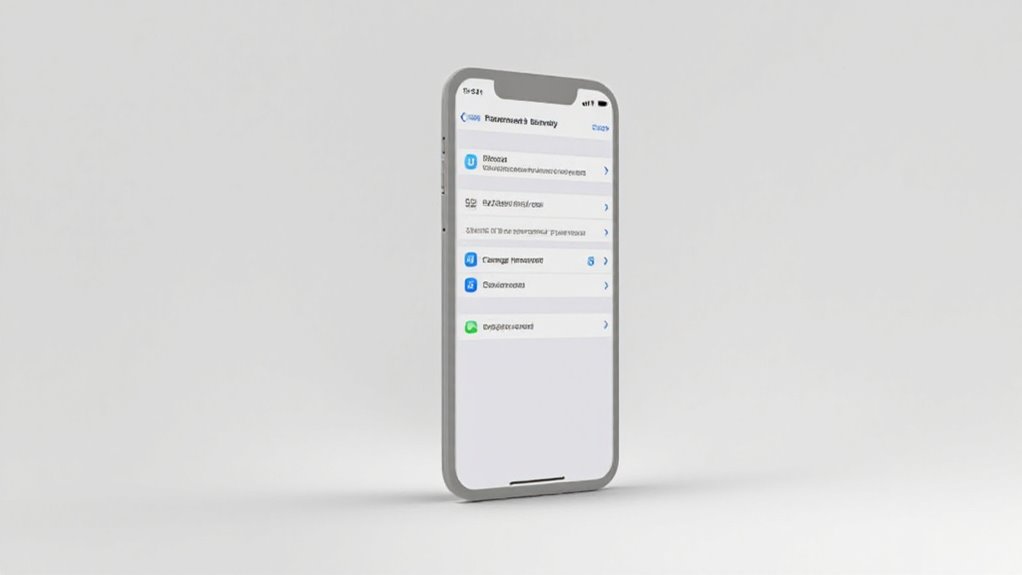
Zmiana hasła do iPhone’a jest kluczowym krokiem w celu ochrony danych osobowych i zachowania prywatności. Terminy „kod dostępu do iPhone’a” (kod, który odblokowuje urządzenie) oraz „hasło Apple ID” (używane do usług Apple) często są mylone, ale pełnią różne funkcje. Ten przewodnik przedstawia proste kroki, jak zmienić hasło do iPhone’a, obejmując wszystko od dostępu do ustawień po wybór nowego, bezpiecznego kodu.
Wyjaśnij znaczenie zmiany hasła do iPhone’a dla bezpieczeństwa i prywatności
Chociaż może się to wydawać drobnym zadaniem, aktualizacja hasła iPhone’a odgrywa kluczową rolę w ochronie danych osobowych przed nieautoryzowanym dostępem. Regularna zmiana hasła to prosty, ale skuteczny sposób na utrzymanie prywatności i zwiększenie bezpieczeństwa. Pomaga zapobiegać odgadywaniu łatwych kodów przez hakerów oraz uniemożliwia wcześniejszym użytkownikom dostęp do wspólnych urządzeń. Funkcje takie jak Kasowanie danych aktywują się po wielokrotnych nieudanych próbach, dlatego świeże, silne hasło może chronić przed utratą danych. Nauka zmiany hasła iPhone’a gwarantuje użytkownikom pozostanie o krok przed zagrożeniami w ochronie ich cyfrowego życia.
Zdefiniuj kluczowe terminy takie jak kod dostępu do iPhone’a oraz hasło Apple ID, aby odpowiedzieć na intencje użytkownika
Zrozumienie różnicy między kodem dostępu iPhone’a a hasłem Apple ID pomaga wyjaśnić, dlaczego oba są ważne dla bezpieczeństwa urządzenia. Kod dostępu do iPhone’a to kod numeryczny lub alfanumeryczny umożliwiający dostęp do samego urządzenia – można go porównać do klucza do drzwi twojego telefonu. Natomiast hasło Apple ID chroni twoje konto Apple, dając dostęp do usług takich jak iCloud i App Store. Gdy użytkownicy chcą zmienić hasło na iPhonie, ważne jest, aby wiedzieć, które hasło należy zaktualizować – zmiana kodu dostępu iPhone’a zabezpiecza dostęp do urządzenia, podczas gdy aktualizacja hasła Apple ID chroni szerszy ekosystem Apple.
Zawiera krótki przegląd krok po kroku procesu z użyciem głównych słów kluczowych „jak zmienić hasło iPhone” oraz „jak zmienić hasło na iPhonie”
Jeśli chodzi o to, jak zmienić hasło do iPhone’a, proces jest prosty, ale precyzyjny, zaprojektowany tak, aby utrzymać bezpieczeństwo urządzenia na wysokim poziomie, nie przytłaczając użytkownika. Aby zmienić kod dostępu na iPhonie, przejdź do Ustawienia, następnie stuknij Face ID i kod lub Touch ID i kod, w zależności od modelu. Następnie wybierz „Zmień kod” i wpisz aktualny kod. Potem wybierz nowy sześciocyfrowy kod lub opcję Niestandardowy kod alfanumeryczny przez Opcje kodu, aby uzyskać silniejszą ochronę. Te ustawienia bezpieczeństwa iPhone’a gwarantują, że Twoje urządzenie pozostanie bezpieczne, a jednocześnie pozwalają na łatwą i pewną aktualizację danych uwierzytelniających.
Dlaczego powinieneś zmienić hasło do iPhone’a
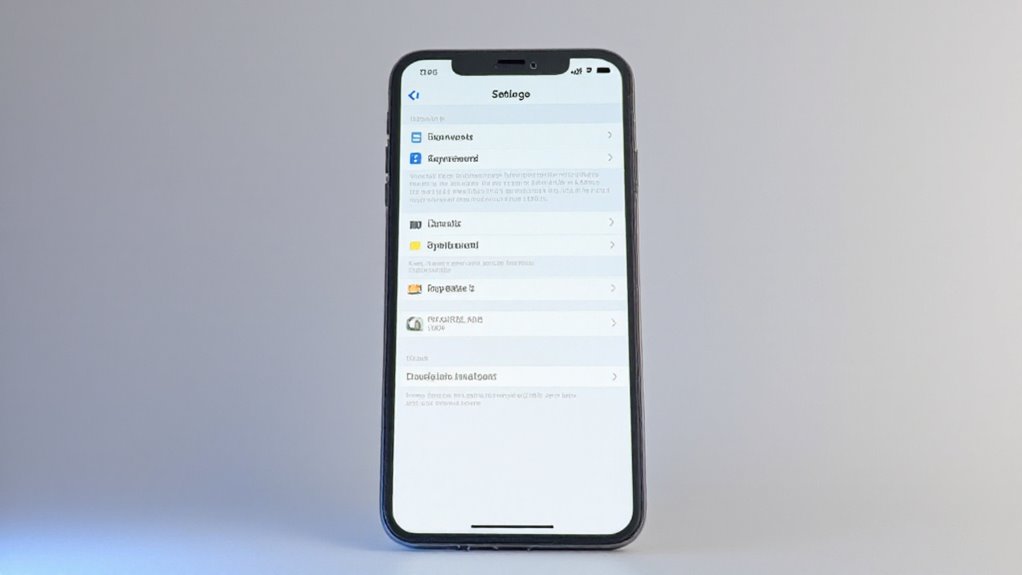
Zmiana hasła iPhone’a to praktyczny krok w celu ochrony danych osobowych i zablokowania nieautoryzowanego dostępu, zwłaszcza po takich wydarzeniach jak naruszenie bezpieczeństwa lub udostępnienie urządzenia innym osobom. Regularne aktualizacje wpisują się również w najlepsze praktyki dotyczące bezpieczeństwa iPhone’a i pomagają utrzymać silne standardy haseł — można to traktować jak rutynową konserwację bezpieczeństwa cyfrowego. Utrzymywanie haseł świeżych i solidnych zmniejsza ryzyko, zapewniając, że twoje urządzenie pozostaje zabezpieczone przed powszechnymi zagrożeniami.
Podkreśl korzyści takie jak ochrona danych osobowych i zapobieganie nieautoryzowanemu dostępowi
Ochrona danych osobowych na iPhonie zaczyna się od silnego, aktualnego hasła, które stanowi pierwszą linię obrony przed nieautoryzowanym dostępem. Regularna zmiana hasła na iPhonie znacznie chroni dane osobowe — takie jak wiadomości czy informacje bankowe — przed hakerami. Zaktualizowany kod dostępu zapobiega nieautoryzowanemu dostępowi, blokując próby zgadywania lub złamania hasła. Funkcje takie jak „Wymaż dane po 10 nieudanych próbach wprowadzenia hasła” dodają dodatkowe zabezpieczenie przed atakami brute-force. Dodatkowo, używanie unikalnego kodu (nieużywanego nigdzie indziej) zmniejsza ryzyko kompromitacji wielu kont. Proste kroki, wielkie korzyści — bezpieczeństwo staje się mądrzejsze i silniejsze.
Omów typowe scenariusze, takie jak po naruszeniu bezpieczeństwa lub podczas udostępniania urządzenia
Życie się zdarza, a czasami oznacza to, że bezpieczeństwo telefonu może zostać naruszone lub udostępnione innym. Po naruszeniu bezpieczeństwa — na przykład nietypowej aktywności lub zhakowanym koncie — ważne jest, aby szybko wiedzieć, jak zmienić hasło na iPhonie, aby chronić swoje dane. Również jeśli udostępniasz dostęp do urządzenia rodzinie lub znajomym, aktualizacja hasła utrzymuje prywatne informacje bezpieczne i poufne. Regularne zmiany zmniejszają ryzyko wynikające z pozostawania starych haseł. Traktuj to jak resetowanie cyfrowych zamków — proste, ale skuteczne. Utrzymywanie haseł świeżych to kluczowy krok w utrzymaniu bezpieczeństwa iPhone’a, zwłaszcza w dzisiejszym połączonym świecie.
Wspomnij o powiązanych tematach SEO, takich jak najlepsze praktyki zabezpieczeń iPhone’a oraz wytyczne dotyczące siły haseł
Chociaż może się to wydawać niewielkim krokiem, regularna aktualizacja hasła do iPhone’a odgrywa ważną rolę w utrzymaniu ogólnego bezpieczeństwa urządzenia. Najlepsze praktyki obejmują tworzenie silnych kodów dostępu łączących litery, cyfry i znaki specjalne, aby zwiększyć siłę hasła. Dodatkowo włączenie uwierzytelniania dwuskładnikowego oraz ustawienie natychmiastowego wymogu kodu dostępu po zablokowaniu ekranu dodają istotne warstwy zabezpieczeń. Użytkownicy powinni również zapoznać się z ustawieniami bezpieczeństwa iPhone’a — takimi jak automatyczne usuwanie danych po wielokrotnych nieudanych próbach — aby chronić wrażliwe dane. Te kroki nie tylko zabezpieczają informacje osobiste, ale także są zgodne z tym, jak tam! chętnie pomogę w tym. oto lista unikalnych słów kluczowych SEO lub fraz, każda w nowej linii, na podstawie twojego wpisu.
Wymagania wstępne przed rozpoczęciem
Przed zmianą hasła do iPhone’a ważne jest, aby mieć przygotowane kilka kluczowych rzeczy: aktualny kod dostępu lub dane Apple ID, ponieważ będą one potrzebne do weryfikacji tożsamości. Użytkownicy powinni również upewnić się, że ich urządzenie działa na iOS 14 lub nowszym, ponieważ instrukcje mogą się nieco różnić między wersjami. Na koniec, zaleca się wykonanie kopii zapasowej danych, aby zapobiec ich utracie, zwłaszcza jeśli konieczny będzie reset.
Wymień podstawowe wymagania, takie jak posiadanie aktualnego kodu dostępu lub Apple ID
Zmiana hasła do iPhone’a wymaga kilku niezbędnych elementów, aby zapewnić płynny przebieg procesu. Przede wszystkim znajomość aktualnego kodu dostępu jest obowiązkowa — pozwala na dostęp do ustawień hasła. Dodatkowo, posiadanie pod ręką danych Apple ID jest niezbędne; pomaga to odzyskać urządzenie, jeśli nowe hasło zostanie zapomniane. Choć nie jest to obowiązkowe, upewnienie się, że iPhone działa na najnowszej wersji iOS, poprawia bezpieczeństwo i dodaje nowe funkcje. Jeśli skonfigurowano narzędzia biometryczne, takie jak Face ID lub Touch ID, będą one działać po zmianie hasła. Na koniec warto wcześniej wykonać kopię zapasową danych, aby zapobiec nieoczekiwanej utracie informacji.
Omów zgodność urządzeń z różnymi wersjami iOS dla modeli iPhone od iOS 14 wzwyż
Podczas rozważania, czy iPhone jest gotowy do zmiany hasła, ważne jest sprawdzenie zarówno modelu urządzenia, jak i wersji iOS, na której działa. Kompatybilność zaczyna się od:
- iPhone’a 6s, iPhone’a SE (1. generacji) i nowszych modeli obsługujących iOS 14 lub wyższy.
- Sprawdzenia, czy urządzenie działa na najnowszej aktualizacji iOS dla poprawy bezpieczeństwa i funkcji.
- Świadomości, że iOS 14 wprowadził ulepszoną prywatność i konfigurowalne kody dostępu.
- Potwierdzenia dostępu do nowych typów kodów dostępu, takich jak niestandardowe alfanumeryczne lub numeryczne.
To gwarantuje płynne doświadczenie zmiany hasła z maksymalnymi korzyściami bezpieczeństwa.
Porady dotyczące tworzenia kopii zapasowej danych iPhone’a, aby uniknąć potencjalnych problemów
Zapewnienie bezpieczeństwa danych to rozsądny krok przed zmianą hasła do iPhone’a, zwłaszcza że mogą zdarzyć się nieoczekiwane problemy. Tworzenie kopii zapasowej danych — za pomocą iCloud lub iTunes — chroni Twoje informacje przed utratą, jeśli coś pójdzie nie tak. W przypadku iCloud: przejdź do Ustawienia > [Twoje imię] > iCloud > Kopia iCloud, a następnie stuknij „Utwórz kopię zapasową teraz”. Korzystając z iTunes? Podłącz iPhone’a, otwórz iTunes, wybierz swoje urządzenie i kliknij „Utwórz kopię zapasową teraz”. Pamiętaj, aby sprawdzić dostępne miejsce (ważne dla kopii iCloud), aby uniknąć przerw w tworzeniu kopii. Regularne tworzenie kopii zapasowych pozwala łatwo przywrócić dane — bez stresu, jeśli zapomnisz nowego hasła.
Krok po kroku przewodnik, jak zmienić hasło w iPhonie
Zmiana hasła do iPhone’a obejmuje kilka prostych kroków, zaczynając od aktualizacji kodu dostępu do urządzenia poprzez menu Ustawienia w sekcji Face ID i kod dostępu lub Touch ID i kod dostępu. Aby zmienić hasło Apple ID, użytkownicy mogą przejść do Ustawień, stuknąć swoje imię i nazwisko, a następnie Hasło i bezpieczeństwo, aby dokonać zmian. Warto również znać alternatywne metody — takie jak użycie komputera lub trybu odzyskiwania — szczególnie, gdy obecny kod dostępu jest zapomniany, a stabilne połączenie internetowe pomaga utrzymać płynność procesu.
Zacznij od zmiany kodu dostępu do urządzenia: – Przejdź do Ustawienia > Face ID i kod dostępu > Zmień kod dostępu
Nawigowanie do ustawień kodu dostępu na iPhonie to pierwszy niezbędny krok do aktualizacji zabezpieczeń urządzenia. Zacznij od otwarcia aplikacji Ustawienia, następnie stuknij „Face ID i kod” (lub „Touch ID i kod” w starszych modelach). Następnie wybierz „Zmień kod” i wprowadź obecny kod, aby kontynuować. Użytkownicy mogą wybrać sześcioznakowy kod lub stuknąć „Opcje kodu”, aby ustawić niestandardowy kod numeryczny lub alfanumeryczny — co zapewnia dodatkową ochronę. Na koniec potwierdź nowy kod, wpisując go ponownie uważnie. Ten prosty proces wzmacnia ekran blokady urządzenia, chroniąc Twoje dane bez zbędnych komplikacji.
Zmiana hasła Apple ID: – Otwórz Ustawienia > swoje imię > Hasło i bezpieczeństwo > Zmień hasło
Aby zaktualizować hasło Apple ID na iPhonie, zacznij od otwarcia aplikacji Ustawienia i stuknięcia w swoje imię i nazwisko u góry ekranu. Następnie wybierz „Hasło i bezpieczeństwo”, a potem stuknij „Zmień hasło”. Zostaniesz poproszony o wprowadzenie obecnego hasła, zanim utworzysz nowe. Pamiętaj, że Apple wymaga, aby hasła miały co najmniej osiem znaków, łączyły duże i małe litery oraz zawierały cyfrę lub symbol. Po zmianie hasła zaktualizuj je na wszystkich urządzeniach i w aplikacjach korzystających z Twojego Apple ID, aby wszystko działało bez zarzutu — nikt nie lubi być niespodziewanie zablokowany!
Uwzględnij warianty dla różnych scenariuszy, takich jak użycie komputera lub trybu odzyskiwania jako alternatywne metody
Czasami zmiana hasła do iPhone’a nie jest tak prosta, jak stuknięcie kilku ustawień — zwłaszcza jeśli urządzenie jest zablokowane lub użytkownik woli pracować na komputerze. W takich przypadkach stosuje się alternatywne metody:
- Użyj Maca lub PC z iTunes/Finder, aby podłączyć iPhone’a.
- Wejdź w tryb odzyskiwania — to wymazuje urządzenie, ale pozwala zresetować kod dostępu.
- Następnie przywróć dane z kopii zapasowej, aby odzyskać informacje.
- W przypadku starszych iPhone’ów bez Face ID, zmień kod dostępu w Ustawienia > Kod dostępu.
Te warianty gwarantują, że użytkownicy mogą odzyskać dostęp lub zwiększyć bezpieczeństwo, niezależnie od okoliczności.
Dodaj wskazówki dotyczące płynnej realizacji, takie jak zapewnienie stabilnego połączenia internetowego
Przed przystąpieniem do kroków zmiany hasła na iPhonie, ważne jest, aby zapewnić stabilne połączenie internetowe — ten drobny szczegół może zapobiec frustrującym przerwom podczas procesu. Niezawodna sieć Wi-Fi wspiera płynny dostęp do ustawień i wszelkich niezbędnych kontroli weryfikacyjnych. Ponadto użytkownicy powinni mieć pod ręką aktualny kod dostępu oraz wybrać silny, niestandardowy kod alfanumeryczny dla lepszego bezpieczeństwa. Po aktualizacji, przetestowanie nowego hasła poprzez zablokowanie i odblokowanie urządzenia potwierdza powodzenie. Te proste wskazówki — stabilne Wi-Fi, przygotowanie i testowanie — sprawiają, że zmiana hasła przebiega bezproblemowo, unikając zablokowania i oszczędzając czas.
Rozwiązywanie typowych problemów
Rozwiązywanie typowych problemów podczas zmiany hasła iPhone’a często wiąże się z obsługą zapomnianych kodów dostępu oraz radzeniem sobie z problemami dotyczącymi uwierzytelniania dwuskładnikowego. Użytkownicy mogą potrzebować zresetować swoje urządzenie lub zweryfikować tożsamość za pomocą dodatkowych kroków bezpieczeństwa — oba są niezbędne do bezpiecznego odzyskania dostępu. Wiedza, kiedy należy skontaktować się z pomocą Apple oraz korzystanie z oficjalnych kodów błędów, może zaoszczędzić czas i zapobiec frustracji podczas tego procesu.
Rozwiązywanie częstych problemów takich jak błędy „zapomniałem hasła” oraz jak zresetować
Co się dzieje, gdy użytkownik iPhone’a zapomni swój kod dostępu i wielokrotnie wpisze go błędnie? Po czterech niepoprawnych próbach iPhone wyłącza się, aby chronić dane. Aby odzyskać dostęp, urządzenie musi zostać wymazane — albo przez tryb odzyskiwania, albo za pomocą komputera — a następnie zresetowane. Ważne: wcześniejsze tworzenie kopii zapasowej danych jest niezbędne, ponieważ wymazanie usuwa wszystko. Dodatkowo, włączenie funkcji „Wymaż dane” (po dziesięciu nieudanych próbach) zwiększa bezpieczeństwo, ale też zwiększa ryzyko, jeśli zapomnisz kod. Na koniec, warto mieć pod ręką dane logowania Apple ID, które są niezbędne do przywrócenia urządzenia i danych po zresetowaniu kodu dostępu.
Zapewnij rozwiązania dla wyzwań związanych z uwierzytelnianiem dwuskładnikowym
Dwuskładnikowe uwierzytelnianie (2FA) dodaje niezbędną warstwę bezpieczeństwa do iPhone’a, ale czasami może sprawić problemy, gdy kody weryfikacyjne nie docierają tak, jak powinny. Najpierw upewnij się, że Twój zaufany sprzęt lub numer telefonu powiązany z Apple ID jest dostępny. Sprawdź swoje połączenie sieciowe — w razie potrzeby przełącz się między Wi-Fi a danymi komórkowymi. Zweryfikuj też, czy data i godzina na urządzeniu są ustawione automatycznie; niewłaściwe ustawienia mogą blokować kody. Jeśli nie możesz się zalogować, poproś o kody przez SMS lub inne zaufane urządzenie. Te wskazówki zwykle szybko rozwiązują problemy i pozwalają dwuskładnikowemu uwierzytelnianiu działać bez zakłóceń.
Zasugeruj, kiedy skontaktować się z pomocą techniczną Apple i dołącz listę kodów błędów oraz ich napraw
Kiedy ktoś powinien rozważyć kontakt z Apple Support podczas procesu zmiany kodu dostępu do iPhone’a? Jeśli pojawiają się komunikaty o błędach, takie jak „iPhone jest wyłączony” lub wielokrotne próby wpisania kodu dostępu blokują urządzenie, Apple Support jest najlepszym wyborem. Pomagają również w przypadku zapomnienia kodu, prowadząc przez proces resetowania urządzenia i bezpiecznego usuwania danych. Niezwykłe usterki lub niejasności dotyczące funkcji bezpieczeństwa, takich jak „Usuń dane”, także wymagają profesjonalnej pomocy.
| Problem | Sugerowane działanie |
|---|---|
| iPhone wyłączony | Skontaktuj się z Apple Support |
| Zapomniany kod dostępu | Prowadzony reset urządzenia |
| Ciągłe niepowodzenia | Specyficzne rozwiązywanie problemów |
| Pytania o funkcję Usuń dane | Wyjaśnienia od wsparcia |
| Niezwykłe usterki | Profesjonalna pomoc |
Dodatkowe wskazówki dotyczące bezpieczeństwa iPhone’a
Wzmacnianie bezpieczeństwa iPhone’a to nie tylko zmiana hasła; używanie silnych, unikalnych kodów dostępu w połączeniu z opcjami biometrycznymi, takimi jak Face ID lub Touch ID, dodaje cenną warstwę ochrony. Integracja narzędzi takich jak iCloud Keychain pomaga w zarządzaniu hasłami bezproblemowo, zmniejszając trudność zapamiętywania skomplikowanych kodów. Dla zainteresowanych dostępne są powiązane artykuły i samouczki wideo dotyczące menedżerów haseł, oferujące praktyczne wskazówki, jak chronić swoje urządzenie i uporządkować dane uwierzytelniające.
Zaleca się stosowanie silnych, unikalnych haseł oraz włączenie opcji biometrycznych, takich jak Face ID
Szereg prostych, lecz skutecznych kroków może znacznie zwiększyć bezpieczeństwo iPhone’a, zaczynając od wyboru hasła. Użytkownicy powinni tworzyć silne, unikalne hasła — łącząc wielkie i małe litery, cyfry oraz symbole — aby zablokować nieautoryzowany dostęp. Unikaj łatwych do odgadnięcia informacji, takich jak daty urodzin czy powszechne słowa. Włączenie opcji biometrycznych, takich jak Face ID lub Touch ID, oferuje szybki i bezpieczny dostęp bez utraty ochrony. Funkcje te działają razem z hasłem, dodając wygodę oraz dodatkową warstwę bezpieczeństwa. Regularna zmiana haseł oraz aktywacja opcji „Wymaż dane” po nieudanych próbach dodatkowo chronią prywatne informacje. Razem te wskazówki czynią iPhone’a trudniejszym do złamania, a jednocześnie przyjaznym dla użytkownika.
Omówienie integracji z narzędziami takimi jak iCloud Keychain dla lepszego zarządzania
Chociaż zarządzanie wieloma hasłami może wydawać się trudne, narzędzia takie jak iCloud Keychain upraszczają ten proces, bezpiecznie przechowując je i synchronizując na wszystkich urządzeniach Apple. Ta funkcja nie tylko zapisuje hasła, ale także generuje silne, unikalne hasła dla każdego konta — koniec z używaniem „password123”. iCloud Keychain automatycznie wypełnia dane logowania w Safari i aplikacjach, zmniejszając ryzyko phishingu poprzez zapewnienie dokładności. Użytkownicy mogą łatwo przeglądać lub aktualizować zapisane hasła w Ustawienia > Hasła. Co więcej, obsługuje kody uwierzytelniania dwuskładnikowego, dodając dodatkową warstwę bezpieczeństwa. Integracja iCloud Keychain usprawnia zarządzanie hasłami, czyniąc silne zabezpieczenia dostępnymi bez dodatkowego wysiłku.
Uwzględnij elementy SEO, łącząc się z powiązanymi artykułami o menedżerach haseł w tutorialu wideo na temat bezpieczeństwa iPhone’a
Poszukując sposobów na zwiększenie bezpieczeństwa iPhone’a poza samą zmianą haseł, warto rozważyć menedżery haseł jako rozsądny kolejny krok. Narzędzia te bezpiecznie przechowują skomplikowane hasła i generują nowe, silne hasła – oszczędzając użytkownikom „ból głowy z hasłami”. Linkowanie do powiązanych artykułów i samouczków wideo o menedżerach haseł wzbogaca wiedzę, pokazując jak skonfigurować i automatycznie wypełniać hasła w aplikacjach i przeglądarkach. Takie zasoby wyjaśniają korzyści – takie jak zwiększone bezpieczeństwo i łatwiejsze zarządzanie – jednocześnie informując użytkowników o najnowszych praktykach dotyczących bezpieczeństwa iPhone’a. Włączanie tych elementów SEO nie tylko ułatwia nawigację, ale także wzmacnia proces nauki, kierując użytkowników ku wszechstronnej ochronie iPhone’a.
Wniosek

Podsumowując, zmiana hasła do iPhone’a polega na uzyskaniu dostępu do ustawień kodu, weryfikacji aktualnego kodu i wybraniu nowego — opcje obejmują formaty numeryczne lub alfanumeryczne dla zwiększenia bezpieczeństwa. Regularna aktualizacja haseł i włączanie funkcji ochronnych pomaga chronić dane osobowe w coraz bardziej połączonym świecie. Zachęcamy czytelników do subskrybowania kolejnych prostych poradników technologicznych lub zadawania pytań, aby zapewnić bezpieczeństwo i łatwość obsługi ich urządzeń.
Podsumuj kluczowe kroki i wzmocnij główne słowa kluczowe dla lepszego SEO
Zmiana hasła iPhone’a to prosty proces, który każdy może wykonać, stosując się do kilku łatwych kroków. Najpierw przejdź do Ustawienia > Face ID i kod (lub Touch ID i kod). Następnie stuknij „Zmień kod”, wprowadź swój aktualny kod i ustaw nowy. Dla większego bezpieczeństwa skorzystaj z opcji Opcje kodu, aby wybrać niestandardowy kod alfanumeryczny lub numeryczny. Pamiętaj, że jeśli zapomnisz kod, konieczne będzie użycie trybu odzyskiwania — co wiąże się z wymazaniem wszystkich danych, więc wcześniej wykonaj kopię zapasową. Słowa kluczowe takie jak „jak zmienić hasło w iPhone” i „zmiana hasła na iPhone” podkreślają, że przewodnik koncentruje się na jasnych, krok po kroku instrukcjach dla wszystkich użytkowników.
Zachęcaj czytelników do regularnej zmiany haseł i zachowania czujności
Regularna zmiana hasła do iPhone’a to rozsądny sposób na utrzymanie silnego zabezpieczenia na przestrzeni czasu. Eksperci zalecają aktualizowanie haseł co 3 do 6 miesięcy – to pomaga zablokować nieautoryzowany dostęp zanim do niego dojdzie. Silne hasło łączy litery, cyfry i znaki specjalne, co utrudnia jego odgadnięcie. Nie zapominaj o dwuskładnikowym uwierzytelnianiu (2FA), które dodaje krok weryfikacji poza samym hasłem. Równie ważne jest czujne śledzenie nietypowych alertów lub aktywności na Apple ID – mogą one sygnalizować naruszenie bezpieczeństwa. Korzystanie z menedżera haseł ułatwia bezpieczne zarządzanie skomplikowanymi hasłami. Te nawyki razem tworzą solidną obronę przed cyfrowymi zagrożeniami na Twoim iPhonie.
Zakończ wezwaniem do działania, takim jak subskrybowanie po więcej przewodników technologicznych lub komentowanie z pytaniami
Kiedy użytkownicy poświęcają czas na aktualizację swojego hasła do iPhone’a zgodnie z dokładnymi krokami, jest to świetna okazja, aby pogłębić zrozumienie bezpieczeństwa urządzenia i być na bieżąco z najlepszymi praktykami. Aby nadążyć za rozwijającą się technologią, subskrybowanie wiarygodnych przewodników może pomóc użytkownikom zachować bezpieczeństwo i pewność siebie. Często pojawiają się pytania — zachęcamy do komentowania poniżej w celu wyjaśnień lub wskazówek. Zaangażowanie w społeczność nie tylko pozwala szybciej rozwiązywać problemy, ale także zachęca do regularnych aktualizacji, takich jak włączenie funkcji kasowania danych po nieudanych próbach (to rozsądna ochrona). Proaktywność gwarantuje, że dane osobowe pozostaną chronione w coraz bardziej cyfrowym świecie.
Najczęściej zadawane pytania
Jak zmienić hasło blokady na moim iPhonie?
Zastanawiasz się, jak zmienić hasło do blokady na iPhonie? To prostsze, niż się wydaje. Najpierw otwórz Ustawienia i znajdź Face ID i kod (lub Touch ID i kod w starszych modelach). Po wprowadzeniu obecnego kodu, stuknij „Zmień kod”. Następnie wpisz nowy — możesz wybrać prosty 4-cyfrowy, 6-cyfrowy lub niestandardowy kod alfanumeryczny dla silniejszego zabezpieczenia. Pamiętaj, że korzystanie z Face ID lub Touch ID może przyspieszyć późniejszy dostęp.
Jak natychmiast zmienić kod dostępu do iPhone’a?
Aby natychmiast zmienić kod dostępu do iPhone’a, otwórz Ustawienia, następnie stuknij „Face ID i kod” lub „Touch ID i kod” w zależności od modelu. Wprowadź obecny kod, aby uzyskać dostęp do opcji, a następnie wybierz „Zmień kod”. Wpisz ponownie stary kod, a następnie nowy — możesz wybrać spośród sześciocyfrowego, niestandardowego numerycznego lub alfanumerycznego kodu dla większego bezpieczeństwa. Potwierdź nowy kod, aby zakończyć. Szybkie, proste i niezbędne dla bezpieczeństwa urządzenia.
Jak zresetować moje hasła na iPhonie?
Jeśli chodzi o resetowanie haseł na iPhonie, nie jest to bułka z masłem, ale proste przy jasnych krokach. Aby zresetować, przejdź do Ustawienia > Face ID i kod (lub Touch ID i kod), a następnie stuknij „Zmień kod”. Zapomniałeś kodu? Urządzenie musi zostać wymazane w trybie recovery mode za pomocą komputera, a następnie skonfigurowane na nowo z nowym hasłem. Pamiętaj, że kopiowanie zapasowe danych jest kluczowe — nie wkładaj wszystkich jajek do jednego koszyka!
Jak natychmiast zresetować hasło do iPhone’a?
Aby natychmiast zresetować hasło do iPhone’a, należy przejść do Ustawienia > Face ID i kod (lub Touch ID i kod), a następnie wybrać Zmień kod. Wprowadź obecny kod, a następnie utwórz nowy. Jeśli kod jest zapomniany, konieczne jest wymazanie iPhone’a za pomocą trybu odzyskiwania na komputerze — spowoduje to usunięcie danych, dlatego ważne jest wykonanie kopii zapasowej wcześniej. Po wymazaniu urządzenie można ustawić na nowo z nowym hasłem.










Opublikuj komentarz