
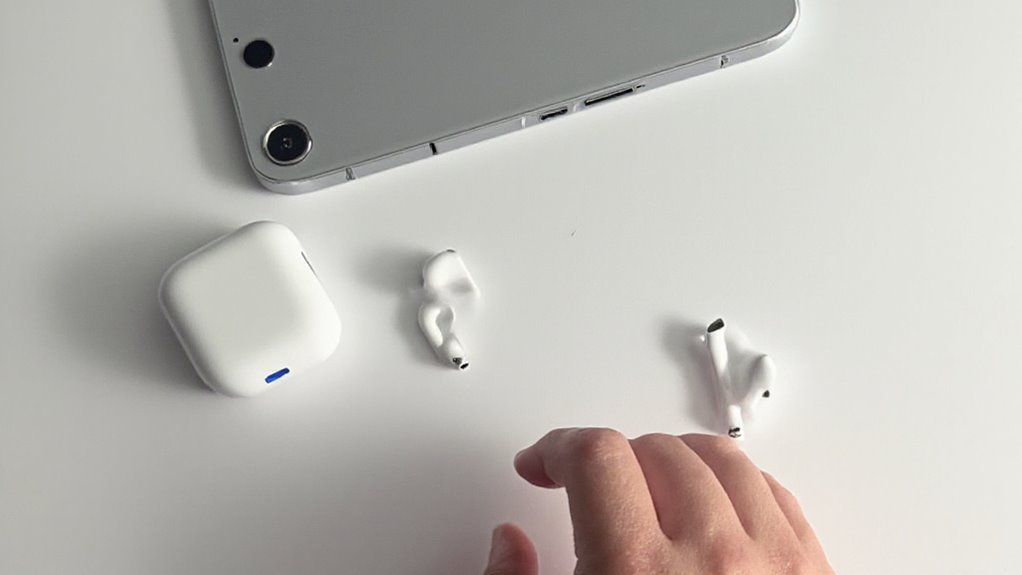
Resetowanie AirPods rozwiązuje problemy z łącznością i dźwiękiem poprzez przywrócenie ustawień fabrycznych. Najpierw umieść AirPods w etui ładującym (z zamkniętą pokrywą w przypadku standardowych modeli), następnie przytrzymaj przycisk ustawień, aż dioda zacznie migać na bursztynowo, a potem na biało. Przed tym zapomnij AirPods w ustawieniach Bluetooth na swoim urządzeniu. Różne modele (AirPods Pro, AirPods 2) mają niewielkie różnice, ale postępuj według podobnych kroków. Naładowane urządzenia i zaktualizowane oprogramowanie również pomagają. Zostań z nami, aby poznać wskazówki dotyczące rozwiązywania problemów i pielęgnacji, które pomogą utrzymać je w dobrej kondycji.
Kluczowe wnioski
- Umieść AirPods w etui ładującym, zamknij pokrywę na 30 sekund, a następnie otwórz pokrywę, aby rozpocząć proces resetowania.
- Zapomnij AirPods w ustawieniach Bluetooth na swoim urządzeniu przed resetowaniem, aby usunąć poprzednie połączenia.
- Przytrzymaj przycisk konfiguracji z tyłu etui, aż kontrolka stanu zacznie migać na bursztynowo, a następnie na biało, co sygnalizuje reset.
- Ponownie połącz AirPods, zbliżając je do urządzenia i postępując zgodnie z instrukcjami wyświetlanymi na ekranie.
- Upewnij się, że AirPods i etui ładujące mają wystarczający poziom baterii oraz zaktualizuj oprogramowanie urządzenia dla kompatybilności przed resetowaniem.
Wprowadzenie

Resetowanie AirPods to prosty krok rozwiązywania problemów, który usuwa usterki poprzez przywrócenie ustawień fabrycznych, często rozwiązując problemy takie jak zakłócenia łączności czy błędy parowania. Proces ten polega na umieszczeniu AirPods w etui i użyciu przycisku konfiguracyjnego aż do pojawienia się określonego wzoru światła, który sygnalizuje reset. Dla użytkowników szukających szybkiego sposobu na ponowne sprawne działanie słuchawek, zrozumienie, jak zresetować AirPods, jest niezbędne i zaskakująco proste.
Przegląd tego, na czym polega resetowanie AirPods i dlaczego jest to powszechny krok w rozwiązywaniu problemów
Kiedy AirPods zaczynają działać nieprawidłowo — czy to zrywając połączenia, wydając zniekształcone dźwięki, czy pokazując problemy z baterią — przywrócenie ustawień fabrycznych często jest niezawodnym rozwiązaniem. Resetowanie AirPods przywraca je do oryginalnych ustawień fabrycznych, kasując wszystkie spersonalizowane konfiguracje i sparowania Bluetooth. Ten proces — powszechnie znany jako reset AirPods — to prosty sposób na usunięcie błędów wpływających na działanie. Niezależnie od tego, czy użytkownicy zastanawiają się, jak zresetować AirPods w celu rozwiązania problemów, czy przed przekazaniem ich dalej, reset polega na przytrzymaniu przycisku konfiguracji, aż dioda zaświeci na bursztynowo, a następnie na biało. Regularne wykonywanie resetu AirPods może pomóc w utrzymaniu płynnej, niezawodnej funkcjonalności na dłuższą metę.
Wyjaśnienie korzyści, takich jak naprawa problemów z łącznością, problemów z parowaniem lub przywracanie ustawień domyślnych
Rozwiązywanie typowych problemów z AirPods często zaczyna się od zrozumienia korzyści płynących z przywrócenia ich do ustawień fabrycznych. Nauka, jak zresetować AirPods Pro lub jak zresetować słuchawki AirPods, może rozwiązać problemy z łącznością — takie jak częste rozłączanie się lub problemy z parowaniem — poprzez usunięcie konfliktujących ustawień. Reset przywraca również domyślne konfiguracje, naprawiając problemy z dźwiękiem, takie jak niejasny dźwięk lub przerywanie. Dodatkowo reset może poprawić wydajność baterii i rozwiązać problemy z ładowaniem. Niezależnie od tego, czy rozwiązujesz problemy, czy przygotowujesz AirPods na prezent, reset to świeży start — prosty i skuteczny pierwszy krok w rozwiązywaniu różnych problemów z AirPods.
Kluczowe terminy SEO: jak zresetować AirPods, resetowanie AirPods oraz intencja użytkownika dotycząca szybkich rozwiązań
Poruszanie się po świecie rozwiązywania problemów z AirPods często zaczyna się od zrozumienia kluczowej roli takich fraz jak „jak zresetować AirPods” i „zresetować AirPods” w szybkim znajdowaniu rozwiązań. Te terminy odzwierciedlają intencje użytkowników skupione na szybkich, skutecznych naprawach — szczególnie dla AirPods 2 i podobnych modeli. Podczas wyszukiwania „jak zresetować AirPods 2” użytkownicy oczekują jasnych kroków do rozwiązania problemów takich jak zakłócenia łączności lub zrywanie dźwięku. Znajomość precyzyjnych terminów pomaga znaleźć proste przewodniki, takie jak zapomnienie połączeń Bluetooth, przytrzymanie przycisku ustawień i obserwowanie mignięć diody statusu — czynności, które szybko i skutecznie przywracają ustawienia domyślne.
Dlaczego możesz potrzebować zresetować swoje AirPodsy

AirPods mogą wymagać resetu, gdy użytkownicy doświadczają typowych problemów, takich jak rozłączanie Bluetooth lub zakłócenia dźwięku, które przeszkadzają w codziennym użytkowaniu. Często dzieje się tak po aktualizacjach oprogramowania lub podczas przełączania się między urządzeniami, co może powodować zakłócenia w protokołach połączenia AirPods. Szczególnie, proces resetowania różni się nieco między modelami — na przykład AirPods Pro a AirPods 2 — dlatego ważne jest, aby stosować się do odpowiednich kroków dla każdego typu.
Typowe problemy sygnalizujące konieczność resetu, takie jak rozłączanie Bluetooth lub zakłócenia dźwięku
Kilka powszechnych problemów często wskazuje, że resetowanie może być najlepszym sposobem na rozwiązanie problemów z bezprzewodowymi słuchawkami. Częste rozłączenia Bluetooth — gdy AirPods nagle tracą połączenie — często wymagają resetu, aby przywrócić stabilność. Zakłócenia dźwięku, takie jak zniekształcony dźwięk lub przerwy w audio, sugerują problemy z oprogramowaniem, które można naprawić przez reset. Szybkie rozładowywanie baterii lub problemy z ładowaniem również wskazują, że reset może skalibrować działanie. Dodatkowo, jeśli automatyczne przełączanie urządzeń lub parowanie zawodzi, reset odświeża ustawienia i usprawnia działanie. Te problemy nie tylko irytują — często oznaczają, że Twoje AirPods potrzebują cyfrowego „restartu”, aby znów działać prawidłowo.
w różnych scenariuszach, w tym po aktualizacji oprogramowania lub podczas zmiany urządzeń
Kiedy pojawiają się aktualizacje oprogramowania, mogą one czasami wprowadzać nieoczekiwane usterki lub problemy z kompatybilnością, które wpływają na działanie bezprzewodowych słuchawek. Resetowanie AirPods często usuwa te problemy, przywracając płynne połączenie. Podobnie, przełączanie urządzeń — zwłaszcza między sprzętem Apple a nie-Apple — może wymagać resetu, aby nawiązać nowe, wolne od błędów połączenie. Wreszcie, uporczywe problemy, takie jak częste rozłączanie lub słaba jakość dźwięku, wskazują, że reset może odświeżyć ustawienia AirPods i naprawić uszkodzone dane. Oto kiedy warto rozważyć resetowanie:
- Po zainstalowaniu nowej aktualizacji oprogramowania
- Podczas parowania z innym urządzeniem
- Aby rozwiązać uporczywe problemy z dźwiękiem lub połączeniem
Jak resetowanie różni się w zależności od modeli, poruszając takie słowa kluczowe jak jak zresetować AirPods Pro i jak zresetować AirPods 2
Różne modele AirPods wymagają nieco innych kroków, aby je zresetować, co odzwierciedla ich unikalne konstrukcje i funkcje. Na przykład użytkownicy AirPods Pro umieszczają słuchawki w etui ładującym, czekają 30 sekund, a następnie naciskają i przytrzymują przycisk konfiguracji przez 15 sekund, aż lampka stanu zacznie migać na bursztynowo, a potem na biało. AirPods 2 stosują podobny proces, ale wymagają zamknięcia pokrywy podczas oczekiwania. Resetowanie rozwiązuje problemy takie jak problemy z połączeniem lub szybkie rozładowanie baterii, przywracając ustawienia fabryczne — co oznacza, że AirPods zapominają poprzednie urządzenia i są gotowe do ponownego parowania. Przestrzeganie instrukcji specyficznych dla modelu gwarantuje skuteczny reset za każdym razem.
Krok po kroku przewodnik resetowania AirPods

Przed zresetowaniem AirPods ważne jest, aby upewnić się, że zarówno słuchawki, jak i etui ładujące mają wystarczającą ilość baterii — najlepiej co najmniej 50%, aby uniknąć przerw. Proces różni się nieco między standardowymi AirPods a AirPods Pro, ale zazwyczaj polega na umieszczeniu AirPods w etui, zamknięciu pokrywki na około 30 sekund, a następnie ponownym otwarciu i wykonaniu konkretnych kroków z przyciskiem, które wywołują reset. Po zresetowaniu użytkownicy będą musieli ponownie połączyć AirPods ze swoim urządzeniem, co spowoduje usunięcie wszystkich poprzednich ustawień i połączeń.
Ogólne kroki przygotowawcze, takie jak upewnienie się, że Twoje urządzenie jest naładowane i połączone z Twoim iPhonem lub iPadem
Kilka kluczowych kroków przygotowawczych może sprawić, że proces resetowania AirPods będzie płynniejszy i bardziej skuteczny. Po pierwsze, upewnij się, że zarówno AirPods, jak i ich etui ładujące mają co najmniej 50% baterii — niski poziom energii może powodować problemy. Następnie zaktualizuj swojego iPhone’a lub iPada do najnowszego oprogramowania dla zapewnienia kompatybilności. Włącz Bluetooth i trzymaj AirPods w pobliżu, aby ułatwić ponowne połączenie. Nie zapomnij oczyścić AirPods i etui z brudu — porty ładowania nie lubią zanieczyszczeń. Wreszcie, przed resetowaniem, zapomnij AirPods w ustawieniach Bluetooth swojego urządzenia. Ten czysty start pomaga uniknąć utrzymujących się problemów z połączeniem po resecie.
Jak zresetować standardowe AirPods (obejmując „jak zresetować AirPods” i „resetowanie AirPods”)
Resetowanie standardowych AirPodsów to prosty proces, który często rozwiązuje typowe problemy z łącznością lub dźwiękiem, przywracając je do ustawień fabrycznych. Zacznij od umieszczenia AirPodsów w ich etui ładującym z otwartą pokrywą na co najmniej 30 sekund. Następnie w ustawieniach Bluetooth swojego urządzenia wybierz AirPodsy i stuknij „Zapomnij to urządzenie”, aby je odparować. Następnie naciśnij i przytrzymaj przycisk ustawień na tylnej części etui przez około 15 sekund, aż kontrolka stanu zacznie migać na pomarańczowo, a potem na biało — to sygnalizuje pomyślne zresetowanie. Na koniec zwolnij przycisk i przygotuj się do ponownego sparowania AirPodsów z urządzeniem.
szczegółowe kroki: Umieść AirPods w etui, zamknij pokrywę na 30 sekund, a następnie otwórz i połącz
Rozpocznij od umieszczenia obu AirPodsów bezpiecznie w ich etui ładującym i zamknięcia pokrywy. Ten prosty krok rozpoczyna proces resetowania, pozwalając urządzeniu odświeżyć połączenie. Postępuj według tych kroków:
- Trzymaj pokrywę zamkniętą przez co najmniej 30 sekund — ta pauza pomaga AirPodsom zresetować się wewnętrznie.
- Następnie otwórz pokrywę i przytrzymaj przycisk ustawień z tyłu etui, aż lampka statusu zacznie migać na bursztynowo, a potem na biało.
- Gdy lampka miga na biało, przyłóż AirPodsy blisko swojego urządzenia i postępuj zgodnie z wyświetlanymi na ekranie wskazówkami, aby bezproblemowo je ponownie połączyć.
Jak zresetować AirPods Pro (skierowane na „jak zresetować AirPods Pro” oraz „zresetować AirPods Pro”)
Rozwiązywanie problemów z AirPods Pro często zaczyna się od wyczyszczenia historii połączeń, co pomaga rozwiązać problemy takie jak nieudane parowanie czy zakłócenia dźwięku. Zacznij od upewnienia się, że AirPods Pro są naładowane, a następnie otwórz ustawienia Bluetooth na podłączonym urządzeniu i wybierz opcję „Zapomnij to urządzenie”. Następnie umieść AirPods Pro w ich etui ładującym z otwartą pokrywą, czekając około 30 sekund. Ta przerwa pozwala urządzeniu na wewnętrzne zresetowanie przed ostatnim krokiem, który polega na naciśnięciu i przytrzymaniu przycisku ustawień, aż wskaźnik stanu się zmieni (więcej na ten temat poniżej). Po tym AirPods Pro można ponownie sparować, aby znów działały płynnie.
naciśnij i przytrzymaj przycisk ustawień na etui, aż dioda zacznie migać na bursztynowo
Naciśnięcie i przytrzymanie przycisku ustawień z tyłu etui ładującego AirPods to kluczowy krok, który inicjuje proces resetowania. Ten przycisk powoduje wyczyszczenie wszystkich zapisanych ustawień i przygotowuje urządzenie do nowego parowania. Wykonaj te proste kroki:
- Umieść AirPods w etui i zamknij pokrywę na 30 sekund.
- Otwórz pokrywę, a następnie naciśnij i przytrzymaj przycisk ustawień z tyłu przez około 15 sekund.
- Obserwuj lampkę statusu, która miga na bursztynowo — oznacza to resetowanie — a następnie na biało, sygnalizując gotowość do ponownego parowania.
Ten szybki reset często skutecznie naprawia problemy z łącznością.
Jak zresetować AirPods 2 (poradnik dotyczący „jak zresetować AirPods 2”)
Resetowanie AirPods 2 to prosty proces, który szybko może rozwiązać wiele powszechnych problemów z łącznością lub wydajnością. Zacznij od umieszczenia obu słuchawek w etui ładującym i zamknięcia pokrywy na 30 sekund — to pomaga przygotować reset. Następnie otwórz pokrywę i naciśnij i przytrzymaj przycisk ustawień znajdujący się z tyłu etui przez około 15 sekund. Obserwuj, jak wskaźnik stanu miga na bursztynowo, a potem na biało — to sygnał o pomyślnym zresetowaniu do ustawień fabrycznych. Na koniec pamiętaj, aby „zapomnieć” AirPods w ustawieniach Bluetooth swojego urządzenia przed ponownym parowaniem. Proste, skuteczne i gotowe, aby odświeżyć Twoje doświadczenie słuchowe.
seria kroków dostosowanych do tego modelu, w tym weryfikacja w ustawieniach iOS
Postępuj zgodnie z tymi dokładnie opisanymi krokami, aby skutecznie zresetować AirPods, dostosowując metodę do konkretnego modelu używanego urządzenia. Ta metoda gwarantuje pełny reset i potwierdza sukces poprzez ustawienia iOS.
- Na swoim urządzeniu z iOS przejdź do ustawień Bluetooth, znajdź swoje AirPods i stuknij „Zapomnij to urządzenie”, aby je rozłączyć.
- Umieść AirPods z powrotem w etui ładującym, zamknij je, odczekaj 30 sekund, a następnie otwórz pokrywę. Naciśnij i przytrzymaj przycisk konfiguracji na tylnej części etui przez około 15 sekund, aż dioda zacznie migać na bursztynowo, a następnie na biało.
- Zweryfikuj reset, sprawdzając Bluetooth; AirPods nie powinny już się pojawiać.
Jak zresetować słuchawki AirPods (dla szerszych wyszukiwań takich jak „jak zresetować słuchawki AirPods”)
Gdy AirPods zaczynają działać nieprawidłowo lub mają problemy z połączeniem, resetowanie ich często szybko i skutecznie rozwiązuje te usterki. Aby zresetować słuchawki AirPods, najpierw upewnij się, że są naładowane, następnie umieść je w etui ładującym i zamknij pokrywę na co najmniej 30 sekund. Następnie naciśnij i przytrzymaj przycisk konfiguracji z tyłu etui przez około 15 sekund, aż światło zacznie migać na pomarańczowo, a potem na biało — to potwierdza reset. Pamiętaj, że to usuwa wszystkie wcześniejsze połączenia, więc przed ponownym sparowaniem zapomnij o AirPods w ustawieniach Bluetooth na swoich urządzeniach. Voilà — świeży start, gotowe do ponownego synchronizowania!
porównanie kroków w różnych modelach dla łatwego odniesienia, w tym czas potrzebny i wymagane narzędzia
Jasny przegląd procedur resetowania dla różnych modeli AirPods może zaoszczędzić użytkownikom czas i zmniejszyć zamieszanie, zwłaszcza gdy problem wymaga pilnego rozwiązania. Poniżej znajduje się zwięzła tabela podsumowująca podstawowe kroki, czas potrzebny oraz narzędzia wymagane dla każdego modelu:
| Model AirPods | Podsumowanie kroków resetowania | Czas i potrzebne narzędzia |
|---|---|---|
| AirPods 1,2,3 | Zamknąć pokrywę na 30 s, przytrzymać przycisk ustawień przez 15 s | ~1-2 minuty, etui ładujące |
| AirPods Pro | Tak samo jak powyżej, przycisk ustawień na tylnej części etui | ~1-2 minuty, etui ładujące |
| AirPods Max | W etui Smart Case 30 s, przytrzymać Digital Crown + przycisk przez 15 s | ~1-2 minuty, etui Smart Case |
Ten szybki przewodnik ułatwia szybkie rozwiązywanie problemów.
Rozwiązywanie typowych problemów po resecie

Jeśli zresetowanie AirPods nie rozwiąże problemu, użytkownicy powinni najpierw zweryfikować zgodność z iOS oraz sprawdzić, czy nie ma żadnych zapomnianych sparowanych urządzeń, które mogą blokować połączenie. Oglądanie osadzonego filmu demonstracyjnego może dostarczyć jasnych, krok po kroku wizualizacji, które uzupełnią pisemne instrukcje i ułatwią proces. Dla osób zaznajomionych z zaawansowanymi opcjami, dodatkowe wskazówki — takie jak wykonanie resetu przez aplikację Znajdź mój — oferują alternatywne rozwiązania przed skontaktowaniem się z pomocą techniczną.
Co zrobić, jeśli reset nie działa, na przykład sprawdzić zgodność z iOS lub zapomniane parowania
Chociaż resetowanie AirPods często rozwiązuje większość problemów z łącznością, niektóre uporczywe problemy mogą wymagać bliższego przyjrzenia się kilku kluczowym czynnikom. Po pierwsze, upewnij się, że AirPods zostały poprawnie „zapomniane” w ustawieniach Bluetooth urządzenia przed ponownym połączeniem — w przeciwnym razie parowanie może się nie powieść. Następnie potwierdź, że zarówno AirPods, jak i iPhone lub iPad mają zainstalowane najświeższe wersje oprogramowania, aby uniknąć problemów z kompatybilnością. Sprawdź też poziom naładowania baterii w AirPods i etui ładującym; niski poziom energii może blokować reset. Czyszczenie styków ładowania oraz ponowne uruchomienie urządzenia może usunąć uporczywe usterki, co pomoże w końcu w rozwiązaniu trudnych problemów z połączeniem.
Zalecenia dotyczące osadzonych filmów wideo do wizualnych demonstracji resetów
Gdy preferowane jest wizualne wsparcie, wbudowane samouczki wideo oferują doskonały sposób na zrozumienie procesu resetowania AirPods, szczególnie dla tych, którzy korzystają z oglądania każdego kroku w akcji. Te filmy na YouTube często demonstrują zarówno miękki, jak i twardy reset w czasie rzeczywistym, co czyni instrukcje bardziej przejrzystymi. Widzowie powinni szukać aktualnych treści, które pasują do ich modelu AirPods i wersji oprogramowania. Wiele samouczków obejmuje również rozwiązywanie typowych problemów po resecie — idealne, aby uniknąć powtarzających się problemów. Sprawdzanie komentarzy może ujawnić dodatkowe wskazówki wynikające z doświadczeń innych użytkowników, dodając praktyczne spostrzeżenia poza samym filmem.
Dodatkowe wskazówki dla zaawansowanych użytkowników, takie jak resetowanie za pomocą aplikacji Znajdź mój iPhone
Jakie kroki mogą podjąć zaawansowani użytkownicy, aby rozwiązać uporczywe problemy z AirPods poza standardowym resetem? Jedną z skutecznych metod jest użycie aplikacji Znajdź mój — otwórz ją, wybierz Urządzenia, znajdź swoje AirPods, a następnie stuknij „Usuń to urządzenie”, aby odłączyć je od swojego Apple ID. Następnie wykonaj przywracanie ustawień fabrycznych: umieść AirPods w etui ładującym, zamknij pokrywę na 30 sekund, a następnie przytrzymaj przycisk konfiguracji, aż lampka statusu zacznie migać na bursztynowo, a potem na biało. Upewnij się, że AirPods mają co najmniej 50% baterii przed rozpoczęciem. Na koniec zweryfikuj, czy Bluetooth jest włączony, czy nie zakłócają go inne urządzenia oraz sprawdź dostępność aktualizacji oprogramowania układowego, aby utrzymać płynną pracę.
Wskazówki dotyczące konserwacji AirPodsów

Utrzymanie AirPods w dobrym stanie pomaga uniknąć częstych resetów i przedłuża ich żywotność. Proste nawyki — takie jak odpowiednie przechowywanie ich w etui ładującym i regularna aktualizacja oprogramowania — odgrywają dużą rolę w płynnym działaniu. Dla tych, którzy są ciekawi, jak parować AirPods z urządzeniami z Androidem lub szukają porad dotyczących czyszczenia, dostępne są powiązane przewodniki oferujące jasne, łatwe kroki, aby wszystko działało bez zarzutu.
Najlepsze praktyki zapobiegania przyszłym resetom, w tym odpowiednie przechowywanie i aktualizacje oprogramowania układowego
Jak użytkownicy mogą wydłużyć żywotność swoich AirPods i unikać częstych resetów? Właściwe przechowywanie jest kluczowe — zawsze trzymaj AirPods w etui ładującym, gdy nie są używane, aby chronić je przed kurzem, uszkodzeniami oraz utrzymać poziom naładowania baterii. Przechowuj etui w chłodnym, suchym miejscu, unikając ekstremalnych temperatur i wilgoci, które mogą negatywnie wpłynąć na kondycję baterii. Regularne aktualizacje oprogramowania układowego, wykonywane poprzez połączenie AirPods z kompatybilnym urządzeniem z dostępem do internetu, naprawiają błędy i poprawiają wydajność. Ponadto ostrożnie obchodź się z AirPods, aby zapobiec upadkom lub wstrząsom, które mogą powodować wewnętrzne uszkodzenia wymagające resetów. Te proste nawyki znacznie zmniejszają problemy techniczne i wydłużają żywotność urządzenia.
tematy związane z SEO do linkowania wewnętrznego, takie jak łączenie AirPods z Androidem lub wskazówki dotyczące czyszczenia
Chociaż AirPods zostały zaprojektowane przede wszystkim dla urządzeń Apple, można je również bezproblemowo sparować z telefonami z systemem Android, co zwiększa ich wszechstronność poza ekosystemem Apple. Dla użytkowników poszukujących więcej niż tylko wskazówek dotyczących resetowania, powiązane tematy pomagają utrzymać optymalną wydajność AirPods. Kluczowe obszary obejmują:
- Parowanie z Androidem: Proste kroki Bluetooth umożliwiają szerszą kompatybilność z urządzeniami.
- Porady dotyczące czyszczenia: Regularne wycieranie miękką ściereczką oraz używanie patyczków higienicznych do siateczki głośnika pomaga zachować jakość dźwięku i higienę.
- Pielęgnacja baterii: Unikanie ekstremalnych temperatur oraz przechowywanie AirPods w etui przedłuża żywotność baterii i chroni przed kurzem.
Te tematy wspierają płynne korzystanie z AirPods poza rozwiązywaniem problemów.
Wniosek

Podsumowując, przewodnik podkreśla istotne kroki dotyczące resetowania AirPods — zaczynając od umieszczenia ich w etui, przytrzymania przycisku ustawień oraz upewnienia się, że urządzenia zapomniały poprzednie parowania. Czytelników zachęca się do dzielenia się własnymi doświadczeniami lub pytaniami w komentarzach, aby sprzyjać pomocnym dyskusjom i zwiększać wiarygodność treści. Dla zainteresowanych utrzymaniem AirPods w doskonałym stanie, powiązane artykuły na temat pielęgnacji i konserwacji oferują wartościowe kolejne kroki.
Podsumowanie kluczowych kroków i zachęta do wypróbowania przewodnika
Resetowanie AirPods to prosty proces, który może tchnąć nowe życie w urządzenia doświadczające problemów z łącznością, zakłóceń dźwięku lub niespójności w działaniu baterii. Kluczowe kroki obejmują umieszczenie AirPods w etui ładującym, zamknięcie pokrywy na 30 sekund, a następnie przytrzymanie przycisku konfiguracji aż do momentu, gdy kontrolka statusu zacznie migać na pomarańczowo i biało. To usuwa wszystkie spersonalizowane ustawienia i rozłącza sparowane urządzenia — można to porównać do świeżego startu. Następnie użytkownicy po prostu ponownie parują swoje AirPods, otwierając pokrywę blisko urządzenia i postępując zgodnie z instrukcjami wyświetlanymi na ekranie. Skorzystanie z tego przewodnika może skutecznie i efektywnie rozwiązać wiele powszechnych problemów z AirPods.
Wezwanie do działania dla czytelników, aby komentowali lub dzielili się swoimi doświadczeniami, co zwiększa zaangażowanie i sygnały E-E-A-T
Zachęcanie czytelników do dzielenia się swoimi doświadczeniami po wykonaniu kroków resetowania może znacznie wzbogacić społeczność użytkowników AirPods. Komentarze dotyczące napotkanych trudności lub odkrytych rozwiązań — takich jak problemy z połączeniem czy poprawa żywotności baterii — pomagają innym skuteczniej rozwiązywać problemy. Dzielenie się rezultatami (Czy reset rozwiązał Twój problem? Jakieś nieoczekiwane efekty?) buduje zaufanie do wiarygodności przewodnika. Ponadto, dyskusje na temat alternatywnych metod resetowania sprzyjają wspólnej wiedzy i najlepszym praktykom. Takie zaangażowanie nie tylko wspiera innych użytkowników, ale także wzmacnia ekspertyzę, autorytet i wiarygodność artykułu (E-E-A-T). Dlatego nie wahaj się — zostaw komentarz lub podziel się swoją historią, aby podtrzymać rozmowę!
Sugestie dotyczące dalszej lektury na temat pielęgnacji AirPods w celu grupowania powiązanych treści
Opanowanie procesu resetowania rozwiązuje wiele powszechnych problemów z AirPods, jednak dbanie o nie zapewnia długoterminową wydajność i niezawodność. Dla czytelników chcących pogłębić swoją wiedzę, warto zgłębić tematy takie jak odpowiednie metody czyszczenia (używanie miękkiej, suchej ściereczki), bezpieczne sposoby przechowywania (zawsze w etui ładującym) oraz rutyny aktualizacji oprogramowania układowego. Dodatkowe poradniki dotyczące unikania wilgoci i ekstremalnych temperatur czy skutecznych praktyk ładowania — na przykład używania kompatybilnych kabli — oferują praktyczne wskazówki. Grupowanie tych powiązanych artykułów nie tylko buduje wiedzę, ale także pomaga użytkownikom utrzymać AirPods w doskonałej kondycji, przedłużając żywotność urządzenia i poprawiając codzienne użytkowanie.
Najczęściej zadawane pytania
Jak całkowicie zresetować moje AirPodsy?
Resetowanie AirPods często może naprawić problemy z łącznością — szybkie odświeżenie zasadniczo usuwa wcześniejsze parowania i ustawienia. Aby całkowicie zresetować, umieść AirPods w etui ładującym i zamknij pokrywę na 30 sekund. Następnie naciśnij i przytrzymaj przycisk konfiguracji na tylnej części etui, aż lampka statusu zacznie migać na pomarańczowo, a potem na biało (około 15 sekund). Nie zapomnij usunąć ich z ustawień Bluetooth na swoich urządzeniach. To usuwa wcześniejsze połączenia, przygotowując AirPods do nowego parowania.
Jak zresetować moje AirPods po poprzednim właścicielu?
Aby zresetować AirPods po poprzednim właścicielu, najpierw upewnij się, że zostały usunięte z Apple ID tego właściciela za pomocą aplikacji Find My — ten krok zapobiega problemom z parowaniem. Następnie umieść AirPods w ich etui ładującym, zamknij pokrywę na 30 sekund, otwórz ją i przytrzymaj przycisk ustawień, aż dioda zacznie migać na bursztynowo, a potem na biało. Ten reset fabryczny usuwa stare ustawienia i przygotowuje je do parowania z nowym urządzeniem. Proste, prawda?
Jak wymazać czyjeś AirPodsy?
Usunięcie czyichś AirPods wymaga ich zgody, ponieważ są one powiązane z Apple ID tej osoby. Aby kontynuować, właściciel musi otworzyć aplikację Znajdź mój, wybrać swoje AirPods w sekcji Urządzenia i stuknąć „Usuń to urządzenie”. Przed odłączeniem zaleca się wykonanie resetu fabrycznego AirPods, aby wymazać wcześniejsze połączenia. Bez tego kroku usunięcie AirPods z innego Apple ID nie jest możliwe — dlatego bliskość i współpraca są kluczowe dla powodzenia.
Jak wyczyścić moje AirPodsy?
Czy wycieranie AirPods to tylko szybkie przetarcie? Niekoniecznie. Aby prawidłowo wyczyścić AirPods, użyj miękkiej, niepylącej ściereczki, aby delikatnie usunąć odciski palców i plamy. W przypadku AirPods Pro odłącz końcówki douszne i umyj je w ciepłej, mydlanej wodzie — dokładnie wysusz przed ponownym założeniem. Unikaj silnych chemikaliów i środków ściernych, aby chronić delikatne powierzchnie. Mieszki głośnikowe i styki ładowania czyść ostrożnie za pomocą suchego patyczka bawełnianego, aby zachować jakość dźwięku i efektywność ładowania.
