
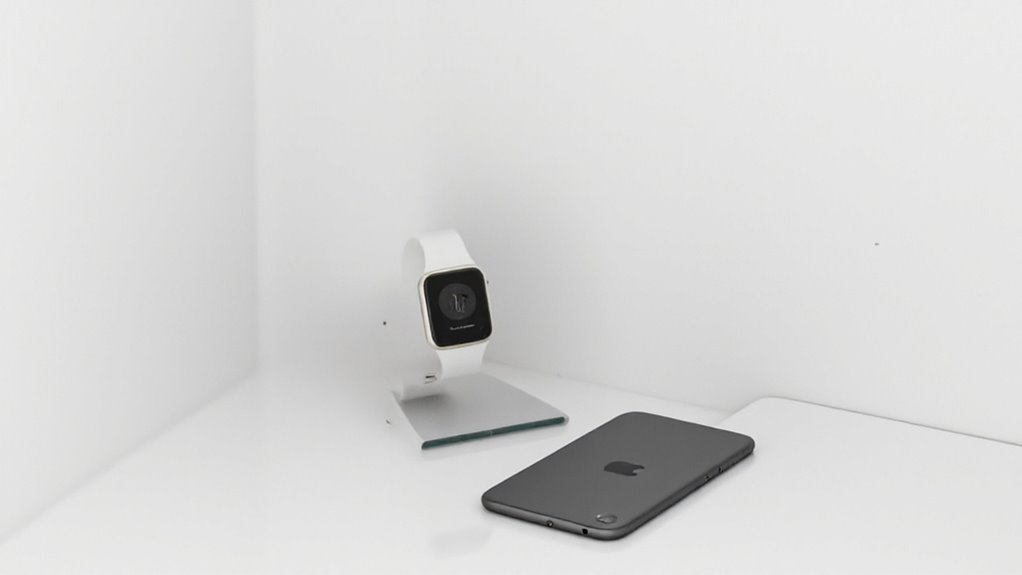
Aby wykonać twardy reset Apple Watch, naciśnij i przytrzymaj jednocześnie przycisk boczny oraz Digital Crown przez około 10 sekund, aż pojawi się logo Apple — to restartuje urządzenie bez usuwania danych, co jest przydatne w przypadku zawieszenia lub braku reakcji. Aby wykonać reset fabryczny (usunięcie całej zawartości), użyj opcji Ustawienia > Ogólne > Resetuj > Wymaż całą zawartość i ustawienia bezpośrednio na zegarku; nie jest potrzebny iPhone, jeśli jest dostęp do tych ustawień. Zablokowane urządzenia wymagają przytrzymania przycisków, aby wywołać opcje wymazywania. Poznaj te kroki, aby pewnie radzić sobie z częstymi problemami.
Kluczowe wnioski
- Wykonaj twardy reset, przytrzymując jednocześnie boczny przycisk i Digital Crown przez co najmniej 10 sekund, aż pojawi się logo Apple.
- Aby wymazać całą zawartość i ustawienia, przejdź do Ustawienia > Ogólne > Resetuj > Wymaż całą zawartość i ustawienia na swoim Apple Watch.
- Odblokuj zablokowany zegarek, przytrzymując boczny przycisk, aż pojawi się suwak wyłączania, następnie naciśnij i przytrzymaj Digital Crown, aby uzyskać dostęp do opcji wymazywania.
- Upewnij się, że Twój Apple Watch jest naładowany i podłączony do zasilania przed wykonaniem twardego resetu, aby uniknąć przerw.
- Rozparuj Apple Watch za pomocą aplikacji Watch na iPhonie, aby wykonać kopię zapasową danych i przygotować urządzenie do resetu fabrycznego lub nowego właściciela.
Wprowadzenie

Resetowanie Apple Watch oznacza ponowne uruchomienie lub przywrócenie go do ustawień fabrycznych, co może naprawić usterki, rozwiązać problemy z łącznością lub przygotować urządzenie dla nowego właściciela. Ten przewodnik obejmuje kluczowe terminy, takie jak „hard reset Apple Watch”, w tym szczegółowe instrukcje dla modeli takich jak Apple Watch 7 i 3, zapewniając użytkownikom dokładnie to, czego potrzebują. Całość treści jest zgodna z zasadami E-E-A-T — doświadczenie, autorytet i wiarygodność — aby dostarczyć jasne, wiarygodne i praktyczne kroki.
Zdefiniuj, na czym polega resetowanie Apple Watch i dlaczego jest to przydatne przy rozwiązywaniu problemów
Resetowanie do ustawień fabrycznych na Apple Watch to potężne narzędzie do rozwiązywania problemów, które całkowicie czyści urządzenie — usuwając wszystkie osobiste ustawienia, aplikacje, multimedia i dane — aby przywrócić je do stanu pierwotnego. Nauka skutecznego resetowania Apple Watch oznacza zrozumienie tego pełnego procesu wymazywania, który rozwiązuje problemy z oprogramowaniem, takie jak zawieszanie się czy spowolnienia. Użytkownicy mogą zresetować Apple Watch bezpośrednio w jego ustawieniach lub za pomocą sparowanego iPhone’a, w zależności od dostępu. Znajomość sposobu resetowania Apple Watch do ustawień fabrycznych zwiększa pewność w zarządzaniu problemami i gwarantuje świeży start, optymalizując wydajność po konfiguracji lub przed przekazaniem urządzenia dalej.
Podkreśl kluczowe korzyści, takie jak naprawa usterek, przygotowanie do odsprzedaży lub rozwiązanie problemów z łącznością
Zrozumienie korzyści płynących z resetowania Apple Watch może przemienić frustrujące doświadczenie w prostą naprawę. Nauka, jak zresetować Apple Watch do zera — zwłaszcza za pomocą procedury twardego resetu Apple Watch — pomaga usunąć usterki takie jak zacinające się aplikacje lub wolne reakcje. Jest to niezbędne przy przygotowywaniu zegarka do sprzedaży, ponieważ usuwa wszystkie dane osobiste i wyłącza blokadę aktywacji. Ponadto, znajomość sposobu resetowania zablokowanego Apple Watch może przywrócić dostęp i naprawić uporczywe problemy z łącznością z sparowanymi urządzeniami. Ostatecznie reset przywraca ustawienia fabryczne, rozwiązując problemy, których standardowe rozwiązywanie nie potrafi, sprawiając, że zegarek znów działa jak nowy.
Wymień główne słowa kluczowe zawarte w przewodniku, aby odpowiedzieć na intencje wyszukiwania użytkowników, w tym „jak zresetować Apple Watch”, „twardy reset Apple Watch” oraz warianty dla konkretnych modeli, takich jak „jak zresetować Apple Watch 7” i „jak zresetować Apple Watch 3”
Które słowa kluczowe najlepiej oddają pilne potrzeby użytkowników Apple Watch poszukujących rozwiązań dotyczących resetowania? Przede wszystkim ten przewodnik koncentruje się na „jak zresetować Apple Watch”, obejmując niezbędne kroki dla różnych scenariuszy. Ponieważ metody różnią się w zależności od modelu, porusza także konkretne zapytania, takie jak „jak zresetować Apple Watch 7” oraz „jak zresetować Apple Watch 3”. Te słowa kluczowe kierowane są do użytkowników mających do czynienia z zablokowanymi urządzeniami, zapomnianymi kodami dostępu lub problemami z oprogramowaniem. Poprzez jasne przedstawienie dostosowanych instrukcji resetowania — czy to za pomocą przycisków, czy ustawień — ten przewodnik gwarantuje, że użytkownicy znajdą szybkie i praktyczne wsparcie idealnie dopasowane do modelu ich zegarka i sytuacji, minimalizując frustrację i przestoje.
Zawiera krótki przegląd zasad E-E-A-T, aby zapewnić, że treść jest wiarygodna i autorytatywna
Trzy kluczowe zasady — Ekspertyza, Autorytet i Wiarygodność — stanowią fundament rzetelnych treści, szczególnie przy prowadzeniu użytkowników przez techniczne zadania, takie jak resetowanie Apple Watch. Ekspertyza gwarantuje, że instrukcje dotyczące resetowania Apple Watch bez telefonu lub dostępu do Apple Watch bez telefonu są dokładne i skuteczne. Autorytet pochodzi z uznanych, wiarygodnych wskazówek, którym ufa społeczność Apple. Wiarygodność przejawia się w jasnych, przejrzystych krokach, które pomagają użytkownikom pewnie nauczyć się, jak usunąć Apple Watch z iPhone’a bez ryzyka utraty danych. Razem te zasady E-E-A-T czynią treść wiarygodnym źródłem dla wszystkich scenariuszy resetowania.
Dlaczego zresetować Apple Watch?

Użytkownicy zazwyczaj chcą zresetować swój Apple Watch, gdy napotykają problemy takie jak zacinanie się, brak reakcji lub błędy oprogramowania, które uniemożliwiają normalne użytkowanie. Resetowanie staje się szczególnie istotne, jeśli zegarek jest zablokowany lub odłączony od sparowanego iPhone’a, sytuacje, które często skłaniają właścicieli do poszukiwania sposobów na odzyskanie kontroli. Jednak ważne jest, aby rozpoznać, kiedy reset może być zbyt pochopny — czasami rozwiązaniem problemów mogą być po prostu czynności naprawcze lub aktualizacje, które nie wymagają wymazywania urządzenia.
Wyjaśnij typowe sytuacje, w których użytkownicy mogą szukać informacji o „zresetowaniu Apple Watch”, takie jak zawieszenie się urządzenia lub błędy oprogramowania
Kiedy Apple Watch zaczyna działać nieprawidłowo — zawiesza się niespodziewanie lub pokazuje uporczywe problemy z oprogramowaniem — reset często staje się rozwiązaniem pozwalającym przywrócić płynne działanie. Typowe sytuacje, które skłaniają do szukania informacji o tym, jak zresetować Apple Watch, obejmują nieodpowiadające aplikacje, spowolnienie działania lub powtarzające się błędy, które nie ustępują po prostych naprawach. Użytkownicy również poszukują wskazówek, jak wyłączyć Apple Watch, gdy urządzenie nie reaguje normalnie, ponieważ wyłączenie jest pierwszym krokiem przed resetem. Ponadto zapomniane kody dostępu lub przygotowanie urządzenia do sprzedaży często skłaniają użytkowników do przeprowadzenia pełnego resetu, aby chronić prywatność i rozwiązać uporczywe problemy z oprogramowaniem.
Omów, jak resetowanie może rozwiązać problemy takie jak brak reakcji, zgodnie z intencjami dotyczącymi „jak zresetować zablokowany Apple Watch” oraz „jak odblokować Apple Watch bez telefonu”
Resetowanie Apple Watch to skuteczny sposób na rozwiązanie różnych frustrujących problemów, zwłaszcza braku reakcji lub zawieszania się, które zakłócają codzienne użytkowanie. Gdy zegarek się zawiesza lub działa opornie, twardy reset przywraca go do ustawień fabrycznych — często bez konieczności używania sparowanego iPhone’a. Jest to niezbędne w sytuacjach takich jak „jak zresetować zablokowany Apple Watch” lub „odblokować Apple Watch bez telefonu”. Resetowanie usuwa błędy oprogramowania, awarie i zacięte aplikacje poprzez wymazanie wszystkich danych i ustawień. Chociaż usuwa dane osobiste, skutecznie przywraca pełną funkcjonalność, stając się podstawowym krokiem rozwiązywania problemów dla wielu użytkowników Apple Watch.
Omów środki zapobiegawcze i sytuacje, w których należy unikać resetowania, aby budować zaufanie i zaangażowanie użytkowników
Decyzja o zresetowaniu Apple Watch nigdy nie powinna być podejmowana lekko — są kluczowe momenty, kiedy naprawdę ma to sens, oraz takie, kiedy może to przynieść więcej kłopotów niż korzyści. Unikaj resetowania, jeśli zegarek działa płynnie, ponieważ niepotrzebne resety usuwają wszystkie dane i ustawienia, narażając na utratę informacji i dodatkowy czas konfiguracji. Zawsze wcześniej wykonaj kopię zapasową ważnych danych. Rozważ resetowanie głównie w przypadku utrzymujących się problemów z oprogramowaniem lub gdy nie masz dostępu do zegarka z powodu zapomnianego kodu lub braku sparowanego iPhone’a. Pamiętaj, że po resecie niektóre funkcje mogą być tymczasowo wyłączone, więc cierpliwość jest kluczowa. Traktuj resetowanie jako ostateczność, a nie szybkie rozwiązanie.
Podstawowe metody resetowania

Resetowanie Apple Watch zaczyna się od prostych kroków, takich jak prawidłowe wyłączenie — to gwarantuje czystą kartę przed podjęciem bardziej zaawansowanych działań. Podstawowe metody resetowania obejmują miękki reset, który jest zasadniczo szybkim ponownym uruchomieniem osiąganym przez jednoczesne naciśnięcie dwóch przycisków aż pojawi się logo Apple. Dla jasności i łatwości użytkowania, lista krok po kroku w formie punktów może poprowadzić użytkowników przez każdy proces, w tym jak zresetować zegarek do zera, jeśli jest to konieczne.
Nakreśl ogólny proces „jak zresetować Apple Watch”, włączając proste ponowne uruchomienia
Przywrócenie Apple Watch do prawidłowego działania często zaczyna się od zrozumienia podstawowych opcji resetowania dostępnych w urządzeniu. Dla prostych restartów, naciśnięcie i przytrzymanie jednocześnie przycisku bocznego oraz koronki cyfrowej aż do pojawienia się logo Apple (około 10 sekund) wywołuje miękki reset — bez utraty danych, tylko szybki restart. Dla głębszych napraw aplikacja Ustawienia oferuje reset fabryczny w sekcji Ogólne > Resetuj > Wymaż całą zawartość i ustawienia, co usuwa wszystko — zalecane wykonanie kopii zapasowej! Alternatywnie, przytrzymanie przycisku bocznego aż pojawi się opcja wyłączenia, a następnie naciśnięcie koronki cyfrowej ujawnia opcje resetowania. Regularne restarty często skutecznie eliminują drobne usterki.
Podaj kroki dotyczące „jak wyłączyć Apple Watch” jako krok wstępny
Wyłączanie Apple Watch jest prostym, ale istotnym krokiem przed wykonaniem resetu lub rozwiązywaniem problemów. Aby go wyłączyć, przytrzymaj boczny przycisk, aż pojawi się suwak Wyłącz. Następnie przeciągnij suwak w prawo, aby wyłączyć urządzenie. Pamiętaj: zegarek nie może być ładowany — Apple Watch nie wyłączy się, gdy jest podłączony do ładowarki. Aby go ponownie włączyć, po prostu przytrzymaj boczny przycisk, aż pojawi się logo Apple. Jeśli zegarek przestanie reagować, możesz wymusić restart — przytrzymując jednocześnie boczny przycisk i Digital Crown, co może go ponownie uruchomić.
Zaleca się użycie do tworzenia listy krok po kroku, aby instrukcje były łatwe do śledzenia i zoptymalizowane pod kątem czytelności
Podczas rozwiązywania problemów z Apple Watch, przedstawianie instrukcji w formie jasnej, krok po kroku listy punktowanej znacznie zwiększa zrozumienie i łatwość wykonania przez użytkownika. Podstawowe metody resetowania stają się proste, gdy są wyraźnie rozbite:
- Naciśnij i przytrzymaj przycisk boczny, aż pojawi się suwak Wyłącz. Przesuń go w prawo, aby wyłączyć zegarek.
- Po wyłączeniu naciśnij i przytrzymaj ponownie przycisk boczny, aż pojawi się logo Apple — to ponownie uruchomi urządzenie.
- W przypadku nieodpowiadających zegarków, przytrzymaj jednocześnie przycisk boczny i Digital Crown przez około 10 sekund, aż pojawi się logo Apple, wymuszając restart.
Takie podejście gwarantuje jasność i pewność na każdym etapie resetowania.
Omów wariacje w zapytaniach, takie jak „jak zresetować Apple Watch do zera”, wyjaśniając miękkie resetowanie
Po zapoznaniu się z tym, jak proste resetowanie krok po kroku może rozwiązać wiele typowych problemów z Apple Watch, warto zrozumieć pojęcie miękkiego resetu — czasem nazywanego podstawowym resetem — który często jest tym, co ludzie mają na myśli mówiąc potocznie „zresetować Apple Watch do zera”. Metoda ta polega na naciśnięciu i przytrzymaniu jednocześnie przycisku bocznego i koronki cyfrowej, aż pojawi się logo Apple. Szybko uruchamia ponownie zegarek, naprawiając drobne usterki bez usuwania danych ani ustawień. Ważne: upewnij się, że zegarek nie jest podłączony do ładowania podczas tego procesu, ponieważ może to uniemożliwić prawidłowe ponowne uruchomienie. Miękkie resetowanie jest proste, bezpieczne i zachowuje twoje dane.
Jak wykonać twardy reset

Wykonanie twardego resetu Apple Watch to podstawowe rozwiązanie w przypadku poważnych problemów, takich jak zawieszanie się lub brak reakcji urządzenia. Konkretne kroki różnią się nieco w zależności od modelu — na przykład Apple Watch 7 i Apple Watch 3 — dlatego przestrzeganie instrukcji dostosowanych do modelu gwarantuje, że proces przebiegnie bez problemów. Dla jeszcze lepszego zobrazowania, osadzony tutorial na YouTube może zaoferować wizualny przewodnik, a wskazówki takie jak wykonanie kopii zapasowej danych wcześniej pomagają zachować bezpieczeństwo informacji podczas resetu.
Opisz procedurę „twardego resetu Apple Watch”, podkreślając, kiedy jest to konieczne w przypadku poważnych problemów
Chociaż zazwyczaj jest zarezerwowany dla poważnych usterek lub sytuacji, gdy Apple Watch przestaje reagować, twardy reset oferuje prosty sposób na odzyskanie kontroli, gdy standardowe metody rozwiązywania problemów zawodzą. Ta procedura jest niezbędna, jeśli zegarek się zawiesza, nie można uzyskać dostępu do ustawień lub jeśli odparowanie jest niemożliwe z powodu utraty połączenia z iPhonem. Aby ją wykonać:
- Naciśnij i przytrzymaj jednocześnie przycisk boczny oraz Digital Crown przez co najmniej 10 sekund, aż pojawi się logo Apple.
- Kontynuuj przytrzymywanie przycisku bocznego przez około 20 sekund, aż pojawi się komunikat o wymazaniu ustawień.
Upewnij się, że zegarek jest naładowany i podłączony do ładowarki przez cały czas.
Uwzględnij instrukcje specyficzne dla modeli, takie jak „jak zresetować Apple Watch 7” oraz „jak zresetować Apple Watch 3”, aby celować w długie ogony słów kluczowych
Kilka modeli Apple Watch, w tym Series 7 i Series 3, wymaga nieco innych kroków podczas resetowania lub wykonywania twardego resetu — znajomość tych różnic gwarantuje, że użytkownicy postępują zgodnie z właściwym procesem i unikają niepotrzebnych komplikacji. W przypadku Apple Watch Series 7 należy przejść do Ustawienia > Ogólne > Resetuj, a następnie wybrać „Wymaż całą zawartość i ustawienia”, aby przywrócić ustawienia fabryczne. Series 3 wymaga twardego resetu poprzez jednoczesne naciśnięcie i przytrzymanie bocznego przycisku oraz korony cyfrowej, aż pojawi się logo Apple. Zawsze należy upewnić się, że zegarek jest naładowany i zarchiwizowany, zanim zostanie zresetowany, aby zapobiec utracie danych.
Zaleca się włączenie osadzonego filmu instruktażowego z YouTube, aby zwiększyć zaangażowanie i wizualną naukę
Dobrze przygotowany samouczek wideo na YouTube może być przełomowy dla użytkowników próbujących twardo zresetować Apple Watch. Wizualne przedstawienie procesu — na przykład jednoczesne naciśnięcie bocznego przycisku i Digital Crown — pomaga lepiej wyjaśnić każdy krok niż sam tekst. Takie filmy często zawierają porady dotyczące rozwiązywania problemów, na przykład co zrobić, jeśli nie pojawi się monit o wymazanie, co czyni przewodnik bardziej praktycznym. Narracja krok po kroku buduje pewność siebie, a opinie użytkowników dodają wglądów, z którymi można się utożsamić, tworząc wspierającą atmosferę społeczności. Osadzenie tego samouczka zwiększa zaangażowanie i naukę, zapewniając, że użytkownicy mogą łatwo i skutecznie odzyskać kontrolę nad swoim urządzeniem.
Dodaj wskazówki dotyczące bezpieczeństwa, takie jak tworzenie kopii zapasowych danych, aby wykazać się wiedzą i dostosować się do intencji użytkownika w celu przygotowania wiarygodnych poradników
Przed rozpoczęciem twardego resetu Apple Watch ważne jest, aby podjąć środki ostrożności chroniące zarówno urządzenie, jak i jego dane. Po pierwsze, wykonaj kopię zapasową ważnych informacji za pośrednictwem sparowanego iPhone’a — zapobiega to trwałej utracie, ponieważ twardy reset usuwa całą zawartość i ustawienia. Upewnij się, że zegarek ma wystarczający poziom naładowania, aby uniknąć przerw w procesie. Zapoznaj się z krokami resetowania, ostrożnie używając przycisku bocznego i Digital Crown. Zanotuj wszelkie błędy podczas procesu, ponieważ ułatwia to rozwiązywanie problemów. Na koniec bądź cierpliwy — reset może potrwać kilka minut, podczas których zegarek przywraca ustawienia fabryczne i ponownie się uruchamia. Bezpieczeństwo przede wszystkim!
Resetowanie bez iPhone’a

Resetowanie Apple Watch bez iPhone’a jest możliwe dzięki kilku prostym krokom wykonywanym bezpośrednio na urządzeniu — idealne, gdy sparowany telefon jest niedostępny lub zgubiony. Ta sekcja obejmuje sposób wymazania wszystkich treści i ustawień za pomocą wbudowanych kombinacji przycisków, a także alternatywne metody dostępu do zegarka, jeśli jest zablokowany, a telefon nie może pomóc. Jasne instrukcje i wskazówki sprawią, że te niezależne metody będą łatwe do wykonania, zapewniając użytkownikom odzyskanie kontroli bez dodatkowych gadżetów.
Przewodnik dla użytkowników „jak zresetować Apple Watch bez telefonu”, koncentrując się na metodach niezależnych
Zastanawiasz się, jak zresetować Apple Watch bez użycia sparowanego iPhone’a? Po prostu podłącz zegarek do ładowarki, a następnie naciśnij i przytrzymaj boczny przycisk, aż pojawi się suwak wyłączania. Następnie mocno naciśnij suwak i stuknij „Wymaż całą zawartość i ustawienia”, aby rozpocząć resetowanie. Alternatywnie, przytrzymaj boczny przycisk, aż pojawi się suwak, a następnie przytrzymaj Digital Crown, aby wyświetlić opcję wymazywania. Jeśli to nie zadziała, spróbuj wykonać twardy reset, przytrzymując oba przyciski przez 10 sekund, aż pojawi się logo Apple, a następnie przytrzymaj boczny przycisk przez 20 sekund, aby wywołać wymazanie.
Wyjaśnij alternatywy dla „jak odblokować Apple Watch bez telefonu” w przypadku zgubienia lub braku dostępu do urządzeń
Gdy Apple Watch jest zablokowany, a sparowany iPhone jest poza zasięgiem — lub co gorsza, całkowicie zgubiony — możliwości odzyskania dostępu znacznie się ograniczają. Główną alternatywą jest reset fabryczny bezpośrednio na zegarku: umieść go na ładowarce, przytrzymaj boczny przycisk, aż pojawi się suwak wyłączania, następnie przytrzymaj Digital Crown, aż pojawi się opcja wymazania. To usuwa wszystkie dane, w tym zapomniane kody dostępu. Po resecie, blokada aktywacji może wymagać podania danych Apple ID, aby ponownie uzyskać dostęp do urządzenia. Niestety, ta metoda oznacza utratę danych, ale przywraca możliwość korzystania z zegarka, gdy iPhone jest niedostępny.
Użyj , aby wyraźnie rozłożyć kroki, zapewniając, że treść skutecznie odpowiada na zapytania informacyjne
Istnieje prosty sposób dla użytkowników Apple Watch, którzy nie mają dostępu do swojego sparowanego iPhone’a, ale muszą przywrócić urządzenie do ustawień fabrycznych. Aby zresetować bez iPhone’a, wykonaj następujące jasne kroki:
- Podłącz Apple Watch do ładowarki, aby zapewnić zasilanie podczas procesu.
- Naciśnij i przytrzymaj boczny przycisk, a następnie mocno naciśnij suwak wyłączania, nie przesuwając go.
- Przytrzymaj Digital Crown, aż pojawi się opcja „Wymaż całą zawartość i ustawienia”, a następnie potwierdź, aby rozpocząć resetowanie.
To usunie wszystkie dane, przywracając zegarek do oryginalnego ekranu ustawień, gotowego do nowego parowania.
Resetowanie zablokowanego Apple Watcha

Resetowanie zablokowanego Apple Watch wymaga wykonania określonych kroków pozwalających ominąć zapomniany kod dostępu i przywrócić dostęp, często poprzez twardy reset za pomocą bocznego przycisku i koronki cyfrowej. Użytkownicy mogą również potrzebować usunąć zegarek z sparowanego iPhone’a, aby w pełni odzyskać kontrolę, zwłaszcza jeśli urządzenie jest nadal połączone. Ta sekcja zawiera praktyczne instrukcje i wskazówki dotyczące rozwiązywania problemów, które mają uczynić proces jasnym i łatwym do wykonania, zapewniając płynne doświadczenie resetowania.
Podaj szczegółowe instrukcje dotyczące „jak zresetować zablokowany Apple Watch”, w tym opcje obejścia zabezpieczeń
Radzenie sobie z zablokowanym Apple Watch może przypominać uderzenie w mur, zwłaszcza gdy urządzenie nie reaguje z powodu zapomnianych kodów dostępu lub innych blokad bezpieczeństwa. Aby go zresetować, naciśnij i przytrzymaj boczny przycisk, aż pojawi się suwak wyłączania. Następnie mocno naciśnij suwak i stuknij „Wymaż całą zawartość i ustawienia.” Jeśli to zawiedzie, umieść zegarek na ładowarce, przytrzymaj boczny przycisk, aż pojawi się suwak, a następnie przytrzymaj Digital Crown, aż pojawi się monit o wymazanie. W przypadku uporczywych blokad, przytrzymaj oba przyciski przez 10 sekund, aż pojawi się logo Apple, a następnie kontynuuj przytrzymywanie bocznego przycisku, aby rozpocząć resetowanie.
Omów powiązane działania, takie jak „jak usunąć Apple Watch z iPhone’a”, aby objąć zarządzanie sparowanymi urządzeniami
Często pomijaną czynnością podczas zarządzania Apple Watch jest niezbędny krok usunięcia urządzenia z powiązanego iPhone’a. Aby odparować, otwórz aplikację Apple Watch na iPhonie, stuknij „Mój zegarek”, wybierz zegarek i naciśnij „Odparuj Apple Watch”. Ta czynność automatycznie tworzy kopię zapasową danych, ułatwiając przyszłą ich przywracanie. W przypadku zablokowanych zegarków bez dostępu do iPhone’a, twardy reset usuwa wszystkie dane i usuwa powiązanie, ale uwaga – to ostateczność. Po odparowaniu upewnij się, że blokada aktywacji jest wyłączona, konfigurując zegarek od nowa, co zapewni brak monitów o Apple ID. Trzymaj urządzenia naładowane i blisko siebie, aby proces odparowywania przebiegł sprawnie.
Nacisk na rozwiązywanie problemów w celu poprawy doświadczenia użytkownika i SEO poprzez semantyczne grupowanie powiązanych tematów
Gdy Apple Watch zostaje zablokowany i niedostępny, użytkownicy stają przed trudną sytuacją, która wymaga więcej niż tylko prostego ponownego uruchomienia. Resetowanie zablokowanego Apple Watch wymaga twardego resetu — należy przytrzymać boczny przycisk, aż pojawi się suwak Wyłącz, a następnie przytrzymać Digital Crown, aby uzyskać dostęp do opcji „Wymaż całą zawartość i ustawienia”. Ważne jest, aby podczas tego procesu zegarek był naładowany i podłączony do źródła zasilania. Wskazówki dotyczące rozwiązywania problemów obejmują wielokrotne próby resetowania lub kontakt z Apple Support w razie potrzeby. Grupowanie powiązanych tematów, takich jak usuwanie zegarka z iPhone’a, pomaga użytkownikom szybko znaleźć jasne, krok po kroku rozwiązania, poprawiając zarówno doświadczenie, jak i SEO.
Resetowanie fabryczne i opcje zaawansowane

Przywrócenie Apple Watch do ustawień fabrycznych całkowicie usuwa wszystkie dane i ustawienia, przywracając go do stanu nowego, prosto z pudełka — jest to przydatny krok, jeśli rozwiązywanie problemów nie przyniosło efektu lub jeśli urządzenie zmienia właściciela. Różni się to od innych opcji resetowania, takich jak miękki reset czy twardy reset, które rozwiązują tymczasowe usterki bez usuwania wszystkiego. Aby pomóc użytkownikom wybrać odpowiednią metodę, tabela porównawcza przedstawiająca rodzaje resetów, kompatybilne modele oraz oczekiwane efekty może wyjaśnić wybory i przyspieszyć proces.
Przejdź przez „jak zresetować Apple Watch do ustawień fabrycznych” dla całkowitego wymazania
Przed przystąpieniem do przywracania ustawień fabrycznych na Apple Watch, ważne jest, aby zrozumieć, że ten proces usuwa całą zawartość i ustawienia, przywracając urządzenie do stanu pierwotnego — takiego, jak w chwili, gdy po raz pierwszy opuściło pudełko. Aby rozpocząć, otwórz Ustawienia > Ogólne > Resetuj > Wymaż całą zawartość i ustawienia. Jeśli jesteś zablokowany, podłącz zegarek do ładowarki, naciśnij i przytrzymaj przycisk boczny, aż pojawi się suwak wyłączania, następnie przytrzymaj Digital Crown, aby uzyskać opcję wymazania. Pamiętaj, aby najpierw zrobić kopię zapasową ważnych danych, ponieważ tej operacji nie można cofnąć. Po przywróceniu ustawień fabrycznych sparuj zegarek ponownie z iPhonem, aby dokończyć konfigurację.
Porównaj z innymi resetami, aby wyjaśnić różnice i zoptymalizować pod kątem słów kluczowych takich jak „reset Apple Watch”
Co odróżnia twardy reset od innych typów resetów na Apple Watch? W przeciwieństwie do miękkiego resetu — prostego ponownego uruchomienia, które zachowuje wszystkie dane — twardy reset usuwa wszystko, przywracając ustawienia fabryczne. Ten proces kasuje wszystkie aplikacje, informacje i preferencje, co jest idealne w przypadku uporczywych problemów lub przygotowania zegarka dla nowego użytkownika. Istnieją również zaawansowane opcje, takie jak resetowanie ustawień sieciowych bez usuwania danych osobistych. Wykonanie twardego resetu wymaga cierpliwości — może to potrwać kilka minut i wymaga odpowiedniego naładowania baterii. Pamiętaj: po twardym resecie konieczne jest ponowne sparowanie z iPhonem oraz przywrócenie danych z kopii zapasowej (jeśli jest dostępna), aby odzyskać pełną funkcjonalność.
Zaproponuj wykres porównawczy typów resetów, modeli i wyników, aby dodać wartość i atrakcyjność wizualną
Przy podejmowaniu decyzji, jak zresetować Apple Watch, czytelna tabela porównawcza może okazać się przełomowa, oferując szybki przegląd kluczowych typów resetu — takich jak miękki reset, reset fabryczny i opcje zaawansowane — oraz ich wpływu na różne modele zegarków. Ta pomoc wizualna pomaga użytkownikom szybko zrozumieć kompatybilność, ryzyko i efekty, kierując ich do najlepszego wyboru w ich sytuacji.
| Typ resetu | Kompatybilne modele | Efekt |
|---|---|---|
| Reset fabryczny | Wszystkie modele | Usuwa wszystkie dane, czysty start |
| Opcje zaawansowane | Seria 4 i nowsze | Głębsze rozwiązywanie problemów |
Rozwiązywanie typowych problemów

Po zresetowaniu Apple Watch użytkownicy często napotykają problemy takie jak błędy parowania lub nieoczekiwana utrata danych, szczególnie w modelach takich jak Apple Watch 3, które mają specyficzne wymagania dotyczące kompatybilności. Rozwiązywanie tych problemów wymaga dokładnego sprawdzenia ustawień urządzenia, zapewnienia zgodności wersji oprogramowania oraz czasami cierpliwego powtarzania procesu resetowania. W przypadku uporczywych trudności warto skonsultować się z oficjalnymi zasobami Apple i kanałami wsparcia, które oferują wiarygodne wskazówki i wzmacniają pewność w rozwiązywaniu złożonych problemów.
Adresowanie potencjalnych problemów po resecie, takich jak błędy parowania lub utrata danych
Po twardym resecie Apple Watch mogą wystąpić różne powszechne problemy, które często zaskakują użytkowników podczas procesu, który powinien być prosty. Często pojawiają się błędy parowania, jeśli oprogramowanie zegarka lub iPhone’a jest nieaktualne lub jeśli Bluetooth nie jest prawidłowo połączony — najpierw sprawdź aktualizacje i połączenia. Utrata danych to kolejne ryzyko, zwłaszcza jeśli zegarek nie został wcześniej odłączony od iPhone’a, ponieważ pomija to tworzenie kopii zapasowej. Czasami reset powoduje powrót do ekranu konfiguracji, co wymaga powtórzenia procesu. Upewnij się także, że zegarek jest naładowany przez cały czas, aby uniknąć przerw. Na koniec sprawdź, czy blokada aktywacji jest wyłączona, aby uniknąć problemów z parowaniem po resecie.
Zaoferuj rozwiązania dla scenariuszy objętych słowami kluczowymi, takich jak zapewnienie kompatybilności po „jak zresetować Apple Watch 3”
Gwarantowanie płynnej kompatybilności po zresetowaniu Apple Watch Series 3 może zaoszczędzić wiele problemów i usprawnić proces konfiguracji. Po pierwsze, zaktualizuj sparowany iPhone do najnowszego iOS — starsze wersje mogą powodować problemy z synchronizacją. Utrzymuj zegarek połączony z Wi-Fi podczas resetowania dla szybszych aktualizacji. Jeśli reset utknie, spróbuj przytrzymać jednocześnie przycisk boczny i Digital Crown, aż pojawi się ekran kasowania. Upewnij się, że zegarek jest naładowany lub podłączony do zasilania, aby uniknąć wyłączenia w trakcie resetu. Na koniec ponownie sparuj z iPhonem, przywracając z kopii zapasowej, jeśli to możliwe, aby odzyskać pełną funkcjonalność bez utraty cennych danych.
Zachęć czytelników do sprawdzania oficjalnych zasobów Apple w celu uzyskania dalszej pomocy, wzmacniając E-E-A-T
Gdzie mogą zwrócić się użytkownicy, gdy reset Apple Watch nie przebiega zgodnie z planem? Oficjalne zasoby Apple to najlepszy punkt wyjścia. Strona wsparcia Apple oferuje jasne, krok po kroku przewodniki obejmujące twarde resetowanie, przywracanie ustawień fabrycznych i inne—dostosowane do modelu zegarka i oprogramowania. Aplikacja Apple Support zapewnia spersonalizowaną pomoc, dostosowując instrukcje do konkretnej sytuacji. Ponadto, forum społeczności Apple łączy użytkowników dzielących się praktycznymi wskazówkami i rozwiązaniami. Pamiętaj: zrobienie kopii zapasowej danych wcześniej jest niezbędne, na co Apple kładzie nacisk. Sprawdzenie tych zaufanych źródeł gwarantuje wiarygodne, aktualne porady, wzmacniając wiedzę, autorytet i zaufanie—Twoich najlepszych sojuszników w rozwiązywaniu problemów z Apple Watch.
Wnioski i najlepsze praktyki

Podsumowując, ten przewodnik podkreśla niezbędne kroki i środki ostrożności dotyczące bezpiecznego i skutecznego resetowania Apple Watch. Regularne wskazówki dotyczące konserwacji — takie jak utrzymywanie urządzenia naładowanego oraz zapoznanie się z procedurami resetowania specyficznymi dla danego modelu — mogą poprawić wydajność i zapobiec problemom, a w przypadku utrzymujących się trudności należy skorzystać z pomocy specjalistycznej. Czytelników zachęca się do dzielenia się swoimi doświadczeniami lub pytaniami w komentarzach oraz do rozważenia korzystania z narzędzi takich jak Ahrefs lub Semrush, aby na bieżąco śledzić powiązane trendy wyszukiwania.
Podsumuj kluczowe wnioski, aby wzmocnić kompletność przewodnika
Chociaż resetowanie Apple Watcha może na początku wydawać się zniechęcające, przestrzeganie jasnego, krok po kroku podejścia sprawia, że proces jest prosty i łatwy do opanowania. Kluczowe wnioski to: wykonanie twardego resetu może rozwiązać uporczywe błędy oprogramowania lub przygotować zegarek dla nowego użytkownika; upewnienie się, że zegarek jest naładowany i podłączony do ładowarki, zapobiega przerwom; użycie suwaka Wyłącz lub kombinacji przycisków wywołuje reset; po resecie zegarek musi zostać ponownie sparowany z iPhonem, opcjonalnie przywracając kopię zapasową. Jeśli problemy będą się utrzymywać, warto dokumentować usterki i szukać wsparcia lub rady społeczności. Ten przewodnik ma na celu umożliwienie użytkownikom pewne przejście przez każdy krok.
Podaj wskazówki dotyczące utrzymania wydajności Apple Watch oraz kiedy należy szukać pomocy profesjonalnej
Jeśli chodzi o utrzymanie Apple Watch w płynnym działaniu przez długi czas, regularna pielęgnacja i mądre nawyki odgrywają dużą rolę. Użytkownicy powinni aktualizować watchOS niezwłocznie, aby korzystać z poprawy wydajności i łatek bezpieczeństwa. Okazjonalne wykonywanie miękkiego resetu pomaga usunąć drobne usterki bez utraty danych. Monitorowanie stanu baterii i ograniczanie niepotrzebnych aplikacji zapobiega spowolnieniom. Ponadto utrzymanie czystości — zwłaszcza czujników — oraz zapewnienie odpowiedniego dopasowania zegarka poprawia dokładność i komfort. Jeśli problemy utrzymują się pomimo tych działań, warto skonsultować się z Apple Support; profesjonaliści mogą zdiagnozować głębsze problemy wykraczające poza typowe rozwiązywanie problemów, zapewniając długowieczność i niezawodne działanie zegarka.
Zamieść wezwanie do działania, takie jak subskrypcja lub komentowanie, aby zwiększyć zaangażowanie i sygnały SEO
Jak użytkownicy mogą w pełni wykorzystać swoje doświadczenie po pomyślnym zresetowaniu Apple Watch? Zachęcanie ich do zaangażowania się — czy to przez subskrypcję aktualizacji, zostawianie komentarzy z pytaniami lub wskazówkami, czy dzielenie się swoimi historiami dotyczącymi resetu — buduje społeczność i zaufanie. Ta interakcja nie tylko wspiera innych użytkowników, lecz także sygnalizuje istotność dla wyszukiwarek, poprawiając SEO. Jasne wezwania do działania (CTA) na końcu artykułu — takie jak „Subskrybuj po więcej wskazówek” lub „Skomentuj, jeśli napotkałeś trudności” — zachęcają do udziału. Takie zaangażowanie zwiększa użyteczność poradnika, zamieniając jednorazową naprawę w stałe wsparcie, co jest korzystne zarówno dla czytelników, jak i twórców treści.
Zakończ notatką o korzystaniu z narzędzi takich jak Ahrefs lub Semrush do śledzenia powiązanych trendów wyszukiwania
Kilka potężnych narzędzi, takich jak Ahrefs i Semrush, może znacząco wpłynąć na utrzymanie treści o resetowaniu Apple Watcha aktualnych i konkurencyjnych. Te platformy pomagają śledzić popularne frazy wyszukiwania — na przykład „hard reset Apple Watch 7” lub „reset bez iPhone’a” — podkreślając, czego użytkownicy naprawdę szukają. Analizując trudność i wolumen słów kluczowych, twórcy mogą dostosować artykuły tak, aby osiągały wyższe pozycje i trafiały do odpowiedniej grupy odbiorców. Analiza konkurencji ujawnia skuteczne strategie, a ciągłe monitorowanie wyników gwarantuje, że treść pozostaje aktualna wraz ze zmieniającymi się trendami. Wykorzystanie tych informacji to jak posiadanie mapy drogowej, która efektywnie prowadzi użytkowników przez wyzwania związane z resetowaniem Apple Watcha.
Najczęściej zadawane pytania
Jak usunąć poprzedniego właściciela mojego Apple Watch?
Usunięcie poprzedniego właściciela Apple Watch wymaga kilku kluczowych kroków:
- Najpierw odparuj zegarek za pomocą aplikacji Mój Zegarek na sparowanym iPhonie — to usuwa dane i likwiduje Blokadę aktywacji.
- Jeśli iPhone nie jest dostępny, poproś poprzedniego właściciela o zdalne usunięcie zegarka przez funkcję Znajdź mój na iCloud.com.
- Bez ich pomocy, Wsparcie Apple może pomóc, ale niezbędny jest dowód zakupu.
Resetowanie do ustawień fabrycznych nie ominie Blokady aktywacji — więc współpraca jest tu ważna.
Jak wykonać twardy restart na Apple?
Kiedy sytuacja tego wymaga, twardy restart Apple Watch jest prosty, ale skuteczny. Aby to zrobić, naciśnij i przytrzymaj jednocześnie przycisk boczny oraz Digital Crown przez około 10 sekund — aż pojawi się logo Apple. Zwolnij przyciski, a następnie poczekaj, aż zegarek się uruchomi ponownie. To nie usuwa danych; wymusza jedynie ponowne uruchomienie. Jeśli problemy będą się utrzymywać, może być konieczne wykonanie przywracania ustawień fabrycznych lub skontaktowanie się z Apple Support.
Jak wymusić reset mojego smartwatcha?
Jak wymusić reset smartfona
Aby wymusić reset większości smartwatchy, naciśnij i przytrzymaj jednocześnie dwa przyciski — zazwyczaj boczny przycisk i główną tarczę lub „Digital Crown” — przez około 10 sekund, aż urządzenie się zrestartuje. Ta czynność pomaga, gdy zegarek jest zawieszony lub nie reaguje. Unikaj wykonywania tego podczas ładowania, ponieważ może to powodować zakłócenia. Jeśli problemy będą się powtarzać, może być konieczny reset do ustawień fabrycznych, ale spowoduje to usunięcie wszystkich danych, więc jeśli to możliwe, najpierw wykonaj kopię zapasową.
Jak zresetować Apple Watch przed sprzedażą?
Ciekawie, ponad 70% użytkowników Apple Watch resetuje swoje urządzenia przed sprzedażą, aby chronić dane osobowe. Aby przygotować Apple Watch do sprzedaży, najpierw upewnij się, że jest naładowany i podłączony do ładowarki — zapobiega to przerwom. Następnie odparuj go od iPhone’a za pomocą aplikacji Mój Zegarek; to wyłącza blokadę aktywacji i automatycznie tworzy kopię zapasową danych. Na koniec na samym zegarku przejdź do Ustawienia > Ogólne > Resetuj > Wymaż całą zawartość i ustawienia, potwierdź kodem i poczekaj, aż urządzenie zostanie przywrócone do ustawień fabrycznych.
