
Jak zresetować iPhone 7 do ustawień fabrycznych: przewodnik krok po kroku
Resetowanie iPhone’a 7 do ustawień fabrycznych usuwa wszystkie dane osobiste i przywraca urządzenie do ustawień fabrycznych — idealne do rozwiązywania problemów lub przygotowania do sprzedaży. Najpierw zrób kopię zapasową ważnych plików za pomocą iCloud lub iTunes, aby uniknąć utraty danych. Następnie na iPhonie przejdź do Ustawienia > Ogólne > Przenieś lub zresetuj iPhone’a > Wymaż całą zawartość i ustawienia, wprowadź kod dostępu i potwierdź. Alternatywnie, podłącz urządzenie do komputera i użyj iTunes, aby przywrócić ustawienia fabryczne. Prawidłowe kroki i przygotowanie zapewniają płynny proces — dalsze zgłębianie tematu wyjaśni kluczowe szczegóły.
Kluczowe wnioski
- Wykonaj kopię zapasową danych iPhone’a 7 za pomocą iCloud lub iTunes, aby zapobiec trwałej utracie danych przed resetowaniem.
- Wyloguj się ze swojego Apple ID i odłącz powiązane urządzenia, aby uniknąć problemów z aktywacją po resecie.
- Na swoim iPhonie przejdź do Ustawienia > Ogólne > Przenieś lub zresetuj iPhone’a > Wymaż zawartość i ustawienia.
- Wprowadź swój kod dostępu lub hasło Apple ID, gdy zostaniesz o to poproszony, a następnie potwierdź decyzję o przywróceniu ustawień fabrycznych.
- Alternatywnie podłącz iPhone’a 7 do komputera, otwórz iTunes/Finder, wejdź w tryb odzyskiwania i wybierz opcję Przywróć.
Wprowadzenie
Resetowanie iPhone’a 7 do ustawień fabrycznych oznacza usunięcie wszystkich danych osobistych i przywrócenie urządzenia do jego pierwotnego stanu — to krok dalej niż zwykłe ponowne uruchomienie czy usuwanie plików. Ludzie często wybierają tę opcję, aby naprawić uporczywe problemy z oprogramowaniem, poprawić wydajność lub przygotować telefon do sprzedaży, jednak kluczowe jest wcześniejsze zrobienie kopii zapasowej ważnych danych, aby uniknąć trwałej utraty. Ten przewodnik przeprowadzi przez jasne, krok po kroku metody, korzystając zarówno z ustawień iPhone’a, jak i iTunes, co uczyni ten proces prostym i łatwym do wykonania.
Zdefiniuj przywracanie ustawień fabrycznych oraz jego różnice w stosunku do ponownego uruchamiania lub wymazywania danych
Chociaż restartowanie iPhone’a 7 po prostu uruchamia urządzenie ponownie bez wpływu na jakiekolwiek dane, przywracanie go do ustawień fabrycznych idzie znacznie dalej, ponieważ usuwa wszystkie dane osobiste, aplikacje i spersonalizowane ustawienia — zasadniczo przywracając telefon do stanu pierwotnego, takiego jak po wyjęciu z pudełka. W przeciwieństwie do restartu, który jest szybki i bezpieczny, przywracanie do ustawień fabrycznych iPhone’a 7 trwale usuwa wszystko, co wymaga wcześniejszego wykonania kopii zapasowej. Tymczasem sposób, w jaki można wyczyścić iPhone’a 7, różni się nieco — często oznacza usunięcie wybranych plików lub aplikacji, a nie całego urządzenia. Zrozumienie tych różnic pomaga użytkownikom wybrać odpowiednie podejście podczas nauki, jak skutecznie zresetować iPhone’a 7.
Wyjaśnij powszechne powody resetowania iPhone’a 7, takie jak naprawa problemów z oprogramowaniem lub przygotowanie do odsprzedaży
Kiedy iPhone 7 zaczyna sprawiać problemy — takie jak zacinające się aplikacje, wolne reakcje czy trudności z połączeniem Wi-Fi — przywrócenie ustawień fabrycznych często staje się praktycznym rozwiązaniem, które usuwa błędy oprogramowania, których szybkie naprawy nie potrafią rozwiązać. Nauka, jak zresetować iPhone 7 do ustawień fabrycznych, pomaga użytkownikom rozwiązywać problemy z iPhone 7, w tym awarie aplikacji, problemy z łącznością czy zapomniane hasła. Dodatkowo, przywrócenie ustawień fabrycznych iPhone 7 jest niezbędne przed sprzedażą lub wymianą, zapewniając, że wszystkie dane osobowe zostaną całkowicie usunięte dla zachowania prywatności. Ten proces daje nowy start, poprawiając wydajność i skutecznie zabezpieczając informacje użytkownika.
Podkreśl znaczenie tworzenia kopii zapasowych danych, aby uniknąć ich utraty
Przed przywróceniem iPhone’a 7 do ustawień fabrycznych, warto upewnić się, że wszystkie ważne dane zostały bezpiecznie zarchiwizowane. Zrozumienie, jak przywrócić ustawienia fabryczne na iPhonie 7, obejmuje kluczowy krok: kopię zapasową danych. Bez tego ryzyko utraty danych staje się realne — pomyśl o kontaktach, zdjęciach i osobistych plikach, które mogą zostać trwale utracone. Używanie iCloud lub iTunes do tworzenia kopii zapasowej gwarantuje, że wszystko jest przechowywane bezpiecznie i gotowe do przywrócenia później. Sprawdzenie, czy kopia zapasowa zawiera wszystkie istotne informacje, jest kluczowe. Pominięcie tego kroku może prowadzić do nieodwracalnej utraty, więc nie spiesz się z resetowaniem bez niego!
Przegląd metod krok po kroku, w tym za pomocą Ustawień i iTunes
Resetowanie iPhone 7 do ustawień fabrycznych można przeprowadzić na dwa główne sposoby: bezpośrednio na urządzeniu poprzez menu Ustawienia lub za pomocą iTunes na komputerze. Ten przewodnik obejmuje:
- Jak zrestartować iPhone 7 i przejść do Ustawienia > Ogólne > Przenieś lub zresetuj iPhone’a, aby wykonać prosty reset.
- Metodę resetowania przez iTunes, przydatną, gdy urządzenie jest zablokowane lub nie reaguje, obejmującą tryb odzyskiwania (Recovery Mode).
- Porównanie z procesem resetowania iPhone 6 przez iTunes, podkreślające podobieństwa dla osób zaznajomionych ze starszymi urządzeniami.
Obie metody wymagają najpierw utworzenia kopii zapasowej danych oraz wprowadzenia Apple ID lub kodu dostępu w celu potwierdzenia.
Przygotowania przed resetowaniem
Przed zresetowaniem iPhone’a 7 ważne jest, aby wykonać kopię zapasową wszystkich danych za pomocą iCloud lub iTunes, aby uniknąć utraty ważnych plików, takich jak zdjęcia i kontakty. Sprawdzenie poziomu baterii (lub podłączenie urządzenia do ładowania) oraz zapewnienie stabilnego połączenia internetowego pomaga zapobiec przerwom podczas procesu. Dodatkowo, posiadanie komputera z najnowszą wersją iTunes oraz zrozumienie ryzyka — takiego jak trwałe usunięcie danych — może sprawić, że reset będzie przebiegał sprawniej i bezpieczniej.
Wymień niezbędne kroki przygotowawcze, takie jak tworzenie kopii zapasowej danych iPhone’a za pomocą iCloud lub iTunes {lista: instrukcje tworzenia kopii zapasowej iCloud; kopia zapasowa iTunes przez komputer}
Aby zapewnić płynne przejście podczas przywracania iPhone’a 7 do ustawień fabrycznych, niezbędne jest zabezpieczenie pełnej kopii zapasowej wszystkich ważnych danych. Gwarantuje to bezpieczeństwo informacji osobistych — kontaktów, zdjęć, danych aplikacji — podobnie jak zaufane kopie zapasowe formatu iPhone 5 z przeszłości.
- Wykonaj kopię zapasową za pomocą iCloud lub iTunes, upewniając się, że wszystkie dane zostały uwzględnione.
- Wyloguj się z Apple ID i odłącz powiązane urządzenia, aby uniknąć problemów z aktywacją.
- Upewnij się, że iPhone jest naładowany lub podłączony do źródła zasilania, aby zapobiec przerwom.
Przestrzeganie tych kroków przygotowuje urządzenie do bezproblemowego procesu resetowania.
Omówienie sprawdzania poziomu baterii iPhone 7 oraz zapewnienia stabilnego połączenia internetowego
Po zabezpieczeniu kopii zapasowej i wylogowaniu się z kont Apple ID, uwaga zwraca się na baterię iPhone’a 7 oraz połączenie internetowe — dwa czynniki, które cicho wpływają na powodzenie resetu. Najpierw sprawdź poziom naładowania baterii; powinien być powyżej 50%, aby uniknąć przerw. Podłączenie urządzenia do ładowarki podczas resetu to rozsądny krok. Następnie upewnij się, że iPhone jest połączony ze stabilną siecią Wi-Fi — to utrzymuje proces płynnym i zapobiega utracie danych. Szybki test prędkości może potwierdzić niezawodność połączenia. Stabilne łącze internetowe pomaga również podczas ponownego logowania się do Apple ID.
Wspomnieć o zgromadzeniu niezbędnych narzędzi, takich jak komputer z zainstalowanym najnowszym iTunes
Niezawodny komputer wyposażony w najnowszą wersję iTunes jest kluczowym narzędziem podczas resetowania iPhone’a 7 do ustawień fabrycznych, szczególnie dla tych, którzy wolą lub muszą używać iTunes do tego procesu. iTunes działa jako pośrednik między iPhonem a komputerem, umożliwiając płynne resetowanie i przywracanie. Oprócz tego potrzebne są następujące elementy:
- Kompatybilny kabel ładujący USB do bezpiecznego połączenia iPhone’a 7 z komputerem.
- Wystarczający poziom naładowania baterii w iPhonie lub podłączenie do zasilania, aby uniknąć przerw.
- Najnowsza kopia zapasowa danych urządzenia, zapewniająca, że nic ważnego nie zostanie utracone.
Omów potencjalne ryzyka, takie jak trwałe usunięcie danych, oraz sposoby ich ograniczenia
Chociaż przywrócenie iPhone’a 7 do ustawień fabrycznych może rozwiązać wiele problemów, niesie ze sobą znaczne ryzyko trwałego usunięcia wszystkich danych osobistych zapisanych na urządzeniu. Aby temu zapobiec, użytkownicy powinni wykonać kopię zapasową ważnych danych — kontaktów, zdjęć, plików — za pomocą iCloud lub iTunes przed przystąpieniem do resetu. Potwierdź, że kopie zapasowe zostały ukończone, sprawdzając ustawienia. Ponadto, należy odłączyć sparowane urządzenia i wylogować się z iCloud, aby uniknąć komplikacji z kontem. Zapewnienie, że iPhone jest naładowany i połączony ze stabilnym Wi-Fi, wspiera płynne wykonanie kopii zapasowej. Na koniec, pamiętaj o swoim Apple ID i haśle, ponieważ te dane są niezbędne do ponownej aktywacji urządzenia po resecie.
Przewodnik krok po kroku, jak zresetować iPhone 7 za pomocą Ustawień
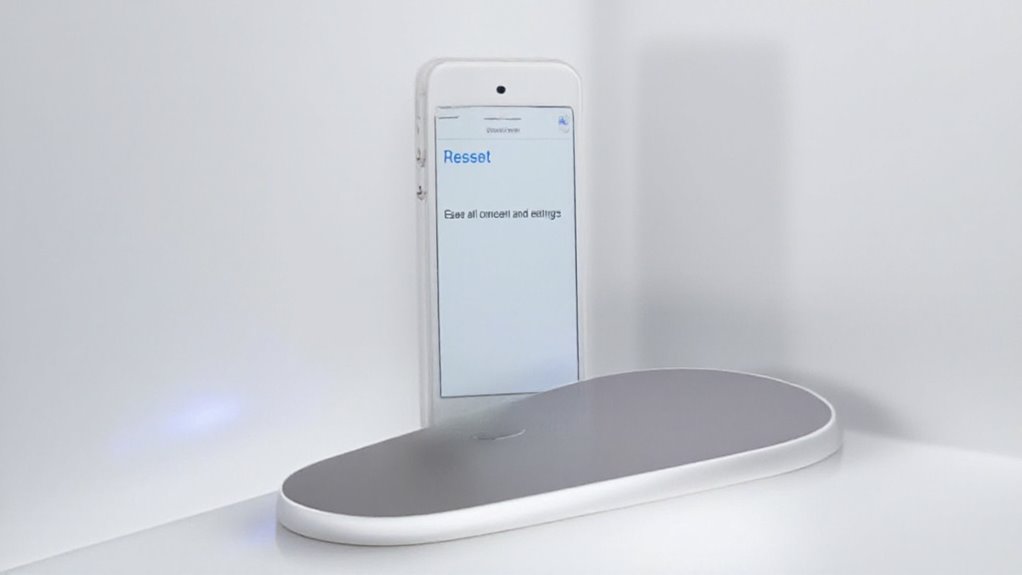
Resetowanie iPhone’a 7 bezpośrednio przez aplikację Ustawienia to prosty proces, który każdy może wykonać. Użytkownicy przechodzą do Ustawienia > Ogólne > Przenieś lub zresetuj iPhone’a, gdzie znajdą opcje takie jak „Wymaż całą zawartość i ustawienia” — ta opcja usuwa wszystkie dane osobiste i przywraca urządzenie do ustawień fabrycznych. Potwierdzenie resetowania zwykle wymaga wpisania kodu dostępu lub hasła Apple ID, po czym telefon uruchamia się ponownie i jest gotowy do nowego startu.
Podaj szczegółowe instrukcje dotyczące resetowania bezpośrednio na urządzeniu
Poruszanie się po aplikacji Ustawienia iPhone’a 7 oferuje prostą drogę do przywrócenia urządzenia do warunków fabrycznych bez potrzeby używania komputera. Aby zresetować urządzenie bezpośrednio na nim:
- Otwórz Ustawienia, stuknij Ogólne, a następnie wybierz Przenieś lub Resetuj iPhone’a.
- Wybierz Resetuj, a następnie Wymaż całą zawartość i ustawienia; jeśli pojawi się monit, wprowadź swój kod dostępu lub hasło Apple ID.
- Potwierdź swoją decyzję po zapoznaniu się z ostrzeżeniami o utracie danych; urządzenie usunie wszystkie dane osobiste i automatycznie się uruchomi ponownie.
Ten proces może potrwać kilka minut, więc cierpliwość jest kluczowa, podczas gdy iPhone czyści dane i się resetuje.
Wyjaśnij, jak przejść do Ustawienia > Ogólne > Resetuj
Zanim przystąpisz do procesu resetowania, warto dokładnie wiedzieć, gdzie znaleźć niezbędne opcje w ustawieniach iPhone’a 7. Zacznij od otwarcia aplikacji Ustawienia — to ikona koła zębatego na ekranie głównym. Następnie przewiń w dół i stuknij „Ogólne”, gdzie znajdują się kluczowe ustawienia urządzenia. Na dole tego menu znajdziesz „Przenieś lub zresetuj iPhone’a”. Wybranie tej opcji przenosi Cię do opcji resetowania. Tutaj, stukając „Resetuj”, zobaczysz różne możliwości związane z resetowaniem. Ta jasna ścieżka gwarantuje, że jesteś we właściwym miejscu przed rozpoczęciem jakiejkolwiek akcji — bez zbędnych błądzeń.
Omów opcje takie jak „Wymaż całą zawartość i ustawienia” oraz co każda z nich oznacza
Po zlokalizowaniu menu „Przenieś lub zresetuj iPhone” w Ustawienia > Ogólne, użytkownicy znajdą kilka opcji resetowania dostosowanych do różnych potrzeb. Kluczowym wyborem jest tutaj „Wymaż całą zawartość i ustawienia”, która usuwa wszystko — aplikacje, zdjęcia, kontakty — przywracając iPhone’a 7 do stanu fabrycznego. Przed kontynuowaniem wymagane jest podanie kodu dostępu lub hasła Apple ID w celu zapewnienia bezpieczeństwa. Oto krótki przegląd:
- Wymaż całą zawartość i ustawienia – pełne wyczyszczenie, idealne do odsprzedaży lub rozwiązywania problemów.
- Resetuj ustawienia sieciowe – usuwa hasła Wi-Fi i konfiguracje VPN.
- Resetuj słownik klawiatury – czyści niestandardowe słowa nauczone przez klawiaturę.
Każda opcja celuje w konkretne problemy.
Uwzględnij wskazówki dotyczące potwierdzenia resetu oraz czego się spodziewać po nim
Potwierdzenie resetu na iPhonie 7 jest krytycznym krokiem, który gwarantuje, że użytkownik naprawdę zamierza usunąć całą zawartość i ustawienia — zabezpieczenie przed przypadkową utratą danych. Po wyświetleniu monitu, wprowadzenie kodu dostępu lub hasła Apple ID weryfikuje tożsamość i autoryzuje reset. Użytkownicy powinni dokładnie sprawdzić wszelkie ostrzeżenia dotyczące ich planu komórkowego, szczególnie opcji eSIM, decydując, czy zachować, czy usunąć tę usługę. Po potwierdzeniu iPhone automatycznie się uruchamia ponownie, wyświetlając ekran początkowej konfiguracji — jakby wyjęty prosto z pudełka nowego urządzenia. W tym momencie wszystkie dane osobiste zostają wymazane, a telefon jest gotowy do świeżego użycia lub sprzedaży.
Krok po kroku przewodnik resetowania iPhone 7 za pomocą iTunes

Resetowanie iPhone’a 7 za pomocą iTunes polega na podłączeniu urządzenia do komputera i wejściu w tryb odzyskiwania (Recovery Mode), a następnie wybraniu opcji przywracania w iTunes. Ta metoda jest szczególnie przydatna dla użytkowników szukających hasła „reset iPhone 7 iTunes” i oferuje możliwość pełnego wymazania urządzenia lub przywrócenia z kopii zapasowej. Chociaż proces jest podobny w różnych modelach, istnieją drobne różnice w przypadku starszych iPhone’ów, takich jak iPhone 6, które warto zauważyć.
Szczegółowy proces dla użytkowników szukających „reset iPhone 7 przez iTunes” lub podobnych zapytań
Sterowanie procesem resetowania iPhone 7 za pomocą iTunes jest proste, gdy urządzenie jest prawidłowo podłączone i umieszczone w trybie odzyskiwania — specjalnym stanie rozwiązywania problemów, który pozwala iTunes komunikować się z telefonem w celu przywrócenia. Kluczowe kroki obejmują:
- Wejdź w tryb odzyskiwania, przytrzymując jednocześnie przyciski zmniejszania głośności i zasilania, aż pojawi się logo Apple, następnie zwolnij przycisk zasilania, nadal trzymając przycisk zmniejszania głośności.
- W iTunes wybierz iPhone 7 i kliknij „Przywróć”, aby rozpocząć usuwanie danych i ponowną instalację iOS.
- Potwierdź i poczekaj, aż iTunes pobierze oprogramowanie i zresetuje urządzenie do ustawień fabrycznych.
iPhone następnie uruchomi się ponownie, gotowy do konfiguracji.
Poradnik jak podłączyć iPhone 7 do komputera i otworzyć iTunes
Przed wejściem w Tryb odzyskiwania i przywróceniem iPhone’a 7 za pomocą iTunes, urządzenie musi być najpierw prawidłowo podłączone do komputera. Użyj kabel USB do ładowania, który był dołączony do iPhone’a, aby połączyć go z komputerem PC lub Mac. Następnie uruchom iTunes — ta aplikacja zarządza twoim urządzeniem i przygotowuje je do resetu. (Na macOS Catalina lub nowszych otwórz Finder, ponieważ iTunes został zastąpiony.) Gdy komputer wykryje iPhone’a, jest gotowy do następnego kroku. Utrzymanie połączenia urządzenia gwarantuje płynny proces resetowania bez przerw — to mały, ale niezbędny szczegół dla powodzenia.
Przeprowadź proces przywracania z kopii zapasowej lub wykonania pełnego resetu do ustawień fabrycznych
Sterowanie procesem przywracania iPhone’a 7 za pomocą iTunes obejmuje kilka jasnych, łatwych do wykonania kroków, które gwarantują użytkownikom pełną kontrolę nad urządzeniem. Najpierw podłącz iPhone’a i wybierz go w iTunes. Następnie, w zakładce „Podsumowanie”, kliknij „Przywróć iPhone’a”, aby usunąć całą zawartość i ustawienia — potwierdź swoim Apple ID, jeśli pojawi się monit. Na końcu, po zakończeniu resetu, wybierz, czy chcesz przywrócić z kopii zapasowej, czy ustawić jako nowe urządzenie. Pamiętaj, że wcześniejsze wykonanie kopii zapasowej jest niezbędne, aby uniknąć utraty ważnych danych. Postępuj według tych kroków, aby przeprowadzić płynny przywracanie do ustawień fabrycznych lub odzyskiwanie danych:
- Podłącz i wybierz urządzenie w iTunes
- Kliknij „Przywróć iPhone’a” i potwierdź
- Przywróć kopię zapasową lub zacznij od nowa po resecie
Uwzględnij różnice dla starszych modeli, takich jak iPhone 6, zgodnie z „iTunes resetuje iPhone 6”
Chociaż kroki do resetowania iPhone’a 6 przy użyciu iTunes są podobne do tych dla iPhone’a 7, istnieją subtelne różnice warte zauważenia, aby zapewnić płynny proces. W przypadku iPhone’a 6 użytkownicy muszą podłączyć go do komputera z najnowszą wersją iTunes, wybrać urządzenie, a następnie kliknąć „Odtwórz iPhone’a”. Potwierdzenie monitów usuwa wszystkie dane — dlatego wcześniejsze wykonanie kopii zapasowej jest niezbędne. Po zakończeniu iPhone 6 uruchamia się ponownie do ekranu konfiguracji, gotowy do nowego startu lub przywrócenia kopii zapasowej. Te drobne różnice zapewniają kompatybilność ze starszym sprzętem i wersjami oprogramowania.
Alternatywne metody resetowania i powiązane działania
Jeśli chodzi o resetowanie iPhone’a 7, istnieje kilka opcji poza pełnym przywracaniem ustawień fabrycznych — takich jak bezpieczne usuwanie danych dla zachowania prywatności lub po prostu ponowne uruchomienie urządzenia w celu naprawy drobnych usterek. Zrozumienie różnic między resetowaniem, ponownym uruchomieniem a formatowaniem pomaga użytkownikom wybrać odpowiednią czynność w zależności od ich potrzeb, niezależnie od tego, czy mają iPhone’a 5, 6 czy 7. Dla bardziej praktycznych wskazówek, kroki trybu odzyskiwania oraz materiały wizualne mogą ułatwić proces, zwłaszcza dla osób nieznających tych technik.
Wyjaśnij, jak wyczyścić dane iPhone 7 dla zwiększenia bezpieczeństwa, podobnie jak „jak wyczyścić iPhone 7”
Przed wymazaniem danych z iPhone’a 7 w celu zwiększenia bezpieczeństwa, ważne jest, aby wykonać kopię zapasową cennych informacji—czy to za pomocą iCloud, czy iTunes—aby uniknąć niezamierzonej utraty danych. Aby bezpiecznie wymazać urządzenie, przejdź do Ustawienia > Ogólne > Przenieś lub zresetuj iPhone’a > Wymaż całą zawartość i ustawienia. Potwierdź swoją decyzję, wpisując kod dostępu lub hasło Apple ID. Ten proces trwale usuwa wszystkie dane, gwarantując prywatność. Dla najlepszych efektów:
- Odłącz wcześniej sparowane urządzenia
- Wyloguj się ze wszystkich kont, aby usunąć powiązania osobiste
- Poczekaj kilka minut na zakończenie wymazywania przed ponownym uruchomieniem
To gwarantuje czyste i bezpieczne przywrócenie ustawień fabrycznych.
Rozróżnienie między resetowaniem, ponownym uruchamianiem a formatowaniem, odpowiadając na pytania „jak zrestartować iPhone 7” oraz „formatowanie iPhone 5”
Rozróżnienie między restartowaniem, resetowaniem a formatowaniem iPhone’a jest kluczowe dla użytkowników poszukujących odpowiedniego rozwiązania dla problemów z urządzeniem lub potrzeb konserwacji. Restartowanie iPhone’a 7 polega na wyłączeniu i ponownym włączeniu go poprzez przytrzymanie przycisku bocznego i przesunięcie suwaka zasilania—jest to idealne rozwiązanie na szybkie naprawy. Resetowanie zmienia ustawienia na domyślne bez usuwania zawartości za pomocą Ustawienia > Ogólne > Resetuj. Formatowanie—tak jak na iPhone’ie 5— usuwa wszystkie dane i przywraca ustawienia fabryczne, co wymaga wcześniejszej kopii zapasowej. Pamiętaj: restartowanie jest tymczasowe, resetowanie zmienia ustawienia, a formatowanie całkowicie czyści urządzenie, dając świeży start.
Omów tryb odzyskiwania do rozwiązywania problemów, w tym kroki dla użytkowników iPhone 5 lub 6
Chociaż tryb odzyskiwania może brzmieć onieśmielająco, jest to potężne narzędzie do rozwiązywania problemów dla użytkowników iPhone 5 i 6 zmagających się z opornymi problemami z oprogramowaniem lub zapomnianymi kodami dostępu. Ten tryb umożliwia przywracanie lub aktualizację urządzenia za pomocą iTunes lub Findera, gdy normalne metody zawodzą. Aby wejść w tryb odzyskiwania:
- Naciśnij i przytrzymaj jednocześnie przyciski Home i Power, aż pojawi się logo Apple.
- Zwolnij przycisk Power, ale nadal trzymaj przycisk Home, aż pojawi się ekran trybu odzyskiwania.
- Podłącz do komputera i użyj iTunes lub Findera, aby przywrócić lub zaktualizować.
Zaleca się użycie {yt: przykładowy film instruktażowy o resetowaniu iPhone’a} dla osób uczących się wizualnie
Dla użytkowników, którzy uważają pisemne instrukcje za nieco suche lub trudne do wizualizacji, oglądanie samouczka wideo może całkowicie zmienić podejście do resetowania iPhone’a 7 do ustawień fabrycznych. Narzędzia wizualne, takie jak infografiki, schematy blokowe i animowane przewodniki, rozkładają proces na przystępne, łatwe do śledzenia kroki. Te zasoby pomagają wyjaśnić złożone działania — takie jak tworzenie kopii zapasowej danych czy usuwanie zawartości — czyniąc reset mniej onieśmielającym.
| Rodzaj pomocy wizualnej | Korzyść |
|---|---|
| Samouczek wideo | Wyraźnie pokazuje kroki po kroku |
| Infografika | Podkreśla kluczowe kroki na pierwszy rzut oka |
| Schemat blokowy | Prowadzi przez proces podejmowania decyzji |
| Przewodnik obrazkowy | Dostarcza zrzuty ekranu dla każdego kroku |
| Animowany samouczek | Utrwala pamięć dzięki ruchowi |
Rozwiązywanie problemów i typowe usterki
Resetowanie iPhone’a 7 może czasami napotkać kilka problemów — do najczęstszych należą niepowodzenia resetu, iTunes nie rozpoznające urządzenia lub zapomniane kody dostępu. Rozwiązania obejmują ponowne uruchomienie telefonu i sprawdzenie połączeń, użycie trybu odzyskiwania (Recovery Mode) lub najpierw zresetowanie ustawień sieciowych. Dla szybkiego odniesienia, lista kontrolna z wskazówkami dotyczącymi rozwiązywania problemów oraz porady dotyczące odzyskiwania danych pomagają utrzymać proces płynnym i bezstresowym.
Rozwiązywanie potencjalnych problemów, takich jak niepowodzenia resetu lub błędy podczas procesu
Podczas napotkania problemów podczas przywracania ustawień fabrycznych iPhone’a 7 ważne jest, aby zachować spokój i działać metodycznie — wiele powszechnych problemów ma proste rozwiązania. Po pierwsze, upewnij się, że telefon jest w pełni naładowany lub podłączony do zasilania, aby zapobiec przerwom. Po drugie, jeśli reset się nie powiedzie, spróbuj wykonać twardy reset przez jednoczesne naciśnięcie przycisków zmniejszania głośności i zasilania, aż pojawi się logo Apple. Po trzecie, rozwiązuj problemy z Apple ID przez weryfikację dostępu do swojego adresu e-mail do odzyskiwania lub numeru telefonu. Jeśli urządzenie zatrzymuje się na logo Apple, połączenie z komputerem i użycie iTunes lub Findera do przywracania często rozwiązuje problem.
Podaj rozwiązania problemów takich jak iTunes nie rozpoznaje urządzenia
Rozwiązywanie problemów z rozpoznawaniem iTunes często zaczyna się od podstaw — sprawdzenia, czy oprogramowanie i sprzęt są odpowiednie do zadania. Po pierwsze, upewnij się, że iTunes jest zaktualizowany do najnowszej wersji; przestarzałe oprogramowanie może blokować wykrywanie urządzenia. Następnie sprawdź kabel USB i port — uszkodzone lub zabrudzone połączenia często powodują problemy. Uruchom ponownie zarówno iPhone’a, jak i komputer, aby odświeżyć połączenia. Jeśli problemy nadal występują, spróbuj innego portu USB lub kabla — czasami najprostsza zmiana rozwiązuje sprawę. Jako ostateczność, wprowadzenie iPhone’a w tryb odzyskiwania przed ponownym podłączeniem może skłonić iTunes do prawidłowego rozpoznania urządzenia.
Poradnik dotyczący odzyskiwania danych w przypadku problemów
Nawet przy starannym przygotowaniu mogą pojawić się nieoczekiwane problemy podczas lub po przywracaniu ustawień fabrycznych na iPhonie 7, co sprawia, że odzyskiwanie danych jest najważniejszą kwestią. Aby sobie z tym poradzić:
- Sprawdź, czy istnieją najnowsze kopie zapasowe w iCloud lub iTunes — przywracanie z nich jest najbezpieczniejszym sposobem odzyskania utraconych danych.
- Skorzystaj z opcji odzyskiwania Apple, jeśli zapomniano kodów dostępu lub Apple ID; pozwoli to odzyskać dostęp do kopii zapasowych.
- Rozważ ostrożnie użycie oprogramowania do odzyskiwania danych firm trzecich — należy korzystać wyłącznie z zaufanych narzędzi, ponieważ niepewne mogą spowodować dalszą utratę danych lub problemy z bezpieczeństwem.
Regularne tworzenie kopii zapasowych pozostaje najlepszą obroną przed trwałą utratą danych.
Zawierać {tabela: typowe kody błędów i ich naprawy} do szybkiego odniesienia
Ponieważ przywracanie ustawień fabrycznych iPhone’a 7 obejmuje kilka technicznych kroków, napotkanie kodów błędów lub problemów nie jest rzadkością. Dla szybkiego odniesienia użytkownicy powinni:
- Wykonać kopię zapasową danych za pomocą iCloud lub iTunes, aby uniknąć utraty danych.
- Użyć trybu odzyskiwania z komputerem, jeśli zapomniano kodu dostępu (uwaga: prawdopodobna utrata danych).
- Potwierdzić, że Apple ID i hasło są gotowe do wyłączenia Blokady aktywacji.
- Przełączyć się na iTunes na komputerze, jeśli połączenie Wi-Fi zawiedzie podczas resetowania.
- Wykonać twardy reset, przytrzymując przyciski zmniejszania głośności i zasilania, jeśli proces utknie.
Te wskazówki usprawniają rozwiązywanie problemów i ograniczają frustrację.
Podobne procesy dla innych modeli iPhone’a
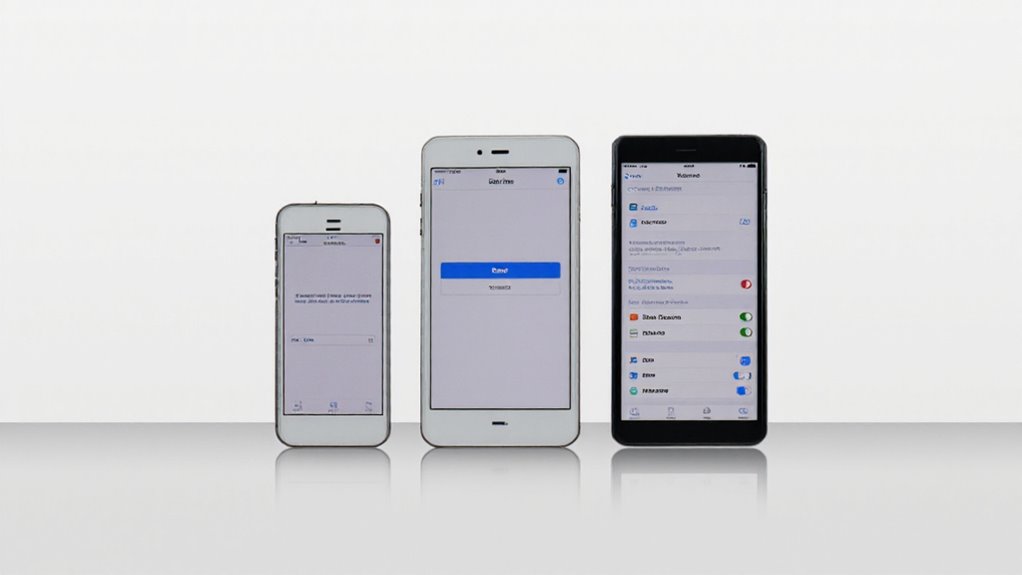
Resetowanie starszych modeli iPhone’a, takich jak iPhone 6 i iPhone 5, przebiega podobnie, ale z kluczowymi różnicami – mianowicie przytrzymanie jednocześnie przycisku Home i przycisku Power, aż pojawi się logo Apple. Chociaż kombinacje przycisków nieco różnią się w zależności od modelu, podstawowy proces pozostaje niezmienny: przejście do Ustawień i wybranie opcji „Wymaż całą zawartość i ustawienia”, aby całkowicie przywrócić ustawienia fabryczne. Ta uniwersalność gwarantuje, że niezależnie od modelu, użytkownicy mogą z pewnością zresetować swoje iPhone’y w razie potrzeby.
Krótko przedstaw resetowanie iPhone’a 6 i iPhone’a 5, bazując na powiązanych słowach kluczowych
Dla użytkowników starszych modeli iPhone, takich jak iPhone 6 i iPhone 5, proces przywracania ustawień fabrycznych pozostaje prosty i bardzo podobny do tego w nowszych urządzeniach. Kroki obejmują:
- Przejdź do Ustawienia > Ogólne > Resetuj > Wymaż zawartość i ustawienia, a następnie wprowadź kod urządzenia.
- Wprowadź hasło Apple ID, jeśli funkcja Znajdź mój iPhone jest włączona — ten krok zabezpieczający zapobiega nieautoryzowanym resetom.
- Upewnij się, że urządzenie jest naładowane i połączone z Wi-Fi, aby uniknąć przerw podczas resetowania.
Po zakończeniu urządzenie uruchomi się ponownie i wyświetli ekran konfiguracji do świeżego użycia lub przywrócenia kopii zapasowej. Proste i skuteczne!
Podkreśl kluczowe różnice w krokach dla starszych modeli
Chociaż kroki resetowania iPhone’a 7 mają podobieństwa do starszych modeli iPhone’a, istnieje kilka kluczowych różnic — zwłaszcza jeśli chodzi o kombinacje przycisków i dostęp do trybu odzyskiwania. Starsze modele, takie jak iPhone 6s, używają przycisków Home + Power do twardych resetów, podczas gdy iPhone 7 zastępuje przycisk Home przyciskiem Volume Down. Resetowanie do ustawień fabrycznych przez Ustawienia pozostaje spójne we wszystkich modelach.
| Model | Przyciski do twardego resetu | Lokalizacja resetu fabrycznego | Dostęp do trybu odzyskiwania |
|---|---|---|---|
| iPhone 5/6s | Home + Power | Ustawienia > Ogólne > Resetuj | Home + Power (przytrzymaj) |
| iPhone 7 | Volume Down + Power | Ustawienia > Ogólne > Resetuj | Volume Down + Power (przytrzymaj) |
Podkreśl uniwersalność przywracania ustawień fabrycznych we wszystkich modelach iPhone’ów
Chociaż modele iPhone różnią się pod względem designu i funkcji, proces przywracania ustawień fabrycznych pozostaje zaskakująco spójny we wszystkich wersjach. Użytkownicy wchodzą w aplikację „Ustawienia”, następnie „Ogólne” i wybierają „Przenieś lub zresetuj iPhone’a”, aby rozpocząć. Kluczowe punkty to:
- Wymagane jest potwierdzenie usunięcia całej zawartości i ustawień.
- Wprowadzenie kodu dostępu lub hasła Apple ID finalizuje reset.
- Konieczne jest wykonanie kopii zapasowej danych wcześniej, ponieważ proces ten trwale usuwa wszystko.
Ta uniwersalność upraszcza rozwiązywanie problemów i przygotowuje każdy iPhone — zarówno starszy, jak i nowszy model — do świeżego startu z łatwością i pewnością.
Wnioski i dodatkowe wskazówki
Resetowanie iPhone’a 7 do ustawień fabrycznych obejmuje kilka prostych kroków — tworzenie kopii zapasowej danych, potwierdzenie resetu i oczekiwanie na zakończenie procesu — co skutkuje świeżym startem, który może poprawić wydajność i bezpieczeństwo. Po resecie zdecydowanie zaleca się aktualizację iOS, aby zapewnić płynne działanie urządzenia z najnowszymi funkcjami i poprawkami. Osoby zainteresowane mogą również zgłębić tematy takie jak optymalizacja wydajności iPhone’a czy rozwiązywanie typowych problemów, co może dostarczyć cennych wskazówek, a czytelnicy są zachęcani do zadawania pytań lub dzielenia się doświadczeniami w celu uzyskania spersonalizowanych porad.
Podsumuj kluczowe kroki i korzyści z resetowania iPhone’a 7
Przeprowadzenie przywracania ustawień fabrycznych na iPhonie 7 obejmuje prostą serię kroków, które skutecznie przywracają urządzenie do jego oryginalnego stanu, jak po wyjęciu z pudełka. Proces ten usuwa dane osobowe i ustawienia, rozwiązując problemy takie jak spowolnienia lub zawieszanie się. Kluczowe kroki to:
- Wykonanie kopii zapasowej ważnych danych, aby uniknąć trwałej utraty.
- Przejście do Ustawienia > Ogólne > Transfer lub zresetuj iPhone’a > Wymaż całą zawartość i ustawienia.
- Potwierdzenie resetowania w celu rozpoczęcia ponownego uruchomienia urządzenia i usunięcia danych.
Resetowanie poprawia wydajność, zwiększa bezpieczeństwo i przygotowuje telefon do sprzedaży lub nowego startu — prosta, lecz skuteczna konserwacja.
Złóż ostateczne zalecenia, takie jak aktualizacja iOS po resetowaniu
Po przywróceniu iPhone’a 7 do ustawień fabrycznych, istnieje kilka ważnych kroków, które należy wykonać, aby urządzenie działało płynnie i bezpiecznie. Po pierwsze, zaktualizuj iOS do najnowszej wersji — poprawi to wydajność i załata luki bezpieczeństwa. Następnie przejrzyj i dostosuj ustawienia do swoich preferencji, a potem ponownie zainstaluj niezbędne aplikacje z App Store. Pamiętaj, aby regularnie tworzyć kopie zapasowe danych (za pomocą iCloud lub komputera), aby uniknąć utraty danych przed kolejnym resetem. Sprawdzenie dostępności aktualizacji oprogramowania zaraz po resecie gwarantuje, że Twój iPhone pozostanie wydajny i bezpieczny. Te kroki pomagają utrzymać urządzenie świeże i niezawodne, gotowe do codziennego użytku.
Zasugeruj powiązane tematy do dalszej lektury, takie jak optymalizacja wydajności iPhone’a
Chociaż przywracanie iPhone’a 7 do ustawień fabrycznych może rozwiązać wiele problemów, równie cenne jest poznanie sposobów na optymalizację jego bieżącej wydajności dla użytkowników, którzy chcą, aby ich urządzenie działało płynnie. Aby dowiedzieć się więcej, rozważ następujące tematy:
- Aktualizacje iOS oraz bezpieczeństwo – Dowiedz się, dlaczego aktualizowanie oprogramowania zwiększa funkcje i chroni Twoje dane.
- Wskazówki dotyczące zarządzania pamięcią – Odkryj, jak zwalnianie miejsca zapobiega spowolnieniom i poprawia responsywność.
- Optymalizacja aplikacji działających w tle i baterii – Zrozum, jak zamykanie nieużywanych aplikacji i ponowne uruchamianie urządzenia może poprawić żywotność baterii i szybkość działania.
Te obszary uzupełniają reset, pomagając utrzymać najwyższą wydajność iPhone’a 7.
Zachęcamy czytelników do komentowania lub szukania pomocy w celu uzyskania spersonalizowanych porad
Ciekawi Cię, jak uzyskać najbardziej spersonalizowaną pomoc przy przywracaniu iPhone’a 7 do ustawień fabrycznych? Zachęcamy czytelników do pozostawiania komentarzy z konkretnymi pytaniami — to umożliwia udzielenie dopasowanych porad rozwiązujących unikalne problemy, takie jak problemy z Apple ID czy łącznością Wi-Fi. Wcześniejsze wykonanie kopii zapasowej danych (za pomocą iCloud lub iTunes) jest niezbędne, aby uniknąć utraty informacji. Dzielenie się doświadczeniami może także ujawnić wskazówki dotyczące rozwiązywania problemów oraz dodatkowe zasoby od społeczności. Angażując się w ten sposób, nie tylko rozwiązuje się bieżące problemy, ale często odkrywa sprytne rozwiązania przetestowane przez innych — można to porównać do korzystania z przyjaznej, technicznie zorientowanej sieci wsparcia właśnie tutaj.
Najczęściej zadawane pytania
Jak przywrócić iPhone 7 do ustawień fabrycznych?
Ponad 90% użytkowników smartfonów ostatecznie resetuje swoje urządzenia, aby naprawić problemy lub chronić prywatność. Aby wyczyścić iPhone 7, otwórz Ustawienia, stuknij Ogólne, a następnie „Przenieś lub zresetuj iPhone’a.” Wybierz „Wymaż całą zawartość i ustawienia” i potwierdź. Wprowadź swój kod dostępu lub hasło Apple ID, jeśli zostaniesz o to poproszony. To usuwa wszystko i ponownie uruchamia telefon jak nowy. Pamiętaj, że wcześniejsze wykonanie kopii zapasowej danych jest niezbędne — po wyczyszczeniu odzyskanie danych nie jest możliwe. Proste, ale skuteczne!
Jak zresetować zablokowanego iPhone 7 do ustawień fabrycznych?
Aby zresetować zablokowanego iPhone’a 7 do ustawień fabrycznych, zacznij od wyłączenia urządzenia. Podłącz je do komputera za pomocą kabla USB. Następnie wejdź w tryb odzyskiwania (Recovery Mode), naciskając kolejno przycisk zwiększania głośności, przycisk zmniejszania głośności, a następnie przytrzymując przycisk boczny, aż pojawi się ekran trybu odzyskiwania. Otwórz iTunes lub Finder, wybierz iPhone’a i kliknij „Przywróć”. To spowoduje usunięcie wszystkich danych i ponowną instalację iOS. Trzymaj telefon podłączony, aż proces się zakończy — voilà, nowy start!
Jak zresetować iPhone’a do ustawień fabrycznych, aby usunąć wszystkie treści i ustawienia?
Jak przewrócenie strony na nowy początek, przywracanie ustawień fabrycznych iPhone’a usuwa wszystkie dane osobiste i ustawienia. Aby to zrobić, otwórz Ustawienia > Ogólne > Przenieś lub zresetuj iPhone’a > Resetuj > Wymaż całą zawartość i ustawienia. Po wpisaniu swojego Apple ID lub kodu dostępu, potwierdź działanie. Pamiętaj, że to usuwa wszystko – zdjęcia, aplikacje, kontakty – więc najpierw zrób kopię zapasową danych. Proces trwa kilka minut; następnie urządzenie uruchomi się ponownie, gotowe na nowy rozdział.
Jak zresetować iPhone 7 do ustawień fabrycznych, aby go sprzedać?
Aby przywrócić iPhone’a 7 do ustawień fabrycznych przed sprzedażą, najpierw zrób kopię zapasową ważnych danych za pomocą iCloud lub iTunes — nie pomijaj tego! Następnie otwórz Ustawienia > Ogólne > Przenieś lub zresetuj iPhone’a. Wybierz „Wymaż całą zawartość i ustawienia”, aby bezpiecznie usunąć dane i ustawienia. Wprowadź swój kod dostępu lub Apple ID, gdy zostaniesz o to poproszony. Telefon uruchomi się ponownie automatycznie, zapewniając usunięcie wszelkich danych osobistych i przygotowanie urządzenia dla nowego właściciela. Czysta karta, jak nowy!









Opublikuj komentarz