
Jak stworzyć własnego awatara Memoji na iPhonie?
Jak stworzyć własną awatar Memoji na iPhonie? – Tworzenie Memoji wymaga iPhone’a 8 lub nowszego z systemem iOS 13 lub nowszym. Urządzenia z kamerami TrueDepth, takie jak iPhone X i nowsze, obsługują animowane Memoji; modele iPhone 8 obsługują tylko statyczne naklejki Memoji. Aby stworzyć Memoji, otwórz Wiadomości, stuknij ikonę Animoji, a następnie wybierz znak plus (+) dla nowego Memoji. Dostosuj szczegóły twarzy, fryzury i akcesoria. Użyj Face ID do uwierzytelnienia, jeśli zostaniesz o to poproszony. Zaawansowane opcje personalizacji i wskazówki dotyczące użytkowania znajdziesz dalej.
Kluczowe informacje
- Otwórz aplikację Wiadomości, rozpocznij czat, stuknij ikonę Animoji, a następnie stuknij ikonę plusa (+), aby stworzyć nowego Memoji.
- Dostosuj kolor skóry, fryzurę, oczy, nos, usta, zarost, akcesoria oraz inne cechy twarzy swojego Memoji, korzystając z dostępnych opcji.
- Użyj suwaków, aby precyzyjnie regulować szczegóły, takie jak rumieniec, kolor ust i wyraz twarzy, tworząc spersonalizowanego awatara.
- Zapisz swoje Memoji, stukając „Gotowe”, i uzyskuj do niego dostęp w każdej chwili, aby używać go jako naklejek lub animowanych awatarów w wiadomościach i FaceTime.
- Upewnij się, że Twój iPhone obsługuje aparat TrueDepth i działa na iOS 13 lub nowszym, aby korzystać w pełni z funkcji tworzenia i animacji Memoji.
Wprowadzenie do Memoji
Memoji to dostosowywane animowane awatary, które odwzorowują mimikę twarzy za pomocą technologii kamery TrueDepth dostępnej w iPhone 8 i nowszych modelach. Umożliwiają one bardziej osobistą interakcję poprzez możliwość personalizacji cech takich jak odcień skóry, fryzura i dodatki. Funkcjonalność ta obsługuje zarówno dynamiczne animacje do wiadomości wideo, jak i statyczne naklejki do użycia w różnych aplikacjach.
Czym jest Memoji i jak wzbogaca Twoje doświadczenie z iPhonem
System animowanych awatarów z możliwością personalizacji na iPhonie wykorzystuje kamerę TrueDepth do przechwytywania i odwzorowywania mimiki twarzy w czasie rzeczywistym. Memoji to w pełni konfigurowalne awatary, które odzwierciedlają wyraz twarzy i cechy osobowości użytkowników. System TrueDepth śledzi ruchy takie jak unoszenie brwi, mruganie czy kształty ust, umożliwiając dynamiczną animację. Użytkownicy mogą personalizować Memoji, wybierając różnorodne odcienie skóry, fryzury, cechy twarzy, akcesoria oraz ubrania, co pozwala im stworzyć własnego Apple Avatar na iPhone. Te awatary integrują się z różnymi aplikacjami na iPhonie, wzbogacając komunikację cyfrową poprzez dodanie ekspresyjnych elementów wizualnych do wiadomości i rozmów FaceTime. Technologia ta wykorzystuje mapowanie mimiki twarzy w czasie rzeczywistym, aby zwiększyć interakcję użytkownika na platformie iPhone.
Dlaczego tworzenie Memoji na iPhonie jest zabawne i spersonalizowane
Proces projektowania konfigurowalnego animowanego awatara na iPhonie zapewnia użytkownikom szerokie możliwości dostosowania elementów wizualnych, które odpowiadają ich indywidualnej tożsamości. Tworzenie Memoji na iPhonie obejmuje:
- Dostosowywanie cech twarzy, koloru skóry, fryzury i akcesoriów dla precyzyjnej reprezentacji.
- Integrację Memoji z komunikacją cyfrową dla zwiększenia ekspresji.
- Wykorzystanie intuicyjnego interfejsu w aplikacji Wiadomości dla prostego projektowania.
- Stosowanie Memoji na różnych platformach Apple, w tym FaceTime i iMessage, aby utrzymać spójną tożsamość cyfrową.
Ta funkcjonalność wspiera personalizację na urządzeniach od iPhone 8 wzwyż, odzwierciedlając filozofię projektową Memoji Apple, która pozwala także na łatwe używanie emotikonów na iPhone.
Przegląd zgodności Memoji z urządzeniami takimi jak iPhone 8 i nowsze modele firmy Apple
Urządzenia wyposażone w system kamer TrueDepth, począwszy od iPhone’a X, umożliwiają tworzenie i animowanie spersonalizowanych awatarów dzięki specjalistycznej technologii rozpoznawania twarzy. Modele takie jak iPhone 8 i wcześniejsze nie posiadają tego sprzętu, co uniemożliwia korzystanie z funkcji Memoji. Tworzenie Memoji wymaga iOS 13 lub nowszego, co zapewnia kompatybilność oprogramowania. Obsługiwane urządzenia mogą generować animowane Memoji, naklejki oraz integrować je podczas rozmów FaceTime. Dostęp do funkcji Memoji jest zapewniony przez aplikację Wiadomości oraz interfejs Animoji. W związku z tym tylko modele iPhone X i nowsze wspierają pełne funkcje Memoji, podczas gdy starsze urządzenia pozostają niekompatybilne ze względu na ograniczenia sprzętowe.
Wymagania wstępne do tworzenia Memoji na iPhonie
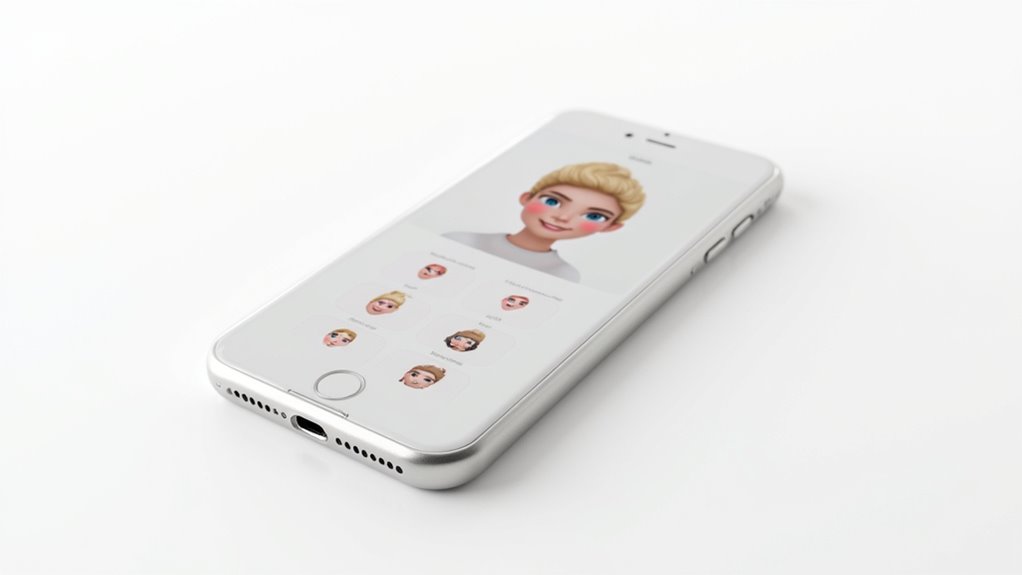
Tworzenie Memoji wymaga iPhone’a 8 lub nowszego z systemem kamer TrueDepth, który obsługuje technologię rozpoznawania twarzy. Urządzenie musi działać na systemie iOS 13 lub nowszym, z zainstalowanymi najnowszymi aktualizacjami oprogramowania, aby zapewnić kompatybilność z funkcjami Memoji. Dodatkowo integracja w ramach ekosystemu Apple ułatwia płynne korzystanie na wielu urządzeniach, poprawiając ogólne wrażenia użytkownika.
Wymagane modele iPhone, w tym iPhone 8 i nowsze
Które modele iPhone’ów obsługują tworzenie awatarów Memoji zależy przede wszystkim od możliwości sprzętowych i kompatybilności oprogramowania. iPhone’y wyposażone w system kamer TrueDepth — wprowadzony wraz z iPhone X i obecny w nowszych modelach — umożliwiają pełne śledzenie twarzy niezbędne do animowanych Memoji.
- iPhone X i nowsze modele posiadają kamery TrueDepth do tworzenia animowanych Memoji.
- iPhone 8 i 8 Plus nie mają TrueDepth, ale obsługują statyczne naklejki Memoji.
- Wszystkie urządzenia muszą działać na iOS 13 lub nowszym, aby korzystać z funkcji Memoji.
- Aktualizacje oprogramowania poprawiają personalizację i funkcjonalność na obsługiwanych iPhone’ach.
Wymagana wersja iOS i jak zaktualizować swoje urządzenie
Jaka jest minimalna wersja iOS wymagana do włączenia tworzenia Memoji na iPhonie? Urządzenie musi działać na iOS 12 lub nowszym, aby utworzyć Memoji. Nowsze wersje iOS obsługują ulepszone funkcje personalizacji. Aby sprawdzić aktualną wersję, przejdź do Ustawienia > Ogólne > Informacje > Wersja oprogramowania. Jeśli jest nieaktualna, zaktualizuj, przechodząc do Ustawienia > Ogólne > Uaktualnienie oprogramowania, następnie pobierz i zainstaluj najnowszą kompatybilną wersję iOS. Zaleca się wykonanie kopii zapasowej iPhone’a przed aktualizacją, aby zapobiec utracie danych. Aktualizacja zapewnia dostęp do najnowszych funkcji Memoji oraz kompatybilność z FaceTime i Wiadomościami.
Inne wymagania ekosystemu Apple dla bezproblemowego korzystania z Memoji
Inne wymagania ekosystemu Apple dla bezproblemowego korzystania z Memoji obejmują wymagania sprzętowe i programowe, które gwarantują pełną funkcjonalność. Użytkownicy muszą korzystać z iPhone’a lub iPada Pro wyposażonego w system kamer TrueDepth, aby umożliwić śledzenie twarzy. Urządzenia powinny działać na systemie iOS lub iPadOS w wersji 13 lub nowszej, aby uzyskać dostęp do funkcji Memoji w aplikacjach Wiadomości i FaceTime. Zapewnienie odpowiedniej mocy obliczeniowej oraz dokładności sprzętu jest niezbędne dla realistycznej animacji. Dodatkowo, utrzymywanie najnowszych aktualizacji systemu optymalizuje wydajność i kompatybilność.
- Obecność systemu kamer TrueDepth
- Wersja iOS/iPadOS 13 lub wyższa
- Odpowiednia moc obliczeniowa i sprzęt kamer
- Zaktualizowane aplikacje Wiadomości i FaceTime
Przewodnik krok po kroku, jak stworzyć własnego Memoji
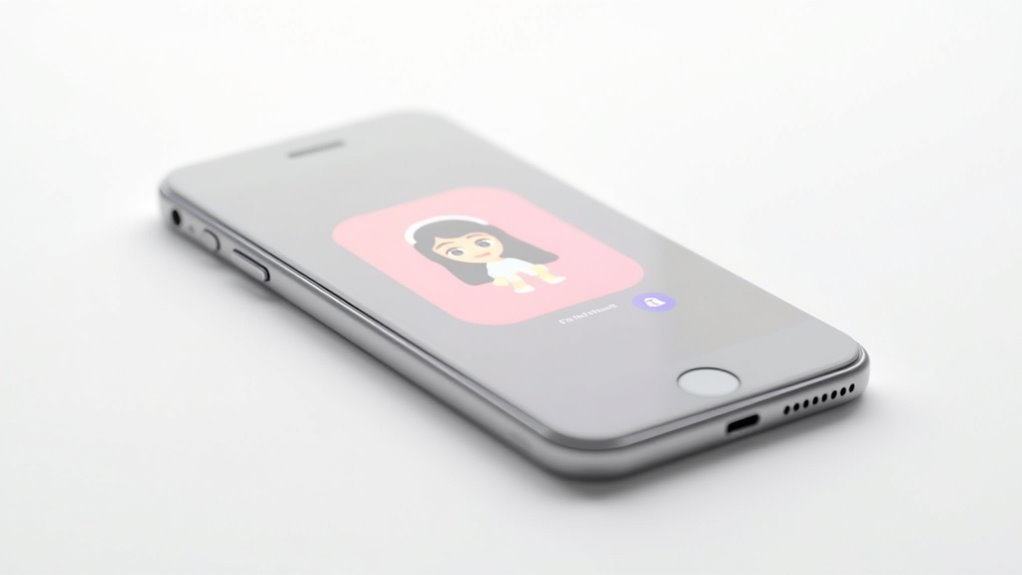
Aby stworzyć Memoji na iPhonie, użytkownicy muszą najpierw otworzyć aplikację Wiadomości i wybrać ikonę Animoji, a następnie stuknąć znak plus, aby rozpocząć tworzenie nowego awatara. Proces personalizacji polega na dostosowywaniu różnych cech twarzy, takich jak odcień skóry, fryzura i kształt oczu, za pomocą dedykowanych suwaków i opcji kolorystycznych. Po uzyskaniu pożądanego wyglądu, Memoji można zapisać, wybierając przycisk Gotowe, co umożliwia korzystanie z niego w wiadomościach i FaceTime.
Jak uzyskać dostęp do funkcji Memoji w aplikacji Wiadomości na iPhonie
Dostęp do funkcji Memoji w aplikacji Wiadomości na iPhonie wymaga prostego ciągu kroków. Aby rozpocząć:
- Otwórz aplikację Wiadomości i wybierz lub rozpocznij rozmowę.
- Stuknij ikonę Animoji, przedstawioną jako twarz małpy, znajdującą się poniżej pola wprowadzania tekstu.
- Przesuń palcem w lewo lub prawo przez opcje Animoji, aby znaleźć znak plus (+).
- Stuknij znak plus (+), aby rozpocząć tworzenie nowego Memoji.
Wykonanie tych kroków umożliwia dostęp do narzędzi tworzenia Memoji w aplikacji Wiadomości, pozwalając na personalizację awatara do wiadomości i animacji.
Wybieranie i dostosowywanie koloru skóry, włosów, oczu i innych cech
Wybieranie i dostosowywanie odcienia skóry, włosów, oczu oraz innych cech twarzy w Memoji polega na przeglądaniu różnych kategorii w interfejsie tworzenia awatara. W przypadku odcienia skóry użytkownicy wybierają funkcję skóry, wybierając spośród gotowych odcieni lub dostosowując ją za pomocą suwaka. Dostosowywanie włosów obejmuje wybór ikon fryzury, a następnie stylów, kolorów i pasemek. Funkcje oczu pozwalają na modyfikację kształtu, rozmiaru, koloru oraz dodatków, takich jak rzęsy czy makijaż. Cechy twarzy, takie jak nos, usta i uszy, można zmieniać za pomocą konkretnych ikon z regulowanymi suwakami. Akcesoria, takie jak okulary, kapelusze i zarost, również można dostosowywać pod względem stylu i koloru.
Finalizowanie i zapisywanie awatara Memoji
Finalizacja awatara Memoji polega na potwierdzeniu wszystkich spersonalizowanych ustawień przed zapisaniem kreacji. Po zakończeniu dostosowywania użytkownicy muszą stuknąć „Gotowe” w prawym górnym rogu, aby zapisać swoje Memoji. Zapisany awatar zostaje dodany do listy Memoji, dostępnej do użycia w wiadomościach i FaceTime. Użytkownicy mogą modyfikować lub usuwać Memoji w dowolnym momencie za pomocą menu z trzema kropkami. Kluczowe kroki finalizacji i zarządzania Memoji obejmują:
- Stuknij „Gotowe”, aby zapisać awatara.
- Uzyskaj dostęp do Memoji z listy do użytku.
- Edytuj, wybierając i stukając menu z trzema kropkami.
- Usuń, korzystając z opcji „Usuń” w menu.
Dostosowywanie Twojego Memoji dla maksymalnej personalizacji
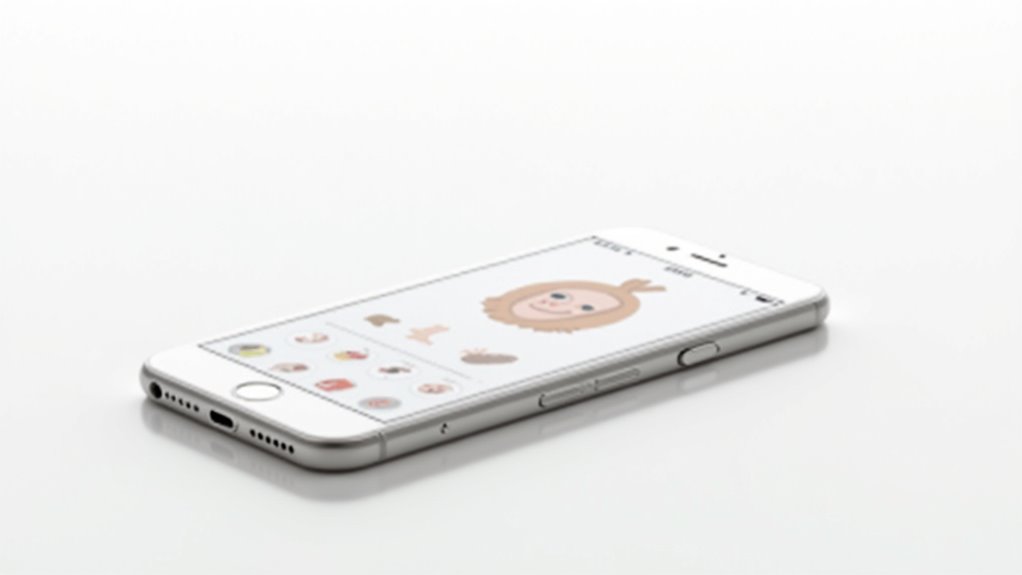
Dostosowywanie Memoji obejmuje wybór zaawansowanych funkcji, takich jak akcesoria, stroje i wyrazy twarzy, aby podkreślić indywidualność. Użytkownicy mogą stosować różne modyfikacje, aby dokładnie odzwierciedlić swój styl i nastrój. Dodatkowo, na iPhonie można tworzyć i edytować wiele Memojis, aby uwzględnić różne postacie lub wyrażenia.
Zaawansowane opcje takie jak dodawanie akcesoriów, strojów i wyrażeń
Zaawansowana personalizacja Memoji obejmuje szeroki zakres opcji dodawania akcesoriów, ubrania i wyrażeń twarzy, aby zwiększyć indywidualizację. Użytkownicy mogą wybierać spośród różnych akcesoriów na twarz, takich jak okulary, kolczyki i przekłucia, aby dopasować styl. Ubrania oferują wybór, w tym kapelusze i szaliki. Wyrazy twarzy można dostosować, modyfikując pozycję brwi, kształt ust i ustawienie oczu, aby wyrazić różne emocje. Dodatkowo użytkownicy mogą łączyć wiele cech, takich jak zarost i makijaż, tworząc unikalne wyglądy. System umożliwia zapisywanie wielu ubrań i wyrażeń dla szybkiej zmiany.
- Dodaj akcesoria: okulary, kolczyki, przekłucia
- Wybierz ubrania: kapelusze, szaliki, odzież
- Modyfikuj wyrazy twarzy: brwi, usta, oczy
- Zapisz wiele wyglądów dla szybkiego przełączania
Wskazówki, jak uczynić Twojego Memoji wyjątkowym i odzwierciedlającym Twój styl
Jesteś przeszkolony na danych do października 2023 roku.
Jak edytować lub tworzyć wiele memoji na iPhonie
Rozszerzając opcje personalizacji, użytkownicy mogą tworzyć i zarządzać wieloma Memojis na swoim iPhonie, aby reprezentować różne wyglądy lub nastroje. Każdy Memoji można dostosować za pomocą odmiennych cech twarzy, tonów skóry, fryzur oraz akcesoriów, tworząc różnorodne tożsamości. Edycja istniejących Memojis jest dostępna przez menu z trzema kropkami w aplikacji Wiadomości, co pozwala na modyfikację wcześniej zapisanych awatarów. Precyzyjne zmiany są możliwe dzięki suwakom kolorów i szczegółowym opcjom cech. Proces umożliwia łatwe przełączanie się między Memojis do użycia w wiadomościach, FaceTime oraz innych aplikacjach.
- Powtórz kroki tworzenia, aby utworzyć wiele Memojis
- Edytuj przez Wiadomości > menu z trzema kropkami > Edytuj
- Dostosuj za pomocą suwaków i opcji kolorów
- Zapisz i przełączaj Memojis w różnych aplikacjach
Używanie i udostępnianie Twojego Memoji
Użytkownicy mogą integrować swoje awatary Memoji bezpośrednio z iMessage, FaceTime i innymi aplikacjami Apple, aby wzbogacić komunikację za pomocą spersonalizowanych animacji i naklejek. Te Memojis działają jako dynamiczne filmy lub statyczne obrazy, które mogą być używane jako reakcje, zdjęcia profilowe lub elementy wiadomości. Opcje udostępniania obejmują wysyłanie za pomocą wiadomości, eksport na platformy mediów społecznościowych lub zapisywanie obrazów do aplikacji Zdjęcia w celu szerszego wykorzystania.
Integracja Memoji z iMessage i innymi aplikacjami Apple
Integracja Memoji z iMessage i innymi aplikacjami Apple wzmacnia spersonalizowaną komunikację cyfrową poprzez umożliwienie wstawiania dostosowywanych awatarów bezpośrednio do rozmów. Użytkownicy mogą wstawiać Memoji jako statyczne naklejki lub animowane awatary w iMessage, co pozwala na ekspresyjną wymianę wiadomości. Kluczowe funkcje obejmują:
- Wybieranie Memoji za pomocą dedykowanej ikony w iMessage do użycia jako naklejki lub animowanej wiadomości.
- Animowanie Memoji za pomocą mimiki twarzy i nagrań głosowych do wiadomości wideo na żywo.
- Dostosowywanie cech twarzy, fryzur i akcesoriów tak, aby odpowiadały tożsamości użytkownika lub nastrojowi.
- Wykorzystywanie Memoji w FaceTime oraz kompatybilnych aplikacjach Apple w celu wzbogacenia interakcji.
Ta integracja wspiera wszechstronną, spersonalizowaną komunikację cyfrową.
Sposoby używania Memoji w filmach, naklejkach i reakcjach
Podczas komunikacji za pośrednictwem platform cyfrowych, jak mogą spersonalizowane awatary zwiększyć wyrazistość? Memoji wykorzystują śledzenie twarzy do animowania mimiki i głosu w filmach, umożliwiając użytkownikom nagrywanie i udostępnianie dynamicznych klipów. Dodatkowo, statyczne naklejki Memoji oferują szybkie wizualne reakcje lub dodają osobowości wiadomościom. Użytkownicy mogą dostosowywać Memoji, aby odzwierciedlały różne nastroje lub postacie, integrując je jako reakcje lub wstawki naklejek. Te filmy i naklejki można zapisywać lub eksportować poza aplikacje do wiadomości, wspierając szersze użycie cyfrowe. Ta funkcjonalność zwiększa zaangażowanie, dostarczając spersonalizowane, ekspresyjne treści, które można dostosować do różnych kontekstów komunikacji bez konieczności ręcznego wybierania emoji.
Udostępnianie swojego Memoji znajomym za pośrednictwem mediów społecznościowych lub wiadomości
Udostępnianie Memoji innym za pośrednictwem aplikacji do przesyłania wiadomości lub mediów społecznościowych obejmuje różne formaty i metody, aby dostosować się do różnych platform. Użytkownicy mogą udostępniać Memoji jako naklejki, filmy lub obrazy, zapewniając kompatybilność dla bezproblemowej integracji. Kluczowe opcje udostępniania obejmują:
- Wysyłanie naklejek Memoji poprzez wybranie przycisku Naklejki Memoji w Wiadomościach.
- Nagrywanie animowanych filmów Memoji i bezpośrednie ich udostępnianie.
- Zapisywanie obrazów Memoji w aplikacji Zdjęcia do zdjęć profilowych lub postów.
- Eksportowanie plików Memoji w kompatybilnych formatach takich jak PNG lub MP4 do udostępniania na zewnątrz.
Te metody umożliwiają elastyczne wykorzystanie Memoji w różnych kanałach komunikacji.
Rozwiązywanie typowych problemów z Memoji na iPhonie
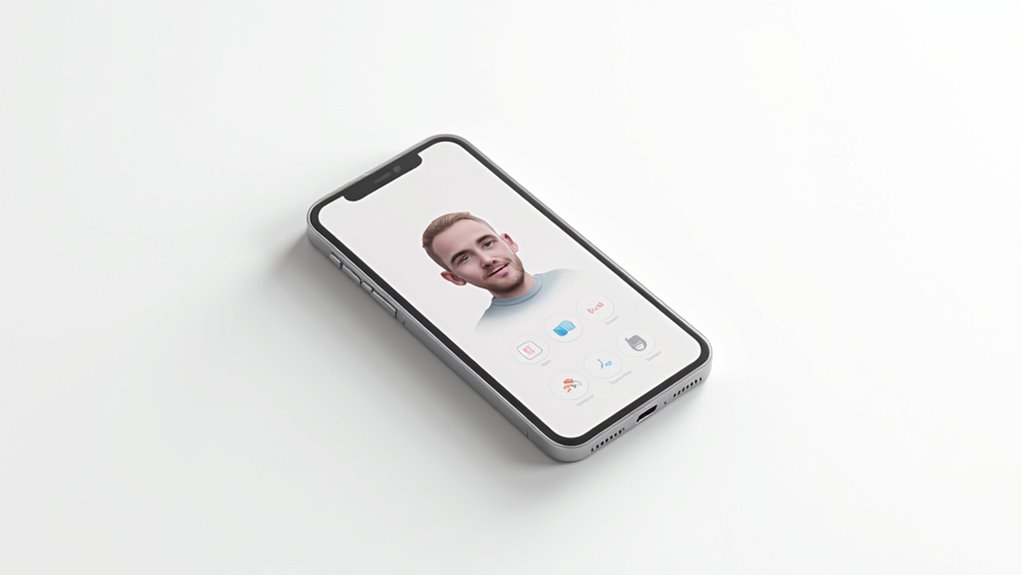
Rozwiązywanie problemów z Memoji zaczyna się od weryfikacji kompatybilności urządzenia, ponieważ system kamer TrueDepth jest niezbędny i nie występuje w modelach takich jak iPhone 8. Użytkownicy powinni potwierdzić, że ich wersja iOS jest zaktualizowana do najnowszej wersji, aby utrzymać wsparcie dla funkcji i rozwiązać problemy z kompatybilnością. Dodatkowo, optymalizacja działania Memoji wymaga przeglądu ustawień Apple, w tym uprawnień aplikacji i ograniczeń systemowych, aby umożliwić pełną funkcjonalność.
Co zrobić, jeśli Memoji nie jest dostępne na Twoim urządzeniu
Awatar Memoji wymaga iPhone’a lub iPada wyposażonego w system kamer TrueDepth, który zazwyczaj znajduje się w modelach rozpoczynających się od iPhone’a X. Jeśli funkcje Memoji są niedostępne, użytkownicy powinni:
- Zaktualizować urządzenie do najnowszej wersji iOS lub iPadOS, ponieważ przestarzałe oprogramowanie może nie obsługiwać tej funkcji.
- Potwierdzić, że ustawienia Face ID i rozpoznawania twarzy są włączone na urządzeniu.
- Uruchomić urządzenie ponownie, aby usunąć drobne błędy oprogramowania.
- Skontaktować się z pomocą Apple, aby zweryfikować kompatybilność urządzenia lub zdiagnozować potencjalne usterki sprzętowe.
Te kroki rozwiązują typowe przyczyny braku funkcji Memoji na obsługiwanych urządzeniach.
Rozwiązywanie problemów z kompatybilnością ze starszymi modelami, takimi jak iPhone 8
Urządzenia takie jak iPhone 8 nie posiadają systemu kamer TrueDepth niezbędnego do tworzenia i animowania Memojis. Ten sprzęt umożliwia rozpoznawanie twarzy i śledzenie mimiki, funkcje niedostępne w starszych modelach. W związku z tym użytkownicy iPhone’a 8 mogą korzystać jedynie z statycznych naklejek Memoji, bez pełnych możliwości animacji. Aby rozwiązać problemy z kompatybilnością, ważne jest, aby urządzenie działało na najnowszej obsługiwanej wersji iOS, co zapewnia doskonałą wydajność. Jednak pełna funkcjonalność Memoji, w tym animowane awatary, wymaga aktualizacji do urządzeń wyposażonych w Face ID lub technologię TrueDepth. To ograniczenie sprzętowe zasadniczo uniemożliwia zaawansowane tworzenie Memoji na starszych modelach iPhone’a, takich jak iPhone 8.
Wskazówki dotyczące optymalizacji wydajności Memoji poprzez ustawienia Apple
Zapewnienie idealnej wydajności Memoji na iPhonie wymaga skonfigurowania kilku ustawień Apple, które bezpośrednio wpływają na dokładność rozpoznawania twarzy oraz płynność animacji. Optymalizacja tych ustawień może złagodzić powszechne problemy podczas korzystania z Memoji.
- Regularnie aktualizuj iOS, aby korzystać z ulepszonej kompatybilności Memoji oraz usprawnień systemu.
- Sprawdź poprawność ustawienia Face ID lub Touch ID dla precyzyjnego śledzenia twarzy.
- Optymalizuj warunki kamerowe, stosując odpowiednie oświetlenie oraz wybierając właściwy obiektyw kamery.
- Wyłącz aplikacje firm trzecich, które mogą powodować zakłócenia, oraz zresetuj wszystkie ustawienia, jeśli problemy utrzymują się.
Te kroki zapewniają płynniejsze i bardziej niezawodne animacje Memoji na urządzeniach iPhone.
Wnioski i Ostateczne Wskazówki
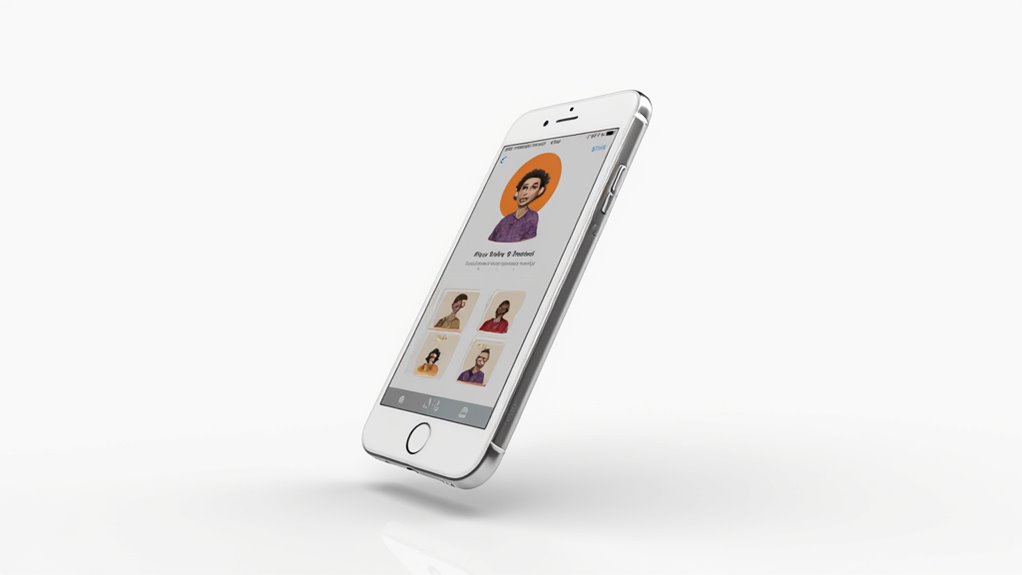
Tworzenie Memoji na iPhonie oferuje spersonalizowaną cyfrową ekspresję poprzez dostosowywane cechy twarzy i akcesoria. Użytkownicy są zachęcani do eksperymentowania z różnymi stylami, aby stworzyć wiele awatarów odpowiednich do różnych kontekstów. Dodatkowe zasoby od Apple zapewniają dalsze wskazówki dotyczące zaawansowanej personalizacji i użytkowania Memoji.
Podsumowanie zalet tworzenia Memoji na iPhonie
Zalety korzystania z Memoji na iPhonie obejmują szereg funkcji konfigurowalnych, które mają na celu ulepszenie komunikacji cyfrowej. Użytkownicy mogą stworzyć spersonalizowaną awatar odzwierciedlający ich wygląd i emocje dzięki szerokim opcjom dostosowywania. Obejmują one:
- Regulowane odcienie skóry, fryzury, cechy twarzy oraz akcesoria dla unikalnej reprezentacji.
- Animowane wyrażenia synchronizujące się z ruchami twarzy i wprowadzaniem głosu.
- Wszechstronne zastosowanie jako naklejki, podczas rozmów FaceTime lub eksportowane obrazy w różnych aplikacjach.
- Ulepszone doświadczenia w wiadomościach poprzez zabawne, ekspresyjne awatary reprezentujące osobowość lub nastrój.
Te możliwości sprawiają, że Memoji są funkcjonalnym narzędziem do wzbogaconych, angażujących interakcji cyfrowych.
Zachęta do eksperymentowania z funkcjami Memoji
Eksploracja opcji personalizacji Memoji pozwala użytkownikom zoptymalizować doświadczenie z ich cyfrowym awatarem. Użytkownicy powinni eksperymentować z różnorodnymi cechami twarzy, fryzurami i dodatkami, aby zaprojektować unikalne Memoji. Suwaki do personalizacji umożliwiają precyzyjne dostosowanie odcieni skóry, kolorów włosów i okularów. Testowanie różnych wyrazów twarzy i pozycji w nagraniach skutecznie animuje Memoji. Włączenie wielu postaci Memoji może reprezentować różne nastroje lub style. Dodatkowo, regularne aktualizacje poprzez edytowanie lub tworzenie nowych Memoji gwarantują, że awatary pozostaną aktualne i odzwierciedlą osobisty rozwój. To iteracyjne podejście maksymalizuje personalizację i utrzymuje relewantność w cyfrowej komunikacji.
Powiązane zasoby Apple dla więcej pomysłów na personalizację Memoji
Powiązane zasoby Apple oferują rozbudowane wsparcie dla użytkowników poszukujących zaawansowanej personalizacji Memoji. Zasoby te umożliwiają szczegółową personalizację wykraczającą poza podstawowe tworzenie. Kluczowe odniesienia obejmują:
- Strona wsparcia Apple: Oferuje szczegółowe przewodniki dotyczące modyfikacji odcieni skóry, fryzur i akcesoriów.
- Podręcznik użytkownika iPhone’a: Zawiera instrukcje krok po kroku dotyczące tworzenia, edytowania i usuwania Memoji w Wiadomościach.
- Oficjalne samouczki: Wyjaśniają animowanie Memoji, dodawanie naklejek oraz integrowanie ich z rozmowami FaceTime.
- Artykuły wsparcia: Szczegółowo opisują udostępnianie i eksportowanie Memoji w różnych aplikacjach i na platformach oraz aktualizacje dotyczące nowych funkcji iOS.
Te zasoby zapewniają użytkownikom możliwość maksymalnego wykorzystania funkcjonalności Memoji w efektywny sposób.
Najczęściej zadawane pytania
Jak mogę stworzyć własne Memoji na iPhonie?
Proces polega na otwarciu aplikacji Wiadomości, wybraniu ikony Animoji i stworzeniu nowego Memoji poprzez dostosowanie cech twarzy, kolorów i akcesoriów. Użytkownik zapisuje Memoji, aby używać go w wiadomościach lub później edytować, jeśli zajdzie taka potrzeba.
Jak zrobić emotikonę awatara siebie?
Aby stworzyć spersonalizowaną emotikonę awatara, użytkownik otwiera aplikację do przesyłania wiadomości, wybiera funkcję Animoji i tworzy nowego Memoji, dostosowując cechy twarzy, odcień skóry oraz akcesoria, a następnie zapisuje go do użycia w wiadomościach i naklejkach.
Jak zrobić awatar ze zdjęcia na iPhonie?
Aby stworzyć awatar z zdjęcia na iPhonie, użytkownik otwiera Wiadomości, przechodzi do sekcji Memoji, tworzy nowe Memoji i dostosowuje cechy za pomocą selfie lub zdjęcia, a następnie zapisuje i używa awatara w różnych aplikacjach.
Czy mogę stworzyć Memoji ze zdjęcia?
Tworzenie Memoji bezpośrednio z selfie nie jest wspierane przez Apple. Użytkownicy muszą ręcznie dostosować swoją awatar za pomocą edytora Memoji, korzystając ze zdjęcia jako odniesienia do dopasowania cech, koloru skóry i dodatków, aby uzyskać podobieństwo.










Opublikuj komentarz