
Jak skopiować tekst ze zdjęcia? Praktyczny przewodnik krok po kroku
Kopiowanie tekstu ze zdjęcia wykorzystuje OCR (Optical Character Recognition), czyli optyczne rozpoznawanie znaków, aby przekształcić obrazy słów w edytowalny tekst. Na iPhone’ach funkcja Live Text (iOS 15+) ułatwia to – wystarczy dotknąć i przytrzymać tekst na zdjęciu. Urządzenia z Androidem korzystają z Google Lens: otwórz zdjęcie, zaznacz tekst i stuknij „Kopiuj”. Na komputerach pomocne są aplikacje takie jak OneNote lub internetowe narzędzia OCR. Dobre oświetlenie, stabilne ujęcia i czytelne czcionki poprawiają dokładność. Chcesz dowiedzieć się więcej o trikach i rozwiązywaniu problemów?
Kluczowe wnioski
- Użyj technologii OCR za pomocą aplikacji takich jak Google Lens lub Microsoft Office Lens, aby zeskanować i przekształcić tekst ze zdjęć na edytowalny tekst cyfrowy.
- Na iOS wykorzystaj funkcję Live Text w aplikacji Zdjęcia, wybierając tekst na obrazie i kopiując go bezpośrednio do schowka.
- Na Androidzie otwórz Google Lens, wybierz zdjęcie, zaznacz tekst i stuknij „Kopiuj tekst”, aby wyodrębnić i zapisać tekst.
- Zapewnij dobre oświetlenie, wyraźne ustawienie ostrości i wysoką rozdzielczość podczas fotografowania tekstu, aby poprawić dokładność OCR i zmniejszyć błędy.
- Jeśli wbudowane narzędzia zawiodą, wypróbuj darmowe aplikacje OCR lub usługi online, takie jak OnlineOCR, aby wyodrębnić tekst z obrazów na dowolnym urządzeniu.
Wstęp
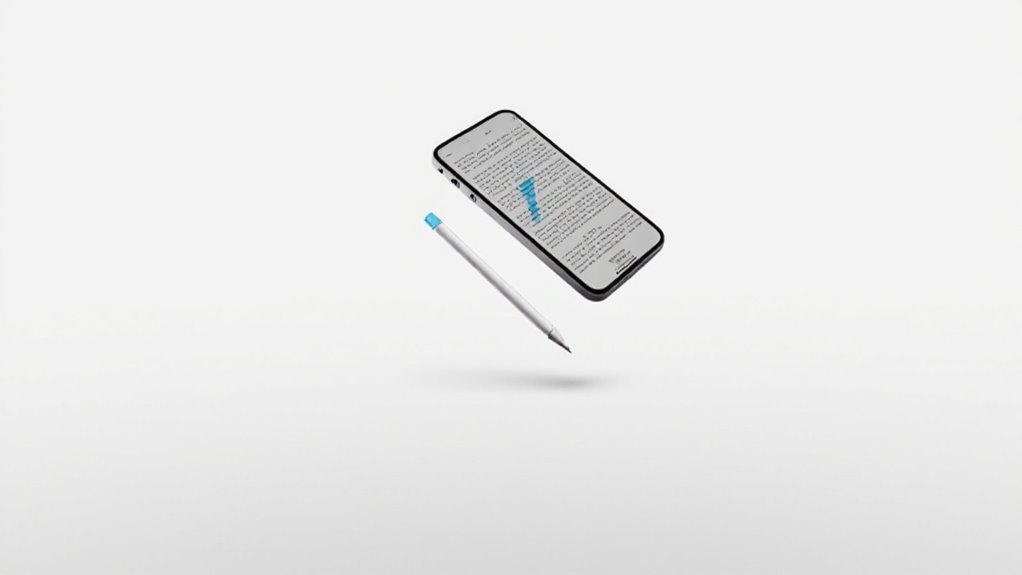
Kopiowanie tekstu ze zdjęcia oznacza wyodrębnianie informacji pisemnych z obrazów, zrzutów ekranu lub dokumentów, aby można je było łatwo edytować lub udostępniać. Jest to możliwe dzięki technologii rozpoznawania znaków optycznych (OCR), która tłumaczy tekst widoczny na obrazach na słowa cyfrowe. Użytkownicy często szukają prostych sposobów na to, jak skopiować tekst z obrazu lub jak odczytać tekst ze zdjęcia — oba te zadania są ułatwione dzięki dzisiejszym narzędziom.
Zdefiniuj, co oznacza kopiowanie tekstu z fotografii i dlaczego jest to przydatne dla użytkowników, na przykład do wyodrębniania informacji z obrazów, zrzutów ekranu lub dokumentów
Wyodrębnianie tekstu ze zdjęć stało się praktycznym rozwiązaniem pozwalającym przekształcać obrazy zawierające słowa — takie jak zdjęcia dokumentów, zrzuty ekranu czy znaki — w edytowalny, przeszukiwalny tekst. Kopiowanie tekstu ze zdjęcia oznacza użycie technologii (często nazywanej OCR), która odczytuje i konwertuje tekst zawarty na obrazach do formy cyfrowej. Jest to szczególnie przydatne dla użytkowników zastanawiających się nad rozpoznawaniem tekstu ze zdjęcia na urządzeniach mobilnych, a w szczególności, jeśli chcą nauczyć się, jak skopiować tekst ze zdjęcia na iPhonie bez potrzeby przepisywania go ręcznie. To oszczędza czas, zmniejsza błędy i pomaga szybko wyodrębnić informacje z różnych źródeł — czyniąc codzienne zadania łatwiejszymi i bardziej efektywnymi.
Odpowiedz na kluczowe intencje użytkowników z zapytań wyszukiwania, takich jak „czy można skopiować tekst z zdjęcia”, potwierdzając, że tak, za pomocą technologii optycznego rozpoznawania znaków (OCR)
Tak, jest całkowicie możliwe, aby wyciągnąć tekst bezpośrednio ze zdjęcia, dzięki technologii zwanej Rozpoznawaniem Znaków Optycznych (OCR). Dla tych, którzy się zastanawiają, „czy można skopiować tekst ze zdjęcia,” OCR zamienia obrazy tekstu drukowanego lub pisanego odręcznie na edytowalny tekst cyfrowy. To sprawia, że zadania takie jak kopiowanie tekstu ze zdjęcia na telefon są proste — wiele smartfonów ma wbudowane funkcje OCR w aplikacjach takich jak Google Keep czy Microsoft Office Lens. Te narzędzia szybko wyodrębniają tekst i pozwalają użytkownikom go edytować lub udostępniać, oszczędzając czas i unikając żmudnego ręcznego przepisywania ze zrzutów ekranu lub dokumentów.
Naturalnie wpleć powiązane słowa kluczowe, takie jak „jak skopiować tekst z obrazu” oraz „jak odczytać tekst ze zdjęcia”, aby zoptymalizować pod kątem SEO
Podczas poszukiwania sposobów na kopiowanie tekstu z obrazu lub jak odczytać tekst ze zdjęcia, kluczowe jest zrozumienie roli optycznego rozpoznawania znaków (OCR). OCR przekształca obrazy tekstu w edytowalną zawartość, upraszczając zadania takie jak kopiowanie tekstu ze zrzutu ekranu, a następnie umożliwiając na przykład wklejenie tekstu na MacBooku. Aby zoptymalizować SEO, naturalnie uwzględnij słowa kluczowe takie jak jak odczytać tekst ze zdjęcia oraz jak skopiować tekst ze zrzutu ekranu — to pomaga skutecznie kierować użytkowników.
| Urządzenie | Zalecane narzędzie OCR |
|---|---|
| Android | Google Keep, Microsoft Lens |
| Windows | Narzędzie Wycinanie, Wycinanie i szkicowanie |
Korzystanie z tych narzędzi usprawnia ekstrakcję tekstu, czyniąc ją dostępną dla każdego.
Jak działa rozpoznawanie tekstu
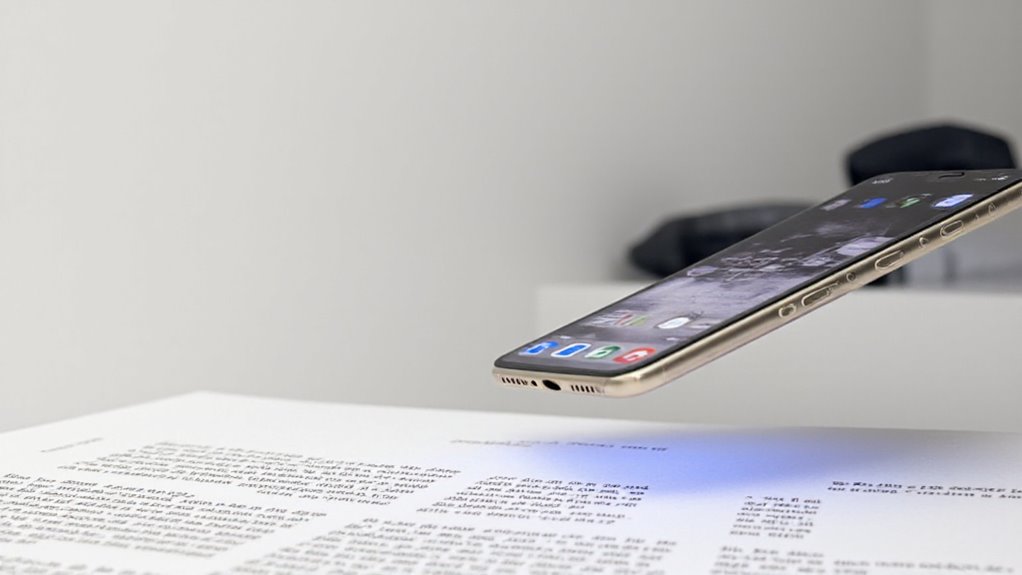
Technologia Rozpoznawania Znaków Optycznych (OCR) napędza aplikacje takie jak Google Lens i wbudowane funkcje telefonów, analizując obrazy w celu wykrycia i konwersji tekstu na edycyjne formaty. Działa poprzez poprawę jakości obrazu, a następnie rozkłada go na bloki i znaki, które interpretują modele uczenia maszynowego — co sprawia, że zadania takie jak kopiowanie tekstu ze zdjęcia na iOS lub Android są proste. Ta technologia jest kompatybilna z różnymi urządzeniami, od smartfonów po komputery, zapewniając użytkownikom szybkie wydobywanie tekstu tam, gdzie jest to potrzebne.
Wyjaśnij podstawy technologii OCR i jej rolę w aplikacjach takich jak Google Lens czy wbudowane funkcje telefonów
Zrozumienie, jak działa rozpoznawanie tekstu, ujawnia wygodę kopiowania tekstu ze zdjęć. Technologia OCR (Optical Character Recognition) skanuje obrazy, aby przekształcić drukowany lub odręczny tekst w edytowalną, czytelną dla maszyn treść. Aplikacje takie jak Google Lens wykorzystują OCR do szybkiego rozpoznawania słów na zdjęciach — do tłumaczenia, zapisywania notatek lub udostępniania informacji. Podobnie wbudowane funkcje telefonów w systemach iOS i Android oferują OCR bezpośrednio w aplikacjach aparatu lub galerii, upraszczając ten proces. Nowoczesne OCR potrafi rozpoznawać różne czcionki i style pisma odręcznego, znacznie poprawiając dokładność. Dzięki temu wydobywanie tekstu z złożonych dokumentów lub codziennych zdjęć jest zarówno niezawodne, jak i bezwysiłkowe.
Omów, jak przetwarza obrazy w celu wykrywania i konwersji tekstu, odpowiadając na pytania takie jak „rozpoznawanie tekstu ze zdjęcia na iOS”
Rozpoznawanie tekstu ze zdjęcia to proces wieloetapowy, który przekształca kształty i wzory liter w edytowalny tekst. Najpierw obraz przechodzi przez etap wstępnego przetwarzania — takie czynności jak usuwanie szumów i zwiększanie kontrastu — aby litery były wyraźniejsze. Następnie technologia rozpoznawania znaków optycznych (OCR) skanuje te kształty, dopasowując je do znanych znaków przy użyciu uczenia maszynowego, co z czasem zwiększa dokładność. Na iOS funkcje takie jak Live Text natychmiast wykrywają tekst drukowany i odręczny, pozwalając użytkownikom na jego zaznaczanie i kopiowanie bezpośrednio ze zdjęć. Ta płynna technologia radzi sobie z różnymi czcionkami i stylami, zamieniając zdjęcia w edytowalny, przeszukiwalny tekst z zaskakującą precyzją.
Podkreśl kompatybilność z różnymi urządzeniami, w tym telefonami i komputerami, aby objąć temat „jak skopiować tekst ze zdjęcia na telefonie”
Jeśli chodzi o kopiowanie tekstu ze zdjęcia, kilka urządzeń oferuje wbudowane narzędzia, które czynią ten proces zaskakująco prostym. Smartfony — zarówno iPhony, jak i Androidy — wyposażone są w aplikacje takie jak Notatki i Google Keep, które wykorzystują OCR do konwersji obrazów na edytowalny tekst. Komputery również nie pozostają w tyle, oferując programy takie jak OneNote i PowerToys, które zapewniają podobną wygodę. Oto szybki przegląd kompatybilności:
| Typ urządzenia | Popularne aplikacje | Kluczowa funkcja |
|---|---|---|
| iPhone | Notatki | Skanowanie i OCR w aplikacji |
| Android | Google Keep | Automatyczne wyodrębnianie tekstu |
| Komputer stacjonarny | OneNote, PowerToys | Przechwytywanie tekstu z obrazu |
Ta różnorodność gwarantuje, że użytkownicy mogą kopiować tekst ze zdjęć niemal wszędzie.
Przewodnik krok po kroku dla różnych urządzeń
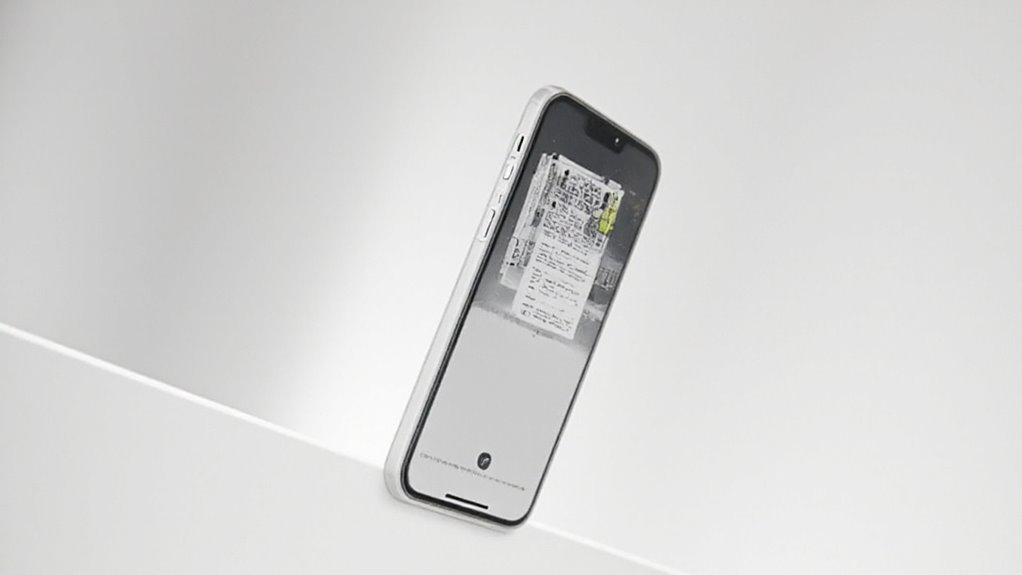
Kopiowanie tekstu ze zdjęcia różni się w zależności od używanego urządzenia, ponieważ każda platforma oferuje własne narzędzia i metody. Użytkownicy iOS mogą korzystać z natywnych aplikacji oraz wybranych opcji firm trzecich, które ułatwiają rozpoznawanie tekstu, podczas gdy telefony z Androidem często polegają na Google Lens do szybkiego wyodrębniania. Użytkownicy komputerów stacjonarnych i ogólnych telefonów mogą korzystać z wbudowanych narzędzi do wykonywania zrzutów ekranu lub specjalistycznego oprogramowania, aby skutecznie przechwytywać i konwertować tekst, eliminując konieczność ręcznego pisania.
Dla urządzeń iOS: Przedstaw kroki korzystając z natywnej aplikacji Zdjęcia lub aplikacji firm trzecich, koncentrując się na „rozpoznawaniu tekstu ze zdjęcia na iOS”
Chociaż wyodrębnianie tekstu z obrazów może wydawać się skomplikowane, urządzenia z systemem iOS upraszczają ten proces dzięki wbudowanym funkcjom i niezawodnym aplikacjom firm trzecich. Korzystając z natywnej aplikacji Zdjęcia, użytkownicy otwierają zdjęcie, przytrzymują tekst, a następnie wybierają „Kopiuj” z menu — wszystko dzięki funkcji Live Text wprowadzonej w iOS 15, która automatycznie wykrywa tekst. Dla rozszerzonych możliwości aplikacje takie jak Microsoft Office Lens lub Google Keep oferują OCR do wydajnego wyodrębniania i organizowania tekstu. Aby poprawić dokładność, należy zadbać, by obrazy były dobrze oświetlone i ostre. Po skopiowaniu tekst można wkleić do Notatek, Pages lub dowolnej aplikacji, aby łatwo go edytować i udostępniać.
Dla telefonów z Androidem: Podaj uporządkowaną listę kroków korzystania z Google Lens, takich jak otwarcie aplikacji, wybranie zdjęcia i skopiowanie tekstu
Wyodrębnianie tekstu ze zdjęć na urządzeniach z Androidem staje się proste dzięki Google Lens, potężnemu narzędziu zaprojektowanemu do szybkiego i dokładnego rozpoznawania tekstu (OCR). Aby skopiować tekst za pomocą Google Lens, wykonaj następujące kroki:
- Otwórz aplikację Google Lens na swoim telefonie z Androidem.
- Stuknij ikonę zdjęcia, aby wybrać obraz zawierający żądany tekst.
- Zaznacz konkretny tekst, przeciągając po nim palcem.
- Stuknij „Kopiuj tekst”, aby zapisać go do schowka.
Po skopiowaniu możesz wkleić tekst do dowolnej aplikacji, przytrzymując palec i wybierając „Wklej”. Proste i efektywne — bez konieczności pisania!
Dla ogólnych telefonów: Omów uniwersalne metody, takie jak korzystanie z wbudowanych narzędzi do robienia zrzutów ekranu, bezpośrednio odpowiadając na pytanie „jak skopiować tekst ze zrzutu ekranu”
Gdy smartfon nie ma dedykowanej aplikacji do rozpoznawania tekstu, użycie wbudowanej funkcji zrzutu ekranu to niezawodny sposób na uchwycenie i późniejsze wyodrębnienie tekstu z obrazów. Wystarczy zrobić zrzut ekranu tekstu, a następnie otworzyć go w galerii. Jeśli Twój telefon to obsługuje, dotknij tekstu, aby go zaznaczyć i skopiować — iPhone’y używają Live Text, natomiast wiele urządzeń z Androidem korzysta z Google Lens lub podobnych funkcji OCR. Jeśli nie masz wbudowanego OCR, szybkim rozwiązaniem jest pobranie darmowej aplikacji.
| Krok | Działanie |
|---|---|
| 1. Zrób zrzut ekranu | Naciśnij odpowiednie przyciski urządzenia |
| 2. Otwórz galerię | Znajdź zrzut ekranu |
| 3. Wybierz tekst | Użyj Live Text lub Google Lens, jeśli dostępne |
| 4. Skopiuj tekst | Zaznacz i skopiuj |
| 5. Użyj aplikacji OCR | Opcjonalnie, jeśli brak wbudowanego rozpoznawania tekstu |
Dla komputerów: Opisz używanie oprogramowania takiego jak Windows Paint lub narzędzi online do wyodrębniania tekstu, rozwijając temat „jak skopiować tekst ze zdjęcia”
Kopiowanie tekstu ze zdjęcia na komputerze oferuje kilka prostych opcji, które nie wymagają specjalistycznych umiejętności. Jedną z metod jest otwarcie obrazu w Windows Paint, zaznaczenie obszaru z tekstem, a następnie wklejenie go do narzędzia OCR, aby wydobyć edytowalny tekst. Alternatywnie, narzędzia online takie jak OnlineOCR upraszczają to, wystarczy przesłać zdjęcie i kliknąć „Konwertuj”. Użytkownicy Microsoft OneNote mogą wstawić obraz do notatki, kliknąć go prawym przyciskiem myszy i wybrać „Kopiuj tekst z obrazu”. Dla szybkiego dostępu, Text Extractor z Microsoft PowerToys (Windows + Shift + T) pozwala użytkownikom zaznaczyć i skopiować tekst bezpośrednio z ekranu — wygodne i efektywne!
Wskazówki i najlepsze praktyki dla dokładnych wyników
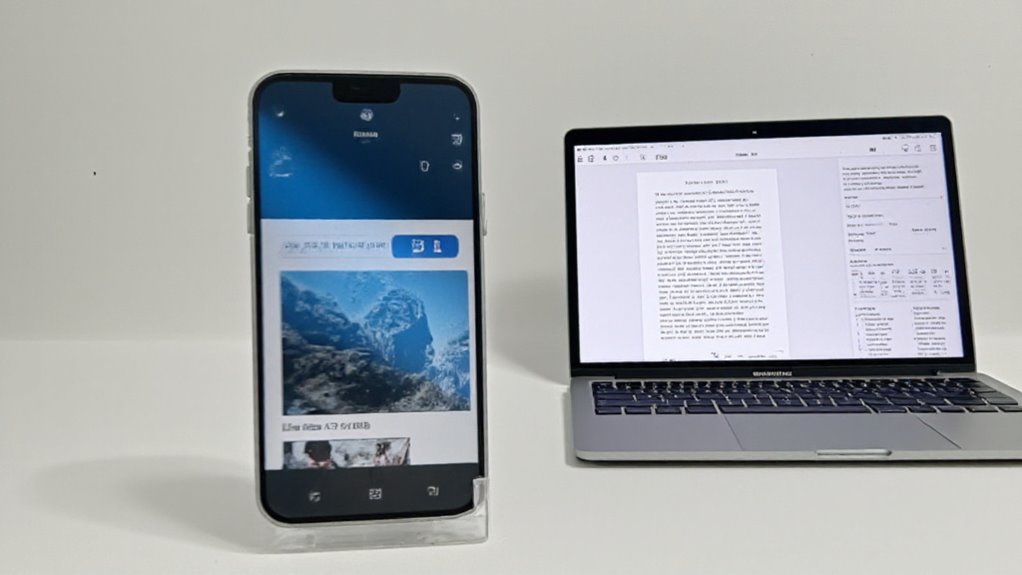
Osiągnięcie dokładnego wyodrębniania tekstu zaczyna się od odpowiedniego przygotowania zdjęć — warto zadbać o jasne, równomierne oświetlenie i ostry fokus, aby narzędzia OCR mogły wyraźnie odczytać znaki. Zaawansowani użytkownicy mogą wypróbować polecane aplikacje, takie jak Google Docs OCR czy Microsoft PowerToys, które oferują niezawodne funkcje konwersji dla różnych rodzajów tekstu. Osoby tworzące treści na podstawie wyodrębnionego tekstu mogą natomiast zastosować długie frazy kluczowe (long-tail keywords), co może zwiększyć SEO i ułatwić znalezienie informacji w powiązanych wyszukiwaniach.
Poradź, jak przygotować zdjęcia, aby poprawić dokładność OCR, na przykład zapewniając dobre oświetlenie i wyraźną rozdzielczość
Zapewnienie jasnego i dokładnego rozpoznawania tekstu zaczyna się na długo przed naciśnięciem przycisku OCR; jakość samego zdjęcia odgrywa kluczową rolę. Dobre oświetlenie — naturalne lub jasne sztuczne — zapobiega cieniom, które zasłaniają litery. Użycie aparat wysokiej rozdzielczości pozwala uchwycić ostrzejsze szczegóły, co pomaga oprogramowaniu OCR lepiej „czytać” tekst. Trzymaj aparat stabilnie (pomocny jest statyw) i dokładnie ustaw ostrość, aby uniknąć rozmazanych obrazów. Rób zdjęcia prosto, a nie pod kątem — to zmniejsza zniekształcenia znaków. Na koniec wybierz jednolite tło o silnym kontraście, aby oddzielić tekst od rozpraszających elementów. Te proste kroki znacznie zwiększają dokładność OCR, czyniąc ekstrakcję tekstu płynniejszą i bardziej niezawodną.
Zaproponuj narzędzia i aplikacje z polecanych źródeł Ahrefs lub według wskazówek Semrush dla zaawansowanych użytkowników
Podczas eksploracji zaawansowanych narzędzi do wyodrębniania tekstu z obrazów, kilka wyróżniających się aplikacji i funkcji jest gorąco polecanych przez ekspertów z Ahrefs i Semrush. Google Keep oferuje wbudowane OCR, które pozwala łatwo przekształcać zdjęcia w edytowalne notatki. Adobe Scan wyróżnia się wysoką jakością skanów, przechowywaniem w chmurze i opcjami edycji. Microsoft Office Lens synchronizuje przechwytywanie na różnych urządzeniach, zwiększając wygodę. Dla tekstów drukowanych Text Fairy zapewnia dokładne rozpoznawanie oraz funkcje tłumaczenia. Użytkownicy Windows korzystają z wbudowanego OCR w Narzędziu Wycinanie, co eliminuje konieczność instalowania dodatkowego oprogramowania. Każde narzędzie łączy łatwość użytkowania z zaawansowaną technologią OCR — idealne dla tych, którzy szukają niezawodnego, efektywnego wyodrębniania tekstu na różnych urządzeniach.
Uwzględnij wskazówki dotyczące optymalizacji SEO, takie jak używanie długich fraz kluczowych w tworzeniu treści pod kątem powiązanych wyszukiwań
Chociaż kopiowanie i wklejanie tekstu ze zdjęć to proste zadanie, tworzenie treści, które dobrze się pozycjonują w wyszukiwarkach, wymaga przemyślanych strategii SEO — zwłaszcza dla niszowych tematów, takich jak wyodrębnianie tekstu za pomocą OCR. Włączanie długich fraz kluczowych takich jak „jak wyodrębnić tekst ze zdjęć” pozwala trafiać w konkretne zapytania, poprawiając widoczność. Używaj opisowych nagłówków — na przykład „Krok po kroku: wyodrębnianie tekstu ze zdjęć” — aby zwiększyć czytelność i SEO. Optymalizuj tekst alternatywny obrazów za pomocą odpowiednich słów kluczowych i jasnych opisów, co zwiększa zarówno dostępność, jak i pozycję w wynikach wyszukiwania. Nie zapomnij o angażujących meta opisach zawierających kluczowe frazy, które zwiększają współczynnik klikalności. Na koniec, regularnie aktualizuj treści o najnowsze narzędzia OCR, aby pozostać aktualnym i autorytatywnym.
Rozwiązywanie typowych problemów
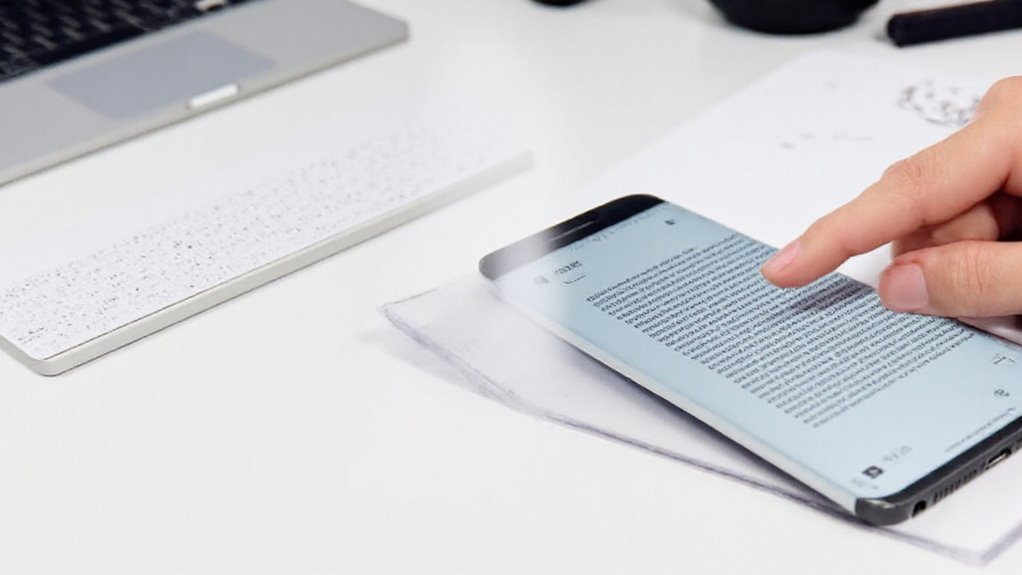
Podczas kopiowania tekstu ze zdjęcia pojawia się kilka częstych problemów — nieostre obrazy, nieprawidłowe ustawienia języka lub błędy aplikacji mogą powodować błędy. Występują również problemy specyficzne dla urządzenia, takie jak blokowanie dostępu do kamery przez uprawnienia iOS lub niespodziewane awarie aplikacji na Androidzie. Poszukiwanie prosty rozwiązań i alternatywnych metod może pomóc w płynnym przebiegu procesu, zapewniając, że wyodrębniony tekst odpowiada temu, co faktycznie znajduje się na zdjęciu.
Zajmij się potencjalnymi problemami, takimi jak rozmyte obrazy lub błędy w wykrywaniu języka, proponując rozwiązania
Nawet najlepsze narzędzia OCR (Optical Character Recognition) mogą mieć trudności, jeśli zdjęcie źródłowe nie jest odpowiedniej jakości, dlatego kluczowa jest czytelność. Niewyraźne lub ciemne obrazy obniżają dokładność — zawsze używaj dobrze oświetlonych, wysokiej rozdzielczości zdjęć, aby uniknąć pikselizacji i błędów odczytu. Jeśli język tekstu nie jest poprawnie wykrywany, sprawdź ustawienia językowe aplikacji; wybranie odpowiedniego języka zwiększa skuteczność rozpoznawania. Pismo odręczne? Specjalistyczne aplikacje OCR lepiej radzą sobie z pismem kursywnym niż standardowe. W przypadku trudnych znaków lub symboli, szybka ręczna korekta pomaga wykryć błędy. Te proste poprawki sprawiają, że proces ekstrakcji tekstu jest płynny i niezawodny za każdym razem.
Zapewnij poprawki specyficznych problemów urządzeń, takich jak uprawnienia iOS lub awarie aplikacji na Androidzie
Specyficzne dla urządzenia problemy mogą czasami pokonać nawet najlepsze aplikacje OCR, ale większość problemów ma proste rozwiązania. Na iOS użytkownicy powinni sprawdzić ustawienia prywatności, aby upewnić się, że aplikacja ma dostęp do aparatu — brak pozwolenia oznacza brak możliwości przechwytywania tekstu. Użytkownicy Androida napotykający awarie aplikacji mogą wyczyścić pamięć podręczną i dane w Ustawieniach, aby zwiększyć stabilność. Aktualizacja systemu operacyjnego urządzenia często rozwiązuje błędy wpływające na działanie OCR. Proste ponowne uruchomienie odświeża zasoby systemowe i usuwa usterki. Wreszcie, jakość obrazu ma znaczenie — rozmyte lub niskiej rozdzielczości zdjęcia utrudniają rozpoznawanie, więc zrób zdjęcie ponownie lub popraw je przed skanowaniem. Te kroki zazwyczaj szybko i sprawnie przywracają działanie aplikacji OCR.
Zalecaj alternatywy, jeśli standardowe metody zawiodą, odnosząc się do intencji użytkownika, takich jak „czy można skopiować tekst ze zdjęcia”
Jakie opcje pozostają, jeśli zwykłe sposoby kopiowania tekstu ze zdjęcia nie działają tak, jak oczekiwano? Wypróbowanie różnych aplikacji OCR, takich jak Google Keep, Microsoft Office Lens czy Adobe Scan, może pomóc. Upewnij się, że zdjęcie jest wyraźne — rozmazane obrazy mylą OCR. Czasami ostatnią deską ratunku jest ręczne przepisywanie, ale warto wtedy dokładnie sprawdzić poprawność. Oto szybki przegląd opcji:
| Problem | Alternatywne narzędzie | Wskazówka |
|---|---|---|
| Rozmazane zdjęcie | Adobe Scan | Zrób zdjęcie ponownie przy lepszym oświetleniu |
| Aplikacja się zawiesza | Microsoft Office Lens | Zaktualizuj lub przeinstaluj aplikację |
| Złożony układ | Google Docs OCR | Prześlij obraz jako dokument |
| Niska dokładność | Text Fairy | Spróbuj kilku różnych aplikacji |
| Brak powodzenia ogólnie | Ręczne przepisywanie | Dokładnie sprawdź tekst |
Wnioski
Podsumowując, korzystanie z narzędzi OCR do kopiowania tekstu ze zdjęć może zaoszczędzić czas i zmniejszyć liczbę błędów w porównaniu z ręcznym pisaniem, zwłaszcza przy dłuższych tekstach. Czytelników zachęca się do wypróbowania opisanych kroków na własnych obrazach oraz do zapoznania się z dodatkowymi poradnikami na pokrewne tematy, takie jak aplikacje do ekstrakcji tekstu i wskazówki dotyczące rozwiązywania problemów. Dzielenie się własnymi doświadczeniami lub pytaniami może również pomóc w budowaniu pomocnej społeczności wokół tych użytecznych technik.
Podsumuj kluczowe wnioski i zachęć czytelników do wypróbowania tych kroków na własnych zdjęciach lub zrzutach ekranu
Chociaż kopiowanie tekstu ze zdjęć kiedyś wydawało się żmudnym zadaniem, nowoczesne narzędzia OCR (Optical Character Recognition) sprawiają, że jest to zaskakująco proste i szybkie. Użytkownicy mogą efektywnie wyodrębniać tekst, korzystając z aplikacji takich jak Google Keep, Microsoft OneNote lub skrótów, na przykład Windows+Shift+T w PowerToys. Nawet wbudowane narzędzia, takie jak Narzędzie Wycinanie w Windows 11, zawierają OCR, eliminując potrzebę dodatkowego oprogramowania. Eksperymentowanie z tymi opcjami pomaga znaleźć najlepsze rozwiązanie pod względem dokładności i wygody. Czytelnicy są zachęcani do wypróbowania tych kroków na własnych zdjęciach lub zrzutach ekranu — zamieniając frustrujące ręczne pisanie w płynny, zaawansowany technologicznie proces, którym każdy może się posługiwać.
Sugeruj dalszą lekturę lub powiązane tematy, aby zwiększyć zaangażowanie użytkowników i klasteryzację SEO
Ponieważ opanowanie wyodrębniania tekstu ze zdjęć otwiera wiele drzwi, badanie powiązanych narzędzi i technik może dodatkowo zwiększyć produktywność i ułatwić pracę. Czytelnicy mogą zapoznać się z OCR Google Docs do konwersji obrazów na edytowalny tekst lub funkcją kopiowania tekstu z obrazów w Microsoft OneNote — oba praktyczne do efektywnej organizacji notatek. Użytkownicy Androida mogą wypróbować aplikacje takie jak Google Keep i Adobe Scan jako mobilne rozwiązania. Użytkownicy Windowsa korzystają z narzędzia Text Extractor w Microsoft PowerToys, które upraszcza przechwytywanie tekstu ze zrzutów ekranu bez dodatkowego oprogramowania. Dodatkowo, tutoriale społecznościowe oferują przewodniki krok po kroku, pomagając użytkownikom rozwijać umiejętności i pewność w zarządzaniu zadaniami wyodrębniania tekstu na różnych urządzeniach i platformach.
Zakończ zachętą do działania, na przykład dzieleniem się doświadczeniami lub eksplorowaniem kolejnych przewodników dotyczących narzędzi do ekstrakcji tekstu
Zaangażowanie się w społeczność poprzez dzielenie się doświadczeniami z korzystania z różnych narzędzi do ekstrakcji tekstu może ujawnić cenne spostrzeżenia, które często wykraczają poza podstawowe instrukcje. Zachęcamy czytelników do komentowania poniżej swoich ulubionych metod lub napotkanych wyzwań — taka wymiana często odkrywa przydatne wskazówki dla różnych urządzeń i aplikacji. Dodatkowo, eksplorowanie powiązanych poradników dotyczących narzędzi takich jak Google Docs czy Microsoft PowerToys może doskonalić umiejętności i efektywność. Dla chętnych dostępne są także samouczki wideo oraz cotygodniowe praktyczne wyzwania, oferujące krok po kroku wizualną naukę i praktyczne ćwiczenia. Śledzenie najnowszych artykułów gwarantuje, że użytkownicy nigdy nie przegapią innowacji w technologii OCR — utrzymując ekstrakcję tekstu szybką i bezbolesną.
Najczęściej zadawane pytania
Jak mogę skopiować tekst bezpośrednio z obrazka?
Kopiowanie tekstu ze zdjęcia polega na użyciu technologii rozpoznawania tekstu (OCR), która konwertuje obrazy na edytowalny tekst. Na smartfonach aplikacje takie jak Google Keep czy Microsoft Office Lens skanują zdjęcia i automatycznie wyciągają tekst. Dla użytkowników Windows, Text Extractor z Microsoft PowerToys (Windows + Shift + T) lub Narzędzie Wycinanie w Windows 11 oferują wbudowane OCR. Po ekstrakcji użytkownicy mogą skopiować (Ctrl+C) i wkleić (Ctrl+V) tekst do dowolnego dokumentu — prosto i efektywnie.
Jak wyodrębnić tekst ze zdjęcia?
Wyobraź sobie, że uchwycisz słowa uwięzione na zdjęciu, a następnie łatwo je uwolnisz. Wyodrębnianie tekstu wykorzystuje technologię rozpoznawania znaków optycznych (OCR) — inteligentne narzędzie, które odczytuje obrazy i zamienia litery na edytowalne słowa. Na smartfonach aplikacje takie jak Google Keep (Android) lub funkcja Live Text (iOS) skanują zdjęcia, pozwalając użytkownikom kopiować tekst bezpośrednio. Wystarczy otworzyć obraz, stuknąć w tekst i voilà — nie trzeba nic pisać. To jak magia dla zapracowanych rąk i zmęczonych oczu.
Jakie są kroki do skopiowania tekstu?
Aby skopiować tekst z obrazu, zacznij od otwarcia aplikacji z funkcją OCR (takiej jak Microsoft Office Lens lub Google Keep). Następnie zrób zdjęcie lub wybierz fotografię z wyraźnym, dobrze oświetlonym tekstem. Potem użyj funkcji rozpoznawania tekstu w aplikacji – to konwertuje tekst z obrazu na edytowalne słowa. Na końcu zaznacz i skopiuj wyodrębniony tekst, aby wkleić go gdziekolwiek chcesz. Użytkownicy Windows mogą skorzystać z narzędzi takich jak OneNote, które ułatwiają to, oferując opcję „Kopiuj tekst z obrazu” po zaimportowaniu zdjęcia.
Jak wydobyć słowa z obrazka?
Wydobywanie słów z obrazu polega na rozpoznawaniu tekstu ze zdjęć (OCR), technologii, która odczytuje tekst na obrazach i zamienia go na edytowalną treść. Na smartfonach aplikacje takie jak Google Keep (Android) lub funkcja Live Text w iOS mogą skanować zdjęcia i pozwalać użytkownikom bez wysiłku kopiować tekst. Na komputerach dobrze sprawdza się przesyłanie obrazów do Google Docs lub korzystanie z narzędzi OCR w Microsoft OneNote. Wystarczy otworzyć obraz w tych aplikacjach, poczekać na rozpoznanie, a następnie zaznaczyć i skopiować tekst.










Opublikuj komentarz