
Jak uruchomić iPada po raz pierwszy: przewodnik krok po kroku
Rozpoczęcie korzystania z iPada po raz pierwszy wymaga kilku prostych kroków. Najpierw zgromadź niezbędne rzeczy: iPada, ładowarkę oraz dane Apple ID. Ostrożnie rozpakuj, usuń folie ochronne i włącz urządzenie, przytrzymując przycisk zasilania, aż pojawi się logo Apple. Postępuj zgodnie z instrukcjami na ekranie, wybierz język, region i połącz się z Wi-Fi. Skonfiguruj opcje zabezpieczeń, takie jak Face ID lub Touch ID, zaloguj się za pomocą Apple ID i spersonalizuj ustawienia. W razie problemów pomagają proste resetowanie i sprawdzenie sieci. Więcej wskazówek gwarantuje płynne i bezpieczne korzystanie z urządzenia.
Kluczowe wnioski
- Ostrożnie rozpakuj iPada, usuń folie ochronne i przygotuj kabel do ładowania oraz zasilacz przed włączeniem urządzenia.
- Naciśnij i przytrzymaj przycisk zasilania, aż pojawi się logo Apple, a następnie postępuj zgodnie z instrukcjami na ekranie, aby wybrać język, region i połączyć się z Wi-Fi.
- Zaloguj się za pomocą Apple ID lub utwórz nowe konto, aby uzyskać dostęp do usług Apple, a następnie skonfiguruj Face ID lub Touch ID w celu zabezpieczenia urządzenia.
- Skorzystaj z funkcji Quick Start, aby przenieść dane z innego urządzenia, oraz włącz Find My iPad dla opcji zabezpieczenia i odzyskiwania.
- Spersonalizuj ustawienia, wybierając aplikacje, włączając Siri, dostosowując preferencje wyświetlania i zezwalając na usługi lokalizacyjne według potrzeb.
Wstęp
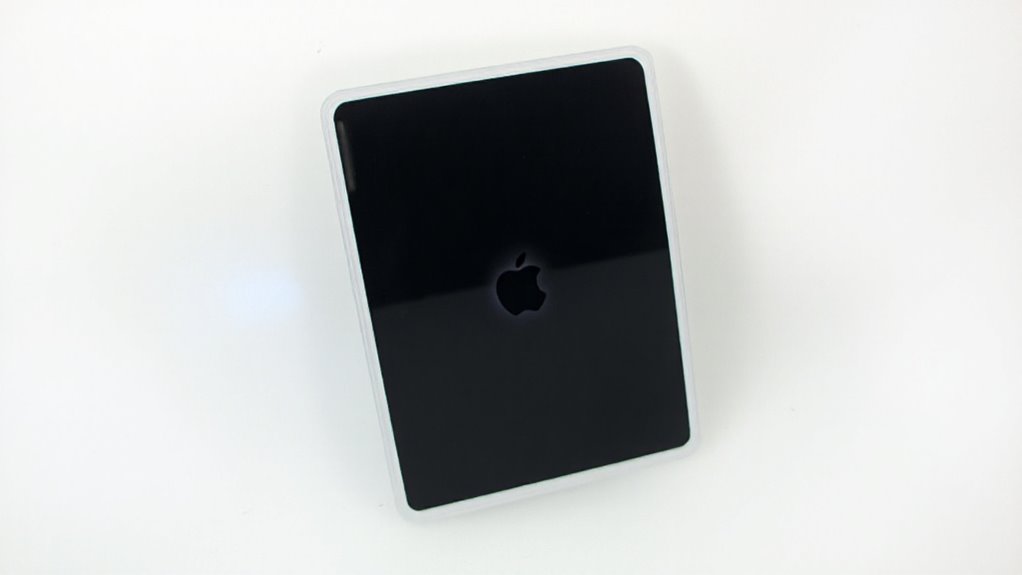
Rozpakowywanie nowego iPada wywołuje mieszankę ekscytacji i ciekawości, jak poprawnie rozpocząć korzystanie z iPada po raz pierwszy. Prawidłowe pierwsze uruchomienie iPada jest kluczowe — stanowi podstawę płynnej pracy i pomaga uniknąć typowych błędów podczas konfiguracji, które mogą spowolnić działanie urządzenia. Ten przewodnik oferuje jasne, krok po kroku instrukcje, które zapewniają bezproblemowe doświadczenie od momentu włączenia urządzenia aż do ustawień personalizacyjnych, czyniąc proces prostym nawet dla początkujących.
Krótko wyjaśnij ekscytację związaną z rozpakowywaniem nowego iPada oraz dlaczego właściwa pierwsza konfiguracja jest kluczowa dla optymalnej wydajności
Rozpakowywanie nowego iPada to początek ekscytującej podróży w świat, gdzie potężna technologia spotyka się z prostotą. Dla pierwszych użytkowników zrozumienie, jak prawidłowo uruchomić iPada podczas pierwszego startu, jest kluczowe. Poprawne rozpoczęcie pracy z iPadem gwarantuje aktywację spersonalizowanych ustawień — takich jak Face ID czy wsparcie dla Apple Pencil — co zwiększa zarówno bezpieczeństwo, jak i produktywność. Ten etap konfiguracji ułatwia również transfer danych i udostępnia przydatne funkcje, takie jak multitasking i aplikacja Pliki, a w przypadku problemów z systemem, pomocny może okazać się twardy reset iPada. Dokładne przejście przez proces konfiguracji zapewnia maksymalną wydajność, sprawiając, że urządzenie jest gotowe do efektywnej pracy od pierwszego dnia.
Uwzględnij główne słowa kluczowe, takie jak „jak rozpocząć pracę z iPadem” oraz „pierwsze uruchomienie iPada”, aby dopasować się do intencji wyszukiwania użytkownika
Rozpoczęcie korzystania z iPada po raz pierwszy może przypominać otwarcie nowego cyfrowego świata, a wiedza o tym, jak uruchomić iPada, zwłaszcza podczas pierwszego uruchomienia iPada, jest kluczowa dla płynnego korzystania. Ten przewodnik skupia się na frazach kluczowych takich jak „jak uruchomić iPada” oraz „pierwsze uruchomienie iPada”, aby odpowiadać na najczęstsze wyszukiwania nowych użytkowników. Zaczynając od przytrzymania górnego przycisku aż do pojawienia się logo Apple, użytkownicy następnie wybierają język i region, łączą się z siecią Wi-Fi, konfigurują Face ID lub Touch ID oraz logują się za pomocą Apple ID — kroki niezbędne do pełnego wykorzystania możliwości iPada.
Podkreśl korzyści płynące z przestrzegania tego przewodnika, takie jak unikanie typowych błędów i zapewnienie bezproblemowego doświadczenia
Postępowanie zgodnie z jasnym, krok po kroku przewodnikiem podczas pierwszej konfiguracji iPada przynosi kilka praktycznych korzyści, które mogą zaoszczędzić czas i zmniejszyć frustrację. Użytkownicy unikają częstych pułapek, takich jak pominięcie aktywacji Face ID czy pominięcie ustawienia funkcji Znajdź mój iPad — oba te elementy są kluczowe dla bezpieczeństwa i odzyskiwania urządzenia. Przewodnik gwarantuje płynne połączenie z Wi-Fi i zalogowanie się do Apple ID, co jest niezbędne do korzystania z aplikacji i usług. Wyjaśnia też Quick Start (Szybki start) dla łatwego przeniesienia danych z innych urządzeń, co skraca czas konfiguracji. Ostatecznie takie podejście zapewnia bezproblemowy i pewny pierwszy start iPada, sprawiając, że technologia wydaje się mniej onieśmielająca i bardziej przyjazna dla użytkownika od samego początku, a w przyszłości, gdy zajdzie potrzeba, łatwo będzie wyłączyć iPada.
Co będziesz potrzebować przed rozpoczęciem
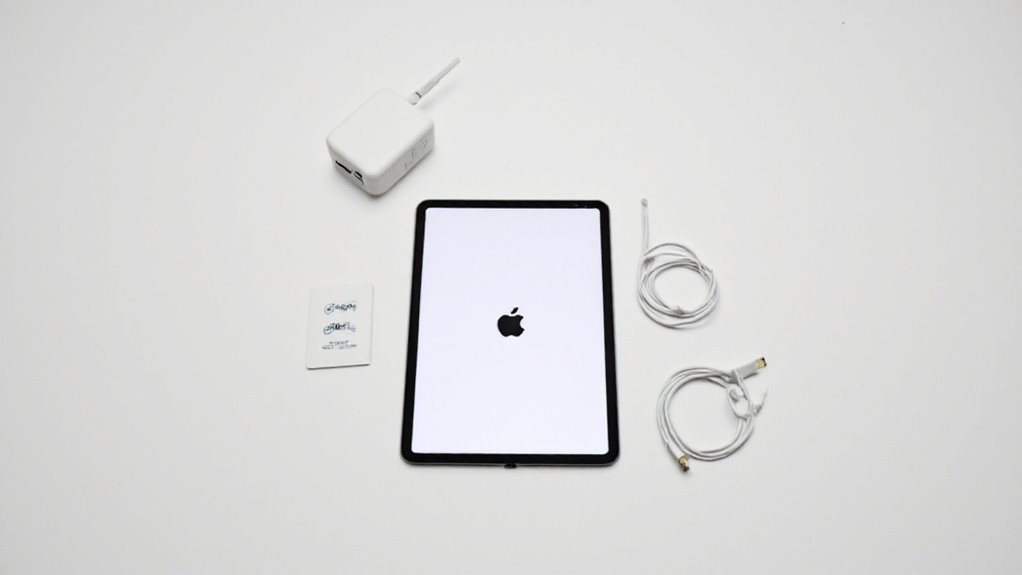
Przed włączeniem iPada ważne jest, aby zgromadzić kilka niezbędnych rzeczy: sam iPad, jego kabel do ładowania oraz zasilacz, a także dane logowania do Apple ID potrzebne do zalogowania się lub utworzenia konta. Opcjonalne, ale pomocne elementy to połączenie z siecią Wi-Fi oraz, w przypadku modeli z modułem komórkowym, karta SIM umożliwiająca korzystanie z danych mobilnych. Posiadanie prostej listy kontrolnej gwarantuje płynniejszy start — pomyśl o tym jak o pakowaniu sprzętu przed podróżą, aby nic ważnego nie zostało zapomniane.
Wymień niezbędne przedmioty, takie jak iPad, kabel do ładowania, zasilacz oraz dane do logowania Apple ID
Chociaż proces konfiguracji nowego iPada jest zaprojektowany tak, aby był prosty, posiadanie kilku kluczowych przedmiotów pod ręką może sprawić, że doświadczenie będzie płynniejsze i mniej stresujące. Niezbędne przedmioty to sam iPad, kabel do ładowania oraz zasilacz — te zapewniają, że urządzenie będzie miało wystarczającą ilość baterii podczas konfiguracji. Dodatkowo miej pod ręką dane do Apple ID; to konto umożliwia dostęp do usług Apple i App Store. Jeśli przenosisz dane z innego urządzenia, przydatny może być plik kopii zapasowej, a w przypadku problemów lub chęci rozpoczęcia od nowa, warto wiedzieć, jak zresetować iPada do ustawień fabrycznych. Zebranie tych podstawowych rzeczy wcześniej pomaga zapobiec przerwom i utrzymuje proces konfiguracji szybkim i bezproblemowym.
Wspomnij o opcjonalnych elementach, takich jak sieć Wi-Fi lub karta SIM dla modeli z funkcją komórkową
Poza podstawowymi elementami potrzebnymi do uruchomienia iPada, posiadanie kilku opcjonalnych komponentów może ułatwić konfigurację i odsłonić więcej funkcji. Na przykład, połączenie z niezawodną siecią Wi-Fi jest niezbędne — pozwala iPadowi uzyskać dostęp do internetu podczas konfiguracji, pobierać aktualizacje i logować się do usług. Jeśli iPad to model Wi-Fi + Cellular, użytkownicy powinni przygotować swoją kartę nano-SIM od operatora sieci komórkowej, aby włączyć dane komórkowe w podróży. Te opcjonalne elementy nie są obowiązkowe, ale zwiększają łączność i pozwalają w pełni wykorzystać możliwości urządzenia od samego początku.
Dołącz prostą listę kontrolną, aby użytkownicy mogli zweryfikować, czy mają wszystko gotowe, podkreślając przygotowanie w celu zmniejszenia frustracji
Kilka kluczowych elementów powinno być przygotowanych, aby zapewnić płynny start podczas pierwszego uruchomienia iPada, a dla bardziej zaawansowanych użytkowników może to obejmować również przygotowanie do czynności takich jak jailbreak iPada 3. Bycie przygotowanym pomaga zmniejszyć frustrację i przyspiesza proces. Przed włączeniem urządzenia upewnij się, że masz:
- stabilne połączenie z internetem (Wi-Fi lub komórkowe) do aktywacji i aktualizacji
- dane logowania do Apple ID lub gotowość do założenia nowego konta
- informacje o karcie kredytowej/debetowej, jeśli planujesz korzystać z Apple Pay
- kopię zapasową starego urządzenia, aby łatwo przenieść dane (lub aplikację Move to iOS, jeśli przechodzisz z Androida)
Posiadanie tych rzeczy zapewnia bezproblemowe i pewne doświadczenie podczas konfiguracji.
Rozpakowywanie i pierwsza konfiguracja
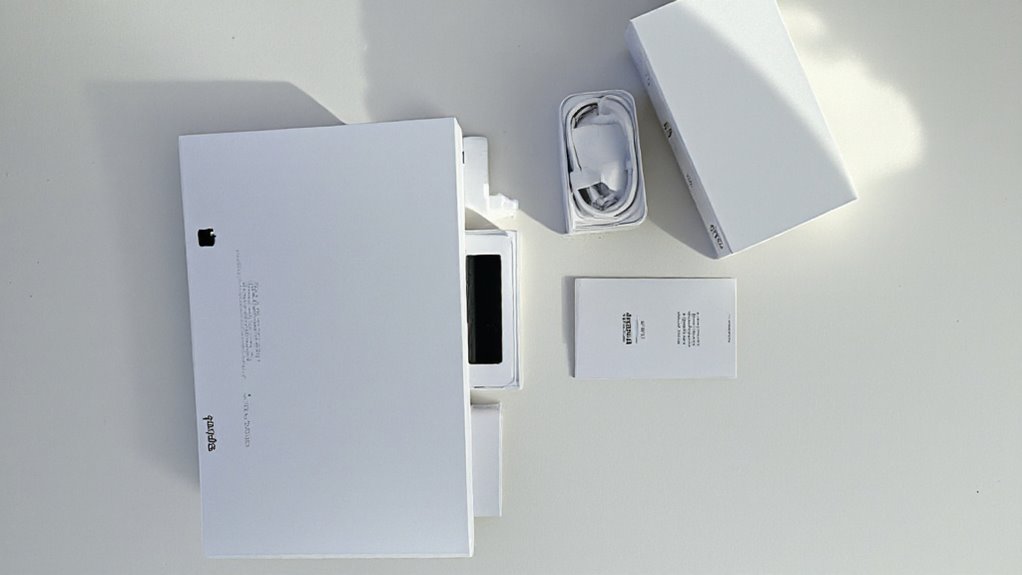
Zaczynając od rozpakowywania, iPada należy ostrożnie wyjąć z opakowania — w środku użytkownicy znajdą urządzenie wraz z niezbędnymi akcesoriami, takimi jak kabel do ładowania i zasilacz. Następnie podłączenie iPada do źródła zasilania zapewnia mu wystarczającą baterię do konfiguracji, po czym należy nacisnąć i przytrzymać przycisk zasilania na górnej krawędzi, aż pojawi się logo Apple. Po włączeniu ekran poprowadzi użytkowników przez początkowe kroki — wybór języka i regionu, a następnie połączenie się z Wi-Fi — aby przygotować urządzenie do użycia, korzystając z intuicyjnego Asystenta konfiguracji iOS.
Opisz proces rozpakowywania krok po kroku, zaczynając od wyjęcia iPada z opakowania
Podniesienie pokrywki pudełka iPada odsłania smukłe urządzenie umieszczone wewnątrz, starannie zabezpieczone, aby dotarło w idealnym stanie. Najpierw ostrożnie wyjmij iPada z ochronnej osłony, trzymając go za krawędzie, aby nie pobrudzić ekranu. Następnie wyjmij kabel do ładowania i zasilacz, zwykle ukryte pod urządzeniem. Nie zapomnij sprawdzić przewodnika szybkiego startu — niezbędnej lektury dla początkujących. Na koniec usuń wszelkie folie ochronne lub naklejki przed kontynuowaniem.
| Krok | Opis |
|---|---|
| 1. Otwórz pudełko | Ostrożnie podnieś pokrywkę |
| 2. Wyjmij iPada | Trzymaj za krawędzie, unikaj smug na ekranie |
| 3. Zbierz akcesoria | Kabel do ładowania i zasilacz |
| 4. Przeczytaj przewodnik | Instrukcje szybkiego startu |
Przewodnik po podłączaniu iPada do źródła zasilania i włączaniu go po raz pierwszy
Po ostrożnym wyjęciu iPada i jego akcesoriów z pudełka, kolejnym krokiem jest podłączenie urządzenia do źródła zasilania, aby zapewnić mu wystarczającą ilość energii do konfiguracji. Znajdź dołączony kabel ładujący (Lightning lub USB-C) i pewnie podłącz go do portu ładowania iPada. Następnie podłącz drugi koniec do gniazdka ściennego za pomocą ładowarki sieciowej lub do portu USB w komputerze. Aby go włączyć, przytrzymaj przycisk górny, aż pojawi się logo Apple. Jeśli nic się nie dzieje, naładuj urządzenie przez 15 minut, a następnie spróbuj ponownie, podobnie jak w przypadku konfiguracji iPhone’a.
Omów początkowe komunikaty na ekranie, w tym wybór języka, ustawienie regionu oraz połączenie z Wi-Fi
Początkowy ekran na iPadzie serdecznie wita użytkowników słowem „Cześć” wyświetlonym w wielu językach, zachęcając do wyboru preferowanego języka z prostej listy. Następnie użytkownicy wybierają swój region — to ustawia dokładnie czas, datę i lokalne ustawienia. Kolejnym krokiem jest konfiguracja Wi-Fi: wybierz sieć i wpisz hasło, aby się połączyć. iPady z funkcją komórkową oferują również opcje eSIM lub nano-SIM. Te monity przygotowują urządzenie do kolejnych etapów, takich jak Face ID i logowanie do Apple ID.
| Etap konfiguracji | Cel |
|---|---|
| Język | Wybór języka wyświetlania i wprowadzania |
| Region | Ustawienie strefy czasowej i lokalizacji |
| Wi-Fi/Komórkowe | Połączenie z internetem i danymi komórkowymi |
Nawigacja w Asystencie konfiguracji
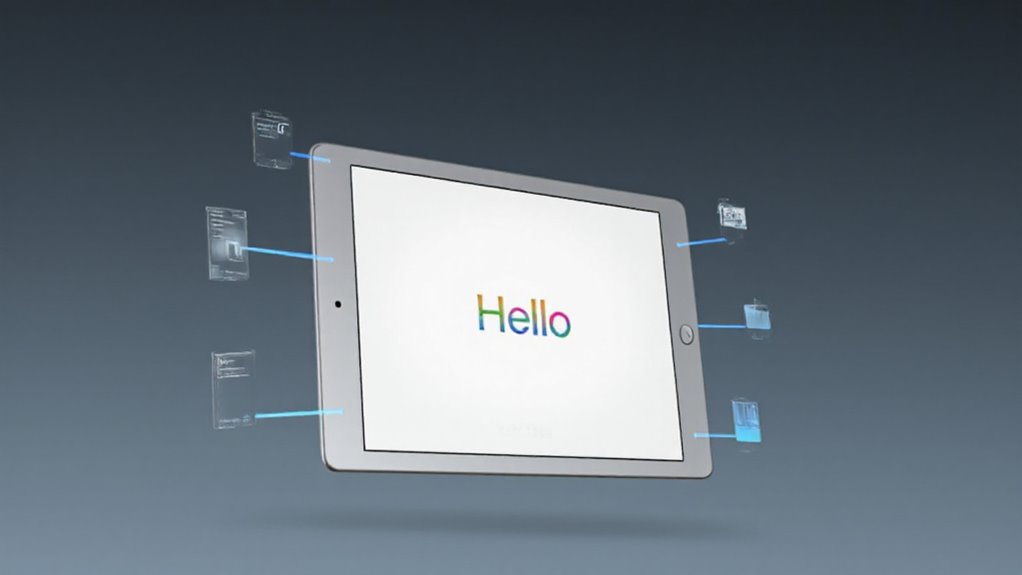
Asystent konfiguracji oferuje jasne wskazówki, jak zalogować się za pomocą istniejącego Apple ID lub utworzyć nowe konto, co jest niezbędne do korzystania z usług Apple. Użytkownicy mogą również skonfigurować funkcje bezpieczeństwa, takie jak Touch ID lub Face ID, przywrócić dane z wcześniejszej kopii zapasowej oraz dostosować ważne ustawienia prywatności — wszystko to zaprojektowane, aby iPad był naprawdę ich. Opcje personalizacji, w tym wybór ulubionych aplikacji i konfiguracja preferencji Siri, pomagają dostosować doświadczenie już od samego początku.
Wyjaśnij, jak zalogować się za pomocą istniejącego Apple ID lub utworzyć nowe konto, łącząc to z powiązanymi terminami semantycznymi, takimi jak „rozpoczynanie pracy z iPadem”
Logowanie się za pomocą Apple ID jest kluczowym krokiem podczas uruchamiania iPada, ponieważ umożliwia dostęp do istotnych usług Apple, takich jak iCloud i App Store. Podczas konfiguracji użytkownicy mogą zalogować się istniejącym Apple ID — wpisując swój adres e-mail i hasło — lub utworzyć nowe konto, podając podstawowe informacje (imię, adres e-mail, hasło) oraz pytania zabezpieczające. To konto łączy urządzenie z ekosystemem Apple, umożliwiając później funkcje takie jak synchronizacja danych i Apple Pay. Jeśli pominięto ten krok na początku, zawsze można się zalogować lub utworzyć Apple ID przez Ustawienia, co daje elastyczność podczas pierwszego uruchomienia iPada.
Szczegółowe kroki dotyczące konfiguracji Touch ID lub Face ID, przywracania z kopii zapasowej oraz konfigurowania ustawień prywatności
Konfiguracja funkcji zabezpieczeń iPada, takich jak Touch ID lub Face ID, na wczesnym etapie dodaje warstwę wygody i ochrony, której trudno dorównać. Podczas konfiguracji iPad prowadzi użytkowników do Ustawienia > Face ID i kod lub Touch ID i kod, aby zarejestrować twarz lub odciski palców. Następnie przywracanie z kopii zapasowej jest proste: wybierz „Przywróć z kopii zapasowej iCloud” lub „Przywróć z kopii zapasowej iTunes” i zaloguj się za pomocą Apple ID, aby odzyskać zapisane dane. Wreszcie, Asystent konfiguracji proponuje ustawienie ustawień prywatności — takich jak usługi lokalizacji i uprawnienia aplikacji — zapewniając kontrolę nad tym, do jakich informacji aplikacje mogą mieć dostęp od samego początku.
Omów opcje personalizacji, takie jak wybór aplikacji i preferencje Siri, aby przewodnik był bardziej angażujący
Podczas korzystania z Asystenta konfiguracji nowi użytkownicy iPada mogą dostosować swoje doświadczenie, wybierając, które aplikacje pobrać, włączając polecenia głosowe Siri oraz wybierając preferencje wyświetlania, takie jak tryb jasny lub ciemny. Te wybory personalizują iPada od razu, sprawiając, że urządzenie wydaje się bardziej ich własne.
| Opcja personalizacji | Co robi |
|---|---|
| Wybór aplikacji | Wybiera aplikacje do początkowego pobrania |
| Konfiguracja Siri | Włącza polecenia głosowe („Hej Siri”) |
| Tryb wyświetlania | Wybiera jasny lub ciemny motyw ekranu |
| Usługi lokalizacji | Pozwala aplikacjom korzystać z Twojej lokalizacji |
Te proste kroki zwiększają zarówno wygodę, jak i komfort.
Ukończenie pierwszego uruchomienia i dostosowywania

Po zakończeniu wstępnej konfiguracji użytkownicy mogą zostać poproszeni o aktualizację oprogramowania iOS iPada — ważny krok dla bezpieczeństwa i nowych funkcji. Przydatne jest również poznanie sposobu pobierania niezbędnych aplikacji, organizowania ekranu głównego oraz dostosowywania układów, aby urządzenie stało się naprawdę osobiste. Dla tych, którzy wolą przewodniki wizualne, osadzenie tutorialu z YouTube może wyjaśnić te ostatnie kroki i zwiększyć pewność siebie.
Przejdź przez ostatnie kroki po konfiguracji, w tym aktualizację iOS, jeśli pojawi się taka prośba
Ukończenie początkowej konfiguracji to dopiero początek, aby iPad naprawdę stał się twoim własnym urządzeniem. Następnie sprawdź dostępność aktualizacji iOS, przechodząc do Ustawienia > Ogólne > Aktualizacja oprogramowania — utrzymanie iPada na bieżąco zapewnia jego płynne działanie z najnowszymi funkcjami. Jeśli pojawi się aktualizacja, stuknij „Pobierz i zainstaluj”, upewniając się, że urządzenie jest połączone z Wi-Fi i ładowane, aby uniknąć przerw. Po aktualizacji spersonalizuj ustawienia, takie jak powiadomienia, prywatność i wyświetlacz, aby odpowiadały twojemu stylowi. Nie zapomnij ustawić Face ID lub Touch ID dla bezpiecznego dostępu, przechodząc do Ustawienia > Face ID i kod lub Touch ID i kod.
Zaoferuj wskazówki dotyczące pobierania niezbędnych aplikacji i organizowania ekranu głównego
Kilka niezbędnych aplikacji może przekształcić świeżo skonfigurowanego iPada w wszechstronne narzędzie dostosowane do codziennych potrzeb. Zacznij od odwiedzenia App Store — użyj paska wyszukiwania, aby znaleźć aplikacje takie jak media społecznościowe, produktywność czy rozrywka. Stuknij „Pobierz” w przypadku aplikacji bezpłatnych lub ich cenę, jeśli są płatne. Organizuj ekran główny, przeciągając jedną aplikację na drugą, aby utworzyć foldery — to porządkuje i przyspiesza dostęp. Użyj opcji „Edytuj ekran główny”, aby zmieniać układ lub usuwać aplikacje. Dla szybkiego dostępu do informacji dodaj widżety takie jak pogoda, kalendarz czy wiadomości: wyświetlają one aktualizacje bezpośrednio na ekranie głównym, bez konieczności stukania.
Zasugeruj osadzenie samouczka wideo z YouTube dla wzrokowców, aby pokazać proces
Ponieważ przeprowadzanie przez początkowe ekrany konfiguracji na iPadzie może być przytłaczające dla osób korzystających z niego po raz pierwszy, umieszczenie samouczka wideo na YouTube oferuje wyraźną przewagę — zwłaszcza dla osób uczących się wzrokowo, które korzystają z oglądania każdego kroku w praktyce. Wideo pokazuje, jak włączyć iPada, wybrać język i połączyć się z Wi-Fi. Omawia również konfigurację Face ID lub Touch ID dla bezpieczeństwa oraz tworzenie lub logowanie się do Apple ID, co jest niezbędne do korzystania z usług Apple. Dodatkowe wskazówki obejmują dostosowywanie ustawień i przenoszenie danych, zapewniając płynny i pewny start w korzystaniu z nowego urządzenia.
Rozwiązywanie typowych problemów
Uruchomienie iPada jest zazwyczaj proste, ale czasami mogą pojawić się problemy, takie jak urządzenie nie włącza się lub trudności z połączeniem z Wi-Fi. Powszechne rozwiązania obejmują sprawdzenie poziomu naładowania baterii, weryfikację hasła do sieci lub resetowanie ustawień — proste kroki, które często pomagają. Gdy te rozwiązania nie działają, warto skontaktować się z Apple Support po fachową pomoc i spokój ducha.
Zidentyfikuj potencjalne problemy, takie jak iPad, który się nie włącza, lub awarie połączenia Wi-Fi
Kiedy iPad nie reaguje zgodnie z oczekiwaniami podczas konfiguracji, może to szybko powodować frustrację, zwłaszcza u użytkowników po raz pierwszy. Do częstych problemów należą iPad, który się nie włącza — często z powodu rozładowanej baterii — oraz problemy z połączeniem Wi-Fi, które mogą wynikać z nieprawidłowych haseł lub problemów z siecią. Użytkownicy mogą również zauważyć, że iPad utknął na ekranie „Witaj”, co może oznaczać potencjalne zawieszenie urządzenia. Dodatkowo, przesyłanie danych z urządzeń z systemem Android może się nie powieść, jeśli aplikacja Move to iOS nie jest poprawnie zainstalowana lub wersja Androida jest nieaktualna. Wczesne rozpoznanie tych problemów pomaga użytkownikom zachować spokój i być gotowym na kolejne kroki.
Podaj rozwiązania, takie jak sprawdzenie baterii lub resetowanie ustawień sieciowych
Kilka prostych rozwiązań może pomóc rozwiązać typowe problemy z uruchamianiem iPada, szczególnie dla osób nowych w urządzeniach Apple. Po pierwsze, sprawdź, czy bateria iPada jest naładowana — podłącz go za pomocą certyfikowanego kabla Apple do źródła zasilania i poczekaj kilka minut. Jeśli Wi-Fi nie chce się połączyć, sprawdź w Ustawienia > Wi-Fi, czy jest włączone i połączone z właściwą siecią. W przypadku uporczywych problemów z siecią, zresetowanie ustawień sieciowych (Ustawienia > Ogólne > Resetuj > Resetuj ustawienia sieciowe) usuwa zapisane sieci, dając świeży start. Jeśli iPad się zawiesza, zazwyczaj pomaga wymuszone ponowne uruchomienie — przytrzymanie jednocześnie przycisków Home i Górnego. Proste kroki, wielka ulga.
Podkreśl, kiedy należy skontaktować się z pomocą techniczną Apple, budując zaufanie i autorytet w treści
Chociaż wiele powszechnych problemów z uruchamianiem iPada można rozwiązać za pomocą prostych kroków diagnostycznych, zdarzają się sytuacje, gdy najlepszym rozwiązaniem jest skorzystanie z pomocy Apple Support. Na przykład, jeśli ekran „Witaj” nigdy się nie pojawia mimo wymuszonego restartu, lub jeśli problemy z Wi-Fi i logowaniem do Apple ID utrzymują się, profesjonalne wsparcie gwarantuje bezpieczne i skuteczne rozwiązania. Użytkownicy mający trudności z transferem danych za pomocą Quick Start mogą również skorzystać ze szczegółowych instrukcji Apple. Gdy problemy utrzymują się po sprawdzeniu baterii lub zresetowaniu ustawień sieci, wizyta w Apple Store lub kontakt z Apple Support zapewnia zaufaną, ekspercką pomoc — pomagając nowym użytkownikom pewnie poruszać się po swoim iPadzie.
Dodatkowe wskazówki dotyczące optymalnego użytkowania
Aby w pełni korzystać z iPada, użytkownicy powinni zwracać uwagę na nawyki oszczędzania baterii, regularnie aktualizować aktualizacje zabezpieczeń oraz płynnie łączyć kompatybilne akcesoria. Zrozumienie tych podstaw nie tylko poprawia codzienne użytkowanie, ale także otwiera drzwi do odkrywania zaawansowanych funkcji, które zwiększają produktywność i przyjemność. Dla pełnego doświadczenia warto również zapoznać się z pokrewnymi tematami, takimi jak „konserwacja iPada”, które łączą wszystko w całość i wspierają bieżącą pielęgnację.
Podziel się najlepszymi praktykami dotyczącymi żywotności baterii, aktualizacji zabezpieczeń oraz integracji akcesoriów
Utrzymanie zdrowia baterii i bezpieczeństwa iPada zaczyna się od kilku prostych, ale skutecznych nawyków, które z czasem mogą przynieść duże korzyści. Włącz Tryb niskiego zużycia energii i dostosuj jasność ekranu (lub ustaw ją na automatyczną), aby oszczędzać baterię. Unikaj ekstremalnych temperatur i nie dopuść do całkowitego rozładowania baterii przed jej naładowaniem. Regularnie aktualizuj iPada, sprawdzając w Ustawienia > Ogólne > Aktualizacja oprogramowania — to gwarantuje najnowsze poprawki zabezpieczeń. Używaj wyłącznie certyfikowanych akcesoriów Apple, aby chronić urządzenie przed uszkodzeniem. Na koniec zwiększ bezpieczeństwo, konfigurując Face ID lub Touch ID oraz włączając Znajdź mój iPad, aby chronić swoje urządzenie.
Omów, jak optymalizować pod kątem intencji użytkowników związanych z SEO, takich jak eksploracja zaawansowanych funkcji po konfiguracji
Po opanowaniu podstaw, takich jak dbanie o baterię i aktualizacje zabezpieczeń, eksploracja zaawansowanych funkcji iPada może znacznie poprawić komfort użytkowania. Na przykład, narzędzia do wielozadaniowości, takie jak Split View, pozwalają użytkownikom uruchamiać dwa aplikacje obok siebie, zwiększając produktywność. Apple Pencil to nie tylko narzędzie do rysowania — obsługuje funkcję Scribble, która natychmiast zamienia odręczne pismo na tekst. Zarządzanie plikami staje się prostsze dzięki aplikacji Pliki, synchronizującej dokumenty w różnych chmurach. Safari oferuje przeglądanie stron internetowych na poziomie desktopowym, ułatwiając dostęp do witryn. Wreszcie, personalizacja widżetów na ekranie głównym zapewnia szybki dostęp do informacji i skrótów do aplikacji. Te funkcje odkrywają pełny potencjał iPada poza początkową konfiguracją.
Zachęcaj czytelników do zgłębiania powiązanych tematów, takich jak „konserwacja iPada”, aby skutecznie grupować treści
Chociaż konfiguracja iPada to tylko początek, zgłębianie powiązanych tematów, takich jak konserwacja iPada, może znacząco wpłynąć na jego długoterminową wydajność i satysfakcję użytkownika. Poznanie sposobów na utrzymanie zdrowej baterii (unikać ekstremalnych temperatur, nie dopuszczać do całkowitego rozładowania), regularne aktualizacje oprogramowania oraz zarządzanie pamięcią poprzez usuwanie nieużywanych aplikacji gwarantuje płynne działanie. Proste nawyki — takie jak delikatne czyszczenie ekranu miękką ściereczką z mikrofibry — również chronią twoje urządzenie. Zachęcanie czytelników do nauki tych wskazówek skutecznie grupuje treści, tworząc pomocną bazę wiedzy, która wspiera pewne, ciągłe korzystanie z iPada poza początkową konfiguracją.
Wniosek
Podsumowując, uruchomienie iPada obejmuje kilka prosty kroków — od włączenia urządzenia i wyboru ustawień po utworzenie Apple ID i włączenie funkcji zabezpieczeń. Znajomość sposobu łatwego uruchomienia iPada otwiera drzwi do odkrywania jego wielu funkcji, dlatego nowi użytkownicy są zachęcani do korzystania ze swojego urządzenia i pozostawania w kontakcie poprzez subskrypcję kolejnych pomocnych poradników technologicznych. Regularne aktualizacje oprogramowania pozostają niezbędne, zapewniając bezpieczeństwo i płynne działanie przez długi czas.
Podsumuj kluczowe kroki i podkreśl łatwość procesu za pomocą słów kluczowych takich jak „jak rozpocząć pracę z iPadem”
Rozpoczęcie pracy z iPadem jest zaskakująco proste, nawet dla osób nowych w urządzeniach Apple. Najpierw naciśnij i przytrzymaj górny przycisk, aż pojawi się logo Apple — upewnij się, że urządzenie jest naładowane. Następnie postępuj zgodnie z wyświetlanymi na ekranie wskazówkami, aby wybrać język, region i połączyć się z Wi-Fi. Ustaw Face ID lub Touch ID dla bezpieczeństwa, lub pomiń ten krok na razie. Potem utwórz lub zaloguj się na Apple ID, aby uzyskać dostęp do kluczowych usług, takich jak iCloud i App Store. Na koniec włącz funkcje takie jak Znajdź mój iPad. Dzięki tym prostym krokom rozpoczęcie pracy z iPadem staje się łatwym i bezstresowym doświadczeniem.
Zmotiveuj czytelników do cieszenia się swoim nowym urządzeniem i zachęć do działania, na przykład subskrypcji, aby otrzymywać więcej poradników technologicznych
Wykorzystaj pełen potencjał nowego iPada, odkrywając jego kluczowe funkcje zaprojektowane, aby zwiększyć zarówno produktywność, jak i kreatywność. Od wielozadaniowości z iPadOS po używanie Apple Pencil do płynnego robienia notatek lub rysowania, jest wiele do odkrycia. Konfiguracja Face ID lub Touch ID nie tylko chroni dane osobowe, ale także upraszcza dostęp. Dodatkowo funkcja Znajdź mój iPad daje spokój ducha, jeśli urządzenie zostanie zgubione. Aby dalej się uczyć i w pełni wykorzystać możliwości iPada, rozważ subskrypcję wiarygodnych przewodników technologicznych — te zasoby oferują stałe wsparcie i profesjonalne porady dostosowane do nowych użytkowników.
Zakończ notatką o znaczeniu regularnych aktualizacji dla bezpieczeństwa, zgodnie z zasadami E-E-A-T
Utrzymywanie iPada na bieżąco odgrywa dużą rolę w zapewnieniu, że działa on płynnie i bezpiecznie przez długi czas. Regularne aktualizacje — dostępne w Ustawienia > Ogólne > Aktualizacja oprogramowania — to nie tylko dodawanie fajnych funkcji. Łatają one luki bezpieczeństwa, które mogłyby pozwolić hakerom na dostęp, chroniąc dane osobiste. Aktualizacje zapewniają także prawidłowe działanie aplikacji, dostosowując je do najnowszej wersji iPadOS. Apple wypuszcza te aktualizacje okresowo, więc ich szybkie instalowanie zwiększa wydajność i ochronę. Traktuj aktualizacje jak rutynowe badania kontrolne dla swojego urządzenia — proste, szybkie i niezbędne. Bycie na bieżąco idealnie wpisuje się w sprawdzone porady technologiczne, pomagając użytkownikom cieszyć się bezpiecznym i niezawodnym iPadem.
Najczęściej zadawane pytania
Jak uruchomić iPada po raz pierwszy?
Prawie 90% nowych użytkowników iPada uważa, że pierwsza konfiguracja jest trudna, ale rozpoczęcie jej jest proste. Aby włączyć, naciśnij i przytrzymaj przycisk u góry, aż pojawi się logo Apple. Jeśli nic się nie pojawia, podłącz iPada do ładowarki na chwilę. Po włączeniu postępuj zgodnie z instrukcjami, aby wybrać język, region i Wi-Fi. Następnie skonfiguruj Face ID lub Touch ID i zaloguj się za pomocą Apple ID, aby uzyskać pełną funkcjonalność.
Jak aktywować iPada po raz pierwszy?
Aby aktywować iPada po raz pierwszy, naciśnij i przytrzymaj górny przycisk, aż pojawi się logo Apple — to włącza urządzenie. Następnie postępuj zgodnie z wyświetlanymi na ekranie wskazówkami „Witaj”: wybierz język i region, połącz się z Wi-Fi (niezbędne do konfiguracji) oraz zaloguj się lub utwórz Apple ID. Następnie skonfiguruj funkcje zabezpieczeń, takie jak Face ID lub Touch ID. Każdy krok jest jasno opisany, co sprawia, że aktywacja jest prosta — nawet dla początkujących.
Co zrobić w pierwszej kolejności po otrzymaniu iPada?
Podczas rozpakowywania nowego iPada, podekscytowanie kontrastuje z niepewnością, co zrobić najpierw. Pierwszym krokiem jest włączenie go poprzez naciśnięcie i przytrzymanie górnego przycisku, aż pojawi się logo Apple — to sygnał, że urządzenie się uruchamia. Następnie pojawia się ekran „Witaj”, który prosi o wybór języka i regionu. Te kroki są niezbędne, aby zapewnić płynne ustawienie i spersonalizowane doświadczenie. To jak otwarcie nowego świata możliwości.
Jak włączyć mój pierwszy iPad?
Aby włączyć pierwszy iPad, naciśnij i przytrzymaj górny przycisk, aż pojawi się logo Apple — to sygnał uruchomienia. Jeśli nic się nie dzieje, bateria może być rozładowana; podłącz iPada do zasilania za pomocą ładowarki i poczekaj kilka minut. Po włączeniu ekran poprowadzi użytkownika przez pierwsze kroki konfiguracji, takie jak wybór języka i połączenie z Wi-Fi. To proste naciśnięcie przycisku jest kluczem do wybudzenia urządzenia ze stanu nieaktywności.










Opublikuj komentarz