
Jak zresetować iPhone’a do ustawień fabrycznych: przewodnik krok po kroku
Resetowanie iPhone’a do ustawień fabrycznych usuwa wszystkie dane osobiste i przywraca urządzenie do pierwotnego stanu, co jest idealne do naprawy problemów lub przygotowania telefonu dla nowego właściciela. Najpierw zrób kopię zapasową danych za pomocą iCloud lub komputera oraz wyłącz funkcję Znajdź mój iPhone, aby uniknąć blokad aktywacyjnych. Następnie przejdź do Ustawienia > Ogólne > Przenieś lub zresetuj iPhone’a > Wymaż zawartość i ustawienia, potwierdzając swój Apple ID i kod dostępu. W przypadku nieodpowiadających telefonów użyj komputera lub trybu odzyskiwania. Po tym kroku skonfigurujesz iPhone’a od nowa lub przywrócisz z kopii zapasowej — czytaj dalej, aby odkryć przydatne wskazówki i porady dotyczące rozwiązywania problemów.
Kluczowe wnioski
- Utwórz kopię zapasową danych iPhone’a za pomocą iCloud lub komputera, aby zapobiec utracie danych przed resetowaniem.
- Wyłącz funkcję Znajdź mój iPhone w Ustawieniach, aby uniknąć blokady aktywacyjnej podczas procesu resetowania.
- Przejdź do Ustawienia > Ogólne > Przenieś lub zresetuj iPhone’a > Wymaż całą zawartość i ustawienia, aby rozpocząć resetowanie.
- Potwierdź za pomocą kodu dostępu i hasła Apple ID, aby rozpocząć usuwanie wszystkich danych i ustawień.
- Po resecie skonfiguruj iPhone’a jako nowy lub przywróć z kopii zapasowej, a następnie ponownie skonfiguruj ustawienia zabezpieczeń.
Wprowadzenie do przywracania iPhone’a do ustawień fabrycznych
Resetowanie iPhone’a do ustawień fabrycznych to powszechne rozwiązanie, gdy urządzenie działa nieprawidłowo lub przygotowujemy je dla nowego właściciela. Proces ten usuwa wszystko — zdjęcia, kontakty, aplikacje — dlatego przed rozpoczęciem ważne jest wykonanie kopii zapasowej ważnych danych. Istnieje kilka sposobów resetowania, od korzystania bezpośrednio z aplikacji Ustawienia po podłączenie przez komputer, z których każdy jest odpowiedni w różnych sytuacjach.
Dlaczego możesz potrzebować przywrócić iPhone’a do ustawień fabrycznych
Chociaż może się to wydawać ostatecznością, przywrócenie iPhone’a do ustawień fabrycznych jest często najskuteczniejszym sposobem rozwiązania kilku powszechnych problemów. Użytkownicy szukający informacji, jak zresetować iPhone’a do ustawień fabrycznych, często robią to, aby naprawić uporczywe awarie, wolne działanie lub zapomniane kody dostępu. Niezależnie od tego, czy jest to iPhone 7, czy nowszy model, reset fabryczny kasuje wszystkie dane, dając urządzeniu świeży start. Jest to również kluczowe podczas przygotowywania iPhone’a do sprzedaży lub ochrony danych osobistych. Nauka przywracania iPhone’a do ustawień fabrycznych gwarantuje sprawne rozwiązywanie problemów i bezpieczne przekazywanie urządzenia.
Zrozumienie konsekwencji przywrócenia ustawień fabrycznych (utraty danych itp.)
Wykonanie resetu do ustawień fabrycznych na iPhonie to poważny krok, który czyści urządzenie, usuwając wszystkie dane osobiste i ustawienia, przywracając je do stanu pierwotnego. Podczas nauki, jak ustawić iPhone’a do ustawień fabrycznych lub formatować iPhone’a, użytkownicy muszą wykonać kopię zapasową danych — zdjęć, kontaktów, wiadomości — za pomocą iCloud lub iTunes, aby uniknąć trwałej utraty. Pamiętaj, że jak wrócić do ustawień fabrycznych na iPhonie oznacza, że wszystkie konta, hasła i konfiguracje eSIM znikają, co wymaga ponownej aktywacji. Ten reset jest ostateczny i najlepiej zarezerwowany dla poważnego rozwiązywania problemów lub sprzedaży urządzenia. Postępuj ostrożnie — nie ma tu przycisku cofania!
Przegląd różnych metod resetowania iPhone’a
Eksploracja różnych metod przywracania iPhone’a do ustawień fabrycznych ujawnia szereg podejść odpowiednich do różnych sytuacji — od prostych resetów wykonywanych bezpośrednio na urządzeniu po bardziej zaawansowane opcje odzyskiwania. Użytkownicy mogą usunąć wszystkie dane bezpośrednio przez Ustawienia (Ustawienia > Ogólne > Przenieś lub zresetuj iPhone’a), co jest idealne dla modeli takich jak iPhone 12 reset do ustawień fabrycznych. W przypadku zablokowanych lub nieodpowiadających urządzeń, resetowanie iPhone’a za pomocą komputera staje się kluczowe — połączenie z iTunes lub Finderem umożliwia przywrócenie w trybie odzyskiwania. Każda z metod usuwa dane osobiste, dlatego ważne jest wcześniejsze wykonanie kopii zapasowej. Te różnorodne opcje gwarantują elastyczność w rozwiązywaniu problemów lub przygotowaniu urządzeń do odsprzedaży.
Co oznacza przywrócenie ustawień fabrycznych?

Resetowanie iPhone’a do ustawień fabrycznych oznacza usunięcie wszystkich danych osobowych i przywrócenie urządzenia do stanu pierwotnego — coś w rodzaju naciśnięcia dużego przycisku „restart”, ale z pełnym czyszczeniem. W przeciwieństwie do miękkiego resetu (który po prostu ponownie uruchamia telefon), reset fabryczny usuwa wszystko: aplikacje, zdjęcia, ustawienia i inne. Ludzie zazwyczaj robią to, aby rozwiązać uporczywe problemy z oprogramowaniem, przygotować telefon do sprzedaży lub chronić swoją prywatność przez usunięcie danych osobowych.
Definicja ustawień fabrycznych oraz co się dzieje podczas resetu
Reset fabryczny na iPhonie to zasadniczo pełne wymazanie urządzenia, usuwające wszystko, co czyni je wyjątkowym dla Ciebie — zdjęcia, kontakty, aplikacje, ustawienia i konta osobiste. Ten proces przywraca iPhone’a do jego pierwotnego stanu fabrycznego, tak jak w momencie pierwszego wyjęcia z pudełka. Usuwa wszystkie dane użytkownika, usuwa zainstalowane aplikacje oraz czyści konfiguracje, w tym opcjonalne informacje eSIM (które należy ponownie aktywować, jeśli zostaną usunięte). Po resecie urządzenie uruchamia się ponownie, gotowe do nowej konfiguracji lub przywrócenia danych z kopii zapasowej. Ze względu na całkowite usunięcie danych, wykonanie kopii zapasowej przed resetem jest niezbędne, aby uniknąć trwałej utraty danych.
Różnica między miękkim resetem a pełnym resetem do ustawień fabrycznych
Podczas rozwiązywania problemów z iPhonem lub przygotowywania go dla nowego użytkownika, zrozumienie różnicy między miękkim resetem a pełnym resetem fabrycznym może zaoszczędzić czas i zapobiec niechcianej utracie danych. Miękki reset to po prostu ponowne uruchomienie urządzenia — naprawiające drobne usterki bez usuwania aplikacji, zdjęć ani ustawień. Natomiast pełny reset fabryczny usuwa całą zawartość osobistą i ustawienia, przywracając iPhone’a do stanu pierwotnego. Wymaga to potwierdzenia opcji „Wymaż całą zawartość i ustawienia” w menu i może poprosić o kod dostępu. Po tym można przywrócić dane z kopii zapasowej — w przeciwieństwie do miękkiego resetu, który pozostawia wszystko nienaruszone.
Typowe scenariusze przywracania iPhone’a do ustawień fabrycznych
Dlaczego ktoś mógłby zdecydować się na przywrócenie iPhone’a do ustawień fabrycznych? Najczęstsze powody to sprzedaż lub wymiana urządzenia, przekazanie go nowemu użytkownikowi lub naprawa uporczywych problemów z oprogramowaniem, takich jak awarie czy spowolnienia. Ta operacja usuwa wszystkie dane osobiste, aplikacje i ustawienia — co jest niezbędne, jeśli kod dostępu został zgubiony. Przed rozpoczęciem ważne jest wykonanie kopii zapasowej ważnych informacji za pomocą iCloud lub iTunes, ponieważ wszystko zostanie usunięte. Można to porównać do dania iPhone’owi nowego startu — jak naciśnięcie „restartu” całego systemu, usuwając bałagan dla płynniejszej pracy lub czystej karty na kolejny rozdział.
Przygotowanie iPhone’a do resetu fabrycznego
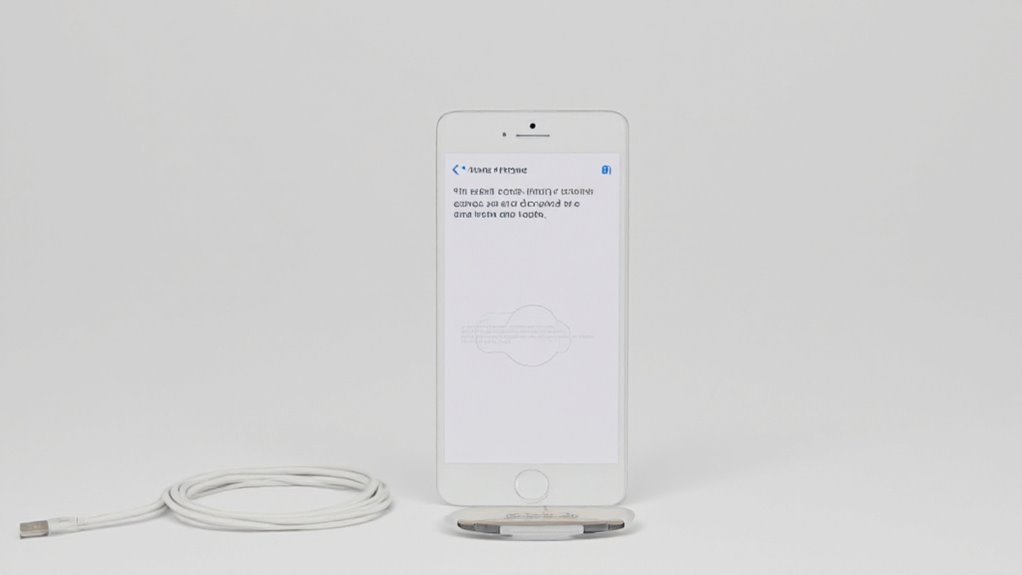
Przed przywróceniem iPhone’a do ustawień fabrycznych, ważne jest, aby zrobić kopię zapasową wszystkich ważnych danych — czy to na iCloud, czy na komputerze — aby nie stracić kontaktów, zdjęć i informacji z aplikacji. Następnie wyłączenie funkcji Znajdź mój iPhone pomaga zapewnić, że urządzenie można całkowicie wymazać bez problemów z blokadą aktywacji. Na koniec, posiadanie gotowego Apple ID i hasła ułatwia ponowne skonfigurowanie urządzenia po resecie.
Tworzenie kopii zapasowej danych na iCloud lub komputerze
Tworzenie kopii zapasowej danych jest niezbędnym krokiem przed przywróceniem iPhone’a do ustawień fabrycznych, aby upewnić się, że żadna ważna informacja nie zostanie utracona podczas tego procesu. Aby wykonać kopię zapasową za pomocą iCloud, przejdź do Ustawienia > [Twoje Imię] > iCloud > Kopia iCloud, a następnie stuknij „Utwórz kopię zapasową teraz”. Upewnij się, że iPhone jest połączony z Wi-Fi i ładowany. Aby wykonać kopię zapasową na komputerze, podłącz iPhone’a do Maca lub PC, otwórz Finder (macOS Catalina i nowsze) lub iTunes, wybierz urządzenie i rozpocznij tworzenie kopii zapasowej. Zawsze sprawdź, czy kluczowe dane takie jak Kontakty i Zdjęcia zostały uwzględnione przed kontynuowaniem.
Wyłączanie funkcji Znajdź mój iPhone
Wyłączenie funkcji Znajdź mój iPhone jest niezbędnym krokiem podczas przygotowywania iPhone’a do przywrócenia ustawień fabrycznych, szczególnie gdy urządzenie ma zostać sprzedane lub przekazane innemu użytkownikowi. Funkcję tę trzeba wyłączyć, aby usunąć Blokadę aktywacji, która w przeciwnym razie uniemożliwia nowym użytkownikom skonfigurowanie urządzenia. Aby ją wyłączyć, przejdź do Ustawienia > [Twoje imię] > Znajdź mój, a następnie wyłącz Znajdź mój iPhone. Prawdopodobnie będziesz musiał wprowadzić swoje hasło Apple ID, aby potwierdzić. Pamiętaj, że wyłączenie tej funkcji gwarantuje płynne przywrócenie ustawień i unika komplikacji podczas konfiguracji dla kolejnego właściciela.
Upewnij się, że masz przygotowane swoje Apple ID i hasło
Posiadanie gotowego Apple ID i hasła jest niezbędnym krokiem w procesie przywracania ustawień fabrycznych, ponieważ te dane są potrzebne do ponownego zalogowania się na urządzenie po jego wyczyszczeniu. Przed resetem upewnij się, że znasz swoje dane logowania Apple ID i masz dostęp do swojego adresu e-mail do odzyskiwania lub numeru telefonu. Jeśli włączona jest dwuetapowa weryfikacja, miej pod ręką zaufane urządzenie lub numer telefonu, aby otrzymać kody weryfikacyjne. Warto bezpiecznie zapisać swój Apple ID i hasło — lepiej dmuchać na zimne niż zostać zablokowanym! Jeśli zapomniałeś hasła, zapoznaj się z opcjami odzyskiwania hasła Apple online, aby uniknąć niespodzianek po resecie.
Jak zresetować iPhone’a do ustawień fabrycznych bez komputera
Resetowanie iPhone’a do ustawień fabrycznych bez użycia komputera jest proste i można to zrobić bezpośrednio przez aplikację Ustawienia w urządzeniu. Ten przewodnik przeprowadzi przez dokładne kroki dla modeli takich jak iPhone 12 i iPhone 7, zwracając uwagę na ewentualne różnice między modelami. Dodatkowo omówione zostaną typowe problemy podczas procesu resetowania, aby pomóc użytkownikom pomyślnie zakończyć zadanie.
Instrukcje krok po kroku dotyczące resetowania przez ustawienia iPhone’a
Przed rozpoczęciem resetu fabrycznego bezpośrednio na iPhonie, ważne jest, aby zrozumieć, że ta metoda usuwa wszystkie dane osobiste—w tym zdjęcia, kontakty i aplikacje—bez potrzeby użycia komputera. Aby zacząć, otwórz Ustawienia i stuknij Ogólne. Przewiń w dół i wybierz Przenieś lub zresetuj iPhone’a, a następnie stuknij Wymaż zawartość i ustawienia. Prawdopodobnie zostaniesz poproszony o wprowadzenie kodu dostępu lub hasła Apple ID—potwierdza to, że jesteś właścicielem. Po potwierdzeniu iPhone usunie wszystko i się zrestartuje, wyglądając jak nowy. Pamiętaj, aby najpierw wykonać kopię zapasową ważnych danych; w przeciwnym razie zostaną one trwale usunięte—nie ma odwrotu!
Specyficzny przewodnik dotyczący resetowania ustawień fabrycznych iPhone 12
Aby wymazać wszystkie dane osobiste i przywrócić iPhone 12 do jego oryginalnego stanu fabrycznego bez użycia komputera, wbudowane ustawienia urządzenia oferują prostą ścieżkę. Zacznij od otwarcia aplikacji Ustawienia i stuknięcia „Ogólne”. Następnie wybierz „Przenieś lub zresetuj iPhone’a”, a potem stuknij „Wymaż całą zawartość i ustawienia”. iPhone poprosi o Twój kod dostępu lub hasło Apple ID w celu potwierdzenia – ten krok chroni Twoje dane. Po potwierdzeniu zapoznaj się z ostrzeżeniami dotyczącymi utraty danych. Po zatwierdzeniu urządzenie rozpocznie wymazywanie, co może potrwać kilka minut. Na koniec iPhone uruchomi się ponownie, gotowy jak prosto z fabryki.
Specyficzny przewodnik dotyczący przywracania ustawień fabrycznych iPhone 7
Dla każdego, kto chce wyczyścić iPhone’a 7 bez konieczności podłączania do komputera, wbudowane ustawienia urządzenia sprawiają, że proces jest zaskakująco prosty. Przejdź do Ustawienia > Ogólne > Przenieś lub zresetuj iPhone’a > Wymaż zawartość i ustawienia. Przed kontynuowaniem zrób kopię zapasową ważnych danych za pomocą iCloud lub iTunes — ten krok jest niezbędny, ponieważ wszystko zostanie usunięte. Telefon może poprosić o kod dostępu lub hasło Apple ID w celu potwierdzenia. Po potwierdzeniu iPhone wymaże dane i uruchomi się ponownie jak nowy. Nie zapomnij najpierw odłączyć Apple Watcha i wylogować się z Apple ID, aby uniknąć problemów podczas konfiguracji.
Rozwiązywanie typowych problemów podczas procesu
Resetowanie iPhone’a do ustawień fabrycznych bez użycia komputera zazwyczaj jest proste, ale czasami proces napotyka na problemy. Do częstych problemów należą zapomniane hasła Apple ID — skorzystaj z opcji odzyskiwania Apple, aby odzyskać dostęp. Jeśli urządzenie zatrzymuje się podczas kasowania, upewnij się, że jest naładowane i unikaj przerywania resetu. Czasami powolny postęp oznacza, że cierpliwość jest kluczem; reset może potrwać kilka minut. Przed rozpoczęciem wykonaj kopię zapasową danych za pomocą iCloud, aby zapobiec ich utracie. Jeśli problemy nadal się pojawiają, ponowne uruchomienie iPhone’a lub sprawdzenie dostępności aktualizacji oprogramowania może pomóc. Dokładne przestrzeganie wskazówek gwarantuje płynny reset i udaną ponowną konfigurację.
Jak zresetować iPhone do ustawień fabrycznych za pomocą komputera
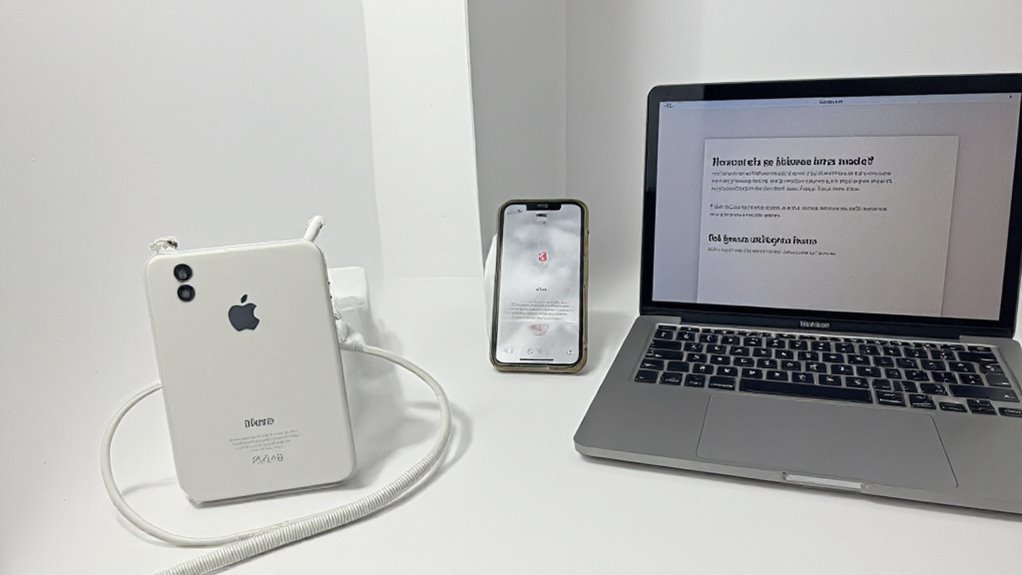
Resetowanie iPhone’a za pomocą komputera wymaga kilku podstawowych rzeczy: Maca lub PC z najnowszą wersją iTunes lub Findera oraz niezawodnego kabla USB do podłączenia urządzenia. Proces polega na wprowadzeniu iPhone’a w Tryb odzyskiwania i następnie użyciu oprogramowania komputerowego do przywrócenia go do ustawień fabrycznych — nie martw się, instrukcje krok po kroku sprawiają, że jest to proste. Jeśli pojawią się problemy z połączeniem lub oprogramowaniem, istnieją proste wskazówki dotyczące rozwiązywania problemów, które pomogą wszystko sprawnie przeprowadzić.
Wymagania dotyczące resetowania za pomocą komputera (Mac lub PC)
Przed rozpoczęciem procesu przywracania iPhone’a do ustawień fabrycznych za pomocą komputera, należy przygotować odpowiednie narzędzia i zapewnić odpowiednie warunki, aby cały proces przebiegł sprawnie. Po pierwsze, upewnij się, że na komputerze z systemem Windows jest zainstalowana najnowsza wersja iTunes — lub użyj Findera na Macu z systemem macOS Catalina lub nowszym. Następnie przygotuj kompatybilny kabel USB, aby podłączyć iPhone’a do komputera. Na koniec zapoznaj się z tym, jak wejść w tryb odzyskiwania dla konkretnego modelu iPhone’a, ponieważ ten krok jest kluczowy dla resetu. Po spełnieniu tych wymagań proces przywracania można przeprowadzić sprawnie i bezpiecznie.
Krok po kroku przewodnik, jak przywrócić iPhone do ustawień fabrycznych za pomocą iTunes/Finder
Podczas korzystania z komputera do przywracania iPhone’a do ustawień fabrycznych proces rozpoczyna się od podłączenia urządzenia do komputera za pomocą kable USB i uruchomienia odpowiedniego oprogramowania — iTunes na Windows lub Finder na macOS Catalina i nowszych wersjach. Następnie należy wprowadzić iPhone’a w Tryb odzyskiwania poprzez wyłączenie urządzenia i naciśnięcie odpowiedniej kombinacji przycisków dla danego modelu, aż pojawi się ekran Trybu odzyskiwania. W oprogramowaniu należy wybrać iPhone’a, kliknąć „Przywróć” i potwierdzić, aby usunąć wszystkie dane. Po zakończeniu procesu iPhone uruchomi się ponownie, gotowy do konfiguracji jako nowy lub do przywrócenia danych z kopii zapasowej.
Wskazówki dotyczące rozwiązywania problemów z połączeniem lub aktualizacją oprogramowania
Kilka powszechnych problemów może pojawić się podczas próby przywrócenia iPhone’a do ustawień fabrycznych za pomocą komputera, często związanych z problemami z połączeniem lub błędami aktualizacji oprogramowania. Aby je rozwiązać, najpierw upewnij się, że iTunes lub macOS na komputerze są w pełni zaktualizowane — przestarzałe oprogramowanie często powoduje błędy. Używaj certyfikowanego kabla Lightning i wypróbuj różne porty USB, jeśli iPhone nie jest rozpoznawany. Wejdź w tryb odzyskiwania ostrożnie, dokładnie przestrzegając sekwencji przycisków. Jeśli przywracanie się nie powiedzie, pomocne może być ponowne uruchomienie obu urządzeń. Tymczasowo wyłącz także oprogramowanie zabezpieczające, które może blokować połączenie. Te kroki zazwyczaj ułatwiają proces resetowania, unikając frustrujących zacięć lub komunikatów o błędach.
Alternatywne metody formatowania iPhone’a
Gdy bezpośredni reset nie jest możliwy, użycie iCloud do zdalnego wymazania iPhone’a stanowi wygodną alternatywę — wystarczy zalogować się na swoje Apple ID i wybrać „Wymaż iPhone” w sekcji Znajdź mój iPhone. Jeśli dostęp do urządzenia lub Apple ID zostanie utracony, opcje odzyskiwania stają się bardziej ograniczone, ale nie niemożliwe, często wymagając dodatkowych kroków, takich jak odzyskiwanie konta lub wsparcie od Apple. Dla tych, którzy szukają innych metod, zaufane narzędzia firm trzecich mogą pomóc w formatowaniu, choć zaleca się ostrożność, aby uniknąć ryzyka związanego z bezpieczeństwem lub utraty danych.
Używanie iCloud do zdalnego resetowania iPhone’a
Resetowanie iPhone’a zdalnie przez iCloud to wygodne rozwiązanie dla użytkowników, którzy zgubili swoje urządzenie lub chcą je wyczyścić bez fizycznego dostępu. Aby rozpocząć, zaloguj się na iCloud.com przy użyciu swojego Apple ID i wybierz „Znajdź iPhone’a”. Następnie kliknij „Wszystkie urządzenia” i wybierz iPhone’a, który chcesz wymazać. Potem wybierz „Wymaż iPhone’a”, aby usunąć wszystkie dane i ustawienia. Pamiętaj, że „Znajdź mój iPhone” musi być włączone wcześniej, aby to zadziałało. Po wymazaniu urządzenie wraca do ustawień fabrycznych, gotowe do nowej konfiguracji lub przywrócenia z kopii zapasowej — nie potrzebujesz urządzenia, wystarczy połączenie.
Co zrobić, jeśli nie możesz uzyskać dostępu do swojego urządzenia lub Apple ID
Od czasu do czasu użytkownicy zostają zablokowani z iPhone’a lub nie mogą uzyskać dostępu do swojego Apple ID — sytuacje, w których zwykłe metody, takie jak używanie funkcji Znajdź mój iPhone w iCloud, nie są możliwe. W takich przypadkach odzyskanie dostępu obejmuje:
- Użycie trybu odzyskiwania: podłączenie iPhone’a do komputera, a następnie otwarcie iTunes lub Findera w celu przywrócenia urządzenia.
- Zastosowanie trybu DFU (Device Firmware Update), jeśli tryb odzyskiwania nie działa, co umożliwia głębszy reset.
- Resetowanie hasła Apple ID poprzez stronę internetową Apple ID, jeśli użytkownik nie ma dostępu do konta.
Eksplorowanie narzędzi firm trzecich do formatowania (z ostrożnością)
Eksploracja narzędzi firm trzecich może stanowić wygodną alternatywę dla formatowania iPhone’a, zwłaszcza dla użytkowników, którzy wolą przewodniki z interfejsem zamiast ręcznych kroków. Popularne opcje, takie jak Tenorshare ReiBoot i Dr.Fone, upraszczają resetowanie i często zawierają dodatkowe funkcje — odzyskiwanie danych oraz naprawę systemu. Jednak ostrożność jest kluczowa: niewłaściwe użycie może prowadzić do utraty danych lub problemów z urządzeniem. Zawsze twórz kopię zapasową ważnych plików przed przystąpieniem do działania. Dokładnie badaj temat, czytając recenzje i szukając zaufanych rekomendacji, aby zapewnić bezpieczeństwo i skuteczność. Te narzędzia mogą być przydatnym rozwiązaniem awaryjnym, ale nie powinny zastępować oficjalnych metod Apple bez dokładnego rozważenia.
Kroki po zresetowaniu: Ponowne skonfigurowanie iPhone’a
Po zakończeniu przywracania ustawień fabrycznych iPhone’a można go skonfigurować jako nowe urządzenie lub przywrócić z istniejącej kopii zapasowej — wybór ten zależy od tego, czy konieczne jest odzyskanie wcześniejszych danych. Ponowne zalogowanie się do Apple ID jest niezbędne, aby uzyskać dostęp do zakupionych aplikacji, muzyki oraz informacji synchronizowanych z iCloud. Dodatkowo warto poświęcić chwilę na przegląd ustawień bezpieczeństwa, takich jak włączenie Face ID lub Touch ID oraz dostosowanie opcji prywatności, co pomaga utrzymać urządzenie w bezpieczeństwie na przyszłość.
Jak ustawić iPhone’a do ustawień fabrycznych jako nowe urządzenie
Po ukończeniu przywracania ustawień fabrycznych, włączenie iPhone’a uruchamia asystenta konfiguracji, który prowadzi użytkowników przez niezbędne kroki przygotowujące urządzenie do użycia. Gdy pojawi się ekran „Aplikacje i dane”, wybór opcji „Skonfiguruj jako nowy iPhone” rozpoczyna nową konfigurację — bez przywracania starych danych ani ustawień. Następnie użytkownicy konfigurują preferencje, takie jak język, połączenie Wi-Fi, usługi lokalizacyjne i opcje prywatności. Takie podejście na czystym urządzeniu gwarantuje płynne działanie bez problemów z przeszłości. Na koniec połączenie z Wi-Fi pozwala iPhone’owi pobrać aktualizacje i aplikacje z App Store, optymalizując wydajność i bezpieczeństwo od samego początku.
Przywracanie danych z kopii zapasowej po resecie
Przywracanie danych z kopii zapasowej to kluczowy krok, aby iPhone działał płynnie po przywróceniu ustawień fabrycznych. Na ekranie Aplikacje i Dane podczas konfiguracji użytkownicy mogą wybrać przywracanie z iCloud lub iTunes (za pośrednictwem komputera). Logowanie się za pomocą Apple ID umożliwia dostęp do najnowszej kopii zapasowej iCloud, natomiast podłączenie iPhone’a do komputera i otwarcie iTunes lub Findera pozwala na wybór kopii zapasowej iTunes. Pozostanie połączonym z Wi-Fi gwarantuje bezproblemowy transfer danych. Czas trwania procesu zależy od rozmiaru kopii zapasowej i prędkości internetu — cierpliwość jest niezbędna podczas pobierania aplikacji, zdjęć i ustawień.
Wskazówki dotyczące zabezpieczenia iPhone’a po przywróceniu ustawień fabrycznych
Zabezpieczenie iPhone’a zaraz po jego ponownym skonfigurowaniu to mądry krok, aby chronić prywatne dane i utrzymać płynne działanie urządzenia. Zacznij od utworzenia silnego kodu dostępu — to twoja pierwsza linia obrony. Następnie włącz Face ID lub Touch ID dla szybkiego i bezpiecznego dostępu. Logowanie się za pomocą Apple ID jest niezbędne do przywracania aplikacji i bezpiecznego tworzenia kopii zapasowych danych. Nie zapomnij aktywować Znajdź mój iPhone — może pomóc zlokalizować urządzenie, jeśli zostanie zgubione. Na koniec regularnie aktualizuj iOS, aby załatać luki w zabezpieczeniach i ulepszyć funkcje. Te kroki tworzą bezpieczniejsze i bardziej płynne doświadczenie z iPhonem po resetowaniu.
Najczęściej zadawane pytania dotyczące przywracania ustawień fabrycznych iPhone’a
Wielu użytkowników zastanawia się, czy dane można odzyskać po przywróceniu ustawień fabrycznych, lub czy proces ten faktycznie poprawia wydajność iPhone’a, jak niektórzy twierdzą. Często pojawiają się też pytania dotyczące obsługi kodów dostępu, kopii zapasowych oraz tego, co dokładnie zostaje usunięte podczas resetu. Ta sekcja odpowiada na te najczęstsze wątpliwości w sposób jasny i prosty, aby pomóc użytkownikom podjąć świadome decyzje.
Odpowiadanie na powszechne pytania, takie jak „Czy mogę odzyskać dane po przywróceniu ustawień fabrycznych?”
Zastanawiasz się, czy możliwe jest odzyskanie danych po wykonaniu przywracania ustawień fabrycznych na iPhonie? Krótka odpowiedź: tylko jeśli istnieje kopię zapasową. Przed resetem użytkownicy powinni wykonać kopię zapasową urządzenia za pomocą iCloud lub iTunes — te kopie przechowują kontakty, zdjęcia i dane aplikacji. Po resecie proces konfiguracji oferuje przywrócenie z najnowszej kopii zapasowej. Bez kopii zapasowej odzyskanie danych jest na ogół niemożliwe, ponieważ przywracanie ustawień fabrycznych usuwa wszystkie dane osobowe. Aby uniknąć przyszłych strat, warto regularnie tworzyć kopie zapasowe. Traktuj to jak siatkę bezpieczeństwa — lepiej dmuchać na zimne, gdy wymazujesz urządzenie.
Wyjaśnianie mitów na temat resetów fabrycznych i wydajności urządzeń
Chociaż przywracanie ustawień fabrycznych jest często postrzegane jako szybkie rozwiązanie problemów z iPhonem, istnieje kilka powszechnych mitów, które mogą zniekształcać oczekiwania użytkowników co do tego, co ten proces faktycznie może osiągnąć. Reset głównie usuwa dane i ustawienia — nie naprawi problemów sprzętowych ani nie zwiększy magicznie żywotności baterii, chyba że to błędy oprogramowania powodują jej szybkie rozładowanie. Nie rozwiąże też problemów z aplikacjami o złym projekcie, które mogą utrzymywać się po resecie. Co ważne, reset usuwa wszystko — kontakty, zdjęcia, pliki — dlatego zrobienie kopii zapasowej jest niezbędne. Wreszcie, nie może odzyskać zapomnianych kodów dostępu; potrzebne są dodatkowe kroki, aby odzyskać dostęp. Znajomość tych faktów pomaga ustalić realistyczne cele przed resetem.
Zapewnianie szybkich odpowiedzi na zapytania użytkowników wynikające z intencji wyszukiwania
Rozprawianie się z mitami na temat tego, co może, a czego nie może zrobić przywracanie ustawień fabrycznych, naturalnie prowadzi do praktycznych pytań, które użytkownicy często zadają, przygotowując się do resetu iPhone’a. Do typowych pytań należą: „Czy reset usunie wszystko?” (Tak, wszystkie dane osobiste znikają.) „Czy powinienem najpierw wykonać kopię zapasową?” (Zdecydowanie – użyj iCloud lub iTunes.) „Czy potrzebuję Apple ID lub kodu dostępu?” (Tak, dla potwierdzenia bezpieczeństwa.) Po zresetowaniu przez Ustawienia > Ogólne > Przenieś lub zresetuj iPhone’a > Wymaż zawartość i ustawienia, użytkownicy mogą przywrócić dane podczas konfiguracji ze swoich kopii zapasowych. Te szybkie odpowiedzi pomagają użytkownikom pewnie przeprowadzić reset bez niespodzianek.
Wnioski: Ostateczne wskazówki dotyczące płynnego resetowania iPhone’a
Przed zresetowaniem iPhone’a do ustawień fabrycznych ważne jest, aby zrobić kopię zapasową wszystkich danych oraz wylogować się ze wszystkich kont, aby uniknąć powszechnych problemów, takich jak utrata danych czy blokada aktywacji. Starannie wykonując te kluczowe kroki, zapewniamy, że proces przebiegnie sprawnie, a urządzenie będzie gotowe do ponownego użycia lub sprzedaży. Zachęcamy czytelników do zadawania pytań lub dzielenia się swoimi doświadczeniami, aby pomóc innym pewnie przejść przez ten czasem trudny proces.
Podsumowanie kluczowych kroków do przywrócenia iPhone’a do ustawień fabrycznych
Kilka niezbędnych kroków gwarantuje płynny i skuteczny przywracanie ustawień fabrycznych na każdym modelu iPhone’a, w tym iPhone 12 i nowszych wersjach. Najpierw zrób kopię zapasową danych za pomocą iCloud lub iTunes, aby uniknąć trwałej utraty. Następnie otwórz Ustawienia > Ogólne > Przenieś lub zresetuj iPhone’a > Wymaż całą zawartość i ustawienia. Potwierdź za pomocą kodu dostępu lub Apple ID i zdecyduj, czy wymazać eSIM — w razie potrzeby skontaktuj się z operatorem. Po zakończeniu resetu postępuj zgodnie z wyświetlanymi instrukcjami, aby ponownie skonfigurować urządzenie lub przywrócić z kopii zapasowej. Te jasne kroki pomagają zapewnić bezproblemowe i bezpieczne doświadczenie resetowania.
Zachęta do stosowania najlepszych praktyk w zakresie bezpieczeństwa danych
Resetowanie iPhone’a do ustawień fabrycznych może rozwiązać wiele problemów, jednak przestrzeganie najlepszych praktyk dotyczących bezpieczeństwa danych gwarantuje, że proces przebiegnie sprawnie i bezpiecznie. Użytkownicy powinni zawsze wykonać kopię zapasową swoich danych za pomocą iCloud lub iTunes—chroni to zdjęcia, kontakty i inne. Wylogowanie się z Apple ID oraz innych kont zapobiega problemom podczas resetu. Nie zapomnij również uwzględnić statusu swojej eSIM oraz sposobu jej ponownej aktywacji po resecie. Po przywróceniu ustawień fabrycznych dokładnie postępuj zgodnie z wyświetlanymi instrukcjami, aby przywrócić kopię zapasową, utrzymując połączenie Wi-Fi przez cały czas. Poważne podejście do tych kroków gwarantuje bezproblemowy reset i skuteczną ochronę danych osobowych.
Wezwanie do działania dla czytelników, aby zadawali pytania lub dzielili się swoimi doświadczeniami
Zastanawiasz się, jak pewnie przejść przez proces przywracania ustawień fabrycznych? Czytelnicy są zachęcani do zadawania pytań dotyczących każdego kroku, który wydaje się trudny — żadna wątpliwość nie jest za mała. Dzielenie się osobistymi doświadczeniami z resetem może ujawnić przydatne wskazówki i nieoczekiwane wyzwania, pomagając innym unikać typowych pułapek. Dokumentowanie dokładnych podjętych kroków — takich jak kopiowanie danych czy korzystanie z komputera — oferuje cenne spostrzeżenia na przyszłość. Jeśli pojawią się problemy podczas lub po resecie (na przykład z przywracaniem aplikacji), warto poszukać porad dotyczących rozwiązywania problemów. Aktywne uczestnictwo na forach lub w dyskusjach w mediach społecznościowych często pozwala odkryć praktyczne rozwiązania, dzięki czemu proces resetowania przebiega sprawniej dla wszystkich.
Dodatkowe zasoby
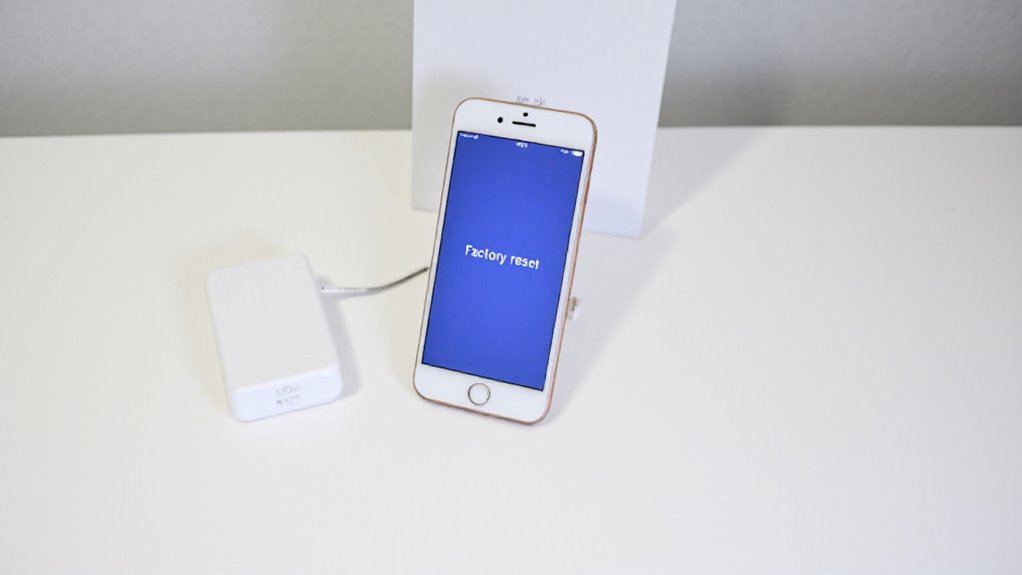
Dla czytelników poszukujących bardziej szczegółowej pomocy, oficjalne wsparcie Apple oferuje przewodniki krok po kroku dostosowane do różnych modeli iPhone’ów oraz wersji iOS. Jasne porównanie metod resetowania może wyjaśnić, które podejście jest najlepsze w konkretnych sytuacjach — szczególnie przydatne, jeśli urządzenie jest zablokowane lub nie odpowiada. Dodatkowo, polecane samouczki wideo zapewniają wizualne instrukcje, ułatwiając proces osobom, które wolą oglądać działania na żywo.
Linki do Apple Support z oficjalnymi przewodnikami
Oficjalne przewodniki wsparcia Apple stanowią wiarygodny punkt wyjścia dla każdego, kto chce przywrócić iPhone’a do ustawień fabrycznych. Te zasoby oferują jasne, krok po kroku instrukcje — zarówno dotyczące resetowania za pomocą aplikacji Ustawienia, jak i korzystania z trybu odzyskiwania w przypadku zablokowanych urządzeń. Podkreślają również znaczenie tworzenia kopii zapasowej danych, aby uniknąć ich utraty, oraz zawierają wskazówki dotyczące rozwiązywania typowych problemów. Regularne aktualizacje odzwierciedlają najnowsze wersje iOS oraz modele, zapewniając aktualne porady.
Przydatne linki oferują:
- Spokój ducha dzięki zweryfikowanym, dokładnym krokom
- Łatwe do śledzenia wizualizacje i wyjaśnienia
- Wskazówki dostosowane do konkretnej sytuacji Twojego iPhone’a
Korzystanie z oficjalnej strony Apple to rozsądny wybór.
Porównanie metod resetowania dla różnych modeli iPhone’a
Chociaż podstawowy cel resetu fabrycznego pozostaje taki sam dla wszystkich modeli iPhone’a — usunięcie danych osobistych i przywrócenie urządzenia do stanu pierwotnego — dokładne kroki inicjowania tego procesu mogą się znacznie różnić w zależności od modelu. Oto szybkie porównanie:
| Model iPhone’a | Sekwencja przycisków do resetu | Uwagi |
|---|---|---|
| iPhone 8 i nowsze | Głośność w górę → Głośność w dół → naciśnięcie przycisku bocznego | Najszybsza metoda |
| iPhone 7 / 7 Plus | Przytrzymaj przycisk zmniejszania głośności + przycisk boczny | Nieco inna kombinacja |
| iPhone 6s i starsze | Przytrzymaj przycisk Home + przycisk blokady ekranu | Klasyczne podejście |
Wcześniejsze wykonanie kopii zapasowej jest niezbędne — nie pomijaj tego!
Polecany samouczek wideo dla osób uczących się wzrokowo
Zastanawiasz się, jak przeprowadzić proces resetowania do ustawień fabrycznych bez pominięcia żadnego kroku? Polecany film instruktażowy może być dużą pomocą dla osób uczących się wzrokowo. Zazwyczaj pokazuje on, jak wykonać kopię zapasową danych do iCloud lub iTunes — co jest niezbędne, aby nie utracić ważnych plików — zanim pokaże, jak wymazać całą zawartość i ustawienia przez aplikację Ustawienia. Widzowie obserwują wprowadzanie kodu dostępu lub hasła Apple ID, aby potwierdzić reset. Na koniec tutorial przeprowadza użytkowników przez przywracanie danych z kopii zapasowej. To krok po kroku wizualne podejście upraszcza skomplikowane czynności, sprawiając, że proces resetowania jest jaśniejszy i mniej onieśmielający dla codziennych użytkowników iPhone’a.
Najczęściej zadawane pytania
Jak wymusić przywrócenie iPhone’a do ustawień fabrycznych?
Aby wymusić przywrócenie iPhone’a do ustawień fabrycznych, podłącz go do komputera z otwartym iTunes lub Finderem. Wejdź w Tryb odzyskiwania, naciskając kolejno przycisk zwiększania głośności, potem zmniejszania głośności, a następnie przytrzymaj przycisk boczny aż pojawi się ekran Trybu odzyskiwania. Komputer zaproponuje opcje Aktualizacji lub Przywracania — wybierz Przywracanie, aby usunąć wszystkie dane i ustawienia. Trzymaj urządzenie podłączone aż proces się zakończy, a następnie skonfiguruj je od nowa lub przywróć z kopii zapasowej.
Jak całkowicie wyczyścić iPhone’a przed sprzedażą?
Aby całkowicie wyczyścić iPhone’a przed sprzedażą, najpierw zrób kopię zapasową ważnych danych do iCloud lub iTunes. Następnie wyloguj się z Apple ID w Ustawieniach, aby wyłączyć funkcje zabezpieczeń takie jak Znajdź mój iPhone. Kolejnym krokiem jest wymazanie całej zawartości poprzez Ustawienia > Ogólne > Przenieś lub wyzeruj iPhone’a > Wymaż całą zawartość i ustawienia. Opcjonalnie możesz wymazać eSIM (następnie skontaktuj się z operatorem). Na koniec upewnij się, że urządzenie pokazuje ekran powitalny — nie ma na nim żadnych danych osobowych.
Jak zresetować mojego iPhone’a i odzyskać wszystko?
Wyobraź sobie swojego iPhone’a jako czyste płótno gotowe na nowy start. Aby zresetować i przywrócić wszystko: najpierw zrób kopię zapasową danych za pomocą iCloud lub iTunes, aby uniknąć utraty. Następnie wymaż całą zawartość w Ustawienia > Ogólne > Przenieś lub zresetuj iPhone’a. Po zresetowaniu, podczas konfiguracji, wybierz „Przywróć z kopii zapasowej iCloud” lub „Przywróć z kopii zapasowej iTunes”. Trzymaj urządzenie podłączone do Wi-Fi i miej pod ręką swoje Apple ID — to zapewni płynny powrót wszystkich aplikacji, zdjęć i ustawień.
Jak zresetować telefon do ustawień fabrycznych?
Aby zresetować telefon do ustawień fabrycznych, należy usunąć wszystkie dane osobiste i ustawienia, przywracając go do pierwotnego stanu. Zazwyczaj polega to na przejściu do menu ustawień urządzenia, wybraniu opcji takich jak „Ogólne” i „Resetuj”, a następnie wyborze „Wymaż zawartość i ustawienia”. Użytkownicy powinni wykonać kopię zapasową ważnych danych wcześniej, ponieważ ta operacja jest nieodwracalna. Kroki potwierdzające — takie jak wprowadzenie hasła — zapewniają bezpieczeństwo podczas procesu, który może potrwać kilka minut, zanim urządzenie się zrestartuje i będzie gotowe do użytku.










Opublikuj komentarz