
Jak otworzyć Menedżera zadań w systemie Windows? Przewodnik krok po kroku
Menedżer zadań w Windows pozwala użytkownikom łatwo monitorować i kontrolować aktywne programy oraz wydajność systemu. Aby go otworzyć, wypróbuj te proste metody: naciśnij Ctrl + Shift + Esc, aby szybko go uruchomić; kliknij prawym przyciskiem myszy pasek zadań i wybierz „Menedżer zadań”; lub naciśnij Ctrl + Alt + Delete i wybierz go z opcji. Alternatywnie, użyj paska wyszukiwania w menu Start, wpisując „Menedżer zadań” lub uruchom „taskmgr” przez Windows + R. Te kroki ułatwiają rozwiązywanie problemów z systemem. Kontynuuj, aby odkryć przydatne wskazówki i rozwiązania, jeśli Menedżer zadań nie chce się otworzyć.
Kluczowe wnioski
- Naciśnij jednocześnie Ctrl + Shift + Esc, aby natychmiast otworzyć Menedżera zadań w systemie Windows.
- Kliknij prawym przyciskiem myszy pasek zadań i wybierz „Menedżer zadań” z menu kontekstowego, aby szybko uzyskać dostęp.
- Naciśnij Ctrl + Alt + Delete, a następnie kliknij „Menedżer zadań” na ekranie opcji zabezpieczeń.
- Kliknij Start, wpisz „Menedżer zadań” w polu wyszukiwania i wybierz go z wyników.
- Naciśnij Windows + R, wpisz „taskmgr” i naciśnij Enter, aby uruchomić Menedżera zadań za pomocą okna Uruchamianie.
Wprowadzenie do Menedżera Zadań i jego Znaczenie
Menadżer zadań to wbudowane narzędzie systemu Windows, które pomaga użytkownikom zobaczyć, co jest uruchomione na ich komputerze — od aplikacji po procesy działające w tle — oraz ile zasobów systemowych zużywa każdy z nich. Jest szczególnie przydatne do zamykania programów, które się zawieszają, sprawdzania wydajności i zarządzania aplikacjami startowymi, aby przyspieszyć czas uruchamiania systemu. Wiele osób szuka sposobu na otwarcie lub włączenie Menadżera zadań, gdy potrzebują szybkiego sposobu na diagnozowanie problemów lub przejęcie kontroli nad swoim systemem.
Krótka wyjaśnienie, czym jest Menedżer zadań i dlaczego jest to niezbędne narzędzie dla użytkowników systemu Windows
Chociaż często pomijany, Menedżer zadań to niezbędne narzędzie systemu Windows, które pomaga użytkownikom uważnie śledzić, co dzieje się wewnątrz ich komputera. Pokazuje uruchomione aplikacje, procesy działające w tle oraz zasoby systemowe, takie jak użycie procesora i pamięci — wszystko to jest kluczowe do diagnozowania problemów. Znajomość sposobu otwierania Menedżera zadań jest kluczowa, zwłaszcza jeśli nie odpowiada lub wymaga aktywacji (tak, czasami trzeba wiedzieć, jak włączyć Menedżera zadań!). To narzędzie pomaga również zarządzać programami startowymi i wykrywać podejrzaną aktywność, co czyni je nieocenionym do utrzymania płynnej i bezpiecznej pracy systemu Windows bez potrzeby posiadania wykształcenia technicznego.
Przegląd typowych zastosowań (np. monitorowanie wydajności, zamykanie nieodpowiadających aplikacji)
Gdy komputer zaczyna działać wolniej lub aplikacja przestaje odpowiadać, szybkie sprawdzenie, co dzieje się „pod maską”, może zaoszczędzić czas i frustrację. Menadżer zadań oferuje informacje w czasie rzeczywistym o wykorzystaniu procesora, pamięci, dysku i sieci, pomagając wykryć problemy z wydajnością. Umożliwia natychmiastowe zamknięcie nieodpowiadających aplikacji — bez potrzeby restartu. Zakładka Wydajność wyświetla przydatne wykresy, a zakładka Uruchamianie pozwala kontrolować, które programy startują wraz z Windows, przyspieszając czas uruchamiania. Dodatkowo Menadżer zadań ujawnia procesy pochłaniające zasoby, wskazując na możliwe złośliwe oprogramowanie lub problemy systemowe. To połączenie monitorowania i rozwiązywania problemów sprawia, że Menadżer zadań jest niezbędnym towarzyszem Windows.
Adresowanie intencji użytkownika stojącej za wyszukiwaniami takimi jak „jak otworzyć menedżera zadań” i „jak włączyć menedżera zadań”
Jak szybko odzyskać kontrolę, gdy komputer zwalnia lub aplikacja przestaje odpowiadać? Właśnie dlatego użytkownicy szukają „jak otworzyć menedżera zadań” lub „jak włączyć menedżera zadań.” Menedżer zadań to niezbędne narzędzie Windows do monitorowania stanu systemu — pokazuje w czasie rzeczywistym użycie procesora, pamięci, dysku i sieci. Pomaga zidentyfikować i zamknąć nieodpowiadające aplikacje lub zarządzać programami startowymi, aby zwiększyć wydajność. Czasami użytkownicy zastanawiają się, czy menedżer zadań wymaga aktywacji, ale jest on wbudowany i dostępny za pomocą skrótów, paska zadań lub okna Uruchom. Zrozumienie tego celu gwarantuje, że instrukcje spełnią pilną potrzebę użytkowników, aby efektywnie rozwiązywać problemy.
Czym jest Menedżer zadań w Windows?
Menadżer zadań to wbudowane narzędzie systemu Windows, które pomaga użytkownikom zobaczyć i kontrolować działające aplikacje, procesy w tle oraz ogólną wydajność systemu. Jego kluczowe zakładki — takie jak Procesy (pokazujące aktywne programy), Wydajność (śledzenie użycia CPU i pamięci) oraz Uruchamianie (zarządzanie programami uruchamianymi przy starcie) — oferują istotne informacje. Zrozumienie tych funkcji jest niezbędne do rozwiązywania problemów i utrzymania płynnej pracy komputera.
Definicja i podstawowe funkcje Menedżera zadań
Wbudowane w system Windows, Menedżer zadań to kluczowe narzędzie służące jako centrum kontroli do monitorowania i zarządzania tym, co działa na komputerze. Pokazuje szczegółowe informacje o aktywnych aplikacjach, procesach działających w tle oraz usługach systemowych. Użytkownicy mogą zakończyć działanie nieodpowiadających programów lub dostosować priorytety procesów, aby poprawić wydajność. Menedżer zadań śledzi również zużycie zasobów — CPU, pamięci, dysku i sieci — pomagając zidentyfikować wszystko, co obciąża system. Ponadto pozwala użytkownikom kontrolować, które aplikacje uruchamiają się razem z Windows, przyspieszając czas uruchamiania. Krótko mówiąc, Menedżer zadań to podstawowe narzędzie do utrzymania płynnej pracy systemu Windows i skutecznego rozwiązywania powszechnych problemów.
Wyjaśnienie kluczowych zakładek (Procesy, Wydajność, Uruchamianie itd.)
W oknie Menedżera zadań kilka kart organizuje informacje, aby pomóc użytkownikom zrozumieć i kontrolować zachowanie systemu. Karta Procesy pokazuje wszystkie uruchomione aplikacje i zadania w tle, umożliwiając użytkownikom zakończenie nieodpowiadających programów. Karta Wydajność oferuje wykresy na żywo dla wykorzystania procesora, pamięci, dysku, sieci i GPU — przydatne do wykrywania spowolnień. Karta Uruchamianie wymienia programy, które startują wraz z systemem, pomagając użytkownikom przyspieszyć uruchamianie przez wyłączenie niechcianych aplikacji. Dodatkowe karty to Historia aplikacji (śledzenie zużycia zasobów przez aplikacje w czasie) oraz Użytkownicy, która pokazuje aktywne konta i ich procesy — przydatne do efektywnego zarządzania komputerami współdzielonymi.
Znaczenie zrozumienia Menedżera zadań dla rozwiązywania problemów i optymalizacji systemu
Chociaż może się wydawać, że to tylko kolejny program, Menedżer zadań odgrywa kluczową rolę w utrzymaniu systemu Windows w płynnym działaniu i szybkim reagowaniu. Pomaga użytkownikom zidentyfikować aplikacje zużywające dużo zasobów, pokazując w czasie rzeczywistym użycie procesora, pamięci, dysku i sieci. Gdy programy przestają odpowiadać, Menedżer zadań pozwala je zakończyć, aby zapobiec spowolnieniom systemu. Ujawnia również ukryte procesy — co jest pomocne przy wykrywaniu złośliwego oprogramowania lub podejrzanej aktywności. Zakładka Wydajność oferuje wnikliwe wykresy do oceny kondycji systemu. Zrozumienie Menedżera zadań jest kluczem do rozwiązywania problemów i optymalizacji komputera, przekształcając skomplikowane problemy w łatwe do opanowania naprawy, bez potrzeby zaawansowanej wiedzy technicznej.
Różne metody otwierania Menedżera zadań w systemie Windows
Istnieje kilka prostych sposobów na otwarcie Menedżera zadań w systemie Windows, z których każdy jest dostosowany do różnych sytuacji i preferencji użytkowników. Dla szybkiego dostępu, skróty klawiaturowe takie jak Ctrl + Shift + Esc działają natychmiast, podczas gdy kliknięcie prawym przyciskiem myszy na pasku zadań oferuje prostą opcję wskazywania i klikania. Inne metody obejmują ekran Ctrl + Alt + Delete, wyszukiwanie w menu Start lub wpisanie „taskmgr” w pole Uruchom — każda z nich zapewnia niezawodny dostęp w zależności od tego, co jest najłatwiejsze lub najbardziej znane użytkownikowi.
Metoda 1: Użycie skrótu klawiaturowego (Ctrl + Shift + Esc)
Jedną z najszybszych i najprostszych metod otwarcia Menadżera zadań w systemie Windows jest jednoczesne naciśnięcie skrótów klawiaturowych Ctrl + Shift + Esc. To połączenie klawiszy natychmiast uruchamia Menadżera zadań — bez konieczności korzystania z menu czy klikania. Działa niezawodnie we wszystkich wersjach Windows, co czyni go idealnym rozwiązaniem do szybkiego dostępu. Szczególnie przydatne podczas spowolnień systemu lub gdy aplikacja przestaje odpowiadać, pozwala użytkownikom natychmiast monitorować lub zakończyć zadania. Dla tych, którzy wolą klawiaturę od myszy, ten skrót oszczędza czas i wysiłek. Krótko mówiąc, Ctrl + Shift + Esc to najszybszy i najskuteczniejszy sposób na otwarcie Menadżera zadań i szybkie rozwiązywanie problemów.
Metoda 2: Za pomocą kliknięcia prawym przyciskiem myszy na pasku zadań
Kliknięcie prawym przyciskiem myszy na pasku zadań — znajomym pasku na dole ekranu Windows — oferuje szybki skrót do otwarcia Menadżera zadań bez konieczności korzystania ze skrótów klawiaturowych. Wystarczy kliknąć prawym przyciskiem myszy w dowolnym miejscu na pasku zadań, a pojawi się menu kontekstowe. Następnie wybierz „Menadżer zadań”, aby go natychmiast uruchomić. Ta metoda działa we wszystkich wersjach Windows z paskiem zadań, więc jest uniwersalnie niezawodna. Jest szczególnie przydatna, gdy aplikacja się zawiesza, a skróty klawiaturowe wydają się zbyt trudne. Dodatkowo, możesz otworzyć Menadżera zadań niezależnie od używanej aktualnie aplikacji — co czyni to szybkim i prostym rozwiązaniem do szybkiego sprawdzania systemu lub rozwiązywania problemów.
Metoda 3: Użycie menu Ctrl + Alt + Delete
Naciśnięcie jednocześnie klawiszy Ctrl + Alt + Delete otwiera specjalne menu zabezpieczeń w systemie Windows, oferujące kilka przydatnych opcji — w tym Menadżera zadań. Ta metoda jest szczególnie przydatna, gdy system wydaje się zawieszony lub nie reaguje, ponieważ nie wymaga dostępu do pulpitu ani paska zadań. Po naciśnięciu tych klawiszy użytkownicy widzą ekran z opcjami takimi jak Zablokuj, Wyloguj się oraz Menadżer zadań. Wybranie Menadżera zadań tutaj uruchamia narzędzie natychmiast, umożliwiając szybki dostęp do procesów i szczegółów wydajności. To podejście zapewnia niezawodny sposób na efektywne rozwiązywanie problemów, łącząc w jednym prostym menu funkcje dostępności i zabezpieczeń.
Metoda 4: Otwieranie Menedżera zadań z menu Start lub paska wyszukiwania
Oprócz używania skrótów klawiaturowych takich jak Ctrl + Alt + Delete, Menadżer zadań można szybko otworzyć przez Menu Start lub pasek wyszukiwania — metody te są odpowiednie dla użytkowników, którzy wolą klikać lub pisać zamiast zapamiętywać kombinacje klawiszy. Wystarczy kliknąć przycisk Start, wpisać „Menadżer zadań” i wybrać go z wyników. W Windows 10 i 11 wpisywanie bezpośrednio w pasku wyszukiwania na pasku zadań to szybki sposób na jego uruchomienie. Alternatywnie, kliknięcie prawym przyciskiem myszy przycisku Start otwiera Menu użytkownika zaawansowanego, gdzie znajduje się Menadżer zadań. Te metody są proste, zwłaszcza dla osób nowych w systemie Windows lub podczas rozwiązywania problemów.
Metoda 5: Uruchamianie za pomocą polecenia Uruchom (taskmgr)
Innym szybkim sposobem na otwarcie Menadżera zadań jest użycie polecenia Uruchom — małego narzędzia wbudowanego w Windows, które pozwala użytkownikom uruchamiać programy poprzez wpisanie ich nazw. Aby to zrobić, naciśnij klawisz Windows + R, aby otworzyć okno dialogowe Uruchom. Następnie wpisz „taskmgr” i naciśnij Enter. To natychmiast uruchomi Menadżera zadań bez dodatkowych kliknięć. Jest to idealne dla tych, którzy preferują skróty klawiaturowe zamiast nawigacji myszką. Co więcej, ta metoda działa konsekwentnie w różnych wersjach Windows, co czyni ją niezawodnym wyborem do szybkiego dostępu zawsze, gdy potrzebne jest monitorowanie lub rozwiązywanie problemów z systemem.
Metoda 6: Dostęp przez Eksplorator plików lub Wiersz polecenia
Korzystanie z polecenia Uruchom oferuje szybki skrót klawiaturowy do uruchomienia Menadżera zadań, jednak istnieją inne praktyczne sposoby na jego otwarcie, które mogą odpowiadać różnym preferencjom użytkowników. Jednym ze sposobów jest użycie Eksploratora plików: przejdź do C:WindowsSystem32, a następnie kliknij dwukrotnie „taskmgr.exe”, aby uruchomić Menadżera zadań. Alternatywnie, w Wierszu polecenia wystarczy wpisać „taskmgr” i nacisnąć Enter — wygodne dla osób, które czują się swobodnie z poleceniami. Dla wygody użytkownicy mogą utworzyć skrót na pulpicie, klikając prawym przyciskiem myszy na pulpicie, wybierając Nowy > Skrót i wpisując „taskmgr.exe”. Te metody zapewniają elastyczne opcje, szczególnie jeśli zwykłe skróty nie działają lub wymagają dostosowania.
Rozwiązywanie problemów: Co zrobić, jeśli Menedżer zadań się nie otwiera?
Czasami Menedżer zadań nie otwiera się z powodu błędów systemowych, złośliwego oprogramowania lub ograniczeń nałożonych przez zasady grupy. Aby to naprawić, użytkownicy mogą spróbować skrótów klawiaturowych, ponownie uruchomić komputer lub przeprowadzić skanowanie systemu w celu naprawy uszkodzonych plików. Jeśli nic nie pomaga, alternatywne narzędzia, takie jak Monitor zasobów lub Tryb awaryjny, mogą pomóc w monitorowaniu wydajności systemu do czasu rozwiązania problemu.
Typowe powody, dla których Menedżer zadań może się nie otwierać (np. błędy systemowe, złośliwe oprogramowanie)
Jeśli Menedżer zadań odmawia otwarcia, przyczyną często są ukryte problemy systemowe lub konflikty oprogramowania, które zakłócają jego normalne działanie. Do najczęstszych powodów należą uszkodzone pliki systemowe lub nieprawidłowe ustawienia Windows uniemożliwiające dostęp. Złośliwe oprogramowanie może również blokować Menedżera zadań, aby ukryć się przed wykryciem. Dodatkowo ustawienia Kontroli konta użytkownika (UAC) mogą ograniczać uruchamianie Menedżera zadań bez odpowiednich uprawnień. Czasami aplikacje firm trzecich lub optymalizatory systemu wchodzą w konflikt z funkcjami Menedżera zadań. Identyfikacja tych przyczyn jest kluczowa przed zastosowaniem napraw — znajomość tego, czy jest to wirus, błąd systemowy czy problem z uprawnieniami, pomaga skutecznie ukierunkować kolejne kroki rozwiązywania problemów.
Krok po kroku rozwiązania problemów z dostępem
Kiedy Menedżer zadań odmawia otwarcia, istnieje kilka prostych kroków, które mogą pomóc przywrócić dostęp bez konieczności zaawansowanych umiejętności technicznych. Najpierw spróbuj nacisnąć Ctrl + Shift + Esc, aby uzyskać bezpośredni dostęp. Jeśli to nie zadziała, uruchom Kontroler plików systemowych wpisując `sfc /scannow` w Wierszu polecenia, aby naprawić uszkodzone pliki. Ponowne uruchomienie komputera często usuwa tymczasowe usterki. Sprawdź również, czy Windows jest w pełni zaktualizowany, ponieważ brakujące aktualizacje mogą powodować problemy. Jeśli problemy nadal występują, uruchom komputer w Trybie awaryjnym — ogranicza to ingerencję oprogramowania firm trzecich i może ujawnić, czy inne oprogramowanie blokuje Menedżera zadań. Te kroki zazwyczaj skutecznie rozwiązują typowe problemy z dostępem.
Alternatywne narzędzia lub metody monitorowania wydajności systemu, jeśli Menedżer zadań jest niedostępny
Chociaż Menedżer zadań jest podstawowym narzędziem do monitorowania wydajności systemu, istnieją alternatywne metody, które można wykorzystać, gdy Menedżer zadań nie chce się otworzyć. Użytkownicy mogą uruchomić Monitor zasobów, naciskając Win + R i wpisując „resmon”, aby sprawdzić zużycie procesora, pamięci, dysku i sieci — jest to jasne i proste. Dla bardziej szczegółowych statystyk Monitor wydajności („perfmon”) oferuje głębszy wgląd. Polecenia w Wierszu polecenia takie jak „tasklist” i „taskkill” pomagają wyświetlać i zatrzymywać procesy bez interfejsu graficznego. Narzędzia firm trzecich, takie jak Process Explorer, zapewniają zaawansowane opcje. Jeśli nic nie pomaga, uruchomienie systemu w trybie awaryjnym ogranicza działanie procesów w tle, co ułatwia rozwiązywanie problemów, gdy Menedżer zadań jest niedostępny.
Wskazówki dotyczące skutecznego korzystania z Menedżera zadań
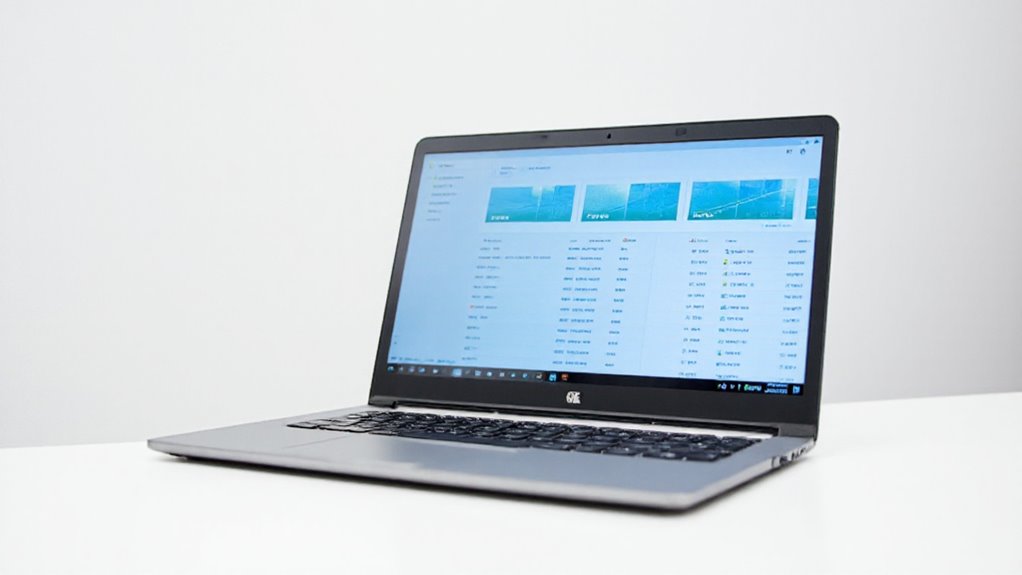
Zrozumienie danych wyświetlanych w Menadżerze zadań może pomóc użytkownikom zauważyć, które programy używają najwięcej zasobów systemowych—takich jak procesor i pamięć—i zdecydować, kiedy szybko zamknąć nieodpowiadające aplikacje. Sortowanie procesów według użycia zasobów uwidacznia największych „pożeraczy zasobów”, ale ważne jest, aby zachować ostrożność podczas zakończania zadań, ponieważ zatrzymanie krytycznych procesów systemowych może spowodować niestabilność. Z odrobiną praktyki Menadżer zadań staje się potężnym narzędziem do utrzymania komputera z Windows działającego płynnie i efektywnie.
Jak interpretować dane w Menedżerze zadań dla lepszego zarządzania systemem
Menadżer zadań to potężne narzędzie pokazujące wewnętrzne działanie komputera, oferujące cenne dane pomagające skuteczniej zarządzać wydajnością systemu. Zakładka Wydajność wyświetla wykresy w czasie rzeczywistym dla procesora, pamięci, dysku i sieci — doskonałe do szybkiego wykrywania wąskich gardeł. Sortowanie procesów według użycia zasobów w zakładce Procesy pozwala zidentyfikować aplikacje obciążające CPU lub pamięć. Zakładka Historia aplikacji śledzi użycie aplikacji z Windows Store na przestrzeni czasu. Dla bardziej szczegółowych informacji — takich jak czas procesora czy operacje I/O — kluczowa jest zakładka Szczegóły. Wreszcie, zakładka Uruchamianie umożliwia wyłączanie programów spowalniających start systemu, co usprawnia ogólną responsywność systemu.
Szybkie wskazówki dotyczące zamykania nieodpowiadających programów lub identyfikowania aplikacji zużywających dużo zasobów
Kiedy program przestaje odpowiadać lub system działa wolno, szybkie zidentyfikowanie i zamknięcie aplikacji zużywających dużo zasobów może zaoszczędzić czas i frustrację. Na karcie Procesy w Menedżerze zadań sortowanie według użycia procesora lub pamięci pokazuje, które aplikacje pochłaniają zasoby. Aby zamknąć nieodpowiadający program, wystarczy go zaznaczyć i kliknąć „Zakończ zadanie” — to natychmiast zwalnia zasoby systemu. Warto też obserwować kartę Wydajność; jej wykresy w czasie rzeczywistym pomagają zauważyć nagłe skoki. Nie zapomnij o karcie Uruchamianie, gdzie wyłączenie niepotrzebnych programów może przyspieszyć start systemu. Te szybkie kroki sprawiają, że zarządzanie komputerem jest łatwiejsze i mniej stresujące.
Ostrzeżenie dotyczące zakończenia procesów, aby uniknąć niestabilności systemu
Manewrowanie listą uruchomionych procesów wymaga uważnego oka i pewnej ręki. Zakończenie niewłaściwego procesu może spowodować niestabilność systemu lub utratę danych, dlatego zawsze należy zweryfikować nazwę procesu i jego zużycie zasobów przed kontynuowaniem. Używaj opcji „Zakończ zadanie” oszczędnie — niezapisana praca może zniknąć, a krytyczne procesy systemowe nigdy nie powinny być zatrzymywane. W przypadku wątpliwości szybkie wyszukanie w internecie pomoże wyjaśnić cel procesu. Na przykład zamiast całkowicie zakończyć Eksploratora Windows, spróbuj opcji „Uruchom ponownie”, aby bezpiecznie go odświeżyć. Regularne monitorowanie procesów w tle i aplikacji gwarantuje, że tylko nieodpowiadające lub niepotrzebne zadania są celowane, co pozwala na płynne działanie systemu Windows.
Najczęściej zadawane pytania (FAQ)

Wielu użytkowników zastanawia się, jak włączyć Menadżera zadań, jeśli został on wyłączony przez administratora — jest to częsty problem na komputerach współdzielonych lub służbowych. Istnieją również błędne przekonania dotyczące najlepszych sposobów szybkiego dostępu do niego, co może prowadzić do frustracji, gdy standardowe skróty nie działają zgodnie z oczekiwaniami. Ta sekcja FAQ odpowiada na te obawy prostymi odpowiedziami i wyjaśnia częste błędy, aby pomóc użytkownikom odzyskać kontrolę bez zbędnych komplikacji.
Rozwiązywanie powiązanych zapytań, takich jak „jak włączyć Menedżera zadań, jeśli został wyłączony przez administratora?”
Ciekawi Cię, jak włączyć Menedżer zadań, jeśli został on wyłączony przez administratora? Zazwyczaj to ograniczenie jest ustawiane za pomocą Edytora lokalnych zasad grupy lub rejestru systemu Windows przez administratora. Aby to naprawić, administrator może przejść do Konfiguracja użytkownika > Szablony administracyjne > System i wyłączyć ustawienie „Zabroń dostępu do Menedżera zadań”. Alternatywnie, usunięcie wpisu „DisableTaskMgr” w rejestrze (pod HKEY_CURRENT_USERSoftwareMicrosoftWindowsCurrentVersionPoliciesSystem) również działa. Bez uprawnień administratora konieczne jest skontaktowanie się z administratorem systemu. Czasami uruchomienie polecenia „gpupdate /force” w podwyższonym wierszu polecenia odświeża zasady i przywraca dostęp.
Wyjaśnianie mitów lub powszechnych błędów przy dostępie do Menedżera zadań
Dlaczego tak wielu użytkowników myśli, że istnieje tylko jeden sposób na otwarcie Menadżera zadań? Często ludzie zakładają, że Ctrl + Alt + Delete to jedyna metoda, pomijając inne szybkie opcje, takie jak Ctrl + Shift + Esc lub Menu Power User (Win + X). Niektórzy zapominają, że wpisanie „menadżer zadań” w pasku wyszukiwania lub użycie okna Uruchom (Win + R, a następnie „taskmgr”) też działa. Kliknięcie prawym przyciskiem myszy na pasku zadań to kolejny przydatny skrót. Powszechny mit mówi, że Menadżer zadań pokazuje tylko uruchomione aplikacje — w rzeczywistości ujawnia również procesy w tle i wydajność systemu, co czyni go potężnym narzędziem do rozwiązywania problemów wykraczającym poza to, co jest oczywiste.
Zapewnianie szybkich odpowiedzi na bolączki użytkowników w oparciu o intencje wyszukiwania
Gdy użytkownicy potrzebują szybko otworzyć Menadżer zadań, istnieje kilka prostych metod, które spełniają to powszechne zapotrzebowanie bez zbędnych komplikacji. Najszybszym sposobem jest naciśnięcie Ctrl + Shift + Esc — bez konieczności korzystania z menu. Alternatywnie, Windows + X otwiera menu użytkownika zaawansowanego, gdzie Menadżer zadań jest gotowy do użycia. Dla osób preferujących polecenia, Windows + R, a następnie wpisanie „taskmgr” działa znakomicie. Miłośnicy wyszukiwania mogą wpisać „Menadżer zadań” w pasku wyszukiwania, a kliknięcie prawym przyciskiem myszy na pasek zadań również go ujawnia. Każda z tych metod odpowiada różnym preferencjom, zapewniając użytkownikom łatwy dostęp do Menadżera zadań — czy to do rozwiązywania problemów z zawieszaniem się systemu, czy monitorowania aplikacji — bez niepotrzebnych kliknięć i zamieszania.
Wniosek

Aby szybko otworzyć Menedżera zadań w systemie Windows, użytkownicy mogą skorzystać z prostych metod, takich jak skróty klawiaturowe (Ctrl + Shift + Esc), kliknięcie prawym przyciskiem myszy na pasku zadań lub wpisanie „taskmgr” w oknie Uruchom. Regularne korzystanie z Menedżera zadań pomaga monitorować wydajność systemu i rozwiązywać problemy, zanim się nasilą. Czytelników zachęca się do zapoznania się z powiązanymi poradnikami, aby uzyskać głębsze informacje lub pozostawienia komentarzy w razie pytań — w końcu nawet profesjonaliści od technologii kiedyś zaczynali.
Podsumowanie najprostszych sposobów otwierania Menedżera zadań w systemie Windows
Uzyskanie dostępu do Menadżera zadań w systemie Windows może być zaskakująco proste, gdy już znamy główne metody. Najszybszym sposobem jest naciśnięcie Ctrl + Shift + Esc, które natychmiast otwiera Menadżera zadań. Inną popularną opcją jest Ctrl + Alt + Delete, a następnie wybranie Menadżera zadań z ekranu bezpieczeństwa. Kliknięcie prawym przyciskiem myszy na pasku zadań również umożliwia szybki dostęp przez menu kontekstowe. Dla tych, którzy wolą pisać, wpisanie „taskmgr” w oknie Uruchom lub w Wierszu polecenia działa dobrze. Wreszcie, użytkownicy korzystający często z Menadżera zadań mogą przypiąć go do paska zadań, aby mieć dostęp za jednym kliknięciem. Te proste metody gwarantują łatwy dostęp do rozwiązywania problemów lub monitorowania systemu.
Zachęta do regularnego korzystania z Menedżera zadań w celu monitorowania systemu
Chociaż Menadżer zadań jest często postrzegany jako narzędzie do rozwiązywania problemów, działa równie dobrze jako regularne badanie stanu zdrowia komputera. Regularne monitorowanie pomaga użytkownikom wykrywać aplikacje zużywające dużo zasobów, sprawdzając w czasie rzeczywistym użycie procesora, pamięci, dysku i sieci — bez niespodzianek! Zakładka Wydajność pokazuje wykresy aktywności systemu, natomiast zakładka Uruchamianie pozwala użytkownikom przyspieszyć czas startu, zarządzając aplikacjami uruchamianymi przy starcie. Dodatkowo zakładka Historia aplikacji śledzi użycie aplikacji ze Sklepu Windows, co pomaga podejmować mądre decyzje. Monitorowanie Menadżera zadań pomaga również szybko wykrywać nieodpowiadające programy lub złośliwe oprogramowanie, zwiększając ogólną stabilność i bezpieczeństwo systemu.
Wezwanie do działania dla czytelników, aby eksplorowali powiązane przewodniki lub zostawiali komentarze z pytaniami
Gdy użytkownicy czują się komfortowo zarządzając Menadżerem zadań, naturalnym kolejnym krokiem staje się zgłębianie powiązanych przewodników na temat optymalizacji wydajności systemu. Zagłębianie się w samouczki dotyczące zarządzania procesami lub kontroli aplikacji startowych może zwiększyć efektywność i zmniejszyć spowolnienia. Czytelników zachęca się do pozostawiania komentarzy z pytaniami — czy to o ukryte funkcje, takie jak zakładka Wydajność, czy wskazówki dotyczące rozwiązywania problemów — aby wspierać pomocne dyskusje w społeczności. Dzielenie się osobistymi doświadczeniami lub unikalnymi zastosowaniami Menadżera zadań może pomóc innym borykającym się z podobnymi problemami. Zaangażowanie się w te zasoby przekształca podstawową wiedzę w pewne monitorowanie systemu, czyniąc Windows mniej zagadką, a bardziej narzędziem zaprojektowanym, by wzmacniać każdego użytkownika.
Elementy wizualne i interaktywne

Aby pomóc użytkownikom szybko wybrać najlepszy sposób na otwarcie Menadżera zadań, przydatne może być podsumowanie wszystkich powszechnych metod — każdej z jasnymi zaletami i wadami. Dołączenie wygodnej listy skrótów klawiaturowych zwiększa szybkość i wygodę dla tych, którzy wolą szybkie polecenia. Krótki samouczek wideo pokazujący te kroki również uczyni proces bardziej przejrzystym, zwłaszcza dla wzrokowców, którzy korzystają z oglądania działań w czasie rzeczywistym.
Sugestia, aby zawrzeć podsumowanie wszystkich metod otwierania Menedżera zadań wraz z zaletami i wadami
Jasny przegląd różnych sposobów otwierania Menedżera zadań może służyć jako pomocna mapa drogowa dla użytkowników zajmujących się rozwiązywaniem problemów w systemie Windows. Podsumowanie metod z zaletami i wadami pomaga użytkownikom wybrać to, co odpowiada ich komfortowi i pilności.
| Metoda | Zalety |
|---|---|
| Ctrl + Shift + Esc | Najszybszy, bezpośredni dostęp |
| Kliknięcie prawym przyciskiem myszy na pasku zadań | Łatwe, bez konieczności pisania |
| Menu Win + X | Wygodne, wiele opcji |
| Okno Uruchamiania („taskmgr”) | Elastyczne, działa zawsze |
Każdy wybór oferuje szybkość lub prostotę, pozwalając użytkownikom dostosować dostęp do swoich potrzeb bez zamieszania i opóźnień.
Rekomendacja dotycząca skrótów klawiaturowych związanych z dostępem do Menedżera zadań
Poruszanie się po świecie skrótów klawiaturowych Menedżera zadań może przypominać odkrywanie tajnego zestawu narzędzi do rozwiązywania problemów w Windows. Aby szybko uzyskać dostęp, opanowanie kilku kombinacji klawiszy oszczędza czas i frustrację. Oto cztery niezbędne skróty:
- Ctrl + Shift + Esc – natychmiast otwiera Menedżera zadań, pomijając menu.
- Ctrl + Alt + Delete – wywołuje ekran zabezpieczeń z opcją Menedżera zadań.
- Windows + X – otwiera menu użytkownika zaawansowanego, aby szybko wybrać Menedżera zadań.
- Windows + R, a następnie wpisz taskmgr – uruchamia Menedżera zadań poprzez okno Uruchom.
Każdy oferuje unikalną ścieżkę — wybierz ten, który najlepiej pasuje do twojego sposobu pracy.
Propozycja osadzenia samouczka wideo demonstrującego kroki otwierania Menedżera zadań.
Kilka kluczowych technik otwierania Menadżera zadań można skutecznie zaprezentować za pomocą samouczka wideo, co uczyni proces nauki bardziej intuicyjnym dla użytkowników. Przewodnik wizualny może obejmować podstawowe metody — takie jak naciśnięcie Ctrl+Shift+Esc, kliknięcie prawym przyciskiem myszy na pasku zadań lub wpisanie „taskmgr” w oknie Uruchom. Może także pokazać, jak przypiąć Menadżera zadań do paska zadań lub utworzyć skrót na pulpicie dla szybkiego dostępu. Użycie jasnych, krok po kroku wizualizacji pomaga początkującym szybko opanować te opcje, zmniejszając frustrację. Osadzenie takiego samouczka wzbogaca artykuł, łącząc praktyczne instrukcje z interaktywnymi elementami, idealnymi dla nowicjuszy potrzebujących prostych, praktycznych wskazówek.
Najczęściej zadawane pytania
Jak otworzyć Menedżera zadań w systemie Windows?
Triki Menedżera zadań zmieniają sposób rozwiązywania problemów — szybkie jego otwarcie może rozwiązać wiele problemów z Windows. Aby zacząć, naciśnij Ctrl + Shift + Esc, aby uzyskać natychmiastowy dostęp. Alternatywnie, Ctrl + Alt + Delete wywołuje ekran bezpieczeństwa, gdzie znajduje się Menedżer zadań. Inną drogą jest Windows + X, który pokazuje menu zasilania, gdzie jest on wymieniony. Dla miłośników pisania, Windows + R otwiera okno Uruchamianie — wpisz wtedy „taskmgr” i naciśnij Enter. Na koniec pasek wyszukiwania czeka na prośbę „Menedżer zadań”, by uruchomić tego pomocnego pomocnika.
Jak szybko uzyskać dostęp do Menedżera zadań?
Aby szybko uzyskać dostęp do Menadżera zadań, użytkownicy mają kilka wygodnych opcji:
- Naciśnij jednocześnie Ctrl + Shift + Esc — ten skrót otwiera Menadżera zadań natychmiast.
- Kliknij prawym przyciskiem myszy pasek zadań i wybierz Menadżer zadań z menu — proste i bezpośrednie.
- Naciśnij Windows + X, aby otworzyć menu Power User, a następnie wybierz Menadżera zadań.
Każda z tych metod omija dodatkowe kroki, oferując szybki dostęp do monitorowania wydajności systemu lub efektywnego zakończenia nieodpowiadających programów.
Jak otworzyć procesy w Menedżerze zadań?
Otwieranie zakładki Procesy w Menadżerze zadań przypomina odsłonięcie ukrytej centrali sterowania operacjami Twojego komputera. Po uruchomieniu Menadżera zadań, jeśli wyświetla on widok uproszczony, kliknij „Więcej szczegółów” na dole. Następnie wybierz zakładkę „Procesy” — tutaj wyświetlane są aplikacje, procesy w tle i procesy systemu Windows z bieżącym użyciem procesora, pamięci, dysku oraz sieci. Sortowanie według dowolnej kolumny lub kliknięcie prawym przyciskiem myszy na proces oferuje opcje takie jak „Zakończ zadanie”, pomagając użytkownikom efektywnie zarządzać zasobami systemowymi.
Jak otworzyć Menedżera zadań, gdy komputer jest zawieszony?
Gdy Windows się zawiesza, otwarcie Menadżera zadań pomaga zakończyć nieodpowiadające programy. Naciśnij Ctrl + Shift + Esc — to bezpośredni skrót. Jeśli to nie działa, spróbuj Ctrl + Alt + Delete, a następnie wybierz Menadżera zadań z opcji. Jeśli to również zawiedzie, wymuś wyłączenie przytrzymując przycisk zasilania, potem uruchom ponownie i spróbuj jeszcze raz. W przypadku uporczywych zawieszeń, uruchomienie w trybie awaryjnym pozwala otworzyć Menadżera zadań bez ingerencji problematycznego oprogramowania, oferując czystszą ścieżkę rozwiązywania problemów.









Opublikuj komentarz