
Jak Włączyć MMS na Twoim Telefonie: Przewodnik Krok po Kroku
Aby włączyć MMS (Multimedia Messaging Service) na telefonie, upewnij się, że dane komórkowe są aktywne — MMS korzysta z danych komórkowych, a nie z Wi-Fi. Na Androidzie otwórz aplikację do wiadomości, stuknij ustawienia i włącz „MMS” lub „Wiadomości multimedialne.” Na iPhonie przejdź do Ustawienia > Wiadomości, a następnie włącz „Wiadomości MMS.” Potwierdź, że Twój operator obsługuje MMS i że ustawienia APN są poprawne (ustawienia te odpowiadają za połączenie telefonu z siecią komórkową). Masz problemy? Zresetuj ustawienia sieciowe lub sprawdź limity rozmiaru plików. Kontynuuj czytanie po szczegółowe porady i rozwiązania problemów.
Kluczowe wnioski
- Upewnij się, że na telefonie jest włączona transmisja danych komórkowych, ponieważ MMS wymaga połączenia z siecią komórkową do wysyłania wiadomości multimedialnych.
- Sprawdź ustawienia MMS na swoim urządzeniu, w tym konfiguracje APN, aby odpowiadały wymaganiom operatora w celu prawidłowego działania MMS.
- Na Androidzie otwórz aplikację do wiadomości, przejdź do ustawień i włącz opcje MMS oraz Wiadomości grupowe w sekcji Zaawansowane lub Ustawienia wiadomości.
- Na iOS przejdź do Ustawienia > Wiadomości, następnie włącz „Wiadomości MMS” i „Wiadomości grupowe” oraz upewnij się, że transmisja danych jest aktywna w Ustawienia > Sieć komórkowa.
- Przetestuj MMS, wysyłając zdjęcie lub wideo, aby potwierdzić poprawne włączenie, a w razie problemów spróbuj ponownie uruchomić urządzenie lub zresetować ustawienia sieciowe.
Wprowadzenie
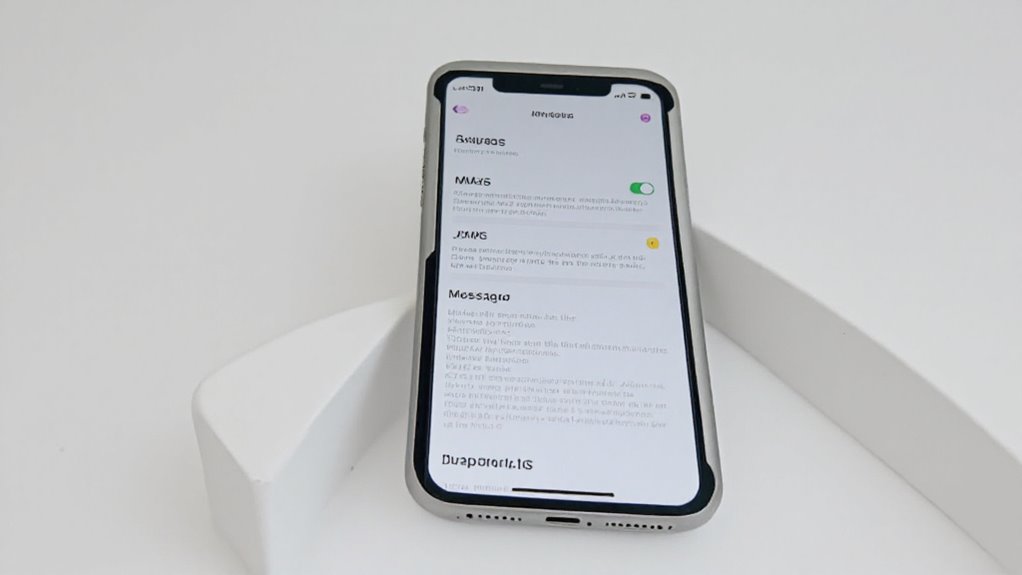
Multimedia Messaging Service (MMS) to standard komunikacji, który umożliwia wysyłanie zdjęć, filmów i klipów audio przez sieci komórkowe — funkcje wykraczające poza podstawowe wiadomości tekstowe. Aktywacja MMS gwarantuje użytkownikom możliwość bezproblemowego udostępniania bogatych treści, co stało się podstawą nowoczesnej komunikacji mobilnej. Wiele osób szuka wskazówek dotyczących aktywacji lub rozwiązywania problemów z MMS, często wyszukując takie frazy jak „jak włączyć MMS” lub „wsparcie MMS”, gdy wiadomości nie chcą się wysyłać lub odbierać prawidłowo.
Zdefiniuj MMS jako standard do wysyłania wiadomości multimedialnych, takich jak zdjęcia i filmy, przez sieci komórkowe
Na swoim rdzeniu MMS (Multimedia Messaging Service) rozszerza możliwości tradycyjnych wiadomości tekstowych, umożliwiając użytkownikom wysyłanie zdjęć, filmów i klipów audio bezpośrednio przez sieci komórkowe. W przeciwieństwie do SMS, MMS obsługuje większe pliki — do maksymalnego rozmiaru MMS dozwolonego przez operatorów, zwykle około 1,2 MB. Dzięki temu udostępnianie multimediów jest proste, nawet bez dostępu do internetu. Aby zacząć, użytkownicy często muszą wprowadzić określone kody, takie jak kod aktywacji MMS Orange, lub dostosować ustawienia, co jest szczególnie istotne, gdy chcemy włączyć MMS na iPhonie, podobnie jak w przypadku konfiguracji MMS. Zrozumienie tych podstaw jest kluczowe przed rozpoczęciem korzystania z wysyłania MMS na różnych urządzeniach i u różnych operatorów.
Wyjaśnij znaczenie włączenia MMS dla płynnej komunikacji oraz jego istotność w nowoczesnym użytkowaniu telefonów komórkowych
Chociaż wysyłanie SMS-ów pozostaje popularne, włączenie MMS zmienia sposób komunikacji, umożliwiając wymianę żywych obrazów, wideo i klipów dźwiękowych — elementów, których zwykłe SMS-y po prostu nie obsługują. Zrozumienie, jak włączyć MMS, jest kluczowe dla płynnej komunikacji, zwłaszcza że współczesne korzystanie z telefonów komórkowych opiera się w dużej mierze na udostępnianiu multimediów. Obsługa MMS gwarantuje użytkownikom możliwość wysyłania plików większych niż maksymalny rozmiar SMS — zwykle do kilku megabajtów — co sprawia, że rozmowy są bogatsze i bardziej ekspresyjne. Niezależnie od tego, czy chodzi o chwile osobiste, czy potrzeby zawodowe, włączenie MMS łączy różne urządzenia i zwiększa łączność, co jest niezbędne w dzisiejszym szybkim, wizualnym krajobrazie komunikacyjnym.
Wyróżnij typowe intencje użytkowników, takie jak naprawa problemów z wysyłaniem lub odbieraniem wiadomości, na podstawie zapytań wyszukiwania takich jak „jak włączyć MMS” i „obsługa MMS”
Dlaczego tak wielu użytkowników szuka fraz takich jak „jak włączyć MMS” lub „obsługa MMS”? Głównie napotykają problemy z wysyłaniem lub odbieraniem wiadomości multimedialnych — typowe problemy to „mms orange nie działa” lub niepoprawne ustawienia „apn mms plus”. Użytkownicy często chcą jasnych kroków, aby aktywować MMS, sprawdzić konfiguracje APN lub naprawić ograniczenia operatora. Rozwiązywanie problemów zazwyczaj polega na:
- Upewnieniu się, że wiadomości MMS są włączone
- Sprawdzeniu, czy dane komórkowe są aktywne (Wi-Fi nie wystarczy)
- Aktualizacji oprogramowania urządzenia
Zrozumienie tych powszechnych intencji pomaga tworzyć przewodniki, które szybko rozwiązują prawdziwe problemy, czyniąc MMS tak prostym jak zwykłe SMS-y.
Co to jest MMS i dlaczego warto go włączyć?
Multimedia Messaging Service (MMS) pozwala użytkownikom wysyłać zdjęcia, filmy i klipy audio — nie tylko tekst, jak to robi SMS — co sprawia, że wiadomości są bardziej dynamiczne i wyraziste. Aby korzystać z MMS, potrzebny jest kompatybilny telefon, aktywny plan danych oraz wsparcie operatora, ponieważ te czynniki czasami mogą blokować wysyłanie lub odbieranie treści multimedialnych. Zrozumienie tych podstaw pomaga zidentyfikować typowe przeszkody i podkreśla korzyści z aktywacji MMS dla bogatszych, bardziej interaktywnych rozmów.
Przedstaw podstawy MMS, w tym jak różni się od SMS
Zrozumienie różnicy między MMS a SMS jest kluczem do korzystania z bogatszej komunikacji mobilnej. SMS (Short Message Service) wysyła tylko tekst — ograniczony do 160 znaków — co czyni go idealnym do szybkich notatek. MMS (Multimedia Messaging Service) pozwala jednak użytkownikom wysyłać obrazy, filmy i klipy dźwiękowe, uwalniając się od ograniczeń wyłącznie tekstowych. Obsługuje większe rozmiary plików (zwykle od 600KB do 1,2MB), co umożliwia udostępnianie mediów o wyższej jakości. MMS także łączy komunikację między urządzeniami i platformami, w przeciwieństwie do prostszego formatu SMS. Niezależnie od tego, czy dzielisz się pamiętnym zdjęciem, czy firmowym wideo promocyjnym, włączenie MMS otwiera pełniejszy, bardziej angażujący sposób łączenia się poza podstawowym tekstowaniem.
Omów wymagania wstępne, takie jak kompatybilny telefon, aktywny plan danych oraz wsparcie operatora
Zanim wyślesz pierwsze zdjęcie lub wideo przez MMS, muszą być spełnione kilka kluczowych wymagań, aby wszystko działało płynnie. Po pierwsze, niezbędny jest kompatybilny telefon — większość nowoczesnych smartfonów obsługuje MMS. Następnie konieczny jest aktywny plan danych mobilnych, ponieważ MMS korzysta z danych komórkowych, a nie tylko z Wi-Fi. Ważne jest również wsparcie operatora — niektóre plany lub tanie sieci mogą mieć ograniczenia dotyczące wiadomości multimedialnych. Dodatkowo upewnij się, że dane komórkowe są włączone na urządzeniu oraz bądź gotów do skonfigurowania ustawień MMS, takich jak APN, jeśli zajdzie taka potrzeba. Spełnienie tych wymagań zapobiega typowym problemom i gwarantuje, że Twoje wiadomości multimedialne dotrą do odbiorcy bez problemów.
Odpowiadanie na pytania dotyczące włączania wysyłania MMS, poprzez przedstawienie potencjalnych przeszkód i korzyści
Chociaż wysyłanie SMS-ów jest świetne do szybkich wiadomości, włączenie MMS otwiera zupełnie nowy sposób komunikacji, pozwalając użytkownikom na wysyłanie zdjęć, filmów i klipów audio bezpośrednio z ich telefonów. MMS (Multimedia Messaging Service) wzbogaca rozmowy poza zwykły tekst, czyniąc czaty bardziej żywymi i wyrazistymi. Jednakże przeszkody, takie jak wyłączone dane komórkowe, nieprawidłowe ustawienia APN lub ograniczenia operatora, mogą blokować funkcjonalność MMS. Włączenie MMS zazwyczaj polega na przełączeniu odpowiednich ustawień w menu wiadomości lub sieci komórkowej. Korzyści obejmują bezproblemowe udostępnianie na różnych urządzeniach i sieciach, wzbogacając prywatne rozmowy oraz zwiększając efektywność komunikacji biznesowej dzięki bardziej angażującym treściom.
Zrozumienie kluczowych ustawień i wymagań
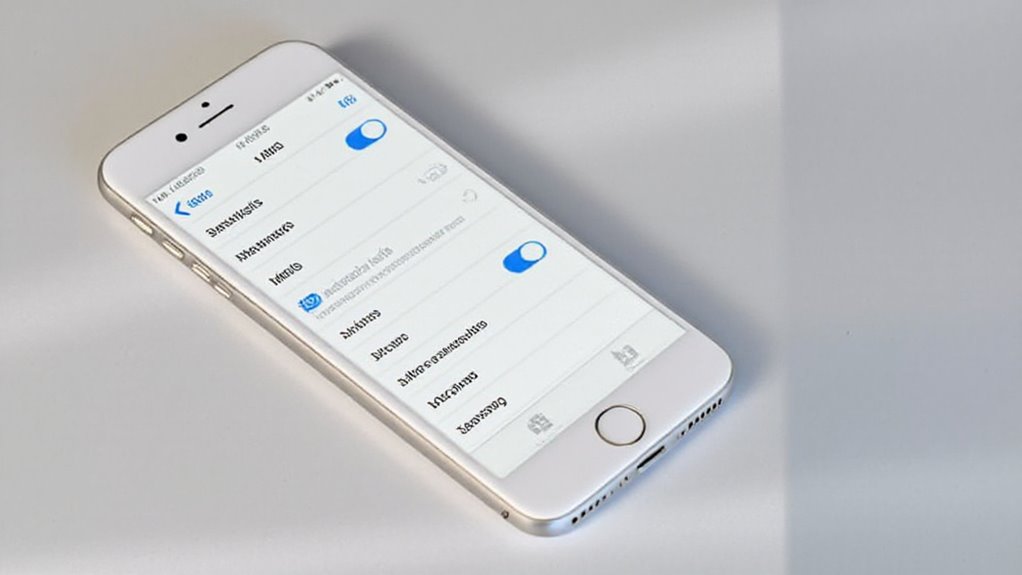
Przed włączeniem MMS ważne jest, aby sprawdzić kilka kluczowych ustawień, które zapewnią płynne przesyłanie wiadomości. Obejmuje to weryfikację, czy dane mobilne są włączone, czy używana jest odpowiednia karta SIM oraz czy jest wystarczająca ilość miejsca na przechowywanie przychodzących mediów. Dodatkowo, skonfigurowanie poprawnych ustawień APN — takich jak często potrzebny „APN MMS Plus” — oraz zrozumienie, jak różnią się one między urządzeniami z systemem Android a iOS, może mieć kluczowe znaczenie dla prawidłowego działania MMS.
Omów podstawowe konfiguracje, w tym ustawienia APN (Access Point Name) dla MMS, ze szczególnym uwzględnieniem „APN MMS Plus”
Podczas włączania MMS na telefonie, prawidłowa konfiguracja ustawień Nazwy Punktu Dostępowego (APN) jest kluczowym krokiem—zwłaszcza dla operatorów korzystających z „APN MMS Plus”. Te ustawienia pełnią rolę cyfrowej bramy, umożliwiającej urządzeniu połączenie się z systemem multimedialnych wiadomości sieci komórkowej. Niezbędne pola to MMSC (adres centrum wiadomości), MMS Proxy oraz port MMS—każde musi być wpisane dokładnie tak, jak podaje operator. Po wprowadzeniu tych danych, należy upewnić się, że opcja „Wiadomości MMS” jest włączona w ustawieniach. Testowanie poprzez wysłanie MMS potwierdza poprawność konfiguracji. Dokładne ustawienie APN MMS Plus pomaga uniknąć typowych problemów i gwarantuje płynne przesyłanie multimedialnych wiadomości.
Wyjaśnij czynniki takie jak zgodność sieciowa i specyficzne potrzeby urządzeń dla Androida i iOS
Ponieważ MMS wymaga połączenia z internetem mobilnym, zrozumienie kompatybilności sieciowej oraz wymagań specyficznych dla urządzenia jest kluczowe dla bezproblemowego przesyłania wiadomości multimedialnych zarówno na Androidzie, jak i iOS. Najpierw upewnij się, że Twój operator obsługuje MMS — niektóre plany prepaidowe tego nie oferują. Na iOS włączenie MMS oznacza przełączenie opcji „Wiadomości MMS” oraz „Wiadomości grupowe” w Ustawienia > Wiadomości. Użytkownicy Androida muszą sprawdzić ustawienia MMS w swojej aplikacji do wiadomości oraz zweryfikować, czy nazwa punktu dostępu (APN) jest poprawnie skonfigurowana zgodnie ze specyfikacją operatora — ten drobny szczegół często naprawia typowe problemy. Aktualizowanie oprogramowania urządzenia również pomaga uniknąć problemów z kompatybilnością, co sprawia, że MMS działa płynnie i niezawodnie.
Kluczowe elementy do sprawdzenia przed kontynuacją, takie jak włączone dane, poprawna karta SIM oraz wystarczająca ilość pamięci
Należy sprawdzić kilka kluczowych elementów, aby zapewnić płynne działanie MMS na dowolnym telefonie. Po pierwsze, upewnij się, że dane komórkowe są włączone — MMS korzysta z danych mobilnych, a nie Wi-Fi. Po drugie, zweryfikuj, czy karta SIM jest prawidłowo włożona i aktywna; nieaktywna karta SIM blokuje korzystanie z MMS. Po trzecie, potwierdź, czy jest wystarczająco dużo miejsca w pamięci, ponieważ jej niedobór uniemożliwia wysyłanie lub odbieranie MMS. Dodatkowo sprawdź, czy Twój plan mobilny obsługuje MMS oraz czy ustawienia APN odpowiadają wymaganiom operatora. Pomijanie tych podstaw często powoduje frustrację, ale szybka kontrola rozwiązuje większość problemów, zanim przejdziesz do bardziej zaawansowanej konfiguracji lub rozwiązywania problemów z MMS.
Przewodnik krok po kroku, jak włączyć MMS
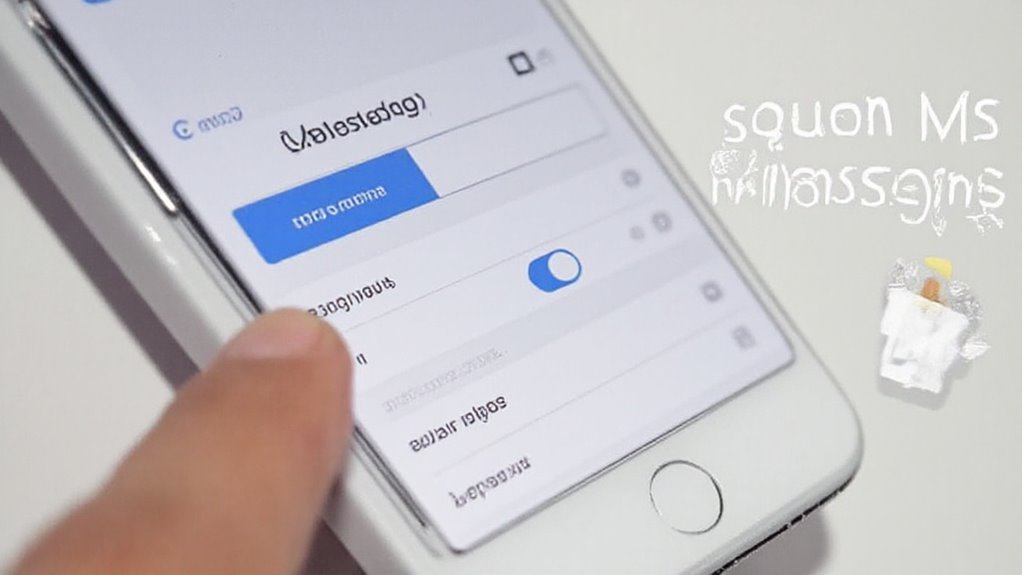
Włączanie MMS na telefonie różni się nieco między urządzeniami Android i iOS, ale zazwyczaj obejmuje jasne i proste kroki dostępne dla większości użytkowników. W przypadku Androida często polega to na dostosowaniu ustawień w aplikacji do wiadomości, podczas gdy iOS wymaga przełączania opcji w głównym menu Ustawień. Wymagania specyficzne dla operatora — takie jak kody aktywacyjne dla sieci takich jak Orange czy Plus — mogą wprowadzać dodatkową złożoność, dlatego warto mieć te informacje pod ręką przed rozpoczęciem.
Podaj ogólne kroki dla urządzeń z systemem Android, z naciskiem na dostępność dla początkujących
Uruchomienie usługi multimedialnych wiadomości (MMS) na urządzeniu z Androidem obejmuje kilka prostych kroków, które może wykonać każdy, nawet osoby nowe w obsłudze smartfonów. Najpierw otwórz aplikację do wiadomości i stuknij w menu z trzema kropkami w prawym górnym rogu, aby przejść do Ustawień. Następnie znajdź Zaawansowane lub Ustawienia wiadomości i włącz opcje SMS i MMS — pozwalają one na wysyłanie zdjęć, filmów i dźwięków. Włącz Wiadomości grupowe, jeśli chcesz wysyłać wiadomości do wielu kontaktów jednocześnie. Nie zapomnij zapisać swoich zmian. Na koniec przetestuj, wysyłając zdjęcie lub film, aby potwierdzić poprawne działanie MMS — proste, prawda?
Oferuj kroki dla urządzeń iOS, zapewniając, że przewodnik jest niezależny od urządzenia i przyjazny dla użytkownika
Chociaż urządzenia z iOS mają funkcję MMS domyślnie włączoną w większości przypadków, użytkownicy czasami mogą potrzebować szybkiego odświeżenia wiedzy lub przewodnika po rozwiązywaniu problemów, aby wszystko działało bez zakłóceń. Aby włączyć MMS, otwórz Ustawienia > Wiadomości, a następnie włącz opcje „Wiadomości MMS” oraz „Wiadomości grupowe”. Upewnij się, że Dane komórkowe są aktywne w Ustawienia > Komórkowe, ponieważ MMS wymaga połączenia danych. Jeśli MMS nie działa, sprawdź, czy wysyłanie SMS-ów działa i spróbuj tymczasowo wyłączyć iMessage. Aktualizacja iOS (Ustawienia > Ogólne > Aktualizacja oprogramowania) często naprawia błędy. Jeśli problemy utrzymują się, zresetuj ustawienia sieciowe w Ustawienia > Ogólne > Przenieś lub zresetuj iPhone’a > Resetuj ustawienia sieciowe.
Uwzględnij różne warianty włączania MMS w różnych sieciach, łącząc je z zapytaniami takimi jak „kod aktywacji MMS Orange”
Ponieważ ustawienia specyficzne dla operatora mogą się znacznie różnić, konfigurowanie MMS na różnych sieciach często wymaga dostosowanych kroków, wykraczających poza zwykłe włączanie opcji w telefonie. Na przykład użytkownicy Orange mogą potrzebować aktywować MMS, wysyłając unikalny kod SMS na numer serwisowy — sprawdź stronę wsparcia Orange, aby znaleźć ten „kod aktywacji MMS Orange”. Inni operatorzy, tacy jak Plus czy Play, często wymagają ustawienia konkretnych danych APN (Nazwa Punktu Dostępu) w ustawieniach sieci komórkowej, aby zapewnić prawidłowe działanie MMS. Zawsze upewnij się, że Twój plan taryfowy obsługuje MMS, szczególnie w przypadku kart prepaid, i przetestuj, wysyłając wiadomość ze zdjęciem po konfiguracji. Te drobne zmiany robią dużą różnicę.
Instrukcje specyficzne dla przewoźnika
Podczas włączania MMS, każdy operator ma swoje specyficzne cechy, o których użytkownicy powinni wiedzieć. Sieć Plus wymaga określonych ustawień APN i ma maksymalny limit rozmiaru MMS, który można dostosować dla płynniejszego przesyłania wiadomości. Tymczasem sieci Play i Orange mają własne ograniczenia rozmiaru oraz kody aktywacyjne, a także przydatne wskazówki, jak rozwiązać typowe problemy, takie jak „MMS Orange nie działa”
Dla sieci Plus: Szczegółowe ustawienia APN oraz omówienie „maksymalnego rozmiaru MMS Plus” poprzez wyjaśnienie limitów rozmiaru i sposobów ich dostosowania
Przewodnik po ustawieniach MMS w sieci Plus wymaga szczególnej uwagi na konfigurację Nazwy Punktu Dostępowego (APN), która działa jako brama dla wiadomości multimedialnych. Plus zazwyczaj ogranicza rozmiar MMS do 600KB–1,2MB — większe wiadomości nie zostaną wysłane. Aby dostosować ustawienia, użytkownicy powinni:
- Wejść do ustawień sieci komórkowej
- Wprowadzić poprawne dane APN sieci Plus (dostępne na ich stronie internetowej lub u obsługi klienta)
- Wybrać skonfigurowany APN, aby go aktywować
Regularne sprawdzanie aktualizacji limitów rozmiaru i parametrów APN pomaga uniknąć problemów. Pomyśl o APN jak o adresie pocztowym twojego MMS — jeśli jest poprawny, wiadomości dotrą na czas.
Dla sieci Play: Skup się na „maksymalnym rozmiarze MMS w Play” oraz krokach optymalizacji MMS dla tego operatora
Przechodząc od ustawień MMS w sieci Plus, uwaga przenosi się na optymalizację wiadomości multimedialnych w sieci Play, gdzie maksymalny rozmiar MMS jest zazwyczaj ograniczony do 1 MB. Aby zapewnić płynne wysyłanie i odbieranie MMS-ów, użytkownicy powinni zweryfikować poprawne ustawienia APN specyficzne dla Play. Ponieważ MMS wymaga danych komórkowych — nie Wi-Fi — należy włączyć transmisję danych mobilnych przed wysłaniem. Aby pozostać w granicach limitu rozmiaru, warto wcześniej skompresować zdjęcia lub filmy; w przeciwnym razie wiadomości mogą nie zostać wysłane. Należy też śledzić aktualizacje Play dotyczące zasad MMS, ponieważ operatorzy mogą z czasem zmieniać ustawienia. Te kroki pomagają utrzymać bezproblemowe wysyłanie wiadomości multimedialnych w sieci Play.
Dla sieci Orange: Omów kod aktywacji MMS Orange oraz rozwiązywanie problemów z działaniem MMS Orange z konkretnymi rozwiązaniami
Chociaż aktywacja MMS w sieci Orange może wydawać się prosta, często wymaga kilku precyzyjnych kroków, aby wszystko działało poprawnie. Aby aktywować, użytkownicy zazwyczaj wysyłają kod „MMS ON” za pomocą SMS na numer podany przez Orange – to uruchamia konfigurację usługi. Jeśli MMS Orange nie działa, sprawdź, czy dane komórkowe są włączone oraz czy ustawienia APN odpowiadają specyfikacjom Orange. Po zmianach uruchom urządzenie ponownie. Sprawdź także, czy w ustawieniach jest włączona opcja „Wiadomości MMS”. Jeśli problemy nadal występują, skontaktuj się z pomocą Orange, aby potwierdzić, że Twój plan obsługuje MMS i przetestuj różne rozmiary plików, ponieważ limity załączników mogą powodować niepowodzenia.
Rozwiązywanie typowych problemów z MMS
Gdy wiadomości MMS nie wysyłają się lub pojawiają się błędy związane z plikami multimedialnymi, problem często wynika z ustawień operatora lub konfiguracji urządzenia — najczęstszymi przyczynami są nieprawidłowe dane APN lub ograniczony zasięg sieci. Szybkie sprawdzenia, takie jak potwierdzenie aktywności danych komórkowych, weryfikacja ustawień roamingu danych oraz aktualizacja oprogramowania, mogą rozwiązać wiele problemów. Jeśli kłopoty nadal występują, resetowanie APN lub kontakt z operatorem sieci pomaga upewnić się, że wsparcie MMS jest prawidłowo włączone i działa.
Zidentyfikuj częste problemy, takie jak nie wysyłanie wiadomości lub błędy z plikami multimedialnymi
Przerywane połączenia i błędy konfiguracji należą do najczęstszych przyczyn problemów z MMS, takich jak nieudane wysyłanie wiadomości czy nieprawidłowe wyświetlanie plików multimedialnych. Do typowych powodów należą wyłączone dane komórkowe — MMS nie działa wyłącznie na Wi-Fi — oraz nieprawidłowe ustawienia APN, które błędnie kierują przesyłanie wiadomości. Zbyt duże pliki również mogą powodować błędy; wielu operatorów ogranicza rozmiar MMS do przedziału od 600 KB do 1,2 MB, więc zmniejszenie rozmiaru zdjęć lub filmów pomaga. Jeśli odbiorca nie otrzymuje MMS, jego numer może być powiązany z iMessage lub może mieć problemy z łącznością. Często proste ponowne uruchomienie urządzenia usuwa tymczasowe usterki zakłócające działanie MMS.
Zapewnij rozwiązania problemów związanych z operatorem, w tym resetowanie APN lub sprawdzanie zasięgu sieci
Ponieważ problemy z MMS często wynikają z kwestii związanych z operatorem, pierwszym krokiem jest sprawdzenie zasięgu sieci, aby zapewnić silny sygnał komórkowy — ponieważ nawet najlepsze ustawienia nie pozwolą wysłać wiadomości bez solidnego połączenia. Następnie sprawdź ustawienia APN (Access Point Name): określają one, jak telefon łączy się z siecią operatora dla MMS. Aby zresetować, przejdź do ustawień sieci komórkowej i wybierz poprawny APN dla swojego operatora. Potwierdź, że Twój plan taryfowy obsługuje MMS i zrestartuj urządzenie, aby zastosować zmiany. Jeśli problemy nadal występują, skontaktuj się z pomocą techniczną operatora — mogą mieć gotowe rozwiązania specyficzne dla Twojego konta.
Szybkie kroki diagnostyczne, takie jak weryfikacja roamingu danych lub aktualizacja oprogramowania urządzenia, aby rozwiązać zapytania takie jak „wsparcie MMS”
Po potwierdzeniu ustawień operatora i zasięgu sieci, należy zwrócić uwagę na szybkie kontrole diagnostyczne, które często rozwiązują typowe problemy z MMS. Po pierwsze, upewnij się, że dane komórkowe są włączone i telefon nie jest w trybie samolotowym — MMS wymaga danych do działania. Po drugie, sprawdź, czy oprogramowanie urządzenia jest aktualne, ponieważ aktualizacje często naprawiają błędy związane z MMS. Po trzecie, jeśli problemy utrzymują się, zresetuj ustawienia sieciowe; odświeża to połączenia i może usunąć ukryte błędy blokujące MMS. Te kroki obejmują typowe przeszkody, czyniąc wsparcie MMS mniej tajemniczym i bardziej przystępnym dla użytkowników chętnych do bezproblemowego dzielenia się zdjęciami lub filmami.
Dodatkowe wskazówki i najlepsze praktyki
Optymalizacja korzystania z MMS często oznacza kontrolowanie rozmiarów plików — kompresja obrazów lub wideo pomaga uniknąć niepowodzeń wysyłania z powodu ograniczeń operatorów (zazwyczaj między 600KB a 1,2MB). Różni operatorzy różnią się także sposobem aktywacji funkcji MMS i maksymalnymi dopuszczalnymi rozmiarami, więc znajomość tych szczegółów może zaoszczędzić czas i frustrację. Udostępnienie szybkiego porównania tych aspektów ułatwia dostosowanie ustawień i sprawia, że Twoje multimedia działają płynnie.
Doradztwo dotyczące optymalizacji korzystania z MMS, na przykład kompresowanie plików, aby pozostać w granicach limitu rozmiaru
Zarządzanie rozmiarem plików multimedialnych odgrywa kluczową rolę w zapewnieniu płynnej transmisji MMS. Aby uniknąć niepowodzeń dostarczenia, należy kompresować obrazy i filmy, aby mieściły się w typowych limitach rozmiaru od 600 KB do 1,2 MB. Korzystanie z aplikacji do zdjęć w celu zmniejszenia rozmiaru zdjęć lub obniżenia ich jakości bardzo pomaga. W przypadku filmów skracanie klipów lub konwersja do kompatybilnych formatów pozwala utrzymać pliki na rozsądnym poziomie. Warto regularnie sprawdzać specyficzne ograniczenia rozmiaru MMS u swojego operatora. Przed wysłaniem dużych plików przetestuj mniejsze wiadomości lub pojedyncze załączniki multimedialne, aby potwierdzić, że ustawienia działają poprawnie. Te proste kroki zapobiegają frustracji i sprawiają, że udostępnianie MMS-ów jest bezproblemowe.
Podziel się zaawansowanymi wskazówkami dotyczącymi włączania funkcji MMS, bezpośrednio odnosząc się do „jak włączyć wysyłanie MMS”
Jakie kluczowe kroki mogą poprawić doświadczenie wysyłania MMS poza podstawową konfiguracją? Po pierwsze, upewnij się, że dane komórkowe są zawsze włączone – MMS nie będzie działać bez nich. Następnie sprawdź, czy w ustawieniach telefonu są włączone opcje „Wiadomości MMS” oraz „Wiadomości grupowe”. Utrzymuj oprogramowanie urządzenia oraz ustawienia operatora na bieżąco, aby uniknąć problemów z kompatybilnością. Jeśli problemy nadal występują, skontaktuj się z operatorem, aby potwierdzić, czy nie ma żadnych ograniczeń lub limitów wielkości blokujących MMS. Na koniec wyślij testowego MMS-a na telefon inny niż iPhone lub na inne urządzenie, aby sprawdzić, czy działa poprawnie. Te dodatkowe kroki pomagają utrzymać płynność i niezawodność przesyłania wiadomości multimedialnych.
Proste porównanie możliwości MMS w różnych sieciach, w tym maksymalnych rozmiarów i metod aktywacji, aby zwiększyć zaangażowanie i wartość SEO
Różnice między operatorami mają istotne znaczenie dla funkcjonowania MMS na telefonie, szczególnie jeśli chodzi o limity rozmiaru plików oraz kroki aktywacji. Znajomość tych różnic pomaga użytkownikom uniknąć frustracji podczas wysyłania wiadomości multimedialnych. Poniżej znajduje się proste porównanie najważniejszych funkcji MMS w największych sieciach:
| Operator | Maksymalny rozmiar MMS | Metoda aktywacji |
|---|---|---|
| Operator A | 600 KB | Automatyczna z planem |
| Operator B | 1 MB | Wymagana ręczna konfiguracja APN |
| Operator C | 1,2 MB | Aktywacja przez obsługę klienta |
Regularne aktualizowanie ustawień MMS oraz znajomość tych ograniczeń gwarantuje płynniejsze korzystanie z wiadomości.
Wniosek
Podsumowując, aby upewnić się, że MMS jest włączony, należy wykonać kilka kluczowych kroków — sprawdzić ustawienia wiadomości, zweryfikować dane komórkowe oraz potwierdzić konfiguracje APN — wszystko dostosowane do telefonu i operatora. Zachęca się czytelników do przetestowania ustawień po dokonanych zmianach oraz do zapoznania się z dodatkowymi zasobami dotyczącymi takich tematów jak problemy specyficzne dla operatora czy wskazówki dotyczące rozwiązywania problemów. Pytania i komentarze są mile widziane, co pomaga rozwiać wątpliwości i budować pomocną społeczność wokół funkcjonalności MMS.
Podsumuj kluczowe kroki i zachęć czytelników do przetestowania swoich ustawień
Chociaż włączenie MMS może wydawać się proste, przestrzeganie jasnej kolejności kroków gwarantuje, że funkcja będzie działać płynnie na różnych urządzeniach i u różnych operatorów. Zacznij od aktywacji MMS i Wiadomości grupowych w ustawieniach Wiadomości na swoim telefonie. Nie zapomnij również włączyć Danych komórkowych — bez danych nie ma multimedialnej magii. Użytkownicy Androida powinni dokładnie sprawdzić swoje ustawienia APN, dopasowując je do specyfiki operatora. Po skonfigurowaniu przetestuj, wysyłając zdjęcie lub wideo, aby potwierdzić sukces. Jeśli problemy się utrzymują, pomocne może być zresetowanie ustawień sieciowych lub kontakt z operatorem. Pamiętaj, szybki test oszczędza późniejsze frustracje — pomyśl o nim jak o przyjaznym przypomnieniu, że MMS jest gotowy do działania.
Zasugeruj dalsze zasoby lub powiązane tematy do głębszego zgłębienia
Zanurzając się głębiej w funkcjonalność MMS, warto zgłębić kilka powiązanych tematów, które znacznie zwiększą zrozumienie i użyteczność. Użytkownicy mogą zacząć od porównania SMS i MMS, aby pojąć zalety wiadomości multimedialnych. Poradniki rozwiązywania problemów — obejmujące ustawienia APN specyficzne dla operatorów lub typowe usterki — oferują praktyczne rozwiązania. Nauka o uprawnieniach aplikacji i ustawieniach danych zapobiega problemom z połączeniem, podczas gdy wskazówki dotyczące bezpieczeństwa pomagają rozpoznać phishing lub oszustwa ukryte w wiadomościach. Dla pełniejszego zrozumienia warto korzystać ze stron operatorów, forów technologicznych i oficjalnych instrukcji urządzeń. Te zasoby pozwalają użytkownikom pewnie zarządzać ustawieniami MMS i cieszyć się bogatszą komunikacją, czyniąc ich doświadczenie w wysyłaniu wiadomości bardziej płynnym i bezpiecznym.
Zachęć do komentowania lub zadawania pytań, aby zwiększyć zaangażowanie użytkowników i potencjalne linki zwrotne, zgodnie z zasadami E-E-A-T
Ciekawi Cię, czy masz jakieś pozostające pytania lub unikalne wyzwania związane z MMS? Czytelnicy są zachęcani do dzielenia się swoimi doświadczeniami lub zadawania pytań w komentarzach — czy to na temat ustawień specyficznych dla operatorów, rozwiązywania problemów z wysyłaniem MMS-ów, czy konfigurowania szczegółów APN. Zaangażowanie użytkowników nie tylko wyjaśnia wątpliwości, ale także buduje społeczność wiedzy wokół korzystania z MMS. Ta interakcja wspiera zasady E-E-A-T, pokazując rzeczywiste problemy użytkowników oraz odpowiedzi ekspertów, co może przyciągać linki zwrotne z forów i stron technologicznych. Nie wahaj się wnieść swój wkład — Twoje pytanie może pomóc innym, którzy borykają się z tymi samymi problemami z MMS, czyniąc ten przewodnik jeszcze cenniejszym dla wszystkich.
Najczęściej zadawane pytania
Jak aktywować MMS na moim telefonie?
Aktywacja MMS na telefonie obejmuje kilka prostych kroków. Najpierw upewnij się, że dane komórkowe są włączone — MMS wymaga danych do wysyłania zdjęć lub filmów. Na iPhone’ach przejdź do Ustawienia > Wiadomości i włącz opcję „Wiadomości MMS”. Użytkownicy Androida powinni otworzyć ustawienia aplikacji do wiadomości, znaleźć Zaawansowane lub Ustawienia wiadomości i włączyć MMS. Jeśli problemy nadal występują, sprawdzenie ustawień specyficznych dla operatora lub ograniczeń planu często pomaga je rozwiązać. Test wysyłając zdjęcie potwierdza sukces.
Jak sprawdzić, czy mam włączone MMS?
Pomyśl o MMS jak o cyfrowej pocztówce — jeśli jest gotowa do wysłania, znacznik przy skrzynce jest podniesiony. Aby potwierdzić, że MMS jest włączony, sprawdź ustawienia wiadomości: na iPhone’ach zielony przełącznik „Wiadomości MMS” oznacza, że jest aktywny; na Androidzie opcje MMS w Zaawansowanych ustawieniach powinny być włączone. Kolejny szybki test — wyślij wiadomość ze zdjęciem do kontaktu spoza Apple. Jeśli zostanie dostarczona, MMS działa. Proste, prawda?
Dlaczego mój operator nie pozwala na wysyłanie wychodzących wiadomości MMS?
Czasami operatorzy ograniczają wysyłanie MMS-ów ze względu na ograniczenia planu taryfowego — plany budżetowe lub przedpłacone często nie obejmują wiadomości multimedialnych, aby ograniczyć koszty. Inne powody to:
- Ograniczenia usług: MMS-y mogą nie być obsługiwane w ramach niektórych planów.
- Problemy z siecią: Tymczasowe awarie mogą blokować wysyłanie MMS-ów.
- Błędy konfiguracji: Nieprawidłowe nazwy punktów dostępu (APN) mogą powodować niepowodzenia.
Kontakt z operatorem pomaga wyjaśnić, czy MMS-y są wliczone w plan, czy obowiązują dodatkowe opłaty lub czy trzeba zmienić ustawienia.
Jak ustawić automatyczne pobieranie MMS na Androidzie?
Aby telefon z Androidem automatycznie pobierał MMS-y, otwórz ustawienia aplikacji do wiadomości (stuknij trzy kropki). Następnie znajdź „Zaawansowane” lub „Ustawienia wiadomości” i włącz „Automatyczne pobieranie MMS” lub „Automatyczne pobieranie MMS”. Zapewnij stabilne połączenie danych komórkowych lub Wi-Fi, ponieważ MMS wymaga danych do pobrania. Wyłącz także tryb „Oszczędzania danych”, który może blokować pobieranie w tle. Na koniec przetestuj, otrzymując MMS, aby potwierdzić, że pobiera się automatycznie — bez konieczności ręcznego potwierdzania!









Opublikuj komentarz