
Jak wyłączyć Live Photos na iPhonie: Szybki przewodnik
Wyłączanie Live Photos na iPhonie jest proste i może pomóc zaoszczędzić miejsce na dysku i baterię. Aby je wyłączyć, otwórz Ustawienia > Aparat > Zachowaj ustawienia, a następnie wyłącz Live Photos, aby pozostawały wyłączone za każdym razem, gdy otwierasz aplikację Aparat. Alternatywnie, stuknij ikonę Live Photos (zestaw koncentrycznych okręgów) u góry interfejsu Aparatu, aby tymczasowo je wyłączyć. To zatrzymuje nagrywanie krótkich filmów obok zdjęć — przydatne, jeśli chcesz prostsze zdjęcia statyczne. Zostań z nami, aby dowiedzieć się, dlaczego ta drobna zmiana może zrobić dużą różnicę.
Kluczowe wnioski
- Otwórz aplikację Aparat i stuknij ikonę Live Photos (trzy koncentryczne okręgi), aby wyłączyć ją przed zrobieniem zdjęcia.
- Przejdź do Ustawienia > Aparat > Zachowaj ustawienia i włącz przełącznik Live Photo, aby domyślnie była wyłączona.
- Potwierdź, że Live Photos jest wyłączona, sprawdzając ikonę w aplikacji Aparat oraz upewniając się, że w aplikacji Zdjęcia nie ma animacji.
- Wyłączenie Live Photos oszczędza miejsce na dysku i baterię, zapobiegając dodatkowej rejestracji wideo z każdym zdjęciem.
- Jeśli Live Photos ponownie się włączą, upewnij się, że zarówno ustawienia „Live Photo”, jak i tryb aparatu są zapisane w Zachowaj ustawienia.
Wprowadzenie do Live Photos na iPhonie
Live Photos na iPhonie rejestrują 1,5 sekundy wideo i dźwięku przed i po zrobieniu zdjęcia, ożywiając statyczne obrazy za pomocą ruchu i audio. Ta funkcja wzbogaca wspomnienia, dodając im głębi, ale jednocześnie zajmuje więcej miejsca na dysku w porównaniu do zwykłych zdjęć. Chociaż wielu użytkowników ceni sobie dynamiczny efekt, niektórzy uważają dodatkowe dane i zużycie baterii za uciążliwe, co skłania ich do całkowitego wyłączenia Live Photos.
Wyjaśnij, czym są Live Photos i jak działają na urządzeniach iPhone
Unikalna funkcja w aparatach iPhone’a rejestruje nie tylko statyczne zdjęcie — nagrywa krótki moment w ruchu i dźwięku, trwający około 1,5 sekundy przed i po naciśnięciu migawki. Nazywa się to Live Photo na iPhonie. Po włączeniu aparat zapisuje krótki klip wideo z dźwiękiem obok zdjęcia, co pozwala użytkownikom na przytrzymanie obrazu, aby zobaczyć ruch i usłyszeć dźwięk. Live Photos na iPhonie zajmują więcej miejsca w pamięci ze względu na dodatkowe dane. Dla tych, którzy zastanawiają się, jak wyłączyć Live Photos na iPhonie, dezaktywacja tej funkcji zatrzymuje rejestrowanie tych krótkich momentów wideo, podobnie jak można zdecydować, by wyłączyć zoom na iPhonie.
Omów korzyści płynące z Live Photos, takie jak rejestrowanie ruchu i dźwięku
Chociaż tradycyjne zdjęcia zatrzymują pojedynczy moment w czasie, ten dynamiczny format rozszerza doświadczenie, obejmując krótki ruch i dźwięk — około 1,5 sekundy przed i po naciśnięciu spustu migawki. Live Photos ożywiają obrazy, pozwalając użytkownikom przeżyć chwile z ruchem i otaczającym dźwiękiem, co sprawia, że wspomnienia stają się bardziej żywe i angażujące. Oferują także kreatywne opcje edycji — takie jak efekty Pętli (Loop) lub Odbicia (Bounce) — które dodają stylu. Ponadto udostępnianie Live Photos na kompatybilnych urządzeniach tworzy bardziej interaktywny sposób łączenia się z innymi. Ogólnie rzecz biorąc, ta funkcja wzbogaca opowiadanie historii za pomocą zdjęć, zamieniając migawki w miniaturowe, pamiętne doświadczenia.
Wyróżnij potencjalne wady, takie jak zwiększone zużycie miejsca na dysku
Chociaż uchwycenie chwil z ruchem i dźwiękiem dodaje zdjęciom bogatą warstwę, ta funkcja wiąże się z pewnym kompromisem: zwiększonym zużyciem pamięci. Live Photos rejestrują 1,5 sekundy przed i po każdym zdjęciu, zamieniając proste obrazy w krótkie filmy. Te dodatkowe dane mogą szybko zapełnić przestrzeń — szczególnie na urządzeniach z ograniczoną pamięcią — prowadząc do spowolnienia działania. Wielu użytkowników frustruje automatyczne ponowne włączanie Live Photos, powodujące nieoczekiwane skoki zużycia pamięci. Wyłączenie tej funkcji pomaga oszczędzać miejsce, ułatwiając i usprawniając zarządzanie zdjęciami, podobnie jak robienie dyskretnych zrzutów ekranu na Snapchacie. Krótko mówiąc: jeśli pamięć urządzenia jest ograniczona, wyłączenie Live Photos to rozsądny sposób na utrzymanie iPhone’a w płynnym działaniu.
Dlaczego wyłączyć Live Photos na iPhonie
Wyłączenie funkcji Live Photos może znacząco wpłynąć na oszczędność miejsca i żywotność baterii, ponieważ te zdjęcia zawierają krótkie klipy wideo, które zajmują więcej miejsca i zużywają więcej energii. Na przykład w warunkach słabego oświetlenia wyłączenie Live Photos pomaga uniknąć rozmytych lub ziarnistych zdjęć spowodowanych ruchem. Dodatkowo wybór standardowych zdjęć ułatwia zarządzanie biblioteką i zapewnia lepszą kompatybilność podczas udostępniania zdjęć znajomym, którzy nie korzystają z urządzeń Apple.
Omówienie powszechnych powodów wyłączania Live Photos, w tym oszczędzania baterii i zmniejszenia rozmiaru pliku
Kilka praktycznych powodów skłania użytkowników iPhone’a do wyłączenia funkcji Live Photos, zwłaszcza w kontekście zarządzania wydajnością urządzenia i pamięcią. Po pierwsze, Live Photos zużywają więcej baterii, ponieważ rejestrują dodatkowe klatki wideo (1,5 sekundy przed i po zrobieniu zdjęcia), co wymaga dodatkowej mocy obliczeniowej. Podobnie jak w przypadku funkcji Live Photos, zarządzanie innymi ustawieniami aparatu, takimi jak możliwość wyłączyć HDR na iPhonie, może mieć wpływ na zużycie energii i ilość zajmowanego miejsca. Po drugie, zdjęcia Live Photos zajmują znacznie więcej miejsca, szybko zapełniając pamięć większymi plikami. Wyłączenie Live Photos przyspiesza także robienie i przetwarzanie zdjęć — przydatne, gdy liczy się szybkie uchwycenie chwili. Wreszcie, pomaga utrzymać bibliotekę zdjęć w porządku i zapewnia, że aparat robi wyłącznie statyczne zdjęcia, unikając nieoczekiwanego ruchu na fotografiach.
Rozwiązywanie scenariuszy użytkowników, takich jak robienie zdjęć w warunkach słabego oświetlenia lub ze względu na prywatność
Poza oszczędzaniem baterii i miejsca na dysku, istnieją praktyczne sytuacje, w których wyłączenie funkcji Live Photos na iPhonie okazuje się korzystne. Na przykład w warunkach słabego oświetlenia wyłączenie Live Photos może poprawić jakość zdjęć, ponieważ aparat nie musi poświęcać dodatkowego czasu na rejestrowanie ruchu i dźwięku. Pod względem prywatności wyłączenie Live Photos zapobiega udostępnianiu niezamierzonych klipów wideo lub dźwięków — wysyłane są tylko zdjęcia statyczne, co zmniejsza ryzyko. Użytkownicy zyskują również prostszą edycję zdjęć i organizację bez dodatkowych klatek Live Photos. Krótko mówiąc, wyłączenie tej funkcji może usprawnić fotografię i chronić prywatność, szczególnie gdy chwile wymagają jasności i dyskrecji.
Wspomnij, jak to ustawienie wpływa na ogólną wydajność i zarządzanie pamięcią iPhone’a
Wyłączenie funkcji Live Photos na iPhonie może mieć zauważalny wpływ na wydajność urządzenia i zarządzanie pamięcią. Jak pokazuje analiza zjawiska Live Photos na iPhonie, funkcja ta rejestruje dodatkowe wideo (1,5 sekundy przed i po każdym zdjęciu), co oznacza, że zajmują znacznie więcej miejsca niż zwykłe zdjęcia. Wyłączenie tej funkcji zwalnia miejsce w pamięci — to świetna wiadomość dla użytkowników z ograniczoną przestrzenią. Przyspiesza to również działanie aplikacji Aparat, ponieważ nie przetwarza ona już danych ruchu, co sprawia, że robienie zdjęć jest szybsze. Dodatkowo zarządzanie biblioteką zdjęć staje się prostsze bez tych dodatkowych plików wideo, które zaśmiecają przestrzeń. Ogólnie rzecz biorąc, wyłączenie Live Photos usprawnia zarówno wydajność, jak i efektywność zarządzania pamięcią.
Przewodnik krok po kroku, jak wyłączyć Live Photos
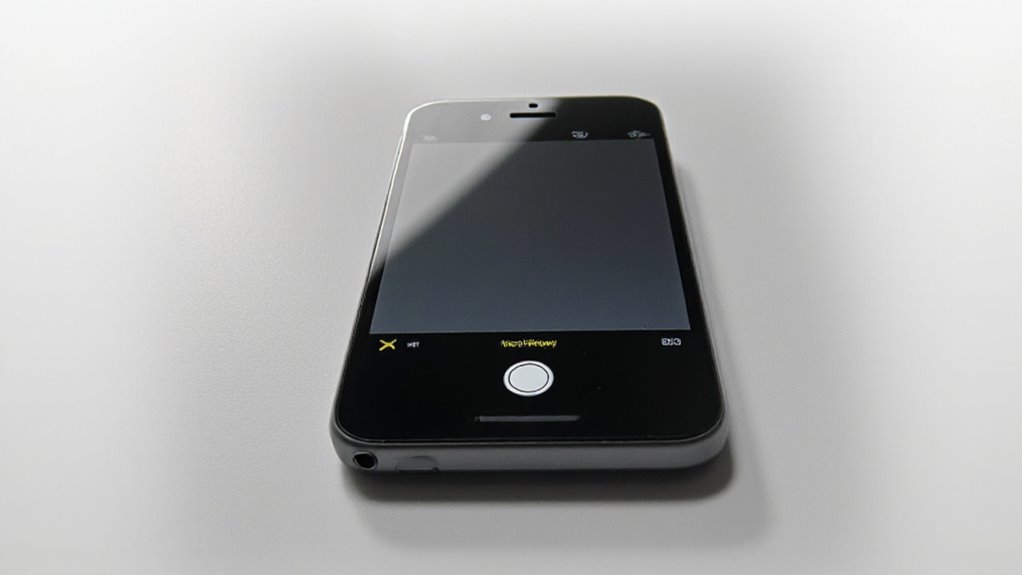
Aby wyłączyć Live Photos na iPhonie, zacznij od otwarcia aplikacji Ustawienia i przejdź do sekcji Aparat — to tutaj dzieje się magia. W ustawieniach aparatu znajdź opcję „Zachowaj ustawienia”, aby wyłączyć Live Photos, co zapewni, że zmiana zostanie zachowana nawet po zamknięciu aplikacji. Dla szybkiego dostępu użytkownicy mogą również wyłączyć Live Photos bezpośrednio w aplikacji Aparat, stukając ikonę Live Photos (wygląda jak zestaw koncentrycznych kół), co umożliwia łatwe wyłączanie na bieżąco.
Otwórz aplikację Ustawienia na swoim iPhonie
Otwieranie aplikacji Ustawienia na iPhonie jest niezbędnym pierwszym krokiem przy dostosowywaniu funkcji aparatu, co obejmuje również możliwość łatwego włączenia siatki w aparacie iPhone. Ta aplikacja działa jako centralny punkt do personalizacji zachowania urządzenia, w tym preferencji aparatu. Aby postępować efektywnie:
- Znajdź szarą ikonę koła zębatego oznaczoną „Ustawienia” na ekranie głównym lub w bibliotece aplikacji.
- Stuknij ją raz, aby otworzyć aplikację, ukazując listę opcjonalnych ustawień.
- Przewiń, aby znaleźć ustawienia „Aparat” na liście.
- Użyj tego obszaru, aby zarządzać ustawieniami Live Photos, zapewniając, że zmiany zostaną zachowane poza jedną sesją zdjęciową.
Ten prosty początek kładzie podstawy do efektywnego kontrolowania Live Photos.
Przejdź do sekcji Aparat w Ustawieniach
Przechodząc do sekcji Aparat w aplikacji Ustawienia na iPhonie, odkrywasz prostą drogę do skutecznego zarządzania Live Photos. Po otwarciu Ustawień użytkownicy przewijają w dół, aby znaleźć „Aparat”, który zawiera wszystkie ustawienia związane ze zdjęciami. Ta sekcja jest centrum sterowania do dostosowywania sposobu robienia zdjęć na iPhonie, w tym Live Photos.
- Otwórz aplikację Ustawienia na swoim iPhonie
- Przewiń w dół i stuknij „Aparat”
- Eksploruj różne dostępne opcje aparatu
- Przygotuj się do dostosowania ustawień Live Photos
Ten krok nawigacji przygotowuje do wyłączenia Live Photos i personalizacji doświadczenia korzystania z aparatu.
Znajdź opcje „Zachowaj ustawienia” lub „Aparat” i wyłącz Zdjęcia Live
Podczas dostosowywania ustawień Live Photos, opcja „Zachowaj ustawienia” w sekcji Aparat w aplikacji Ustawienia na iPhonie odgrywa kluczową rolę w utrzymaniu preferencji użytkownika. Aby skutecznie wyłączyć Live Photos, użytkownicy powinni:
- Otworzyć Ustawienia i wybrać „Aparat”.
- Stukać „Zachowaj ustawienia”, aby uzyskać dostęp do powiązanych opcji.
- Znaleźć przełącznik Live Photo i przełączyć go na wyłączony.
- To gwarantuje, że Live Photos pozostaną wyłączone podczas ponownego otwierania aplikacji Aparat.
Te kroki zapobiegają automatycznemu ponownemu włączaniu Live Photos, pomagając oszczędzać pamięć i baterię. Regularne sprawdzanie tych ustawień po aktualizacjach jest rozsądne, ponieważ domyślne ustawienia mogą się nieoczekiwanie zresetować.
Zweryfikuj zmianę, otwierając aplikację Aparat i sprawdzając ikonę Live Photos
Aby zweryfikować, czy Live Photos zostało pomyślnie wyłączone, aplikacja Aparat jest najszybszym punktem kontrolnym. Użytkownicy powinni otworzyć aplikację i sprawdzić ikonę Live Photos — jeśli jest przekreślona, Live Photos jest wyłączone. Dla dokładniejszego potwierdzenia:
- Zrób zdjęcie i sprawdź, czy brakuje animacji Live Photos w aplikacji Zdjęcia.
- Przejdź do Ustawienia > Aparat > Zachowaj ustawienia i potwierdź, że przełącznik Live Photo jest włączony, aby zapisać preferencje.
- Pamiętaj, że czasami Live Photos resetuje się po zamknięciu aplikacji, co wymaga powtórzenia tej weryfikacji.
- Po aktualizacjach iOS ponownie sprawdź ustawienia, ponieważ mogą one nieoczekiwanie wrócić do domyślnych.
Podaj wskazówki, jak wyłączyć to bezpośrednio w aplikacji Aparat dla szybkiego dostępu
Szybkie wyłączenie Live Photos bezpośrednio w aplikacji Aparat to natychmiastowy sposób, aby przestać robić te krótkie ruchome zdjęcia, które mogą zajmować dużo miejsca i zużywać baterię. Aby to zrobić, otwórz aplikację Aparat i upewnij się, że jesteś w trybie Zdjęcie. Stuknij w okrągłą ikonę Live Photos u góry ekranu — gdy pojawi się na niej kreska, Live Photos jest wyłączone. Pamiętaj, że ta zmiana jest tymczasowa i resetuje się po zamknięciu aplikacji. Aby ustawić to na stałe, przejdź do Ustawienia > Aparat > Zachowaj ustawienia i włącz Live Photo, aby zachować preferencję.
Rozwiązywanie problemów i typowe problemy
Użytkownicy często napotykają problemy, gdy funkcja Live Photos nie pozostaje wyłączona, zwłaszcza jeśli opcja Zachowaj ustawienia nie jest odpowiednio skonfigurowana. Rozwiązania mogą się różnić w zależności od wersji iOS — czy to iOS 15, 16, czy 17 — dlatego ważne jest, aby postępować zgodnie z krokami dostosowanymi do konkretnego systemu. Sprawdzenie najnowszych aktualizacji oprogramowania może również rozwiązać nieoczekiwane zachowanie funkcji Live Photos, pozwalając lepiej kontrolować tę funkcję.
– Zidentyfikuj potencjalne problemy, takie jak Live Photos, które nie wyłączają się prawidłowo
Sterowanie ustawieniami Live Photos może czasami przypominać grę w „whack-a-mole”, zwłaszcza gdy ta funkcja uporczywie włącza się ponownie po wyłączeniu. Częste problemy obejmują ponowne aktywowanie Live Photos po zamknięciu aplikacji Aparat lub robieniu zdjęć w iMessage. Zwykle dzieje się tak, gdy opcja „Zachowaj ustawienia” nie jest włączona, więc iPhone zapomina o twoich preferencjach. Ponadto samo wyłączenie Live Photos w aplikacji Aparat nie wystarczy—zarówno Live Photos, jak i tryb aparatu muszą być zachowane. Pomimo tych kroków niektórzy użytkownicy zgłaszają uporczywe ponowne aktywowanie, co może być bardzo frustrujące.
– Zaproponuj rozwiązania dla różnych wersji iOS, takich jak iOS 15, 16 lub 17
Proces wyłączania Live Photos różni się nieznacznie w zależności od wersji iOS, ale podstawowe kroki pozostają podobne. Użytkownicy stukają ikonę Live Photos w aplikacji Aparat, aż zostanie przekreślona. W iOS 15 i nowszych, ścieżka w Ustawieniach — Aparat > Zachowaj ustawienia — pozwala zachować tę preferencję. iOS 17 dodaje więcej kontroli, umożliwiając dostosowanie zarówno Live Photo, jak i trybu aparatu tutaj, co zmniejsza niechciane resetowanie.
| Wersja iOS | Metoda wyłączania | Kluczowa wskazówka |
|---|---|---|
| 15 | Przełącznik ikony w aplikacji | Przełącznik Zachowaj ustawienia |
| 16 | Tak samo jak w iOS 15 | Sprawdź po użyciu aplikacji |
| 17 | Dodatkowo przełącz tryb aparatu | Dostosuj oba, aby zapobiec resetom |
| Wszystkie | Edytuj istniejące Live Photos | Stuknij przycisk Live > Live wyłącz |
| Wszystkie | Monitoruj po użyciu komunikatorów | Wyłącz, jeśli włącza się ponownie |
– Sugeruję sprawdzenie aktualizacji oprogramowania, które mogą wpływać na tę funkcję
Chociaż wyłączanie funkcji Live Photos jest proste, sporadyczne usterki – takie jak nieoczekiwane ponowne aktywowanie się tej funkcji – mogą frustrować nawet doświadczonych użytkowników iPhone’a. Pomocnym krokiem jest sprawdzenie dostępności aktualizacji oprogramowania poprzez Ustawienia > Ogólne > Aktualizacja oprogramowania. Zainstalowanie najnowszej wersji iOS często rozwiązuje błędy wpływające na ustawienia Live Photos i poprawia niezawodność aparatu. Notatki dotyczące wydania mogą zawierać informacje o konkretnych poprawkach związanych z Live Photos, więc warto je przejrzeć. Jeśli problemy utrzymują się po aktualizacji, warto skorzystać z pomocy na forach wsparcia Apple lub skontaktować się z obsługą klienta, aby skutecznie rozwiązać pozostałe problemy.
Alternatywy i dodatkowe wskazówki dotyczące fotografii iPhone’em
Poza wyłączaniem funkcji Live Photos, użytkownicy iPhone’a mogą wypróbować inne funkcje aparatu, takie jak Tryb seryjny do zdjęć akcji lub Tryb nocny do scen przy słabym oświetleniu — oba oferują kreatywne sposoby uchwycenia chwil bez dodatkowego rozmiaru pliku. Zarządzanie przechowywaniem zdjęć staje się łatwiejsze dzięki narzędziom takim jak iCloud, który pomaga tworzyć kopie zapasowe obrazów i automatycznie zwalniać miejsce. Dla tych, którzy chcą mieć większą kontrolę, aplikacje firm trzecich oferują zaawansowane opcje edycji, zapewniając filtry i narzędzia wykraczające poza domyślne możliwości aparatu.
– Eksploruj inne funkcje aparatu iPhone’a, takie jak tryb seryjny lub tryb nocny, jako alternatywy
Eksplorowanie alternatywnych funkcji aparatu w iPhonie może oferować użytkownikom kreatywne sposoby uchwycenia chwil bez polegania na Live Photos. Dla szybkich zdjęć akcji, Tryb seryjny — aktywowany przez przytrzymanie przycisku migawki — robi wiele zdjęć szybko, zwiększając szansę na idealną klatkę. W słabo oświetlonych miejscach, Tryb nocny automatycznie poprawia zdjęcia dzięki dłuższym ekspozycjom i inteligentnemu przetwarzaniu, rozjaśniając detale bez lampy błyskowej. Inne narzędzia, takie jak Tryb portretowy, tworzą artystyczne tło przez rozmycie otoczenia, podczas gdy funkcja siatki pomaga w kompozycji, stosując zasadę trzecich. Razem te opcje umożliwiają użytkownikom robienie uderzających zdjęć bez dodatkowego obciążenia pamięci spowodowanego Live Photos.
– Podziel się najlepszymi praktykami zarządzania przechowywaniem zdjęć, w tym opcjami iCloud
Skuteczne zarządzanie przechowywaniem zdjęć na iPhonie często zaczyna się od zrozumienia, jak zrównoważyć pojemność urządzenia i rozwiązania chmurowe. Korzystanie z iCloud do tworzenia kopii zapasowych i synchronizacji zdjęć zwalnia miejsce lokalne — zwłaszcza gdy włączona jest opcja „Optymalizuj przechowywanie na iPhonie”, która przechowuje na urządzeniu mniejsze wersje, podczas gdy zdjęcia w pełnej rozdzielczości są przechowywane w chmurze. Regularne usuwanie niechcianych lub zduplikowanych zdjęć również pomaga utrzymać miejsce. Ponieważ Live Photos zajmują dodatkową przestrzeń, wyłączenie ich może zapobiec przeładowaniu pamięci. Dla dodatkowej pomocy niektóre aplikacje innych firm identyfikują duże lub zbędne pliki, sugerując, co usunąć lub przenieść. Uporządkowana biblioteka oznacza płynniejsze korzystanie ze zdjęć bez problemów z pamięcią.
– Poleć aplikacje firm trzecich do zaawansowanej edycji zdjęć, podając linki do odpowiednich zasobów
Gdy chcesz ulepszyć zdjęcia iPhone’a za pomocą bardziej zaawansowanych narzędzi niż te oferowane przez wbudowany edytor, kilka aplikacji firm trzecich wyróżnia się swoimi zaawansowanymi możliwościami oraz przyjaznym interfejsem. Adobe Lightroom i Snapseed oferują selektywne korekty i grading kolorów, idealne do szczegółowej edycji. VSCO zapewnia bogatą gamę filtrów, które łatwo poprawiają estetykę zdjęć. Afterlight pozwala użytkownikom dodawać kreatywne tekstury i nakładki dla unikalnych efektów. Należy pamiętać, że edycja Live Photos w tych aplikacjach może wyłączyć oryginalny efekt ruchu. Aby uzyskać spersonalizowane rekomendacje, warto przeglądać fora społecznościowe i strony z recenzjami, które pomogą znaleźć najlepsze rozwiązanie dla twojego stylu fotografii.
Wnioski i końcowe przemyślenia
Wyłączenie funkcji Live Photos wymaga kilku prostych kroków — stuknięcia ikony Live Photos w aplikacji Aparat i dostosowania ustawień, aby pozostawić ją wyłączoną na stałe. Ta prosta zmiana może zwolnić miejsce na pamięci i zmniejszyć zużycie baterii, poprawiając ogólną wydajność iPhone’a. Zachęcamy czytelników do wypróbowania tych wskazówek oraz do dzielenia się swoimi doświadczeniami lub subskrypcji po więcej praktycznych porad dotyczących iPhone’a.
– Podsumuj kluczowe kroki i korzyści związane z wyłączaniem funkcji Live Photos
Ponieważ Live Photos rejestrują krótkie momenty ruchu i dźwięku wokół każdego zdjęcia, wyłączenie tej funkcji może znacznie zmniejszyć ilość zajmowanego miejsca na iPhonie — co jest przydatne dla osób chcących zaoszczędzić przestrzeń bez utraty jakości zdjęć. Kluczowe kroki obejmują wyłączenie Live Photos bezpośrednio w aplikacji Aparat oraz zachowanie tego ustawienia poprzez „Ustawienia > Aparat > Zachowaj ustawienia”, aby uniknąć ponownej aktywacji. Korzyści wykraczają poza oszczędność miejsca: użytkownicy zyskują bardziej spójne robienie zdjęć, prostsze zarządzanie biblioteką oraz kontrolę nad tym, które obrazy pozostają dynamiczne. Ogólnie rzecz biorąc, wyłączenie Live Photos usprawnia zarówno wydajność urządzenia, jak i doświadczenie użytkownika w sposób efektywny.
– Zachęć czytelników do eksperymentowania z ustawieniami dla lepszego doświadczenia użytkownika
Chociaż wyłączanie Live Photos jest proste, eksperymentowanie z ustawieniami może pomóc użytkownikom znaleźć najbardziej komfortową i spójną konfigurację dla ich doświadczenia z iPhonem. Na przykład, kilkukrotne włączanie i wyłączanie Live Photos może ustabilizować preferencje. Dostosowanie opcji w Ustawienia > Aparat > Zachowaj ustawienia gwarantuje, że aparat zapamięta Twoje wybory, zapobiegając niechcianym zmianom. Użytkownicy mogą również poszukać praktycznych wskazówek na forum społecznościowym od innych osób, które mają podobne problemy. Warto także być na bieżąco z aktualizacjami iOS, ponieważ Apple często ulepsza funkcje Live Photos. Trochę prób i błędów często prowadzi do płynniejszego i bardziej spersonalizowanego doświadczenia fotograficznego.
– Dołącz wezwanie do działania, takie jak subskrybowanie po więcej porad dotyczących iPhone’a lub zostawienie komentarzy
Po eksperymentowaniu z ustawieniami Live Photos, aby znaleźć najlepsze rozwiązanie, pozostawanie na bieżąco z stałymi wskazówkami i doświadczeniami użytkowników może jeszcze bardziej wzbogacić przygodę z iPhonem. Czytelników zachęca się do subskrypcji po więcej praktycznych porad dotyczących iPhone’a — można to traktować jak stały strumień pomocnych podpowiedzi. Zostawianie komentarzy lub dzielenie się osobistymi wyzwaniami dostarcza cennych informacji dla społeczności i twórców treści. Ta wymiana wspiera ciągłe doskonalenie — podobnie jak przełączanie ustawień w celu zachowania preferencji (Ustawienia > Aparat > Zachowaj ustawienia). Aktywne angażowanie się gwarantuje, że użytkownicy nigdy nie są sami w opanowywaniu swoich iPhone’ów, co sprawia, że korzystanie z technologii staje się łatwiejsze, a miejsce na dane mniej zapełnione.
Najczęściej zadawane pytania
Czy istnieje sposób, aby trwale wyłączyć Live Photos na iPhonie?
Jak przełącznik, który pozostaje wyłączony, iPhone’y pozwalają użytkownikom na trwałe wyłączenie funkcji Live Photos poprzez odpowiednią zmianę ustawień. Najpierw przejdź do Ustawienia > Aparat > Zachowaj ustawienia i włącz opcję „Live Photo” — dzięki temu Twoje preferencje zostaną zapisane. Następnie w aplikacji Aparat wyłącz Live Photos; pozostanie ona wyłączona między sesjami. Aby zmienić istniejące zdjęcia, otwórz jedno z nich, stuknij ikonę Live i wybierz „Live wyłączone”. To dwustopniowe podejście gwarantuje, że Live Photos nie włączą się ponownie niespodziewanie.
Dlaczego nie mogę wyłączyć Live Photo na iPhonie?
Czasami Live Photos nie chcą się wyłączyć, ponieważ ustawienia aparatu iPhone’a resetują się automatycznie. Dzieje się tak, gdy:
- Opcja „Zachowaj ustawienia” nie zapisuje preferencji dotyczących Live Photos.
- Niektóre aplikacje (np. iMessage) nadpisują ustawienia aparatu.
- Tryb aparatu wraca do domyślnego po zamknięciu aplikacji.
Aby to naprawić, użytkownicy muszą włączyć „Zachowaj ustawienia” dla Live Photos w Ustawienia > Aparat oraz dokładnie sprawdzić zachowanie poszczególnych aplikacji — w przeciwnym razie Live Photos będą się stale włączać.
Jak zmienić zdjęcia Live na normalne na iPhonie?
Aby zmienić zdjęcia Live na iPhonie na zwykłe, otwórz aplikację Zdjęcia i wybierz Live Photo. Stuknij ikonę „Live” w lewym górnym rogu — to wyłącza efekt ruchu, zamieniając zdjęcie na statyczny obraz. Ikona Live z przekreśleniem potwierdza zmianę. Uwaga: oryginalne Live Photo pozostaje dostępne, jeśli zechcesz przywrócić efekt. Ten proces musi być wykonany indywidualnie dla każdego zdjęcia, ponieważ nie ma jeszcze funkcji masowej konwersji.
Czy powinienem wyłączyć Live Photos?
Decydowanie, czy wyłączyć funkcję Live Photos, nie zawsze jest proste. Choć Live Photos dodają ruch i dźwięk, sprawiając, że wspomnienia są żywsze — zużywają też więcej pamięci i mogą szybciej rozładowywać baterię. Osoby, które wolą proste, wyraźne zdjęcia lub chcą zaoszczędzić miejsce, mogą skorzystać z wyłączenia tej funkcji. Dodatkowo, wyłączenie jej może poprawić jakość zdjęć przy słabym oświetleniu. Wszystko więc sprowadza się do osobistych preferencji i priorytetów — pamięć, bateria czy dynamiczne wspomnienia.










Opublikuj komentarz