
Jak wyłączyć Siri na urządzeniach Apple? Przewodnik krok po kroku
Wyłączanie Siri różni się w zależności od urządzenia, ale jest proste, gdy już znajdziesz ustawienia. Na iPhone’ach i iPadach otwórz Ustawienia → Siri i wyszukiwanie, a następnie wyłącz opcję „Nasłuchuj ‘Hej Siri’” oraz aktywację przycisków. Na Macach należy przejść do Preferencje systemowe → Siri i Spotlight i odznaczyć „Zapytaj Siri”. Apple Watch i AirPods mają podobne przełączniki w swoich aplikacjach. Te kroki zapobiegają przypadkowym wywołaniom i chronią prywatność. W razie problemów często pomaga ponowne uruchomienie urządzenia lub aktualizacja oprogramowania. Interesują Cię szczegóły?
Najważniejsze wnioski
- Na iPhonie przejdź do Ustawienia > Siri i wyszukiwanie, a następnie wyłącz „Nasłuchuj 'Hej Siri’” oraz „Naciśnij boczny przycisk dla Siri”.
- Na iPadzie wyłącz „Nasłuchuj 'Hej Siri’”, „Zezwól Siri podczas blokady” oraz opcjonalnie „Naciśnij przycisk Home dla Siri” w ustawieniach Siri i wyszukiwania.
- Na Macu otwórz Preferencje systemowe > Siri i Spotlight, a następnie odznacz „Zapytaj Siri” i wyłącz skróty klawiaturowe do aktywacji Siri.
- Na Apple Watch użyj aplikacji Watch, aby wyłączyć „Podnieś, aby mówić” oraz inne opcje aktywacji Siri dla prywatności i kontroli.
- Po wprowadzeniu zmian uruchom urządzenia ponownie, regularnie aktualizuj oprogramowanie oraz sprawdź ustawienia dostępności, aby upewnić się, że Siri jest całkowicie wyłączona.
Wprowadzenie

Siri, głosowy asystent Apple, oferuje wygodę obsługi bez użycia rąk, ale czasami może budzić obawy dotyczące prywatności lub szybciej zużywać baterię. Wiedza, jak wyłączyć Siri — czy to na iPhonie, Macu czy Apple Watchu — daje użytkownikom większą kontrolę nad ich urządzeniami i może poprawić ich wydajność. Postępowanie zgodnie z oficjalnymi wytycznymi Apple zapewnia płynny proces i pomaga uniknąć nieoczekiwanych problemów podczas konfiguracji.
Wyjaśnij, czym jest Siri i dlaczego użytkownicy mogą chcieć ją wyłączyć, na przykład ze względu na obawy dotyczące prywatności lub oszczędzanie baterii
Asystenci głosowi aktywowani komendami głosowymi stali się powszechnymi funkcjami na wielu urządzeniach, zaprojektowanymi, aby ułatwić codzienne zadania poprzez rozumienie i reagowanie na naturalną mowę. Siri, asystent Apple, wykonuje zadania i odpowiada na pytania za pomocą poleceń głosowych. Jednak użytkownicy często szukają sposobu na wyłączenie Siri z powodu obaw o prywatność — ponieważ zbiera dane głosowe — oraz dla oszczędności baterii, gdyż działa w tle i zużywa energię. Inni uważają Siri za zbędną lub irytującą, zwłaszcza gdy przypadkowe aktywacje przerywają korzystanie z urządzenia, podobnie jak może się zdarzyć w przypadku funkcji takich jak wyłączyć VoiceOver na urządzeniach Apple. Wyłączenie Siri może pomóc zachować kontrolę nad danymi osobowymi i wydłużyć czas pracy baterii, oferując bardziej uproszczone, manualne korzystanie z urządzenia.
Podkreśl znaczenie przestrzegania oficjalnych wytycznych Apple dla bezproblemowego doświadczenia
Chociaż wyłączenie tego popularnego asystenta cyfrowego może wydawać się proste, przestrzeganie oficjalnych wytycznych Apple gwarantuje, że proces przebiegnie bezproblemowo i bez nieoczekiwanych problemów. Ucząc się, jak wyłączyć Siri na iPhonie lub innych urządzeniach, te instrukcje zapewniają, że nie dojdzie do przypadkowego zakłócenia funkcji zależnych od Siri. Oficjalne kroki wyjaśniają, jak bezpiecznie wyłączyć Siri oraz jak ponownie ją włączyć, jeśli zajdzie taka potrzeba. Ignorowanie tych zasad może powodować usterki lub zamieszanie. Ponadto Apple aktualizuje swoje wytyczne — pozostawanie na bieżąco pomaga utrzymać płynną kontrolę. Traktuj to jak korzystanie z zaufanej mapy, zamiast zgadywać, jak poruszać się po labiryncie ustawień.
Uwzględnij powiązane słowa kluczowe, takie jak „jak wyłączyć Siri” i „jak wyłączyć Siri”, w naturalny sposób
Szukając sposobów na wyłączenie Siri lub dezaktywację Siri na różnych urządzeniach Apple, zrozumienie dokładnych kroków może zaoszczędzić czas i zapobiec frustracji. Ten przewodnik naturalnie zawiera słowa kluczowe takie jak „jak wyłączyć Siri” i „jak dezaktywować Siri”, aby pomóc użytkownikom szybko znaleźć rozwiązania, a także przybliżyć funkcje Siri na iPhonie. W przypadku iPhone’ów i iPadów wystarczy wyłączyć opcje „Nasłuchuj „Hej Siri”” oraz „Naciśnij boczny przycisk dla Siri” w Ustawienia > Siri i wyszukiwanie. Użytkownicy Maców dezaktywują Siri przez Ustawienia systemowe > Siri i Spotlight. Właściciele Apple Watch wyłączają Siri w Ustawienia > Siri, natomiast ustawienia AirPods zapobiegają przypadkowemu aktywowaniu Siri. Prosto i jasno — bez zgadywania.
Kluczowe korzyści z zarządzania ustawieniami Siri, w tym poprawa wydajności urządzenia i kontrola użytkownika
Zarządzanie ustawieniami Siri oferuje kilka praktycznych korzyści, które wykraczają poza samo wyłączenie funkcji. Dostosowywanie tych opcji pozwala użytkownikom personalizować doświadczenie korzystania z urządzenia, jednocześnie zwiększając jego wydajność i prywatność. Kluczowe zalety to:
- Zwiększona prywatność poprzez unikanie przypadkowej aktywacji głosowej i zbierania danych
- Lepsza szybkość działania urządzenia dzięki zmniejszeniu liczby zadań głosowego przetwarzania w tle
- Większa kontrola nad funkcjami przycisków i poleceniami głosowymi
- Mniej rozproszeń spowodowanych niechcianymi powiadomieniami lub odpowiedziami Siri
- Uproszczony, skoncentrowany interfejs użytkownika bez zbędnych przerw
W istocie zarządzanie ustawieniami Siri pomaga użytkownikom odzyskać kontrolę i efektywnie zoptymalizować ich urządzenia Apple.
Zrozumienie ustawień Siri

Ustawienia Siri różnią się w zależności od urządzenia Apple, takiego jak iPhone’y, iPady, Maci i Apple Watche, z których każde oferuje opcje tymczasowego wyłączania funkcji lub bardziej trwałego poprzez preferencje systemowe. Użytkownicy często chcą dostosować te ustawienia nie tylko po to, aby wyłączyć Siri, ale także aby zarządzać powiązanymi funkcjami, takimi jak sugestie czy kontrola dostępności — czasem ze względu na prywatność, innym razem dla nadzoru rodzicielskiego. Zrozumienie tych niuansów pomaga wyjaśnić, kiedy warto tymczasowo wyłączyć Siri, a kiedy całkowicie ją dezaktywować, oraz dlaczego ktoś może szukać fraz takich jak „jak włączyć Siri” obok instrukcji dotyczących wyłączania.
Omów, jak działają funkcje Siri na różnych urządzeniach Apple oraz jaka jest rola preferencji systemowych
We wszystkich urządzeniach Apple asystent głosowy działa według spójnego, podstawowego projektu, umożliwiając użytkownikom korzystanie za pomocą poleceń głosowych, takich jak „Hej Siri” lub przez naciśnięcie dedykowanych przycisków — choć dokładna metoda aktywacji różni się w zależności od urządzenia. Preferencje systemowe, dostępne w Ustawieniach na iPhone’ach, iPadach i Apple Watchach lub w Ustawieniach systemowych na Macach, pozwalają użytkownikom dostosować zachowanie Siri. Opcje obejmują wyłączenie aktywacji głosowej, dezaktywację wywoływania za pomocą fizycznego przycisku oraz zarządzanie sugestiami lub powiadomieniami. Te kontrolki pomagają dostosować czułość Siri i prywatność, zapewniając użytkownikom kontrolę nad tym, kiedy i jak asystent wchodzi w interakcję, tworząc płynniejsze i bardziej spersonalizowane doświadczenie na wszystkich urządzeniach Apple.
Omów różnice między tymczasowym a trwałym wyłączaniem Siri
Podczas decydowania, jak ograniczyć obecność Siri na urządzeniach Apple, ważne jest, aby zrozumieć różnicę między tymczasowym wyłączeniem a trwałym wyłączeniem. Tymczasowe wyłączenie zazwyczaj oznacza wyłączenie aktywacji głosowej lub fizycznego przycisku Siri — przydatne, jeśli chcesz zrobić krótką przerwę, nie tracąc dostępu. Trwałe wyłączenie polega na wyłączeniu wszystkich ustawień związanych z Siri na urządzeniu, co powoduje, że Siri całkowicie przestaje reagować. Można to porównać do wyciszenia rozmówcy versus odinstalowanie go: tymczasowe zmiany pozostawiają Siri gotową do rozmowy później, podczas gdy trwałe zamykają drzwi całkowicie. To pomaga użytkownikom dostosować dostępność Siri w zależności od preferencji osobistych i potrzeb prywatności.
Uwzględnij zamiar semantyczny, dodając warianty takie jak „jak włączyć Siri” dla pełnego pokrycia
Zrozumienie, jak włączyć asystentów głosowych na urządzeniach Apple, jest równie ważne, jak wiedza, jak ich wyłączyć — zwłaszcza dla użytkowników, którzy mogą chcieć odzyskać dostęp po przerwie lub dostosować swoje doświadczenie. Aby włączyć Siri na iPhonie lub iPadzie, otwórz Ustawienia > Siri i Wyszukiwanie, a następnie włącz „Nasłuchuj „Hej Siri”” oraz „Naciśnij boczny przycisk dla Siri”. Na komputerach Mac przejdź do Ustawienia systemowe > Siri i Spotlight i włącz „Zapytaj Siri”. Użytkownicy Apple Watch mogą aktywować Siri przez Ustawienia > Siri, włączając „Nasłuchuj „Hej Siri”” oraz „Podnieś, aby mówić”. Niestandardowe ustawienia aplikacji pozwalają również na dostosowane korzystanie z Siri.
Typowe sytuacje, w których użytkownicy szukają tych funkcji, takich jak kontrola rodzicielska lub potrzeby związane z dostępnością
Dlaczego ktoś mógłby chcieć wyłączyć Siri na swoim urządzeniu Apple? Wielu użytkowników decyduje się na wyłączenie Siri z praktycznych powodów związanych z codziennym użytkowaniem i prywatnością. Typowe sytuacje obejmują:
- Kontrolę rodzicielską, aby zapobiec nieautoryzowanym zakupom głosowym dokonywanym przez dzieci
- Unikanie przerw dla osób korzystających z technologii wspomagających
- Uproszczenie interfejsu przez zmniejszenie liczby powiadomień i sugestii Siri
- Zwiększenie prywatności przez uniemożliwienie Siri nasłuchiwania poleceń
- Zapobieganie przypadkowemu uruchomieniu Siri za pomocą przycisku Home, szczególnie na starszych urządzeniach
Zrozumienie tych powodów pomaga użytkownikom zdecydować, czy wyłączenie Siri lepiej odpowiada ich potrzebom lub stylowi życia.
Przewodnik krok po kroku dla iPhone’a

Wyłączenie Siri na iPhonie jest proste i można to zrobić za pomocą aplikacji Ustawienia, przechodząc do sekcji „Siri i wyszukiwanie”. Użytkownicy powinni wyłączyć opcje takie jak „Nasłuchuj 'Hej Siri'” oraz „Naciśnij boczny przycisk, aby aktywować Siri”, aby zatrzymać aktywacje głosowe i przyciskowe. Warto także potwierdzić zmiany i przetestować, czy Siri nie reaguje, a także skorzystać z wskazówek dotyczących ponownego włączenia Siri w razie potrzeby.
Podaj szczegółowe instrukcje dotyczące wyłączania Siri na modelach iPhone
Sterowanie procesem wyłączania Siri na iPhonie jest proste i może szybko przywrócić kontrolę nad tym, kiedy — i czy w ogóle — wirtualny asystent odpowiada. Najpierw otwórz Ustawienia i przejdź do „Siri i wyszukiwanie”. Tutaj wyłącz opcję „Nasłuchuj ‚Hej Siri’”, aby zatrzymać aktywację głosową. Następnie wyłącz „Naciśnij przycisk boczny dla Siri”, aby zapobiec wyzwalaniu przez fizyczny przycisk. Dla dodatkowej prywatności wyłącz „Zezwalaj Siri, gdy urządzenie jest zablokowane”, co zapewni, że Siri nie będzie się aktywować na ekranie blokady. Upewnij się, że te ustawienia są wyłączone, a Siri przestanie odpowiadać. Aby ponownie ją włączyć, po prostu odwróć te przełączniki w dowolnym momencie. Proste i skuteczne.
– Przejdź do Ustawienia > Siri i Szukaj
Zacznij od uzyskania dostępu do iPhone’a i znalezienia aplikacji Ustawienia — szarej ikony koła zębatego, zwykle znajdującej się na ekranie głównym. Stuknij ją, aby otworzyć menu, a następnie przewiń w dół, aż znajdziesz „Siri i wyszukiwanie”. Ta sekcja kontroluje wszystkie funkcje związane z Siri. W środku zobaczysz opcje takie jak „Nasłuchuj na ‘Hej Siri’” oraz „Naciśnij boczny przycisk, aby aktywować Siri” (fizyczna aktywacja). To tutaj zarządzasz obecnością Siri na swoim urządzeniu. Poruszanie się w tym miejscu jest proste, ale istotne — to brama do wyłączania funkcji Siri i odzyskiwania kontroli nad tym, kiedy i jak ten asystent AI na ciebie reaguje.
– Wyłącz „Nasłuchiwanie na 'Hej Siri'” oraz „Naciśnij przycisk boczny, aby aktywować Siri”
Po wejściu do ustawień „Siri i wyszukiwanie” użytkownicy znajdą dwa kluczowe przełączniki, które kontrolują, jak Siri słucha i reaguje. Po pierwsze, wyłącz opcję „Nasłuchuj na ‚Hej Siri’”, aby zapobiec aktywacji Siri za pomocą poleceń głosowych. Oznacza to, że Twój iPhone nie będzie już reagował, gdy wypowiesz tę frazę na głos. Następnie wyłącz opcję „Naciśnij przycisk boczny, aby użyć Siri”, aby dezaktywować aktywację za pomocą fizycznego przycisku bocznego — przypadkowe naciśnięcia nie wywołają już Siri. Te kroki skutecznie wyciszają natychmiastowe reakcje Siri, zapobiegając niechcianym przerwom, jednocześnie zachowując pełną kontrolę nad funkcjami asystenta głosowego Twojego urządzenia.
– Potwierdź zmiany i przetestuj, aby upewnić się, że Siri jest wyłączona
Po wyłączeniu kluczowych ustawień Siri, ważne jest, aby upewnić się, że zmiany zostały zastosowane. Najpierw przejdź ponownie do Ustawienia > Siri i wyszukiwanie, aby potwierdzić, że opcje „Nasłuchuj na 'Hej Siri’” oraz „Naciśnij przycisk boczny dla Siri” pozostają wyłączone. Następnie przetestuj, naciskając przycisk boczny lub mówiąc „Hej Siri” — brak reakcji oznacza sukces. Sprawdź także brak sugestii Siri w aplikacjach lub wyszukiwarce. Dla pełnej pewności uruchom ponownie iPhone’a, aby zmiany zostały w pełni zastosowane. Ten ostatni krok gwarantuje, że Siri jest naprawdę wyłączona i nie będzie się aktywować niespodziewanie — koniec z niechcianym pojawianiem się cyfrowego asystenta.
Uwzględnij wskazówki dotyczące ponownego włączania Siri, jeśli zajdzie taka potrzeba, zgodnie z tematem „jak włączyć Siri”
Zastanawiasz się, jak przywrócić Siri po jej wyłączeniu? Na iPhonie otwórz Ustawienia, stuknij Siri i wyszukiwanie, a następnie włącz oba przełączniki: Nasłuchuj „Hej Siri” oraz Naciśnij boczny przycisk dla Siri. To reaktywuje polecenia głosowe i przyciskowe — całkiem proste. Następnie dostosuj Sugestie Siri i powiadomienia do swoich preferencji, aby zwiększyć ich przydatność. (Koniec z niespodziankami, tylko pomocne podpowiedzi.) W przypadku iPadów kroki są takie same jak na iPhonie. Pamiętaj, że ponowne włączenie Siri jest w każdej chwili odwracalne, więc użytkownicy mogą eksperymentować bez obaw. To rozwiązanie gwarantuje, że Siri jest gotowa, gdy jest potrzebna, z łatwością łącząc prywatność z wygodą — jak cyfrowy asystent w gotowości, na wyciągnięcie ręki.
Potencjalne problemy i szybkie rozwiązania, takie jak ponowne uruchomienie urządzenia
Gdy Siri nie reaguje zgodnie z oczekiwaniami po wyłączeniu, kilka prostych kroków rozwiązywania problemów może szybko przywrócić kontrolę i spokój ducha. Użytkownicy powinni wypróbować te szybkie poprawki na swoich iPhone’ach:
- Uruchom ponownie urządzenie, aby odświeżyć ustawienia i upewnić się, że zmiany zostały poprawnie zastosowane.
- Podwójnie sprawdź, czy opcje „Nasłuchuj „Hej Siri”” oraz „Naciśnij boczny przycisk dla Siri” są całkowicie wyłączone.
- Zaktualizuj iOS do najnowszej wersji, aby naprawić wszelkie błędy wpływające na wyłączenie Siri.
- Przejrzyj ustawienia dostępności, szczególnie te związane z funkcjami przycisków, które mogą wywoływać Siri.
- Zresetuj wszystkie ustawienia (bez usuwania danych), jeśli problemy nadal występują, aby zacząć od czystej karty.
Przewodnik krok po kroku dla iPada
Wyłączenie Siri na iPadzie odbywa się poprzez prostą ścieżkę w aplikacji Ustawienia, konkretnie w sekcji „Siri i wyszukiwanie”. Użytkownicy mogą wyłączyć takie funkcje jak „Nasłuchiwanie 'Hej Siri'” oraz „Zezwalaj na Siri, gdy jest zablokowany”, aby zapobiec niechcianym aktywacjom. Warto również dokładnie sprawdzić te ustawienia, ponieważ niektóre modele iPada mogą mieć niewielkie różnice, a dla tych, którzy przypadkowo wyłączyli Siri, proces ponownego włączenia jest równie prosty.
Nakreśl proces wyłączania Siri na urządzeniach iPad
Kilka prostych kroków może całkowicie wyłączyć Siri na iPadzie, dając użytkownikom większą kontrolę nad funkcjami asystenta głosowego urządzenia. Najpierw otwórz aplikację Ustawienia (szare koło zębate). W ustawieniach kluczowe jest znalezienie opcji „Siri i wyszukiwanie”. Aby zatrzymać aktywację głosową, wyłącz przełącznik „Nasłuchuj na 'Hej Siri’” — to uniemożliwi Siri reagowanie na polecenia głosowe. Następnie wyłącz aktywację fizyczną, przełączając „Naciśnij boczny przycisk, aby uruchomić Siri”. Gdy oba przełączniki są wyłączone, Siri nie będzie aktywować się ani głosem, ani przyciskiem, skutecznie wyłączając asystenta. Ten prosty proces pomaga chronić prywatność i zmniejsza przypadkowe przerwy.
– Przejdź do Ustawienia > Siri i Szukaj
Znalezienie ustawień Siri na iPadzie zaczyna się od otwarcia aplikacji Ustawienia, łatwo rozpoznawalnej po szarej ikonie zębatki na ekranie głównym. Po wejściu, przewiń w dół lewego paska bocznego, aż znajdziesz „Siri i wyszukiwanie”. Stuknij to, aby otworzyć sekcję, w której znajdują się wszystkie opcje związane z Siri. Tutaj użytkownicy mają kontrolę nad zachowaniem Siri, od aktywacji głosowej po naciśnięcia przycisków. Ta ukierunkowana nawigacja jest niezbędna — bez niej wyłączenie Siri może być mylące. Traktuj „Siri i wyszukiwanie” jako centrum dowodzenia do zarządzania tym, jak Siri współdziała z Twoim iPadem.
– Wyłącz odpowiednie opcje, takie jak „Hej Siri” i „Zezwól Siri, gdy jest zablokowany”
Po wejściu do ustawień „Siri i wyszukiwanie” na iPadzie, kilka przełączników kontroluje, jak i kiedy Siri odpowiada na polecenia użytkownika. Aby wyłączyć aktywację głosową, wyłącz opcję „Nasłuchuj ‘Hej Siri’” — spowoduje to, że Siri nie będzie się uruchamiać na głos. Następnie wybierz „Zezwól na Siri, gdy jest zablokowany” i wyłącz tę opcję, aby uniemożliwić dostęp, gdy iPad jest zablokowany, co zwiększa prywatność. Jeśli jest dostępna, wyłącz także opcję „Naciśnij boczny przycisk, aby uruchomić Siri”, aby zapobiec uruchamianiu Siri za pomocą fizycznego przycisku. Potwierdź wszelkie pojawiające się monity, aby mieć pewność, że ustawienia te zostaną zastosowane, całkowicie wyłączając aktywną obecność Siri.
– Zweryfikuj ustawienia i wyjaśnij wszelkie specyficzne dla urządzenia wariacje
Po dostosowaniu głównych ustawień Siri na iPadzie, ważne jest, aby upewnić się, że zmiany zostały poprawnie zastosowane. Użytkownicy powinni ponownie odwiedzić Ustawienia > Siri i wyszukiwanie, aby potwierdzić, że opcje „Nasłuchuj „Hej Siri”” oraz „Naciśnij przycisk Home, aby użyć Siri” są wyłączone — to gwarantuje dezaktywację aktywacji głosowej i przyciskowej. Dodatkowo, wyłączenie „Zezwól Siri podczas zablokowania” zapobiega dostępowi z ekranu blokady, zwiększając prywatność. W przeciwieństwie do iPhone’ów, iPady mogą nie mieć dedykowanego bocznego przycisku do Siri, dlatego wyłączenie przełącznika przycisku Home jest niezbędne. Na koniec, wyłączenie Sugestii Siri w tym menu pozwala jeszcze bardziej spersonalizować doświadczenie, całkowicie ograniczając obecność Siri na urządzeniu.
Porusz temat włączania Siri dla użytkowników, którzy mogli ją przypadkowo wyłączyć
Zastanawiasz się, jak ponownie włączyć Siri po przypadkowym wyłączeniu? Na iPadzie otwórz Ustawienia i stuknij „Siri i wyszukiwanie”. Tutaj włącz opcje „Nasłuchuj „Hej Siri”” oraz „Naciśnij przycisk Początek, aby użyć Siri”, aby ponownie aktywować polecenia głosowe i przycisk. Może pojawić się monit o potwierdzenie ponownej aktywacji — po prostu się zgódź. Upewnij się, że iPad jest połączony z internetem, ponieważ Siri wymaga dostępu do internetu, aby działać. Po włączeniu użytkownicy mogą dostosować ustawienia, takie jak język czy odpowiedzi głosowe, dla wygodniejszego korzystania. Ta szybka metoda pozwala odzyskać wygodę asystenta bez użycia rąk bez zagłębiania się w skomplikowane menu.
Najlepsze praktyki zarządzania Siri na tabletach, w tym integracja z innymi aplikacjami
Zarządzanie Siri na iPadzie wykracza poza zwykłe włączanie lub wyłączanie. Właściwe kontrolowanie Siri gwarantuje prywatność i minimalizuje przerwy. Oto najlepsze praktyki zarządzania Siri i jej integracją z aplikacjami:
- Wyłącz „Nasłuchuj „Hej Siri”” oraz „Naciśnij boczny przycisk, aby aktywować Siri”, aby całkowicie dezaktywować aktywację głosową.
- Wyłącz sugestie Siri dla wybranych aplikacji, aby zmniejszyć rozproszenia.
- Zapobiegaj wyświetlaniu powiadomień Siri, wyłączając „Pokaż w Bibliotece aplikacji i Spotlight”.
- Wyłącz „Zezwalaj Siri podczas blokady”, aby zapobiec niezamierzonym aktywacjom.
- Regularnie aktualizuj i przeglądaj ustawienia Siri, aby być na bieżąco z nowymi funkcjami lub zmianami.
Te kroki sprawiają, że Siri jest pomocna, a jednocześnie nieinwazyjna.
Przewodnik krok po kroku dla Mac
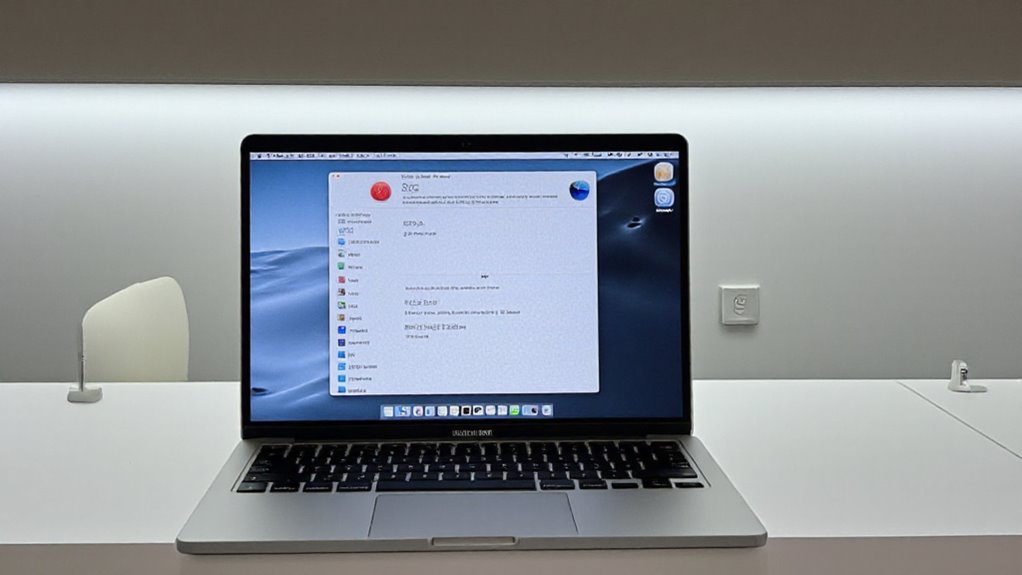
Wyłączenie Siri na Macu obejmuje kilka prostych kroków w ramach Ustawień systemowych, zaczynając od dostępu do sekcji Siri i Spotlight. Użytkownicy mogą łatwo odznaczyć opcję włączenia Siri oraz dostosować powiązane skróty klawiaturowe, aby zapobiec przypadkowemu uruchomieniu. Dla tych, którzy zmienią zdanie, ponowne włączenie Siri jest równie proste, zapewniając pełną kontrolę nad preferencjami asystenta głosowego.
Szczegółowo opisz, jak wyłączyć Siri na komputerach Mac
Dla wielu użytkowników Mac, którzy chcą mieć większą kontrolę nad swoimi urządzeniami, wyłączenie Siri może być prostym sposobem na zmniejszenie liczby przerw i zwiększenie prywatności. Aby wyłączyć Siri, zacznij od kliknięcia logo Apple w lewym górnym rogu ekranu i wybrania Ustawienia systemowe. W Ustawieniach systemowych znajdź sekcję Siri i Spotlight — to tam znajdują się opcje Siri. Po prostu wyłącz funkcję „Zapytaj Siri”, aby Siri przestała reagować na polecenia głosowe. Pamiętaj, że dezaktywacja Siri oznacza brak nieoczekiwanych aktywacji, ale zawsze możesz ją ponownie włączyć, wykonując te same kroki w odwrotnej kolejności.
– Otwórz Preferencje systemowe > Siri
Otwieranie Preferencji systemowych, aby uzyskać dostęp do ustawień Siri na Macu, to prosty proces, który daje użytkownikowi pełną kontrolę. Najpierw kliknij logo Apple w lewym górnym rogu ekranu, aby otworzyć menu rozwijane. Następnie wybierz „Ustawienia systemowe” — to uruchomi centralne miejsce konfiguracji Twojego Maca. Następnie spójrz na lewy pasek boczny i znajdź „Siri i Spotlight”. Ta sekcja zarządza funkcjami asystenta głosowego i opcjami wyszukiwania. Uzyskanie do niej dostępu jest kluczowe, aby dostosować lub wyłączyć Siri, zapewniając, że Mac zachowuje się dokładnie tak, jak użytkownik chce, bez niechcianych przerw.
– Odznacz pole, aby włączyć Siri i dostosować skróty klawiaturowe
Po wejściu do ustawień Siri i Spotlight na Macu, kolejnym krokiem jest odznaczenie pola oznaczonego jako „Zapytaj Siri”, aby całkowicie wyłączyć asystenta głosowego. Ta czynność zatrzymuje Siri przed reagowaniem na polecenia głosowe. Następnie użytkownicy powinni poszukać sekcji Skróty w tym samym menu, aby zarządzać lub wyłączyć skróty klawiaturowe, które mogą nieoczekiwanie aktywować Siri. Wystarczy odznaczyć dowolne pola związane z tymi skrótami, aby zapobiec przypadkowemu wywołaniu. To gwarantuje, że Siri pozostanie całkowicie nieaktywna — bez niespodziewanych wyskakujących okienek czy przerw podczas pracy. Te jasne kroki oferują prostą kontrolę nad obecnością Siri na Macu.
– Zapisz zmiany i sprawdź potwierdzenie
Po wyłączeniu Siri na Macu ważne jest, aby prawidłowo zapisać te zmiany, aby mieć pewność, że asystent pozostanie wyłączony. Najpierw kliknij logo Apple (w lewym górnym rogu) i wybierz Ustawienia systemowe. Przejdź do Siri i Spotlight, a następnie upewnij się, że przełącznik Zapytaj Siri jest wyłączony. Ten krok zatwierdza twoje ustawienie. Po wykonaniu tej czynności po prostu zamknij okno Ustawień systemowych, aby zastosować zmiany. Aby się upewnić, spróbuj aktywować Siri za pomocą starych skrótów — nie powinna reagować. Dla spokoju ducha wróć do Siri i Spotlight, aby sprawdzić, czy Zapytaj Siri pozostaje wyłączone. Te kroki potwierdzają, że Siri jest naprawdę wyłączona na twoim Macu.
Krótko omów włączenie Siri na Macu, aby w pełni spełnić intencje użytkownika
Ponowne włączenie Siri na Macu jest proste i można to zrobić w kilku kliknięciach. Najpierw kliknij logo Apple w lewym górnym rogu i otwórz „Ustawienia systemowe”. Następnie znajdź i wybierz „Siri i Spotlight”. Tutaj przełącz opcję „Zapytaj Siri”, aby aktywować asystenta głosowego. Użytkownicy mogą również dostosować głos i język Siri w tym menu — przydatne dla indywidualnych preferencji. Upewnij się, że Mac działa na najnowszej wersji macOS, aby zapewnić płynne działanie i dostęp do nowych funkcji. To wszystko — Siri jest gotowa do pomocy, czy to odpowiadając na pytania, czy zarządzając zadaniami za pomocą Twojego głosu.
Porównanie ustawień Siri na iPhone, iPad i Mac dla łatwego odniesienia (kolumny: Urządzenie, Kroki wyłączania, Kroki włączania)
Chociaż kroki zarządzania ustawieniami Siri różnią się nieznacznie w zależności od urządzenia Apple, zrozumienie tych różnic może uprościć proces wyłączania lub włączania asystenta głosowego zgodnie z indywidualnymi preferencjami. Poniżej znajduje się szybka tabela porównawcza pokazująca, jak wyłączyć i włączyć Siri na iPhonie, iPadzie i Macu — idealna, aby wszystko było proste.
| Urządzenie | Kroki wyłączania | Kroki włączania |
|---|---|---|
| iPhone | Ustawienia > Siri i wyszukiwanie > Wyłącz „Nasłuchuj 'Hej Siri'” oraz „Naciśnij boczny przycisk dla Siri” | Powtórz i włącz |
| iPad | Tak samo jak na iPhonie | Tak samo jak na iPhonie |
| Mac | Ustawienia systemowe > Siri i Spotlight > Wyłącz „Zapytaj Siri” | Powtórz i włącz |
Rozwiązywanie problemów i wskazówki
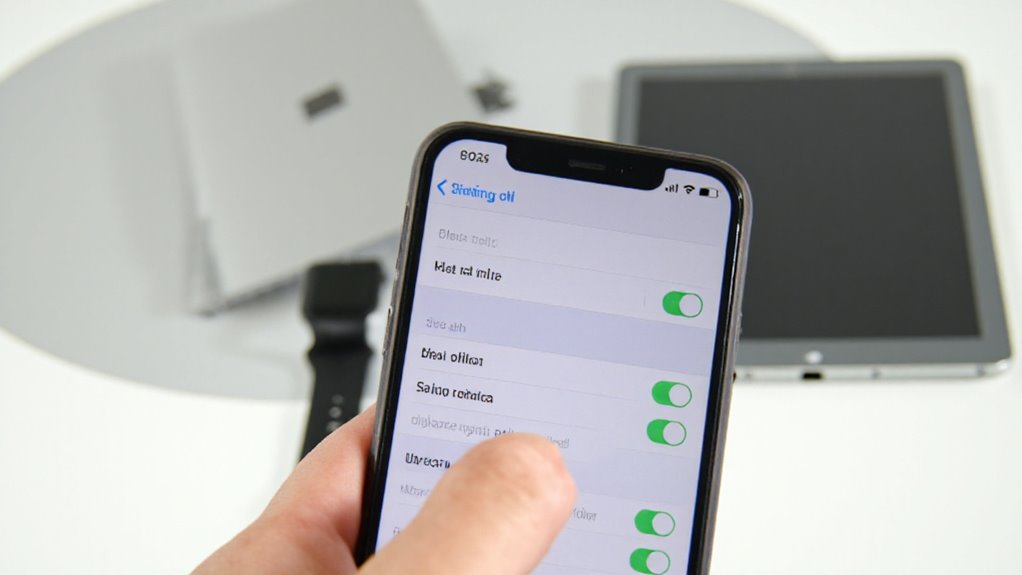
Czasami Siri nie wyłącza się tak, jak się tego spodziewamy, zwłaszcza na urządzeniach takich jak iPhone, gdzie ustawienia mogą być nieco skomplikowane. Do częstych problemów należą trwała aktywacja głosowa lub nieoczekiwane powiadomienia — proste rozwiązania, takie jak dostosowanie opcji dostępności lub preferencji powiadomień, często pomagają. W przypadku bardziej uporczywych problemów oficjalne wsparcie Apple oraz fora użytkowników oferują cenne porady, a także wskazówki, jak utrzymać prywatność i bezpieczeństwo po wyłączeniu Siri.
Rozwiązywanie typowych problemów, takich jak Siri, która nie wyłącza się prawidłowo lub występują błędy podczas procesu
Gdy Siri nie wyłącza się tak, jak się tego oczekuje, często źródłem problemu są kilka przeoczonych ustawień lub podłączonych urządzeń, które utrzymują ją aktywną w tle. Użytkownicy powinni dokładnie sprawdzić przełączniki takie jak „Nasłuchuj na Hej Siri” oraz „Naciśnij boczny przycisk dla Siri” na iPhone’ach lub „Zapytaj Siri” na Macach. Nie zapominaj o akcesoriach — AirPods mogą wywołać Siri, jeśli ich ustawienia pozostają włączone. Na Apple Watchu wyłączenie „Podnieś, aby mówić” oraz innych opcji Siri jest kluczowe. Na koniec, proste ponowne uruchomienie po wprowadzeniu zmian często usuwa błędy, zapewniając, że Siri naprawdę pozostaje wyłączona. Te kroki zazwyczaj szybko i płynnie rozwiązują większość problemów z wyłączaniem.
Zaproponuj rozwiązania dla powiązanych wyszukiwań, takich jak „jak wyłączyć Siri na iPhone”
Ciekawi Cię, jak szybko i skutecznie wyłączyć Siri na iPhonie? Przejdź do Ustawienia > Siri i wyszukiwanie, a następnie wyłącz opcje „Nasłuchuj „Hej Siri”” oraz „Naciśnij boczny przycisk dla Siri”. To zatrzyma zarówno aktywacje głosowe, jak i przyciskowe. Jeśli Siri nadal wydaje się aktywna, restart urządzenia może pomóc — czasami ustawienia potrzebują chwili, by się zastosować. Pamiętaj, wyłączenie tych funkcji nie usuwa Siri, lecz zapobiega przypadkowym aktywacjom. Dla tych, którzy chcą zachować prywatność, nie tracąc całkowicie Siri, wyłączenie tych opcji to świetne rozwiązanie. Szybkie, proste i daje Ci kontrolę z powrotem w Twoje ręce.
Zalecamy korzystanie z zasobów wsparcia Apple w przypadku zaawansowanych problemów
Zaawansowane rozwiązywanie problemów z wyłączaniem Siri na urządzeniach Apple często wymaga więcej niż tylko podstawowej zmiany ustawień. Gdy proste kroki zawodzą, z pomocą przychodzą oficjalne zasoby wsparcia Apple. Użytkownicy mogą przeglądać szczegółowe przewodniki i FAQ na stronie wsparcia Apple lub dołączyć do dedykowanej społeczności, aby dzielić się wskazówkami. Dla spersonalizowanej pomocy zaleca się kontakt z Apple Support przez czat, telefon lub umówienie się na wizytę osobistą. Aplikacja Apple Support oferuje również dostosowane rozwiązywanie problemów i rezerwację wizyt. Dodatkowo, utrzymywanie aktualnego oprogramowania może naprawić błędy wpływające na Siri, co czyni te zasoby cennymi sojusznikami, gdy Siri po prostu nie chce się wyłączyć.
Wskazówki zoptymalizowane pod kątem SEO dotyczące utrzymania bezpieczeństwa i prywatności urządzenia po zmianach
Po skorzystaniu z oficjalnych zasobów wsparcia Apple, aby wyłączyć Siri, należy skupić się na zabezpieczeniu bezpieczeństwa i prywatności urządzenia na przyszłość. Utrzymanie ścisłej kontroli nad uprawnieniami i kontami gwarantuje spokój ducha. Rozważ następujące wskazówki:
- Regularnie przeglądaj uprawnienia aplikacji, zwłaszcza dotyczące lokalizacji, kamery i mikrofonu.
- Włącz dwuskładnikowe uwierzytelnianie (2FA), aby uniemożliwić nieautoryzowane logowania.
- Utrzymuj oprogramowanie aktualne, aby korzystać z najnowszych poprawek bezpieczeństwa.
- Używaj silnych, unikalnych haseł — menedżery haseł mogą ułatwić ich zarządzanie.
- Okresowo sprawdzaj ustawienia prywatności, aby cofnąć niepotrzebne uprawnienia.
Te kroki pozwalają utrzymać urządzenia w bezpieczeństwie i chronić dane osobowe w ciągle zmieniającym się cyfrowym środowisku.
Wniosek

Podsumowując, wyłączenie Siri obejmuje proste kroki dostosowane do każdego urządzenia Apple — wystarczy uważnie śledzić poradniki ustawień i dostosowywać je według potrzeb. Ten przewodnik opiera się na oficjalnej dokumentacji Apple oraz wiedzy ekspertów, co zapewnia wiarygodne porady dla użytkowników chcących mieć kontrolę nad swoimi urządzeniami. Dla tych, którzy wolą materiały wizualne, warto obejrzeć oficjalny samouczek wideo Apple, a czytelnicy są zachęcani do subskrypcji lub zadawania pytań w komentarzach, aby nadal się uczyć.
Podsumuj kluczowe kroki i zachęć czytelników do bezpiecznych eksperymentów
Kilka prostych kroków może pomóc użytkownikom wyłączyć Siri na ich urządzeniach Apple, zapewniając większą kontrolę nad prywatnością i ograniczając niechciane aktywacje. Na iPhone’ach i iPadach kluczowe jest wyłączenie funkcji „Hej Siri” oraz aktywacji przycisku bocznego w Ustawienia > Siri i wyszukiwanie. Na Macach należy wyłączyć opcję „Zapytaj Siri” w Ustawienia systemowe > Siri i Spotlight. Użytkownicy Apple Watch mogą wyłączyć wszystkie wywołania Siri w aplikacji Ustawienia zegarka. Dodatkowo, użytkownicy mogą ograniczyć podpowiedzi Siri, aby uniknąć przerw. Warto eksperymentować ostrożnie — wyłączać funkcje pojedynczo — aby znaleźć najlepszą równowagę dopasowaną do własnych preferencji.
Wzmocnij E-E-A-T, zaznaczając, że przewodnik opiera się na oficjalnej dokumentacji i wiedzy ekspertów
Chociaż wiele przewodników online oferuje wskazówki dotyczące wyłączania Siri, ten wyróżnia się tym, że jego instrukcje opierają się solidnie na oficjalnej dokumentacji Apple — co oznacza, że każdy krok jest zweryfikowany pod kątem dokładności i aktualny z najnowszym oprogramowaniem urządzenia. Łączy ekspertyzę z doświadczeń użytkowników i opinii społeczności, rozwiązując powszechne frustracje praktycznymi rozwiązaniami. Przejrzysty układ przewodnika — obejmujący dezaktywację głosową i przyciskową na iPhonie, iPadzie, Macu i Apple Watch — zapewnia użytkownikom pewność w dostosowywaniu ustawień. To zaufane podejście nie tylko szanuje spójność projektową Apple, ale także daje użytkownikom możliwość skutecznego odzyskania kontroli nad interakcjami z urządzeniem.
Dołącz do subskrypcji, aby otrzymywać więcej poradników technologicznych lub zostaw komentarz z pytaniami
Zachęcanie czytelników do pozostawania w kontakcie z bieżącymi informacjami technicznymi pomaga utrzymać pomocną relację wykraczającą poza jeden artykuł. Dla tych, którzy chcą więcej jasnych, krok po kroku przewodników na temat funkcji urządzeń Apple lub pomocy w związanych z nimi pytaniach, subskrybowanie aktualizacji może być nieocenione. Zachęcamy do komentowania poniżej z konkretnymi problemami lub pytaniami dotyczącymi wyłączania Siri lub innych ustawień Apple. Takie zaangażowanie nie tylko wyjaśnia wątpliwości, ale także pomaga dostosować przyszłe treści do rzeczywistych potrzeb użytkowników. Pamiętaj, zarządzanie Siri na różnych urządzeniach jest trochę jak pielęgnowanie ogrodu — każde wymaga indywidualnej uwagi, aby dobrze prosperować (a w tym przypadku — pozostać ciche).
Zalecam powiązany samouczek wideo na YouTube dla osób uczących się wzrokowo, np. oficjalny przewodnik Apple
Przydatnym źródłem dla osób uczących się wzrokowo jest oficjalny kanał Apple Support na YouTube, który oferuje jasne, krok po kroku tutoriale wideo dotyczące wyłączania Siri na różnych urządzeniach Apple. Filmy obejmują iPhone’a, iPada oraz Apple Watch, pokazując dokładną nawigację w Ustawieniach — idealne do śledzenia. Wyjaśniają również, jak wyłączyć sugestie Siri oraz synchronizację z iCloud, zapewniając całkowite wyłączenie funkcji Siri. Podpowiedzi wizualne ułatwiają zrozumienie skomplikowanych kroków, zwłaszcza dla osób mniej komfortowo czujących się z przewodnikami pisemnymi. Dla każdego, kto chce prostego, godnego zaufania przewodnika, te oficjalne tutoriale oferują odpowiednią mieszankę szczegółów i prostoty.
Najczęściej zadawane pytania
Jak całkowicie wyłączyć Siri?
Aby całkowicie wyłączyć Siri, należy wyłączyć metody jej aktywacji na każdym urządzeniu Apple. Na iPhonie lub iPadzie przejdź do Ustawienia > Siri i wyszukiwanie, a następnie wyłącz „Nasłuchuj „Hej Siri”” oraz „Naciśnij boczny przycisk dla Siri”. Na Macu przejdź do Ustawienia systemowe > Siri i Spotlight i wyłącz „Poproś Siri”. Na Apple Watch i AirPods wyłącz wszystkie opcje związane z Siri w podobny sposób. To zatrzyma aktywacje głosowe i przyciskowe, zapewniając brak przypadkowych wywołań Siri.
Dlaczego Siri ciągle się włącza?
Nagłe wybudzenia Siri mogą przypominać niespodziewane stuknięcie w ramię — często wywoływane przez ustawienia takie jak „Hej Siri” lub „Podnieś, aby mówić”, które błędnie wykrywają dźwięki lub ruchy. Przypadkowe naciśnięcie przycisku bocznego lub domowego również wybudza Siri. Hałas otoczenia może mylić aktywację głosową, podczas gdy podłączone urządzenia (takie jak AirPods) mogą źle się komunikować, powodując niechciane aktywacje. Aktualizacja iOS może również naprawić błędy, które wywołują niezamierzone pojawienia się Siri.
Jak zablokować Siri, gdy urządzenie jest zablokowane?
Aby zablokować Siri, gdy urządzenie jest zablokowane, przejdź do Ustawienia > Siri i wyszukiwanie. Tutaj wyłącz opcję „Zezwól na Siri, gdy jest zablokowane”, aby zapobiec aktywacji Siri za pomocą poleceń głosowych lub przycisków bez wcześniejszego odblokowania. Dla dodatkowej kontroli wyłącz „Naciśnij przycisk boczny, aby wywołać Siri”, aby uniknąć przypadkowych aktywacji. Na Apple Watch wyłącz „Nasłuchuj na „Hej Siri”” oraz „Podnieś, aby mówić” w Ustawieniach > Siri. Te kroki sprawią, że Siri pozostanie wyciszona do momentu odblokowania urządzenia.
Jak wyłączyć Siri w 2025 roku?
Wyłączanie Siri w 2025 roku obejmuje kilka specyficznych dla urządzenia kroków. Na iPhone’ach i iPadach użytkownicy otwierają Ustawienia, stukają w Siri i wyszukiwanie, a następnie wyłączają opcje „Nasłuchuj na „Hej Siri”” oraz „Naciśnij boczny przycisk dla Siri”. Na Macach należy przejść do Ustawień systemowych, do Siri i Spotlight, a następnie wyłączyć „Zapytaj Siri”. Użytkownicy Apple Watch przechodzą do Ustawień > Siri i wyłączają wszystkie opcje aktywacji. To gwarantuje prywatność poprzez zatrzymanie wszystkich wywołań Siri głosem i przyciskiem na urządzeniach Apple.









Opublikuj komentarz