
Jak zaktualizować iPada 2 do iOS 13: przewodnik krok po kroku
iPad 2 nie może zostać zaktualizowany do iOS 13 ze względu na ograniczenia sprzętowe, obsługując tylko do iOS 9.3.6 (najbardziej aktualna oficjalna wersja). Aby wykonać aktualizację, najpierw wykonaj kopię zapasową danych za pomocą iCloud lub iTunes. Następnie upewnij się, że masz odpowiednie połączenie Wi-Fi i wystarczający poziom baterii, po czym przejdź do Ustawienia → Ogólne → Aktualizacja oprogramowania. Jeśli nie pojawi się nowsza aktualizacja, oznacza to, że iPad działa na maksymalnie obsługiwanej wersji. Aby korzystać z funkcji iOS 13, rozważ zakup nowszego modelu iPada. Interesują Cię alternatywy i wskazówki dotyczące konserwacji?
Kluczowe informacje
- iPad 2 nie może zostać zaktualizowany do iOS 13 z powodu ograniczeń sprzętowych; obsługuje maksymalnie iOS 9.3.6.
- Aby zaktualizować iPada 2, przejdź do Ustawienia ➜ Ogólne ➜ Aktualizacja oprogramowania, aby zainstalować najnowszą obsługiwaną wersję iOS.
- Przed próbą aktualizacji wykonaj kopię zapasową danych iPada 2 za pomocą iCloud lub iTunes.
- Rozważ zakup nowszego modelu iPada, aby móc korzystać z iOS 13 i jego funkcji.
- W przypadku innych modeli iPada sprawdź zgodność urządzenia, ponieważ wsparcie aktualizacji różni się w zależności od modelu.
Wprowadzenie do aktualizacji iPada
Aktualizacja iPada pozwala na jego płynne działanie i chroni go przed zagrożeniami bezpieczeństwa, co jest szczególnie ważne w przypadku starszych modeli. Chociaż iOS 13 oferuje nowe funkcje i ulepszenia, nie jest kompatybilny z iPadem 2 — ostatnia aktualizacja tego modelu to iOS 9.3.6. Wielu użytkowników szuka aktualizacji dla urządzeń takich jak iPad 2, iPad Air czy iPad 4, dlatego zrozumienie, które wersje działają z każdym z nich, może zaoszczędzić czas i zapobiec frustracji.
Dlaczego aktualizacja iPada jest ważna dla wydajności i bezpieczeństwa
Utrzymywanie oprogramowania iPada na bieżąco odgrywa kluczową rolę w zachowaniu płynnej wydajności i ochronie danych osobowych. Każda aktualizacja optymalizuje zasoby systemowe, pomagając aplikacjom działać bardziej efektywnie i poprawiając ogólną szybkość urządzenia. Bezpieczeństwo to kolejny istotny powód do aktualizacji — nowe wersje usuwają luki, które mogą być wykorzystane przez hakerów, chroniąc wrażliwe informacje przechowywane na iPadzie. Dodatkowo, aktualizacje często wprowadzają ulepszone funkcje i bardziej intuicyjny interfejs użytkownika, co sprawia, że korzystanie z urządzenia jest łatwiejsze i przyjemniejsze. Pomijanie aktualizacji grozi spowolnieniem działania, niekompatybilnością aplikacji oraz zwiększonymi zagrożeniami bezpieczeństwa, dlatego regularne aktualizacje gwarantują, że iPad pozostaje niezawodny i bezpieczny przez długi czas.
Przegląd iOS 13 oraz jego kompatybilność ze starszymi urządzeniami, takimi jak iPad 2
Podczas eksploracji iOS 13 ważne jest, aby zrozumieć, że ta wersja wprowadziła kilka ekscytujących funkcji—takich jak Tryb Ciemny i szybsza wydajność aplikacji—ale nie jest kompatybilna ze wszystkimi modelami iPada, zwłaszcza starszymi, takimi jak iPad 2. Aktualizacja iPada 2 zatrzymuje się na iOS 9.3.6 (wydanym w lipcu 2019), co oznacza, że nie może on uruchomić iOS 13. Kompatybilność iOS 13 Apple skupia się na nowszych urządzeniach zdolnych do uruchomienia iPadOS 15 lub wyższych wersji. Dla użytkowników iPada 2 oznacza to brak dostępu do funkcji iOS 13, ale zapewnienie stabilności urządzenia poprzez pozostanie przy iOS 9.3.6 jest najbezpieczniejszym rozwiązaniem.
Adresowanie typowych intencji użytkowników: aktualizacje dla iPada 2, iPada Air i iPada 4
Jak użytkownicy mogą określić, które modele iPada są uprawnione do aktualizacji poza ustawieniami fabrycznymi? Najlepszym pierwszym krokiem jest sprawdzenie wsparcia Apple. Na przykład, jak zaktualizować iPada 2 do iOS 13 to częste pytanie — niestety, iPad 2 nie może zostać uaktualniony powyżej iOS 9.3.6 ze względu na ograniczenia sprzętowe. Tymczasem aktualizacja iPada Air jest bardziej elastyczna, obsługując wersje aż do iPadOS 17.7.4. Podobnie, warto wiedzieć, jak zaktualizować iPada 4 do iOS 12, ponieważ maksymalną wersją dla iPada 4 jest iOS 12.5.7. Znajomość swojego modelu gwarantuje wybór właściwej ścieżki aktualizacji bez frustracji.
Zrozumienie kompatybilności iPada 2 z iOS 13

Oficjalnie iPad 2 obsługuje iOS tylko do wersji 9.3.6, co oznacza, że nie może uruchomić iOS 13 ani nowszych wersji — Apple przestało aktualizować ten model w 2016 roku. Ponieważ iOS 13 wymaga co najmniej iPada 4. generacji, użytkownicy iPada 2 nie będą mogli korzystać z nowych funkcji, takich jak tryb ciemny czy zaktualizowane aplikacje. Dla tych, którzy chcą nowszego oprogramowania, najbardziej praktycznym wyborem może być rozważenie zakupu nowszego modelu iPada.
Oficjalne ograniczenia wsparcia iOS dla iPada 2
Chociaż wielu użytkowników chce zaktualizować swoje starzejące się iPad 2 do iOS 13, oficjalne wsparcie Apple dla tego modelu kończy się na iOS 9.3.6. iPad 2 nie może uruchomić nowszych wersji iOS, ponieważ jego sprzęt — taki jak procesor i pamięć — jest zbyt ograniczony, aby obsłużyć zaawansowane funkcje wprowadzone po iOS 9. Oznacza to, że użytkownicy tracą dostęp do aktualizacji zabezpieczeń i aplikacji wymagających iOS 13 lub nowszego. Dokładne szczegóły można znaleźć na stronie wsparcia Apple, gdzie podane są maksymalne wersje iOS dla poszczególnych urządzeń. Tak więc, chociaż iPad 2 pozostaje funkcjonalny, oficjalnie przestaje otrzymywać aktualizacje oprogramowania po wersji iOS 9.3.6, co ogranicza jego kompatybilność z nowoczesnymi aplikacjami i usługami.
Wyjaśnienie maksymalnej wersji iOS obsługiwanej przez iPada 2
Jedna wersja iOS jest oficjalnie kompatybilna z iPadem 2: iOS 9.3.6, wydana w lipcu 2019 roku. Ta aktualizacja jest ostatnią, jaką Apple udostępniło dla iPada 2, który został wprowadzony na rynek w 2011 roku. Niestety, iPad 2 nie może uruchamiać iOS 13 ani żadnej nowszej wersji — jego ograniczenia sprzętowe uniemożliwiają instalację tych nowszych aktualizacji oprogramowania. Mówiąc prościej, iOS 9.3.6 to maksymalna wersja, jaką obsługuje Twoje urządzenie. Jeśli więc chcesz korzystać z aplikacji lub funkcji wymagających iOS 13, iPad 2 nie spełni tych wymagań. Aby używać nowszych wersji iOS, potrzebny jest nowszy model iPada.
Alternatywy, jeśli iOS 13 nie jest obsługiwany na iPadzie 2
Ponieważ iPad 2 nie może zostać zaktualizowany do nowszej wersji niż iOS 9.3.6, użytkownicy chcący doświadczyć funkcji iOS 13 napotykają wyraźne ograniczenie. Niestety oznacza to brak dostępu do nowszych aplikacji oraz usprawnień bezpieczeństwa. Alternatywy obejmują:
- Kontynuowanie korzystania z iPada 2 do podstawowych zadań zgodnych z iOS 9;
- Zakup nowszego modelu iPada (takiego jak iPad Air lub iPad 8. generacji), który obsługuje iOS 13 lub nowszy;
- Sprawdzenie na stronie wsparcia Apple kompatybilności urządzenia przed aktualizacją.
Chociaż wymiana sprzętu może wydawać się wyzwaniem, jest to jedyny sposób, aby cieszyć się najnowszymi funkcjami iOS oraz utrzymać funkcjonalność aplikacji.
Przewodnik krok po kroku: Jak zaktualizować iPada 2 do najnowszego obsługiwanego iOS

Przed rozpoczęciem aktualizacji ważne jest, aby sprawdzić, jaką wersję iOS ma obecnie Twój iPad 2 oraz wykonać kopię zapasową danych, aby uniknąć ich utraty. Upewnij się, że urządzenie jest podłączone do Wi-Fi i ma wystarczającą ilość baterii — te kroki pomagają, aby proces przebiegł bez problemów. Następnie przejdź do Ustawienia ➜ Ogólne ➜ Aktualizacja oprogramowania, aby sprawdzić, czy dostępna jest nowa wersja, mając na uwadze kilka typowych wskazówek dotyczących rozwiązywania problemów, jeśli pojawią się trudności.
Sprawdzanie aktualnej wersji iOS na iPadzie 2
Jak szybko sprawdzić, jaką wersję iOS ma aktualnie iPad 2? Wystarczy otworzyć aplikację Ustawienia, stuknąć Ogólne, a następnie Informacje. Tam, linia „Wersja oprogramowania” pokazuje zainstalowany iOS. Pamiętaj, że iPad 2 obsługuje maksymalnie iOS 9.3.6 — nie można go zaktualizować do iOS 13 ani nowszych wersji. Sprawdź też, czy urządzenie nie działa na oprogramowaniu beta, co może utrudnić aktualizacje. Aby mieć całkowitą pewność co do najnowszego kompatybilnego iOS, warto skorzystać z oficjalnej strony Apple lub stron wsparcia. To szybkie sprawdzenie pozwoli realistycznie ocenić możliwości przed próbą aktualizacji.
Tworzenie kopii zapasowej danych przed rozpoczęciem procesu aktualizacji
Tworzenie kopii zapasowej danych gwarantuje, że ważne informacje — od zdjęć i kontaktów po ustawienia aplikacji — pozostaną bezpieczne na wypadek, gdyby coś poszło nie tak podczas procesu aktualizacji. Użytkownicy iPada 2 mogą wykonać kopię zapasową za pomocą iCloud lub iTunes. Aby skorzystać z iCloud, przejdź do Ustawienia ➜ [twoje imię i nazwisko] ➜ iCloud ➜ Kopia iCloud, a następnie stuknij „Utwórz kopię teraz”. Upewnij się, że masz wystarczająco dużo miejsca w iCloud; w przeciwnym razie kopia zapasowa się nie zakończy. Alternatywnie, podłącz iPada do komputera, otwórz iTunes, wybierz urządzenie i kliknij „Utwórz kopię teraz”, aby wykonać lokalną kopię. Zawsze sprawdź datę kopii zapasowej po wykonaniu, aby potwierdzić sukces.
Łączenie z Wi-Fi i zapewnienie odpowiedniego poziomu naładowania baterii
Stabilne połączenie internetowe i wystarczająca żywotność baterii są niezbędnymi podstawami do aktualizacji iPada 2 do najnowszej obsługiwanej wersji iOS, która, co ważne, to iOS 9.3.6 — a nie iOS 13. Przed rozpoczęciem podłącz iPada 2 do niezawodnej sieci Wi-Fi; aktualizacje nie będą pobierane przez dane komórkowe. Sprawdź również, czy bateria jest naładowana co najmniej w 50% lub trzymaj urządzenie podłączone do źródła zasilania podczas aktualizacji, aby zapobiec przerwom. Jeśli aktualizujesz za pomocą komputera, upewnij się, że iTunes lub Finder jest aktualny. Te kroki pomagają uniknąć błędów i sprawiają, że proces przebiega płynnie — nikt nie lubi zaciętej aktualizacji!
Przechodzenie do Ustawień w celu aktualizacji oprogramowania
Zacznij od uzyskania dostępu do iPada 2 i zlokalizowania aplikacji Ustawienia, która wygląda jak szara ikona zębatki — to centralne miejsce do zarządzania preferencjami i aktualizacjami urządzenia. Stuknij Ustawienia, następnie przewiń i znajdź oraz wybierz „Ogólne”. Następnie wybierz „Aktualizacja oprogramowania”. Ten ekran sprawdza dostępność aktualizacji — pamiętaj, że iPad 2 obsługuje maksymalnie iOS 9.3.6. Upewnij się, że urządzenie jest połączone z Wi-Fi i ma wystarczającą baterię przed kontynuowaniem. Jeśli nie pojawią się żadne aktualizacje, oznacza to, że Twój iPad 2 ma już najnowszą obsługiwaną wersję, więc nie są potrzebne dalsze działania.
Rozwiązywanie typowych problemów z aktualizacjami na starszych urządzeniach
Gdy aktualizacje nie pojawiają się lub instalacja napotyka problemy na starszym iPadzie 2, zrozumienie typowych problemów może zaoszczędzić czas i frustrację. Po pierwsze, pamiętaj, że iPad 2 obsługuje tylko do iOS 9.3.6 — nie iOS 13. Upewnij się, że urządzenie ma co najmniej 50% baterii lub jest podłączone do zasilania. Sprawdź, czy nie są zainstalowane żadne profile beta — mogą one blokować aktualizacje i powinny zostać usunięte. Jeśli problemy nadal występują, podłącz iPada do komputera za pomocą iTunes (Windows) lub Findera (Mac), aby ręcznie sprawdzić dostępność aktualizacji. Nadal masz problemy? Wsparcie Apple lub wizyta w Genius Bar mogą być najlepszym kolejnym krokiem.
Aktualizacja innych modeli iPada: iPad Air i iPad 4
Poza iPadem 2, użytkownicy modeli iPad Air lub iPad 4 powinni wiedzieć, że te urządzenia obsługują aktualizacje tylko do iOS 12 ze względu na ograniczenia sprzętowe. Aktualizacja tych urządzeń przebiega podobnie — można sprawdzić dostępność aktualizacji bezpośrednio w Ustawieniach lub za pomocą komputera — jednak najnowszy iOS 13 nie jest tutaj dostępny. Zrozumienie tych różnic pomaga ustawić realistyczne oczekiwania i gwarantuje, że każdy iPad otrzyma najlepsze możliwe wsparcie oprogramowania.
Jak zaktualizować iPada Air do najnowszej kompatybilnej wersji iOS
Aktualizacja iPada Air do najnowszej kompatybilnej wersji iOS gwarantuje płynniejszą pracę i dostęp do nowych funkcji, nawet na starszych urządzeniach. iPad Air obsługuje aktualizacje do wersji iPadOS 17.7.4, w tym główne wersje takie jak iPadOS 15 i nowsze. Aby zaktualizować, przejdź do Ustawienia ➜ Ogólne ➜ Aktualizacja oprogramowania, a następnie postępuj zgodnie z instrukcjami, aby pobrać i zainstalować. Upewnij się, że bateria jest naładowana co najmniej w 50% lub urządzenie jest podłączone do zasilania. Jeśli aktualizacje nie pojawiają się, podłączenie iPada do komputera za pomocą Findera (Mac) lub iTunes (Windows) może pomóc. Usuń także wszelkie profile beta, które mogą blokować aktualizacje.
Przewodnik krok po kroku dotyczący aktualizacji iPada 4 do iOS 12 lub nowszego
Tylko ograniczona liczba modeli iPada obsługuje iOS 12 lub nowsze wersje, a niestety iPad 4 nie jest jednym z nich. Można go zaktualizować tylko do iOS 10.3.4. Aby sprawdzić dostępność tej aktualizacji, przejdź do Ustawienia ➜ Ogólne ➜ Aktualizacja oprogramowania. Upewnij się, że iPad ma co najmniej 50% baterii lub jest podłączony do zasilania przed rozpoczęciem aktualizacji. Jeśli aktualizacja nie pojawi się przez Wi-Fi, podłącz iPada 4 do komputera z iTunes lub Finderem, aby wyszukać aktualizacje. Aby uzyskać dostęp do nowszych funkcji iOS, rozważ zakup nowszego modelu iPada.
Porównanie procesów aktualizacji w różnych generacjach iPada
Chociaż każdy model iPada ma swoje specyficzne cechy dotyczące aktualizacji oprogramowania, ogólny proces jest dość podobny dla iPada Air i iPada 4. Oba aktualizuje się przez Ustawienia ➜ Ogólne ➜ Aktualizacja oprogramowania lub przez podłączenie do komputera z iTunes/Finder. Jednak iPad Air obsługuje aktualizacje do iPadOS 15 i późniejszych wersji, oferując nowsze funkcje i poprawki bezpieczeństwa. iPad 4 jest ograniczony do iOS 10.3.4 ze względu na ograniczenia sprzętowe. Użytkownicy powinni zapewnić naładowane urządzenie oraz stabilne WiFi lub połączenie z komputerem, aby aktualizacja przebiegła płynnie — to nic trudnego, tylko cierpliwość i przygotowanie.
Wskazówki dotyczące utrzymania starszych iPadów po aktualizacjach
Utrzymanie starszego iPada po aktualizacji do iOS 13 wymaga kilku kluczowych kroków, aby działał płynnie. Użytkownicy powinni skupić się na optymalizacji wydajności poprzez zarządzanie pamięcią — usuwanie nieużywanych aplikacji i danych — oraz rozważyć lekkie aplikacje firm trzecich, które dobrze działają na przestarzałych systemach. Te proste strategie mogą pomóc wydłużyć użyteczność urządzenia bez przeciążania jego ograniczonych możliwości sprzętowych.
Optymalizacja wydajności na starszych wersjach iOS
Poprawa wydajności starszego iPada po aktualizacji do nowszej wersji iOS obejmuje kilka praktycznych kroków, które pomagają utrzymać płynne działanie urządzenia. Po pierwsze, regularne czyszczenie pamięci podręcznej i odinstalowywanie nieużywanych aplikacji zwalnia zasoby. Następnie wyłączenie odświeżania aplikacji w tle oraz niepotrzebnych powiadomień oszczędza moc obliczeniową. Dostosowanie ustawień poprzez wyłączenie efektów wizualnych i zmniejszenie ruchu (znajdujące się w Ułatwieniach dostępu) może również zwiększyć responsywność. Utrzymywanie co najmniej 10-15% wolnej przestrzeni na dysku zapobiega spowolnieniom, a okazjonalne restartowanie urządzenia czyści pliki tymczasowe i odświeża pamięć. Te proste działania pomagają utrzymać szybkość i użyteczność starszych iPadów.
Zarządzanie przestrzenią dyskową po aktualizacji
Zwolenienie miejsca na dysku jest kluczowym krokiem po aktualizacji starszego iPada, zwłaszcza że nowsze wersje iOS zazwyczaj zajmują więcej przestrzeni i mogą spowolnić urządzenie, jeśli miejsce na dysku staje się zbyt ograniczone. Aby skutecznie zarządzać przestrzenią, usuń nieużywane aplikacje lub skorzystaj z funkcji „Usuń nieużywane aplikacje”, która usuwa aplikacje, ale zachowuje ich dane. Również wyczyść stare wiadomości i multimedia — załączniki mogą podstępnie zapełniać pamięć. Przejrzyj pobrane pliki, takie jak PDF-y lub filmy, i usuń te, których już nie potrzebujesz. Na koniec rozważ opcje przechowywania w chmurze (iCloud, Google Drive), aby zwolnić lokalne miejsce bez utraty ważnych zdjęć lub dokumentów.
Używanie aplikacji firm trzecich do zwiększenia funkcjonalności na przestarzałym iOS
Eksplorowanie aplikacji firm trzecich to praktyczny sposób na ożywienie starszego iPada działającego na przestarzałych wersjach iOS. Aplikacje takie jak Puffin Browser obsługują nowoczesne strony internetowe i zawartość Flash, poprawiając komfort przeglądania. Lekkie alternatywy — Facebook Lite, Messenger Lite — zmniejszają obciążenie zasobów, co sprawia, że korzystanie z mediów społecznościowych jest płynniejsze. Regularne czyszczenie pamięci podręcznej aplikacji pomaga utrzymać stabilną wydajność. Usługi przechowywania w chmurze, takie jak Google Drive czy Dropbox, oszczędzają miejsce, przechowując pliki online zamiast na urządzeniu. Dodatkowo, alternatywne sklepy z aplikacjami mogą oferować kompatybilne aplikacje, których nie ma w oficjalnym sklepie, rozszerzając funkcjonalność. Te strategie pomagają utrzymać użyteczność mimo ograniczeń sprzętowych i wieku oprogramowania.
Najczęściej zadawane pytania dotyczące aktualizacji iPada
Jeśli chodzi o aktualizację starszych iPadów, często pojawiają się pytania dotyczące kompatybilności i rozwiązywania problemów. Wiele osób zastanawia się, czy iPad 2 może działać na iOS 13, lub jaka jest najnowsza aktualizacja dla iPada 4. Inni utknęli w trakcie aktualizacji i potrzebują szybkich rozwiązań, aby ich urządzenia działały płynnie.
- Czy iPad 2 może zostać zaktualizowany do iOS 13?
- Jaka jest najwyższa wersja iOS obsługiwana przez iPada 4?
- Dlaczego moja aktualizacja iPada zawiesza się lub kończy niepowodzeniem?
- Jak sprawdzić, jaką wersję iOS może obsługiwać Twój iPad?
- Co zrobić, jeśli aktualizacja nie chce się prawidłowo zainstalować?
Czy iPad 2 naprawdę można zaktualizować do iOS 13?
Czy można zaktualizować iPada 2 do iOS 13? Niestety, nie. iPad 2 obsługuje maksymalnie iOS 9.3.6 — Apple przestało dostarczać aktualizacje dla tego modelu kilka lat temu. iOS 13 i nowsze wersje wymagają nowszych iPadów kompatybilnych z iPadOS 15 lub późniejszymi. Próby instalacji iOS 13 na iPadzie 2 za pomocą nieoficjalnych metod mogą powodować poważne problemy, takie jak awarie czy niestabilność. Jeśli zależy Ci na funkcjach iOS 13, najlepszą radą jest rozważenie zakupu nowszego modelu iPada. Zapewnia to bezpieczeństwo, kompatybilność z aplikacjami oraz płynniejsze działanie urządzenia.
Jaka jest najnowsza wersja iOS dla iPada 4?
Ciekawi Cię, jaka jest najnowsza wersja iOS, którą może obsłużyć Twój iPad 4? Najwyższą dostępną aktualizacją jest iOS 10.3.4 — wydanie skoncentrowane na bezpieczeństwie, które naprawia ważne błędy, ale nie zawiera nowszych funkcji z iOS 11 ani późniejszych wersji. Ponieważ iPad 4 nie może zostać zaktualizowany do wyższej wersji, użytkownicy poszukujący najnowszych funkcji mogą czuć się ograniczeni. Aby sprawdzić aktualną wersję urządzenia lub status aktualizacji, przejdź do Ustawienia ➜ Ogólne ➜ Aktualizacja oprogramowania. Jeśli Twój iPad 4 działa na starszej wersji iOS, aktualizacja za pomocą komputera i programu iTunes może być konieczna, ponieważ bezprzewodowe aktualizacje mogą nie być obsługiwane na starszych wersjach.
Dlaczego aktualizacja mojego iPada utknęła lub nie powiodła się?
Chociaż aktualizacja iPada może wydawać się prosta, istnieje kilka częstych przeszkód, które mogą spowodować zatrzymanie się procesu lub całkowitą porażkę. Na przykład iPad 2 nie może obsługiwać iOS 13, tylko do wersji iOS 9.3.6—próba innej aktualizacji nie przyniesie efektu. Inne problemy to niski poziom baterii (utrzymuj go powyżej 50% lub podłącz urządzenie do ładowania), niestabilne Wi-Fi przerywające pobieranie lub pozostawione profile beta blokujące aktualizacje. Dodatkowo, jeśli aktualizujesz przez komputer, przestarzałe oprogramowanie iTunes lub Finder może powodować niepowodzenia. Zadbaj o te czynniki, a często rozwiąże to problemy z zatrzymującą się aktualizacją, ułatwiając cały proces — i oszczędzi trochę siwych włosów po drodze.
Porównanie wsparcia iOS w różnych modelach iPadów
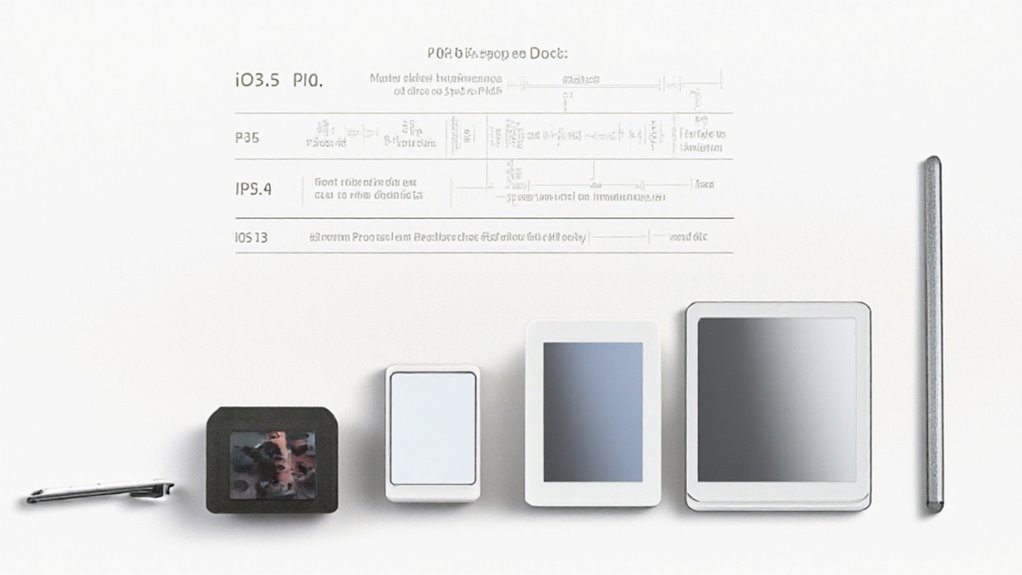
Porównując wsparcie iOS na różnych modelach iPada, widać jasno, że starsze urządzenia, takie jak iPad 2, mają ograniczenia co do wersji iOS, które mogą obsługiwać. Zrozumienie tych różnic pomaga użytkownikom wiedzieć, jakich funkcji mogą się spodziewać — a które są po prostu poza ich zasięgiem. Oto szybki przegląd maksymalnych wersji iOS obsługiwanych przez niektóre popularne modele oraz kluczowych funkcji dostępnych na każdym z nich.
| Model iPada | Maksymalna wersja iOS i funkcje |
|---|---|
| iPad 2 | iOS 9.3.6 – Podstawowe aplikacje, ograniczone wielozadaniowość |
| iPad Air | iPadOS 15 – Ulepszona wielozadaniowość, widżety, bezpieczeństwo |
| iPad 4 | iOS 10.3.4 – Ulepszone aplikacje, lepsza wydajność |
Rozkład maksymalnych wersji iOS dla iPada 2, iPada Air i iPada 4
Zrozumienie maksymalnych wersji iOS obsługiwanych przez starsze modele iPadów jest istotne dla każdego, kto chce skutecznie zaktualizować swoje urządzenie. Ostatnia aktualizacja iPada 2 to iOS 9.3.6 — dalsze uaktualnienia nie są możliwe. iPad 4 obsługuje iOS 10.3.4 jako swoją najnowszą wersję. Tymczasem iPad Air może działać na iOS 12.5.7, która jest najnowszą dostępną wersją dla tego modelu. Co ważne, żadne z tych urządzeń nie mogą zostać zaktualizowane do iOS 13 lub nowszych, więc próba zainstalowania iOS 13 na iPadzie 2 nie powiedzie się. Dla dokładnych informacji najlepszym źródłem pozostaje wsparcie Apple.
Kluczowe funkcje dostępne w każdej obsługiwanej wersji iOS
Ewolucja wersji iOS przynosi różnorodne funkcje, które kształtują doświadczenie użytkownika na różnych modelach iPada — jednak nie każde urządzenie korzysta z najnowszych udogodnień. Na przykład:
- iPad 2 osiąga maksymalnie iOS 9.3.6, nie mając dostępu do nowszych funkcji takich jak Tryb Ciemny (iOS 13) czy Czas przed ekranem (iOS 12).
- iOS 10 wprowadził odświeżony Centrum Sterowania i powiadomienia, ale nie jest dostępny dla iPada 2.
- Nowsze iPady działające na iOS 15 i wyżej cieszą się ulepszoną prywatnością i wsparciem dla aplikacji.
Oznacza to, że użytkownicy iPada 2 napotykają na ograniczenia, korzystając ze starszych aplikacji i podstawowych funkcji — warto o tym pamiętać, zanim zdecydują się na aktualizację niedostępną dla ich urządzenia.
Wizualny przewodnik po aktualizacji Twojego iPada
Dla tych, którzy wolą widzieć każdy krok w akcji, kilka zaufanych kanałów na YouTube oferuje jasne, wizualne samouczki dotyczące aktualizacji starszych iPadów. Te filmy często dzielą proces na łatwe do opanowania części — takie jak sprawdzanie modelu iPada lub korzystanie z iTunes do aktualizacji — co ułatwia podążanie za nimi. Dołączenie linków do tych wiarygodnych źródeł może być wygodnym uzupełnieniem pisemnych instrukcji, zwłaszcza przy trudniejszych etapach.
Polecane samouczki na YouTube z wizualnymi instrukcjami krok po kroku
Gdzie można znaleźć wiarygodne przewodniki wizualne dotyczące aktualizacji iPada, zwłaszcza starszych modeli, takich jak iPad 2? YouTube oferuje wiele samouczków dostosowanych do takich urządzeń. Szukaj filmów, które jasno pokazują, jak sprawdzić swoją wersję iOS i wyjaśniają, co zrobić, jeśli Twój iPad 2 nie może zostać zaktualizowany do iOS 13 (ponieważ nie jest obsługiwany). Dobre samouczki obejmują również częste problemy — takie jak usterki Wi-Fi czy ostrzeżenia o niskim poziomie baterii — i sugerują rozwiązania. Niektóre nawet badają alternatywne sposoby korzystania z nowych funkcji iOS bez aktualizacji. Zawsze wybieraj najnowsze samouczki z pozytywnymi opiniami, aby zapewnić dokładność i łatwość podczas procesu aktualizacji.
Linki do zaufanych kanałów z poradnikami dotyczącymi aktualizacji iPada
Znalezienie zaufanych kanałów, które oferują jasne, krok po kroku instrukcje dotyczące aktualizacji iPada, może znacznie ułatwić ten proces — szczególnie w przypadku starszych modeli, takich jak iPad 2. Oficjalna strona wsparcia Apple to wiarygodny punkt wyjścia, zawierający szczegółowe przewodniki i filmy instruktażowe. Na YouTube, wpisując „poradnik aktualizacji iPada”, znajdziesz wiele tutoriali — zwróć uwagę na kanały z dużą liczbą wyświetleń i pozytywnymi opiniami, aby mieć pewność ich wiarygodności. Pamiętaj, że iPad 2 obsługuje aktualizacje tylko do iOS 9.3.6, więc każdy poradnik twierdzący, że można zaktualizować ten model do iOS 13, jest nieprawdziwy. Zawsze upewnij się, że urządzenie jest naładowane i podłączone do WiFi przed rozpoczęciem.
Wniosek: Utrzymywanie iPada na bieżąco

Podsumowując, aktualizacja iPada — zwłaszcza starszych modeli, takich jak iPad 2 — oznacza zrozumienie kompatybilności urządzenia oraz przestrzeganie jasnych kroków instalacji najbardziej aktualnej obsługiwanej wersji iOS. Bycie na bieżąco z polityką aktualizacji Apple pomaga użytkownikom utrzymać bezpieczeństwo i dostęp do aplikacji, nawet jeśli urządzenie nie może osiągnąć iOS 13. Zachęcamy czytelników do dzielenia się swoimi doświadczeniami lub zadawania pytań, aby ułatwić ten proces wszystkim.
Podsumowanie kluczowych kroków dotyczących aktualizacji iPada 2 i innych modeli
Aktualizacja iPada, zwłaszcza starszych modeli takich jak iPad 2, wymaga zrozumienia zarówno ograniczeń sprzętowych, jak i kompatybilności oprogramowania. iPad 2 obsługuje do iOS 9.3.6—nie iOS 13—więc kluczowe jest sprawdzenie maksymalnej wersji iOS dla Twojego modelu. Aby zaktualizować, przejdź do Ustawienia ➜ Ogólne ➜ Aktualizacja oprogramowania. Przed rozpoczęciem upewnij się, że bateria ma co najmniej 50% lub podłącz urządzenie do zasilania. W przypadku urządzeń, które nie mogą być aktualizowane bezprzewodowo, użyj komputera z iTunes lub Finderem. Regularne aktualizacje utrzymują iPada bezpiecznym i sprawnym, ale pamiętaj: nie wszystkie modele obsługują najnowsze wersje iPadOS, więc zawsze najpierw sprawdź kompatybilność.
Zachęta do pozostawania na bieżąco z kompatybilnością iOS
Znajomość wersji iOS, które działają z danym modelem iPada, może zaoszczędzić godziny frustracji i bezowocnych prób. Na przykład iPad 2 nie może uruchomić iOS 13 — jest ograniczony do iOS 9.3.6. Świadomość kwestii kompatybilności pomaga użytkownikom unikać marnowania wysiłku i gwarantuje płynne działanie urządzeń. Regularne sprawdzanie stron wsparcia Apple i notatek o wydaniach może ujawnić ważne aktualizacje lub poprawki bezpieczeństwa dostępne dla Twojego modelu. Ponieważ Apple stopniowo wycofuje starsze urządzenia, proaktywne podejście do aktualizacji wydłuża czas użytkowania i dostęp do funkcji — sprawiając, że korzystanie z iPada jest bezpieczniejsze i przyjemniejsze, bez nieoczekiwanych problemów.
Wezwanie do działania dla czytelników, aby podzielili się swoimi doświadczeniami z aktualizacjami lub zadali pytania
Ciekawi, jak inni radzili sobie ze swoimi starszymi iPadami w kontekście ograniczeń aktualizacji? Czytelnicy są zachęcani do dzielenia się swoimi doświadczeniami z aktualizacją urządzeń — na przykład iPada 2, który obsługuje maksymalnie iOS 9.3.6, a nie iOS 13 — oraz do zadawania pytań dotyczących tego procesu. Ta wymiana pomaga budować wspierającą społeczność oferującą wskazówki dotyczące bezpieczeństwa, wydajności i kompatybilności aplikacji. W razie wątpliwości warto skonsultować się z Wsparciem Apple, aby uzyskać spersonalizowane porady. Dzieląc się spostrzeżeniami lub wyzwaniami, użytkownicy przyczyniają się do wspólnej wiedzy, co ułatwia wszystkim utrzymanie starszych iPadów w jak najbardziej funkcjonalnym i bezpiecznym stanie. Dołącz do rozmowy i bądź na bieżąco!
Najczęściej zadawane pytania
Jak zaktualizować iPada 2 do iOS 13?
Aktualizacja iPada 2 do iOS 13 nie jest możliwa, ponieważ urządzenie obsługuje tylko do iOS 9.3.6. Aby sprawdzić aktualne oprogramowanie, przejdź do Ustawienia ➜ Ogólne ➜ Aktualizacja oprogramowania. Jeśli potrzebujesz nowszych wersji iOS — zwłaszcza dla kompatybilności z aplikacjami — rozważ zakup nowszego modelu iPada, który obsługuje iOS 13 lub nowszy. To ograniczenie wynika z ograniczeń sprzętowych, więc nie ma żadnego sposobu, aby umożliwić iOS 13 na iPadzie 2.
Jak zaktualizować iPada do iOS 13, jeśli nie pojawia się opcja?
Aktualizacja iPada 2 do iOS 13 jest jak próba wciśnięcia kwadratowego kołka w okrągły otwór — po prostu nie jest kompatybilna. iPad 2 obsługuje maksymalnie iOS 9.3.6. Jeśli iOS 13 nie pojawia się jako opcja, upewnij się, że urządzenie działa na najnowszej dozwolonej wersji (9.3.6), sprawdź i usuń wszelkie profile beta oraz zapewnij wystarczający poziom baterii lub podłączenie do ładowarki. Aby korzystać z funkcji iOS 13, konieczna jest aktualizacja do nowszego modelu iPada.
Jaki jest najwyższy iOS dla iPada 2?
iPad 2 obsługuje do iOS 9.3.6, wydanego w lipcu 2019 roku. Ta wersja jest ostatnią aktualizacją ze względu na starszy sprzęt iPada 2, który nie jest w stanie uruchomić iOS 10 lub nowszych wersji. Chociaż iOS 9.3.6 zawiera ważne poprawki, brakuje mu nowszych funkcji dostępnych w iOS 13. Dla użytkowników chcących korzystać z najnowszych aplikacji lub zapewnić sobie lepsze bezpieczeństwo konieczna jest aktualizacja do nowszego modelu iPada — nie ma tu żadnych tajnych skrótów, to po prostu techniczna rzeczywistość.
Dlaczego mój iPad nie zaktualizował się do iOS 13?
iPad nie zaktualizował się do iOS 13, ponieważ sprzęt iPada 2 może obsługiwać tylko do iOS 9.3.6 — Apple zaprzestało aktualizacji dla tego modelu kilka lat temu. Oznacza to, że opcja aktualizacji do iOS 13 nie pojawi się w Ustawieniach. Aby uzyskać dostęp do nowszych funkcji i poprawek bezpieczeństwa, konieczna jest aktualizacja do nowszego iPada (zgodnego z iOS 15 lub nowszym). Niestety, starsze urządzenia, takie jak iPad 2, są po prostu zbyt przestarzałe dla nowoczesnego oprogramowania.










Opublikuj komentarz