
Jak zmienić hasło Apple ID: Podstawowy przewodnik
Aby zmienić hasło Apple ID, zacznij od otwarcia aplikacji Ustawienia na iPhonie lub iPadzie, stuknij swoje imię, następnie „Hasło i bezpieczeństwo” i wybierz „Zmień hasło.” Wprowadź kod urządzenia, a następnie utwórz nowe, silne hasło zawierające litery, cyfry i symbole. Aktualizacja hasła Apple ID jest automatycznie stosowana do iCloud i innych usług Apple. Zachowaj włączoną dwustopniową weryfikację dla dodatkowego bezpieczeństwa. Jeśli pojawią się problemy — takie jak zapomniane hasła lub kody weryfikacyjne — narzędzia wsparcia Apple mogą pomóc. Aby uzyskać szczegółowy przewodnik i wskazówki dotyczące rozwiązywania problemów, zapoznaj się z dalszymi krokami.
Kluczowe wnioski
- Uzyskaj dostęp do ustawień Apple ID na iPhonie, iPadzie, Macu lub za pośrednictwem appleid.apple.com, aby bezpiecznie rozpocząć proces zmiany hasła.
- Zweryfikuj swoją tożsamość, wpisując kod dostępu do urządzenia lub obecne hasło przed ustawieniem nowego, silnego hasła.
- Użyj nowego hasła zawierającego co najmniej 8 znaków, łączącego wielkie i małe litery, cyfry oraz symbole dla zwiększenia bezpieczeństwa.
- Włącz uwierzytelnianie dwuskładnikowe (2FA), aby dodać dodatkową warstwę zabezpieczeń podczas i po aktualizacji hasła.
- Wyloguj się z innych urządzeń po zmianie hasła, aby zapobiec nieautoryzowanemu dostępowi do wszystkich usług Apple.
Wprowadzenie do zmiany hasła Apple ID

Zmiana hasła Apple ID jest kluczowym krokiem w utrzymaniu bezpieczeństwa danych osobowych i urządzeń, zwłaszcza że to hasło kontroluje dostęp do iCloud oraz wielu usług Apple. Użytkownicy często muszą aktualizować swoje hasła z powodu alertów bezpieczeństwa, zapomnianych danych logowania lub rutynowych działań mających na celu zablokowanie nieautoryzowanego dostępu. Zrozumienie, jak powiązane są hasła Apple ID i iCloud, pomaga wyjaśnić, dlaczego silne i regularnie aktualizowane hasło jest ważniejsze niż kiedykolwiek.
Dlaczego zmiana hasła do Apple ID jest ważna dla bezpieczeństwa
Bezpieczeństwo pozostaje fundamentem każdej cyfrowej doświadczenia, zwłaszcza gdy chodzi o zarządzanie Apple ID — kluczem otwierającym dostęp do szerokiej gamy produktów i usług Apple. Regularna zmiana hasła Apple ID pomaga zapobiegać nieautoryzowanemu dostępowi, a w przypadku wątpliwości, jak zmienić hasło do iCloud, warto pamiętać o kilku kluczowych krokach. Wymusza ona na wszystkich urządzeniach wpisanie nowego hasła, zmniejszając ryzyko takich zagrożeń jak ataki phishingowe. Wytyczne Apple zalecają aktualizację haseł co kilka miesięcy, stosując silne kryteria (duże litery, małe litery, cyfry). Poniżej znajduje się szybki przegląd, dlaczego zmiana hasła Apple ID jest ważna:
| Zapobieganie ryzyku | Bezpieczeństwo urządzenia | Siła hasła |
|---|---|---|
| Ataki phishingowe | Blokuje stare urządzenia | Mieszanka znaków |
| Nieautoryzowane logowania | Wymaga aktualizacji | Minimum 8 znaków |
| Naruszenia konta | Chroni dane | Regularne zmiany |
| Kradzież tożsamości | Kontroluje dostęp | Silniejsze bezpieczeństwo |
Przegląd połączenia Apple ID i hasła iCloud
Hasło Apple ID działa jak klucz główny dający dostęp do szerokiej gamy usług Apple — od przechowywania danych w iCloud po zakupy w iTunes i pobieranie z App Store. Co ważne, zmiana hasła Apple ID automatycznie aktualizuje hasło iCloud, ponieważ oba są ze sobą powiązane. Oznacza to, że ucząc się, jak zmienić hasło iCloud, użytkownicy w rzeczywistości zabezpieczają wszystkie powiązane usługi jednocześnie. Utrzymywanie tego hasła w silnej i aktualnej formie chroni dane osobowe oraz zapobiega nieautoryzowanemu dostępowi. Pamiętaj, że po aktualizacji hasła Apple ID będziesz używać nowego hasła na wszystkich platformach Apple, dlatego warto bezpiecznie je zanotować po każdej zmianie.
Powszechne powody, dla których użytkownicy muszą zaktualizować swoje hasło
Dlaczego ktoś może czuć potrzebę zmiany hasła do Apple ID? Powszechne powody to zwiększenie bezpieczeństwa po podejrzanej aktywności — takiej jak próby wyłudzenia informacji (phishing) — lub stosowanie się do zaleceń Apple dotyczących okresowych aktualizacji, które obejmują również dbanie o aktualność danych kontaktowych, takich jak zmiana numeru telefonu w iCloud. Zapomniane hasła również wymagają resetu, aby odzyskać dostęp. Udostępnianie urządzeń lub kont innym osobom zwiększa ryzyko nieautoryzowanego dostępu, co sprawia, że zmiana hasła jest kluczowa. Ponadto użytkownicy często zmieniają hasła podczas konfigurowania nowych urządzeń Apple lub po awariach urządzeń, aby zapewnić bezpieczne połączenie. Regularne aktualizacje chronią dane osobowe i są zgodne z polityką bezpieczeństwa Apple, pomagając użytkownikom zachować kontrolę i spokój ducha w coraz bardziej połączonym świecie.
Zrozumienie Apple ID i haseł iCloud
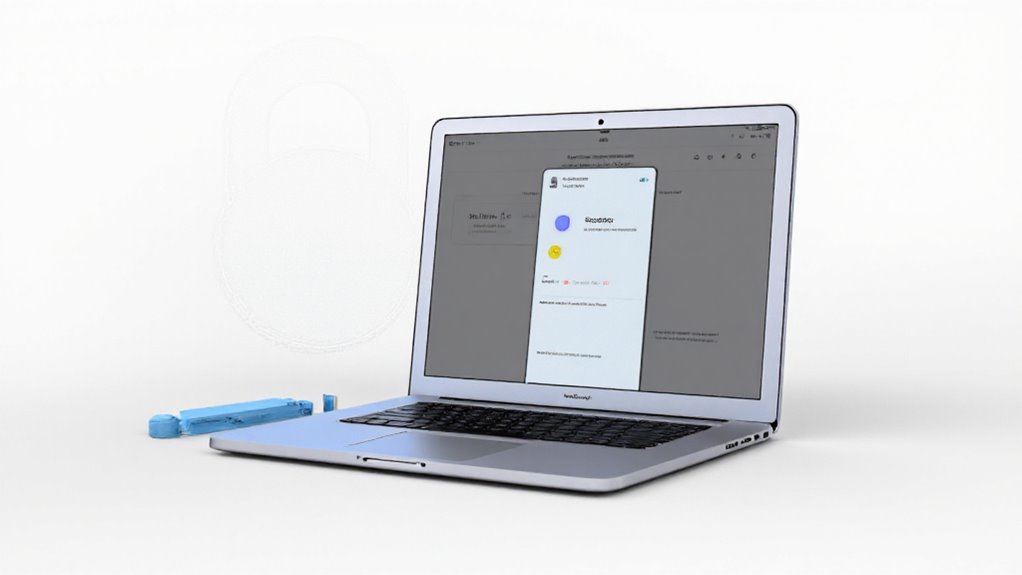
Apple ID to podstawowe dane uwierzytelniające, które łączą użytkowników z szeroką gamą usług Apple, w tym iCloud, App Store i Apple Music. Zazwyczaj hasło do Apple ID i iCloud jest takie samo, więc zmiana jednego automatycznie aktualizuje drugie. Chociaż mają wspólne hasło, zarządzanie bezpieczeństwem Apple ID obejmuje szersze ustawienia konta, podczas gdy iCloud koncentruje się konkretnie na dostępie do pamięci w chmurze i synchronizacji danych.
Wyjaśnienie Apple ID i jego roli w ekosystemie Apple
W ekosystemie Apple, Apple ID działa jako cyfrowy paszport, zapewniając dostęp do szerokiego zakresu usług, takich jak App Store, iCloud, iMessage i Apple Music. Ten unikalny identyfikator łączy ze sobą informacje osobiste użytkownika, ustawienia i zakupy na różnych urządzeniach. Hasło chroni te dane, zapobiegając nieautoryzowanemu dostępowi i ryzyku phishingu. Zarządzanie Apple ID – zwłaszcza hasłem – można przeprowadzić za pośrednictwem strony konta Apple ID lub ustawień urządzenia. Regularne aktualizacje są niezbędne dla zwiększenia bezpieczeństwa oraz spełnienia okresowych wymagań Apple dotyczących zmiany hasła. Można to porównać do zamykania drzwi wejściowych do swojego cyfrowego domu.
Jak są powiązane hasła Apple ID i iCloud
Ponieważ Apple ID działa jako klucz centralny do całego ekosystemu Apple, jego hasło jednocześnie kontroluje dostęp do iCloud i innych usług. Zmiana hasła Apple ID automatycznie aktualizuje hasło iCloud, utrzymując spójne bezpieczeństwo. Oba konta dzielą opcje odzyskiwania, a włączenie uwierzytelniania dwuskładnikowego na Apple ID zwiększa ochronę iCloud. To ścisłe powiązanie oznacza, że zabezpieczenie hasła Apple ID chroni dane osobowe i zawartość iCloud w równym stopniu.
| Funkcja | Apple ID | iCloud |
|---|---|---|
| Hasło | To samo dla obu | To samo co Apple ID |
| Dostęp | Wszystkie usługi Apple | Przechowywanie w chmurze i synchronizacja |
| Wpływ zmiany hasła | Aktualizuje hasło iCloud | Aktualizowane przez zmianę Apple ID |
| Metody odzyskiwania | Wspólne | Wspólne |
| Opcje zabezpieczeń | Uwierzytelnianie dwuskładnikowe | Wzmacniane przez ustawienia Apple ID |
Kluczowe różnice między zarządzaniem hasłem Apple ID a iCloud
Chociaż hasła do Apple ID i iCloud często wydają się takie same, ich zarządzanie wiąże się z różnymi kwestiami, które użytkownicy powinni zrozumieć, aby uniknąć nieporozumień i zachować bezpieczeństwo. Hasło do Apple ID umożliwia dostęp do wszystkich usług Apple — w tym iCloud — więc zmiana tego hasła automatycznie aktualizuje dostęp do iCloud. Jednak ustawienia iCloud (takie jak preferencje synchronizacji) są zarządzane oddzielnie w aplikacji iCloud lub w ustawieniach urządzenia. Zapomnienie hasła do Apple ID wymaga jego zresetowania za pośrednictwem strony Apple lub podpowiedzi na urządzeniu, podczas gdy problemy specyficzne dla iCloud mogą wymagać innych rozwiązań. Zarządzanie nimi osobno może powodować problemy z dostępem, dlatego kluczowe jest utrzymanie hasła do Apple ID w bezpiecznym i spójnym stanie.
Przewodnik krok po kroku: Jak zmienić hasło Apple ID
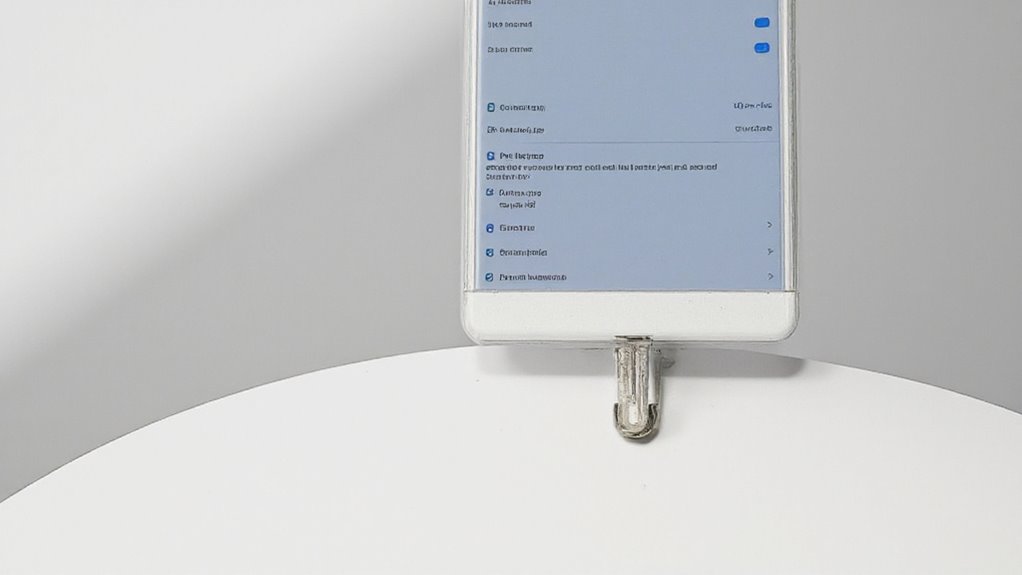
Przed zmianą hasła Apple ID ważne jest, aby mieć dostęp do urządzenia oraz rozważyć wykonanie kopii zapasowej ważnych danych, aby uniknąć ewentualnych zakłóceń. Proces nieco różni się w zależności od tego, czy korzystasz z iPhone’a, iPada, Maka czy przeglądarki internetowej, ale każda metoda opiera się na jasnych i prostych krokach. Po drodze tworzenie silnego hasła — takiego, które łączy litery, cyfry i symbole — pomaga utrzymać konto w bezpieczeństwie w dzisiejszym szybko zmieniającym się cyfrowym świecie.
Wymagania wstępne przed zmianą hasła (np. kopia zapasowa, dostęp do urządzenia)
Zmiana hasła Apple ID wymaga pewnych przygotowań, aby zapewnić płynny i bezpieczny proces. Najpierw upewnij się, że masz dostęp do urządzenia, na którym jesteś zalogowany do Apple ID — będziesz potrzebować swojego aktualnego hasła lub kodu dostępu do urządzenia. Zrób kopię zapasową danych, aby uniknąć utraty dostępu do aplikacji lub usług podczas aktualizacji. Sprawdź zasady dotyczące hasła Apple: co najmniej 8 znaków, mieszanka wielkich i małych liter, cyfr oraz symboli. Upewnij się, że masz stabilne połączenie internetowe, ponieważ serwery Apple weryfikują zmianę online. Na koniec przygotuj opcje odzyskiwania takie jak pytania zabezpieczające lub zaufany numer telefonu, na wszelki wypadek.
Zmiana hasła Apple ID na iPhonie lub iPadzie
Zacznij od uzyskania dostępu do iPhone’a lub iPada i otwarcia aplikacji Ustawienia, centralnego miejsca zarządzania wszystkimi preferencjami urządzenia. Stuknij swoje imię u góry, aby otworzyć ustawienia Apple ID. Przejdź do „Hasło i zabezpieczenia” i wybierz „Zmień hasło”. Wprowadź kod urządzenia, aby potwierdzić tożsamość, następnie wpisz nowe hasło dwukrotnie, aby je potwierdzić. Stuknij „Zmień”, aby zakończyć. Pamiętaj, że silne hasła są kluczem do bezpieczeństwa — Apple wymaga spełnienia określonych zasad dotyczących złożoności. Po zmianie warto wylogować się z innych urządzeń. Poniższa tabela podsumowuje te kroki:
| Krok | Działanie | Wskazówka |
|---|---|---|
| 1 | Otwórz Ustawienia > Stuknij Imię | Centralny punkt dostępu |
| 2 | Wybierz Hasło i zabezpieczenia | Znajdź opcje hasła |
| 3 | Wybierz Zmień hasło | Potwierdź kodem urządzenia |
| 4 | Wprowadź nowe hasło dwukrotnie | Używaj silnego, unikalnego hasła |
| 5 | Stuknij Zmień, aby potwierdzić | Po zmianie wyloguj się z innych urządzeń |
Zmiana hasła Apple ID na Macu
Nawigowanie przez proces zmiany hasła Apple ID na Macu jest proste i niezbędne dla utrzymania bezpieczeństwa konta. Aby rozpocząć, otwórz stronę Apple ID w przeglądarce internetowej i zaloguj się. Następnie przejdź do sekcji Bezpieczeństwo i kliknij „Zmień hasło”. Wprowadź swoje aktualne hasło, a następnie wpisz nowe hasło dwukrotnie — to potwierdza, że spełnia ono zasady bezpieczeństwa Apple. Zakończ, klikając „Zmień hasło”, aby zapisać zmiany. Dla dodatkowego bezpieczeństwa wyloguj się z innych urządzeń po zmianie. Regularne aktualizacje i monitorowanie aktywności konta pomagają zapobiegać nieautoryzowanemu dostępowi — to mądry nawyk, który chroni twoje cyfrowe życie.
Zmiana hasła Apple ID za pomocą przeglądarki internetowej
Znalezienie strony konta Apple ID za pomocą przeglądarki internetowej to pierwszy krok do bezpiecznej zmiany hasła Apple ID. Odwiedź https://appleid.apple.com i zaloguj się, używając swoich aktualnych danych Apple ID. Następnie przewiń do sekcji Bezpieczeństwo i kliknij „Zmień hasło”. Wprowadź swoje obecne hasło, a następnie wpisz i potwierdź nowe, które spełnia standardy bezpieczeństwa Apple. Po kliknięciu „Zmień hasło” aktualizacja zostanie zakończona, a Ty zostaniesz wylogowany z innych urządzeń w celu ochrony konta. Regularna zmiana hasła oraz monitorowanie podejrzanej aktywności to rozsądne praktyki, które pomogą utrzymać bezpieczeństwo Apple ID.
Wskazówki dotyczące tworzenia silnego i bezpiecznego hasła
Tworzenie silnego i bezpiecznego hasła jest niezbędne do ochrony Apple ID przed nieautoryzowanym dostępem, zwłaszcza w dobie ciągłego rozwoju zagrożeń cybernetycznych. Używaj co najmniej 12 znaków, łącząc wielkie i małe litery, cyfry oraz symbole. Unikaj danych osobowych, takich jak daty urodzenia czy popularne słowa. Zamiast tego wybierz unikalne frazy lub hasła złożone, które są łatwiejsze do zapamiętania, a jednocześnie skomplikowane. Regularnie aktualizuj hasła co 3–6 miesięcy i rozważ użycie menedżera haseł do ich generowania i bezpiecznego przechowywania.
| Wskazówki dotyczące silnego hasła | Dlaczego to ważne |
|---|---|
| Mieszaj różne typy znaków | Zwiększa trudność złamania |
| Unikaj danych osobowych | Zapobiega łatwemu odgadnięciu |
| Korzystaj z menedżerów haseł | Bezpiecznie przechowuje skomplikowane hasła |
Jak zmienić hasło do iCloud: Czy jest takie samo?
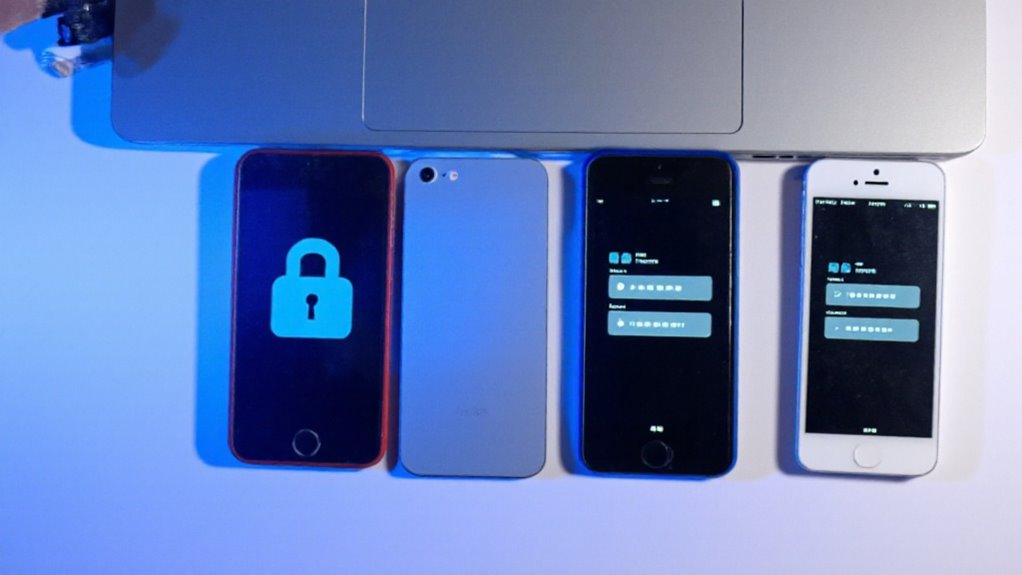
Jeśli chodzi o zmianę hasła iCloud, proces jest taki sam jak aktualizacja hasła Apple ID — ponieważ oba korzystają z jednego, zunifikowanego logowania. Oznacza to, że zmiana hasła Apple ID automatycznie aktualizuje dostęp do iCloud na wszystkich urządzeniach i usługach powiązanych z tym kontem. Jeśli kiedykolwiek będą się wydawać niesynchronizowane, szybkie resetowanie hasła za pośrednictwem oficjalnych stron Apple lub ustawień przywróci wszystko do porządku.
Wyjaśnienie, czy zmiana hasła iCloud różni się od hasła Apple ID
Chociaż wielu użytkowników zastanawia się, czy hasło iCloud jest oddzielne od hasła Apple ID, w rzeczywistości są one takie same. Zmiana hasła Apple ID automatycznie aktualizuje hasło iCloud, ponieważ oba używają identycznych danych uwierzytelniających do dostępu do usług Apple. Chociaż w ustawieniach iCloud mogą pojawiać się opcje hasła, nadal kontrolują one logowanie do Apple ID. Nie ma więc potrzeby martwić się o osobne hasła — aktualizacja jednego aktualizuje oba. Dla bezpieczeństwa regularna zmiana tego hasła chroni wszystkie powiązane usługi (takie jak kopie zapasowe iCloud, App Store i inne). Myśl o Apple ID jako o głównym kluczu, a iCloud jako o jednym z drzwi, które on otwiera.
Kroki do zmiany hasła iCloud, jeśli jest osobne
Aktualizacja hasła iCloud — jeśli wydaje się oddzielone od hasła Apple ID — przebiega w prosty sposób, bardzo podobny do zmiany samego hasła Apple ID. Na iPhonie lub iPadzie otwórz Ustawienia, stuknij swoje imię i nazwisko, następnie Hasło i bezpieczeństwo > Zmień hasło. Użytkownicy Maca powinni przejść do menu Apple > Ustawienia systemowe > swoje imię i nazwisko > Logowanie i bezpieczeństwo > Zmień hasło. Zapomniałeś? Zresetuj je na stronie iforgot.apple.com, korzystając z e-maila lub pytań zabezpieczających. Pamiętaj, że nowe hasło musi mieć co najmniej 8 znaków, łączyć wielkie i małe litery oraz cyfry — to sposób Apple na ochronę Twoich danych.
Synchronizowanie zmian we wszystkich usługach Apple
Ponieważ Apple ID i hasła iCloud są powiązane w ramach tego samego konta, zmiana jednego automatycznie aktualizuje drugie — to wygoda, która upraszcza sprawę, ale wymaga kilku dodatkowych kroków. Po zaktualizowaniu hasła musisz zalogować się ponownie na wszystkich urządzeniach i w usługach Apple — takich jak iCloud, App Store i iTunes — używając nowego hasła. Nie zapomnij także o aplikacjach firm trzecich, które korzystają z Twojego Apple ID do logowania; one również będą wymagały aktualizacji. Ten proces synchronizacji gwarantuje, że Twoje konto pozostaje bezpieczne, dostęp jest płynny, a nieautoryzowane próby są zminimalizowane — to kluczowy krok, aby Twoje cyfrowe życie było bezpieczne i bez zakłóceń.
Rozwiązywanie typowych problemów podczas zmiany hasła
Kiedy użytkownicy zapomną swoje aktualne hasło Apple ID, korzystanie z oficjalnego narzędzia resetowania na iforgot.apple.com oferuje prosty sposób na odzyskanie dostępu. Uwierzytelnianie dwuskładnikowe może dodać dodatkową warstwę bezpieczeństwa, ale czasami komplikuje proces — kluczowe jest wiedzieć, jak obsługiwać kody weryfikacyjne lub zaufane urządzenia. Jeśli występują błędy lub problemy z dostępem, kontakt z Apple Support gwarantuje spersonalizowaną pomoc w efektywnym rozwiązaniu uporczywych problemów.
Co zrobić, jeśli zapomnisz hasło do swojego aktualnego Apple ID
Zapomnienie hasła do Apple ID może wydawać się przeszkodą, ale istnieje prosty sposób, aby wrócić na właściwą drogę. Zacznij od strony iforgot.apple.com, aby zresetować hasło—wybierz weryfikację za pomocą e-maila lub odpowiedzi na pytania zabezpieczające, w zależności od konfiguracji. Sprawdź swoją skrzynkę odbiorczą oraz foldery ze spamem pod kątem wiadomości z linkiem do resetu. Bez zaufanych urządzeń czas odzyskiwania może być dłuższy (czasami kilka dni). Aby uzyskać szybszą pomoc, użyj aplikacji Apple Support na zaufanym urządzeniu, wpisując swój adres e-mail Apple ID lub numer telefonu. Ten krok po kroku pozwala zminimalizować czas przestoju i pomaga użytkownikom odzyskać dostęp w sposób bezpieczny i efektywny.
Obsługa wyzwań związanych z uwierzytelnianiem dwuskładnikowym
Jakie kroki mogą podjąć użytkownicy, jeśli uwierzytelnianie dwuskładnikowe (2FA) komplikuję proces zmiany hasła Apple ID? Najpierw potwierdź, że 2FA jest aktywne — dodaje to warstwę bezpieczeństwa, wysyłając kod weryfikacyjny na zaufane urządzenia. Jeśli kod nie dotarł, sprawdź, czy te urządzenia są online i czy powiadomienia dla Apple ID są włączone. Użytkownicy mogą stuknąć „Nie otrzymałem kodu weryfikacyjnego”, aby go ponownie wysłać. Przygotuj się na odpowiedź na pytania zabezpieczające lub podanie informacji odzyskiwania, jeśli zostaniesz o to poproszony. Jeśli problemy się utrzymują, zasoby wsparcia Apple lub bezpośredni kontakt z Apple Support mogą pomóc użytkownikom sprawnie przejść przez te trudności związane z 2FA.
Rozwiązywanie błędów lub problemów z dostępem podczas procesu
Po rozwiązaniu problemów z uwierzytelnianiem dwuskładnikowym, niektórzy użytkownicy mogą nadal napotykać błędy lub problemy z dostępem podczas zmiany hasła Apple ID. Najpierw należy zweryfikować stabilne połączenie internetowe — słaba łączność może powodować niepowodzenia. Następnie wyloguj się z Apple ID i zaloguj ponownie, aby odświeżyć status konta. Sprawdź, czy oprogramowanie urządzenia jest aktualne, ponieważ przestarzałe wersje mogą blokować zmiany hasła. Jeśli obecne hasło zostało zapomniane, skorzystaj z linku „Nie pamiętasz Apple ID lub hasła?” w celu odzyskania dostępu. Uporczywe problemy mogą wymagać indywidualnej pomocy Apple Support, ale te kroki rozwiązują większość typowych problemów szybko i sprawnie.
Kontakt z pomocą techniczną Apple w przypadku nierozwiązanych problemów
Gdy próby zmiany hasła napotykają na przeszkody pomimo podejmowanych działań naprawczych, skontaktowanie się z pomocą techniczną Apple stanowi wiarygodny kolejny krok. Użytkownicy mogą kontaktować się z pomocą przez czat, telefon lub umówione rozmowy, aby uzyskać dostosowaną pomoc w odzyskiwaniu, weryfikacji lub uporczywych błędach. Przygotowanie swojego Apple ID, informacji o urządzeniu oraz komunikatów o błędach z wyprzedzeniem przyspiesza pomoc. Dodatkowo, fora społeczności Apple Support często oferują pomocne rozwiązania od innych użytkowników.
| Metoda kontaktu | Szybkość | Osobisty charakter |
|---|---|---|
| Czat | Szybka | Umiarkowany |
| Telefon | Umiarkowana | Wysoki |
| Umówiona rozmowa | Elastyczny czas | Bardzo wysoki |
| Fora | Różna | Wsparcie rówieśników |
Najlepsze praktyki dotyczące bezpieczeństwa Apple ID po zmianie hasła

Po zmianie hasła do Apple ID, zabezpieczenie konta za pomocą uwierzytelniania dwuskładnikowego dodaje istotny drugi krok weryfikacji tożsamości — co znacznie utrudnia nieautoryzowany dostęp. Ważne jest również regularne aktualizowanie haseł i pytań zabezpieczających, aby być o krok przed potencjalnymi zagrożeniami. Unikanie typowych błędów, takich jak ponowne używanie haseł czy słabe wybory, pomaga utrzymać konto szczelnie zamknięte przed intruzami.
Włączenie uwierzytelniania dwuskładnikowego dla dodatkowej ochrony
Wzmacnianie bezpieczeństwa Apple ID to nie tylko zmiana hasła — włączenie uwierzytelniania dwuskładnikowego (2FA) zapewnia istotną dodatkową warstwę ochrony, która zdecydowanie jest tego warta. 2FA wymaga sześcioznakowego kodu wysyłanego na zaufane urządzenie przy każdym logowaniu się z nowego urządzenia lub przeglądarki, co znacznie zmniejsza ryzyko nieautoryzowanego dostępu. Aby je włączyć, przejdź do Ustawienia > [twoje imię] > Hasło i bezpieczeństwo, a następnie stuknij „Uwierzytelnianie dwuskładnikowe” i postępuj zgodnie z instrukcjami. Kompatybilne z iOS 9+, macOS El Capitan+ oraz zarządzaniem Apple ID przez stronę internetową, 2FA to mądry krok, aby łatwo chronić wrażliwe dane.
Regularne aktualizowanie hasła i pytań zabezpieczających
Utrzymanie silnego bezpieczeństwa Apple ID to nie tylko jednorazowe ustawienie nowego hasła — warto aktualizować je regularnie, najlepiej co trzy do sześciu miesięcy. Dzięki temu zmniejszasz ryzyko nieautoryzowanego dostępu. Oprócz zmiany hasła, ważne jest również ponowne przejrzenie pytań zabezpieczających; wybieraj takie, które są unikalne i trudne do odgadnięcia, co dodaje dodatkową ochronę przy odzyskiwaniu konta. Aktualizując hasła, łącz wielkie i małe litery, cyfry oraz symbole, aby spełnić standardy Apple. Takie połączenie sprawia, że hasła są trudniejsze do złamania. Regularne aktualizacje wraz ze starannie dobranymi pytaniami zabezpieczającymi pomagają utrzymać Twój Apple ID bezpiecznym — niczym zmiana zamków i ukrywanie kluczy w nowych miejscach.
Unikanie powszechnych błędów związanych z hasłami (np. ponownego używania, słabe hasła)
Jednym z najczęstszych problemów, z jakimi borykają się użytkownicy Apple podczas zarządzania bezpieczeństwem swojego Apple ID, jest popadanie w pułapkę powtarzania haseł lub wybierania słabych haseł. Powtarzanie tych samych haseł na różnych stronach jest ryzykowne — jeśli jedno konto zostanie zhakowane, inne również stają się podatne na ataki. Zamiast tego stwórz silne hasło zawierające co najmniej 12 znaków, łącząc wielkie i małe litery, cyfry oraz symbole. Korzystanie z menedżera haseł pomaga generować i bezpiecznie przechowywać te skomplikowane hasła. Regularna zmiana haseł oraz włączenie dwuetapowej weryfikacji (2FA) dodaje dodatkową ochronę. Unikaj prostych, łatwych do odgadnięcia haseł — traktuj swój Apple ID jak drzwi do swojego cyfrowego życia.
Najczęściej zadawane pytania (FAQ)
Podczas zmiany hasła Apple ID często pojawiają się pytania – na przykład, czy jest to możliwe bez zaufanego urządzenia, jak często należy aktualizować hasło oraz co dzieje się z danymi osobistymi po zmianie. Te kwestie są ważne dla utrzymania bezpieczeństwa i zrozumienia wpływu na powiązane usługi. Jasne odpowiedzi pomagają użytkownikom podejmować świadome decyzje i z pewnością chronić swoje konta.
Czy mogę zmienić hasło do Apple ID bez dostępu do zaufanego urządzenia?
Czy można zmienić hasło Apple ID bez posiadania zaufanego urządzenia w pobliżu? Tak. Użytkownicy Apple mogą zresetować swoje hasło za pośrednictwem strony Apple Support (iforgot.apple.com). Bez zaufanego urządzenia weryfikacja tożsamości polega na odpowiedzi na pytania zabezpieczające lub otrzymaniu kodu weryfikacyjnego na zarejestrowany adres e-mail. Ten proces może potrwać dłużej ze względu na dodatkowe kontrole bezpieczeństwa. Ważne jest, aby mieć dostęp do e-maila powiązanego z Apple ID. W przypadku problemów kontakt z Apple Support oferuje dodatkową pomoc i opcje odzyskiwania. Ta metoda gwarantuje, że użytkownicy mogą odzyskać dostęp do konta — nawet gdy ich zaufane urządzenia są poza zasięgiem.
Jak często powinienem zmieniać hasło do Apple ID?
Jak często należy zmieniać hasło Apple ID, aby utrzymać wysoki poziom bezpieczeństwa? Eksperci zalecają zmianę co 3 do 6 miesięcy, aby zminimalizować ryzyko nieautoryzowanego dostępu. Jeśli pojawi się podejrzana aktywność lub próby phishingu, zmień je natychmiast — nie zwlekaj. Apple wspiera rutynowe zmiany haseł jako kluczową praktykę bezpieczeństwa. Korzystanie z menedżera haseł może to ułatwić, generując silne, unikalne hasła i przypominając o konieczności aktualizacji. Regularne zmiany pomagają chronić dane osobowe i zabezpieczają konta w dzisiejszym, napędzanym sztuczną inteligencją, środowisku zagrożeń. Proaktywność to najlepsza obrona — traktuj to jak rutynowe badanie swojego cyfrowego życia.
Co się dzieje z moimi danymi po zmianie hasła do Apple ID?
Zmiana hasła Apple ID powoduje kilka ważnych aktualizacji na podłączonych urządzeniach i usługach, aby chronić dane. Użytkownicy będą musieli wprowadzić nowe hasło na wszystkich swoich urządzeniach, aby kontynuować synchronizację danych iCloud, takich jak zdjęcia i kopie zapasowe. Aplikacje korzystające z Apple ID do logowania mogą poprosić o ponowną autoryzację. Uwierzytelnianie dwuskładnikowe dodaje krok weryfikacji. Co ważne, istniejące dane i ustawienia pozostają nietknięte, co zapewnia brak utraty danych.
| Aspekt | Efekt | Wymagane działanie użytkownika |
|---|---|---|
| Dostęp do urządzenia | Tymczasowo zablokowany | Wprowadź nowe hasło |
| Synchronizacja iCloud | Wstrzymana do ponownego logowania | Zaloguj się ponownie na każdym urządzeniu |
| Autoryzacja aplikacji | Prośba o ponowne wprowadzenie hasła | Zaktualizuj dane logowania |
Wnioski i końcowe wskazówki
Zabezpieczenie Apple ID jest niezbędne do ochrony danych osobowych i utrzymania kontroli nad podłączonymi urządzeniami. Stosowanie najlepszych praktyk — takich jak wybieranie silnych haseł, wylogowywanie się ze wszystkich urządzeń po wprowadzeniu zmian oraz włączanie dwustopniowej weryfikacji — pomaga utrzymać bezpieczeństwo konta na dłuższą metę. Aby uzyskać bieżące wsparcie, użytkownicy mogą zapoznać się z oficjalnymi zasobami i przewodnikami Apple, które oferują jasne instrukcje oraz aktualizacje dotyczące zarządzania bezpieczeństwem Apple ID.
Podsumowanie znaczenia zabezpieczenia Twojego Apple ID
Chociaż może się to wydawać drobnym zadaniem, regularna aktualizacja hasła do Apple ID odgrywa kluczową rolę w ochronie danych osobowych i cyfrowego życia. Regularne zmiany zmniejszają ryzyko nieautoryzowanego dostępu oraz ataków phishingowych. Apple również zachęca do stosowania tej praktyki, aby konta były bezpieczne i aktywne. Zwiększenie bezpieczeństwa dzięki uwierzytelnianiu dwuskładnikowemu dodaje silną drugą linię obrony. Monitorowanie nietypowej aktywności logowania pomaga szybko wykrywać zagrożenia, umożliwiając szybką reakcję. Korzystanie z menedżera haseł ułatwia tworzenie i przechowywanie skomplikowanych, unikalnych haseł — sprawiając, że cały proces jest mniej uciążliwy i znacznie bezpieczniejszy. To prosty krok o wielkich korzyściach.
Zachęta do stosowania najlepszych praktyk dla ciągłego bezpieczeństwa
Utrzymanie hasła Apple ID w aktualności to tylko początek — dbanie o ciągłe bezpieczeństwo wymaga przyjęcia kilku mądrych nawyków. Regularna zmiana haseł, włączenie uwierzytelniania dwuskładnikowego oraz korzystanie z menedżera haseł to kluczowe kroki. Monitorowanie aktywności konta i wylogowywanie się z nieużywanych urządzeń również pomaga chronić Twoje dane. Oto szybki przegląd:
| Najlepsza praktyka | Dlaczego jest ważna |
|---|---|
| Aktualizuj hasło co kwartał | Ogranicza dostęp hakerów |
| Włącz uwierzytelnianie dwuskładnikowe | Dodaje dodatkową warstwę bezpieczeństwa |
| Korzystaj z menedżera haseł | Tworzy silne, unikalne hasła |
Przyjęcie tych nawyków gwarantuje, że Twój Apple ID pozostanie bezpieczny w dzisiejszym cyfrowym świecie.
Dodatkowe zasoby do zarządzania Apple ID w postaci linków lub przewodników Apple Support
Podczas zarządzania Apple ID, szybki dostęp do wiarygodnych zasobów może zrobić dużą różnicę—szczególnie podczas prowadzenia przez aktualizacje hasła lub ustawienia bezpieczeństwa. Apple oferuje kilka pomocnych narzędzi do bezproblemowego zarządzania:
- Strona wsparcia Apple zapewnia szczegółowe, krok po kroku przewodniki dotyczące zmiany hasła i bezpieczeństwa konta.
- Sekcja Apple ID odpowiada na często zadawane pytania i zawiera wskazówki dotyczące rozwiązywania problemów.
- Fora społeczności łączą użytkowników w celu dzielenia się poradami i doświadczeniami.
- Bezpośrednie opcje wsparcia—w tym czat i telefon—oferują spersonalizowaną pomoc w razie potrzeby.
Dodanie tych zasobów do zakładek gwarantuje, że pomoc będzie zawsze na wyciągnięcie ręki w przypadku jakichkolwiek problemów z Apple ID.
Najczęściej zadawane pytania
Jak zmienić hasło do mojego Apple ID?
Zmiana hasła Apple ID jest jak wymiana zamka w drzwiach wejściowych — niezbędna dla zachowania bezpieczeństwa Twojego cyfrowego życia. Aby to zrobić, otwórz Ustawienia na iPhonie lub iPadzie, stuknij swoje imię, następnie „Hasło i bezpieczeństwo” i wybierz „Zmień hasło”. Na Macu lub w przeglądarce zaloguj się na appleid.apple.com w sekcji Bezpieczeństwo. Stwórz silne hasło — czyli mieszankę liter, cyfr i symboli — i pamiętaj, aby po zmianie wylogować się z innych urządzeń. Prosto i bezpiecznie.
Jak zresetować hasło Apple ID?
Resetowanie hasła Apple ID jest proste. Najpierw odwiedź stronę iforgot.apple.com i wpisz adres e-mail Apple ID. Następnie wybierz metodę weryfikacji — potwierdzenie przez e-mail lub odpowiedzi na pytania zabezpieczające. Jeśli w pobliżu jest zaufane urządzenie, otwórz Ustawienia, stuknij swoje imię, następnie „Logowanie i bezpieczeństwo” i wybierz „Zmień hasło”. Bez zaufanych urządzeń przygotuj się na dłuższy czas odzyskiwania przez internet. Aplikacja Apple Support również pomaga przy korzystaniu z pożyczonych urządzeń. Miej pod ręką e-maile odzyskiwania, aby ułatwić resetowanie.
Czy to dobry pomysł, aby zmienić hasło do Apple ID?
Zmiana hasła Apple ID jest jak zamykanie drzwi wejściowych przed snem — prosta, ale niezbędna czynność. To rozsądny krok, aby zwiększyć bezpieczeństwo, zwłaszcza jeśli pojawią się podejrzane aktywności lub gdy Apple o to poprosi. Regularne aktualizacje pomagają zapobiegać nieautoryzowanemu dostępowi, zmniejszają ryzyko phishingu i chronią dane osobowe. Używanie silnego, unikalnego hasła i okresowa jego zmiana gwarantują, że konto pozostanie twierdzą przeciwko zagrożeniom cyfrowym, zapewniając płynny i bezpieczny dostęp do usług Apple.
Jak zmienić mój kod odblokowania Apple?
Aby zmienić hasło dostępu do Apple, należy otworzyć Ustawienia na iPhonie lub iPadzie, stuknąć swoje imię, a następnie wybrać „Logowanie i bezpieczeństwo”. Następnie wybrać „Zmień hasło” i wprowadzić aktualny kod urządzenia w celu weryfikacji. Nowe hasło musi być silne — co najmniej osiem znaków, zawierające wielkie i małe litery oraz cyfry. Aktualizację tę należy zastosować na wszystkich urządzeniach, aby zapewnić płynny i bezpieczny dostęp. Zapomniałeś hasła? Skorzystaj z Wsparcia Apple lub opcji „Nie pamiętasz hasła?” podczas logowania.











Opublikuj komentarz