
Jak zmienić VPN na iPhonie: Prosty przewodnik krok po kroku
Aby zmienić VPN na iPhonie, najpierw otwórz Ustawienia i stuknij „Ogólne > VPN i zarządzanie urządzeniem”, aby zobaczyć bieżące profile. Rozłącz aktywny VPN, a następnie dodaj lub wybierz nową konfigurację VPN, wprowadzając szczegóły serwera i dane uwierzytelniające (różnią się w zależności od dostawcy). Większość aplikacji pozwala wybrać lokalizacje serwerów i protokoły takie jak IKEv2 lub IPSec dla bezpieczeństwa. Stabilne połączenie internetowe i aktywna subskrypcja są niezbędne. Postępuj zgodnie z tymi podstawami, a kolejne kroki pokażą, jak rozwiązywać problemy i optymalizować konfigurację VPN.
Kluczowe wnioski
- Otwórz aplikację Ustawienia, przejdź do „Ogólne” > „VPN i zarządzanie urządzeniem”, aby zobaczyć i zarządzać istniejącymi konfiguracjami VPN.
- Rozłącz bieżące połączenie VPN przed dodaniem lub przełączeniem się na nowy profil VPN, aby zapewnić płynne przejście.
- Zainstaluj i otwórz kompatybilną aplikację VPN ze sklepu App Store, a następnie zaloguj się za pomocą aktywnych danych subskrypcji.
- W aplikacji VPN wybierz nową lokalizację serwera i stuknij „Połącz”, aby aktywować nowe połączenie VPN.
- Potwierdź, że VPN jest połączony, sprawdzając ikonę VPN na pasku stanu iPhone’a u góry ekranu.
Wprowadzenie
VPN (Wirtualna Sieć Prywatna) na iPhonie pomaga chronić prywatność użytkownika poprzez szyfrowanie ruchu internetowego i maskowanie lokalizacji, co czyni go kluczowym narzędziem w obliczu rosnących obaw dotyczących bezpieczeństwa danych. Znajomość sposobu zmiany ustawień VPN na iPhonie może poprawić dostęp do treści ograniczonych geograficznie oraz rozwiązać problemy z połączeniem, zwiększając zarówno bezpieczeństwo, jak i wygodę. Ten artykuł przeprowadzi użytkowników krok po kroku — od prostych zmian w aplikacji po ręczne konfiguracje — jednocześnie omawiając typowe wskazówki dotyczące rozwiązywania problemów dla płynnego korzystania z VPN.
Krótko wyjaśnij, czym jest VPN i dlaczego jest ważny dla użytkowników iPhone’a, uwzględniając słowa kluczowe takie jak „ustawienia VPN na iPhone” oraz „jak zmienić VPN na iPhone”
Podczas korzystania z iPhone’a zabezpieczenie aktywności online staje się coraz ważniejsze — szczególnie w obliczu rosnących obaw dotyczących prywatności w 2025 roku i później. VPN (Wirtualna Sieć Prywatna) szyfruje ruch internetowy, chroniąc dane poprzez maskowanie Twojego adresu IP. Zarządzanie ustawieniami VPN na iPhonie pozwala użytkownikom na przełączanie się między serwerami lub protokołami, dostosowując bezpieczeństwo i szybkość. Zrozumienie, jak zmienić VPN na iPhonie, polega na przejściu do Ustawienia > VPN i Zarządzanie Urządzeniem, gdzie można dostosować lub wybrać konfigurację VPN na iPhonie. Alternatywnie, aplikacje VPN upraszczają ten proces, oferując szybkie przełączanie serwerów. Aktualizowanie tych ustawień gwarantuje bezpieczniejsze przeglądanie w różnych sieciach.
Podkreśl korzyści płynące ze zmiany lub konfiguracji VPN, takie jak zwiększona prywatność i bezpieczeństwo
Zwiększona prywatność i bezpieczeństwo online to główne powody, dla których warto zmienić lub skonfigurować VPN na iPhonie. Nauka, jak skonfigurować VPN na iPhonie, pomaga szyfrować ruch internetowy, chroniąc aktywność przed ciekawskimi oczami — zwłaszcza w publicznych sieciach Wi-Fi. VPN również maskuje twój adres IP, zmniejszając ryzyko śledzenia i zwiększając anonimowość. Dodatkowo, zmiana serwerów umożliwia dostęp do treści z ograniczeniami geograficznymi, rozszerzając dostęp do globalnych usług. Opcje konfigurowalne pozwalają użytkownikom wybierać protokoły lub lokalizacje, dostosowując bezpieczeństwo i prędkość. Krótko mówiąc, VPN to nie tylko narzędzie technologiczne — to mądry krok dla każdego, kto chce bezpieczniej i bardziej elastycznie korzystać z internetu na swoim iPhonie.
Zarysuj strukturę artykułu, aby zainteresować czytelników i uwzględnić intencje użytkowników, takie jak rozwiązywanie problemów z konfiguracją
Zrozumienie korzyści płynących z korzystania z VPN stanowi podstawę do skutecznego zarządzania i zmiany ustawień VPN na iPhonie. Ten artykuł prowadzi czytelników przez jasną strukturę: zaczynając od dostępu do ustawień VPN, zmiany serwerów lub protokołów oraz dostosowywania ręcznych konfiguracji. Przewiduje typowe trudności — takie jak aktualizacja danych uwierzytelniających czy obsługa uprawnień aplikacji — i oferuje wskazówki dotyczące rozwiązywania problemów, aby płynnie rozwiązywać problemy z połączeniem. Pomoc wizualna i wypunktowania rozkładają kroki na części, zapewniając przejrzystość. Poprzez łączenie szczegółowych instrukcji z prostym językiem przewodnik ma na celu wzmocnienie użytkowników, pomagając im pewnie poruszać się po zmianach VPN bez zagłębiania się w żargon techniczny.
Dlaczego zmienić lub skonfigurować VPN na iPhonie
Użytkownicy mogą chcieć zmienić swój VPN na iPhonie, aby przełączyć dostawców lub zwiększyć wydajność — czasami inny serwer może zrobić ogromną różnicę w szybkości i niezawodności. Konfiguracja nowego VPN często pomaga obejść ograniczenia geograficzne lub wolne połączenia, umożliwiając dostęp do treści, które normalnie są niedostępne. Dla tych, którzy napotykają te problemy, prawidłowe skonfigurowanie VPN na iPhonie to praktyczny krok w kierunku płynniejszego i bezpieczniejszego korzystania z internetu.
Omów wspólne powody zmiany VPN, takie jak zmiana dostawcy lub poprawa wydajności
Jeśli chodzi o zarządzanie VPN na iPhonie, istnieje kilka praktycznych powodów, które mogą skłonić kogoś do zmiany dostawcy lub dostosowania ustawień. Na czele listy często znajduje się wydajność — różne serwery VPN różnią się szybkością, co wpływa na jakość przeglądania. Bezpieczeństwo też ma znaczenie; niektóre VPN oferują silniejsze szyfrowanie lub bardziej rygorystyczne zasady braku logów, lepiej chroniąc dane osobowe. Dostęp do treści zmienia się wraz z lokalizacją — zmiana VPN może umożliwić dostęp do serwisów lub treści z ograniczeniami geograficznymi. Problemy z połączeniem lub błędy u jednego dostawcy również mogą skłonić do zmiany. Wreszcie, aktualizacja wyboru VPN pomaga wyprzedzać rozwijające się zagrożenia cybernetyczne, ponieważ usługi regularnie ulepszają swoje protokoły bezpieczeństwa.
Omów scenariusze, w których użytkownicy mogą potrzebować skonfigurować nową sieć VPN, z linkiem do „jak skonfigurować VPN na iPhonie”
Dlaczego może być konieczne skonfigurowanie nowej sieci VPN na iPhonie? Użytkownicy często przechodzą na nową sieć VPN, aby uzyskać lepszą prywatność, szybsze prędkości lub poprawioną kompatybilność bezpieczeństwa. Podróże również mogą skłonić do skonfigurowania VPN w celu dostępu do treści z domu. Czasami problemy z łącznością skłaniają użytkowników do wypróbowania różnych usług. Dla tych, którzy są gotowi na zmianę, przestrzeganie jasnego przewodnika krok po kroku, jak skonfigurować VPN na iPhonie, gwarantuje płynną zmianę.
| Scenariusz | Powód | Korzyść |
|---|---|---|
| Zmiana dostawcy | Lepsza prywatność | Zwiększone bezpieczeństwo |
| Podróże | Dostęp do treści domowych | Dostęp specyficzny dla regionu |
| Aktualizacja kompatybilności | Nowe protokoły | Poprawione połączenie |
| Wolne prędkości | Problemy z wydajnością | Szybsze przeglądanie |
| Problemy z łącznością | Niezawodność usługi | Stabilne połączenie |
Wyjaśnij, jak konfiguracja VPN na iPhonie może rozwiązać problemy takie jak ograniczenia geograficzne lub wolne połączenia
Chociaż VPN-y są często chwalone za prywatność, ich konfiguracja na iPhonie odgrywa kluczową rolę w pokonywaniu praktycznych przeszkód, takich jak ograniczenia geograficzne i wolne połączenia. Przełączając serwery VPN na różne kraje, użytkownicy mogą bez problemu uzyskać dostęp do treści zablokowanych regionalnie. Wolne prędkości? Wybór serwera bliżej swojej lokalizacji lub użycie szybszych protokołów, takich jak IKEv2 lub WireGuard, często pomaga. Funkcje takie jak split tunneling pozwalają przesyłać przez VPN tylko wybrane aplikacje, co zwiększa wydajność. Regularne aktualizowanie ustawień gwarantuje dostęp do nowych serwerów i lepszą niezawodność. Tak więc dostosowywanie ustawień VPN to nie tylko kwestia bezpieczeństwa — to także płynniejszy i swobodniejszy dostęp do internetu.
Wymagania wstępne dotyczące zmian VPN na iPhonie
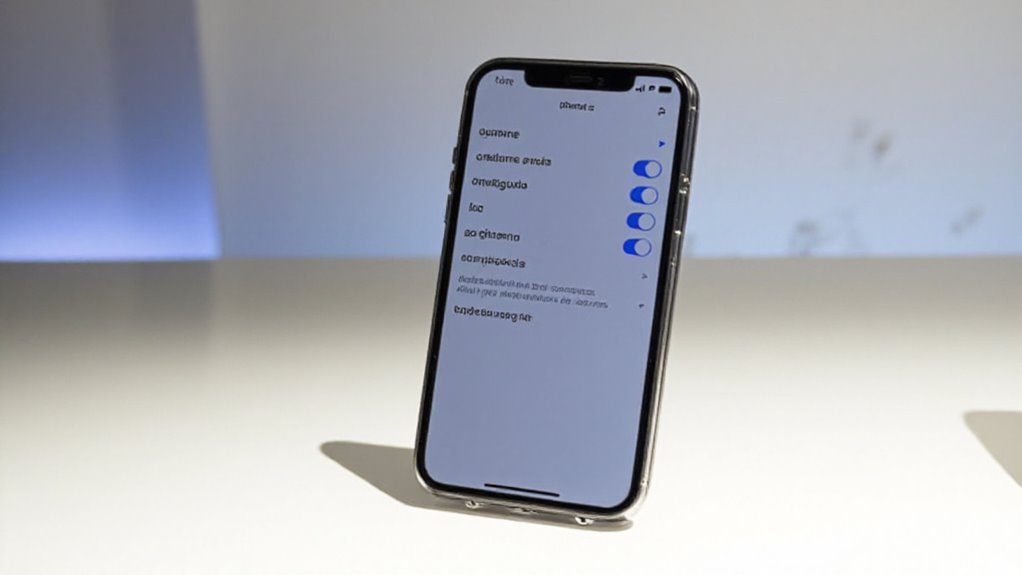
Przed zmianą VPN na iPhonie użytkownicy powinni upewnić się, że ich urządzenie działa na kompatybilnej wersji iOS oraz że mają zainstalowaną nową aplikację VPN – zwykle z App Store – oraz aktywną subskrypcję. Stabilne połączenie internetowe jest niezbędne, aby uniknąć przerw, a dostęp do aplikacji Ustawienia na iPhonie będzie potrzebny do zarządzania konfiguracjami. Zebranie niezbędnych danych logowania oraz zrozumienie podstawowych terminów związanych z VPN (takich jak informacje o serwerze i protokoły) pomaga uniknąć typowych problemów podczas konfiguracji i zwiększa pewność podczas zmiany.
Wymagania niezbędne, takie jak kompatybilna aplikacja VPN lub subskrypcja kompatybilnych aplikacji VPN, wymagania dotyczące wersji iOS oraz stabilne połączenie internetowe
Aby pomyślnie zmienić VPN na iPhonie, należy spełnić kilka niezbędnych wymagań, które zapewnią płynne i bezpieczne korzystanie. Użytkownicy powinni zacząć od upewnienia się, że zainstalowana jest kompatybilna aplikacja VPN — zazwyczaj pobrana z App Store — oraz że aktywna jest ważna subskrypcja. iPhone musi działać na systemie iOS w wersji 13.0 lub nowszej, aby obsługiwać większość aplikacji VPN. Niezbędne jest również posiadanie stabilnego połączenia z internetem, zarówno Wi-Fi, jak i danych komórkowych, aby bez przerw aktualizować ustawienia. Dodatkowo, warto być gotowym do przyznania aplikacji niezbędnych uprawnień oraz znać jej interfejs, aby bez problemu poruszać się po zmianach serwerów lub protokołów.
- Kompatybilna aplikacja VPN z aktywną subskrypcją
- Wersja iOS 13.0 lub wyższa
- Stabilne połączenie z internetem
- Przyznane niezbędne uprawnienia aplikacji
- Podstawowa znajomość interfejsu aplikacji
Wspomnij o potencjalnych narzędziach lub ustawieniach, których może być potrzebne, na przykład dostęp do aplikacji Ustawienia iPhone’a
Manewrowanie do odpowiednich ustawień to pierwszy krok w zmianie VPN na iPhonie. Zacznij od otwarcia aplikacji Ustawienia i stuknięcia „VPN i zarządzanie urządzeniem”, aby znaleźć swoje profile VPN. Jeśli korzystasz z aplikacji VPN, upewnij się, że jest zaktualizowana — przestarzałe wersje mogą powodować problemy. Miej pod ręką swoje dane logowania VPN lub informacje o subskrypcji, ponieważ często są one potrzebne do zmiany serwerów lub protokołów. W przypadku ręcznych konfiguracji bądź gotowy do wprowadzenia danych serwera i wyboru protokołów, takich jak IKEv2 lub IPsec. Po dokonaniu zmian sprawdź, czy na pasku stanu pojawiła się ikona VPN, potwierdzająca aktywną łączność. Proste narzędzia, wielki wpływ.
Podaj wskazówki dotyczące zapewnienia kompatybilności urządzeń, aby budować zaufanie użytkowników oraz E-E-A-T
Gwarantowanie kompatybilności urządzenia to kluczowy krok, który często jest pomijany przy zmianie VPN na iPhonie. Najpierw potwierdź, że Twój iPhone działa na systemie iOS 13.0 lub nowszym – większość aplikacji VPN tego wymaga. Następnie sprawdź, czy aplikacja VPN obsługuje Twój konkretny model iPhone’a oraz czy oferuje dedykowaną aplikację na iOS, co zapewnia płynną instalację. Upewnij się, że wszelkie potrzebne uprawnienia lub profile konfiguracyjne są poprawnie zainstalowane – umożliwiają one prawidłowe działanie VPN. Na koniec regularnie aktualizuj zarówno oprogramowanie iPhone’a, jak i aplikację VPN; to zapobiega problemom i wzmacnia bezpieczeństwo. Te proste kontrole budują zaufanie i gwarantują bezproblemowe korzystanie z VPN.
Przewodnik krok po kroku, jak zmienić VPN na iPhonie
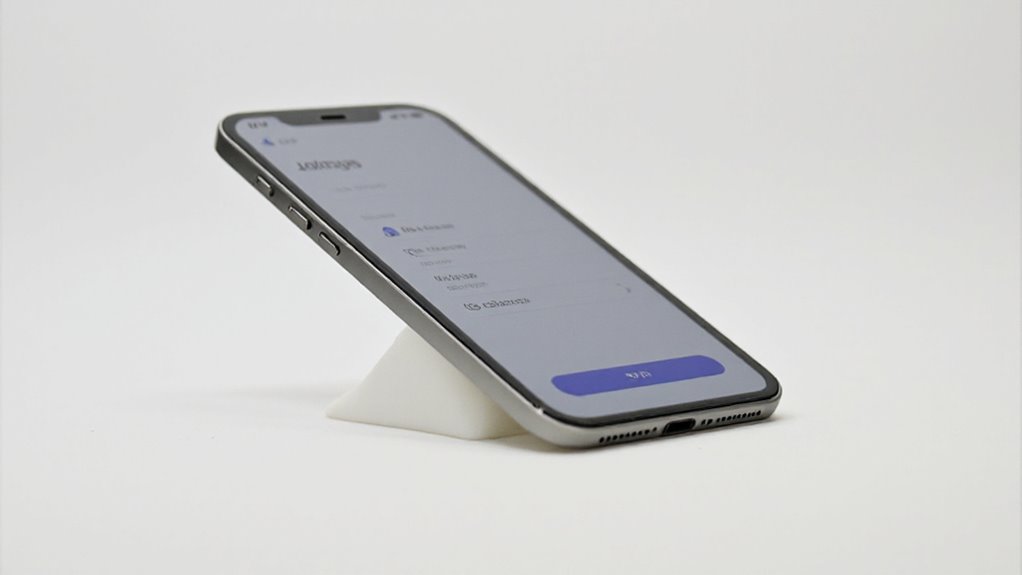
Zmiana VPN na iPhonie obejmuje prostą serię kroków dostępnych przez ustawienia VPN na iPhonie — znajdujące się albo w aplikacji Ustawienia, albo bezpośrednio w aplikacji VPN. Użytkownicy mogą rozłączyć bieżące połączenie VPN, wybrać inny serwer lub dodać nową konfigurację, przy niewielkich różnicach zależnych od wersji iOS. Ten przewodnik jasno opisuje każdą czynność, pomagając użytkownikom poruszać się po opcjach bez zamieszania i frustracji.
Przejdź przez proces dostępu do ustawień VPN, używając „Ustawienia VPN na iPhonie” jako naturalnego punktu odniesienia
Dostęp do ustawień VPN na iPhonie to prosty proces, który umożliwia zarządzanie i dostosowywanie połączeń wirtualnej sieci prywatnej. Zacznij od otwarcia Ustawień, następnie stuknij Ogólne > VPN i zarządzanie urządzeniem — to twoje centrum kontroli dla profilów VPN. Tutaj znajdziesz opcje przeglądania skonfigurowanych VPN lub dodawania nowych. Jeśli korzystasz z aplikacji VPN, uruchom ją, aby zmienić serwery lub protokoły wewnątrz samej aplikacji. Pamiętaj, że przełączenie przełącznika VPN włącza wybrane połączenie. Operowanie tymi ustawieniami VPN na iPhonie pomaga zapewnić bezpieczeństwo twojej aktywności online i dostosować ją do twoich potrzeb.
Szczegółowo opisz każdy krok zmiany istniejącego VPN: otwórz Ustawienia, przejdź do sekcji VPN, rozłącz obecny VPN, a następnie dodaj nowy
Przed przełączeniem na nową sieć VPN na iPhonie, istniejące połączenie musi być odpowiednio rozłączone, aby uniknąć konfliktów lub problemów z bezpieczeństwem. Zacznij od otwarcia aplikacji Ustawienia i przejścia do sekcji „VPN i zarządzanie urządzeniem”. Stuknij aktywną sieć VPN i wybierz „Rozłącz”, aby ją bezpiecznie zatrzymać. Następnie wróć do menu VPN, aby dodać nową konfigurację. Wprowadź niezbędne dane, takie jak typ serwera i dane logowania, zapisz i połącz się.
- Otwórz Ustawienia i znajdź „VPN i zarządzanie urządzeniem”
- Stuknij aktywną VPN i wybierz „Rozłącz”
- Wybierz „Dodaj konfigurację VPN”
- Wypełnij dane serwera i logowania
- Zapisz i połącz się z nową siecią VPN
Uwzględnij warianty dla różnych wersji iOS, aby w pełni zaspokoić intencje wyszukiwania użytkowników
Różne wersje iOS przedstawiają drobne różnice w sposobie dostępu i zarządzania ustawieniami VPN, co może wpływać na proces zmiany VPN na iPhonie. Dla iOS 14 i nowszych użytkownicy znajdą opcje VPN pod Ustawienia > VPN i zarządzanie urządzeniem, z dodatkowymi funkcjami, takimi jak automatyczne przełączniki połączenia. W starszych wersjach VPN znajduje się pod Ustawienia > Ogólne > VPN, co wymaga ręcznej edycji konfiguracji. Korzystając z aplikacji VPN, zmiana serwera jest prosta niezależnie od wersji iOS — wystarczy otworzyć aplikację i wybrać nową lokalizację. Zawsze upewnij się, że na górze ekranu pojawia się ikona VPN, aby mieć pewność, że nowe połączenie jest aktywne.
Jak skonfigurować nową sieć VPN na iPhonie
Konfigurowanie nowej sieci VPN na iPhonie zaczyna się od pobrania zaufanej aplikacji VPN z App Store, a następnie zalogowania się lub utworzenia konta, aby automatycznie skonfigurować urządzenie. Użytkownicy mogą dostosować ustawienia — takie jak wybór lokalizacji serwerów czy włączanie funkcji — aby zoptymalizować wydajność i bezpieczeństwo. Dla tych, którzy wolą ręczną kontrolę, menu Ustawienia iPhone’a pozwala na bezpośrednie dodanie danych VPN, zapewniając elastyczność w zarządzaniu i aktywowaniu połączeń.
Wyjaśnij proces konfiguracji jako rozszerzenie tematu „jak skonfigurować VPN na iPhonie”, obejmując początkową konfigurację
Rozpoczęcie nowej konfiguracji VPN na iPhonie obejmuje kilka prostych kroków, które gwarantują zarówno bezpieczeństwo, jak i łatwość użytkowania. Po pobraniu aplikacji VPN i rejestracji użytkownik udziela zgody na konfigurację — często poprzez wprowadzenie kodu dostępu do urządzenia. Alternatywnie, ręczna konfiguracja wymaga dodania danych VPN w Ustawieniach pod VPN i Zarządzanie urządzeniem. Wybór lokalizacji serwera i połączenie aktywuje bezpieczny tunel, a ikona VPN potwierdza połączenie.
| Krok | Opis |
|---|---|
| Pobierz i zarejestruj się | Pobierz aplikację, załóż konto |
| Przyznaj uprawnienia | Pozwól aplikacji skonfigurować VPN |
| Wybierz serwer | Wybierz preferowaną lokalizację VPN |
| Połącz i potwierdź | Stuknij połącz, sprawdź ikonę VPN na pasku stanu |
Podziel kluczowe kroki: pobierz aplikację VPN, wprowadź dane uwierzytelniające i włącz połączenie
Po ukończeniu początkowych kroków konfiguracji VPN — takich jak pobranie aplikacji i przyznanie uprawnień — następnym etapem jest faktyczne połączenie się. Obejmuje to logowanie się i aktywację VPN, aby zabezpieczyć Twoje przeglądanie. Proces jest prosty i gwarantuje, że ruch internetowy Twojego iPhone’a będzie szyfrowany.
- Pobierz aplikację VPN z App Store, która spełnia Twoje potrzeby
- Otwórz aplikację i wpisz swoje dane logowania lub utwórz konto
- Zezwól aplikacji na skonfigurowanie ustawień VPN na Twoim urządzeniu
- Wybierz lokalizację serwera VPN w aplikacji
- Stuknij „Połącz”, aby włączyć VPN; mała ikona potwierdzi Twoje bezpieczne połączenie
Dodaj notatki dotyczące dostosowywania ustawień dla optymalnego użytkowania, nawiązując do „konfiguracji VPN na iPhone”
Chociaż połączenie z VPN na iPhonie może być tak proste, jak stuknięcie „Połącz”, dostosowanie ustawień zapewnia lepsze bezpieczeństwo i płynniejszą wydajność dostosowaną do indywidualnych potrzeb. Przejdź do Ustawienia > VPN i Zarządzanie Urządzeniem, aby dostosować lub dodać konfiguracje. Wybierz właściwy protokół — IKEv2, IPSec lub L2TP — w zależności od preferencji dotyczących szybkości i bezpieczeństwa. Wprowadź poprawny adres serwera i dane uwierzytelniające uważnie. Włącz „Przesyłaj cały ruch”, aby przekierować cały ruch przez VPN dla maksymalnej prywatności. W przypadku aplikacji firm trzecich sprawdź ustawienia pod kątem opcji takich jak kill switch lub wybór serwera. Małe zmiany tutaj robią dużą różnicę w Twoim doświadczeniu z VPN.
Rozwiązywanie typowych problemów z VPN na iPhonie
Typowe problemy z VPN na iPhonie często obejmują awarie połączenia, zawieszanie się aplikacji lub wolne działanie. Aby je naprawić, użytkownicy powinni sprawdzić aktualizacje iOS, zweryfikować status serwera VPN oraz rozważyć zresetowanie ustawień sieciowych, jeśli problemy będą się utrzymywać. Gdy kroki rozwiązywania problemów nie przynoszą efektu, kontakt z zespołem wsparcia dostawcy VPN może zapewnić dostosowaną pomoc i zagwarantować poprawną konfigurację.
Zidentyfikuj częste problemy, takie jak błędy połączenia lub awarie aplikacji
Kilka problemów może niespodziewanie zakłócić korzystanie z VPN na iPhonie, począwszy od błędów połączenia po awarie aplikacji, z których każdy ma swoje przyczyny i rozwiązania. Do najczęstszych problemów należą:
- Błędy połączenia, często związane z niestabilnym internetem lub przestarzałymi aplikacjami.
- Awarie aplikacji VPN, czasami spowodowane błędami oprogramowania lub uszkodzoną pamięcią podręczną.
- Brak możliwości połączenia się z serwerami, co może wymagać zmiany lokalizacji lub protokołów.
- Wolne prędkości VPN, zwykle związane z odległością od serwera lub wyborem protokołu.
Wczesne zidentyfikowanie tych problemów pomaga użytkownikom uniknąć frustracji i utrzymać płynną pracę VPN. Rozpoznanie typu problemu to pierwszy krok do skutecznego rozwiązywania problemów.
Zaoferuj rozwiązania: sprawdź aktualizacje iOS, zweryfikuj status serwera VPN lub zresetuj ustawienia sieciowe
Gdy połączenia VPN zawodzą na iPhonie, kilka prostszych kroków często przywraca płynne działanie bez problemów. Po pierwsze, sprawdzenie aktualizacji iOS może naprawić problemy z kompatybilnością. Następnie weryfikacja statusu serwera VPN potwierdza, że problem nie leży po stronie dostawcy. Resetowanie ustawień sieci często usuwa ukryte blokady połączenia. Również potwierdzenie uprawnień VPN zapewnia, że aplikacja może działać bez przeszkód. Na koniec, ponowna instalacja aplikacji VPN odświeża konfiguracje, rozwiązując uporczywe problemy.
- Sprawdź aktualizacje iOS: Ustawienia > Ogólne > Aktualizacja oprogramowania
- Zweryfikuj status serwera VPN na stronie dostawcy
- Zresetuj ustawienia sieci: Ustawienia > Ogólne > Resetuj
- Potwierdź uprawnienia VPN w Prywatność i bezpieczeństwo
- Ponownie zainstaluj aplikację VPN, aby odświeżyć konfigurację
Zasugeruj, kiedy zwrócić się o pomoc do dostawców VPN, aby zwiększyć wiarygodność artykułu
Chociaż wiele problemów z VPN można rozwiązać za pomocą prostych kroków diagnostycznych, czasami konieczne jest skontaktowanie się z zespołem wsparcia technicznego dostawcy VPN. Uporczywe problemy — takie jak awarie połączenia, częste rozłączanie lub niskie prędkości — często wskazują na głębsze kwestie, które najlepiej rozwiązać z pomocą ekspertów. Jeśli konkretne strony internetowe pozostają niedostępne lub aplikacja VPN niespodziewanie się zawiesza, dział obsługi klienta może zaoferować dostosowane rozwiązania, w tym porady dotyczące protokołów lub alternatywne serwery. Dla osób niepewnych co do ustawień konfiguracyjnych, dostawcy wyjaśniają najlepsze opcje kompatybilne z iPhonem. Nie wahaj się prosić o pomoc — to najszybszy sposób na przywrócenie bezpiecznego i płynnego korzystania z VPN.
Wnioski i najlepsze praktyki
Podsumowując, zmiana VPN na iPhonie polega na wybraniu odpowiedniego profilu, prawidłowym rozłączeniu oraz utrzymywaniu aktualności aplikacji dla bezpieczeństwa i płynnego działania. Użytkownicy powinni wybierać dostawców VPN oferujących silne szyfrowanie oraz politykę braku logów, aby skutecznie chronić swoją prywatność. Zgłębianie powiązanych tematów, takich jak zaawansowane ustawienia VPN, może jeszcze bardziej poszerzyć wiedzę i zoptymalizować całe doświadczenie.
Podsumuj kluczowe wnioski z przewodnika, wzmacniając wszystkie słowa kluczowe
Ponieważ skuteczne zarządzanie ustawieniami VPN może czasami wydawać się skomplikowane, podsumowanie najważniejszych kroków i najlepszych praktyk pomaga utrzymać wszystko proste dla użytkowników iPhone’a. Kluczowe wskazówki obejmują dostęp do ustawień VPN za pomocą aplikacji lub Ustawień iPhone’a, zapewnienie prawidłowej konfiguracji z danymi uwierzytelniającymi oraz wybór serwerów uwzględniający szyfrowanie i szybkość. Regularne aktualizacje aplikacji oraz utrzymywanie aktywnego połączenia VPN chronią prywatność i wydajność.
| Krok | Najlepsza praktyka |
|---|---|
| Dostęp do ustawień | Użyj Ustawienia > VPN i Zarządzanie urządzeniem |
| Prawidłowa konfiguracja | Wprowadź poprawne dane uwierzytelniające |
| Wybór serwera | Priorytet dla szyfrowania i szybkości |
| Regularne aktualizacje | Instaluj najnowsze wersje aplikacji VPN |
| Pozostań połączony | Utrzymuj VPN aktywne podczas korzystania z internetu |
Podaj dodatkowe wskazówki dotyczące utrzymania bezpieczeństwa i wydajności VPN
Utrzymanie bezpieczeństwa VPN i wydajności na iPhonie wymaga kilku sprytnych praktyk, które zapewniają niezawodne i bezpieczne połączenia. Regularne aktualizowanie aplikacji VPN gwarantuje dostęp do najnowszych poprawek bezpieczeństwa i usprawnień prędkości. Silne, unikalne hasła w połączeniu z dwuetapową weryfikacją dodają dodatkową ochronę przed nieautoryzowanym dostępem. Użytkownicy powinni monitorować swoje połączenie VPN, aby uniknąć przypadkowego ujawnienia, gdy połączenie zostanie przerwane. Wybór serwera blisko swojej lokalizacji zwiększa prędkość bez rezygnacji z bezpieczeństwa. Na koniec, przeglądanie ustawień VPN—takich jak zmiana protokołów—pomaga zrównoważyć wydajność i prywatność w zależności od bieżących potrzeb. Te wskazówki chronią dane i płynnie poprawiają ogólne doświadczenie z VPN.
Zachęć czytelników do zgłębiania powiązanych tematów, takich jak zaawansowane konfiguracje, dla lepszego grupowania SEO i zaangażowania użytkowników
Podczas zmiany ustawień VPN na iPhonie, która obejmuje podstawy, warto również zgłębić tematy pokrewne — takie jak zaawansowane konfiguracje — które mogą zapewnić jeszcze lepszą prywatność i wydajność dostosowaną do indywidualnych potrzeb. Użytkownicy mogą dostosować protokoły VPN (zasady transferu danych), włączyć split tunneling (routowanie części ruchu poza VPN) lub dostosować ustawienia DNS (które kontrolują wyszukiwanie stron internetowych) dla płynniejszego i bezpieczniejszego przeglądania. Zagłębianie się w te opcje nie tylko zwiększa bezpieczeństwo, ale także poszerza wiedzę — zwiększając zaangażowanie na stronie i SEO poprzez łączenie użytkowników z bardziej rozbudowanymi zasobami. Zachęcanie do takiej eksploracji zmienia proste ustawienie w mądrzejsze, bardziej spersonalizowane doświadczenie.
Najczęściej zadawane pytania
Jak ręcznie zmienić mój VPN?
Aby ręcznie zmienić VPN na iPhonie, otwórz Ustawienia i przejdź do Ogólne > VPN i zarządzanie urządzeniem. Tutaj użytkownik widzi wszystkie skonfigurowane VPN-y. Wybranie jednego pozwala na włączanie lub wyłączanie — całkiem proste. Aby zmienić protokół, stuknij nazwę VPN, dostosuj ustawienia i zapisz. Dodawanie nowych VPN-ów? Po prostu naciśnij „Dodaj konfigurację VPN”, wybierz protokół (np. IKEv2 lub L2TP), wpisz dane serwera i zapisz. Następnie włącz — voilà!
Jak kontrolować VPN na moim iPhonie?
Kontrolowanie VPN na iPhonie zaczyna się cicho, ale znacząco — zauważ ikonę VPN na górze ekranu, gdy jest aktywna. Aby ją przełączyć, przejdź do Ustawienia > VPN i zarządzanie urządzeniem, gdzie możesz ją włączyć lub wyłączyć. Aby uzyskać bardziej zaawansowaną kontrolę, otwórz aplikację VPN, aby zmienić serwery, protokoły lub włączyć auto-łączenie dla płynnego zabezpieczenia. Ręczne konfiguracje wymagają dokładnych danych uwierzytelniających w ustawieniach, zapewniając bezpieczne i niezawodne połączenie bez problemów.
Czy istnieje całkowicie darmowy VPN na iPhone’a?
Tak, istnieją całkowicie darmowe VPN-y dostępne na iPhone, takie jak ProtonVPN czy Windscribe. Jednak pamiętaj:
- Często mają limity danych lub wolniejsze prędkości.
- Bezpieczeństwo i prywatność mogą nie być tak silne (niektóre zapisują dane lub wyświetlają reklamy).
- Dostęp do serwerów streamingowych lub globalnych może być ograniczony.
Dla lepszej ochrony i mniejszej liczby problemów, płatne VPN-y zazwyczaj oferują bardziej niezawodną i bezpieczniejszą usługę. Wybieraj mądrze w zależności od potrzeb!
Jak sprawdzić, czy na iPhonie jest zainstalowany VPN?
Aby sprawdzić, czy VPN jest skonfigurowany, najpierw zerknij na Ekran Główny, czy są tam ikony aplikacji VPN takie jak NordVPN lub ExpressVPN. Następnie przejdź do *Ustawienia > Ogólne > VPN i Zarządzanie Urządzeniem* — wszelkie profile VPN znajdują się tam. Również, jeśli na górze ekranu pojawia się ikona „VPN”, oznacza to, że VPN jest aktywny. Brak aplikacji lub profili? W takim razie VPN nie jest jeszcze zainstalowany. Proste, prawda?










Opublikuj komentarz