
Sidecar Apple: Jak to działa i używanie iPada jako drugiego ekranu
Sidecar Apple rozszerza lub odzwierciedla ekran Maca na kompatybilnym iPadzie, łącząc się za pomocą USB-C, Lightning lub bezprzewodowo przez Bluetooth i Wi-Fi w odległości do 10 metrów. Obsługuje macOS Catalina lub nowszy oraz iPadOS na urządzeniach od 6. generacji wzwyż. Użytkownicy mogą przeciągać okna między ekranami i korzystać z Apple Pencil do precyzyjnego wprowadzania danych. Konfiguracje obejmują ustawienia układu i orientacji wyświetlacza. Idealna wydajność wymaga połączeń przewodowych oraz aktualnego oprogramowania. Dalsze szczegóły dotyczą konfiguracji, kreatywnego wykorzystania i rozwiązywania problemów dla efektywnej wielozadaniowości.
Kluczowe informacje
- Sidecar pozwala iPadowi na rozszerzenie lub lustrzane odbicie ekranu Maca bezprzewodowo za pomocą Bluetooth, Wi-Fi lub przewodowego połączenia USB, umożliwiając płynne wielozadaniowość.
- Użytkownicy mogą przeciągać okna między Maciem a iPadem, dostosowywać układ wyświetlania oraz korzystać z dotyku i Apple Pencil do twórczego wprowadzania na ekranie iPada.
- Kompatybilne Maci (od połowy 2015 roku wzwyż) i iPady (6. generacji wzwyż) wymagają macOS Catalina i nowszego oraz iPadOS, a oba urządzenia muszą być zalogowane na to samo Apple ID.
- Sidecar obsługuje wyświetlanie o wysokiej rozdzielczości i niskim opóźnieniu z obsługą gestów wielodotykowych, co zwiększa efektywność pracy i twórcze przepływy pracy w obsługiwanych aplikacjach.
- Konfiguracja polega na wybraniu Sidecar w ustawieniach ekranu Maca, wyborze połączenia przewodowego lub bezprzewodowego oraz dostosowaniu orientacji i opcji paska bocznego dla optymalnego użytkowania.
Wprowadzenie do Sidecar Apple
Sidecar to funkcja w ekosystemie Apple, która umożliwia iPadowi służenie jako dodatkowy wyświetlacz dla Maca. Ta funkcja zwiększa wielozadaniowość, oferując rozszerzoną przestrzeń ekranu lub lustrzane odbicie wyświetlacza Maca, co może poprawić produktywność przy różnych zadaniach. Działa zarówno przez połączenia przewodowe, jak i bezprzewodowe, wymagając kompatybilnych urządzeń zalogowanych na to samo Apple ID.
Przegląd funkcji Sidecar i jego roli w rozszerzaniu ekranu Maca
Wbudowana funkcja Apple działa jako cyfrowe rozszerzenie ekranu Maca, wykorzystując iPada jako drugi ekran. Sidecar Apple umożliwia użytkownikom przekształcenie iPada na biurku w dodatkową przestrzeń roboczą, obsługując połączenia przewodowe i bezprzewodowe. Kompatybilna z macOS Catalina lub nowszym oraz iPadOS 13 lub nowszym, wymaga, aby urządzenia korzystały z tego samego konta iCloud z włączoną weryfikacją dwuetapową. Sidecar ułatwia bezproblemowe przesuwanie okien między Maciem a iPadem, oferując pasek boczny i Touch Bar na iPadzie. Ta integracja pozwala używać iPada jako drugiego ekranu bez oprogramowania firm trzecich.
Kluczowe korzyści z używania iPada jako drugiego ekranu dla zwiększenia produktywności
Rozszerzenie komputera Mac na iPada wprowadza wszechstronny ekran dodatkowy, który znacznie zwiększa możliwości wielozadaniowości. Używanie iPada jako monitora z Sidecar Mac Air pozwala użytkownikom na rozszerzenie lub duplikowanie ekranu Maca, efektywnie zwiększając przestrzeń roboczą. To ustawienie wspiera płynne przesuwanie okien i jednoczesne korzystanie z wielu aplikacji. Dodatkowo, Sidecar umożliwia wykorzystanie iPada jako tabletu graficznego dla MacBooka, integrując wsparcie dla Apple Pencil w zadaniach kreatywnych. Wbudowane narzędzia, takie jak pasek boczny i Touch Bar, poprawiają przepływ pracy bez dodatkowego sprzętu. Ogólnie rzecz biorąc, Sidecar oferuje bezpłatne, zintegrowane rozwiązanie zwiększające produktywność poprzez wykorzystanie iPada jako drugiego ekranu.
Jak działa Sidecar
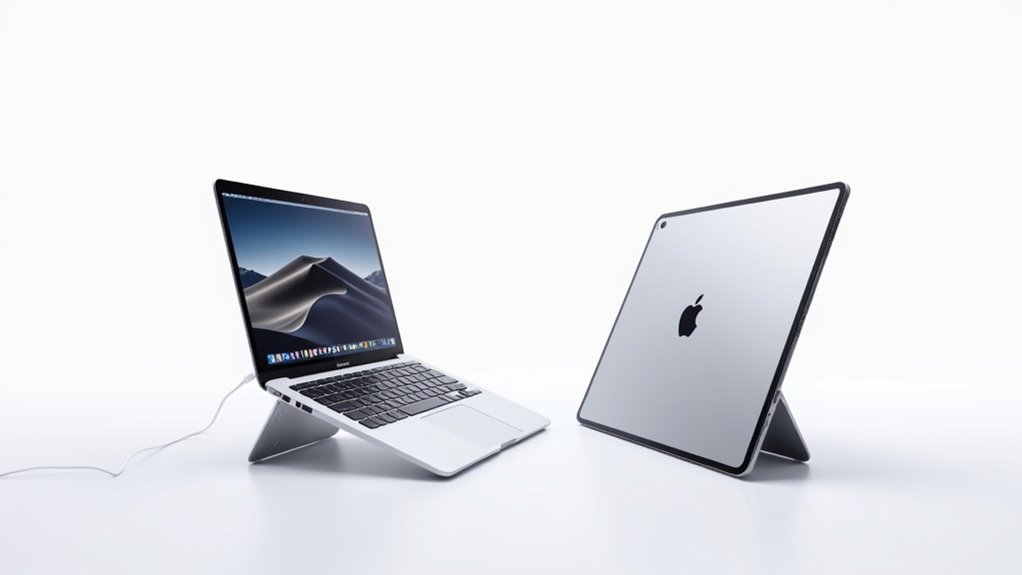
Sidecar działa poprzez rozszerzenie lub zduplikowanie ekranu Maca na kompatybilnym iPadzie za pomocą technologii takich jak Continuity i AirPlay. Wymaga, aby oba urządzenia były zalogowane na to samo Apple ID z włączoną dwustopniową weryfikacją oraz określonych wymagań sprzętowych, w tym wybranych modeli MacBook Air i iPada. Opcje łączności obejmują połączenie przewodowe USB oraz bezprzewodowe, które zależą od aktywności funkcji Bluetooth, Wi-Fi i Handoff.
Wyjaśnienie technologii stojącej za Sidecar Apple
Jak Apple umożliwia iPadowi działanie jako drugi wyświetlacz dla Maca? Sidecar iPad opiera się na frameworku Continuity, który pozwala na płynną komunikację między urządzeniami z macOS i iPadOS zalogowanymi na to samo Apple ID z włączoną dwuskładnikową autoryzacją. Obsługuje zarówno połączenia przewodowe (USB-C lub Lightning), jak i bezprzewodowe, przy czym te ostatnie wymagają włączonego Bluetooth, Wi-Fi oraz funkcji Handoff. Technologia ta zapewnia wysoką rozdzielczość i niskie opóźnienia przy rozszerzonym wyświetlaniu, gdzie iPad działa jako zewnętrzny monitor obsługujący wejście dotykowe. Sidecar wykorzystuje zoptymalizowane protokoły, aby zagwarantować stabilną, wydajną transmisję danych i synchronizację między urządzeniami.
Wymagania systemowe, w tym kompatybilność z Sidecar Mac Air i modelami iPada
Aby wykorzystać funkcjonalność drugiego wyświetlacza, kompatybilny Mac i iPad muszą spełniać określone wymagania systemowe. Sidecar obsługuje Maci z systemem macOS Catalina lub nowszym oraz iPady z iPadOS 13 lub nowszym, oba zalogowane na to samo Apple ID z włączoną dwuetapową weryfikacją. Szczegóły zgodności obejmują:
- Modele Maców od połowy 2015 roku wzwyż, w tym MacBook Pro (2016+) i MacBook Air (2018+).
- Modele iPadów: 6. generacji lub nowsze, iPad mini 5+, iPad Air 3+ oraz wszystkie wersje iPad Pro.
- Połączenia bezprzewodowe wymagają włączonego Bluetooth, Wi-Fi oraz Handoff w odległości do 10 metrów.
- Połączenia przewodowe wymagają zaufanego połączenia kablem przez USB-C lub Lightning.
Konfigurowanie Sidecar
Konfiguracja Sidecar wymaga dostępu do sekcji Wyświetlacze w Ustawieniach systemu lub Preferencjach systemowych na Macu oraz podłączenia iPada przez USB lub sieć bezprzewodową z włączonym Bluetooth i Handoff. Użytkownicy muszą wybrać iPada z dostępnych opcji wyświetlacza lub menu AirPlay, aby rozpocząć połączenie, a następnie skonfigurować tryb wyświetlania jako rozszerzony lub lustrzane odbicie pulpitu. Częste problemy dotyczą awarii połączenia, które można rozwiązać, sprawdzając ustawienia sieci i kompatybilność urządzeń dla nieprzerwanej funkcjonalności.
Przewodnik krok po kroku, jak włączyć funkcję Sidecar na Macu i iPadzie
Włączenie funkcji Sidecar wymaga, aby zarówno Mac, jak i iPad były zalogowane na to samo Apple ID z aktywowaną dwustopniową weryfikacją. Aby włączyć Sidecar, wykonaj następujące kroki:
- Otwórz Ustawienia systemowe (lub Preferencje systemowe) na Macu i przejdź do Ekrany.
- Wybierz iPada jako dodatkowy wyświetlacz z dostępnych opcji.
- Połącz iPada za pomocą kabla USB lub włącz połączenie bezprzewodowe przez Bluetooth i Wi-Fi w ustawieniach Ekranów.
- Wybierz tryb wyświetlania — rozszerz lub lustrzane odbicie — i dostosuj układ oraz orientację ekranu w preferencjach Ekranów, aby idealnie skonfigurować przestrzeń roboczą.
Typowe problemy z konfiguracją i jak je rozwiązać dla płynnej integracji
Typowe problemy z konfiguracją mogą wystąpić nawet po wykonaniu początkowych kroków w celu włączenia funkcji Sidecar na kompatybilnych urządzeniach Mac i iPad. Po pierwsze, oba urządzenia muszą być zalogowane na to samo Apple ID z aktywną dwuetapową weryfikacją. Łączność wymaga włączenia Wi-Fi, Bluetooth oraz funkcji Handoff, przy czym urządzenia muszą znajdować się w odległości do 9 metrów. Wymagania systemowe obejmują macOS Catalina lub nowszy na Macu oraz iPadOS 13 lub nowszy na iPadzie. Połączenia VPN mogą blokować komunikację między urządzeniami i powinny być wyłączone. Dodatkowo, otwarcie ustawień wyświetlania na Macu przed połączeniem iPada zapewnia prawidłowe wykrycie urządzenia. Uwzględnienie tych czynników rozwiązuje większość problemów z konfiguracją, umożliwiając płynne korzystanie z funkcji Sidecar.
Używanie iPada jako drugiego ekranu
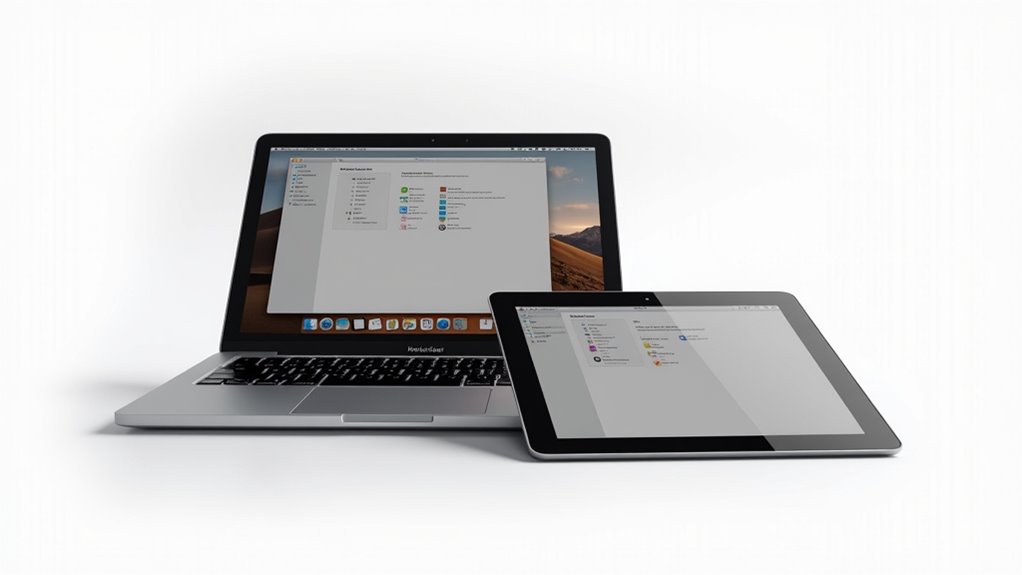
Używanie iPada jako drugiego ekranu za pomocą Sidecar zwiększa możliwości wielozadaniowości poprzez rozszerzenie pulpitu Maca, pozwalając na rozmieszczenie aplikacji na dwóch wyświetlaczach. Umieszczenie iPada na biurku lub podstawce wspiera ergonomiczne przepływy pracy, zapewniając stabilny i łatwo dostępny interfejs pomocniczy. Te praktyczne układy poprawiają produktywność dzięki płynnemu zarządzaniu oknami oraz dodatkowym opcjom wprowadzania dostępnym na iPadzie.
Praktyczne wskazówki do codziennego użytku, w tym umieszczanie iPada na biurku w celu ergonomicznego ustawienia
Podczas integracji iPada jako drugiego wyświetlacza za pomocą Sidecar, umieszczenie urządzenia na biurku na ergonomicznym poziomie jest kluczowe, aby zminimalizować napięcie szyi podczas długotrwałego użytkowania. Praktyczne wskazówki obejmują:
- Użyj antypoślizgowej maty lub regulowanego stojaka, aby utrzymać stabilność i idealny kąt widzenia.
- Umieść iPada blisko Maca, aby zapewnić płynny ruch kursora i zmniejszyć opóźnienia.
- Dostosuj ustawienia wyświetlania Sidecar do rozdzielczości i orientacji iPada dla wyraźnego obrazu.
- Rozważ połączenie kablem USB, aby ustabilizować wyświetlacz i jednocześnie ładować iPada podczas dłuższych sesji.
Te kroki zwiększają komfort i efektywność.
Rozszerzanie przestrzeni roboczej za pomocą Sidecar na iPadzie do wielozadaniowości
Rozszerzenie pulpitu Maca za pomocą Sidecar umożliwia iPadowi funkcjonowanie jako drugi ekran, co zwiększa dostępną przestrzeń roboczą do wielozadaniowości. Użytkownicy mogą przełączać się między rozszerzaniem a lustrzanym odbiciem ekranu Maca za pomocą opcji wyświetlania w Ustawieniach systemowych. Okna są płynnie przenoszone na iPada przez przeciąganie ich do krawędzi ekranu lub wybieranie opcji „Przenieś na iPada”. Pasek boczny iPada zapewnia szybki dostęp do paska menu, Docka, klawiszy modyfikujących oraz opcji rozłączenia, ułatwiając zarządzanie przestrzenią roboczą. Dodatkowo, gesty multitouch takie jak przewijanie dwoma palcami oraz szczypanie do kopiowania lub wklejania poprawiają interakcję na rozszerzonym wyświetlaczu.
Zaawansowane zastosowania Sidecar
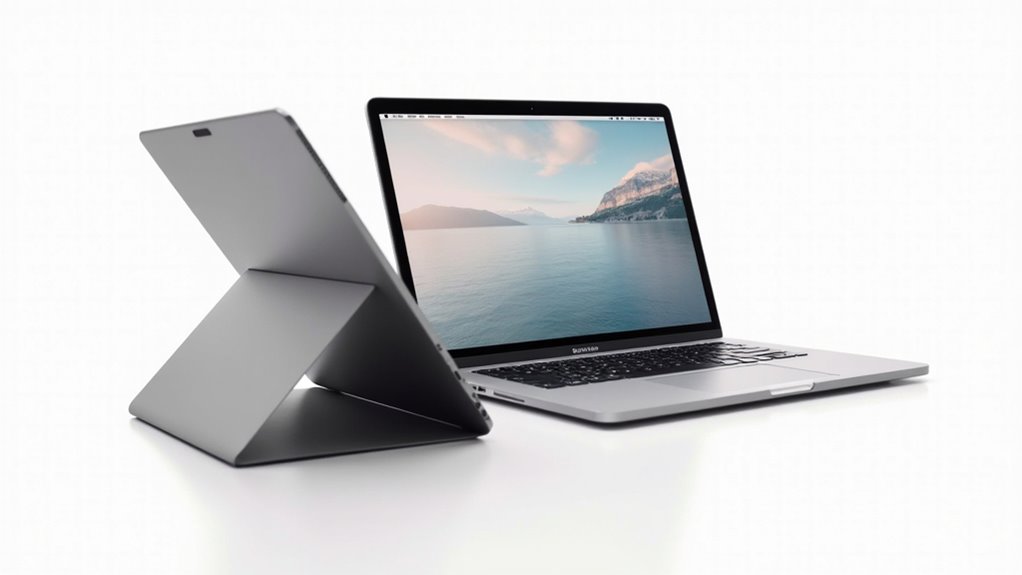
Sidecar umożliwia konfigurację iPada jako rozszerzonego monitora, poprawiając możliwości wielozadaniowości na urządzeniach MacBook. Obsługuje użycie iPada jako tabletu graficznego, pozwalając na precyzyjne wprowadzanie danych w aplikacjach kreatywnych dzięki integracji z Apple Pencil. Dostępne są opcje optymalizacji dla konkretnego sprzętu, takiego jak MacBook Air, aby poprawić wydajność i responsywność wyświetlacza.
Konfigurowanie iPada jako monitora w celu usprawnienia pracy z MacBookiem
Konfigurowanie iPada jako dodatkowego monitora dla MacBooka wymaga, aby oba urządzenia były zalogowane na to samo Apple ID z włączoną dwustopniową weryfikacją oraz spełniały niezbędne wymagania systemowe dla funkcji Sidecar. Użytkownicy mogą podłączyć iPada przez USB lub bezprzewodowo w odległości do 10 metrów. Kluczowe kroki konfiguracji obejmują:
- Użyj opcji „Przenieś na iPada”, aby przenieść konkretne okna aplikacji.
- Dostosuj ustawienia wyświetlania w Preferencje systemowe > Monitory, aby uporządkować przestrzeń roboczą.
- Skalibruj rozdzielczość ekranu i orientację dla zoptymalizowanego multitaskingu.
- Dostosuj funkcje Sidecar, takie jak paski boczne i gesty Apple Pencil, aby zwiększyć efektywność pracy.
Wykorzystanie iPada jako tabletu graficznego do kreatywnych zadań na MacBooku
Wykorzystanie iPada jako tabletu graficznego do kreatywnych zadań na MacBooku wymaga kompatybilnego sprzętu i oprogramowania, aby w pełni wykorzystać czułość na nacisk i wsparcie dla nachylenia. Sidecar umożliwia, aby iPad działał jako urządzenie wejściowe o wysokiej rozdzielczości i czułości na nacisk dla aplikacji kreatywnych na Macu, takich jak Adobe Photoshop, Affinity Designer i Illustrator. Dane o nachyleniu i nacisku Apple Pencil przesyłane są w czasie rzeczywistym, co pozwala na precyzyjne rysowanie i edycję. Użytkownicy mogą dostosowywać gesty Pióra, takie jak podwójne stuknięcie, aby przełączać narzędzia lub polecenia w obsługiwanych aplikacjach. To rozwiązanie umożliwia bieżące aktualizacje na ekranie Maca, zwiększając dokładność i wydajność pracy dla cyfrowych artystów.
Optymalizacja Sidecar dla konkretnych urządzeń, takich jak Mac Air
Optymalizacja wydajności Sidecar na konkretnych urządzeniach, takich jak MacBook Air, wymaga zwrócenia uwagi na kompatybilność sprzętową i wersje oprogramowania. Modele MacBook Air od 2018 roku wzwyż obsługują Sidecar, natomiast wcześniejsze modele nie posiadają niezbędnego sprzętu. Optymalne działanie wymaga macOS Monterey 12.7.2+ oraz iPadOS 16.5+. Dla zwiększonej stabilności podczas zadań wymagających dużej przepustowości zaleca się połączenie USB. Starszy sprzęt może doświadczać opóźnień, co wymaga zamknięcia aplikacji działających w tle. Użytkownicy muszą zweryfikować kompatybilność i aktualizacje, aby uniknąć problemów z połączeniem.
- Potwierdź model MacBook Air (2018+)
- Zaktualizuj macOS i iPadOS
- Używaj połączenia USB dla stabilności
- Zamknij aplikacje działające w tle, aby poprawić wydajność
Wskazówki i najlepsze praktyki
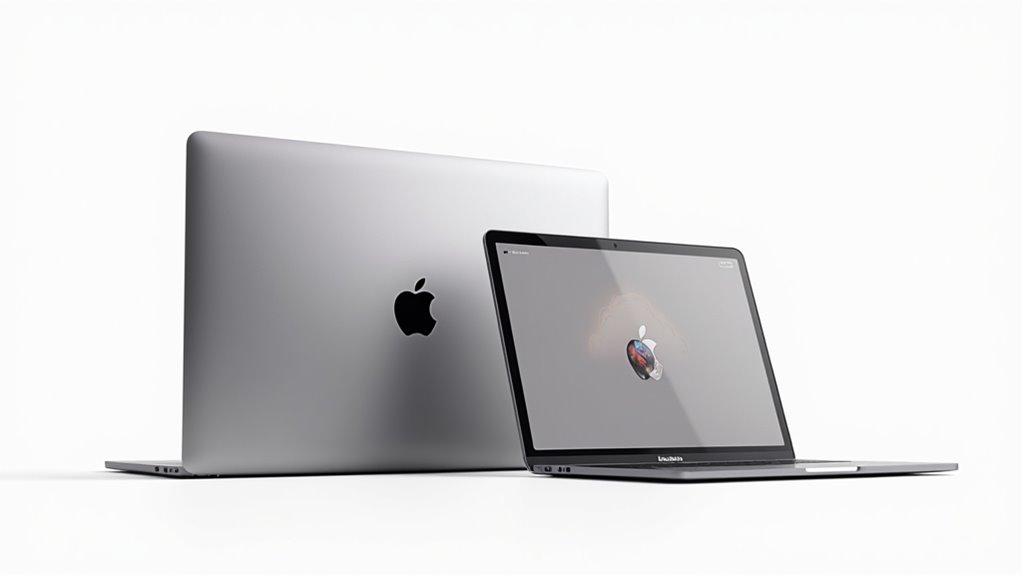
Aby optymalizować wydajność Sidecar i wydłużyć czas pracy na baterii, użytkownicy powinni zapewnić stabilne połączenia bezprzewodowe oraz zarządzać aplikacjami zużywającymi dużo zasobów podczas sesji. Stosowanie precyzyjnych fraz wyszukiwania zwiększa efektywność rozwiązywania problemów i odkrywania funkcji związanych z Sidecar. Dodatkowo, zrozumienie wymagań systemowych i ustawień łączności jest niezbędne do utrzymania płynnej pracy.
Sposoby na maksymalizację wydajności i żywotności baterii przy użyciu Sidecar
Skuteczne zarządzanie wydajnością i zużyciem baterii Sidecara opiera się na kilku kluczowych praktykach. Użytkownicy powinni:
- Utrzymywać macOS i iPadOS zaktualizowane, aby zapewnić kompatybilność i optymalizować wydajność.
- Preferować połączenia przewodowe, aby zmniejszyć opóźnienia i ograniczyć rozładowywanie baterii iPada podczas długotrwałego użytkowania.
- Dostosować jasność ekranu iPada oraz zamknąć niepotrzebne aplikacje działające w tle, aby oszczędzać baterię.
- Włączyć opcję „Optymalizuj dla wbudowanego wyświetlacza Retina” w ustawieniach Sidecara oraz wyłączyć nieużywane funkcje, takie jak Touch Bar czy Pasek boczny, aby zmniejszyć obciążenie procesora i wydłużyć czas pracy na baterii.
Stosowanie tych strategii zapewnia efektywną pracę Sidecara przy zrównoważonym zużyciu energii.
Strategie przyjazne SEO do wyszukiwania i rozwiązywania problemów z powiązanymi funkcjami
Dokładne podejście do wyszukiwania i rozwiązywania problemów z funkcjami Sidecar obejmuje używanie precyzyjnych słów kluczowych oraz uwzględnianie istotnych informacji o urządzeniu. Użytkownicy powinni stosować takie terminy jak „konfiguracja Sidecar”, „iPad jako drugi wyświetlacz” lub „rozwiązywanie problemów z Sidecar w macOS” dla uzyskania skoncentrowanych wyników. Uwzględnianie modeli urządzeń i wersji systemu operacyjnego, takich jak „MacBook Pro 2018” czy „iPadOS 16.5”, dodatkowo zawęża wyniki wyszukiwania. Sprawdzanie „wymagań systemowych” lub „zgodności” pozwala zweryfikować wsparcie sprzętowe przed rozpoczęciem rozwiązywania problemów. Wykorzystywanie fraz typu „naprawa połączenia Sidecar” lub „iPad nie jest rozpoznawany jako wyświetlacz” umożliwia znalezienie szczegółowych instrukcji krok po kroku. Konsultowanie się z oficjalnymi stronami wsparcia Apple oraz renomowanymi forami technologicznymi zapewnia dostęp do aktualnych wskazówek i doświadczeń użytkowników.
Wnioski i końcowe przemyślenia
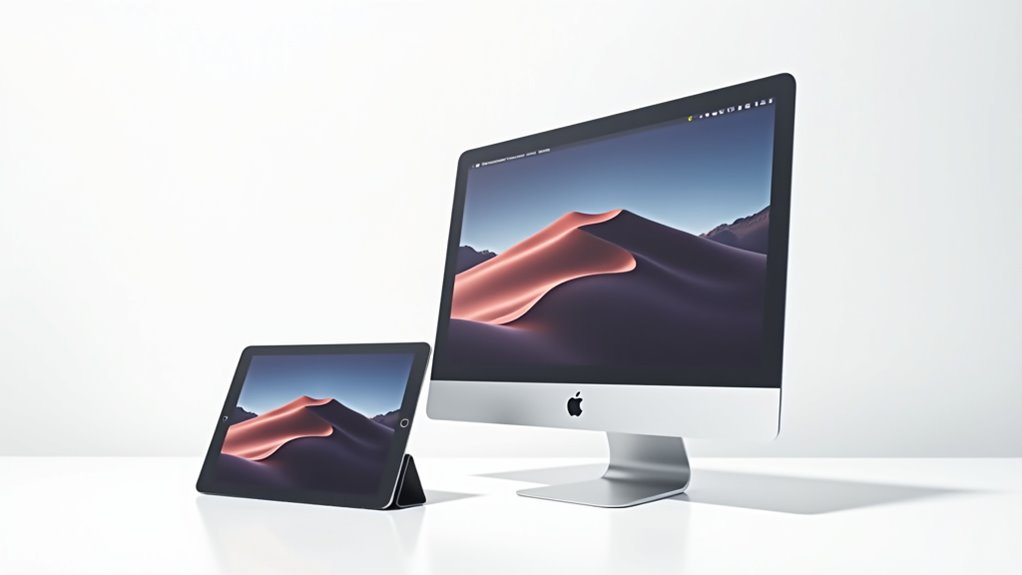
Sidecar zapewnia bezproblemową metodę rozszerzania lub lustrzanego odbicia wyświetlacza Maca za pomocą kompatybilnego iPada, co usprawnia wielozadaniowość i twórcze procesy dzięki wsparciu Apple Pencil oraz dostosowywalnym opcjom interfejsu. Jego dwa tryby połączenia — przewodowy i bezprzewodowy — oferują elastyczność w zależności od preferencji użytkownika i bliskości urządzeń. Użytkownicy są zachęcani do eksplorowania tych możliwości, aby zoptymalizować swoją produktywność i integrację urządzeń.
Podsumowanie kluczowych zalet Sidecar dla użytkowników
Integracja iPada jako dodatkowego ekranu dla urządzeń Mac oferuje znaczące usprawnienia w wielozadaniowości i efektywności pracy. Sidecar umożliwia bezproblemowe rozszerzenie lub duplikowanie ekranów Maca z obsługą zarówno połączeń przewodowych, jak i bezprzewodowych. Kluczowe zalety to:
- Rozszerzona przestrzeń robocza umożliwiająca jednoczesne korzystanie z aplikacji.
- Kompatybilność z Apple Pencil dla precyzyjnego wprowadzania danych na iPadzie.
- Łatwy dostęp do kontrol Maca za pomocą paska bocznego na iPadzie.
- Kompatybilność z macOS Catalina/iPadOS 13 lub nowszymi, wymagająca tego samego Apple ID oraz włączonego Bluetooth, Wi-Fi i Handoff.
To zintegrowane rozwiązanie poprawia produktywność bez dodatkowych kosztów oprogramowania.
Zachęcanie czytelników do eksperymentowania z ustawieniami iPada jako drugiego ekranu
Eksploracja sposobów, w jakie iPad może służyć jako dodatkowy wyświetlacz dla urządzeń Mac, oferuje cenne informacje na temat optymalizacji cyfrowych przestrzeni roboczych. Użytkownicy są zachęcani do eksperymentowania z możliwościami Sidecar poprzez rozszerzanie lub duplikowanie ekranów, dostosowywanie ustawień wyświetlania i gestów oraz wybór połączeń przewodowych lub bezprzewodowych, aby znaleźć najbardziej efektywne rozwiązanie. Integracja Apple Pencil oraz gestów dotykowych zwiększa precyzję w zadaniach kreatywnych. Regularne aktualizacje macOS i iPadOS zapewniają kompatybilność funkcji oraz stabilność systemu. Systematyczne eksperymentowanie pozwala użytkownikom dostosować konfiguracje drugiego ekranu, poprawiając produktywność i personalizację przepływu pracy w różnych środowiskach zawodowych i kreatywnych.
Najczęściej zadawane pytania
Jak działa Sidecar na iPadzie?
Sidecar umożliwia używanie iPada jako dodatkowego wyświetlacza dla Maca poprzez połączenie za pomocą USB lub bezprzewodowo przez Bluetooth i Wi-Fi. Wymaga dopasowanych identyfikatorów Apple ID oraz obsługuje gesty, wejście Apple Pencil i kontrolki paska bocznego.
Czy można używać iPada jako drugiego monitora?
iPad może pełnić funkcję drugiego monitora po podłączeniu do kompatybilnego Maca, rozszerzając lub powielając pulpit. To ustawienie wymaga kompatybilności urządzeń, tego samego Apple ID oraz odpowiednich wersji oprogramowania na obu urządzeniach dla płynnej pracy.
Czy mogę użyć mojego iPada jako drugiego monitora bez Sidecar?
iPad może działać jako drugi monitor bez funkcji Sidecar, korzystając z aplikacji firm trzecich, takich jak Duet Display lub Luna Display. Wymagają one instalacji na obu urządzeniach i mogą wiązać się z opłatami, ale obsługują szerszą kompatybilność urządzeń oraz różne typy połączeń.
Czy mogę podłączyć mojego iPada do laptopa jako drugi monitor?
iPada można podłączyć do laptopa jako drugi monitor, korzystając z aplikacji firm trzecich, takich jak Duet Display lub Luna Display. Kompatybilność i wydajność zależą od modeli urządzeń oraz systemów operacyjnych, co umożliwia zwiększoną wielozadaniowość i produktywność.










Opublikuj komentarz