
Jak usunąć blokadę FMI na urządzeniach Apple? [Krok po kroku]
Usunięcie blokady Znajdź mój iPhone (Find My iPhone, FMI) wymaga uwierzytelnienia się za pomocą oryginalnego Apple ID powiązanego z urządzeniem. Najpierw sprawdź, czy urządzenie jest naładowane, połączone z internetem oraz zrobiono jego kopię zapasową. Następnie wyłącz FMI przez iCloud lub ustawienia urządzenia, wylogowując się z Apple ID. Jeśli to niemożliwe, wejdź w tryb odzyskiwania za pomocą iTunes lub Findera, aby przywrócić urządzenie, co wywoła usunięcie blokady aktywacji po uwierzytelnieniu. W razie potrzeby przedstaw dowód zakupu. Dalsze szczegóły opisują rozwiązywanie problemów oraz oficjalne procedury wsparcia w bardziej złożonych przypadkach.
Kluczowe informacje
- Upewnij się, że urządzenie jest połączone ze stabilnym internetem i włączone przed rozpoczęciem procesu usuwania.
- Użyj funkcji „Znajdź mój iPhone” na innym urządzeniu, aby usunąć zablokowane urządzenie z powiązanego konta Apple ID.
- Podłącz urządzenie do komputera, otwórz iTunes lub Finder i w razie potrzeby wejdź w tryb odzyskiwania, aby przywrócić i wyczyścić urządzenie.
- Postępuj zgodnie z instrukcjami wyświetlanymi na ekranie, aby ponownie zainstalować oprogramowanie i zakończyć konfigurację urządzenia, potwierdzając, że „Znajdź mój iPhone” jest wyłączony.
- Przedstaw dowód zakupu wsparciu Apple, jeśli oficjalne metody usuwania zawiodą lub wymagana będzie weryfikacja własności.
Wprowadzenie do blokowania FMI
Find My iPhone (FMI) to funkcja bezpieczeństwa zaprojektowana w celu zapobiegania nieautoryzowanemu użyciu urządzeń Apple poprzez włączenie Blokady aktywacji po jej aktywowaniu. Blokada FMI występuje, gdy urządzenie jest powiązane z Apple ID, ograniczając dostęp w przypadku zgubienia, kradzieży urządzenia lub zapomnienia danych logowania. Prawidłowe usunięcie blokady FMI jest konieczne przy przekazywaniu legalnego prawa własności i musi być przeprowadzane z poszanowaniem standardów prawnych i etycznych.
Zdefiniuj, czym jest FMI (Find My iPhone) i jaki jest jego cel w urządzeniach Apple
Jakie mechanizmy umożliwiają urządzeniu Apple pozostanie bezpiecznym w przypadku zgubienia lub kradzieży? Find My iPhone (FMI) to wbudowana funkcja bezpieczeństwa zaprojektowana do lokalizowania, blokowania lub zdalnego wymazywania urządzeń Apple. Po włączeniu FMI łączy urządzenie z Apple ID właściciela, zapobiegając nieautoryzowanemu dostępowi. Zablokowanie FMI lub wyłączenie Find My iPhone wymaga podania danych Apple ID, co zapewnia ochronę danych. Ten mechanizm aktywacji (activation lock) zniechęca do kradzieży, czyniąc urządzenie bezużytecznym bez właściwej autoryzacji, a w przypadku problemów z dostępem, istnieje możliwość usunięcia blokadę FMI na urządzeniach Apple. Aby usunąć blokadę FMI, użytkownicy muszą wyłączyć Find My i wylogować się z iCloud, używając powiązanych danych Apple ID.
Wyjaśnij, jak dochodzi do blokady FMI, w tym sytuacje takie jak skradzione urządzenia lub zapomniane dane uwierzytelniające
[00:00] Activation Lock działa jako główny mechanizm odpowiedzialny za blokadę FMI na urządzeniach Apple. Aktywuje się automatycznie, gdy włączona jest funkcja Znajdź mój (Find My), łącząc urządzenie z Apple ID właściciela. Ta blokada zapobiega nieautoryzowanemu dostępowi lub wymazaniu, zwłaszcza w przypadku skradzionych lub zagubionych urządzeń. Typowe sytuacje powodujące blokadę FMI to urządzenia zgłoszone jako skradzione lub zagubione oraz przypadki, gdy użytkownicy zapomną swoich danych Apple ID. Dodatkowo, nieudane próby usunięcia blokady mogą ją wywołać. Blokada FMI zapewnia bezpieczeństwo urządzenia, wymagając odpowiedniego potwierdzenia własności lub autoryzowanych metod usunięcia konta, aby obejść blokadę, utrzymując ochronę przed nieuprawnionym użyciem lub kradzieżą.
Omów znaczenie usunięcia blokady FMI przy zachowaniu zgodności z przepisami prawnymi i zasadami etycznymi
[00:01] Chociaż usunięcie blokady FMI jest konieczne, aby odzyskać pełny dostęp do urządzenia Apple, musi być wykonane w ramach ustalonych prawnych i etycznych granic. Blokada FMI zapobiega nieautoryzowanemu użyciu poprzez aktywowanie blokady aktywacji po resetach lub kradzieżach. Właściwe usunięcie wymaga weryfikacji własności i przestrzegania oficjalnych procedur, takich jak wyłączenie funkcji Znajdź mój iPhone w ustawieniach urządzenia lub iCloud, a w przypadku starszych modeli, może być konieczne, aby usunąć blokadę FMI zgodnie z wytycznymi. Nieautoryzowane obejście jest nielegalne, grozi trwałą utratą dostępu do urządzenia i może prowadzić do sankcji prawnych. Stosowanie się do legalnych metod zapewnia zgodność z przepisami i utrzymuje funkcjonalność urządzenia, chroniąc zarówno pierwotnych właścicieli, jak i przyszłych użytkowników przed niewłaściwym użyciem lub naruszeniami bezpieczeństwa.
Dlaczego dochodzi do blokowania FMI i jego konsekwencje
Blokada FMI zazwyczaj występuje, gdy urządzenie jest resetowane bez wylogowania się z powiązanego Apple ID, podczas zakupów używanych lub z powodu błędów blokady aktywacyjnej. Ta funkcja zabezpieczająca, często rozpoznawana po słowach kluczowych takich jak „blokada fmi” i „blokada znajdź mój iPhone”, ogranicza dostęp do urządzenia, aby zapobiec nieautoryzowanemu użyciu. Konsekwencje obejmują potencjalne ryzyko dla bezpieczeństwa danych oraz wpływ na gwarancję, jeśli urządzenie nie zostanie poprawnie odblokowane za pośrednictwem oficjalnych kanałów.
Omów powszechne przyczyny, takie jak resetowanie urządzenia, zakup używanego sprzętu lub problemy z blokadą aktywacji
Dlaczego na urządzeniach Apple włącza się blokada aktywacji, uniemożliwiając dostęp w określonych warunkach? Ta funkcja bezpieczeństwa aktywuje się, gdy opcja Znajdź mój iPhone pozostaje włączona podczas resetowania lub kasowania urządzenia. Zakupy z drugiej ręki często napotykają blokadę Znajdź mój iPhone, jeśli poprzedni właściciel nie wyłączył tej funkcji lub nie usunął urządzenia ze swojego Apple ID. Blokada aktywacji jest również uruchamiana, jeśli urządzenie zostanie zgłoszone jako zgubione lub skradzione, zapobiegając nieautoryzowanemu użyciu.
| Przyczyna | Wyjaśnienie |
|---|---|
| Resetowanie urządzenia | Blokada aktywacji pozostaje, chyba że Znajdź mój iPhone zostanie wyłączony |
| Zakupy z drugiej ręki | Apple ID poprzedniego właściciela nie został usunięty |
| Zgłoszenia jako zgubione/skradzione | Automatyczna blokada mająca na celu zniechęcenie złodziei |
Podkreśl połączenie z takimi słowami kluczowymi jak „blokowanie fmi” i „blokowanie znajdź mój iPhone”
[00:00] Blokada aktywacji włącza się automatycznie, gdy włączona jest funkcja Znajdź mój iPhone, łącząc urządzenie z określonym Apple ID. Ta funkcja uruchamia blokadę FMI, zapobiegając nieautoryzowanym resetom lub konfiguracjom. Blokada Znajdź mój iPhone występuje albo celowo poprzez Blokadę aktywacji, albo niezamierzenie z powodu błędów oprogramowania lub rozbieżności konta. Blokada FMI ogranicza kasowanie urządzenia, ponowną aktywację i użytkowanie bez danych logowania Apple ID, zapewniając bezpieczeństwo przed kradzieżą lub zgubieniem. Zrozumienie tych mechanizmów jest kluczowe do skutecznego rozwiązania problemów z „blokadą fmi” i „blokadą znajdź mój iPhone”. Niezbędne jest właściwe potwierdzenie prawowitego właściciela, aby przejść do bezpiecznego usunięcia blokady FMI.
Omów potencjalne ryzyka, w tym bezpieczeństwo danych i skutki gwarancji
[00:15] Chociaż Blokada aktywacji stanowi skuteczne zabezpieczenie przed kradzieżą i nieautoryzowanym użyciem, niesie ze sobą również kilka ryzyk, jeśli nie jest odpowiednio zarządzana. Nieautoryzowane usunięcie blokady FMI może zagrozić bezpieczeństwu danych poprzez ujawnienie informacji osobistych. Może także unieważnić gwarancję urządzenia i naruszyć warunki świadczenia usług Apple, ograniczając przyszłe wsparcie. Dodatkowo, nieprawidłowe wyłączenie FMI przed przekazaniem urządzenia nowemu właścicielowi uniemożliwia mu aktywację urządzenia.
- Ryzyko ujawnienia wrażliwych danych podczas nieautoryzowanego usunięcia blokady FMI
- Unieważnienie gwarancji i naruszenie zasad świadczenia usług Apple
- Problemy z aktywacją dla nowych właścicieli, jeśli FMI nie zostanie prawidłowo wyłączone
Wymagania wstępne przed usunięciem bloku FMI
Przed próbą usunięcia blokady FMI należy przygotować niezbędne narzędzia, takie jak komputer z programem iTunes oraz oryginalny Apple ID urządzenia. Kluczowe jest również utworzenie pełnej kopii zapasowej urządzenia, aby zabezpieczyć się przed ewentualną utratą danych podczas procesu. Dodatkowo, konieczne jest potwierdzenie legalnego posiadania poprzez okazanie dowodu zakupu, aby zapobiec nieautoryzowanemu dostępowi i spełnić wymogi prawne.
Wymagane narzędzia i oprogramowanie, takie jak komputer, iTunes oraz oryginalne Apple ID
Zestaw narzędzi i oprogramowania jest niezbędny do skutecznego usunięcia blokady Find My iPhone (FMI) na urządzeniach Apple. Proces ten wymaga konkretnych komponentów sprzętowych i programowych, aby zapewnić kompatybilność i bezpieczeństwo. Kluczowe wymagania obejmują:
- Komputer z systemem Windows lub macOS z zainstalowanym iTunes lub zgodnym oprogramowaniem do odblokowywania firm trzecich.
- Oryginalne Apple ID i hasło powiązane z urządzeniem, niezbędne do legalnej dezaktywacji FMI.
- Kompatybilny kabel USB do nawiązania stabilnego połączenia między urządzeniem a komputerem podczas procedury usuwania.
Posiadanie tych elementów jest kluczowe przed rozpoczęciem procesu usuwania FMI.
Podkreśl konieczność tworzenia kopii zapasowych urządzeń, aby zapobiec utracie danych
Zapewnienie pełnej kopii zapasowej danych urządzenia jest kluczowe przed rozpoczęciem usuwania blokady Znajdź mój iPhone (FMI). Proces usuwania kasuje całą zawartość urządzenia po wylogowaniu się z iCloud i wyłączeniu funkcji Znajdź mój. Kopie zapasowe w iCloud lub na komputerze chronią przed trwałą utratą danych. Dodatkowo, posiadanie danych logowania do Apple ID jest niezbędne do dezaktywacji. Poniższa tabela podkreśla kluczowe kwestie do rozważenia przed przystąpieniem do działania:
| Krok | Znaczenie |
|---|---|
| Kopia zapasowa danych | Zapobiega nieodwracalnej utracie danych osobistych |
| Dane logowania Apple ID | Wymagane do wyłączenia funkcji Znajdź mój i blokady aktywacji |
| Pełny reset urządzenia | Zapewnia usunięcie blokady FMI i gotowość urządzenia |
Wspomnij o weryfikacji własności urządzenia, aby uniknąć problemów prawnych
Weryfikacja własności urządzenia stanowi istotny warunek wstępny do usunięcia blokady Find My iPhone (FMI), ponieważ chroni przed nieautoryzowanym obejściem funkcji blokady aktywacji. Prawidłowa weryfikacja zapobiega problemom prawnym i zapewnia zgodność z polityką bezpieczeństwa Apple. Właściciele muszą przedstawić ważny dowód, taki jak paragon zakupu lub dokumenty gwarancyjne. Weryfikacja może wymagać kontaktu z oryginalnym sprzedawcą, wsparciem Apple lub autoryzowanym serwisem. W przypadku urządzeń należących do kont firmowych lub edukacyjnych niezbędna jest zgoda administracyjna, aby móc kontynuować.
Kluczowe kroki weryfikacji obejmują:
- Dostarczenie ważnego dowodu zakupu lub gwarancji
- Kontakt z autoryzowanymi podmiotami w celu potwierdzenia
- Uzyskanie zgody administracyjnej dla zarządzanych urządzeń
Przewodnik krok po kroku, jak usunąć blokadę FMI
Proces usunięcia blokady FMI obejmuje kilka kluczowych kroków, zaczynając od potwierdzenia, że urządzenie jest online i włączone. Użytkownicy mogą następnie spróbować zwolnić urządzenie zdalnie za pomocą iCloud lub aplikacji Find My, a następnie podłączyć je do komputera w celu przywrócenia przez iTunes lub Finder. Wejście w tryb odzyskiwania i postępowanie zgodnie z instrukcjami wyświetlanymi na ekranie kończy proces usuwania, a ostateczna weryfikacja odbywa się przez sprawdzenie ustawień urządzenia i jego stanu operacyjnego.
Krok 1: Upewnij się, że twoje urządzenie jest połączone ze stabilnym internetem i włączone
Dlaczego stabilne połączenie internetowe jest niezbędne przed usunięciem blokady FMI? Niezawodne połączenie internetowe gwarantuje ciągłą komunikację między urządzeniem a serwerami Apple podczas procesu usuwania FMI. Bez niego procedura może się nie powieść lub spowodować błędy. Dodatkowo urządzenie musi być włączone i podłączone do stabilnego źródła zasilania, aby uniknąć przerw.
Kluczowe kwestie to:
- Potwierdzenie aktywnego połączenia internetowego przez Wi-Fi lub dane komórkowe.
- Sprawdzenie, czy urządzenie jest włączone i ma wystarczającą baterię lub jest ładowane.
- Upewnienie się, że system operacyjny urządzenia jest aktualny, aby zapewnić kompatybilność z protokołami usuwania.
Krok 2: Użyj iCloud, aby spróbować odblokować za pomocą aplikacji Znajdź mój na innym urządzeniu
Krok 2 koncentruje się na wykorzystaniu aplikacji iCloud „Znajdź mój” na urządzeniu wtórnym w celu próby usunięcia blokady Znajdź mój iPhone (FMI). Użytkownik musi zalogować się na iCloud.com i uzyskać dostęp do aplikacji Znajdź mój. Następnie ważne jest, aby wybrać zablokowane urządzenie z listy urządzeń. Należy kliknąć opcję „Usuń z konta” lub „Usuń to urządzenie”, aby rozpocząć proces zwalniania blokady. Wymagana jest potwierdzenie, aby kontynuować. Urządzenie musi pozostać połączone z internetem, aby odebrać zdalne polecenie. Po zakończeniu blokada FMI zostaje wyłączona, co umożliwia ponowną aktywację urządzenia i dalsze jego użytkowanie.
Krok 3: Podłącz urządzenie do komputera i użyj iTunes lub Findera do przywracania danych
Podczas próby usunięcia blokady Znajdź mój iPhone (FMI), podłączenie urządzenia Apple do komputera wyposażonego w iTunes lub Finder jest kluczową procedurą. Użyj certyfikowanego kabla USB, aby połączyć urządzenie, a następnie uruchom iTunes (Windows lub starsze macOS) lub Finder (macOS Catalina i nowsze). Oprogramowanie wykryje urządzenie, oferując opcje przywrócenia lub aktualizacji oprogramowania układowego. Wybranie opcji „Przywróć” usuwa wszystkie dane i usuwa blokadę FMI. Proces kończy się ponowną instalacją oprogramowania układowego, po czym urządzenie można ustawić na nowo lub przywrócić z kopii zapasowej.
- Podłącz urządzenie i otwórz iTunes/Finder
- Wybierz „Przywróć”, aby wymazać i usunąć FMI
- Poczekaj na ponowną instalację oprogramowania i konfigurację
Krok 4: Wejdź w tryb odzyskiwania i postępuj zgodnie z instrukcjami wyświetlanymi na ekranie, aby usunąć blokadę
Jak uzyskać dostęp do trybu odzyskiwania na urządzeniach Apple, aby ułatwić usunięcie blokady Find My iPhone (FMI)? Najpierw podłącz urządzenie do komputera z uruchomionym iTunes lub Finderem. Metoda wejścia do trybu odzyskiwania zależy od modelu, ale zazwyczaj polega na naciśnięciu określonych kombinacji przycisków zgodnie z wyświetlanymi instrukcjami na ekranie. Po wejściu w tryb odzyskiwania oprogramowanie wykryje urządzenie i wyświetli opcje przywrócenia lub aktualizacji oprogramowania układowego. Wybranie opcji przywracania usuwa dane z urządzenia, co może usunąć blokadę FMI, ale nadal może być wymagane podanie oryginalnych danych Apple ID. Postępuj uważnie zgodnie ze wszystkimi instrukcjami wyświetlanymi na ekranie, aby zakończyć proces.
Krok 5: Zweryfikuj usunięcie, sprawdzając ustawienia urządzenia i testując jego funkcjonalność
Aby potwierdzić pomyślne usunięcie blokady Find My iPhone (FMI), urządzenie musi zostać dokładnie sprawdzone pod kątem wszelkich pozostałych wskaźników blokady aktywacji. Obejmuje to weryfikację, czy urządzenie nie prosi już o poprzednie Apple ID podczas uruchamiania oraz upewnienie się, że Funkcja Znajdź mój iPhone jest wyłączona w ustawieniach. Dodatkowo należy przetestować podstawowe funkcje, aby potwierdzić, że urządzenie działa poprawnie. Metody weryfikacji obejmują:
- Sprawdzenie w ustawieniach statusu funkcji Znajdź mój iPhone oraz powiązania z Apple ID
- Testowanie połączeń telefonicznych, łączności Wi-Fi oraz instalacji aplikacji
- Użycie iCloud lub aplikacji Znajdź mój, aby upewnić się, że urządzenie nie jest powiązane i nie jest zablokowane
Te kroki zapewniają, że usunięcie blokady FMI jest kompletne.
Rozwiązywanie typowych problemów
Typowe problemy podczas usuwania blokady FMI obejmują uporczywe błędy „activation locked” spowodowane niepoprawnymi danymi Apple ID lub niepełnym wymazaniem urządzenia. Jeśli blokada pozostaje po standardowych procedurach, użytkownicy powinni skontaktować się z pomocą techniczną Apple z dowodem zakupu oraz informacjami o urządzeniu w celu uzyskania dalszej pomocy. Ważne jest, aby unikać nieoficjalnych usług i oszustw, polegając wyłącznie na autoryzowanych metodach Apple, aby zapewnić bezpieczeństwo i legalność.
Rozwiązywanie błędów takich jak „aktywacja zablokowana” i sposoby ich rozwiązania
Błędy blokady aktywacji pojawiają się, gdy funkcja Znajdź mój pozostaje włączona na urządzeniu Apple, co ogranicza dostęp, chyba że podane zostaną prawidłowe Apple ID i hasło. Te błędy często występują po przywróceniu lub wymazaniu urządzenia bez wyłączania funkcji Znajdź mój. Rozwiązanie takich problemów obejmuje sprawdzenie połączenia internetowego, wprowadzenie poprawnych danych Apple ID lub przedstawienie ważnego dowodu zakupu obsłudze Apple. Kroki rozwiązywania problemów koncentrują się na potwierdzeniu rejestracji urządzenia i upewnieniu się, że funkcja Znajdź mój jest prawidłowo wyłączona. Kluczowe kwestie to:
- Uwierzytelnienie się za pomocą oryginalnego Apple ID i hasła
- Potwierdzenie statusu połączenia internetowego urządzenia
- Dostarczenie dowodu własności do oficjalnej interwencji wsparcia
Podaj wskazówki, co zrobić, jeśli blokada utrzymuje się, takie jak kontakt z Apple Support
Gdy blokada aktywacji Find My iPhone (FMI) pozostaje mimo stosowania standardowych procedur usuwania, ważne jest zweryfikowanie połączenia urządzenia z internetem oraz statusu logowania Apple ID. Użytkownicy powinni potwierdzić, że wszystkie funkcje Find My są wyłączone w ustawieniach urządzenia lub online na iCloud, zanim przystąpią do dalszego rozwiązywania problemów. Jeśli blokada nadal występuje, zaleca się kontakt z Apple Support wraz z dowodem zakupu — na przykład oryginalnym paragonem — w celu uzyskania oficjalnej pomocy. Korzystanie z autoryzowanych dostawców usług oraz strony wsparcia Apple zapewnia legalne wskazówki. Po potwierdzeniu usunięcia blokady, wykonanie resetu urządzenia lub przywrócenie przez iTunes lub Finder może pomóc skutecznie usunąć pozostałe dane blokady.
Ostrzegaj przed oszustwami związanymi z blokowaniem FMI i zalecaj oficjalne metody
Ostrzeżenia dotyczące oszukańczych schematów wymierzonych w usuwanie blokady aktywacyjnej Find My iPhone (FMI) wzrosły wraz z rosnącą popularnością urządzeń Apple. Oszuści oferują fałszywe rozwiązania, które rzekomo pozwalają ominąć blokady FMI, jednak tylko oficjalne metody gwarantują bezpieczne usunięcie blokady. Poprawne dane Apple ID i hasło lub autoryzowane kanały wsparcia Apple to niezawodne opcje. Nieautoryzowane narzędzia niosą ryzyko trwałego zablokowania urządzenia lub naruszenia bezpieczeństwa. Użytkownicy powinni weryfikować autentyczność usług firm trzecich i priorytetowo korzystać z oficjalnego wsparcia Apple lub certyfikowanych punktów naprawy. Kluczowe punkty to:
- Używaj poprawnych danych Apple ID lub autoryzowanego wsparcia
- Unikaj narzędzi do odblokowywania firm trzecich
- Zapewnij legalne i bezpieczne odblokowanie urządzenia poprzez oficjalne kanały
Wnioski i najlepsze praktyki
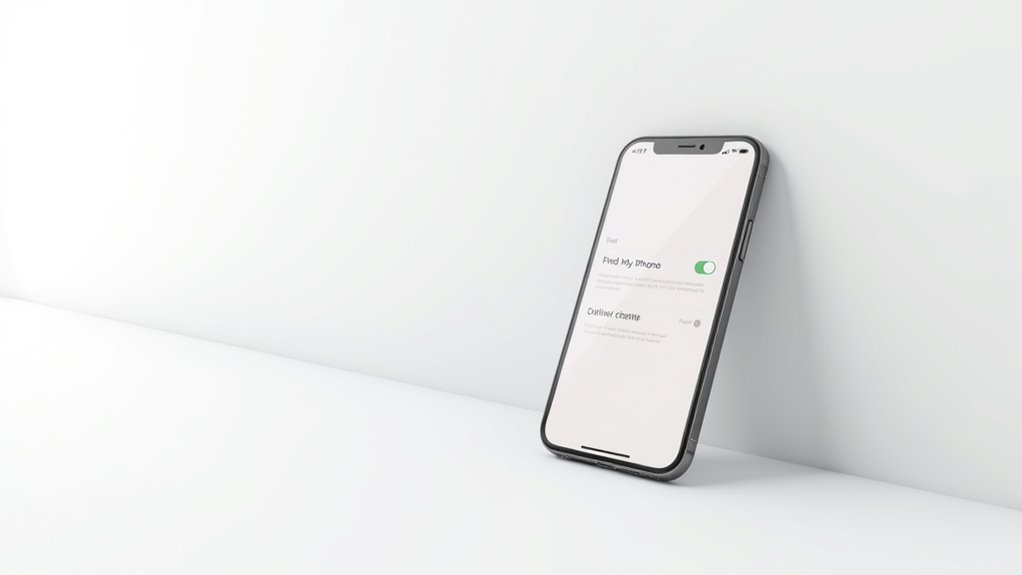
Skuteczne usunięcie blokad Find My iPhone (FMI) wymaga wyłączenia usług Znajdź mój iPhone na każdym typie urządzenia przed przekazaniem własności, aby zagwarantować usunięcie blokady aktywacji. Wdrożenie środków bezpieczeństwa, takich jak uwierzytelnianie dwuskładnikowe, może zapobiec nieautoryzowanemu dostępowi i przyszłym blokadom FMI. Użytkownicy napotykający trudności powinni skonsultować się z profesjonalnym wsparciem oraz korzystać z oficjalnych zasobów Apple w celu uzyskania szczegółowych wskazówek.
Podsumuj kluczowe kroki i wzmocnij bezpieczne techniki usuwania
Prawidłowe usunięcie blokady Find My iPhone (FMI) wymaga przestrzegania określonych kroków proceduralnych dostosowanych do każdego typu urządzenia Apple. Użytkownicy muszą dezaktywować funkcję Znajdź mój (Find My) przez odpowiednie ustawienia dla swoich urządzeń, zapewniając wyłączenie blokady aktywacji (Activation Lock). W przypadku iPhone’ów i iPadów polega to na przejściu do Ustawienia > [twoje imię] > Znajdź mój. Komputery Mac wymagają dezaktywacji przez Ustawienia systemowe lub iCloud. Apple Watch należy odłączyć od sparowanego iPhone’a, aby wyłączyć funkcję Znajdź mój. Dodatkowo, AirPods, Beats, AirTags oraz urządzenia innych producentów powinny zostać usunięte z aplikacji Znajdź mój, aby uniknąć pozostałych blokad aktywacji.
- Wyłącz Znajdź mój przez ustawienia specyficzne dla urządzenia
- Odłącz Apple Watch, aby usunąć blokadę aktywacji
- Usuń akcesoria z aplikacji Znajdź mój, aby odłączyć urządzenia
Zaoferuj dodatkowe wskazówki dotyczące zapobiegania przyszłym blokadom FMI, takie jak włączenie uwierzytelniania dwuskładnikowego
Aby zmniejszyć prawdopodobieństwo napotkania blokad Find My iPhone (FMI) w przyszłości, można zastosować kilka środków zapobiegawczych. Włączenie uwierzytelniania dwuskładnikowego na Apple ID znacznie zwiększa bezpieczeństwo konta, ograniczając ryzyko nieautoryzowanego dostępu. Regularne aktualizowanie iOS i oprogramowania urządzenia eliminuje luki w oprogramowaniu, które mogą powodować problemy z FMI. Przed przekazaniem lub sprzedażą urządzenia należy zweryfikować dane Apple ID oraz wyłączyć Find My za pomocą oficjalnych interfejsów Apple, takich jak iCloud.com lub Ustawienia, aby zapewnić prawidłowe usunięcie. Unikaj nieoficjalnych narzędzi, aby zapobiec komplikacjom. Zachowanie dowodu zakupu i danych urządzenia przyspiesza proces rozwiązywania problemów i wsparcia, jeśli konieczne będzie usunięcie FMI.
Zachęć czytelników do skorzystania z pomocy specjalistów w razie potrzeby oraz podziel się powiązanymi zasobami do dalszej lektury
Chociaż wielu użytkowników może samodzielnie wyłączyć funkcję Znajdź mój i rozwiązać problemy z Blokadą aktywacji, stosując standardowe procedury — takie jak przejście do Ustawień na urządzeniach iOS lub Ustawień systemu na macOS — skomplikowane sytuacje mogą wymagać pomocy profesjonalistów. Certyfikowani technicy mogą rozwiązać problemy sprzętowe lub odzyskiwanie konta, których standardowe kroki nie są w stanie naprawić. W celu uzyskania dalszych wskazówek zaleca się korzystanie z oficjalnych zasobów wsparcia Apple lub autoryzowanych serwisów. Polecane zasoby to:
- Strona wsparcia Apple zawierająca instrukcje krok po kroku oraz pomoc w rozwiązywaniu problemów
- Autoryzowani dostawcy usług Apple oferujący diagnostykę sprzętu i oprogramowania
- Fora Apple Community, gdzie użytkownicy dzielą się rozwiązaniami i poradami ekspertów
Najczęściej zadawane pytania
Jak odblokować urządzenie Apple?
Aby odblokować urządzenie Apple, należy wyłączyć blokadę aktywacji, wyłączając funkcję Znajdź mój iPhone za pomocą powiązanego hasła Apple ID lub zdalnie usunąć urządzenie przez iCloud. Kontakt z pomocą techniczną Apple jest konieczny, jeśli dane logowania nie są dostępne.
Jak usunąć FMI z innego urządzenia?
Aby usunąć funkcję Znajdź mój iPhone (FMI) z innego urządzenia, należy wyłączyć Znajdź mój iPhone w jego ustawieniach lub zdalnie wymazać i usunąć urządzenie za pośrednictwem iCloud.com. Do tego procesu niezbędne są dane logowania Apple ID lub dowód zakupu.
Jak usunąć ograniczenia z mojego urządzenia Apple?
Aby usunąć ograniczenia na urządzeniu Apple, należy przejść do Ustawień, następnie do Czasu przed ekranem, wprowadzić kod dostępu i wyłączyć Ograniczenia dotyczące treści i prywatności. Zapomniane kody dostępu mogą wymagać resetowania za pomocą Apple ID lub przywrócenia urządzenia.
Jak wyłączyć funkcję Znajdź mój iPad (FMI) na moim iPadzie?
Aby wyłączyć funkcję Znajdź mój iPad, należy wejść w Ustawienia, wybrać swoje Apple ID, przejść do opcji Znajdź mój, a następnie wyłączyć Znajdź mój iPad. Wprowadzenie hasła Apple ID potwierdza tę czynność i dezaktywuje blokadę aktywacji.









Opublikuj komentarz