iTunes: Jak pobrać i zainstalować na komputerze?
Pobieranie i instalowanie iTunes na komputerze z systemem Windows jest proste, ale wymaga kilku kroków. Najpierw sprawdź wymagania systemowe — Windows 10 lub nowszy oraz około 400 MB wolnego miejsca na dysku. Następnie odwiedź oficjalną stronę Apple lub Microsoft Store; kliknij „Pobierz” i postępuj zgodnie z wyświetlanymi instrukcjami. Po instalacji zaloguj się za pomocą swojego Apple ID, aby synchronizować urządzenia takie jak iPhone’y, zarządzać multimediami i uzyskać dostęp do iTunes Store. To ustawienie gwarantuje płynne zarządzanie muzyką i urządzeniami — jest jeszcze więcej przydatnych informacji do odkrycia dalej.
Najważniejsze wnioski
- Odwiedź oficjalną stronę Apple iTunes lub Microsoft Store, aby znaleźć najnowszą wersję iTunes dla systemu Windows.
- Upewnij się, że Twój komputer działa na systemie Windows 10 lub nowszym i ma co najmniej 400 MB wolnego miejsca na dysku do instalacji.
- Kliknij „Pobierz z Microsoft” lub „Zainstaluj”, aby rozpocząć pobieranie iTunes na komputer z systemem Windows.
- Po pobraniu kliknij dwukrotnie instalator i postępuj zgodnie z instrukcjami wyświetlanymi na ekranie, aby zakończyć instalację.
- Uruchom iTunes i zaloguj się za pomocą Apple ID, aby uzyskać dostęp do zarządzania mediami i funkcji synchronizacji urządzeń.
Wprowadzenie do iTunes
iTunes to wszechstronny odtwarzacz multimedialny i aplikacja do zarządzania biblioteką, zaprojektowana, aby pomóc użytkownikom organizować muzykę, filmy i podcasty, a także zapewnia dostęp do iTunes Store w celu zakupu treści. Odgrywa kluczową rolę w zarządzaniu urządzeniami Apple na Windows, poprzez synchronizację multimediów i kopii zapasowych, choć jego funkcje różnią się nieco od wersji na Maca ze względu na specyfikę platformy. Zrozumienie tych różnic i podstawowych funkcji może uprościć decyzję o pobraniu i instalacji iTunes dla Twoich potrzeb związanych z multimediami cyfrowymi.
Czym jest iTunes i jakie są jego kluczowe funkcje
Wszechstronny odtwarzacz multimedialny i organizer stanowi serce zarządzania cyfrową rozrywką na wielu komputerach. Czym więc jest iTunes? To odtwarzacz multimedialny i aplikacja biblioteczna, która pozwala użytkownikom odtwarzać i organizować muzykę, filmy, podcasty oraz audiobooki. Aplikacja iTunes łączy się również ze Sklepem iTunes, gdzie można kupować piosenki, filmy i programy telewizyjne. Kompatybilna z systemem Windows, obsługuje formaty takie jak MP3 i AAC. Ponadto pomaga synchronizować zawartość z urządzeniami Apple, takimi jak iPhone’y. Kluczowe funkcje obejmują tworzenie list odtwarzania, łatwe zarządzanie mediami oraz szerokie wsparcie formatów, co czyni iTunes solidnym wyborem dla cyfrowych mediów. Jednakże, dla tych, którzy poszukują alternatywnych metod, istnieje możliwość pobierania muzyki na iPhone bez iTunes.
Dlaczego używać iTunes do zarządzania urządzeniami Apple
Płynne zarządzanie urządzeniami Apple często zależy od posiadania niezawodnego narzędzia, które obsługuje multimedia i kopie zapasowe bez problemów. Dla użytkowników Windows, wybór instalacji iTunes jest praktycznym krokiem — iTunes na Windows pozostaje najlepszym rozwiązaniem do synchronizacji treści między komputerem a iPhonem lub iPadem z iTunes. Organizuje muzykę, filmy, podcasty i umożliwia łatwe tworzenie list odtwarzania. Ponadto obsługuje wiele formatów audio i oferuje narzędzia do konwersji plików. Niezależnie od tego, czy tworzysz kopię zapasową urządzenia, czy importujesz pliki, iTunes upraszcza te zadania. Jeśli więc chcesz mieć prosty sposób zarządzania urządzeniami Apple, instalacja iTunes to rozsądny wybór.
Różnice między iTunes na Windows a Maciem
Chociaż zarówno użytkownicy Windows, jak i Mac polegają na ekosystemie Apple do zarządzania mediami i urządzeniami, doświadczenie korzystania z iTunes różni się znacznie między tymi dwoma platformami. Na Windows iTunes oferuje jedną aplikację do muzyki, wideo i podcastów, podczas gdy użytkownicy Maca korzystają z oddzielnych aplikacji po tym, jak iTunes został wycofany w macOS Catalina, co wpływa również na sposób, w jaki realizowane jest przenoszenie muzyki na iPhone. Kluczowe różnice obejmują:
- iTunes na Windows obsługuje starsze listy odtwarzania i zintegrowane zarządzanie mediami
- Mac dzieli typy mediów na aplikacje Apple Music, TV i Urządzenia
- Oba wymagają zalogowania się przy użyciu Apple ID, ale interfejsy są różne
- Dostęp do iTunes Store istnieje na obu platformach, jednak działa przez różne aplikacje na Macu
Zrozumienie, jak działa iTunes, pomaga użytkownikom łatwo poruszać się po tych różnicach.
Wymagania systemowe dla iTunes
Przed instalacją iTunes ważne jest, aby sprawdzić, czy Twój komputer spełnia określone wymagania systemowe. Dla użytkowników Windows oznacza to system Windows 10 lub nowszy, co najmniej 400 MB wolnego miejsca na dysku twardym oraz minimum 1 GB pamięci RAM, aby wszystko działało płynnie; warto pamiętać, że aby pobrać i zainstalować iTunes, niezbędne jest również posiadanie aktywnego połączenia internetowego, które ułatwi późniejsze przenoszenie muzyki z iTunes na iPhone, a także dostęp do App Store. Dodatkowo, kompatybilność z innymi systemami operacyjnymi, takimi jak macOS, są kluczowymi czynnikami, które należy uwzględnić dla bezproblemowej instalacji.
Minimalne wymagania dotyczące komputerów z systemem Windows
Podczas przygotowywania się do instalacji iTunes na komputerze z systemem Windows, należy pamiętać o kilku kluczowych wymaganiach systemowych, aby zapewnić płynne i bezproblemowe działanie. Znajomość minimalnych specyfikacji dla komputerów z Windows pomaga wyjaśnić, jak skutecznie pobrać iTunes i korzystać z Apple iTunes bez zakłóceń. Te niezbędne elementy obejmują:
- Windows 10 lub nowszy (podstawa kompatybilności)
- Co najmniej 400 MB wolnego miejsca na dysku do instalacji
- Minimum 2 GB pamięci RAM, aby wszystko działało płynnie
- Aktywne połączenie internetowe do pobrania iTunes oraz dostępu do iTunes Store
Spełnienie tych wymagań gwarantuje bezproblemowe doświadczenie.
Zgodność z innymi systemami operacyjnymi
Zrozumienie kompatybilności iTunes wykracza poza komputery z systemem Windows, ponieważ oprogramowanie to obsługuje również inne systemy operacyjne z ich własnymi specyficznymi wymaganiami. Na przykład użytkownicy macOS korzystają z wbudowanej aplikacji iTunes dostosowanej do urządzeń Apple. Tymczasem program dla iPhone’a integruje się bezproblemowo z iPhone’ami i iPadami, upraszczając zarządzanie multimediami. Jeśli zastanawiasz się, czym jest iTunes na iPhone’a, to w zasadzie aplikacja synchronizująca muzykę, filmy i aplikacje. Podczas gdy Windows wymaga systemu Windows 10 lub nowszego, wersje macOS się różnią, dlatego warto sprawdzić kompatybilność przed instalacją. To gwarantuje płynne działanie na różnych urządzeniach bez nieoczekiwanych problemów.
Niezbędne oprogramowanie i sprzęt
Chociaż iTunes jest przyjazny dla użytkownika, wymaga pewnych warunków dotyczących oprogramowania i sprzętu, aby działać płynnie na komputerze. Dla tych, którzy korzystają z etunes, spełnienie tych wymagań gwarantuje bezproblemowe doświadczenie. Główne wymagania to:
- Kompatybilny system Windows (Windows 10 lub nowszy), aby prawidłowo zainstalować i obsługiwać iTunes.
- Wystarczająca ilość miejsca na dysku twardym dla programu i plików multimedialnych.
- Odpowiednia ilość pamięci RAM, aby iTunes był responsywny podczas użytkowania.
- Aktywne połączenie internetowe do pobierania etunes i dostępu do iTunes Store.
Utrzymywanie aktualizacji zarówno systemu Windows, jak i iTunes pomaga zachować bezpieczeństwo i wydajność na przestrzeni czasu.
Pobieranie iTunes
Pobieranie iTunes zaczyna się od odwiedzenia oficjalnej strony Apple lub Microsoft Store, gdzie użytkownicy mogą wybrać odpowiednią wersję dla swojego komputera z systemem Windows — zazwyczaj Windows 10 lub nowszy. Po kliknięciu linku do pobrania ważne jest, aby zapisać plik instalatora i postępować zgodnie z prostymi instrukcjami wyświetlanymi na ekranie, aby ukończyć instalację. W przypadku problemów, powszechne kroki rozwiązywania problemów obejmują sprawdzenie połączenia internetowego, weryfikację zgodności systemu oraz upewnienie się, że jest wystarczająca ilość miejsca na dysku.
Jak pobrać iTunes z oficjalnej strony Apple
Zacznij od odwiedzenia oficjalnej strony Apple pod adresem www.apple.com/itunes, gdzie zawsze dostępna jest najnowsza wersja iTunes do pobrania. Aby rozpocząć:
- Znajdź i kliknij przycisk „Pobierz teraz”.
- Wybierz folder na komputerze, w którym chcesz zapisać plik instalacyjny.
- Cierpliwie poczekaj na zakończenie pobierania — prędkość zależy od połączenia.
- Kliknij dwukrotnie zapisany plik, aby uruchomić instalację i postępuj zgodnie z instrukcjami.
Pobieranie z Apple gwarantuje, że otrzymasz bezpieczną, aktualną wersję. Po instalacji zalogowanie się za pomocą Apple ID odsłania pełne doświadczenie iTunes, od muzyki po zarządzanie multimediami. Prosto i bezpiecznie — tak powinno być z technologią.
Kroki do wyboru odpowiedniej wersji dla twojego komputera
Podczas wybierania odpowiedniej wersji iTunes dla komputera ważne jest, aby najpierw zidentyfikować używany system operacyjny — to determinuje kompatybilność i gwarantuje płynny proces instalacji. Użytkownicy Windows powinni upewnić się, że system działa na Windows 10 lub nowszym, ponieważ wcześniejsze wersje nie są obsługiwane. Następnie odwiedź oficjalną stronę iTunes Apple lub Microsoft Store — oba oferują wersje dostosowane do Twojego systemu operacyjnego. Na stronie Apple kliknięcie „Pobierz z Microsoft” przekieruje Cię bezpośrednio do Sklepu, gdzie wybranie „Zainstaluj” rozpoczyna pobieranie. Na końcu, sprawdź dostępność aktualizacji po instalacji, aby utrzymać iTunes w bezpiecznej i płynnej pracy.
Rozwiązywanie typowych problemów z pobieraniem
Chociaż pobieranie iTunes zazwyczaj jest proste, użytkownicy czasami napotykają problemy, które mogą spowolnić lub całkowicie zatrzymać proces. Częste trudności wynikają zazwyczaj z niezgodności systemu lub konfliktów oprogramowania. Aby skutecznie rozwiązać problemy:
- Sprawdź, czy Twoja wersja Windows to 10 lub nowsza, ponieważ starsze systemy nie obsługują iTunes.
- Tymczasowo wyłącz programy antywirusowe, które mogą blokować pobieranie.
- Spróbuj użyć innej przeglądarki lub uruchom ponownie komputer, jeśli pobieranie utknie.
- Sprawdź w Microsoft Store, czy są dostępne aktualizacje aplikacji, które mogą naprawić błędy.
Jeśli problemy nadal występują, skontaktowanie się z pomocą techniczną Microsoft lub Apple może przynieść dopasowane rozwiązania. Odrobina cierpliwości wiele zmienia!
Instalacja iTunes na Twoim komputerze
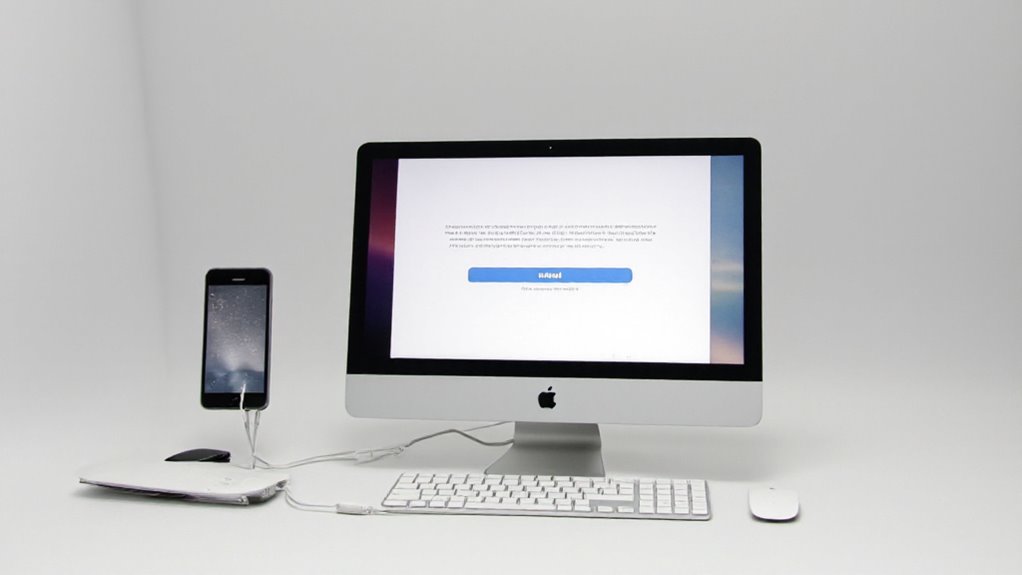
Instalacja iTunes na komputerze z systemem Windows to prosty proces — zaczynający się od uruchomienia pobranego instalatora i postępowania zgodnie z jasnymi instrukcjami wyświetlanymi na ekranie. Jeśli podczas instalacji pojawią się problemy, proste kroki rozwiązywania problemów mogą pomóc przywrócić wszystko do normy. Po zakończeniu instalacji weryfikacja instalacji gwarantuje, że iTunes jest gotowy do zarządzania muzyką, filmami i nie tylko.
Krok po kroku przewodnik instalacji iTunes na Windows
Uruchomienie iTunes na komputerze z systemem Windows zaczyna się od potwierdzenia, że system spełnia podstawowe wymagania — Windows 10 lub nowszy oraz wystarczającą ilość miejsca na dysku twardym na oprogramowanie. Następnie użytkownicy powinni pobrać iTunes ze sklepu Microsoft Store lub oficjalnej strony Apple, zapisując instalator w łatwo dostępnym miejscu. Po pobraniu należy dwukrotnie kliknąć plik i postępować zgodnie z poleceniami, takimi jak akceptacja warunków i ustawienie preferencji. Na koniec uruchom iTunes i zaloguj się za pomocą Apple ID, aby rozpocząć zarządzanie swoją biblioteką multimediów. Kluczowe kroki to:
- Sprawdzenie zgodności systemu
- Prawidłowe pobranie instalatora
- Postępowanie zgodnie z instrukcjami instalacji
- Logowanie się, aby uzyskać dostęp do funkcji
Co zrobić, jeśli instalacja się nie powiedzie
Nawet przy starannym zwróceniu uwagi na wymagania systemowe i kroki instalacji, czasami iTunes może odmówić prawidłowej instalacji. Najpierw upewnij się, że jesteś zalogowany jako administrator — ten dostęp jest niezbędny. Następnie sprawdź i zastosuj wszystkie najnowsze aktualizacje Windows, ponieważ przestarzałe systemy często blokują instalację. Wyłącz również tymczasowo oprogramowanie zabezpieczające lub aplikacje działające w tle, które mogą przeszkadzać. Jeśli nadal nie działa, uruchom ponownie komputer i spróbuj ponownie — czasem prosty restart usuwa ukryte błędy. Masz uporczywe problemy? Nie martw się: strony wsparcia Apple i Microsoft oferują przydatne przewodniki rozwiązywania problemów. Stosując się do tych kroków, zwykle uda się uruchomić iTunes bez problemów.
Weryfikacja pomyślnej instalacji
Po zainstalowaniu iTunes kolejnym krokiem jest potwierdzenie, że wszystko działa tak, jak powinno. Gwarantuje to płynne działanie aplikacji na twoim komputerze. Najpierw otwórz iTunes i sprawdź, czy uruchamia się bez błędów. Następnie zaloguj się za pomocą swojego Apple ID, aby uzyskać dostęp do iTunes Store i swoich zakupów. Warto również zweryfikować numer wersji w menu, aby potwierdzić, że masz najnowsze aktualizacje. Na koniec przetestuj, importując pliki multimedialne oraz przeglądając dostępne podcasty lub audiobooki. Te kroki razem potwierdzają prawidłową instalację i przygotowują cię do bezproblemowego korzystania z mediów.
Korzystanie z iTunes dla iPhone’a i innych urządzeń
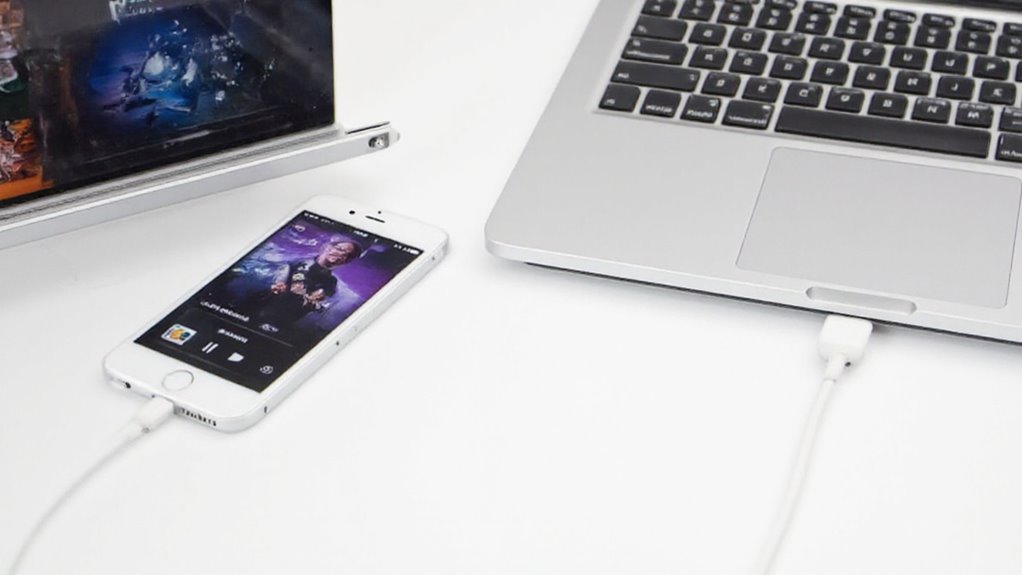
Po podłączeniu iPhone’a do iTunes użytkownicy zyskują prosty sposób na synchronizację muzyki, filmów i aplikacji między urządzeniami — bez skomplikowanych kroków. iTunes oferuje również opcje tworzenia kopii zapasowych, które zapisują kontakty, wiadomości i ustawienia, dając spokój ducha na wypadek problemów. Poza zarządzaniem multimediami aplikacja obsługuje aktualizacje oprogramowania i przywracanie, utrzymując urządzenia na bieżąco i działające płynnie.
Jak iTunes współpracuje z iPhonem w celu synchronizacji i tworzenia kopii zapasowych
Chociaż wiele osób myśli o iTunes przede wszystkim jako o odtwarzaczu muzyki, pełni on również rolę potężnego narzędzia do zarządzania iPhone’ami i innymi urządzeniami Apple. Ułatwia zadania związane z synchronizacją i tworzeniem kopii zapasowych, które pomagają utrzymać porządek i bezpieczeństwo urządzenia. Kluczowe funkcje obejmują:
- Ręczne synchronizowanie muzyki, filmów i list odtwarzania za pomocą przeciągania i upuszczania
- Tworzenie pełnych kopii zapasowych aplikacji, ustawień i multimediów dla bezpieczeństwa
- Przywracanie danych z kopii zapasowych w razie potrzeby
- Aktualizowanie oprogramowania iPhone’a podczas synchronizacji w celu zapewnienia najnowszej wersji iOS
Te funkcje czynią iTunes niezbędnym towarzyszem dla użytkowników iPhone’ów, którzy wolą zarządzać zawartością na komputerze.
Podłączanie iPhone’a do iTunes
Podłączenie iPhone’a do iTunes zaczyna się od upewnienia się, że oba urządzenia „mówią tym samym językiem” — to znaczy, że iPhone ma kompatybilną wersję iOS, a na komputerze jest zainstalowana najnowsza wersja iTunes. Użyj kabelka USB, aby połączyć urządzenia — iTunes zazwyczaj automatycznie rozpoznaje iPhone’a, pokazując ikonę w lewym górnym rogu. Jeśli pojawi się prośba, wpisz swój Apple ID i hasło, aby autoryzować komputer, co pozwoli uzyskać dostęp do zakupów i opcji synchronizacji. Regularnie aktualizuj zarówno iTunes, jak i oprogramowanie iPhone’a, aby utrzymać płynną komunikację. Wybierając iPhone’a w iTunes, możesz łatwo zarządzać ustawieniami synchronizacji, kopiami zapasowymi oraz zawartością multimedialną.
Eksploracja funkcji iTunes, takich jak zarządzanie mediami i aktualizacje
Eksploracja iTunes ujawnia wszechstronny zestaw narzędzi do zarządzania multimediami i utrzymywania urządzeń na bieżąco, wszystko w jednej aplikacji. Organizuje muzykę, filmy, podcasty i audiobooki, upraszczając dostęp i odtwarzanie. Użytkownicy mogą synchronizować iPhony lub iPady, aby efektywnie obsługiwać kopie zapasowe, aktualizacje i przywracanie. iTunes wspiera także ręczną synchronizację treści z komputera, dając kontrolę nad tym, co przesyłać. Ponadto sklep iTunes oferuje łatwe zakupy multimediów bezpośrednio w aplikacji. Regularne aktualizacje iTunes gwarantują płynną pracę, bezpieczeństwo i nowe funkcje. Kluczowe funkcje to:
- Organizacja biblioteki multimediów
- Synchronizacja urządzeń i kopie zapasowe
- Ręczne przesyłanie treści
- Dostęp do zakupów w sklepie iTunes
Często zadawane pytania i wskazówki
Podczas eksploracji iTunes na iPhonie warto zrozumieć jego kluczowe zalety — takie jak łatwy dostęp do biblioteki muzycznej oraz bezproblemowa synchronizacja z innymi urządzeniami Apple. Często pojawiają się pytania dotyczące tego, jak bezpiecznie zaktualizować lub odinstalować iTunes, nie tracąc przy tym ważnych treści. Dodatkowo, przestrzeganie kilku dobrych praktyk może zoptymalizować działanie iTunes, zapewniając płynniejsze doświadczenie podczas zarządzania podcastami, audiobookami lub plikami multimedialnymi.
Co to jest iTunes na iPhone i jakie są jego zalety?
iTunes na iPhonie służy jako wszechstronne centrum do zarządzania muzyką i mediami, łącząc wygodę z potężnymi funkcjami, które zaspokajają potrzeby zarówno codziennych użytkowników, jak i audiofilów. Umożliwia użytkownikom dostęp do muzyki i jej organizację — niezależnie od tego, czy została zakupiona w iTunes Store, czy zaimportowana z innych źródeł. Kluczowe zalety to:
- Tworzenie i synchronizacja playlist pomiędzy urządzeniami Apple bez wysiłku
- Strumieniowanie milionów utworów dzięki bezproblemowej integracji z Apple Music
- Pobieranie treści do odsłuchu offline (świetne na loty lub dojazdy)
- Kopiowanie zapasowe mediów oraz bezpośredni zakup filmów lub programów telewizyjnych
To centralizuje rozrywkę, ułatwiając korzystanie i zarządzanie cyfrowymi treściami w podróży.
Jak zaktualizować lub odinstalować iTunes
Chociaż regularne aktualizowanie oprogramowania może wydawać się uciążliwe, regularne aktualizowanie lub odinstalowywanie iTunes gwarantuje najlepszą wydajność i bezpieczeństwo przy zarządzaniu bibliotekami multimediów. Aby zaktualizować iTunes w systemie Windows, użytkownicy mogą odwiedzić Microsoft Store, wyszukać iTunes i kliknąć „Aktualizuj” lub w aplikacji wybrać „Pomoc” > „Sprawdź aktualizacje”. Aby odinstalować, przejdź do „Ustawienia” > „Aplikacje”, znajdź iTunes i kliknij „Odinstaluj”. Pamiętaj, aby usunąć powiązane komponenty, takie jak Apple Mobile Device Support i Apple Application Support, aby przeprowadzić pełne czyszczenie. Ponowna instalacja iTunes jest następnie prosta poprzez Microsoft Store lub stronę Apple.
Najlepsze praktyki optymalizacji wydajności iTunes
Optymalizacja wydajności zaczyna się od aktualizacji iTunes — ten prosty krok wprowadza najnowsze funkcje i poprawki bezpieczeństwa, które pomagają aplikacji działać płynnie. Poza aktualizacjami, organizacja biblioteki multimediów poprzez usuwanie duplikatów i nieużywanych plików redukuje bałagan, który spowalnia iTunes. Dostosowanie ustawień — takich jak wyłączenie automatycznej synchronizacji — pozwala dostosować aplikację do Twoich nawyków, poprawiając szybkość działania. Upewnij się również, że Twój komputer spełnia wymagania systemowe iTunes, takie jak odpowiednia ilość pamięci RAM i miejsca na dysku, aby zapobiec opóźnieniom lub awariom. Na koniec regularnie twórz kopie zapasowe swojej biblioteki i plików multimedialnych, aby chronić swoją kolekcję i utrzymać efektywną pracę.
- Aktualizuj przez Microsoft Store
- Wyczyść bibliotekę multimediów
- Dostosuj ustawienia preferencji
- Sprawdź wymagania systemowe
Wnioski i Dodatkowe Zasoby
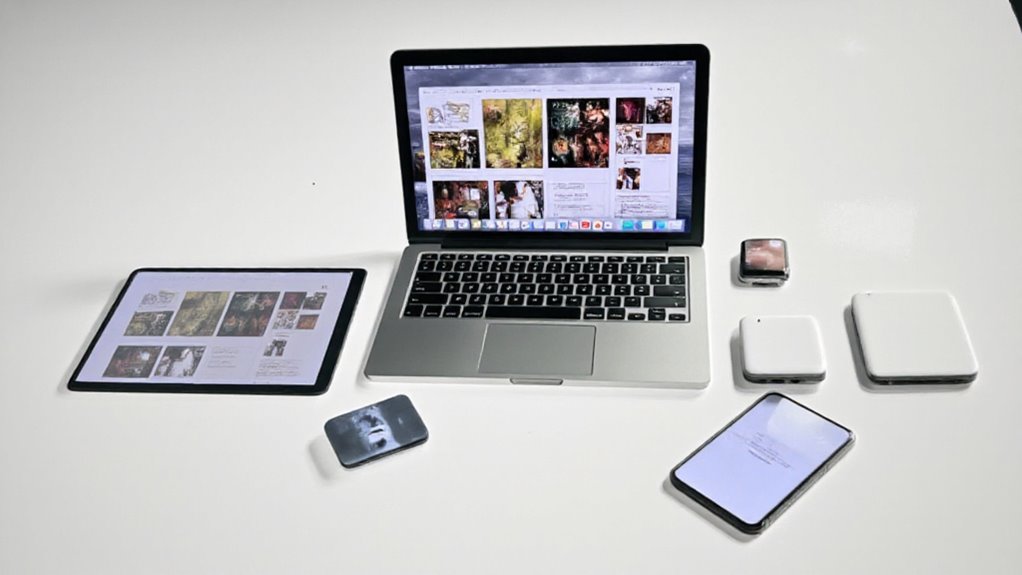
Podsumowując, proces pobierania i instalowania iTunes polega na odwiedzeniu zaufanych źródeł, takich jak oficjalna strona Apple lub Microsoft Store, a następnie postępowaniu zgodnie z prostymi instrukcjami wyświetlanymi na ekranie. Ponieważ iTunes koncentruje się obecnie głównie na podcastach i audiobookach, użytkownicy mogą rozważyć korzystanie z aplikacji Apple Music i Apple TV jako alternatywy do potrzeb związanych z muzyką i wideo. W celu uzyskania dalszej pomocy, Apple Support oferuje szczegółowe przewodniki oraz obsługę klienta, która pomoże rozwiązać wszelkie napotkane problemy.
Podsumowanie procesu pobierania i instalacji
Obsługa procesu pobierania i instalacji iTunes obejmuje kilka prostych kroków, które może wykonać każda osoba z podstawowymi umiejętnościami komputerowymi. Najpierw użytkownicy odwiedzają oficjalną stronę Apple lub Microsoft Store, upewniając się, że system Windows jest kompatybilny. Następnie zapisują i uruchamiają plik instalacyjny, aby rozpocząć instalację. Postępowanie zgodnie z instrukcjami — takimi jak akceptacja warunków i wybór domyślnych ustawień odtwarzacza muzyki — kończy instalację. Na koniec użytkownicy logują się za pomocą swojego Apple ID i importują pliki multimedialne. Kluczowe wskazówki to:
- Sprawdź wymagania systemowe przed pobraniem
- Zachowaj i uruchom instalator ostrożnie
- Postępuj zgodnie z instrukcjami instalacji wyświetlanymi na ekranie
- Regularnie aktualizuj przez Microsoft Store, aby zapewnić najlepszą wydajność
Zalecane alternatywy dla iTunes
Eksploracja alternatyw dla iTunes ujawnia kilka opcji dostosowanych do różnych potrzeb multimedialnych. Miłośnicy muzyki mogą skorzystać z Apple Music i Spotify, które oferują strumieniowanie, zarządzanie biblioteką oraz kuratorskie playlisty. Entuzjaści filmów i seriali mogą preferować aplikację Apple TV dla łatwego oglądania. VLC Media Player wyróżnia się możliwością odtwarzania niemal każdego formatu plików, podczas gdy MediaMonkey doskonale radzi sobie z organizacją dużych bibliotek. Fani podcastów mogą wypróbować Overcast lub Pocket Casts, które specjalizują się w funkcjach podcastów. Osoby potrzebujące synchronizacji urządzeń bez iTunes mogą wybrać aplikację Apple Devices—uproszczoną do tworzenia kopii zapasowych i aktualizacji. Te opcje pomagają użytkownikom znaleźć odpowiednie narzędzie, niezależnie od ich nawyków multimedialnych.
Gdzie znaleźć więcej pomocy od wsparcia Apple
Gdzie użytkownicy mogą się zwrócić, gdy iTunes działa nieprawidłowo lub pojawiają się pytania? Apple oferuje kilka niezawodnych opcji wsparcia, które pomagają w instalacji, rozwiązywaniu problemów i ogólnych zapytaniach. Dla szybkich napraw i szczegółowych instrukcji, strona wsparcia Apple jest solidnym punktem wyjścia. Użytkownicy mogą także korzystać z Forum Społeczności Apple, gdzie inni użytkownicy i eksperci dzielą się rozwiązaniami. Pomoc spersonalizowana jest dostępna przez czat lub telefon. Użytkownicy Windows powinni sprawdzić Microsoft Store w celu uzyskania wskazówek dotyczących iTunes. Kluczowe zasoby obejmują:
- Oficjalne artykuły i przewodniki wsparcia Apple
- Dyskusje na Forum Społeczności Apple
- Bezpośrednie wsparcie Apple przez czat/telefon
- Narzędzia do rozwiązywania problemów w Microsoft Store
Najczęściej zadawane pytania
Jak zainstalować iTunes na moim komputerze?
Instalacja iTunes to jak otwarcie drzwi do biblioteki muzycznej na wyciągnięcie ręki. Najpierw upewnij się, że Twój komputer z systemem Windows 10 lub nowszym jest gotowy. Następnie odwiedź oficjalną stronę Apple lub Microsoft Store, aby pobrać instalator. Kliknij go dwukrotnie i postępuj zgodnie z instrukcjami – zaakceptuj warunki, wybierz domyślne opcje, jeśli zostaniesz o to poproszony. Po zakończeniu zaloguj się za pomocą swojego Apple ID, aby zarządzać muzyką. Aktualizuj program przez Microsoft Store, aby wszystko działało płynnie.
Jak pobrać moją muzykę z iTunes na mój komputer?
Aby pobrać muzykę z iTunes na komputer, najpierw otwórz aplikację Apple Music (nowoczesne miejsce dla treści iTunes na Windows). Zaloguj się za pomocą swojego Apple ID, następnie przejdź do swojej biblioteki, gdzie znajdują się wszystkie zakupione utwory. Poszukaj ikony pobierania obok piosenek lub albumów i kliknij ją, aby zapisać pliki lokalnie. Nie zapomnij — twój komputer musi być autoryzowany za pomocą Apple ID, aby mieć płynny dostęp i możliwość pobierania tych zakupów.
Jak umieścić iTunes na pulpicie?
Pobranie iTunes na pulpit jest bardzo proste. Najpierw znajdź ikonę iTunes w menu Start. Następnie przeciągnij ją bezpośrednio na pulpit lub kliknij ikonę prawym przyciskiem myszy, wybierz „Więcej”, a następnie „Przypnij do Start” lub „Przypnij do paska zadań” dla szybkiego dostępu. Aby zachować porządek, utwórz folder na aplikacje multimedialne i umieść tam skrót. Dla szybkości przypisz skrót klawiszowy w właściwościach ikony na pulpicie.
Czy nadal mogę używać iTunes zamiast Apple Music?
Tak, iTunes nadal jest używalny na Windows, ale z pewnymi ograniczeniami. Obecnie głównie obsługuje podcasty i audiobooki. Do zarządzania i odtwarzania biblioteki muzycznej najlepiej używać aplikacji Apple Music. Istniejące treści z iTunes nie są usuwane – są po prostu przeniesione. Do uzyskania dostępu do zakupionych elementów potrzebne jest Apple ID. Tak więc iTunes pozostaje dostępny, ale Apple Music oferuje świeższe i bardziej wszechstronne doświadczenie dla miłośników muzyki.








Opublikuj komentarz