
Jak zresetować iPhone 6: Krok po kroku przewodnik po twardym resecie
Aby wykonać twardy reset na iPhonie 6, jednocześnie naciśnij i przytrzymaj przycisk zasilania (po prawej stronie) oraz przycisk Home (pod ekranem). Przytrzymaj oba przyciski przez około 20 sekund, aż ekran zgaśnie, a pojawi się logo Apple. Zwolnij przyciski natychmiast po pojawieniu się logo. Ta procedura wymusza ponowne uruchomienie urządzenia bez usuwania danych, co pomaga rozwiązać problemy z zablokowaniem lub błędami oprogramowania. Zaleca się upewnienie się, że bateria jest wystarczająco naładowana przed resetem. Dalsze kroki dotyczące resetu fabrycznego i rozwiązywania problemów znajdują się poniżej.
Kluczowe informacje
- Naciśnij i przytrzymaj jednocześnie przycisk zasilania (po prawej stronie) oraz przycisk Home (pod ekranem) na swoim iPhonie 6.
- Trzymaj oba przyciski, aż ekran zgaśnie, a pojawi się logo Apple, co może potrwać do 20 sekund.
- Natychmiast zwolnij oba przyciski, gdy tylko pojawi się logo Apple, aby zakończyć proces twardego resetu.
- Upewnij się, że Twój iPhone ma wystarczający poziom naładowania baterii przed rozpoczęciem, aby uniknąć przerwania resetu.
- Używaj płaskiej, stabilnej powierzchni i unikaj przerywania procesu, aby pomyślnie wykonać twardy reset bez utraty danych.
Wprowadzenie
Twardy reset na iPhone 6 i 6s polega na wymuszonym ponownym uruchomieniu urządzenia bez usuwania danych osobistych, podczas gdy reset fabryczny przywraca urządzenie do ustawień fabrycznych, kasując wszystkie informacje. Procedury resetowania różnią się nieznacznie między tymi dwoma modelami ze względu na różnice w konfiguracji przycisków i wersjach oprogramowania. Przed wykonaniem jakiegokolwiek resetu ważne jest, aby wykonać kopię zapasową danych, aby zapobiec przypadkowej utracie ważnych plików.
Zdefiniuj, co oznacza twardy reset i reset do ustawień fabrycznych dla iPhone 6 i iPhone 6s
Hard reset i factory reset to dwa różne typy procedur ponownego inicjowania systemu dostępne na iPhone 6 oraz iPhone 6s. Hard reset wymusza ponowne uruchomienie urządzenia poprzez jednoczesne przytrzymanie przycisku uśpienia/budzenia oraz przycisku Home, aż pojawi się logo Apple, co pozwala rozwiązać problemy z zawieszeniem się lub tymczasowymi usterkami oprogramowania. Natomiast factory reset kasuje wszystkie dane osobiste i ustawienia, przywracając iPhone 6s lub iPhone 6 do stanu fabrycznego, takiego jak po wyjęciu z pudełka. Reset ten wykonuje się poprzez ustawienia urządzenia lub opcje odzyskiwania i zazwyczaj stosowany jest do rozwiązywania uporczywych problemów lub przygotowania urządzenia do sprzedaży bądź przekazania, co jest procesem analogicznym do tego, jak zresetować iPhone 6 do ustawień fabrycznych.
Wyjaśnij różnice między procesami resetowania iPhone 6 a iPhone 6s
Procedury resetowania dla iPhone 6 i iPhone 6s różnią się przede wszystkim w sposobie wykonania funkcji twardego resetu. iPhone 6 wymaga jednoczesnego naciśnięcia przycisku Home i przycisku zasilania, aby wykonać twardy reset. Natomiast iPhone 6s wymaga dodatkowych kombinacji przycisków, w tym przycisków głośności, dla określonych scenariuszy resetowania.
- iPhone 6 twardy reset: jednoczesne naciśnięcie przycisku Home i przycisku zasilania
- iPhone 6s może wymagać przycisków głośności oraz przycisku usypiania/wybudzania
- Metody miękkiego resetu są podobne dla obu modeli
- Większa złożoność sprzętowa iPhone 6s dodaje alternatywne opcje resetowania
Te różnice wpływają na podejście do rozwiązywania problemów na każdym z urządzeń, na przykład w sytuacji, gdy potrzebne jest zresetowanie iPhone’a bez hasła.
Podkreśl znaczenie tworzenia kopii zapasowych danych przed resetowaniem
Tworzenie kopii zapasowej danych przed rozpoczęciem resetu iPhone’a 6 jest niezbędne do zabezpieczenia ważnych informacji, takich jak zdjęcia, kontakty i dane aplikacji. Utworzenie kopii zapasowej za pomocą iCloud lub iTunes generuje bezpieczną kopię zawartości urządzenia, umożliwiającą łatwe przywrócenie po resecie. Ważne jest, aby potwierdzić zakończenie procesu tworzenia kopii zapasowej, aby uniknąć przypadkowej utraty danych. To działanie zapobiega utracie danych osobowych podczas wymazywania urządzenia. Ogólnie rzecz biorąc, wykonanie kopii zapasowej chroni cenne informacje i ułatwia efektywne odzyskiwanie, co czyni go podstawowym krokiem przed wykonaniem jakiejkolwiek procedury resetu na iPhone 6.
Dlaczego możesz potrzebować zresetować swojego iPhone’a 6 lub 6s
Typowe problemy, takie jak zawieszanie się, wolne działanie i błędy oprogramowania, często wymagają zresetowania iPhone’a 6 lub 6s w celu przywrócenia normalnej funkcji. Ważne jest rozróżnienie między twardym resetem a możliwością, jaką daje zresetować iPhone 6 do ustawień fabrycznych, ponieważ pierwszy z nich rozwiązuje tymczasowe usterki, podczas gdy drugi usuwa wszystkie dane, aby rozwiązać głębsze problemy systemowe. Dodatkowo resetowanie może naprawić problemy sprzętowe, w tym nieprawidłowe działanie przycisku resetowania iPhone’a 6s.
Omów powszechne problemy, takie jak zawieszanie się, wolne działanie czy usterki oprogramowania
Użytkownicy często napotykają problemy takie jak zawieszanie się, wolne działanie i błędy oprogramowania w iPhone 6 lub 6s. Problemy te często objawiają się jako nieodpowiadające aplikacje lub awarie systemu wymagające resetu. Typowe problemy techniczne obejmują:
- Zawieszanie się spowodowane tymczasowymi błędami oprogramowania lub uszkodzonymi danymi
- Wolne działanie spowodowane opóźnieniami procesów systemowych
- Błędy oprogramowania skutkujące nierównomiernym działaniem ekranu dotykowego
- Częste awarie aplikacji związane z niekompatybilnymi aktualizacjami
Wykonanie resetu może odświeżyć oprogramowanie urządzenia, wyczyścić uszkodzony cache i przywrócić responsywność, poprawiając tym samym ogólną funkcjonalność bez konieczności natychmiastowej interwencji sprzętowej, co jest szczególnie pomocne, gdy chcemy zresetować iPhone 6 do ustawień fabrycznych.
Scenariusze dla twardego resetu w porównaniu z resetem fabrycznym
Resetowanie iPhone’a 6 lub 6s może przyjmować dwie główne formy: twardy reset lub reset do ustawień fabrycznych, z których każda służy innym celom technicznym. Twardy reset wymusza ponowne uruchomienie zawieszonego iPhone’a, aby rozwiązać problemy z zamarzaniem lub drobne usterki oprogramowania bez usuwania danych. Natomiast reset do ustawień fabrycznych usuwa wszystkie dane osobiste i ustawienia, przywracając urządzenie do stanu pierwotnego. Reset do ustawień fabrycznych jest stosowany w przypadku poważnych problemów z oprogramowaniem, usuwania złośliwego oprogramowania lub wyczyszczenia danych przed sprzedażą. Wybór odpowiedniej metody resetowania gwarantuje skuteczne rozwiązywanie problemów przy jednoczesnej ochronie danych użytkownika i funkcjonalności urządzenia.
Wspomnij, jak resetowanie może rozwiązać problemy związane z przyciskiem resetowania iPhone’a 6s
Gdy fizyczny przycisk resetowania w iPhonie 6 lub 6s staje się nieczuły lub uszkodzony, wykonanie resetu programowego może skutecznie ominąć to ograniczenie sprzętowe, pozwalając na przykład na to, by zresetować iPhone 6. To podejście pozwala użytkownikom utrzymać funkcjonalność urządzenia bez polegania na uszkodzonym przycisku resetowania iPhone’a 6s. Kluczowe zalety tej metody to:
- Umożliwia twardy reset iPhone’a 6 bez naciskania fizycznych przycisków
- Rozwiązuje problemy związane z zablokowanymi lub uszkodzonymi przyciskami resetowania
- Ułatwia rozwiązywanie problemów poprzez wielokrotne resetowanie urządzenia
- Przywraca normalne działanie, gdy awaria sprzętowa blokuje ponowne uruchomienie
Zrozumienie, jak zresetować iPhone’a 6 za pomocą oprogramowania, jest niezbędne do skutecznego radzenia sobie z awariami sprzętowego przycisku resetowania.
Przygotowania do resetu

Przed rozpoczęciem resetu iPhone’a 6 ważne jest, aby zrobić kopię zapasową wszystkich ważnych danych za pomocą iCloud lub iTunes, aby uniknąć niezamierzonej utraty. Użytkownicy powinni mieć przygotowane niezbędne narzędzia sprzętowe, szczególnie przyciski zasilania i Home, które są potrzebne do wykonania resetu na tym modelu. Dodatkowo zaleca się ostrożność, ponieważ reset może usunąć dane, dlatego warto upewnić się, że bateria jest naładowana oraz wyłączyć funkcje zabezpieczające takie jak Znajdź mój iPhone, aby uniknąć komplikacji.
Porada dotycząca tworzenia kopii zapasowych danych za pomocą iCloud lub iTunes
Skuteczne tworzenie kopii zapasowej danych jest niezbędnym wstępnym krokiem w procedurze resetowania iPhone’a 6, aby zabezpieczyć informacje użytkownika. Użytkownicy poszukujący wskazówek dotyczących resetowania iPhone’a 6s lub przywracania ustawień fabrycznych iPhone’a 6s za pomocą przycisków muszą najpierw zabezpieczyć dane za pomocą iCloud lub iTunes. Kluczowe kroki obejmują:
- Włącz Kopię zapasową iCloud w Ustawienia > iCloud > Kopia zapasowa, następnie stuknij „Utwórz kopię zapasową teraz” dla bezprzewodowego przechowywania danych.
- Podłącz iPhone’a 6 do komputera, otwórz iTunes, wybierz urządzenie i wybierz „Utwórz kopię zapasową teraz” dla lokalnej kopii zapasowej.
- Potwierdź zakończenie tworzenia kopii zapasowej.
- Zweryfikuj, czy najważniejsze dane, takie jak zdjęcia i kontakty, zostały zapisane.
Wymień niezbędne narzędzia, takie jak przycisk zasilania i przycisk Home dla iPhone 6 i 6s
Główne narzędzia potrzebne do wykonania twardego resetu na iPhonie 6 i 6s to przycisk zasilania oraz przycisk Home. Przycisk zasilania, znany również jako przycisk usypiania/budzenia, znajduje się po prawej stronie urządzenia. Przycisk Home jest umiejscowiony pod ekranem na przednim panelu. Do wykonania standardowego twardego resetu nie są potrzebne żadne dodatkowe urządzenia ani akcesoria. Zaleca się upewnić, że bateria ma wystarczający poziom naładowania przed rozpoczęciem resetu. Używanie czystej, płaskiej powierzchni do stabilnego trzymania iPhone’a podczas procesu pomaga zachować kontrolę i zapobiega przypadkowym poślizgom.
Ostrzeżenie o potencjalnej utracie danych i środki bezpieczeństwa
Podczas inicjowania resetu na iPhonie 6 ważne jest zrozumienie konsekwencji dla integralności danych i funkcjonalności urządzenia. Reset usuwa wszystkie dane osobiste i ustawienia, co wymaga uprzedniego wykonania wiarygodnej kopii zapasowej. Użytkownicy muszą zapewnić odpowiedni poziom naładowania baterii lub utrzymać połączenie z zasilaniem, aby uniknąć przerw. Niektóre ograniczenia, takie jak hasła Czasu przed ekranem, mogą wymagać oddzielnych procedur usuwania. Nieprzestrzeganie tych środków ostrożności może skutkować awariami oprogramowania lub unieruchomieniem urządzenia.
- Utwórz kopię zapasową danych za pomocą iCloud lub iTunes, upewniając się o jej zakończeniu
- Potwierdź wystarczający poziom naładowania baterii lub podłącz urządzenie do źródła zasilania
- Zrozum, że niektóre ograniczenia utrzymują się po resecie
- Unikaj przerywania procesu resetowania, aby zapobiec problemom z oprogramowaniem
Przewodnik krok po kroku dotyczący twardego resetu iPhone 6
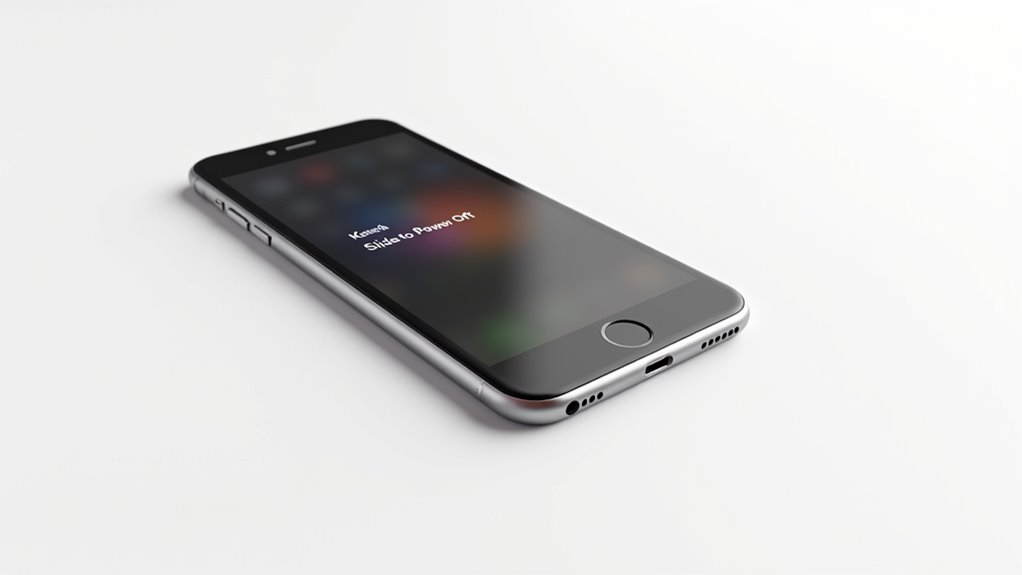
Proces twardego resetu iPhone’a 6 polega na jednoczesnym przytrzymaniu przycisków usypiania/budzenia oraz Home, aż pojawi się logo Apple. Istnieją różnice dla iPhone’a 6s, gdzie stosuje się tę samą kombinację przycisków, ale z nieznacznymi różnicami w czasie przytrzymania. W przypadku, gdy urządzenie pozostaje nieaktywne po próbie resetu, konieczne są wskazówki dotyczące rozwiązywania problemów.
Podaj szczegółowe kroki wykonywania twardego resetu na iPhone 6
Wykonanie twardego resetu na iPhone 6 polega na jednoczesnym naciśnięciu i przytrzymaniu przycisku usypiania/budzenia (zasilania), który znajduje się po prawej stronie urządzenia, oraz okrągłego przycisku Home, umieszczonego poniżej ekranu. Poniższe kroki opisują procedurę:
- Naciśnij i przytrzymaj oba przyciski, aż ekran stanie się czarny.
- Kontynuuj przytrzymywanie, aż pojawi się logo Apple, co może potrwać do 20 sekund.
- Zwolnij oba przyciski natychmiast po pojawieniu się logo Apple.
- Upewnij się, że urządzenie ma wystarczający poziom naładowania baterii przed rozpoczęciem resetu.
Ten proces wymusza ponowne uruchomienie urządzenia, rozwiązując problemy z brakiem reakcji lub zawieszaniem się.
Uwzględnij różne sposoby resetowania iPhone 6s za pomocą przycisków
Różnice w procedurze twardego resetu dla iPhone 6s polegają na jednoczesnym naciśnięciu i przytrzymaniu przycisku usypiania/budzenia (zasilania) oraz przycisku Home. Oba przyciski muszą być trzymane nieprzerwanie aż do pojawienia się logo Apple, co potwierdza, że urządzenie się uruchamia ponownie. Proces ten może trwać do 20 sekund. Użytkownicy powinni zwolnić przyciski dopiero po pojawieniu się logo. Twardy reset jest przeznaczony do sytuacji, gdy urządzenie jest nieodpowiadające, zawieszone lub wyświetla czarny ekran. Ważne jest, aby przed rozpoczęciem resetu upewnić się, że iPhone 6s ma wystarczający poziom naładowania baterii, aby uniknąć przerwań podczas procesu.
Podaj wskazówki dotyczące rozwiązywania problemów, jeśli resetowanie nie działa
Gdy twardy reset na iPhonie 6 nie powoduje oczekiwanego ponownego uruchomienia, kilka kroków rozwiązywania problemów może pomóc zidentyfikować i rozwiązać problem. Po pierwsze, zweryfikuj, czy bateria urządzenia ma wystarczający poziom naładowania przed ponowną próbą resetu. Upewnij się, że oba przyciski usypiania/wybudzania oraz home są naciskane jednocześnie przez odpowiedni czas. Wykonaj reset w środowisku wolnym od rozproszeń, aby uniknąć przedwczesnego zwolnienia przycisków. Jeśli urządzenie nie reaguje, spróbuj użyć innego kabla ładowania lub źródła zasilania. Utrzymujące się problemy mogą wymagać podłączenia iPhone’a do komputera z iTunes w celu dalszej diagnostyki i potencjalnych opcji odzyskiwania.
- Sprawdź poziom naładowania baterii
- Potwierdź prawidłowy czas naciskania przycisków
- Użyj środowiska wolnego od rozproszeń
- Przetestuj alternatywne akcesoria do ładowania
Przewodnik krok po kroku dotyczący przywracania ustawień fabrycznych iPhone 6 lub 6s

Proces przywracania ustawień fabrycznych dla iPhone’a 6 lub 6s można rozpocząć za pomocą aplikacji Ustawienia, przechodząc do Ogólne > Resetuj i wybierając opcję „Usuń całą zawartość i ustawienia”, co wymaga potwierdzenia użytkownika, aby kontynuować. Alternatywnie użytkownicy mogą wykonać reset za pomocą iTunes na komputerze, łącząc urządzenie i postępując zgodnie z instrukcjami oprogramowania. Niezbędne jest potwierdzenie akcji resetowania, aby zapobiec przypadkowej utracie danych podczas procedury.
Opisz proces resetowania iPhone 6s do ustawień fabrycznych za pomocą przycisków przez aplikację Ustawienia
Aby zainicjować przywracanie ustawień fabrycznych na iPhonie 6 lub 6s za pomocą aplikacji Ustawienia, należy wejść do menu Ustawienia, przejść do Ogólne, a następnie wybrać Resetuj. Następnie stuknij „Wymaż zawartość i ustawienia”. Urządzenie poprosi o podanie kodu dostępu lub hasła Apple ID w celu weryfikacji akcji. Potwierdzenie spowoduje usunięcie wszystkich danych osobistych i przywrócenie ustawień fabrycznych. Przed resetowaniem ważne jest wykonanie kopii zapasowej danych, aby uniknąć ich utraty. Podczas resetowania iPhone uruchomi się ponownie i wyświetli logo Apple.
- Przejdź do Ustawienia > Ogólne > Resetuj
- Wybierz „Wymaż zawartość i ustawienia”
- Wprowadź kod dostępu lub dane logowania Apple ID
- Potwierdź reset i pozwól urządzeniu się zrestartować
Opisz alternatywną metodę korzystania z iTunes na komputerze
Alternatywna metoda przywracania ustawień fabrycznych iPhone’a 6 lub 6s polega na użyciu iTunes na komputerze. Najpierw podłącz urządzenie za pomocą kabla Lightning i uruchom iTunes lub Finder w macOS Catalina lub nowszym. Następnie wejdź w tryb odzyskiwania, przytrzymując jednocześnie przyciski Home i zasilania, aż pojawi się ekran trybu odzyskiwania. iTunes lub Finder wyświetli opcje; wybierz „Przywróć”, aby wymazać dane i zainstalować najnowsze oprogramowanie iOS. Potwierdź reset, aby kontynuować. Po zakończeniu iPhone można skonfigurować jako nowy lub przywrócić z kopii zapasowej, skutecznie przywracając urządzenie do ustawień fabrycznych.
Podkreśl potwierdzenie resetu, aby uniknąć błędów
Potwierdzenie przywrócenia ustawień fabrycznych na iPhonie 6 lub 6s jest krytycznym krokiem, aby zapobiec niezamierzonej utracie danych lub uszkodzeniu urządzenia. Użytkownicy powinni starannie zweryfikować każdy aspekt przed przystąpieniem do resetu, aby zapewnić jego prawidłowe wykonanie. Kluczowe kwestie to:
- Utwórz kopię zapasową wszystkich ważnych danych w iCloud lub na komputerze przed resetowaniem.
- Upewnij się, że bateria urządzenia jest odpowiednio naładowana lub że urządzenie jest podłączone do źródła zasilania.
- Dokładnie przestrzegaj zalecanych kombinacji przycisków podczas procesu resetowania.
- Pozwól, aby urządzenie zakończyło reset bez przerw, weryfikując pojawienie się ekranu początkowej konfiguracji po resecie.
Ten proces weryfikacji minimalizuje błędy i zabezpiecza integralność urządzenia.
Rozwiązywanie typowych problemów

Gdy iPhone 6 lub 6s staje się nieodpowiadający podczas resetu, użytkownicy powinni najpierw sprawdzić fizyczną funkcjonalność przycisków resetu oraz skontrolować akcesoria do ładowania pod kątem uszkodzeń. Jeśli przycisk resetu nie inicjuje ponownego uruchomienia, konieczne mogą być alternatywne metody, takie jak podłączenie urządzenia do komputera z iTunes. Utrzymujące się problemy sprzętowe lub programowe uniemożliwiające skuteczne resetowanie powinny skłonić do konsultacji z certyfikowanymi serwisami lub wsparciem Apple w celu przeprowadzenia zaawansowanej diagnostyki.
Rozwiązywanie problemów takich jak brak reakcji iPhone’a podczas resetowania
Rozwiązywanie problemów z iPhonem 6, który nie reaguje podczas resetu, wymaga weryfikacji połączenia zasilania i stanu baterii jako pierwszych kroków. Upewnienie się, że urządzenie jest naładowane i podłączone do źródła zasilania, zapobiega przedwczesnemu wyłączeniu. Twardy reset polega na jednoczesnym naciśnięciu i przytrzymaniu przycisków usypiania/budzenia oraz home przez maksymalnie 20 sekund. Jeśli urządzenie jest nieaktywne, podłączenie iPhone’a do komputera z iTunes umożliwia opcje przywracania lub aktualizacji. Kluczowe uwagi obejmują:
- Nie zwalniać przycisków zbyt wcześnie podczas prób resetu
- Potwierdzić wystarczający poziom naładowania baterii przed resetem
- Używać iTunes do przywracania oprogramowania w razie potrzeby
- Szukaj profesjonalnej pomocy w przypadku uporczywych problemów
Wyjaśnij, co zrobić, jeśli przycisk resetowania iPhone’a 6s nie działa
Jeśli przycisk resetowania w iPhonie 6s nie reaguje, dostępne są alternatywne metody umożliwiające ponowne uruchomienie lub zresetowanie urządzenia. Po pierwsze, wykonaj twardy restart, jednocześnie przytrzymując przyciski uśpienia/wybudzenia oraz zmniejszania głośności, aż pojawi się logo Apple. Upewnij się, że urządzenie ma wystarczający poziom naładowania baterii; niski poziom energii może utrudniać działanie przycisków. Sprawdź poziom naładowania korzystając z różnych kabli i portów ładowania, jeśli ekran nie reaguje. Jeśli przyciski sprzętowe są fizycznie uszkodzone, może być konieczna profesjonalna naprawa. Alternatywnie, podłącz iPhone’a do komputera z uruchomionym iTunes lub Finderem, aby zresetować lub przywrócić urządzenie za pomocą oprogramowania.
Zasugeruj, kiedy należy szukać pomocy profesjonalnej
Różne okoliczności wymagają profesjonalnej interwencji w przypadku iPhone’a 6 wykazującego uporczywe problemy z działaniem. Jeśli wielokrotne twarde resetowanie nie przywraca reaktywności, niezbędna staje się diagnostyka sprzętowa przez ekspertów. Częste awarie lub niemożność włączenia pomimo ładowania mogą sygnalizować uszkodzenia wewnętrznych komponentów. Ponadto, gdy urządzenie jest zablokowane z powodu zbyt wielu nieudanych prób wpisania kodu, należy skontaktować się z autoryzowanym wsparciem. Użytkownicy powinni również szukać pomocy profesjonalnej, jeśli zawieszanie się lub brak reakcji utrzymuje się po standardowych procedurach rozwiązywania problemów, aby uniknąć dalszych uszkodzeń.
- Brak reakcji urządzenia po wielokrotnych resetach
- Częste awarie lub problemy z zasilaniem
- Zablokowane po zbyt wielu próbach wpisania kodu
- Uporczywe zawieszanie się lub problemy z oprogramowaniem
Wniosek
Hard reset na iPhonie 6 wykonuje się poprzez jednoczesne naciśnięcie przycisków uśpienia/budzenia oraz Home, aż pojawi się logo Apple, co powoduje ponowne uruchomienie urządzenia bez usuwania danych. Procedura ta skutecznie rozwiązuje powszechne problemy, takie jak zablokowany ekran i nieodpowiadające aplikacje, przyczyniając się do ogólnej stabilności urządzenia. Czytelnicy są zachęcani do uważnego przestrzegania opisanych kroków oraz mogą rozważyć zgłębienie powiązanych tematów, takich jak zaawansowane rozwiązywanie problemów i aktualizacje oprogramowania w celu dalszej optymalizacji urządzenia.
Podsumuj kluczowe kroki twardego resetu dla iPhone 6 oraz ogólne korzyści
Wykonanie twardego resetu na iPhone 6 wymaga jednoczesnego naciśnięcia i przytrzymania przycisku usypiania/budzenia oraz przycisku Home, aż na ekranie pojawi się logo Apple. Ta czynność wymusza ponowne uruchomienie urządzenia bez kasowania danych ani ustawień. Skutecznie rozwiązuje problemy z oprogramowaniem i nieodpowiadającymi ekranami. Proces zwykle trwa od 10 do 20 sekund. Kluczowe aspekty to:
- Inicjuje wymuszone ponowne uruchomienie dla zablokowanych lub nieodpowiadających urządzeń
- Zachowuje wszystkie dane użytkownika i konfiguracje
- Rozwiązuje problemy z wydajnością spowodowane drobnymi usterkami oprogramowania
- Wymaga jednoczesnego naciśnięcia przycisków aż pojawi się logo Apple
Zachęć czytelników do uważnego śledzenia przewodnika
Zapewnienie, że procedura twardego resetu zostanie wykonana dokładnie, jest kluczowe dla prawidłowego restartu iPhone’a 6 oraz uniknięcia potencjalnych komplikacji. Użytkownicy muszą dokładnie przestrzegać każdego kroku, zwłaszcza utrzymywać przyciski wciśnięte aż do pojawienia się logo Apple, co sygnalizuje pomyślne rozpoczęcie resetu. Wystarczające naładowanie baterii jest niezbędne, aby zapobiec przerwom podczas procesu. Prawidłowe wykonanie rozwiązuje problemy takie jak nieodpowiadający ekran i awarie systemu, jednocześnie minimalizując ryzyko uszkodzeń sprzętu lub utraty danych. Ścisłe przestrzeganie opisanej metody zapewnia bezpieczny restart urządzenia i jego prawidłowe działanie, podkreślając znaczenie precyzji podczas całej operacji twardego resetu.
Zaproponuj powiązane tematy do dalszej lektury
Gdzie użytkownicy mogą szukać dodatkowych wskazówek dotyczących utrzymania i rozwiązywania problemów z iPhonem 6? Dalsza lektura może poszerzyć zrozumienie zarządzania urządzeniem i rozwiązywania problemów. Zalecane tematy obejmują:
- Rozwiązywanie typowych problemów, takich jak zawieszanie się i nieodpowiadający ekran.
- Wykonywanie miękkich resetów oraz rutynowej konserwacji, aby zmaksymalizować wydajność.
- Korzystanie z aktualizacji oprogramowania i przywracanie urządzenia w przypadku uporczywych problemów.
- Zarządzanie pamięcią, aplikacjami i ustawieniami dla optymalnej funkcjonalności.
Dodatkowo użytkownicy mogą skonsultować się z Apple Support lub autoryzowanymi serwisami w celu zaawansowanej diagnostyki i napraw. Te zasoby oferują kompleksową pomoc techniczną wykraczającą poza podstawowe procedury resetowania.
Najczęściej zadawane pytania
Często zadawane pytania dotyczące resetowania iPhone’a 6 dotyczą kluczowych różnic między twardym resetem a przywróceniem ustawień fabrycznych. Użytkownicy często pytają, czy możliwe jest cofnięcie przywrócenia ustawień fabrycznych na modelach iPhone 6 lub 6s. Dodatkowo, często poruszane są kwestie bezpieczeństwa danych podczas twardego resetu.
Odpowiedź: Jaka jest różnica między twardym resetem a resetem do ustawień fabrycznych?
Chociaż zarówno twardy reset, jak i reset do ustawień fabrycznych służą do rozwiązywania problemów z iPhonem 6, znacznie różnią się pod względem funkcji i skutków. Twardy reset wymusza ponowne uruchomienie urządzenia, głównie w celu rozwiązania problemu z brakiem reakcji, bez wpływu na przechowywane dane. Natomiast reset do ustawień fabrycznych usuwa wszystkie dane użytkownika i ustawienia, przywracając telefon do stanu pierwotnego. Kluczowe różnice obejmują:
- Twardy reset odświeża oprogramowanie; reset do ustawień fabrycznych usuwa wszystkie dane.
- Twardy reset jest stosowany przy zablokowanym lub nieodpowiadającym ekranie.
- Reset do ustawień fabrycznych wymaga pełnej rekonfiguracji urządzenia po procesie.
- Reset do ustawień fabrycznych jest używany do gruntownego rozwiązywania problemów lub przygotowania urządzenia do sprzedaży.
Odpowiedź: Czy mogę cofnąć przywracanie ustawień fabrycznych na iPhonie 6 lub 6s?
Przywrócenie ustawień fabrycznych na iPhonie 6 lub 6s skutkuje całkowitym usunięciem wszystkich danych i ustawień zapisanych na urządzeniu. Cofnięcie tego resetu nie jest możliwe, ponieważ proces ten trwale usuwa informacje. Odzyskanie danych zależy całkowicie od przywrócenia z kopii zapasowej utworzonej przed resetem. Kopie zapasowe można pobrać za pośrednictwem iCloud lub iTunes, które ponownie instalują dane i ustawienia, ale nie cofają samego resetu. Jeśli nie istnieje żadna kopia zapasowa, odzyskanie danych jest zazwyczaj niemożliwe. Regularne tworzenie kopii zapasowych jest niezbędne, aby uniknąć trwałej utraty danych przed wykonaniem przywracania ustawień fabrycznych na urządzeniu.
Odpowiedź: Czy twardy reset iPhone’a 6 jest bezpieczny dla moich danych?
W przeciwieństwie do przywracania ustawień fabrycznych, które usuwa wszystkie dane i ustawienia, twardy reset na iPhone 6 nie wpływa na przechowywane informacje. Wymusza ponowne uruchomienie urządzenia bez usuwania danych osobistych ani konfiguracji. Ten proces jest zazwyczaj bezpieczny i zalecany do rozwiązywania problemów z brakiem reakcji lub zawieszaniem się urządzenia.
- Nie usuwa aplikacji, kontaktów ani plików multimedialnych
- Zachowuje wszystkie ustawienia i preferencje użytkownika
- Powszechna metoda rozwiązywania problemów bez ryzyka utraty danych
- Może być konieczne podjęcie dalszych działań, jeśli problemy będą się utrzymywać po resecie
Najczęściej zadawane pytania
Jak wykonać twardy reset na iPhonie 6?
Metoda wykonania twardego resetu na iPhone 6 polega na jednoczesnym naciśnięciu i przytrzymaniu przycisków uśpienia/budzenia oraz home. Przytrzymanie obu przycisków aż pojawi się logo Apple powoduje ponowne uruchomienie urządzenia, co jest przydatne przy rozwiązywaniu problemów z brakiem reakcji.
Jak zresetować iPhone’a do ustawień fabrycznych używając tylko przycisków?
Resetowanie iPhone’a do ustawień fabrycznych wyłącznie za pomocą przycisków nie jest możliwe. Kombinacje przycisków służą do twardego resetu lub wymuszonego ponownego uruchomienia, ale nie usuwają danych. Pełny reset do ustawień fabrycznych wymaga działania w ustawieniach urządzenia lub użycia trybu odzyskiwania za pomocą komputera.
Jak zresetować iPhone 6 do ustawień fabrycznych bez kodu?
Aby przywrócić iPhone 6 do ustawień fabrycznych bez kodu dostępu, należy podłączyć go do komputera, wejść w tryb odzyskiwania, naciskając określone przyciski, a następnie użyć iTunes lub Findera, aby przywrócić urządzenie, usuwając wszystkie dane i ustawienia.
Jak wprowadzić iPhone w tryb twardego resetu?
Aby wejść w tryb twardego resetu, należy jednocześnie nacisnąć i przytrzymać przyciski uśpienia/budzenia oraz Home na iPhonie 6. Przytrzymywanie trwa do momentu pojawienia się logo Apple, co sygnalizuje, że urządzenie jest wymuszanie restartowane.









Opublikuj komentarz