Jak sprawdzić, które aplikacje najbardziej zużywają baterię na iPhonie?
Użytkownik może sprawdzić, które aplikacje na iPhonie wyczerpują baterię, otwierając aplikację Ustawienia. Panel baterii pokazuje dane dotyczące zużycia z ostatnich 24 godzin lub 10 dni. Wyświetla aplikacje według procentowego udziału. Stuknięcie w Pokaż aktywność ujawnia godzinowe czasy pracy w tle i na pierwszym planie. Te wskaźniki aktywności w tle często wskazują prawdziwych winowajców.
Znajdź panel zużycia baterii swojego iPhone’a
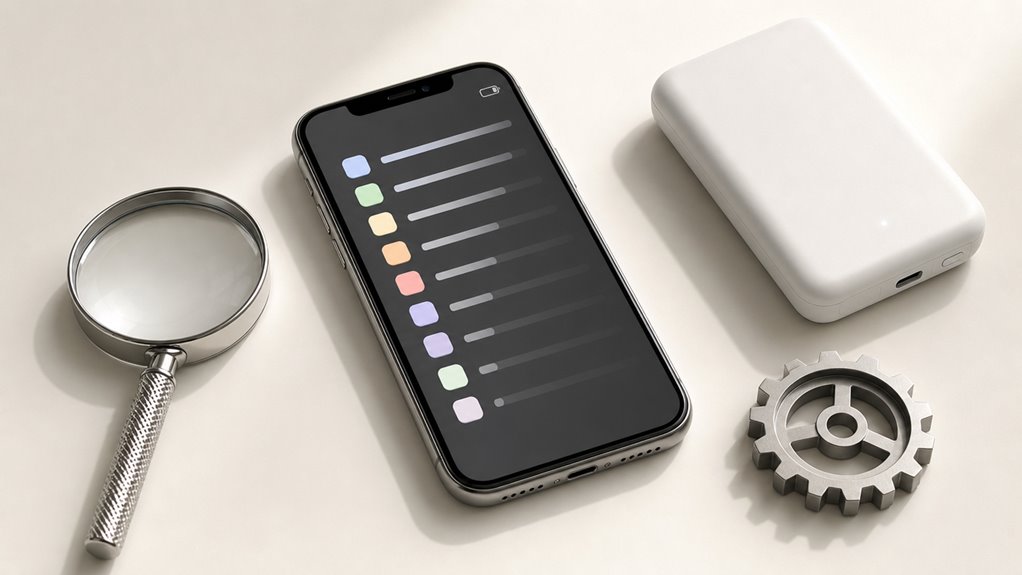
Aby znaleźć pulpit nawigacyjny dotyczący baterii, przejdź do aplikacji Ustawienia i dotknij „Bateria”. To centralne centrum przedstawia przejrzysty podział zużycia energii w ciągu ostatnich 24 godzin lub ostatnich 10 dni. Wykres pokazuje zmiany poziomu naładowania baterii z zaznaczonymi kluczowymi interwałami czasowymi. Poniżej znajduje się lista aplikacji uszeregowana według procentu zużytej baterii. Dotknięcie „Pokaż aktywność” ujawnia więcej szczegółów, w tym czas pracy w tle i czas pracy ekranu dla każdej aplikacji. Pulpit nawigacyjny pokazuje również czas ostatniego pełnego naładowania. To narzędzie dostarcza niezbędnych danych do monitorowania ogólnego stanu baterii i wzorców użytkowania, ale nie identyfikuje jeszcze, które aplikacje najszybciej zużywają energię.
Natychmiast wykryj aplikacje obciążające baterię iPhone’a
Jak użytkownicy mogą szybko zidentyfikować, które aplikacje najbardziej obciążają baterię? Po wejściu do pulpit nawigacyjny baterii, lista „Zużycie baterii według aplikacji” ujawnia winowajców. Ta sekcja wyświetla zarówno procenty aktywności na pierwszym planie, jak i aktywności w tle.
- Sortuj według najwyższego zużycia: Stuknij kartę „Ostatnie 10 dni”, aby zobaczyć skumulowane zużycie, a następnie przewiń, aby znaleźć aplikacje z dwuznakowymi wartościami procentowymi.
- Sprawdź aktywność w tle: Szukaj aplikacji, które mają napis „Aktywność w tle” pod swoją nazwą – to znak ciągłego poboru energii nawet, gdy nie są używane.
- Porównaj zużycie w czasie: Stuknij dowolną aplikację, aby zobaczyć wykres jej wpływu godzinowego, co pomoże określić, czy konkretna sesja spowodowała skok.
Te kroki umożliwiają użytkownikom wyizolowanie pochłaniaczy energii bez przeszukiwania ustawień.
Ogranicz aktywność w tle, aby oszczędzać energię

Gdy aplikacja zostanie zidentyfikowana jako odbierająca dużo baterii – szczególnie taka z nadmierną aktywnością w tle – kolejnym krokiem jest ograniczenie tego zużycia. Odświeżanie w tle pozwala aplikacjom aktualizować treści, gdy nie są aktywnie używane, na przykład pobierać nowe e-maile lub odświeżać feedy z mediów społecznościowych. Proces ten zużywa energię, utrzymując aktywny modem i procesor. Aby go wyłączyć, przejdź do Ustawień, następnie Ogólne i wybierz Odświeżanie w tle. Tutaj użytkownik może wyłączyć tę funkcję całkowicie dla wszystkich aplikacji lub wybiórczo wyłączyć ją tylko dla najgorszych winowajców. Dla maksymalnej oszczędności baterii zaleca się wyłączenie jej dla nieistotnych aplikacji, takich jak pogoda lub serwisy informacyjne. Ponadto zamykanie aplikacji z panelu wielozadaniowości nie oszczędza w sposób niezawodny baterii; wręcz może zwiększyć jej zużycie, gdy aplikacja ładuje się od nowa. Skupienie się na Odświeżaniu w tle zapewnia ukierunkowaną, skuteczną metodę redukcji niepotrzebnego zużycia energii bez wpływu na funkcjonalność aplikacji podczas ich aktywnego użytkowania.
Dostosuj ustawienia dla najgorszych przestępców
Dlaczego poprzestawać na Odświeżaniu aplikacji w tle, skoro dalsze dostosowywanie ustawień samej aplikacji – takich jak uprawnienia do lokalizacji, powiadomienia push i interwały pobierania – może przynieść jeszcze większe oszczędności baterii? Zagłębiając się w wewnętrzne preferencje aplikacji, użytkownik często może całkowicie wyłączyć dostęp do lokalizacji lub zmienić go z „Zawsze” na „Podczas korzystania”. Zapobiega to ciągłemu odczytywaniu GPS. Podobnie wyłączenie niepotrzebnych powiadomień push zmniejsza liczbę cykli budzenia urządzenia i aktywność sieciową.
Dlaczego poprzestawać na Odświeżaniu aplikacji w tle, skoro dostosowanie ustawień aplikacji przynosi jeszcze większe oszczędności baterii?
- Usługi lokalizacyjne: W obszarze Ustawienia > Prywatność > Usługi lokalizacyjne ustaw każdą problematyczną aplikację na „Nigdy” lub „Podczas korzystania z aplikacji”. Unikaj opcji „Zawsze” w przypadku aplikacji innych niż nawigacyjne.
- Odświeżanie aplikacji w tle: Choć już wspomniane, przełączniki dla poszczególnych aplikacji w Ustawienia > Ogólne > Odświeżanie aplikacji w tle pozwalają użytkownikowi wyłączyć odświeżanie dla konkretnych „pożeraczy” baterii, pozostawiając je aktywnym dla innych.
- Interwały pobierania: W przypadku aplikacji pocztowych i społecznościowych zmień pobieranie z „Push” na „Ręcznie” lub ustaw interwały na 30 minut lub dłużej, co zmniejszy liczbę powtarzających się zapytań do serwera.
Usuń lub ogranicz aplikacje, które nie współpracują
Jaki środek pozostaje, gdy aplikacja ignoruje wszystkie oszczędzające baterię ustawienia? Jedynym skutecznym rozwiązaniem jest usunięcie lub ograniczenie. Całkowite usunięcie aplikacji zatrzymuje jej aktywność w tle, powiadomienia push i usługi lokalizacyjne. Jeśli usunięcie wydaje się drastyczne, iOS oferuje pośrednie rozwiązanie: ograniczenie możliwości aplikacji przez Ustawienia.
| Działanie | Wpływ na baterię | Wpływ na użytkownika |
|---|---|---|
| Usuń aplikację | Eliminuje cały pobór baterii | Aplikacja i jej dane są utracone |
| Wyłącz odświeżanie w tle (Ustawienia > Ogólne > Odświeżanie w tle) | Zatrzymuje aktualizacje w tle | Aplikacja może nie synchronizować się, dopóki nie zostanie otwarta |
| Wyłącz usługi lokalizacyjne (Ustawienia > Prywatność > Usługi lokalizacyjne) | Eliminuje pobór GPS | Może zepsuć funkcje map lub pogody |
| Wyłącz powiadomienia (Ustawienia > Powiadomienia) | Zmniejsza liczbę przebudzeń i czas włączenia ekranu | Pominięte alerty |
| Ustaw odświeżanie aplikacji na „Wyłączone” dla tej konkretnej aplikacji | Zapobiega automatycznemu pobieraniu danych | Wymagana ręczna aktualizacja danych |
Ograniczenie aktywności w tle lub lokalizacji często zmniejsza zużycie baterii o 20–50% dla najgorszych aplikacji, zachowując jednocześnie podstawową funkcjonalność aplikacji.
Często Zadawane Pytania
Czy ładowanie do 100% skraca żywotność baterii?
Ładowanie do 100% może przyspieszyć starzenie się baterii z powodu zwiększonego napięcia. Akumulatory litowo-jonowe działają najdłużej, gdy są utrzymywane między 20% a 80% naładowania. Częste pełne ładowania skracają całkowitą żywotność.
Jak Sprawdzić Stan Zdrowia Baterii W iPhone?
Aby sprawdzić stan baterii iPhone’a, otwórz Ustawienia, wybierz Bateria, a następnie Stan baterii. Wartość procentowa Maksymalna pojemność wskazuje ogólny stan baterii, a opcja Wydajność szczytowa pokazuje, czy bateria obsługuje normalne działanie.
Czy Tryb Niskiego ZużYcia Energii Naprawdę Pomaga?
Tak, tryb niskiego zużycia energii zmniejsza aktywność w tle i wydajność, wydłużając żywotność baterii. Tymczasowo wyłącza pobieranie poczty, niektóre efekty wizualne i automatyczne pobieranie, co zauważalnie wpływa na działanie urządzenia, dopóki iPhone nie zostanie naładowany do 80%.
Dlaczego aparat zużywa dużo baterii, gdy jest nieużywany?
Aplikacja aparatu może rozładowywać baterię w stanie bezczynności z powodu procesów w tle, takich jak renderowanie zdjęć na żywo, automatyczna synchronizacja z iCloud lub usługi lokalizacyjne do geotagowania, które działają nawet wtedy, gdy nie są aktywnie używane.
Czy Aplikacje Na iOS Aktualizują Się W Tle Bez Pytania?
Niektóre aplikacje na iOS aktualizują się w tle bez wyraźnej zgody, jeśli użytkownik wcześniej włączył Odświeżanie aplikacji w tle. To ustawienie umożliwia automatyczne aktualizacje, ale można je wyłączyć dla każdej aplikacji w Ustawieniach.







Opublikuj komentarz