
Jak zresetować Apple Watch do ustawień fabrycznych: krok po kroku
Resetowanie Apple Watch do ustawień fabrycznych usuwa wszystkie dane i ustawienia, co jest idealne do naprawy problemów lub przygotowania zegarka dla nowego właściciela. Aby rozpocząć: otwórz Ustawienia na zegarku, stuknij Ogólne > Resetuj > Wymaż całą zawartość i ustawienia, a następnie potwierdź kodem dostępu. Najpierw wykonaj kopię zapasową danych za pomocą sparowanego iPhone’a (aplikacja Watch robi to automatycznie). Utrzymuj zegarek naładowany i blisko telefonu podczas procesu. Jeśli pojawią się problemy, może pomóc twardy reset lub aktualizacja oprogramowania — więcej wskazówek poniżej.
Kluczowe wnioski
- Otwórz Ustawienia na Apple Watch, przejdź do Ogólne > Resetuj, następnie wybierz „Wymaż całą zawartość i ustawienia” i potwierdź za pomocą hasła.
- Upewnij się, że Apple Watch jest naładowany powyżej 50% i sparowany z iPhonem przed rozpoczęciem procesu resetowania.
- Odłącz Apple Watch od iPhone’a, aby automatycznie wykonać kopię zapasową danych na iPhonie przed resetem.
- Usuń wszelkie karty komunikacyjne z aplikacji Wallet, aby zapobiec utracie danych podczas przywracania ustawień fabrycznych.
- Jeśli reset nie powiedzie się, spróbuj twardego resetu, przytrzymując przycisk boczny i Digital Crown, aż pojawi się logo Apple, lub zaktualizuj watchOS.
Wprowadzenie
Resetowanie Apple Watch do ustawień fabrycznych oznacza usunięcie wszystkich danych osobistych i przywrócenie urządzenia do stanu pierwotnego — jest to przydatne do naprawy błędów lub przygotowania zegarka dla nowego właściciela. Ludzie często szukają tego procesu, gdy mają problemy z wydajnością lub planują sprzedać swój zegarek. Przed rozpoczęciem ważne jest wykonanie kopii zapasowej danych oraz zrozumienie różnic między resetowaniem za pomocą sparowanego iPhone’a a resetowaniem bezpośrednio na zegarku.
Wyjaśnij, na czym polega przywracanie Apple Watch do ustawień fabrycznych i dlaczego jest to przydatne
Gdy Apple Watch zostanie przywrócony do ustawień fabrycznych, zasadniczo wraca do stanu, w jakim był po wyjęciu z pudełka — co oznacza, że wszystkie dane osobiste, spersonalizowane ustawienia i zainstalowane aplikacje zostają całkowicie wymazane. Nauka, jak zresetować Apple Watch do ustawień fabrycznych, polega na wyczyszczeniu urządzenia, co jest przydatne przy rozwiązywaniu problemów lub przygotowaniu go dla nowego użytkownika. Ten reset wyłącza blokadę aktywacji, zapewniając bezpieczeństwo danych osobistych. Użytkownicy mogą resetować poprzez sam zegarek lub sparowany iPhone (który oferuje opcje tworzenia kopii zapasowych). Zrozumienie, jak zresetować Apple Watch, pomaga zachować prywatność i zoptymalizować wydajność.
Wyróżnij powszechne powody, dla których użytkownicy mogą szukać informacji o tym, „jak zresetować Apple Watch”, takie jak naprawa usterek lub przygotowanie do odsprzedaży
Dlaczego ktoś może szukać informacji „jak zresetować Apple Watch”? Typowe powody to naprawa problemów takich jak zawieszanie się lub awarie aplikacji, rozwiązanie problemów z synchronizacją z iPhonem oraz przygotowanie zegarka do sprzedaży poprzez wymazanie danych osobistych. Reset do ustawień fabrycznych pomaga także w uporaniu się z uporczywymi problemami programowymi, gdy zwykłe metody zawiodą. Proces ten przywraca urządzenie do stanu pierwotnego, oferując czystą kartę po aktualizacjach lub przed przekazaniem go innemu użytkownikowi.
| Powód | Opis | Korzyść |
|---|---|---|
| Problemy z wydajnością | Naprawia awarie, zawieszanie, spowolnienia | Płynniejsza praca |
| Problemy z synchronizacją | Rozwiązuje problemy z synchronizacją z iPhonem | Przywrócona funkcjonalność |
| Przygotowanie do sprzedaży | Usuwa dane osobiste, wyłącza blokadę aktywacji | Ochrona prywatności |
| Rozwiązywanie problemów programowych | Usuwa uporczywe błędy po aktualizacjach | Świeży start bez błędów |
Krótko przedstaw korzyści i środki ostrożności, aby zaangażować czytelników i ustawić oczekiwania
Kilka kluczowych korzyści wiąże się z przywracaniem Apple Watch do ustawień fabrycznych, co jest użytecznym krokiem przy rozwiązywaniu problemów lub przygotowywaniu urządzenia dla nowego użytkownika. Ten proces może naprawić usterki oprogramowania, zwiększyć wydajność i usunąć dane osobowe — co jest idealne przed sprzedażą lub podarowaniem zegarka, zwłaszcza jeśli chodzi o resetowanie Apple Watch 7 z eSIM. Jednak ważne są środki ostrożności: najpierw wykonaj kopię zapasową danych, ponieważ resetowanie usuwa wszystko bez możliwości odzyskania. Odłącz zegarek od iPhone’a, aby usunąć blokadę aktywacji (Activation Lock), która uniemożliwia nieautoryzowane użycie, i utwórz świeżą kopię zapasową. Usuń także karty komunikacyjne z aplikacji Wallet, aby uniknąć problemów. Te kroki gwarantują płynne i bezpieczne przeprowadzenie resetu.
Dlaczego zresetować Apple Watch
Resetowanie Apple Watcha to często podstawowe rozwiązanie na typowe problemy, takie jak spowolniona praca, zablokowane ekrany czy zapomniane hasła. Jest to również niezbędny krok przy przekazywaniu urządzenia innej osobie, zapewniając wymazanie danych osobowych i wyłączenie blokady aktywacji dla płynnego przekazania. Użytkownicy powinni jednak najpierw wykonać kopię zapasową ważnych informacji, ponieważ przywrócenie ustawień fabrycznych usuwa całą zawartość i ustawienia — można to porównać do naciśnięcia przycisku reset, aby zacząć od nowa.
Omów scenariusze takie jak problemy z wydajnością, zapomniane kody dostępu lub przekazywanie własności
Gdy Apple Watch zaczyna działać opornie — zawiesza się aplikacje, wolno reaguje lub pojawiają się inne problemy z wydajnością — często oznacza to, że potrzebny jest świeży start, aby przywrócić płynne działanie. Resetowanie może usunąć usterki i poprawić szybkość. Kolejnym ważnym scenariuszem jest zapomnienie kodu dostępu; przywrócenie ustawień fabrycznych usuwa wszystkie dane, pozwalając użytkownikom odzyskać dostęp, podobnie jak w przypadku resetowania iPhone’a do ustawień fabrycznych. Wreszcie, przed przekazaniem urządzenia innej osobie, reset gwarantuje całkowite wymazanie danych osobowych, chroniąc prywatność i umożliwiając nowemu właścicielowi skonfigurowanie urządzenia na własny sposób. Zawsze należy wykonać kopię zapasową danych na sparowanym iPhonie oraz najpierw odłączyć urządzenie, aby zapisać ustawienia i usunąć blokadę aktywacji.
Opisz, jak resetowanie odpowiada na intencje użytkownika dotyczące „jak zresetować Apple Watch” w codziennych sytuacjach
Ponieważ Apple Watche wykonują wiele zadań — od śledzenia treningów po zarządzanie powiadomieniami — czasami mogą zwalniać lub mieć problemy z oprogramowaniem. Resetowanie urządzenia przywraca wydajność poprzez usunięcie błędów i spowolnień, co zapewnia płynne działanie. Resetowanie usuwa również dane osobiste, co jest niezbędne podczas sprzedaży lub przekazywania zegarka, chroniąc prywatność. Dodatkowo resetowanie wyłącza blokadę aktywacji, co ułatwia nowym użytkownikom konfigurację. Codzienne powody do resetowania obejmują:
- Naprawianie awarii aplikacji lub spowolnień po aktualizacjach
- Przygotowanie zegarka dla nowego właściciela
- Poprawę szybkości poprzez usunięcie zagraconych plików
Resetowanie idealnie odpowiada powszechnym potrzebom użytkowników.
Wspomnij o potencjalnych zagrożeniach oraz o ważności wcześniejszego tworzenia kopii zapasowych danych
Zrozumienie potencjalnych ryzyk związanych z przywracaniem Apple Watch do ustawień fabrycznych jest kluczowe przed przystąpieniem do tego procesu. Resetowanie usuwa wszystkie dane — aplikacje, ustawienia i informacje osobiste znikają. Bez kopii zapasowej ta utrata jest nieodwracalna. Na szczęście, odparowanie zegarka z iPhone’em automatycznie tworzy kopię zapasową, zachowując dane do łatwego przywrócenia. Pamiętaj, aby najpierw usunąć karty komunikacyjne z aplikacji Wallet — nie przetrwają resetu. Ponadto, odparowanie wyłącza Blokadę aktywacji, co zapewnia ponowne bezproblemowe skonfigurowanie zegarka. Fundamentem jest tworzenie kopii zapasowej, które chroni Twoje informacje i ułatwia proces resetowania, czyniąc go mniej uciążliwym.
Przygotowania przed resetowaniem
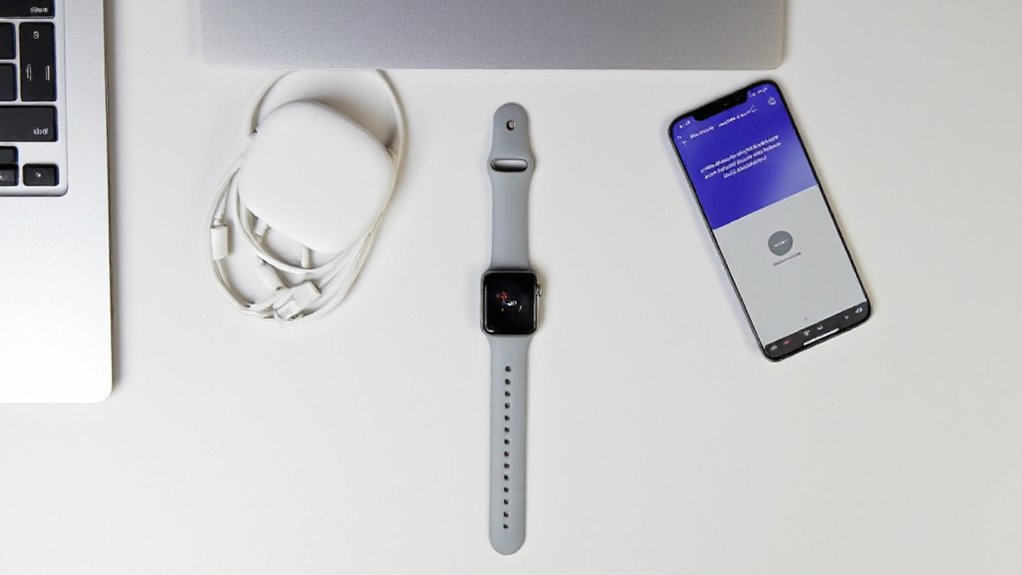
Przed zresetowaniem Apple Watch ważne jest, aby upewnić się, że urządzenie jest w pełni naładowane i sparowane z iPhonem — to sparowanie jest kluczowe dla płynnego resetu. Kopia zapasowa ważnych danych za pomocą iCloud lub innych metod pomaga zapobiec nieoczekiwanej utracie zdjęć, aplikacji lub ustawień. Dodatkowo, sprawdzenie najnowszych aktualizacji oprogramowania może zapobiec problemom podczas procesu resetowania, zapewniając płynne działanie urządzenia.
Upewnij się, że Twój Apple Watch jest naładowany i sparowany z iPhonem
Udane zresetowanie Apple Watch zależy od kilku kluczowych przygotowań, zaczynając od sprawdzenia, czy urządzenie jest wystarczająco naładowane — najlepiej powyżej 50%, aby zapobiec przerwom podczas procesu. Równie ważne jest potwierdzenie, że zegarek pozostaje sparowany ze swoim iPhonem, ponieważ to sparowanie pozwala na płynne odparowanie później, co automatycznie tworzy kopię zapasową danych zegarka. Trzymanie urządzeń blisko siebie również pomaga utrzymać stabilne połączenie. Przed przystąpieniem użytkownicy powinni:
- Sprawdzić, czy Apple Watch ma co najmniej 50% baterii
- Potwierdzić, że zegarek jest sparowany z iPhonem działającym na najnowszym iOS
- Usunąć karty komunikacyjne z aplikacji Wallet, aby uniknąć problemów po resecie
Kopia zapasowa ważnych danych za pomocą iCloud lub innych metod, aby zapobiec utracie danych
Chociaż aplikacja Apple Watch na sparowanym iPhonie automatycznie tworzy kopię zapasową danych podczas rozparowywania, warto podjąć dodatkowe kroki, aby zabezpieczyć ważne informacje. iCloud służy jako wygodny sposób przechowywania rekordów fitness, statystyk zdrowotnych i ustawień aplikacji zdalnie, gwarantując, że są one bezpieczne, nawet jeśli wydarzy się coś nieprzewidzianego. Użytkownicy powinni również ręcznie wykonać kopię zapasową kart komunikacyjnych w aplikacji Wallet, ponieważ są one usuwane podczas resetu. Należy upewnić się, że iPhone regularnie tworzy kopię zapasową w iCloud lub iTunes, aby uwzględnić dane zegarka. Na koniec, utrzymuj Apple Watch naładowany lub podłączony, aby uniknąć przerw w tworzeniu kopii zapasowej — nikt nie lubi nagłej drzemki w trakcie procesu!
Zweryfikuj aktualizacje oprogramowania, aby uniknąć komplikacji podczas procesu resetowania
Upewnienie się, że Apple Watch działa na najnowszej aktualizacji oprogramowania, może znacznie zmniejszyć ryzyko wystąpienia błędów podczas procesu resetowania. Przed resetowaniem użytkownicy powinni sprawdzić dostępność aktualizacji za pomocą aplikacji Watch na sparowanym iPhonie (Mój zegarek > Ogólne > Aktualizacja oprogramowania). Kilka kluczowych wskazówek to:
- Potwierdzenie stabilnego połączenia Wi-Fi, aby uniknąć przerw w pobieraniu.
- Utrzymywanie obu urządzeń naładowanych i blisko siebie podczas aktualizacji.
- Postępowanie zgodnie z instrukcjami wyświetlanymi na ekranie, aby zainstalować dostępne aktualizacje.
Aktualizacja przed resetem zapewnia płynniejszy przebieg resetowania i maksymalną wydajność po nim — można to porównać do strojenia zegarka przed nowym startem.
Przewodnik krok po kroku dotyczący resetowania
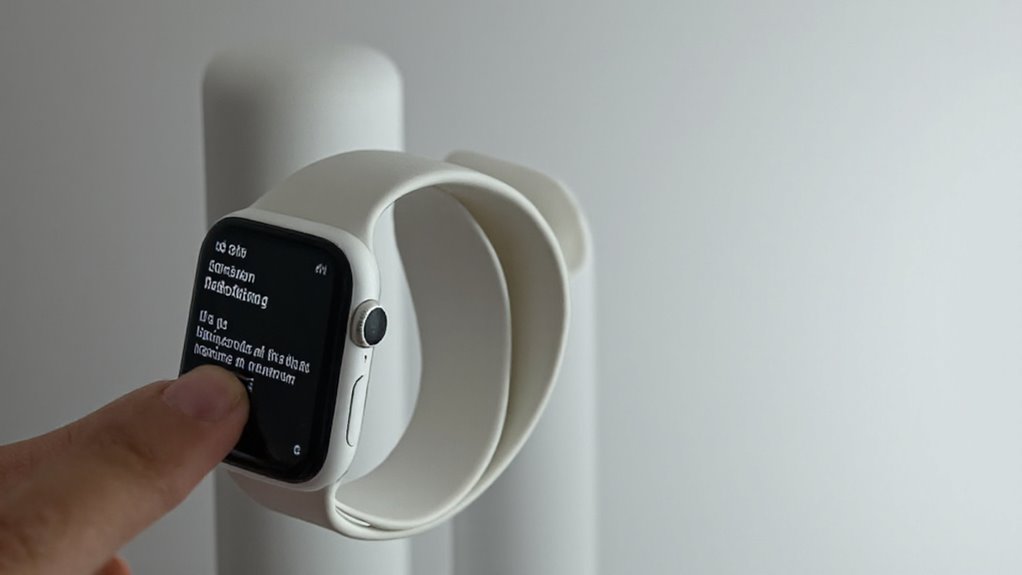
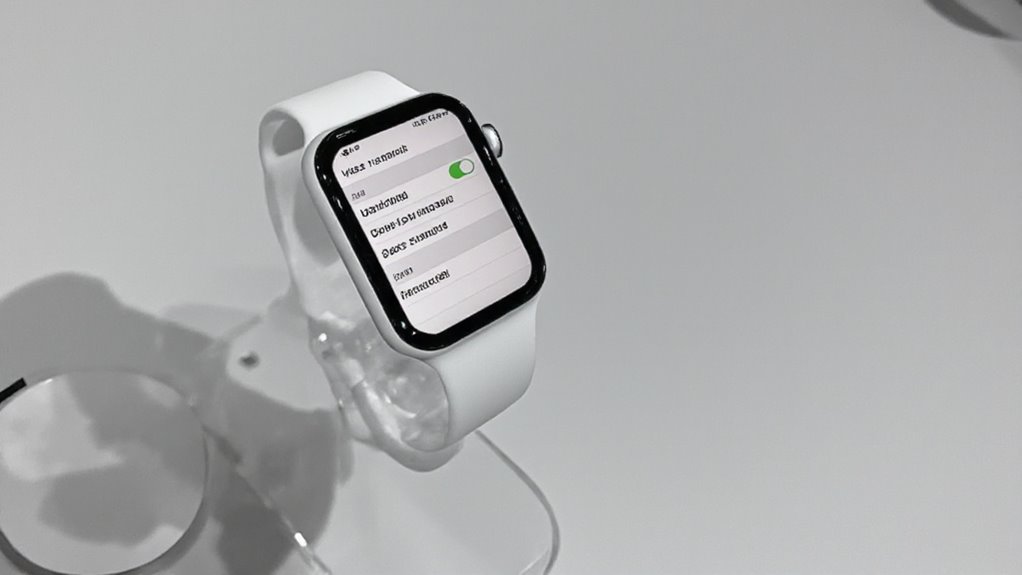
Resetowanie Apple Watch jest proste, jeśli postępujesz zgodnie z odpowiednimi krokami. Zacznij od otwarcia aplikacji Ustawienia i przejścia do Ogólne, gdzie znajdziesz opcję Resetuj. Następnie wybierz Wymaż całą zawartość i ustawienia i potwierdź za pomocą kodu dostępu, co rozpocznie proces, czyszcząc urządzenie do stanu początkowego.
Otwórz aplikację Ustawienia na swoim Apple Watch i przejdź do sekcji Ogólne
Przechodzenie przez aplikację Ustawienia na Apple Watch to pierwszy krok do uzyskania dostępu do opcji ogólnych, w tym funkcji resetowania. Aby zacząć, naciśnij Digital Crown, aby otworzyć siatkę aplikacji, a następnie stuknij ikonę Ustawienia—kształtem przypominającą koło zębate. Po wejściu przewiń ostrożnie w dół i wybierz „Ogólne”, gdzie znajdują się kluczowe ustawienia systemowe. Ta sekcja zawiera opcje aktualizacji oprogramowania, zarządzania pamięcią oraz ostatecznie polecenia resetowania. Znajomość lokalizacji tych ustawień gwarantuje płynną nawigację i przygotowuje użytkownika do kolejnych kroków resetowania. Kluczowe punkty do zapamiętania:
- Użyj Digital Crown, aby znaleźć aplikacje
- Stuknij Ustawienia (ikona koła zębatego)
- Przewiń i wejdź do ustawień Ogólne
Wybierz Resetuj lub Wymaż całą zawartość i ustawienia z opcji
Po wejściu do Ustawień ogólnych, kolejnym krokiem jest znalezienie opcji Resetuj na dole listy. Dotknięcie Resetuj ujawnia kilka wyborów, ale kluczową opcją do wybrania jest „Wymaż całą zawartość i ustawienia”. Ta opcja inicjuje przywracanie ustawień fabrycznych — usuwa wszystko, od aplikacji i danych po twoje osobiste ustawienia. To jak naciśnięcie przycisku odświeżania oprogramowania zegarka. Pamiętaj, że jeśli Twój Apple Watch ma plan komórkowy, zostaniesz poproszony o decyzję, czy zachować go, czy usunąć podczas tego kroku. Wybranie tej opcji przygotowuje urządzenie do powrotu do jego oryginalnego, fabrycznego stanu.
Potwierdź działanie resetowania i wprowadź swój kod dostępu, jeśli zostaniesz o to poproszony
Aby kontynuować proces usuwania wszystkich treści i ustawień na Apple Watch, użytkownik musi potwierdzić swoją decyzję poprzez kilka prostych kroków. Po wybraniu opcji „Wymaż wszystkie treści i ustawienia”, urządzenie poprosi o potwierdzenie. Jeśli jest ustawiony kod dostępu, konieczne jest jego wpisanie, aby uwierzytelnić reset, co zapewnia bezpieczeństwo. Ten krok zapobiega przypadkowej utracie danych i chroni informacje osobiste.
Kluczowe punkty do zapamiętania:
- Dostęp do potwierdzenia w Ustawienia > Ogólne > Resetuj
- Wprowadź kod dostępu, gdy zostaniesz o to poproszony, aby zweryfikować tożsamość
- Potwierdź akcję wymazywania, aby rozpocząć proces resetowania
To ostrożne potwierdzenie chroni dane użytkownika przed ich wymazaniem.
Poczekaj, aż proces się zakończy, a następnie skonfiguruj swoje urządzenie jako nowe
Po rozpoczęciu resetu fabrycznego cierpliwość staje się niezbędna, ponieważ Apple Watch metodycznie usuwa wszystkie dane osobowe i ustawienia — proces ten może potrwać kilka minut. Po zakończeniu zegarek wyświetla ekran konfiguracji, zapraszając do parowania z iPhonem lub nowej konfiguracji. Użytkownicy mogą przywrócić dane z kopii zapasowej lub zacząć od nowa, dostosowując ustawienia krok po kroku. Warto upewnić się, że iPhone działa na najnowszym oprogramowaniu, aby synchronizacja przebiegła bezproblemowo. Na koniec należy zweryfikować, czy aplikacje i funkcje działają poprawnie oraz zaktualizować watchOS, jeśli pojawi się taka prośba — można to potraktować jako szybki przegląd techniczny przed pełnym korzystaniem z odświeżonego urządzenia.
Rozwiązywanie typowych problemów
Resetowanie Apple Watcha nie zawsze przebiega gładko — czasami urządzenie utknie podczas przechodzenia przez opcje resetowania lub nie da się go prawidłowo wymazać. Typowe problemy często wynikają z błędów oprogramowania, problemów z łącznością z parowanym iPhonem, a nawet z problemów sprzętowych, które wymagają dokładniejszej diagnozy. Gdy podstawowe czynności naprawcze, takie jak ponowne uruchomienie urządzeń lub sprawdzenie Bluetooth, zawodzą, warto zwrócić się o pomoc do Apple Support, zanim sytuacja się bardziej skomplikuje.
Omów, co zrobić, jeśli reset się nie powiedzie, na przykład sprawdzić obecność błędów w oprogramowaniu lub problemy ze sprzętem
Gdy reset Apple Watch nie powodzi się, często oznacza to ukryty problem, który wymaga dokładniejszej analizy przed ponowną próbą. Najpierw upewnij się, że zegarek jest naładowany i podłączony do ładowarki — niski poziom baterii może uniemożliwić reset. Następnie sprawdź, czy nie ma błędów oprogramowania, aktualizując system watchOS do najnowszej wersji, ponieważ przestarzałe oprogramowanie często powoduje problemy. Jeśli monitu resetowania brakuje, spróbuj twardego resetu, przytrzymując jednocześnie boczny przycisk i Digital Crown, aż pojawi się logo Apple. Utrzymujące się problemy mogą wskazywać na usterki sprzętowe — skontaktuj się z Apple Support, aby uzyskać fachową pomoc.
- Utrzymuj zegarek naładowany podczas próby resetu
- Zaktualizuj watchOS przed resetem
- Użyj twardego resetu, jeśli monit jest nieaktywny
Podaj wskazówki dotyczące rozwiązywania błędów związanych z wyszukiwaniem „jak zresetować Apple Watch”, takich jak problemy z łącznością
Rozwiązywanie problemów z łącznością często może otworzyć drogę do pomyślnego resetu Apple Watch. Najpierw sprawdź, czy zegarek jest naładowany i znajduje się na ładowarce — unikanie przerw jest kluczowe. Następnie upewnij się, że zegarek jest blisko sparowanego iPhone’a z włączonym Bluetooth. Jeśli problemy nadal występują, spróbuj ponownie uruchomić oba urządzenia — często to rozwiązuje usterki. Gdy nie pojawia się monit o reset, przytrzymaj boczny przycisk i Digital Crown przez 10 sekund, aż pojawi się logo Apple, a następnie spróbuj ponownie. Zapomniałeś kodu? Użyj iPhone’a, aby wymazać zegarek, ponieważ bezpośredni reset nie ominie blokady aktywacji bez wcześniejszego rozparowania. Proste kroki, wielka pomoc!
Zasugeruj, kiedy skontaktować się z pomocą techniczną Apple w przypadku uporczywych problemów
Nawet po wypróbowaniu wszystkich powszechnych rozwiązań, niektóre problemy z Apple Watch po prostu nie ustępują. Gdy problemy się utrzymują — takie jak niemożność odparowania, zawieszenie na opcjach resetowania lub błędy związane z zapomnianym kodem — czas skontaktować się z Apple Support. Oferują oni specjalistyczne wsparcie dostosowane do trudnych sytuacji, szczególnie gdy aktualizacje oprogramowania lub próby resetu nie przynoszą efektu. Rozważ kontakt z nimi, jeśli napotkasz:
- Niemożność wymazania ustawień lub odparowania zegarka po wielokrotnych próbach
- Komunikaty o błędach blokujące reset z powodu problemów z kodem
- Błędy oprogramowania uniemożliwiające prawidłowe działanie urządzenia
Dokumentowanie problemów wcześniej może przyspieszyć diagnozę i znalezienie rozwiązań.
Wniosek

Resetowanie Apple Watch jest proste, jeśli przestrzega się kluczowych kroków, takich jak odparowanie od iPhone’a, aby zapewnić kopie zapasowe i usunąć blokadę aktywacji. Utrzymanie urządzenia w dobrej kondycji po resetowaniu może pomóc zoptymalizować jego wydajność i żywotność. Czytelników zachęca się do dzielenia się swoimi doświadczeniami lub wskazówkami, tworząc pomocną społeczność i wzbogacając dyskusję na temat dbania o Apple Watch.
Podsumuj kluczowe kroki i podkreśl łatwość resetowania, aby zwiększyć pewność użytkownika
Chociaż proces może na początku wydawać się onieśmielający, resetowanie Apple Watch do ustawień fabrycznych jest całkiem proste i przyjazne dla użytkownika. Niezależnie od tego, czy odparowujesz zegarek za pomocą aplikacji Apple Watch na iPhonie, czy kasujesz go bezpośrednio na zegarku, kluczowe kroki są łatwe i jasne. Użytkownicy powinni pamiętać, aby:
- Trzymać Apple Watch i iPhone blisko siebie podczas odparowywania, aby zapewnić płynne działanie.
- Usunąć karty komunikacyjne z aplikacji Wallet wcześniej, aby uniknąć komplikacji.
- Zrozumieć, że odparowywanie tworzy kopię zapasową i usuwa blokadę aktywacji, zapewniając czysty start.
Dzięki tym krokom każdy może z pewnością zresetować swój Apple Watch bez stresu i zamieszania.
Oferuj dodatkowe wskazówki, takie jak utrzymanie urządzenia po resecie, aby zoptymalizować jego wydajność
Po przywróceniu Apple Watch do ustawień fabrycznych, utrzymanie jego wydajności poprzez regularną pielęgnację i aktualizacje staje się kluczowe dla płynnego korzystania z urządzenia. Zacznij od zaktualizowania oprogramowania zegarka do najnowszej wersji — to aktywuje nowe funkcje i zwiększy szybkość działania. Regularnie sprawdzaj App Store pod kątem aktualizacji aplikacji, aby wszystko działało bezpiecznie i sprawnie. Dostosuj ustawienia do swojego stylu życia i często twórz kopie zapasowe danych, aby uniknąć niespodzianek. Nie zapominaj o prostych czynnościach pielęgnacyjnych: delikatnie czyść urządzenie i odpowiednio ładuj baterię. Te kroki pomogą Twojemu Apple Watchowi pozostać w dobrej kondycji i być gotowym na wszystko.
Zachęć czytelników do komentowania lub dzielenia się swoimi doświadczeniami w celu zwiększenia zaangażowania i korzyści SEO
Kiedy użytkownicy dzielą się swoimi doświadczeniami z resetowaniem Apple Watch — czy to płynnymi, czy wymagającymi — tworzy to cenne źródło informacji nie tylko dla społeczności, ale także dla wyszukiwarek, które starają się powiązać rzeczywiste spostrzeżenia z pomocnymi treściami. Te udostępnione historie mogą wyjaśnić trudne kroki, wskazać częste pułapki i zasugerować przydatne porady wykraczające poza oficjalne instrukcje. Zachęcanie do komentowania zwiększa zaangażowanie i pomaga innym poczuć wsparcie podczas procesu resetowania. Czytelnicy mogą rozważyć podzielenie się:
- Jak wykonali kopię zapasową danych przed resetem
- Jakie problemy napotkali z kodem dostępu lub blokadą aktywacji
- Porady po resecie, które poprawiły działanie ich zegarka
Takie wymiany wzbogacają doświadczenie uczenia się dla wszystkich zaangażowanych.
Najczęściej zadawane pytania
Jak wymusić przywrócenie Apple Watch do ustawień fabrycznych?
Resetowanie Apple Watcha to jak ponowne uruchomienie małego wszechświata na nadgarstku. Aby wymusić przywrócenie ustawień fabrycznych, przytrzymaj jednocześnie boczny przycisk i Digital Crown przez około 10 sekund, aż pojawi się logo Apple. Jeśli urządzenie jest nieodpowiadające, połóż je na ładowarce, przytrzymaj boczny przycisk, następnie mocno naciśnij suwak wyłączania i wybierz „Wymaż całą zawartość i ustawienia”. Utrzymuj urządzenie naładowane — przerwy mogą zatrzymać proces. Pamiętaj, że odparowanie od iPhone’a najpierw wyłącza blokadę aktywacji.
Jak usunąć poprzedniego właściciela mojego Apple Watch?
Usunięcie poprzedniego właściciela z Apple Watch wymaga odparowania go z ich iPhone’a, co wyłącza Blokadę aktywacji. Jeśli stary właściciel nie jest w pobliżu, może usunąć zegarek zdalnie za pomocą aplikacji Znajdź mój na iCloud, logując się na swoje Apple ID i usuwając urządzenie. Bez tego kroku zegarek będzie pytał o ich dane podczas konfiguracji. Proste zresetowanie nie obejdzie blokady — wszystko zależy od początkowego odparowania lub zdalnego usunięcia.
Jak zresetować Apple Watch do ustawień fabrycznych, aby przekazać go innej osobie?
Zastanawiasz się, jak bezproblemowo przekazać swojego Apple Watch? Najpierw odparuj go z iPhone’a za pomocą aplikacji Apple Watch — to usunie dane i zdejmie blokadę aktywacji. Jeśli iPhone nie jest dostępny, zresetuj zegarek bezpośrednio, przechodząc do Ustawienia > Ogólne > Resetuj, ale blokada aktywacji pozostanie. Nie zapomnij usunąć kart komunikacyjnych z Portfela i zdecydować o swoim planie komórkowym. Wykonaj kopię zapasową wcześniej, ponieważ przywrócenie ustawień fabrycznych usuwa wszystko, dając nowemu użytkownikowi czysty start.
Czy można zresetować Apple Watch do ustawień fabrycznych bez hasła?
Nie, Apple Watch nie można zresetować do ustawień fabrycznych bezpośrednio bez kodu dostępu, ponieważ chroni on Twoje dane. Jednak jeśli kod dostępu zostanie zapomniany, zegarek można wymazać za pomocą aplikacji Watch na sparowanym iPhonie poprzez rozparowanie – spowoduje to usunięcie zawartości zegarka, ale nadal będzie wymagane hasło Apple ID, aby wyłączyć blokadę aktywacji. Tak więc, chociaż można go wymazać, pełny reset wymaga danych uwierzytelniających.









Opublikuj komentarz