
Jak Udostępnić Hasło do WiFi na iPhonie: Prosty Przewodnik i Kod QR
Udostępnianie hasła do WiFi na iPhonie można łatwo wykonać na dwa główne sposoby. Po pierwsze, bezpośrednie udostępnianie wymaga, aby oba urządzenia miały włączone Bluetooth i Wi-Fi, znajdowały się blisko siebie oraz były zalogowane do iCloud — wystarczy wybrać sieć na nowym urządzeniu i zaakceptować pojawiające się powiadomienie na połączonym iPhonie. Alternatywnie, można wygenerować kod QR za pomocą aplikacji Skróty dla gości, którzy nie znajdują się w kontaktach; zeskanowanie tego kodu automatycznie łączy z siecią. Obie metody są bezpieczne i oszczędzają czas — odkryj więcej praktycznych wskazówek i porad dotyczących bezpieczeństwa, aby udoskonalić sposób udostępniania.
Kluczowe wnioski
- Użyj bezpośredniego udostępniania, zbliżając dwa iPhone’y z włączonym Bluetooth i Wi-Fi; hasło udostępni się automatycznie, jeśli oba są zalogowane do iCloud.
- Wygeneruj kod QR do Wi-Fi za pomocą aplikacji Skróty Apple, wpisując nazwę sieci i hasło, aby ułatwić dostęp gościom.
- Goście skanują kod QR aparatem iPhone’a, aby połączyć się automatycznie bez konieczności wpisywania hasła.
- Upewnij się, że urządzenia działają na iOS 11 lub nowszym, wyłącz osobiste hotspoty i pozostawaj w odległości maksymalnie 3 metrów dla bezproblemowego udostępniania hasła.
- Regularnie zmieniaj hasło do Wi-Fi i używaj silnych haseł, aby utrzymać bezpieczeństwo sieci podczas udostępniania innym.
Wprowadzenie do udostępniania haseł WiFi na iPhonie
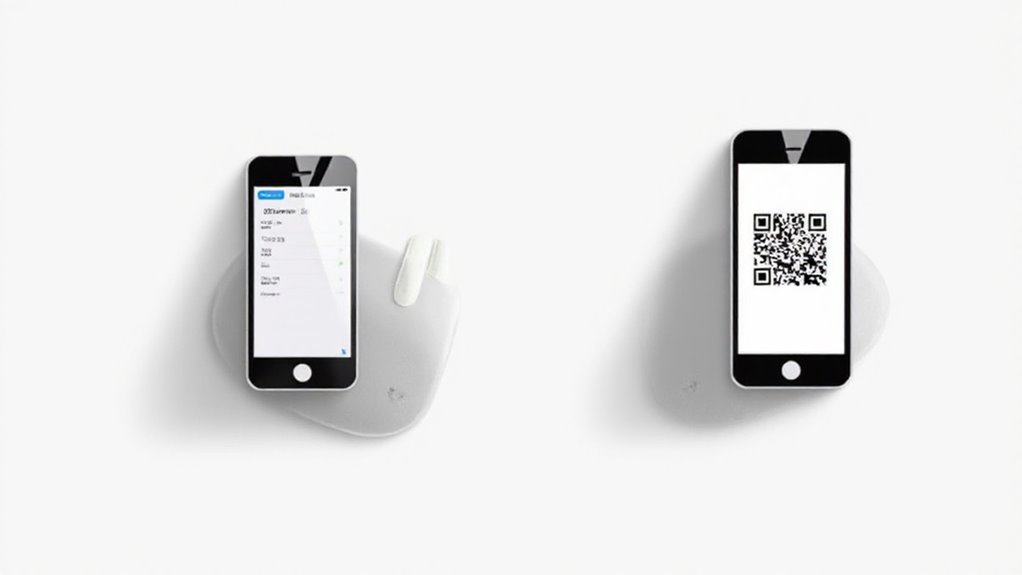
Udostępnianie haseł do WiFi na iPhonie sprawia, że podłączanie nowych urządzeń jest szybkie i bezproblemowe — nie ma potrzeby wpisywania długich, skomplikowanych ciągów znaków. Użytkownicy mogą wybrać pomiędzy bezpośrednim udostępnianiem, gdy oba urządzenia są blisko siebie, a wygenerowaniem kodu QR do łatwego zeskanowania, co jest szczególnie przydatne dla gości nie zapisanych w kontaktach. Utrzymanie procesu prostym i bezpiecznym gwarantuje, że wszyscy pozostaną połączeni bez ryzyka ujawnienia poufnych informacji.
Dlaczego udostępnianie haseł do WiFi jest przydatne w codziennym życiu
W wielu gospodarstwach domowych i miejscach pracy szybkie i bezpieczne udostępnianie dostępu do internetu jest powszechnym wyzwaniem — zwłaszcza gdy pojawiają się goście lub nowe urządzenia. Udostępnianie hasła do wi-fi upraszcza to, pozwalając zaufanym użytkownikom na połączenie się bez konieczności wpisywania skomplikowanych danych. Oszczędza to czas, zmniejsza frustrację i wspiera płynną współpracę, zarówno w domu, jak i w biurze. Korzystanie z funkcji qr code wi-fi iphone oferuje jeszcze szybszy, bezkontaktowy sposób na bezpieczne udostępnianie dostępu. Nauka, jak udostępnić hasło do wi-fi na iPhonie, gwarantuje wygodę przy jednoczesnej ochronie bezpieczeństwa sieci, czyniąc codzienne interakcje cyfrowe bardziej płynnymi i przyjaznymi dla użytkownika, podobnie jak możliwość, by udostępnić internet z iPhone’a.
Przegląd metod udostępniania haseł WiFi na iPhonie
Choć połączenie się z siecią WiFi może wydawać się proste, przekazywanie hasła na iPhonie wymaga kilku sprytnych metod, które warto znać. Użytkownicy mogą bezpośrednio udostępniać hasła pobliskim urządzeniom Apple — oba muszą mieć włączone Wi-Fi i Bluetooth, być blisko siebie oraz mieć zapisane się w kontaktach. Alternatywnie, wygenerowanie kodu QR za pomocą aplikacji Hasła oferuje szybki i bezproblemowy sposób dla gości na połączenie się poprzez proste zeskanowanie. Utrzymywanie iPhone’ów zaktualizowanych gwarantuje płynne doświadczenia w udostępnianiu. Te praktyczne techniki pokazują, jak…
Znaczenie prostoty i bezpieczeństwa w procesie
Ułatwienie procesu udostępniania hasła do WiFi w sposób prosty i bezpieczny to rozsądny krok, szczególnie gdy korzysta się z wielu urządzeń i użytkowników. iPhone’y oferują sprytne funkcje—takie jak kody QR i udostępnianie na podstawie bliskości—które eliminują błędy wpisywania i niezręczne przerwy. Metody te wymagają Bluetooth i obecności obu urządzeń w pobliżu, co zwiększa bezpieczeństwo przez zapobieganie nieautoryzowanemu dostępowi. Podobnie jak w przypadku udostępniania hasła do WiFi, również udostępnianie lokalizacji na iPhone opiera się na podobnych mechanizmach bliskości i autoryzacji, co ułatwia zarządzanie dostępem dla zaufanych osób. Dodatkowo, zapisywanie kontaktów i aktualizowanie urządzeń ułatwia połączenie. Regularna zmiana haseł i ostrożne ich udostępnianie pomaga utrzymać bezpieczeństwo sieci. Krótko mówiąc, prostota przyspiesza dostęp; bezpieczeństwo chroni sieć—oba są niezbędne dla bezproblemowego użytkowania.
Zrozumienie udostępniania hasła WiFi na iPhonie
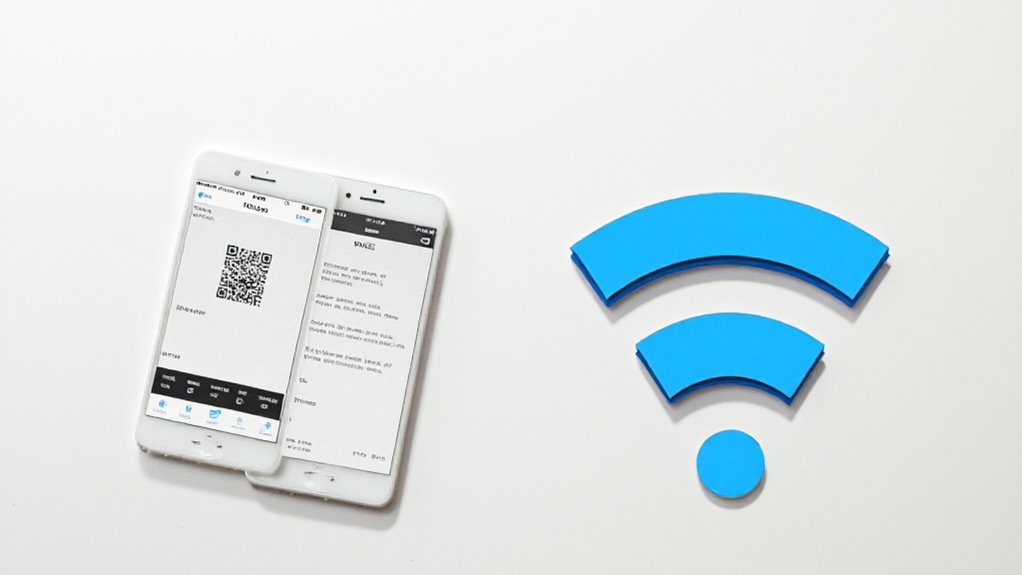
Udostępnianie hasła do WiFi na iPhonie pozwala użytkownikom szybko łączyć się z pobliskimi urządzeniami bez ręcznego wpisywania hasła — działa to na iOS 11 lub nowszym i wymaga, aby zarówno Wi-Fi, jak i Bluetooth były włączone. Aby funkcja działała płynnie, urządzenia muszą znajdować się blisko siebie, być zaktualizowane oraz mieć zapisane swoje Apple ID w kontaktach. Jednak nie działa to z Personal Hotspot i czasami wymaga trochę konfiguracji, np. zapewnienia odpowiednich uprawnień i ustawień, aby uniknąć problemów.
Co to jest udostępnianie hasła WiFi i jak działa na iOS
Zanim przejdziemy do kroków udostępniania hasła do Wi-Fi na iPhonie, warto zrozumieć, na czym właściwie polega ta funkcja i jak działa w tle. Udostępnianie hasła do Wi-Fi w iOS pozwala użytkownikom szybko przesyłać dane sieciowe do bliskich urządzeń za pomocą Bluetooth i Wi-Fi — bez konieczności wpisywania. Urządzenie gospodarza musi być dostępne i połączone z siecią. iOS 18 dodał przydatną opcję kodów QR w aplikacji Hasła, która pozwala innym zeskanować kod i natychmiast dołączyć, co stanowi alternatywę dla sytuacji, gdy chcemy udostępnić hasło do WiFi na iPhonie za pomocą innych metod. System ten zapewnia bezpieczeństwo, wymagając kontaktów i bliskiej odległości, co sprawia, że udostępnianie jest zarówno łatwe, jak i bezpieczne, podobnie jak dbałość o bezpieczne hasło do iPhone’a.
Wymagania dotyczące kompatybilności do udostępniania haseł (wersje iOS, pobliskie urządzenia)
Udostępnianie hasła do Wi-Fi między iPhone’ami wymaga spełnienia kilku kluczowych warunków kompatybilności, aby proces przebiegał sprawnie i bezpiecznie. Oba urządzenia muszą mieć zainstalowany iOS 11 lub nowszy — starsze wersje nie będą działać. Bluetooth musi być włączony, a iPhone’y powinny znajdować się blisko siebie (w odległości około 3 metrów), aby mogły się komunikować. Ponadto, na obu urządzeniach musi być wyłączona funkcja Personal Hotspot. Kolejny ważny krok: każdy iPhone musi mieć zapisany w Kontaktach adres e-mail Apple ID drugiego urządzenia, aby pojawił się monit o udostępnienie hasła. Spełnienie tych wymagań zapewnia płynne i bezproblemowe połączenie bez konieczności ręcznego wpisywania haseł.
Ograniczenia i wymagania wstępne dotyczące korzystania z tej funkcji
Aby funkcja udostępniania hasła na iPhonie działała płynnie i bezpiecznie, musi być spełnionych kilka kluczowych warunków. Oba urządzenia muszą mieć włączone Wi-Fi i Bluetooth oraz znajdować się blisko siebie, aby mogły się połączyć. iPhone udostępniający nie może mieć aktywnego Personal Hotspot. Ponadto każde z urządzeń musi być zapisane w kontaktach drugiego — pomaga to zweryfikować tożsamość i zapewnia bezpieczeństwo. Ważna jest także kompatybilność: do bezpośredniego udostępniania wymagany jest iOS 11 lub nowszy, natomiast udostępnianie za pomocą kodu QR wymaga iOS 18 lub nowszego. Jeśli kontakty nie są zapisane, wygenerowanie kodu QR stanowi wygodną alternatywę, ale działa tylko w przypadku haseł do Wi-Fi.
Metoda 1: Bezpośrednie udostępnianie hasła do WiFi za pomocą funkcji iOS
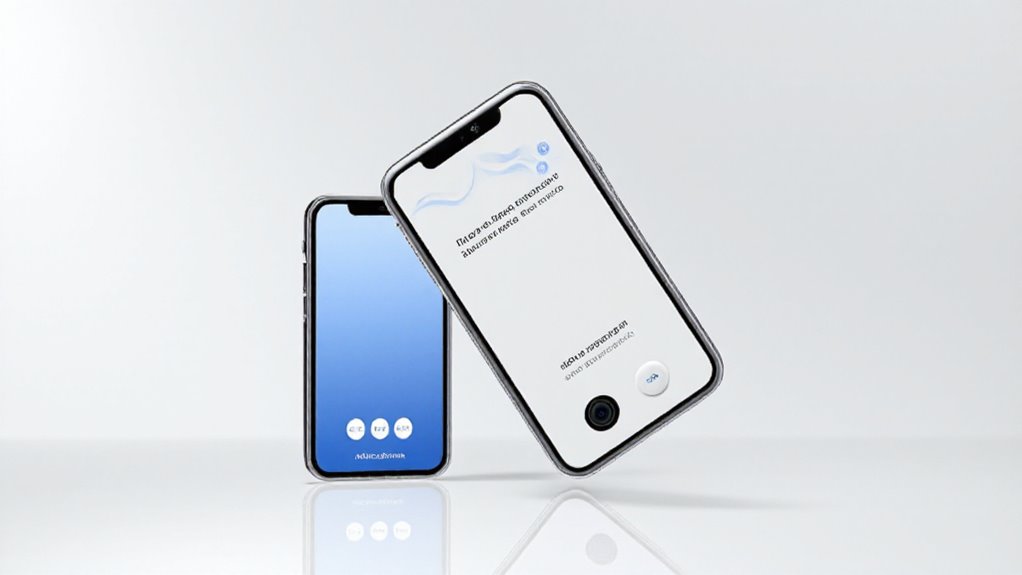
Udostępnianie hasła do WiFi bezpośrednio między iPhone’ami jest proste, gdy oba urządzenia działają na iOS 11 lub nowszym, są zalogowane do iCloud oraz mają włączony Bluetooth. Proces polega na zbliżeniu urządzeń do siebie, upewnieniu się, że kontakty są zapisane, i stuknięciu „Udostępnij hasło” po pojawieniu się odpowiedniego komunikatu — bez konieczności wpisywania hasła. Typowe problemy, takie jak osobiste hotspoty lub brak kontaktów, mogą przeszkadzać, ale szybkie sprawdzenie tych ustawień zwykle rozwiązuje problem.
Przewodnik krok po kroku, jak udostępnić hasło WiFi pobliskim urządzeniom Apple
Gdy dwa iPhone’y znajdują się blisko siebie i są połączone z tą samą siecią Wi-Fi, udostępnianie hasła między nimi staje się bardzo proste dzięki wbudowanej funkcji iOS wprowadzonej w iOS 11. Aby rozpocząć, oba urządzenia muszą mieć włączone Wi-Fi i Bluetooth oraz znajdować się w odległości około 3 metrów. Każdy użytkownik powinien mieć zapisany w Kontaktach adres e-mail Apple ID drugiej osoby. Gdy nowe urządzenie próbuje dołączyć do Wi-Fi, na podłączonym iPhonie pojawia się powiadomienie — wystarczy stuknąć „Udostępnij hasło”, aby wysłać je bezpiecznie. Voilà, bez konieczności wpisywania! Ta metoda jest szybka, bezpieczna i idealna dla użytkowników Apple znajdujących się blisko siebie.
Jak upewnić się, że oba urządzenia są zalogowane do iCloud i mają włączony Bluetooth
Zapewnienie prawidłowej konfiguracji obu urządzeń to kluczowy pierwszy krok do płynnego doświadczenia w zakresie udostępniania hasła do Wi-Fi. Zacznij od potwierdzenia, że każde z iPhone’ów jest zalogowane do iCloud przy użyciu swojego Apple ID — to połączenie umożliwia automatyczne przesyłanie hasła. Następnie sprawdź, czy na obu urządzeniach jest włączony Bluetooth, ponieważ umożliwia on niezbędne połączenie bezprzewodowe. Upewnij się, że oba działają na iOS 11 lub nowszym i trzymaj je blisko siebie (w odległości około 3 metrów). Wyłącz także wszelkie funkcje Osobistego Hotspotu, które mogą blokować udostępnianie. Przestrzeganie tych kroków przygotowuje grunt pod bezproblemowe udostępnianie hasła do Wi-Fi między iPhone’ami.
Rozwiązywanie typowych problemów podczas bezpośredniego udostępniania
Nawet jeśli oba iPhone’y są prawidłowo skonfigurowane — zalogowane do iCloud, Bluetooth włączony, a osobisty hotspot wyłączony — mogą czasami wystąpić problemy podczas procesu bezpośredniego udostępniania hasła Wi-Fi. Typowe problemy to niekompatybilne wersje iOS (upewnij się, że oba działają na iOS 11 lub nowszym), wyłączone Wi-Fi lub Bluetooth albo brak Apple ID w kontaktach. Jeśli udostępnianie utknie, wypróbuj te szybkie rozwiązania: uruchom ponownie oba urządzenia, upewnij się, że są w odległości około 3 metrów, oraz sprawdź ponownie, czy osobisty hotspot jest wyłączony. Czasami wystarczy wyłączyć i włączyć Wi-Fi lub Bluetooth, aby rozwiązać problemy. Te kroki pomagają utrzymać płynne i bezpieczne udostępnianie hasła bez dodatkowych komplikacji.
Metoda 2: Używanie kodu QR do udostępniania hasła WiFi na iPhonie
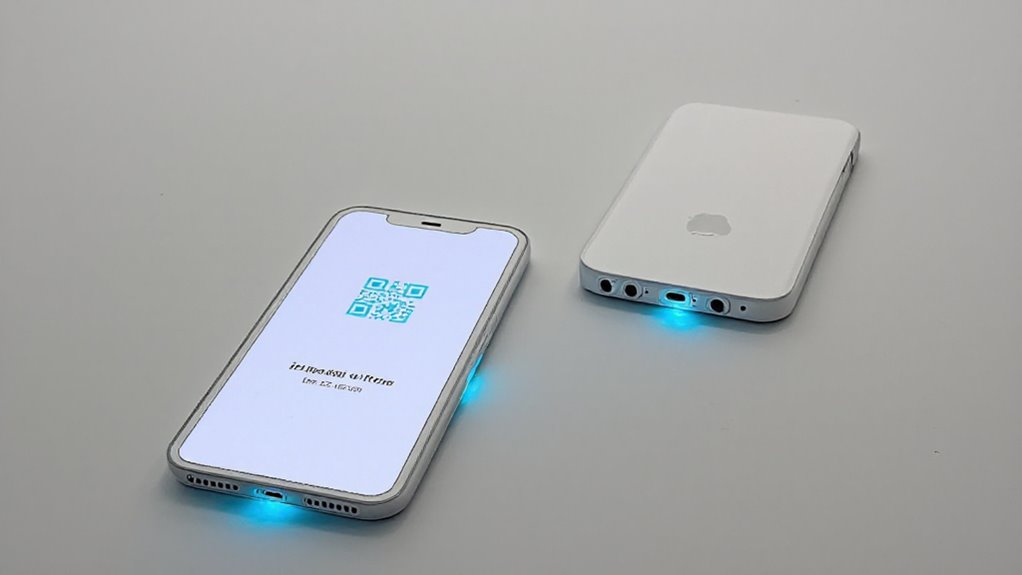
Kod QR to szybki, wizualny sposób na udostępnienie dostępu do WiFi bez konieczności wpisywania haseł — wystarczy zeskanować i połączyć się. Utworzenie takiego kodu na iPhonie polega na użyciu aplikacji Skróty, aby wprowadzić dane sieci i wygenerować kod do zeskanowania. Po utworzeniu każdy z aparatem w smartfonie może łatwo dołączyć do Twojej sieci WiFi, skanując kod, co jest idealne dla gości lub wielu użytkowników jednocześnie.
Czym jest kod QR i jak upraszcza udostępnianie WiFi
Kody QR stały się prostym, a zarazem potężnym narzędziem do szybkiego i bezpiecznego udostępniania hasła do WiFi. Zasadniczo kod QR to skanowalny wzór, który przechowuje nazwę Twojej sieci WiFi oraz hasło. Zamiast wpisywać skomplikowane dane, goście po prostu skanują kod za pomocą aparatu iPhone’a, aby od razu się połączyć. Ta metoda jest szczególnie przydatna dla odwiedzających, którzy nie znajdują się w Twoich kontaktach, oferując bezproblemowy dostęp bez zbędnych trudności. iPhone’y pozwalają nawet użytkownikom łatwo generować takie kody — nie potrzeba do tego żadnej wiedzy technicznej. Krótko mówiąc, kody QR upraszczają udostępnianie WiFi, sprawiając, że połączenia są szybsze, wygodniejsze i mniej podatne na błędy.
Instrukcje krok po kroku, jak wygenerować kod QR do dostępu do WiFi
Generowanie kilku kodów QR do dostępu do WiFi na iPhonie może zmienić sposób, w jaki goście łączą się z Twoją siecią — czyniąc ten proces niemal bezwysiłkowym. Zacznij od pobrania aplikacji Apple Shortcuts, jeśli nie masz jej jeszcze na swoim urządzeniu. Otwórz ją, stuknij w Galerię i wyszukaj „QR Your Wi-Fi”. Wprowadź uważnie nazwę swojej sieci (SSID) oraz hasło, a następnie stuknij Gotowe, aby utworzyć kod QR. Zapisz go lub udostępnij za pomocą ikony Udostępnij — wydrukuj lub miej pod ręką na telefonie, aby szybko zeskanować. Ta metoda eliminuje konieczność wpisywania długich haseł, przyspieszając i zabezpieczając dostęp gości do sieci.
Jak zeskanować kod QR za pomocą iPhone’a lub innych urządzeń
Zastanawiasz się, jak szybko połączyć iPhone’a — a nawet urządzenie z Androidem — z siecią Wi-Fi bez wpisywania długiego hasła? Po prostu zeskanuj kod QR Wi-Fi za pomocą aparatu swojego urządzenia. Na iPhonie otwórz aplikację Aparat i skieruj ją stabilnie na kod; po rozpoznaniu pojawi się u góry powiadomienie. Stuknij je, aby automatycznie dołączyć do sieci — bez konieczności wpisywania czegokolwiek. W przypadku innych urządzeń użyj wbudowanego skanera aparatu lub pobierz aplikację do skanowania kodów QR. Upewnij się, że kod QR jest dobrze oświetlony i wyraźny, aby skanowanie przebiegło sprawnie i nastąpiło natychmiastowe połączenie. Proste, prawda?
Narzędzia i aplikacje do łatwego tworzenia kodów QR WiFi
Często pomijane, ale niezwykle przydatne, różne narzędzia i aplikacje upraszczają proces tworzenia kodów QR Wi-Fi bezpośrednio na iPhonie. Aplikacja Shortcuts, wstępnie zainstalowana na większości urządzeń, zawiera popularny skrót „QR Your Wi-Fi” — wystarczy wpisać nazwę sieci i hasło, aby wygenerować kod do zeskanowania. Ten kod QR można natychmiast zapisać lub udostępnić, umożliwiając gościom połączenie się bez wpisywania haseł. Dla tych, którzy szukają alternatyw, niektóre aplikacje firm trzecich oraz ustawienia Androida również oferują generowanie kodów QR. Pamiętaj, aby aktualizować kod za każdym razem, gdy zmienisz hasło do Wi-Fi, aby udostępnianie było płynne i bezpieczne.
Alternatywne metody udostępniania hasła do WiFi
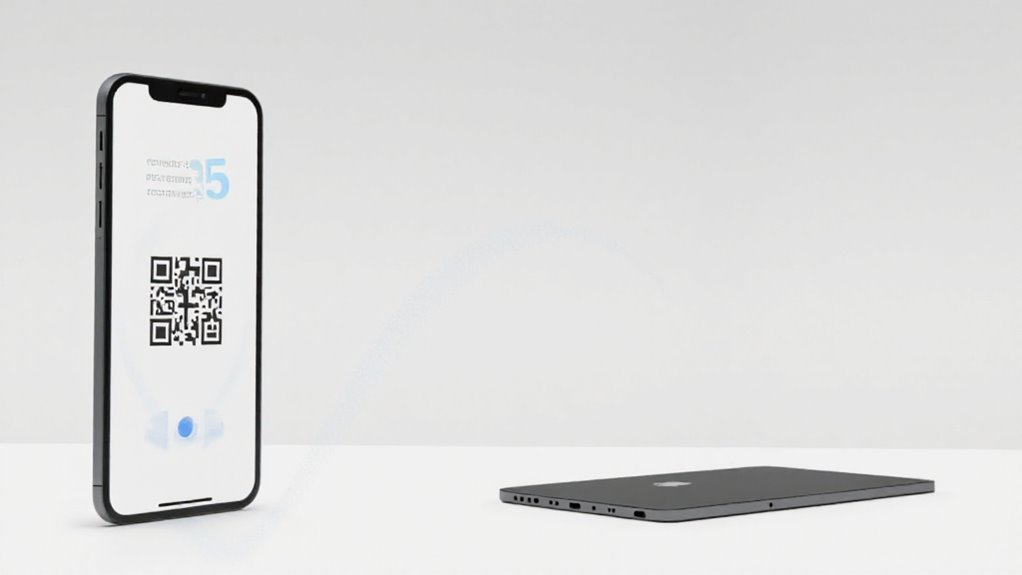
Poza kodami QR, hasła do WiFi można udostępniać ręcznie, wpisując je w wiadomość lub notatkę — to proste, ale mniej bezpieczne. Niektóre aplikacje firm trzecich oferują szybkie opcje udostępniania, choć wiążą się one z kompromisami, takimi jak obawy o prywatność czy problemy z kompatybilnością. Istnieją również sposoby na udzielenie dostępu do sieci bez ujawniania rzeczywistego hasła, co może być przydatne, gdy chcesz zachować poufność danych logowania.
Ręczne udostępnianie hasła za pomocą wiadomości tekstowej lub notatek
Wpisywanie hasła do Wi-Fi w wiadomości tekstowej lub notatce pozostaje jednym z najprostszych sposobów ręcznego udostępniania dostępu do sieci. Ta metoda wymaga dokładnego przepisania hasła — błędy oznaczają nieudane połączenia. Dołączenie nazwy sieci wraz z hasłem pomaga uniknąć nieporozumień, zwłaszcza jeśli w pobliżu jest kilka sieci. Dla prywatności warto wysłać szczegóły za pomocą bezpiecznej aplikacji do przesyłania wiadomości. Odbiorcy powinni również pamiętać, aby zachować hasło w tajemnicy, aby chronić bezpieczeństwo sieci. Chociaż jest to metoda prosta, opiera się na starannym wpisywaniu i zaufaniu, ale dobrze sprawdza się, gdy potrzebne jest szybkie udostępnienie bez dodatkowych narzędzi czy konfiguracji.
Korzystanie z aplikacji firm trzecich do udostępniania WiFi (zalety i wady)
Kilka aplikacji firm trzecich pojawiło się jako wygodne narzędzia do udostępniania haseł WiFi, szczególnie poprzez generowanie kodów QR lub wykorzystanie technologii NFC (Near Field Communication), co upraszcza łączenie urządzeń. Aplikacje te często zawierają dodatkowe funkcje, takie jak zarządzanie hasłami i kontrole bezpieczeństwa, zwiększające bezpieczeństwo sieci. Jednak wiążą się one z kompromisami: obawy dotyczące prywatności (niektóre żądają nadmiernych uprawnień), potencjalne problemy z kompatybilnością między różnymi urządzeniami oraz zależność od zewnętrznych deweloperów — jeśli aplikacja zniknie, zniknie też ta funkcja. Dla użytkowników iPhone’ów, którzy chcą szybko i łatwo udostępniać WiFi, aplikacje firm trzecich oferują przydatne opcje, ale należy je wybierać ostrożnie, aby znaleźć równowagę między wygodą a bezpieczeństwem.
Udostępnianie dostępu do WiFi bez ujawniania rzeczywistego hasła
Kiedy chcesz udostępnić dostęp do WiFi bez podawania faktycznego hasła, użycie kodów QR jest sprytną i bezpieczną alternatywą. Na iPhone’ach aplikacja Shortcuts może stworzyć kod QR zawierający nazwę sieci i hasło, pozwalając gościom na połączenie się przez proste zeskanowanie – bez konieczności wpisywania. Urządzenia z Androidem mają podobne funkcje w ustawieniach WiFi. Trzymaj urządzenia blisko siebie (w odległości około 3 metrów), aby zapewnić płynne skanowanie. Dla dodatkowego bezpieczeństwa warto skonfigurować sieć gościnną, która izoluje odwiedzających od głównych urządzeń, chroniąc wrażliwe dane, a jednocześnie umożliwiając dostęp do internetu. Ta metoda łączy w sobie wygodę z prywatnością – sprytnie i prosto.
Wskazówki dotyczące bezpieczeństwa przy udostępnianiu haseł do WiFi
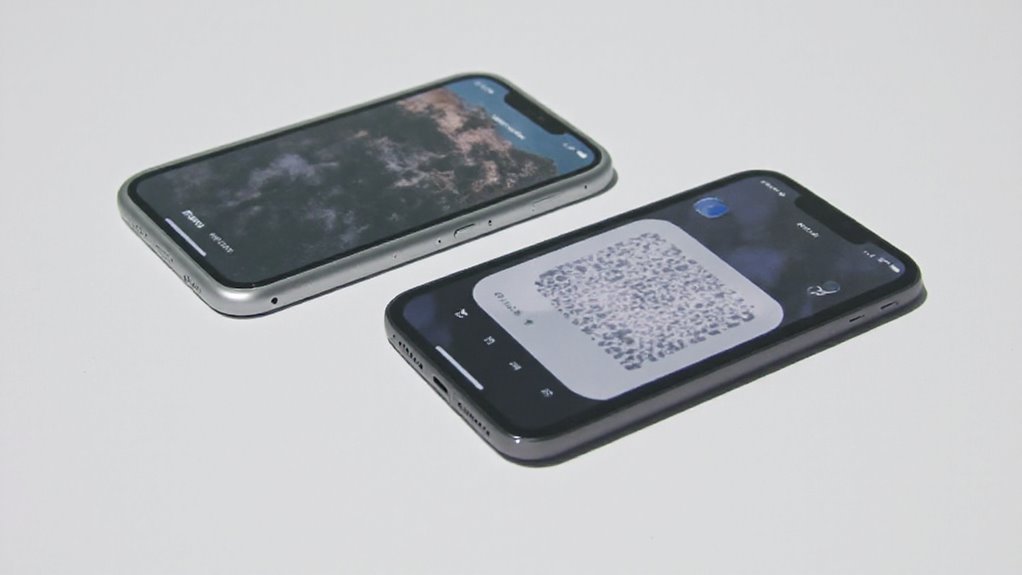
Udostępnianie hasła do WiFi może wydawać się proste, ale niesie ze sobą ryzyko, takie jak nieautoryzowany dostęp czy potencjalne włamanie, jeśli nie jest to robione ostrożnie. Najlepsze praktyki to używanie silnych haseł, udostępnianie ich tylko zaufanym urządzeniom oraz korzystanie z kodów QR, aby ukryć rzeczywiste hasło. W razie potrzeby zmiana hasła lub cofnięcie dostępu to prosty sposób na zachowanie kontroli nad bezpieczeństwem sieci.
Ryzyka związane z udostępnianiem haseł do WiFi
Chociaż udostępnianie hasła do WiFi może wydawać się prostą przysługą, niesie ze sobą ważne kwestie bezpieczeństwa, które każdy użytkownik iPhone’a powinien znać. Udostępnianie może nieumyślnie otworzyć twoją sieć na nieautoryzowanych użytkowników — wyobraź sobie, że obcy korzystają z twojego połączenia bez pozwolenia. Ponadto, po udostępnieniu hasło może być przekazywane dalej bez twojej zgody, zwiększając ryzyko ekspozycji. Słabe lub powszechnie używane hasła ułatwiają intruzom włamanie. Częste zmiany hasła są wskazane, zwłaszcza po wyjściu gości. Dodatkowo, goście podłączeni do tej samej sieci mogą mieć dostęp do wrażliwych urządzeń lub danych — warto o tym pamiętać przed swobodnym udostępnianiem.
Najlepsze praktyki ochrony sieci podczas udostępniania
Aby utrzymać sieć WiFi w bezpieczeństwie, jednocześnie pozwalając innym na podłączenie się, warto zastosować kilka kluczowych strategii. Zacznij od silnego, skomplikowanego hasła — mieszaj wielkie i małe litery, liczby oraz symbole — aby zablokować niechcianych gości. Rozważ utworzenie sieci dla gości; oddziela ona urządzenia odwiedzających, chroniąc Twoje główne urządzenia i dane. Udostępniaj hasła ostrożnie — unikaj niebezpiecznych metod, takich jak SMS-y czy media społecznościowe, które mogą zostać przechwycone przez hakerów. Utrzymuj zaktualizowane oprogramowanie zabezpieczające na podłączonych urządzeniach, aby zapobiec wejściu złośliwego oprogramowania. Regularna zmiana haseł, przekazywana tylko zaufanym użytkownikom, dodatkowo wzmacnia bezpieczeństwo. Te proste kroki pomagają zachować równowagę między wygodą a bezpieczeństwem podczas udostępniania WiFi na iPhonie.
Jak cofnąć dostęp lub zmienić hasła, jeśli zajdzie taka potrzeba
Utrzymanie kontroli nad tym, kto ma dostęp do sieci WiFi, jest kluczowe dla zachowania bezpieczeństwa i wydajności. Aby cofnąć dostęp, najprostszym krokiem jest zmiana hasła do WiFi — powoduje to rozłączenie wszystkich urządzeń, więc ponownie połącz tylko zaufane z nowym hasłem. Wejdź w ustawienia routera, aby zablokować lub usunąć konkretne urządzenia, co jest przydatne, jeśli chcesz mieć selektywną kontrolę bez konieczności pełnej zmiany hasła. Dla dodatkowego bezpieczeństwa rozważ utworzenie sieci gościnnej, która izoluje gości od twoich głównych urządzeń. Zawsze bezpiecznie udostępniaj zaktualizowane hasła zaufanym użytkownikom, aby uniknąć problemów z łącznością i chronić swoją sieć przed niechcianymi freeloaders.
Najczęściej zadawane pytania (FAQ)
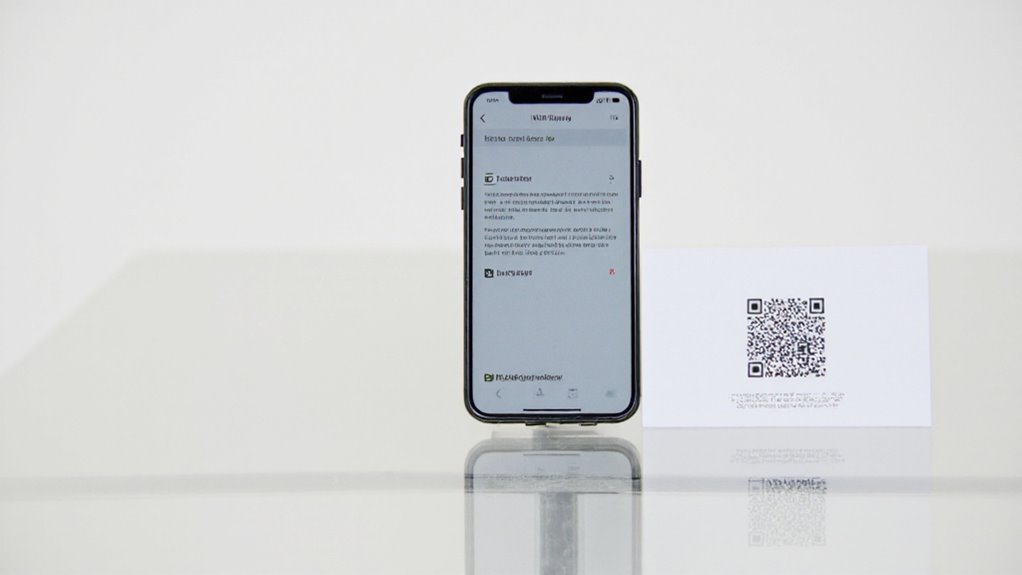
Kilka powszechnych pytań pojawia się podczas udostępniania haseł do WiFi na iPhonie — na przykład, czy urządzenia inne niż Apple mogą otrzymać hasło, lub jakie kroki podjąć, jeśli proces udostępniania nie działa zgodnie z oczekiwaniami. Użytkownicy często zastanawiają się także nad bezpieczeństwem korzystania z kodów QR do tego celu, zwłaszcza że te kody mogą ułatwić dostęp. Odpowiedzi na te kwestie pomagają wyjaśnić praktyczne wątpliwości i gwarantują płynne, bezpieczne połączenie dla wszystkich zaangażowanych.
Czy mogę udostępnić hasło do WiFi urządzeniom niebędącym Apple za pomocą iPhone’a?
Zastanawiasz się, jak udostępnić hasło do WiFi z iPhone’a do urządzenia innego niż Apple? Tak, to możliwe — i łatwiejsze, niż myślisz. Korzystając z aplikacji Skróty na iPhonie lub ustawień Wi-Fi, możesz wygenerować kod QR zawierający nazwę sieci i hasło. Wystarczy zeskanować ten kod telefonem z Androidem lub innym urządzeniem, aby połączyć się automatycznie — bez konieczności wpisywania. Upewnij się tylko, że iPhone jest wcześniej połączony z siecią Wi-Fi, którą chcesz udostępnić. Kod QR można udostępnić cyfrowo lub wydrukować, co czyni go wygodnym i bezpiecznym sposobem na przyjęcie gości bez szukania hasła.
Co zrobić, jeśli udostępnianie hasła do WiFi nie działa na iPhonie?
Jakie kroki mogą podjąć użytkownicy, gdy udostępnianie hasła do WiFi nie działa na iPhonie? Najpierw potwierdź, że oba iPhone’y mają włączony Bluetooth i znajdują się blisko siebie – w odległości około 3 metrów. Sprawdź, czy oba są połączone z Wi-Fi oraz czy funkcja Osobisty Hotspot jest wyłączona, ponieważ może ona zakłócać udostępnianie. Upewnij się również, że na każdym z urządzeń w kontaktach zapisany jest adres e-mail Apple ID drugiego urządzenia – to wywołuje monit o udostępnienie hasła. Jeśli problemy nadal występują, często pomaga ponowne uruchomienie obu urządzeń, co usuwa ewentualne błędy. Jako niezawodną alternatywę użytkownicy mogą stworzyć i udostępnić kod QR z hasłem do WiFi, korzystając z aplikacji Skróty, co stanowi szybkie rozwiązanie umożliwiające bezproblemowe połączenie.
Czy korzystanie z kodów QR do udostępniania WiFi jest bezpieczne?
Jak bezpieczne jest udostępnianie hasła do WiFi za pomocą kodu QR? Generalnie jest to dość bezpieczne, ponieważ kod QR przechowuje zaszyfrowane dane sieciowe — bez ujawniania hasła w formie jawnej. Mimo to, istotne jest stosowanie silnych haseł do WiFi, aby zapobiec nieautoryzowanemu dostępowi. Pamiętaj, że każdy, kto ma dostęp do kodu QR, może dołączyć do Twojej sieci, więc udostępniaj go selektywnie. Ponadto skanowanie wymaga pozwolenia na korzystanie z aparatu, dlatego zaufaj aplikacji, której używasz. Dla zachowania bezpieczeństwa regularnie aktualizuj hasło do WiFi i generuj nowy kod QR. Te proste kroki utrzymują Twoją sieć w bezpieczeństwie, jednocześnie ułatwiając szybkie i bezproblemowe udostępnianie — technologia pracująca mądrze, nie ciężko.
Wniosek

Podsumowując, udostępnianie haseł do WiFi na iPhonie jest proste — czy to za pomocą aplikacji Hasła, bezpośredniego udostępniania między urządzeniami, czy nowej funkcji kodu QR wprowadzonej w iOS 18. Te metody nie tylko upraszczają proces, ale także pomagają zachować bezpieczeństwo połączeń, unikając ręcznego wpisywania hasła. Zachęcamy czytelników do wypróbowania tych opcji i dzielenia się swoimi doświadczeniami, aby znaleźć najlepsze rozwiązanie na co dzień.
Podsumowanie prostych metod udostępniania haseł do WiFi na iPhonie
Chociaż udostępnianie hasła do Wi-Fi na iPhonie może na początku wydawać się trudne, nowoczesne wersje iOS czynią to zadanie zaskakująco prostym. Użytkownicy mogą udostępniać hasła bezpośrednio między iPhone’ami znajdującymi się blisko siebie — z włączonym Bluetooth i zaktualizowanymi urządzeniami — lub wygenerować kod QR Wi-Fi za pomocą aplikacji Skróty. Ten kod QR pozwala gościom zeskanować go i natychmiast się połączyć, nawet jeśli nie są w kontaktach lub używają urządzeń z Androidem. Kluczowe kroki to utrzymanie urządzeń w tej samej sieci oraz regularna aktualizacja haseł dla bezpieczeństwa. Te proste metody gwarantują szybkie, bezpieczne udostępnianie bez zmagania się ze skomplikowanymi ustawieniami — idealne dla codziennych użytkowników potrzebujących szybkiego połączenia.
Zachęta do korzystania z bezpiecznych i wygodnych opcji udostępniania
Jeśli chodzi o udostępnianie haseł do Wi-Fi na iPhonie, kilka bezpiecznych i wygodnych opcji wyróżnia się jako niezawodne rozwiązania dla codziennych użytkowników. Wykorzystanie kodów QR oferuje szybki, bezkontaktowy sposób łączenia się bez konieczności wpisywania skomplikowanych haseł. Dodanie Apple ID kontaktów upraszcza udostępnianie między iPhone’ami, a utrzymanie urządzeń w zasięgu Bluetooth i Wi-Fi gwarantuje płynne transfery. Regularna aktualizacja haseł nie tylko zwiększa bezpieczeństwo, ale także zachęca do korzystania z nowoczesnych funkcji udostępniania. Stosowanie tych metod łączy wygodę z ochroną — pomagając użytkownikom utrzymać bezpieczne sieci, jednocześnie łatwo przyjmując gości. To inteligentne, przyjazne dla użytkownika podejście do pozostawania w kontakcie w dzisiejszym technologicznie zaawansowanym świecie.
Zachęcam do wypróbowania tych metod i podzielenia się opinią
Zachęcamy użytkowników do aktywnego wypróbowywania różnych metod udostępniania Wi-Fi dostępnych na ich iPhone’ach — czy to za pomocą wbudowanej funkcji bezpośredniego udostępniania, generowania kodu QR w iOS 18, czy udostępniania przez zapisane kontakty Apple ID. Eksperymentowanie pomaga znaleźć najłatwiejszy i najbezpieczniejszy sposób na szybkie połączenie gości. Pamiętaj, aby mieć włączone Wi-Fi i Bluetooth, regularnie aktualizować hasła oraz zapisywać odpowiednie kontakty. Po wypróbowaniu warto dzielić się opiniami — pomagają one innym wybrać najlepszą metodę dla ich sytuacji. Zatem wypróbuj te wskazówki i daj społeczności znać, co działa najlepiej!
Dodatkowe zasoby
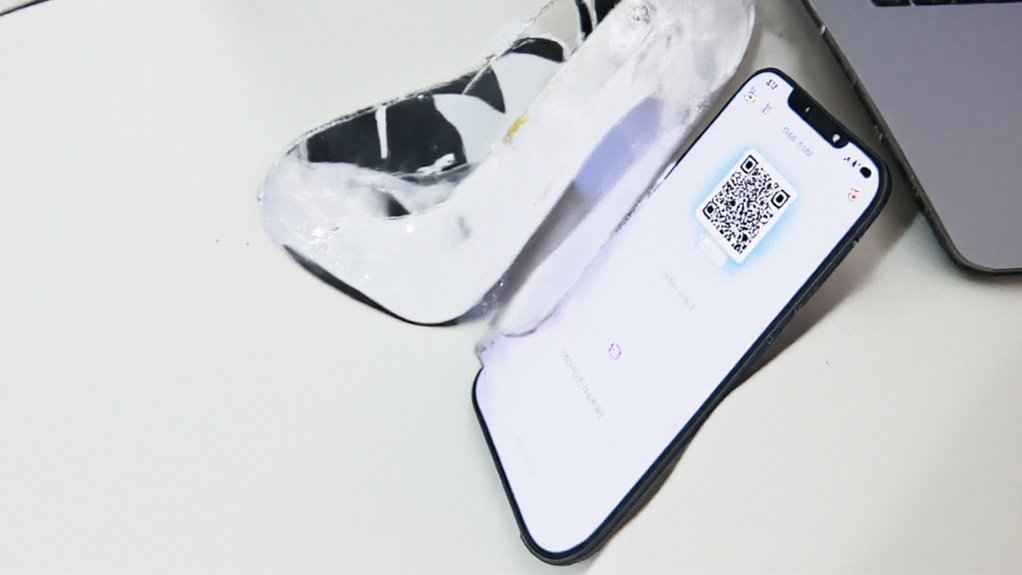
Dla zainteresowanych dalszym zgłębianiem tematu, kilka stron wsparcia Apple oferuje jasne instrukcje dotyczące podstaw udostępniania WiFi oraz rozwiązywania problemów. Porównanie metod—takich jak bezpośrednie udostępnianie, kody QR i ręczne wpisywanie—może pomóc użytkownikom wybrać najłatwiejszą opcję dla ich sytuacji. Dodatkowo, filmy instruktażowe zapewniają krok po kroku wizualizacje, które ułatwiają naukę tych technik.
Linki do stron wsparcia Apple dotyczących udostępniania WiFi
Chociaż udostępnianie haseł do Wi-Fi na iPhone’ach może na początku wydawać się trudne, oficjalne strony wsparcia Apple oferują jasne, krok po kroku instrukcje, które upraszczają ten proces. Te zasoby przeprowadzają użytkowników przez udostępnianie haseł między kontaktami, generowanie kodów QR oraz rozwiązywanie typowych problemów. Niezależnie od tego, czy korzystasz z iOS 11, czy nowszej wersji, Apple utrzymuje instrukcje proste i aktualne. Dla szybkiego dostępu do wiarygodnej pomocy, rozważ te linki:
- Jak udostępniać hasła do Wi-Fi między iPhone’ami
- Korzystanie z kodów QR do udostępniania Wi-Fi
- Rozwiązywanie problemów z udostępnianiem Wi-Fi
- Najnowsze funkcje iOS dotyczące udostępniania Wi-Fi
Te strony są przydatnym i godnym zaufania przewodnikiem.
Porównanie metod udostępniania WiFi (bezpośrednio vs. kod QR vs. ręcznie)
Porównując metody udostępniania WiFi na iPhone’ach, zrozumienie mocnych i słabych stron każdej z nich może pomóc użytkownikom wybrać najlepsze rozwiązanie dla ich sytuacji. Bezpośrednie udostępnianie jest płynne, ale ograniczone do urządzeń Apple z iOS 11+. Kody QR oferują wszechstronność zarówno dla Apple, jak i Androida, co jest idealne dla grup. Ręczne wprowadzanie działa uniwersalnie, ale niesie ryzyko błędów i wolne połączenia.
| Metoda | Kluczowa cecha |
|---|---|
| Bezpośrednie udostępnianie | Szybkie, tylko Apple, bezpieczne |
| Kod QR | Wielourządzeniowe, wieloplatformowe |
| Ręczne wprowadzanie | Uniwersalne, podatne na błędy, wolne |
Wybór zależy od typu urządzenia, potrzeb szybkości i wygody.
Zalecane filmy instruktażowe z wizualnym przewodnikiem krok po kroku
W Internecie dostępnych jest wiele filmów instruktażowych, które wizualnie prowadzą użytkowników przez proces udostępniania haseł do WiFi na iPhone’ach, czyniąc to doświadczenie bardziej intuicyjnym i mniej onieśmielającym. Platformy takie jak YouTube oferują krok po kroku demonstracje obejmujące zarówno bezpośrednie udostępnianie, jak i generowanie kodów QR — idealne dla różnych preferencji. Te filmy podkreślają istotne ustawienia, takie jak włączenie Bluetooth i Wi-Fi na obu urządzeniach, co zapewnia płynne połączenia. Niektóre z nich nawet rozwiązują typowe problemy, z którymi użytkownicy się spotykają. Aby poznać najnowsze funkcje iOS, warto szukać tutoriali zaktualizowanych na 2025 rok, które pomagają użytkownikom efektywnie korzystać z najnowszych narzędzi Apple. Pomoc wizualna i jasne instrukcje czynią te filmy cennym źródłem szybkiego i bezpiecznego udostępniania WiFi.
Najczęściej zadawane pytania
Jak uzyskać kod QR do udostępniania Wi-Fi?
Podobnie jak uzyskanie dostępu do sekretnego drzwi za pomocą specjalnego klucza, generowanie kod QR Wi-Fi na iPhonie jest proste. W iOS 18 lub nowszym, otwórz aplikację Hasła, znajdź swoją sieć Wi-Fi i stuknij „Pokaż kod QR sieci”. Ten kod działa jak cyfrowe uścisk dłoni — goście skanują go za pomocą aplikacji aparatu, aby natychmiast się połączyć, bez konieczności wpisywania hasła. Obsługuje również urządzenia z Androidem, co sprawia, że udostępnianie jest proste i bezpieczne.
Jak udostępnić kod QR na moim iPhonie?
Aby udostępnić kod QR na iPhonie, najpierw otwórz aplikację Skróty lub Hasła, gdzie kod jest zapisany. Stuknij obraz kodu QR, aby wyświetlić go w pełnym rozmiarze. Następnie użyj przycisku Udostępnij (kwadrat z strzałką), aby wysłać go za pomocą Wiadomości, Maila lub innych aplikacji. Alternatywnie, zapisz kod QR w Zdjęciach, aby mieć do niego szybki dostęp. Upewnij się, że urządzenie odbiorcy może zeskanować kod, co ułatwia i zabezpiecza połączenie Wi-Fi.
Jak zeskanować kod QR Wi-Fi na iPhonie?
Aby szybko połączyć się za pomocą kod QR Wi-Fi, otwórz aplikację Aparat — z ekranu głównego lub Centrum Sterowania. Skieruj ją stabilnie na kod QR, aż u góry pojawi się powiadomienie. Stuknij „Dołącz do [Nazwa Sieci]”, aby połączyć się automatycznie. Najpierw upewnij się, że Wi-Fi jest włączone. Jeśli skanowanie się nie powiedzie, spróbuj otworzyć obraz kodu QR w aplikacji Zdjęcia, aby wywołać powiadomienie o połączeniu. Prosto, szybko i bezpiecznie!
Jak udostępnić Wi-Fi z iPhone’a?
Wyobraź sobie udostępnianie Wi-Fi jak przekazywanie tajnej notatki—szybko i bezpiecznie. Aby udostępnić Wi-Fi z iPhone’a, oba urządzenia muszą mieć iOS 11 lub nowszy, włączone Bluetooth i Wi-Fi, a Apple ID odbiorcy zapisany w Kontaktach. Gdy dołączą do sieci, pojawi się monit—stuknij „Udostępnij hasło”. Jeśli nie ma ich w Kontaktach, utwórz kod QR Wi-Fi za pomocą aplikacji Skróty do zeskanowania. Trzymaj urządzenia blisko siebie (w odległości do 3 metrów) dla płynnego połączenia. Proste, prawda?










Opublikuj komentarz