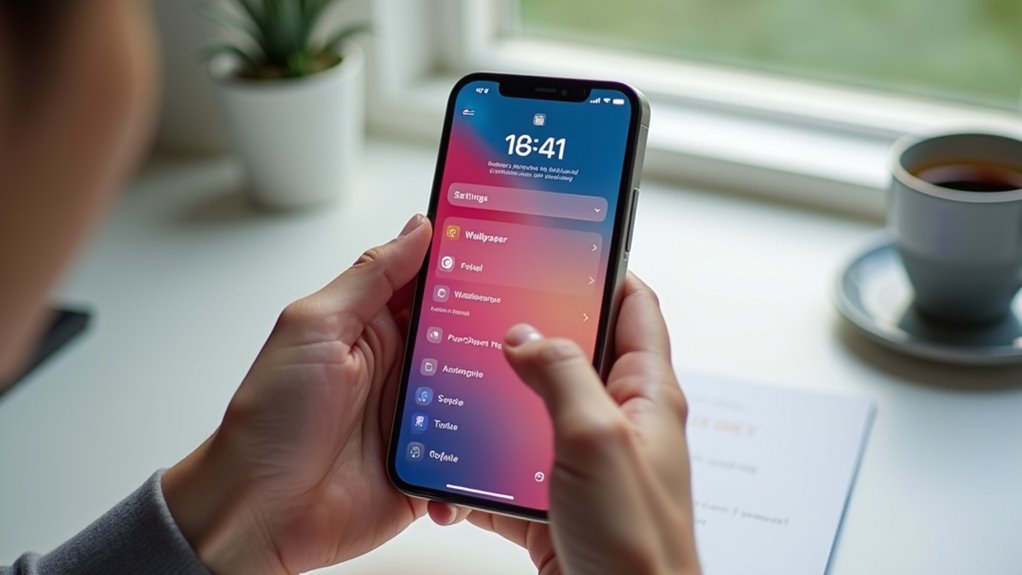
Jak Ustawić Automatyczną Zmianę Tapety na iPhonie: Krok po Kroku
Aby ustawić automatyczną zmianę tapety na iPhonie, otwórz Ustawienia i przejdź do Tapeta. Wybierz Photo Shuffle, aby wybrać kilka obrazów z biblioteki Zdjęć do rotacji. Skonfiguruj częstotliwość aktualizacji — opcje obejmują co godzinę, codziennie lub przy aktywacji ekranu blokady. Włącz automatyczną zmianę i potwierdź uprawnienia dla Skrótów do dostępu do Zdjęć. Opcjonalnie użyj aplikacji Skróty, aby tworzyć niestandardowe automatyzacje zaplanowanych aktualizacji. Urządzenia z iOS 16 lub nowszym obsługują te natywne funkcje. Szczegółowe instrukcje konfiguracji i optymalizacji znajdują się poniżej.
Kluczowe informacje
- Otwórz Ustawienia > Tapeta, wybierz kilka zdjęć i włącz „Automatyczną zmianę”, aby zmieniać tapety w wybranych odstępach czasu, np. co godzinę lub codziennie.
- Skorzystaj z funkcji „Photo Shuffle” w Ustawienia > Tapeta, aby wybrać albumy i ustawić częstotliwość zmiany tapety na ekranie blokady i ekranie głównym.
- Organizuj tapety w dedykowanych albumach w aplikacji Zdjęcia, aby łatwo je wybierać i płynnie zmieniać dzięki automatyzacji.
- Użyj aplikacji Skróty, aby tworzyć lub dostosowywać automatyzację tapet, podglądać zmiany i wyłączyć opcję „Pytaj przed uruchomieniem” dla automatycznych aktualizacji.
- Przetestuj ustawienia, uruchamiając skrót ręcznie lub czekając na zaplanowane zmiany, aby upewnić się, że tapety zmieniają się zgodnie z konfiguracją.
Wprowadzenie
Automatyczna zmiana tapety na iPhonie odnosi się do procesu aktualizowania tła urządzenia w ustalonych odstępach czasu bez ręcznego wprowadzania. Ta funkcja zwiększa atrakcyjność ekranu głównego, zapewniając dynamiczne treści wizualne, które zmieniają się w czasie. Kluczowe korzyści obejmują zwiększoną personalizację oraz stałą atrakcyjność wizualną dzięki zaplanowanym lub kontekstowym aktualizacjom tapet.
Zdefiniuj automatyczną zmianę tapety i jej znaczenie dla użytkowników iPhone’a
Po włączeniu funkcji automatyczna zmiana tapety umożliwia iPhone’owi aktualizowanie tła ekranu w określonych odstępach czasu lub w odpowiedzi na określone zdarzenia bez konieczności ingerencji użytkownika. Ta funkcja automatycznej zmiany tapety na iPhonie wykorzystuje wbudowane narzędzia, takie jak Photo Shuffle lub automatyzacje skrótów, aby dynamicznie modyfikować tapetę ekranu głównego iPhone’a, co pozwala na łatwe ustawić automatyczną zmianę tapety na iPhonie. Umożliwia to ciągłą personalizację poprzez cykliczne wyświetlanie wybranych obrazów, odzwierciedlając tematy sezonowe lub codzienne wariacje. Automatyzując aktualizacje tapet, użytkownicy unikają ręcznych zmian, utrzymując wizualnie świeży i dostosowujący się interfejs urządzenia. Ta funkcja wspiera zaawansowaną personalizację oraz efektywne zarządzanie tapetą ekranu głównego iPhone’a.
Wyjaśnij, jak to ulepsza doświadczenie ekranu głównego iPhone’a
Ulepszanie doświadczenia na ekranie głównym iPhone’a polega na integrowaniu dynamicznych elementów wizualnych, które dostosowują się w czasie bez ingerencji użytkownika. Automatyczna zmiana tapety tworzy stale odświeżony interfejs poprzez cykliczne wyświetlanie wybranych obrazów lub motywów zgodnie z ustalonym harmonogramem. Ten proces redukuje konieczność ręcznych ustawień, jednocześnie utrzymując wizualne zaangażowanie. Synchronizacja z codziennymi rutynami lub specjalnymi wydarzeniami pozwala na kontekstowe dostosowanie, optymalizując estetyczny wygląd. Dodatkowo, automatyzacja wykorzystuje wbudowane ramy personalizacji, umożliwiając płynne przejścia między tapetami bez konieczności poruszania się po skomplikowanych menu. Powstała w ten sposób zmienność zapobiega monotonii i wspiera spersonalizowane środowiska urządzenia, sprawiając, że ekran główny jest zarówno funkcjonalnie, jak i wizualnie adaptacyjny do preferencji użytkownika.
Podkreśl kluczowe korzyści, takie jak personalizacja i atrakcyjność wizualna
Kluczową zaletą harmonogramu rotacji tapet na iPhone’ach jest jego zdolność do efektywnego zwiększania personalizacji urządzenia i atrakcyjności wizualnej, podobnie jak możliwość wpływania na ogólny wygląd poprzez zmianę czcionki na iPhonie. Automatyczne aktualizacje zastępują statyczne tła bez konieczności ręcznej ingerencji, utrzymując dynamiczne środowisko ekranu blokady i ekranu głównego. Ta funkcja obsługuje wiele obrazów lub motywów, pozwalając użytkownikom na zmianę wizualizacji w zależności od pory dnia lub sezonu. Zintegrowane narzędzia, takie jak Photo Shuffle i Shortcuts, ułatwiają płynną konfigurację, zapewniając regularne zmiany tapet. Regularnie odświeżane tła przyczyniają się do bardziej spersonalizowanego interfejsu, zwiększając różnorodność estetyczną i zaangażowanie użytkownika poprzez automatyczne, atrakcyjne wizualnie dostosowania do indywidualnych preferencji.
Dlaczego warto używać automatycznej zmiany tapety na iPhonie
Automatyczna zmiana tapety na iPhonie oferuje dynamiczną personalizację poprzez regularną aktualizację tła ekranu głównego i blokady, w przeciwieństwie do statycznych tapet, które pozostają niezmienne. Ta funkcja wspiera różne wersje iOS i integruje się z narzędziami takimi jak Skróty oraz Photo Shuffle dla zaplanowanych zmian. Spełnia ona potrzeby użytkowników dotyczące spersonalizowanego i oszczędzającego czas wyglądu ekranu głównego.
Omów, jak różni się od statycznych tapet
Dlaczego użytkownicy wybierają automatyczną zmianę tapet zamiast statycznych tapet na iPhonie? Automatyczna zmiana tapety oferuje dynamiczne tło, które odświeża się regularnie, redukując wizualną monotonię typową dla statycznych obrazów. Umożliwia cykliczne przeglądanie wielu zdjęć lub motywów bez konieczności ręcznej ingerencji, zwiększając personalizację. Planowane aktualizacje mogą być dopasowane do codziennych rutyn lub konkretnych godzin, poprawiając zaangażowanie użytkownika, podobnie jak możliwość dostosowania czcionki zegara na iPhonie. W przeciwieństwie do statycznych tapet, automatyczne zmiany wspierają różnorodne style, kolory i motywy sezonowe, utrzymując świeży wygląd urządzenia. Ta funkcja pozwala na stałe prezentowanie nowych wzorów, w przeciwieństwie do statycznych tapet, które pozostają niezmienione, chyba że zostaną ręcznie zastąpione.
Pokryj intencje wyszukiwania użytkowników związane z personalizacją ekranu głównego iPhone’a
Użytkownicy często poszukują metod na ulepszenie personalizacji ekranu głównego na iPhonie poprzez integrację funkcji automatyzujących aktualizacje wizualne. Automatyczna zmiana tapety wykorzystuje narzędzia automatyzacji iOS, takie jak Skróty i Photo Shuffle, aby cyklicznie zmieniać obrazy w określonych odstępach czasu. Ten proces utrzymuje świeżą i spersonalizowaną estetykę bez konieczności ręcznej ingerencji. Dynamiczne tapety umożliwiają zaplanowaną rotację wybranych zdjęć lub kategorii, stale prezentując ulubione motywy. Taka automatyzacja optymalizuje doświadczenie użytkownika, oszczędzając czas i utrzymując wizualne zainteresowanie. W konsekwencji odpowiada na potrzebę ciągłej zmiany wyglądu ekranu głównego, jednocześnie zachowując kontrolę nad personalizacją poprzez ustawienia systemowe i zdefiniowane przez użytkownika parametry.
Wspomnij o kompatybilności z różnymi wersjami iOS
Zgodność z różnymi wersjami iOS znacząco wpływa na dostępność i funkcjonalność automatycznych zmian tapety na iPhonie. Urządzenia działające na iOS 16 lub nowszym obsługują wbudowane narzędzia automatyzacji, takie jak Photo Shuffle oraz Skróty, umożliwiające zaplanowane lub losowe aktualizacje tapet bez ingerencji użytkownika. Natomiast iPhony z iOS 14 lub 15 nie posiadają natychmiastowych funkcji automatycznej zmiany tapety, co wymaga użycia aplikacji firm trzecich do uzyskania podobnej funkcjonalności. Regularne aktualizacje iOS ulepszają te funkcje automatyzacji, rozszerzając opcje personalizacji oraz poprawiając użyteczność. Użytkownicy powinni sprawdzić wersję swojego iOS, aby uzyskać dostęp do najnowszych narzędzi automatyzacji tapet i zapewnić optymalną wydajność na kompatybilnych urządzeniach.
Wymagania i warunki wstępne
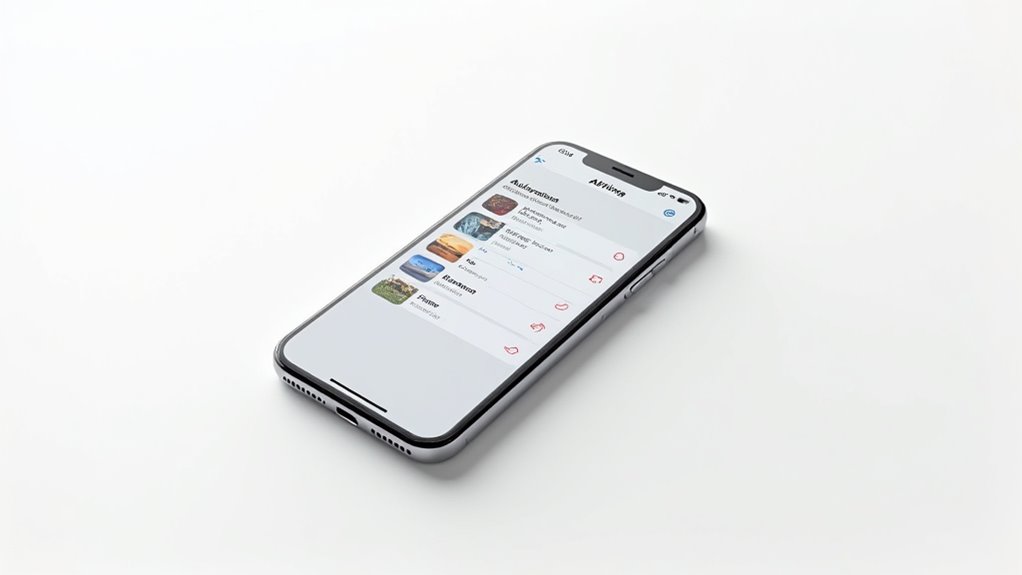
Aby umożliwić automatyczną zmianę tapet, iPhone musi działać na systemie iOS 16 lub nowszym, co zapewnia kompatybilność z najnowszymi funkcjami automatyzacji. Użytkownicy muszą mieć kolekcję statycznych lub dynamicznych tapet zorganizowanych w aplikacji Zdjęcia, które będą służyć jako źródła dla automatyzacji. Dodatkowo, musi być zainstalowana aplikacja Skróty i przyznane jej odpowiednie uprawnienia dostępu do zdjęć, z opcjonalnymi ustawieniami lub aplikacjami firm trzecich dostępnymi w celu zwiększenia funkcjonalności i synchronizacji.
Wymagana wersja iOS i kompatybilność urządzeń
Które wersje iOS obsługują automatyczną zmianę tapet na iPhonie? Funkcje automatycznej zmiany tapet wymagają iOS 16 lub nowszej wersji. Obsługiwane urządzenia obejmują iPhone 8 i nowsze modele, które oferują wbudowane opcje automatyzacji tapet. Kluczowe funkcje dostępne w najnowszych aktualizacjach iOS to funkcja Photo Shuffle oraz możliwości automatyzacji w aplikacji Skróty. Użytkownicy muszą potwierdzić, że ich urządzenie ma wystarczającą ilość pamięci oraz jest zaktualizowane do najnowszej wersji iOS, aby skutecznie korzystać z tych funkcji. Kompatybilność dotyczy przede wszystkim iPhone’ów, ponieważ iPady posiadają inne lub dodatkowe opcje personalizacji. Zapewnia to spójne działanie oraz dostęp do najnowszych narzędzi automatyzacji.
Wyjaśnij potrzebę zdjęć lub dynamicznych tapet w twojej bibliotece
Kolekcja obrazów przechowywana w aplikacji Zdjęcia stanowi podstawę do ustawienia automatycznej zmiany tapet na iPhonie. Zdjęcia osobiste oraz dynamiczne tapety zwiększają personalizację urządzenia i atrakcyjność wizualną. Dobrze zorganizowana biblioteka zdjęć z podzielonymi albumami ułatwia wybór obrazów do automatyzacji. Obrazy o wysokiej rozdzielczości gwarantują ostre i atrakcyjne tapety, poprawiając ogólną jakość wyświetlania. Utrzymywanie różnorodnego zbioru zdjęć, w tym kolekcji sezonowych lub tematycznych, pozwala na zróżnicowany cykl tapet. Właściwe przechowywanie i kategoryzacja w aplikacji Zdjęcia są niezbędne do bezproblemowej automatycznej zmiany tapet bez interwencji użytkownika lub błędów.
Zanotuj wszelkie dodatkowe aplikacje lub ustawienia, które mogą poprawić funkcjonalność
Potwierdzenie zgodności z iOS 16 lub nowszym jest niezbędne do korzystania z zaawansowanych funkcji automatyzacji tapet, takich jak Photo Shuffle i workflowy oparte na Skrótach. Użytkownicy muszą pobrać aplikację Skróty, jeśli jej nie mają, oraz zorganizować tapety w dedykowanym albumie Zdjęć. Uprawnienia dla Skrótów do dostępu do Zdjęć oraz ustawienia prywatności umożliwiające automatyzację i zmiany tapet są kluczowe dla nieprzerwanego działania.
| Wymaganie | Cel |
|---|---|
| iOS 16 lub nowszy | Wspiera Photo Shuffle i automatyzację |
| Aplikacja Skróty | Umożliwia niestandardowe workflowy automatyzacji |
| Album tapet w Zdjęciach | Ułatwia wybór tapet |
| Uprawnienia i Prywatność | Zapewnia płynne wykonanie zmian |
Przewodnik krok po kroku, jak ustawić automatyczną zmianę tapety
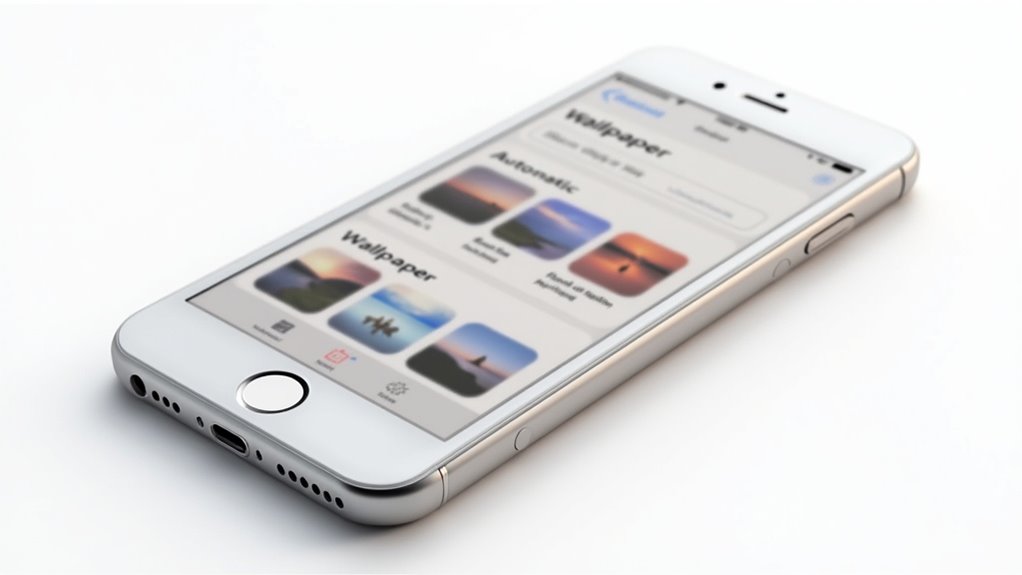
Aby rozpocząć ustawianie automatycznej zmiany tapet, użytkownicy muszą otworzyć aplikację Ustawienia i przejść do sekcji Tapeta. Stamtąd mogą wybrać wiele obrazów z biblioteki zdjęć, które zostaną uwzględnione w rotacji. Włączenie funkcji automatycznej zmiany pozwala określić interwał rotacji, a następnie wyświetlić podgląd i zastosować zaktualizowane ustawienia na ekranie głównym.
Otwórz aplikację Ustawienia na swoim iPhonie
Pierwszym krokiem jest znalezienie i otwarcie aplikacji Ustawienia na iPhonie, rozpoznawalnej po szarej ikonie zębatki umieszczonej na ekranie głównym. Dotknięcie tej ikony uruchamia aplikację, umożliwiając dostęp do różnych konfiguracji systemowych. Użytkownicy muszą nawigować po interfejsie Ustawień, aby dostosować preferencje urządzenia, w tym opcje wyświetlania. Ta podstawowa czynność pozwala na dalszą personalizację, taką jak ustawienie automatycznej zmiany tapet. Aplikacja Ustawienia pełni rolę centralnego panelu sterowania, ułatwiając dostęp do funkcji takich jak personalizacja tapety i dynamiczne aktualizacje. Otwarcie aplikacji jest warunkiem wstępnym rozpoczęcia procesu automatyzacji zmiany tapet na iPhonie.
Przejdź do sekcji Tapety
Dostęp do sekcji Tapeta w aplikacji Ustawienia umożliwia dostęp do wszystkich konfiguracji związanych z tapetami na iPhonie. Po uruchomieniu Ustawień użytkownicy powinni przewinąć, aby znaleźć i stuknąć opcję „Tapeta”. Ta sekcja konsoliduje funkcje zarządzania tapetami, w tym ustawienia tła Ekranu blokady i ekranu głównego. W tym interfejsie użytkownicy mogą przejrzeć aktualne tapety i rozpocząć ich modyfikację. Sekcja Tapeta zapewnia również dostęp do zaawansowanych opcji, takich jak „Dodaj nową tapetę”, która ułatwia ustawienie dynamicznych par tapet i funkcji automatycznego przełączania. Eksploracja tej sekcji jest niezbędna do skutecznego dostosowywania i automatyzacji zmian tapet.
Wybierz i dodaj tapety z Twojej biblioteki zdjęć
Tworzenie dedykowanego albumu zdjęć w aplikacji Zdjęcia to podstawowy pierwszy krok do organizacji obrazów przeznaczonych do automatycznej zmiany tapet na iPhonie. Użytkownicy otwierają Zdjęcia, stukają ikonę plusa (+), nadają nowemu albumowi nazwę i wybierają pożądane zdjęcia do dodania. Dodatkowe zdjęcia można dołączyć później, wybierając je, stukając udostępnij i wybierając „Dodaj do albumu”, a następnie wybierając utworzony album. Organizowanie tapet w jednym albumie upraszcza proces wyboru podczas konfigurowania automatycznych zmian za pomocą automatyzacji tapet lub skrótów. Regularne aktualizowanie albumu zapewnia różnorodną i świeżą rotację tapet z upływem czasu.
Włącz funkcję automatycznej zmiany i ustaw interwał rotacji
Aby włączyć automatyczną zmianę tapety na iPhonie, użytkownicy muszą przejść do aplikacji Ustawienia i wybrać sekcję Tapeta. Następnie, po stuknięciu „Dodaj nową tapetę”, uzyskuje się dostęp do opcji Photo Shuffle. Użytkownicy wybierają „Photo Shuffle”, aby wybrać pożądane kategorie zdjęć lub albumy do rotacji. Następnie konfiguruje się częstotliwość zmiany, z opcjami takimi jak co godzinę, codziennie, przy blokadzie lub przy stuknięciu, które określają, jak często zmienia się tapeta. Po ustawieniu preferencji, stuknięcie „Gotowe” aktywuje funkcję Photo Shuffle dla wybranych ekranów. Ta funkcjonalność wymaga iOS 16 lub nowszej wersji, aby działać poprawnie.
Podejrzyj i zastosuj zmiany na ekranie głównym
Po skonfigurowaniu ustawień Photo Shuffle i zaplanowaniu rotacji tapety, kolejnym krokiem jest podgląd i zastosowanie zmian na ekranie głównym. W aplikacji Skróty użytkownicy powinni stuknąć „Podgląd”, aby zobaczyć, jak wygląda tapeta. Dodanie akcji „Pokaż wynik” przed „Ustaw tapetę” umożliwia bezpośredni podgląd obrazu na urządzeniu. Należy wyłączyć przełącznik „Pytaj przed uruchomieniem” w ustawieniach automatyzacji, aby umożliwić automatyczne stosowanie bez wyświetlania monitów. Na podstawie podglądu można dostosować obrazy tapet lub wyzwalacze, aby zoptymalizować wygląd. Stosowanie tych kroków zapewnia poprawną aktualizację tapety zgodnie z harmonogramem.
Przetestuj konfigurację, aby upewnić się, że działa zgodnie z oczekiwaniami
Testowanie automatycznej zmiany tapety polega na weryfikacji, czy skonfigurowane skróty i automatyzacja działają prawidłowo. Użytkownicy powinni ręcznie uruchomić skrót lub poczekać na zaplanowane wyzwolenie. Potwierdź, że tapeta zmienia się zarówno na ekranie blokady, jak i na ekranie głównym. Sprawdź ustawienia automatyzacji, aby upewnić się, że opcja „Pytaj przed uruchomieniem” jest wyłączona dla płynnego działania. Testowanie o różnych porach lub przy różnych wyzwalaczach zapewnia spójne działanie.
| Krok | Akcja | Oczekiwany rezultat |
|---|---|---|
| 1 | Uruchom skrót ręcznie | Tapeta zmienia się natychmiast |
| 2 | Poczekaj na zaplanowaną automatyzację | Tapeta aktualizuje się automatycznie |
| 3 | Sprawdź ekran blokady | Wyświetlana jest nowa tapeta |
| 4 | Sprawdź ekran główny | Wyświetlana jest nowa tapeta |
| 5 | Zweryfikuj ustawienia automatyzacji | Automatyzacja działa bez pytania |
Wskazówki dotyczące optymalizacji tapety na ekranie głównym iPhone’a
Optymalizacja tapety ekranu głównego iPhone’a polega na wyborze obrazów o wysokiej rozdzielczości, aby zapewnić klarowność i szczegółowość. Organizowanie zdjęć w określonych albumach ułatwia płynną rotację i szybkie aktualizacje za pomocą funkcji Photo Shuffle. Integracja widżetów oraz korzystanie z aplikacji firm trzecich może zwiększyć możliwości personalizacji, zapewniając wszechstronne i dynamiczne doświadczenie interfejsu użytkownika.
Wybierz wysokiej jakości obrazy dla lepszej wizualizacji
Wybór obrazów o wysokiej rozdzielczości, które odpowiadają natywnej rozdzielczości ekranu iPhone’a, jest kluczowy dla osiągnięcia idealnej klarowności tapety. Obrazy powinny odpowiadać proporcjom ekranu urządzenia, aby zapobiec zniekształceniom wynikającym z przycinania lub rozciągania. Wybór zdjęć z żywymi kolorami i dobrym kontrastem zwiększa atrakcyjność wizualną zarówno na ekranie głównym, jak i blokady. Należy unikać obrazów z zagraconym tłem lub drobnymi detalami, ponieważ mogą one stać się nieczytelne lub rozpraszające. Proste kompozycje bez nadmiaru tekstu zapewniają, że ikony aplikacji i widżety pozostają wyraźnie widoczne. Priorytetowe traktowanie tych czynników skutkuje ostrzejszymi, bardziej estetycznymi tapetami zoptymalizowanymi pod ekran iPhone’a.
Zorganizuj swoją bibliotekę zdjęć dla płynnej rotacji
Organizowanie biblioteki zdjęć w dedykowane albumy znacznie poprawia efektywność rotacji tapet na iPhonie. Tworzenie albumów w aplikacji Zdjęcia pozwala użytkownikom szybko znaleźć i wybrać obrazy do tapet. Utrzymywanie zaktualizowanych, skategoryzowanych kolekcji zapewnia odpowiednie wizualizacje do rotacji. Unikanie duplikatów i zdjęć niskiej jakości usprawnia proces wyboru, zwiększając wydajność. Opisowe nazwy albumów ułatwiają łatwą identyfikację motywów.
- Twórz konkretne albumy dla obrazów tapet.
- Regularnie aktualizuj albumy nowymi zdjęciami.
- Usuwaj duplikaty i obrazy o niskiej rozdzielczości.
- Używaj tematycznych nazw i ogranicz rozmiar albumu dla płynnego cyklicznego wyświetlania.
Połącz z innymi funkcjami iPhone’a, takimi jak widżety, aby uzyskać dynamiczny wygląd
Integrując widżety z ustawieniami tapety iPhone’a, użytkownicy mogą osiągnąć dynamiczny i interaktywny wygląd ekranu głównego. Widżety wyświetlają na żywo dane, takie jak pogoda, wydarzenia z kalendarza i wiadomości, uzupełniając zmieniające się tapety. Dostosowanie rozmiaru i rozmieszczenia widżetów poprawia przepływ wizualny i funkcjonalność. Używanie minimalistycznych tapet zwiększa czytelność widżetów i utrzymuje czystą estetykę. Organizowanie widżetów w stosy lub foldery optymalizuje przestrzeń i pozwala na szybki dostęp do informacji. To połączenie zapewnia aktualizacje w czasie rzeczywistym bez konieczności otwierania aplikacji, czyniąc ekran główny zarówno atrakcyjnym wizualnie, jak i praktycznym w codziennym użytkowaniu.
Użyj aplikacji firm trzecich, aby uzyskać bardziej zaawansowane opcje dostosowywania
Korzystanie z aplikacji firm trzecich znacznie rozszerza zakres opcji personalizacji tapet dostępnych na iPhone’a poza natywnymi możliwościami iOS. Te aplikacje oferują obszerne biblioteki oraz zaawansowane funkcje harmonogramowania, które pozwalają na automatyczne zmienianie tapet w efektywny sposób. Użytkownicy mogą przypisywać tapety do określonych godzin lub wydarzeń, co umożliwia dynamiczną personalizację bez konieczności ręcznej ingerencji. Dodatkowe funkcje często obejmują tapety na żywo lub animowane oraz tematyczne kolekcje. Integracja z narzędziami automatyzacji iPhone’a dodatkowo zwiększa elastyczność personalizacji.
Kluczowe funkcje obejmują:
- Duże, starannie wyselekcjonowane biblioteki tapet
- Harmonogramowanie tapet na podstawie czasu lub wydarzeń
- Przyjazne dla użytkownika interfejsy do zarządzania tapetami
- Wsparcie dla tapet na żywo i animowanych
Rozwiązywanie typowych problemów
Typowe problemy z automatyczną zmianą tapety na iPhonie często wynikają z nieprawidłowego aktywowania funkcji lub ograniczonych uprawnień do biblioteki zdjęć. Problemy z kompatybilnością mogą pojawić się przy przestarzałych wersjach iOS, co wpływa na niezawodność automatyzacji. Resetowanie ustawień i zapewnienie poprawnej konfiguracji skrótów mogą skutecznie rozwiązać te błędy.
Rozwiązywanie problemów, takich jak automatyczna zmiana tapet, która nie działa
Gdy tapety na iPhonie nie zmieniają się automatycznie, często jest to spowodowane nieprawidłowo skonfigurowanymi ustawieniami lub problemami z oprogramowaniem. Aby rozwiązać ten problem, użytkownicy powinni:
- Sprawdzić, czy funkcja Photo Shuffle lub automatyczne skróty są poprawnie włączone.
- Upewnić się, że urządzenie działa na najświeższej wersji iOS, aby uniknąć błędów wpływających na zmianę tapet.
- Potwierdzić, że tapety znajdują się w określonym albumie lub folderze używanym przez skróty lub Photo Shuffle.
- Sprawdzić, czy przyznane są uprawnienia dla automatyzacji oraz czy opcja „Zapytaj przed uruchomieniem” jest wyłączona, aby zapewnić płynne działanie.
Restartowanie urządzenia lub przełączanie ustawień może również rozwiązać tymczasowe problemy uniemożliwiające automatyczne aktualizacje.
Napraw błędy związane z dostępem do biblioteki zdjęć
Dostęp do biblioteki zdjęć jest kluczowym warunkiem dla automatycznych funkcji tapet na iPhonie. Aby naprawić błędy, użytkownicy powinni zweryfikować uprawnienia do zdjęć w Ustawienia > Prywatność > Zdjęcia. Ponowne uruchomienie urządzenia lub aktualizacja iOS może rozwiązać błędy oprogramowania. Potwierdź, że zdjęcia są dostępne, nie są ukryte ani zablokowane. Podczas korzystania ze Skrótów upewnij się, że masz prawidłowe uprawnienia i określone źródło. Resetowanie ustawień prywatności przez Ustawienia > Ogólne > Resetuj > Resetuj lokalizację i prywatność może pomóc, jeśli problemy nadal występują.
| Problem | Rozwiązanie | Lokalizacja w Ustawieniach |
|---|---|---|
| Brak dostępu | Włącz dostęp do zdjęć | Prywatność > Zdjęcia |
| Ukryte zdjęcia | Odkryj lub przenieś zdjęcia | Aplikacja Zdjęcia |
| Błąd dostępu w Skrótach | Zweryfikuj uprawnienia i źródło | Aplikacja Skróty |
Rozwiązywanie problemów z kompatybilnością z starszymi wersjami iOS
Problemy z kompatybilnością funkcji automatycznej zmiany tapety często występują na urządzeniach z systemem iOS w wersjach wcześniejszych niż iOS 16, ponieważ te wersje nie obsługują funkcji takich jak Photo Shuffle oraz automatyzacji przez aplikację Skróty. Aby rozwiązać problemy z kompatybilnością starszych wersji iOS:
- Sprawdź aktualną wersję iOS na swoim iPhonie w Ustawienia > Ogólne > Aktualizacja oprogramowania.
- Zaktualizuj do najnowszej obsługiwanej wersji iOS, aby włączyć zaawansowane funkcje automatyzacji tapety.
- Potwierdź zgodność sprzętową, ponieważ niektóre automatyzacje wymagają nowszych modeli iPhone’a.
- Zrozum, że starsze wersje iOS mają inherentne ograniczenia w automatycznej zmianie tapety z powodu braku odpowiednich API i funkcji systemowych.
Podaj kroki do zresetowania i ponownego zastosowania ustawień
Systematyczne podejście do resetowania i ponownego stosowania ustawień tapety może rozwiązać powszechne problemy związane z automatyczną zmianą tapet na urządzeniach iPhone. Najpierw usuń istniejące tapety z ustawień Ekranu blokady i Ekranu głównego, a następnie zrestartuj urządzenie. Następnie ponownie zastosuj tapety, wybierając nowy obraz lub włączając Photo Shuffle poprzez Ustawienia > Tapeta > Dodaj nową tapetę. Sprawdź, czy wszelkie automatyzacje lub skróty związane z tapetą są wyłączone lub zaktualizowane, aby uniknąć konfliktów. Dodatkowo sprawdź dostępność aktualizacji iOS, które mogą naprawić błędy. Jeśli problemy będą się utrzymywać, wykonaj pełny reset w Ustawienia > Ogólne > Resetuj > Resetuj wszystkie ustawienia, pamiętając, że spowoduje to usunięcie spersonalizowanych konfiguracji.
Wniosek
Proces ustawiania automatycznej zmiany tapet na iPhonie obejmuje korzystanie z funkcji takich jak Photo Shuffle i automatyzacja Skrótów, aby zaplanować aktualizacje na podstawie różnych wyzwalaczy. Te metody zapewniają dynamiczny i spersonalizowany wygląd urządzenia, jednocześnie poprawiając komfort użytkowania poprzez regularne odświeżanie wizualne. Użytkownicy są zachęcani do odkrywania dodatkowych opcji personalizacji i powiązanych tematów, aby jeszcze lepiej dostosować interfejs iPhone’a.
Podsumuj kluczowe kroki i korzyści automatycznej zmiany tapety
Chociaż ustawienie automatycznej zmiany tapety na iPhonie wymaga kilku kroków, proces ten jest uproszczony dzięki wbudowanym funkcjom, takim jak Photo Shuffle i aplikacja Shortcuts. Narzędzia te ułatwiają dynamiczną aktualizację tła zgodnie z preferencjami użytkownika i harmonogramem. Kluczowe kroki i korzyści obejmują:
- Wykorzystanie Photo Shuffle do wyboru wielu obrazów i ustawienia częstotliwości aktualizacji (co godzinę, codziennie).
- Korzystanie z aplikacji Shortcuts do automatyzacji zmiany tapety o określonych porach (np. o wschodzie i zachodzie słońca).
- Zwiększenie personalizacji poprzez regularne odświeżanie wyglądu urządzenia bez konieczności ręcznej ingerencji.
- Utrzymanie wizualnie atrakcyjnych tapet przy minimalnym zaangażowaniu użytkownika.
Zachęć czytelników do eksperymentowania z ekranem głównym iPhone’a
Zachęcanie użytkowników do eksperymentowania z ekranem głównym iPhone’a sprzyja zwiększonej personalizacji urządzenia oraz poprawie jego użyteczności. Dostosowywanie układu aplikacji, widgetów i kombinacji tapet pozwala na stworzenie interfejsu dopasowanego do indywidualnych preferencji. Dostosowywanie rozmieszczenia aplikacji optymalizuje dostęp do najczęściej używanych funkcji, zwiększając efektywność. Stosowanie różnych tapet na ekranie blokady i ekranie głównym poprawia wizualne rozróżnienie i atrakcyjność. Regularne aktualizacje układu ekranu głównego utrzymują świeże, adekwatne do aktualnych potrzeb doświadczenie użytkownika. Ta praktyka wspiera zarówno estetyczną personalizację, jak i praktyczną funkcjonalność, czyniąc interfejs iPhone’a wyjątkowo dopasowanym do stylu pracy i gustu każdego użytkownika.
Zasugeruj powiązane tematy do dalszej lektury, takie jak zaawansowana personalizacja iPhone’a
Eksploracja zaawansowanych opcji personalizacji iPhone’a wykracza poza automatyczną zmianę tapet i obejmuje różnorodne modyfikacje interfejsu. Użytkownicy poszukujący większej personalizacji mogą odkrywać:
- Widżety, niestandardowe ikony aplikacji oraz czcionki, aby zmienić wygląd ekranu głównego.
- Tworzenie skrótów do aplikacji oraz automatyzacji dla usprawnienia pracy.
- Jailbreaking lub modyfikacje firm trzecich umożliwiające motywy na poziomie systemu i zmiany interfejsu użytkownika.
- Wykorzystanie specjalistycznych aplikacji lub zdjęć na żywo do dynamicznych lub animowanych tapet.
Te metody łącznie pozwalają na bardziej dopasowane i funkcjonalne doświadczenie korzystania z iPhone’a. Dalsza lektura na ten temat dostarcza wglądu w maksymalne wykorzystanie możliwości personalizacji urządzenia poza podstawowymi ustawieniami tapet.
Najczęściej zadawane pytania
Jak sprawić, by tapeta na iPhonie zmieniała się automatycznie?
Aby automatycznie zmieniać tapetę iPhone’a, można skorzystać z funkcji Photo Shuffle w iOS, tworzyć automatyzacje za pomocą skrótów opartych na czasie lub warunkach, konfigurować tryby Focus do przełączania tapet lub korzystać z aplikacji firm trzecich oferujących harmonogramowane aktualizacje tapet.
Jak ustawić wiele tapet na ekranie głównym iPhone’a?
iPhone natywnie nie obsługuje jednoczesnego korzystania z wielu tapet na ekranie głównym. Użytkownicy mogą automatyzować zmiany tapet za pomocą aplikacji Skróty lub tworzyć efekty dynamiczne, ale domyślnie na ekranie głównym wyświetla się tylko jedna tapeta w danym czasie.
Jak zmienić tapetę na iPhonie przez stuknięcie?
Aby zmienić tapetę iPhone’a, należy nacisnąć i przytrzymać ekran blokady, aż pojawi się galeria tapet, następnie wybrać tapetę, stuknąć „Ustaw” i potwierdzić, aby zastosować ją na ekranie blokady lub ekranie głównym.
Jak sprawić, aby mój tło zmieniało się automatycznie?
Aby włączyć automatyczną zmianę tapety, użytkownik może aktywować Photo Shuffle w ustawieniach iPhone’a lub tworzyć automatyzacje skrótów za pomocą aplikacji Skróty. Aplikacje firm trzecich oraz profile trybu Focus również oferują opcje dynamicznej rotacji tapet w sposób płynny.










Opublikuj komentarz