
Jak korzystać z Apple Pencil: Kompletny przewodnik i kluczowe funkcje
Apple Pencil to precyzyjny rysik zaprojektowany dla iPadów, oferujący czułość na nacisk i wykrywanie kąta nachylenia, aby naśladować prawdziwe narzędzia do rysowania. Łączy się inaczej w zależności od generacji — pierwsza łączy się przez Lightning, druga przyczepia się magnetycznie, a model USB-C podłącza się do nowszych iPadów. Funkcje obejmują Scribble (przekształcanie pisma odręcznego na tekst), sterowanie gestami oraz dostosowywane ustawienia dla płynnego pisania i szkicowania. Kompatybilny z wieloma aplikacjami, zwiększa kreatywność i produktywność. Aby w pełni poznać jego możliwości i wskazówki, warto zgłębić dalsze szczegóły.
Kluczowe wnioski
- Sparuj Apple Pencil z iPadem za pomocą portu Lightning, magnetycznego mocowania lub USB-C, w zależności od modelu i generacji.
- Wykorzystaj czułość na nacisk i rozpoznawanie pochylenia, aby zmieniać grubość linii i cieniowanie, co zapewnia naturalne doświadczenia rysowania i pisania.
- Włącz funkcję Scribble, aby szybko konwertować odręczne notatki na tekst pisany w kompatybilnych aplikacjach iPadOS.
- Dostosuj gesty podwójnego stuknięcia i inne kontrolki, aby przełączać narzędzia lub wykonywać cofanie akcji, co poprawia efektywność pracy.
- Monitoruj poziom baterii i regularnie aktualizuj oprogramowanie układowe, aby zapewnić płynne i nieprzerwane działanie Apple Pencil.
Wprowadzenie! Jestem specjalistą SEO z 25-letnim doświadczeniem, mistrzem tworzenia treści. Mam dogłębną wiedzę na temat wytycznych Google (w tym E-E-A-T), zasad klastrowania tematów, semantyki oraz metryk i podejść narzędzi takich jak Ahrefs, Moz, Semrush i Ubersuggest. Znam również efektywne wykorzystanie narzędzi AI, takich jak ZimmWriter, zgodnie z najlepszymi praktykami. Moim zadaniem jest stworzenie logicznego, angażującego i zoptymalizowanego pod SEO konspektu artykułu na bloga o podanym tyt
Co sprawia, że Apple Pencil jest tak przełomowy dla użytkowników iPada? Łączy precyzję i wszechstronność, zmieniając sposób, w jaki ludzie korzystają ze swoich urządzeń. Znajomość obsługi Apple Pencil odkrywa kreatywne i praktyczne możliwości dzięki jego wyróżniającym się funkcjom.
- Czułość na nacisk dla naturalnych pociągnięć
- Rozpoznawanie kąta nachylenia dla efektów cieniowania
- Bezproblemowe łączenie z iPadami
- Scribble konwertuje odręczne pismo na tekst
- Szeroka kompatybilność z aplikacjami
| Funkcja | Korzyść | Przykład zastosowania |
|---|---|---|
| Czułość na nacisk | Zmienna grubość linii | Rysowanie, notatki |
| Rozpoznawanie kąta | Efekty cieniowania | Cieniowanie w sztuce |
| Scribble | Konwersja notatek na tekst | Efektywne pisanie |
| Magnetyczne ładowanie | Łatwe ładowanie | Nieprzerwana praca |
Wprowadzenie do Apple Pencil
Apple Pencil to potężne narzędzie, które zmienia sposób, w jaki użytkownicy korzystają ze swoich iPadów, oferując precyzyjny wprowadzanie danych do rysowania, pisania i nawigacji. Działa bezproblemowo z różnymi modelami iPadów — każda generacja Pencila jest dostosowana do konkretnych urządzeń — zapewniając kompatybilność i maksymalną wydajność. Ten przewodnik ma na celu pomóc użytkownikom w pełni wykorzystać potencjał Apple Pencil, dostarczając jasne kroki i wskazówki, jak skutecznie korzystać z niego od pierwszego dnia.
Czym jest Apple Pencil i dlaczego jest przełomem dla użytkowników iPada
Cyfrowy rysik zaprojektowany specjalnie dla iPadów, Apple Pencil zmienia sposób, w jaki użytkownicy wchodzą w interakcję ze swoimi urządzeniami, łącząc precyzję, responsywność i naturalne odczucia podczas pisania. Oferuje czułość na nacisk, pozwalając na zmianę grubości linii i cieniowanie, które naśladują tradycyjne narzędzia do rysowania — idealne zarówno dla artystów, jak i osób robiących notatki. Funkcje takie jak Scribble przekształcają odręczne pismo w tekst cyfrowy, zwiększając efektywność. Jego bezproblemowe połączenie wspiera współpracę w czasie rzeczywistym w aplikacjach takich jak Freeform podczas rozmów wideo. Ergonomicznie zaprojektowany, reaguje nawet na najmniejsze ruchy, sprawiając, że pisanie lub rysowanie jest intuicyjne. Mówiąc krótko, Apple Pencil podnosi kreatywność i produktywność, przemieniając iPada w wszechstronne, interaktywne płótno.
Krótki przegląd kompatybilności z różnymi modelami iPada
Kompatybilność odgrywa kluczową rolę przy wyborze odpowiedniego Apple Pencil do iPada, ponieważ nie każdy model działa bezproblemowo z każdą generacją rysika. Apple Pencil pierwszej generacji łączy się ze starszymi iPadami, takimi jak iPad (6.–9. generacji), iPad Air (3. generacji) oraz iPad mini (5. generacji). Apple Pencil drugiej generacji obsługuje nowsze modele, takie jak iPad Pro (11″ i 12,9″ od 2018 roku) oraz iPad Air (4. generacji). Tymczasem Apple Pencil USB-C pasuje do iPadów z portami USB-C, w tym najnowszych modeli Pro i Air. Każda wersja różni się nieco metodami parowania i ładowania — dlatego przed zakupem warto dokładnie sprawdzić kompatybilność.
Cel tego przewodnika: opanowanie skutecznego korzystania z Apple Pencil
Opanowanie Apple Pencil otwiera nowy poziom interakcji z iPadami, zamieniając ekrany w płótna i notatniki. Ten przewodnik ma na celu pomóc użytkownikom w pełni wykorzystać potencjał Apple Pencil — czy to rysując precyzyjne linie z czułością na nacisk, przełączając narzędzia za pomocą podwójnego stuknięcia, czy też konwertując pismo odręczne na tekst pisany za pomocą funkcji Scribble. Zawiera jasne, krok po kroku instrukcje dostosowane do różnych modeli iPada i generacji Apple Pencil. Przeznaczony dla początkujących i umiarkowanie zaawansowanych użytkowników, przewodnik łączy szczegóły techniczne z łatwym do zrozumienia objaśnieniami — zapewniając, że użytkownicy mogą pewnie korzystać z funkcji i zwiększać kreatywność lub produktywność bez frustracji.
Rozpoczęcie pracy z Apple Pencil
Rozpoczęcie pracy z Apple Pencil obejmuje kilka prostych kroków, począwszy od rozpakowania i zapoznania się z dołączonymi komponentami. Parowanie Pióra z iPadem różni się w zależności od generacji — starsze modele łączą się przez port Lightning, podczas gdy nowsze mocują się magnetycznie dla natychmiastowego parowania. Zarządzanie ładowaniem i żywotnością baterii jest również istotne, ponieważ każda wersja ma unikalne metody utrzymania Pióra w gotowości do pracy kreatywnej lub produktywnej.
Instrukcje rozpakowywania i wstępnej konfiguracji
Rozpakowanie Apple Pencil to pierwszy krok do odblokowania potężnego narzędzia do kreatywności i produktywności na iPadzie. Najpierw upewnij się, która generacja pasuje do twojego modelu iPada — każda różni się nieco. W przypadku 1. generacji zdejmij nasadkę, aby odsłonić złącze Lightning. Druga generacja po prostu magnetycznie przyczepia się do boku iPada. Modele z USB-C otwierają się od góry, aby odsłonić wtyczkę USB-C. Po fizycznym podłączeniu lub przyczepieniu, postępuj zgodnie z instrukcjami wyświetlanymi na ekranie, aby się sparować. Na koniec przejdź do aplikacji Ustawienia na iPadzie, aby dostosować czułość nacisku i inne preferencje, dopasowując odczucie Apple Pencil specjalnie dla siebie.
Jak połączyć Apple Pencil z iPadem
Parowanie Apple Pencil z iPadem to prosty proces, który umożliwia płynną interakcję i twórczą swobodę. Najpierw upewnij się, że na iPadzie jest włączony Bluetooth — to jest niezbędne. W przypadku Apple Pencil pierwszej generacji zdejmij jego zaślepkę i podłącz go do portu Lightning w iPadzie, a następnie stuknij „Paruj”, gdy pojawi się odpowiedni komunikat. Drugiej generacji paruje się automatycznie, gdy zostanie magnetycznie przymocowany do boku iPada. Apple Pencil z USB-C łącz się przez kabel USB-C, a następnie stuknij „Paruj” na prośbie dotyczącej Bluetooth. Po sparowaniu Pencil jest gotowy do użycia z kompatybilnymi aplikacjami do rysowania lub pisania.
Wskazówki dotyczące ładowania i zarządzania baterią
Ładowanie Apple Pencil to prosty, ale niezbędny krok, aby zapewnić nieprzerwaną kreatywność i produktywność. Różne modele Apple Pencil mają różne metody ładowania: pierwsza generacja podłącza się do portu Lightning iPada, druga generacja ładuje się magnetycznie, a model USB-C korzysta z kabla USB-C. Monitorowanie poziomu baterii jest łatwe dzięki widżetowi Baterie na iPadzie lub powiadomieniom. Właściwa pielęgnacja baterii wydłuża jej żywotność. Kluczowe wskazówki to:
- Sprawdzaj stan baterii w Centrum powiadomień
- Ładuj pierwszą generację przez złącze Lightning
- Przyłóż drugą generację do magnetycznego paska, aby ją naładować
- Używaj kabla USB-C do ładowania Apple Pencil z USB-C
- Unikaj regularnego całkowitego rozładowywania baterii
Zrozumienie, jak działa Apple Pencil
Apple Pencil łączy zaawansowane technologie, takie jak czułość na nacisk i rozpoznawanie nachylenia, aby naśladować uczucie tradycyjnych narzędzi do rysowania, dzięki czemu cyfrowe tworzenie jest naturalne i precyzyjne. Istnieją dwie generacje, które różnią się głównie sposobem łączenia i ładowania — modele pierwszej generacji używają złącza Lightning, podczas gdy modele drugiej generacji magnetycznie przyczepiają się i łączą się automatycznie. Ścisła integracja z iPadOS umożliwia funkcje takie jak sterowanie gestami i rozpoznawanie pisma odręcznego, tworząc płynne i efektywne doświadczenie użytkownika.
Podstawowa technologia Apple Pencil (czułość na nacisk, rozpoznawanie kąta nachylenia)
W sercu konstrukcji Apple Pencil znajduje się zaawansowana technologia, która sprawia, że rysowanie i pisanie są naturalne i responsywne. Dwie kluczowe cechy definiują jego istotę: czułość na nacisk oraz rozpoznawanie kąta nachylenia. Czułość na nacisk wykrywa, jak mocno końcówka jest dociskana — lekkie dotknięcia dają cienkie linie, podczas gdy mocniejszy nacisk tworzy wyraźne, grube kreski. Tymczasem rozpoznawanie kąta nachylenia odczuwa kąt, pod jakim trzymany jest Pencil, umożliwiając efekty cieniowania przypominające prawdziwe ołówki lub pędzle. Razem te technologie pozwalają użytkownikom tworzyć szczegółową, ekspresyjną sztukę i notatki z łatwością — łącząc tradycyjne narzędzia z precyzją cyfrową w płynne doświadczenie.
Różnice między Apple Pencil pierwszej a drugiej generacji
Projekt i funkcjonalność wyróżniają pierwszą i drugą generację Apple Pencil na kilka kluczowych sposobów, które wpływają na codzienne użytkowanie. Pierwsza generacja ma okrągłe ciało i ładuje się, podłączając do portu Lightning iPada. Druga generacja posiada płaską stronę do magnetycznego mocowania oraz bezprzewodowe ładowanie — znacznie bardziej uporządkowane. Jeśli chodzi o gesty, tylko druga generacja obsługuje podwójne stuknięcie, aby szybko przełączać narzędzia, co zwiększa wygodę. Obie oferują czułość na nacisk dla różnorodnych pociągnięć, ale różni się kompatybilność: druga generacja działa z nowszymi iPadami, podczas gdy pierwsza może nie działać. Te różnice pomagają użytkownikom wybrać najlepsze rozwiązanie dla ich urządzenia i sposobu pracy.
Jak integruje się z iPadOS dla płynnej funkcjonalności
Pięć kluczowych cech podkreśla, jak Apple Pencil integruje się z iPadOS, tworząc płynne i intuicyjne doświadczenie użytkownika. Obsługuje gesty takie jak stuknięcie i przesunięcie, konwertuje pismo odręczne na tekst pisany za pomocą funkcji Scribble oraz wykrywa nacisk i pochylenie, umożliwiając szczegółowe rysowanie. Wielozadaniowość pozwala użytkownikom pracować w wielu aplikacjach jednocześnie, a narzędzia do współpracy umożliwiają oznaczanie i udostępnianie w czasie rzeczywistym. Te możliwości łączą się, czyniąc Apple Pencil niezbędnym akcesorium do iPada dla kreatywności i produktywności.
| Cecha | Opis | Korzyść |
|---|---|---|
| Gesty | Stukaj, przeciągaj, rysuj bezpośrednio | Łatwa nawigacja |
| Scribble | Pismo odręczne na tekst pisany | Szybsze robienie notatek |
| Nacisk i pochylenie | Zmienna grubość i cieniowanie linii | Precyzyjna kontrola |
| Wielozadaniowość | Używaj Pencil w wielu aplikacjach | Płynny przepływ pracy |
| Współpraca | Oznaczaj i udostępniaj pomysły | Informacja zwrotna w czasie rzeczywistym |
Kluczowe funkcje Apple Pencil, które powinieneś znać
Apple Pencil oferuje precyzyjne rysowanie i pisanie, które reagują na nacisk i pochylenie, dzięki czemu kreski są naturalne i szczegółowe. Sterowanie gestami — takie jak podwójne stuknięcie, aby zmienić narzędzia — przyspiesza pracę bez przerywania twórczego flow. Co więcej, wiele aplikacji pozwala użytkownikom na dostosowanie ustawień, co umożliwia dopasowanie działania Pencil do indywidualnych potrzeb i zwiększa produktywność.
Precyzyjne możliwości rysowania i pisania
Jeśli chodzi o precyzyjne rysowanie i pisanie, Apple Pencil naprawdę błyszczy, łącząc zaawansowaną technologię z intuicyjnymi kontrolami. Jego czułość na nacisk pozwala użytkownikom zmieniać grubość linii, po prostu naciskając mocniej lub słabiej — idealne do szczegółowych szkiców lub starannego pisma odręcznego. Czułość na nachylenie dodaje efekty cieniowania, zmieniając kąt ołówka, naśladując prawdziwe pędzle lub ołówki. Odrzucanie dłoni gwarantuje naturalne uczucie; opieranie ręki na ekranie nie będzie przeszkadzać. Dodatkowo funkcja Scribble natychmiast zamienia pismo odręczne na tekst pisany, usprawniając robienie notatek. Razem te możliwości czynią Apple Pencil niezbędnym narzędziem zarówno do zadań kreatywnych, jak i produktywnych.
Sterowanie gestami i skróty klawiszowe dla produktywności
Poza imponującą precyzją rysowania, Apple Pencil oferuje różnorodne gesty i skróty, które zwiększają produktywność i usprawniają codzienne zadania. Na przykład model drugiej generacji obsługuje gesty podwójnego stuknięcia, umożliwiające szybkie przełączanie narzędzi lub aktywację gumki. Użytkownicy korzystają z funkcji Scribble, która natychmiast zamienia odręczne notatki na tekst pisany. Funkcja nawigacji na odległość (hover) pozwala na podgląd działania przed dotknięciem, poprawiając precyzję. Dodatkowo, dostosowywalne gesty umożliwiają skróty do często używanych poleceń, a gesty dwoma palcami obracają obrazy lub dokumenty. Gesty wielozadaniowe ułatwiają szybkie przełączanie aplikacji i dostęp do Docka — czyniąc Apple Pencil potężnym narzędziem zwiększającym produktywność.
Konfigurowalne ustawienia w obsługiwanych aplikacjach
Niezliczone obsługiwane aplikacje oferują różnorodne dostosowywalne ustawienia, które pozwalają użytkownikom Apple Pencil spersonalizować swoje doświadczenie dla maksymalnego komfortu i efektywności. Te opcje zwiększają kreatywność i produktywność, dostosowując działanie Pióra do indywidualnych potrzeb. Ważne dostosowywalne ustawienia obejmują:
- Regulację czułości nacisku dla precyzyjnej kontroli nad grubością linii
- Personalizację funkcji podwójnego stuknięcia dla szybkiego przełączania narzędzi
- Sterowanie gestami, takimi jak szczypanie do powiększania lub stuknięcie dwoma palcami dla płynnej nawigacji
- Funkcję Scribble, która automatycznie zamienia pismo odręczne na tekst pisany
- Dostosowanie ustawień pędzla (rozmiar, krycie, tekstura) dla różnorodnych efektów artystycznych
Eksploracja tych ustawień odsłania pełny potencjał Apple Pencil w każdej aplikacji.
Przewodnik krok po kroku, jak korzystać z Apple Pencil
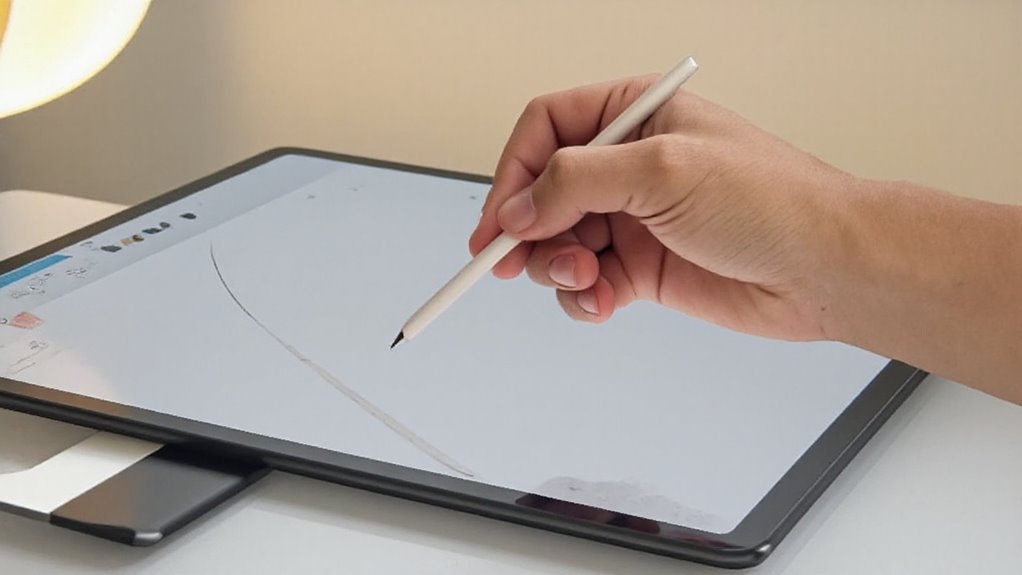
Skuteczne korzystanie z Apple Pencil wymaga opanowania kilku kluczowych czynności — pisania i robienia notatek, podstaw szkicowania, anotowania dokumentów oraz sprawnego poruszania się po iPadOS. Każde zadanie korzysta ze specyficznych technik, takich jak czułość na nacisk dla zróżnicowanych pociągnięć czy funkcja Scribble, która konwertuje pismo odręczne na tekst. Ten przewodnik krok po kroku jasno rozłoży te funkcje, z poradami i trikami, które pozwolą w pełni wykorzystać możliwości Apple Pencil.
Pisanie i robienie notatek za pomocą Apple Pencil
Pisanie i robienie notatek za pomocą Apple Pencil przemienia iPada w wszechstronny cyfrowy notatnik, który jest naturalny i intuicyjny w użyciu. Zacznij od przesunięcia od prawego dolnego rogu, aby otworzyć Szybką Notatkę — idealną do natychmiastowego zapisywania. Funkcja Scribble następnie bezproblemowo konwertuje odręczne pismo na tekst wpisywany w dowolnym polu tekstowym. Dla uporządkowanych notatek aplikacje takie jak GoodNotes czy Notability oferują tagowanie, kategoryzację oraz synchronizację w chmurze. Użytkownicy mogą także bezpośrednio adnotować zrzuty ekranu za pomocą Pencil, co zwiększa czytelność. Dzięki czułości na nacisk, różna grubość linii sprawia, że notatki są bardziej atrakcyjne wizualnie i łatwiejsze do odczytania — zamieniając podstawowe pisanie w bardziej angażujące i efektywne doświadczenie.
Techniki rysowania i szkicowania dla początkujących
Rozpoczynając przygodę z rysowaniem i szkicowaniem na iPadzie, wybór odpowiedniej aplikacji jest kluczowym pierwszym krokiem — Procreate i GoodNotes to popularne opcje obsługujące Apple Pencil. Początkujący powinni ćwiczyć podstawowe pociągnięcia — linie, okręgi, krzywe — aby zapoznać się z czułością na nacisk i nachyleniem, które wpływają na grubość linii. Używanie warstw pomaga oddzielić elementy szkicu, ułatwiając edycję bez ryzyka zepsucia całego rysunku. Eksperymentowanie z pędzlami i długopisami pokazuje, jak ustawienia zmieniają teksturę pociągnięć, pomagając w odkrywaniu własnego stylu. Kompatybilne Apple Pencil oferują wygodną funkcję podwójnego stuknięcia, która pozwala szybko zmieniać narzędzia, zwiększając efektywność pracy. Te kroki stanowią solidną podstawę do pewnego cyfrowego szkicowania.
Używanie Apple Pencil do adnotacji i oznaczeń
Adnotowanie lub oznaczanie dokumentów za pomocą Apple Pencil może przekształcić statyczną stronę w interaktywną planszę, idealną do podkreślania ważnych punktów lub szybkiego zapisywania notatek. Aby zacząć, otwórz dokument i stuknij ekran ołówkiem — pojawią się wtedy narzędzia do adnotacji, takie jak długopis, zakreślacz i gumka. Użytkownicy mogą podkreślać tekst, dodawać komentarze lub rysować kształty bezpośrednio. W przypadku zrzutów ekranu, przesuń ołówek od lewego dolnego rogu, aby wykonać zrzut, a następnie stuknij miniaturę, aby edytować. Po włączeniu funkcji Scribble, ręczne notatki zamieniają się na tekst pisany maszynowo. Zakończone adnotacje można łatwo zapisać lub udostępnić za pomocą opcji aplikacji. Proste i skuteczne!
Wskazówki dotyczące nawigacji iPadOS za pomocą Apple Pencil
Manewrowanie iPadOS za pomocą Apple Pencil otwiera płynniejszy i bardziej precyzyjny sposób interakcji z urządzeniem, wykraczający poza zwykłe stuknięcia i przesuwanie palcami. Użytkownicy mogą podglądać akcje dzięki funkcji hover — żadnych przypadkowych stuknięć! Przesunięcie w górę za pomocą Piórka odkrywa Dock, ułatwiając przełączanie się między aplikacjami. Gesty dwoma palcami obracają obrazy lub dokumenty bez wysiłku, idealne do prezentacji lub kreatywnych poprawek. Funkcja Scribble zamienia odręczne pismo na tekst pisany gdziekolwiek, przyspieszając notatki i wiadomości. Dostosowywanie ustawień — takich jak czułość nacisku czy skróty podwójnego stuknięcia — personalizuje doświadczenie, zamieniając Apple Pencil w naprawdę wszechstronne narzędzie nawigacyjne.
Najlepsze aplikacje do maksymalnego wykorzystania Apple Pencil
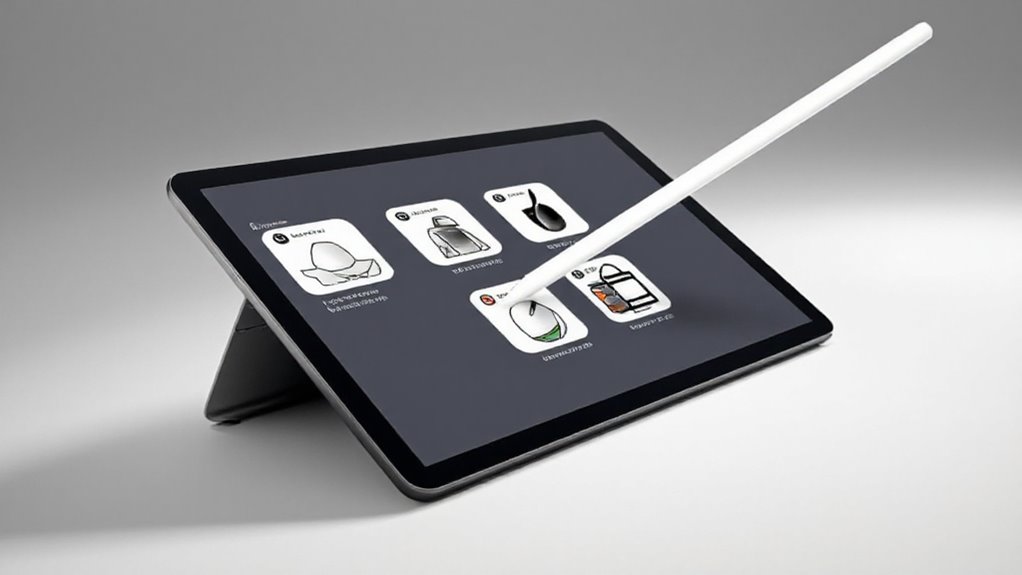
Aby w pełni wykorzystać możliwości Apple Pencil, kluczowy jest wybór odpowiednich aplikacji. Aplikacje do robienia notatek takie jak Notability i GoodNotes zamieniają odręczne pismo w uporządkowany, przeszukiwalny tekst, podczas gdy narzędzia kreatywne takie jak Procreate oferują potężne pędzle i warstwy do szczegółowej pracy artystycznej. Dodatkowo, aplikacje produktywności wykorzystują funkcje Apple Pencil, które usprawniają zadania i zwiększają efektywność, czyniąc rysik wszechstronnym towarzyszem w różnych obszarach pracy.
Najlepsze aplikacje do robienia notatek (np. Notability, GoodNotes)
Kilka wyróżniających się aplikacji w pełni wykorzystuje potencjał Apple Pencil do robienia notatek, z każdą oferującą unikalne funkcje dostosowane do różnych potrzeb. Notability wyróżnia się nagrywaniem dźwięku zsynchronizowanym z notatkami — idealne na wykłady lub spotkania. GoodNotes doskonale radzi sobie z organizacją, pozwalając użytkownikom tworzyć niestandardowe zeszyty, tagować notatki i łatwo wyszukiwać odręczne treści. Obie aplikacje wspierają rozpoznawanie pisma odręcznego, konwertując bazgroły na tekst pisany dla łatwej edycji. Użytkownicy mogą bezpośrednio dodawać adnotacje do plików PDF i obrazów, czyniąc notatki bardziej dynamicznymi. Dodatkowo, integracja z chmurą gwarantuje, że notatki są bezpiecznie przechowywane i dostępne na różnych urządzeniach. Wybór między nimi zależy od tego, czy bardziej odpowiada Ci nagrywanie dźwięku, czy zaawansowana organizacja.
Najlepsze aplikacje do rysowania i projektowania (np. Procreate, Adobe Fresco)
Gdy aplikacje do robienia notatek podkreślają przydatność Apple Pencil do pisania i organizowania pomysłów, aplikacje do rysowania i projektowania ukazują jego zdolność do wyzwalania kreatywnej ekspresji. Procreate oferuje bogatą bibliotekę pędzli, zarządzanie warstwami oraz konfigurowalne płótna — idealne zarówno dla początkujących, jak i profesjonalistów. Adobe Fresco unikalnie łączy narzędzia wektorowe i rastrowe, wyposażone w Live Brushes symulujące prawdziwe techniki malarskie. Obie aplikacje w pełni wspierają czułość na nacisk i nachylenie Apple Pencil, umożliwiając precyzyjne pociągnięcia i cieniowanie. Funkcje takie jak maski warstw i tryby mieszania pomagają tworzyć złożone, profesjonalne dzieła sztuki. Regularne aktualizacje i aktywne społeczności utrzymują narzędzia na bieżąco, czyniąc te aplikacje najlepszym wyborem do maksymalnego wykorzystania kreatywnego potencjału Apple Pencil.
Aplikacje do produktywności, które obsługują funkcje Apple Pencil
Szeroka gama aplikacji produktywnościowych uwalnia pełny potencjał Apple Pencil, integrując jego unikalne funkcje z codziennymi zadaniami. Aplikacje te wykorzystują czułość na nacisk oraz rozpoznawanie pisma ręcznego, aby zwiększyć efektywność i kreatywność. Użytkownicy mogą organizować notatki, dodawać adnotacje do dokumentów i bezproblemowo konwertować pismo ręczne na tekst. Wspólne burze mózgów oraz precyzyjne planowanie cyfrowe również zyskują wiele dzięki wsparciu Apple Pencil. Wśród godnych uwagi aplikacji znajdują się:
- GoodNotes i Notability do robienia notatek i adnotacji w dokumentach
- Freeform do elastycznego, wspólnego szkicowania
- Cyfrowe plannery do zarządzania zadaniami i harmonogramem
- Aplikacje umożliwiające konwersję pisma ręcznego na tekst (Scribble)
- Narzędzia artystyczne wykorzystujące pochylenie i nacisk do szczegółowego rysowania
Rozwiązywanie typowych problemów z Apple Pencil
Gdy Apple Pencil nie chce się połączyć lub nie reaguje, pierwszym krokiem jest sprawdzenie jego sparowania przez Bluetooth oraz poziomu naładowania baterii — proste rozwiązania, które naprawiają większość problemów. Opóźnienia lub problemy z precyzją często wynikają z zużycia końcówki lub błędów oprogramowania, które można rozwiązać poprzez wymianę części lub ponowne uruchomienie urządzenia. Utrzymywanie aktualizacji firmware Apple Pencil oraz zapewnienie kompatybilności z modelem iPada są kluczowe dla płynnej pracy — można to porównać do sposobu, w jaki aktualizacje pomagają Pencil pozostać w formie.
Co zrobić, jeśli Apple Pencil nie łączy się lub nie reaguje
Jeśli Apple Pencil nie łączy się lub nie reaguje, problem często leży w prostych ustawieniach lub nawykach ładowania, które można szybko sprawdzić i naprawić. Najpierw potwierdź, że Bluetooth jest włączony na iPadzie — Apple Pencil potrzebuje tego do parowania. Sprawdź ładowanie: podłącz pierwszą generację Pencil do portu Lightning lub dołącz drugą generację Pencil magnetycznie. Jeśli nadal nie reaguje, uruchom ponownie iPada. W przypadku uporczywych problemów przejdź do ustawień Bluetooth, „Zapomnij” Pencil, a następnie sparuj go ponownie. Na koniec upewnij się, że oprogramowanie iPada jest aktualne, ponieważ nieaktualne wersje mogą powodować problemy z łącznością.
Naprawa problemów z opóźnieniami lub dokładnością
Po upewnieniu się, że Apple Pencil łączy się prawidłowo, użytkownicy mogą napotkać problemy z opóźnieniami lub precyzją, które zakłócają płynne pisanie lub rysowanie. Najpierw sprawdź poziom naładowania Apple Pencil — niski poziom baterii często powoduje opóźnienia. Ponadto, ochraniacze ekranu mogą przeszkadzać; używanie takiego, który jest przeznaczony do pracy ze stylusem, pomaga. Restartowanie iPada odświeża procesy systemowe, co może naprawić tymczasowe usterki. Dostosuj czułość nacisku w ustawieniach, aby lepiej dopasować ją do swojego stylu rysowania, co zmniejszy opóźnienia lub drżenie linii. Wreszcie, aktualizowanie iPadOS gwarantuje, że korzystasz z poprawek wydajności. Te kroki zazwyczaj rozwiązują problemy z opóźnieniami i precyzją, pomagając Apple Pencil działać tak płynnie, jak to zamierzono.
Jak sprawdzić aktualizacje oprogramowania układowego i problemy z kompatybilnością
Zapewnienie, że Apple Pencil działa na najnowszym oprogramowaniu układowym i jest kompatybilny z używanym modelem iPada, jest kluczowe dla płynnej pracy i unikania typowych problemów. Aktualizacje oprogramowania układowego są dołączane do aktualizacji iOS, więc ważne jest, aby iPad był na bieżąco. Sprawdź wersję oprogramowania Apple Pencil w Ustawienia > Bluetooth. Kompatybilność zależy od generacji Piórka i modelu iPada — niezgodności powodują problemy.
| Krok | Szczegóły |
|---|---|
| Aktualizacja iPada iOS | Umożliwia aktualizacje oprogramowania Piórka |
| Sprawdzenie wersji oprogramowania | Ustawienia > Bluetooth > informacje o Piórku |
| Weryfikacja kompatybilności | Dopasowanie generacji Piórka do iPada |
| Resetowanie ustawień sieciowych | Rozwiązuje uporczywe problemy z połączeniem |
Wskazówki i triki dla zaawansowanych użytkowników Apple Pencil
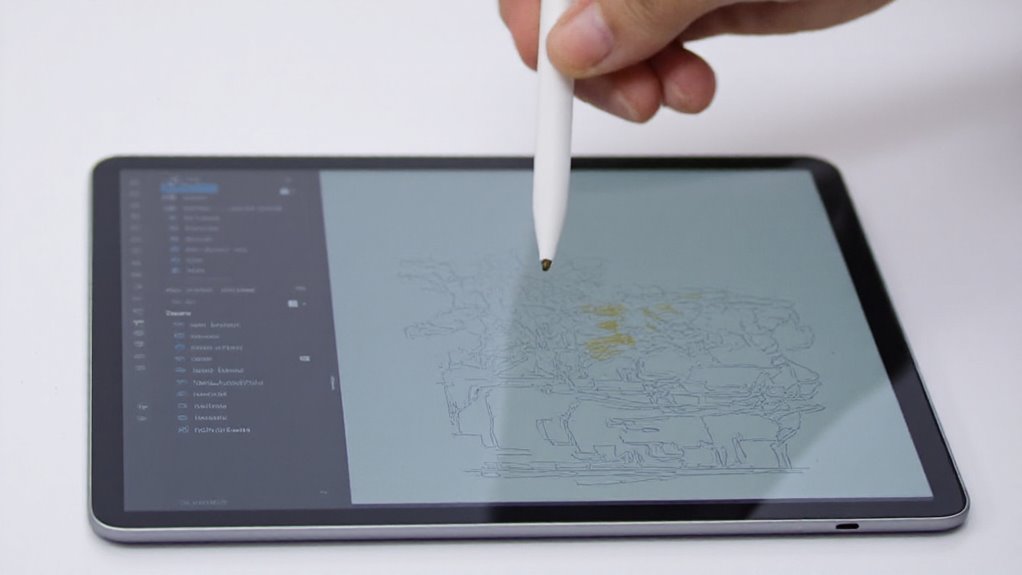
Zaawansowani użytkownicy Apple Pencil mogą korzystać z szeregu ukrytych funkcji i skrótów, które znacznie przyspieszają ich pracę. Personalizacja gestu podwójnego stuknięcia — używanego do przełączania narzędzi lub cofania działań — dodaje osobisty akcent dopasowany do indywidualnych potrzeb. Dla profesjonalistów integracja tych trików w codziennych zadaniach zmienia Pencil z prostego stylusa w potężnego kreatywnego partnera.
Ukryte funkcje i skróty zwiększające wydajność
Dostęp do kilku ukrytych funkcji i skrótów może znacznie zwiększyć efektywność korzystania z Apple Pencil. Na przykład funkcja Scribble automatycznie konwertuje odręczne pismo na tekst pisany — wystarczy ją włączyć w ustawieniach iPada. Szybkie notatki pozwalają użytkownikom szybko zapisać pomysły, przesuwając Pencil od prawego dolnego rogu, co jest idealne do notatek w biegu. Funkcja hover umożliwia podgląd linii przed dotknięciem ekranu, co pomaga w precyzyjnym rysowaniu lub pisaniu. Dodatkowo, Freeform wspiera współpracę w czasie rzeczywistym za pośrednictwem FaceTime, utrzymując sesje kreatywne w porządku. Te subtelne narzędzia, gdy już je odkryjesz, zmieniają sposób, w jaki Apple Pencil płynnie i produktywnie integruje się z codziennymi zadaniami.
Dostosowywanie podwójnego stuknięcia i innych gestów
Jeśli chodzi o dostosowywanie gestu podwójnego stuknięcia Apple Pencil, użytkownicy zyskują potężny sposób na usprawnienie swojej pracy i przełączanie narzędzi za pomocą szybkiego stuknięcia. Wchodząc w Ustawienia > Apple Pencil, mogą przypisać podwójne stuknięcie do przełączania między pędzlami, gumki lub aktywowania ostatniego narzędzia — idealne dla aplikacji do rysowania. Poza podwójnym stuknięciem, niektóre aplikacje obsługują dodatkowe gesty (takie jak stuknięcia dwoma palcami lub przesunięcia), które umożliwiają cofanie czynności lub zmianę stylów pędzla. Eksplorowanie i ćwiczenie tych gestów w każdej aplikacji zwiększa precyzję i szybkość, czyniąc Apple Pencil naprawdę wszechstronnym towarzyszem twórczym.
Używanie Apple Pencil w profesjonalnych przepływach pracy
Opanowanie Apple Pencil w profesjonalnych przepływach pracy ujawnia nowy poziom produktywności i precyzji dla użytkowników z różnych dziedzin. Umożliwia płynną konwersję notatek na tekst za pomocą Scribble — idealne do szybkiej dokumentacji. Funkcja podwójnego stuknięcia w Apple Pencil 2 szybko przełącza narzędzia, usprawniając zadania takie jak rysowanie czy adnotacje. Profesjonaliści korzystają z narzędzi do oznaczania do bezpośredniego przekazywania opinii na dokumentach i obrazach, co zwiększa współpracę. Dostosowywalne gesty tworzą skróty, skracając czas nawigacji w menu. Ponadto zaawansowane aplikacje wykorzystują czułość na nacisk i zarządzanie warstwami, idealne do skomplikowanych projektów. Te funkcje łącznie przekształcają Apple Pencil z prostego rysika w potężne narzędzie profesjonalne.
Wniosek: Opanowanie Apple Pencil do codziennego użytku
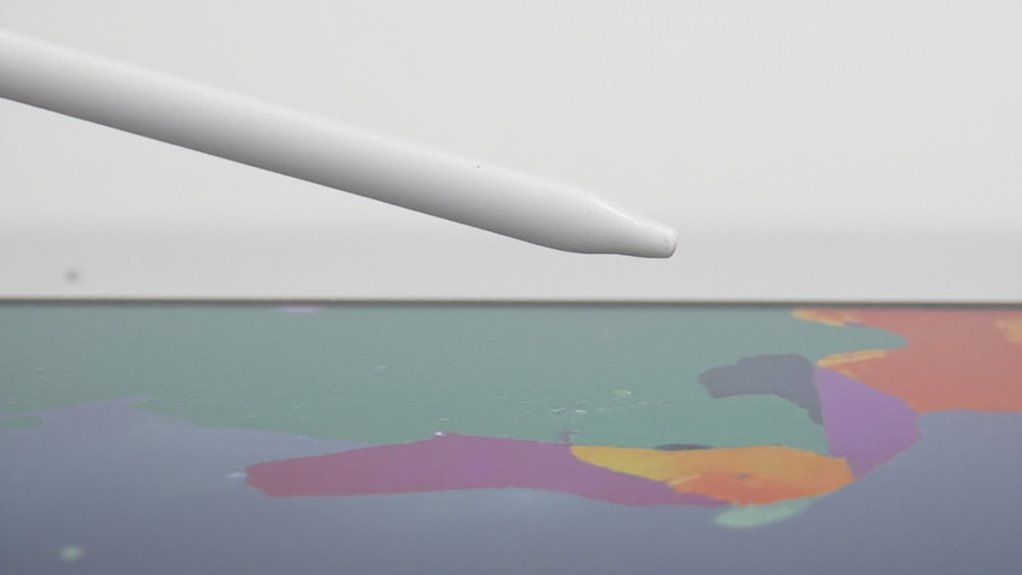
Opanowanie Apple Pencil oznacza zrozumienie jego podstawowych funkcji — czułości na nacisk, rozpoznawania pochylenia oraz szybkiego przełączania narzędzi — które sprawiają, że rysowanie i robienie notatek staje się bardziej naturalne i precyzyjne. Eksperymentowanie z różnymi aplikacjami i technikami może ujawnić jeszcze większy potencjał, od konwertowania pisma odręcznego na tekst drukowany po efektywne organizowanie pomysłów. Integracja Apple Pencil z codziennymi zadaniami cyfrowymi przekształca go z prostego akcesorium w potężne narzędzie do kreatywności i produktywności.
Podsumowanie kluczowych funkcji i zalet Apple Pencil
Odkrywanie pełnego potencjału Apple Pencil zaczyna się od zrozumienia jego kluczowych funkcji i praktycznych zalet, które zmieniają sposób, w jaki użytkownicy korzystają ze swoich iPadów. Jego czułość na nacisk i rozpoznawanie pochylenia umożliwiają naturalne rysowanie i cieniowanie, podczas gdy funkcja Scribble bez wysiłku zamienia pismo odręczne na tekst pisany. Szybkie notatki i Freeform zwiększają produktywność, wspierając elastyczne burze mózgów i wielozadaniowość. Oznaczanie zrzutów ekranu usprawnia przekazywanie opinii, a dostosowywalne gesty — takie jak podwójne stuknięcie drugiej generacji — oferują szybkie przełączanie narzędzi. Wszystkie te funkcje sprawiają, że Apple Pencil jest wszechstronnym narzędziem, które zwiększa kreatywność, organizację i komunikację w codziennych zadaniach cyfrowych.
Zachęta do eksperymentowania z różnymi aplikacjami i technikami
Eksplorowanie różnorodnych aplikacji i technik jest kluczem do odkrycia pełnego potencjału Apple Pencil w codziennym użytkowaniu. Użytkownicy zyskują, eksperymentując z różnymi aplikacjami do rysowania i robienia notatek, odkrywając funkcje dopasowane do ich stylu — takie jak czułość na nacisk i pochylenie dla uzyskania różnych efektów artystycznych. Wypróbowywanie różnych ustawień pędzla tworzy unikalne tekstury, a ćwiczenie funkcji Scribble pozwala przekształcać odręczne pismo w tekst możliwy do wyszukiwania. Narzędzia do współpracy, takie jak Freeform, zachęcają do kreatywnej pracy zespołowej i dzielenia się umiejętnościami. Takie praktyczne podejście nie tylko poprawia biegłość, ale także personalizuje doświadczenie z Apple Pencil, czyniąc go wszechstronnym narzędziem zarówno do twórczości, jak i produktywności.
Ostateczne przemyślenia na temat integracji Apple Pencil w twoim cyfrowym życiu
Bezproblemowa integracja Apple Pencil z codziennymi zadaniami cyfrowymi zmienia sposób, w jaki użytkownicy wchodzą w interakcję ze swoimi urządzeniami — sprawiając, że notowanie, rysowanie i organizowanie pomysłów staje się naturalne i efektywne. Opanowanie tego narzędzia oznacza wykorzystanie jego czułości na nacisk i pochylenie dla precyzji twórczej, a także korzystanie z aplikacji takich jak Freeform do elastycznego burzy mózgów. Regularne dostosowywanie ustawień i eksperymentowanie z funkcjami adnotacji zwiększa produktywność i współpracę. Ostatecznie włączenie Apple Pencil do codziennej rutyny to nie tylko kwestia technologii — to odkrycie płynniejszego, bardziej intuicyjnego przepływu pracy. Z cierpliwością i eksploracją staje się on niezbędnym rozszerzeniem cyfrowej ekspresji i organizacji.
Najczęściej zadawane pytania
Jak nawigować za pomocą Apple Pencil?
Sterowanie za pomocą Apple Pencil przekształca iPada w narzędzie precyzyjne — szybkie, płynne i zaskakująco intuicyjne. Użytkownicy stukają, aby wybrać elementy lub wywołać specyficzne dla aplikacji akcje, przesuwają palcem, aby przewijać zawartość, a nawet unoszą ołówek nad ekranem, aby podejrzeć bez dotykania. Gesty wielozadaniowe, takie jak przesunięcia czterema palcami, umożliwiają płynną zmianę aplikacji. Dodatkowo funkcja Scribble zamienia odręczne pismo na tekst cyfrowy, co sprawia, że sterowanie i wprowadzanie danych są bezwysiłkowe — precyzja spotyka się z produktywnością w jednym eleganckim rysiku.
Jak używać klawiatury Apple Pencil?
Korzystanie z klawiatury Apple Pencil polega na aktywowaniu funkcji Scribble — funkcji zamieniającej pismo odręczne na tekst wpisywany na klawiaturze. Aby rozpocząć, włącz ją w Ustawienia > Apple Pencil > Scribble. Następnie pisz bezpośrednio w dowolnym polu tekstowym; Pencil rozpozna twoje pismo i przekształci je na tekst. Przełączanie się między pismem odręcznym a klawiaturą ekranową jest proste: stuknij w pole tekstowe lub ikonę klawiatury. Gesty takie jak przeciągnięcie linii przez tekst usuwają go, a okrążenie wybiera tekst do edycji — co sprawia, że wprowadzanie tekstu jest płynne i intuicyjne.
Czy Apple Pencil może zamieniać pismo odręczne na tekst?
Tak, Apple Pencil może konwertować ręczne pismo na tekst za pomocą funkcji zwanej Scribble. Aby ją aktywować, użytkownicy przechodzą do Ustawienia > Apple Pencil i włączają Scribble. To narzędzie rozpoznaje pismo ręczne w czasie rzeczywistym, zamieniając je na tekst pisany w różnych aplikacjach – notatkach, paskach wyszukiwania i innych. Co ważne, Scribble przetwarza dane lokalnie na iPadzie, zapewniając prywatność. Obsługuje wiele języków, co czyni go wszechstronnym narzędziem zwiększającym produktywność w codziennych zadaniach.
Jak używać końcówek Apple Pencil?
Efektywne korzystanie ze końcówek Apple Pencil obejmuje kilka prostych kroków: najpierw trzymaj ołówek jak zwykły długopis, aby uzyskać naturalną kontrolę. Stosuj różne naciski, aby tworzyć grubsze lub cieńsze linie, dzięki czułości na nacisk. Lekko pochyl Apple Pencil, aby uzyskać efekty cieniowania, naśladując tradycyjne rysowanie. Pamiętaj, aby regularnie go ładować (zwłaszcza drugą generację, która ładuje się bezprzewodowo). Na koniec eksploruj kompatybilne aplikacje — każda z nich oferuje unikalne narzędzia, które maksymalizują precyzję i responsywność ołówka.









Opublikuj komentarz