
Jak włączyć iMessage na iPhonie: przewodnik krok po kroku
Włączenie iMessage na iPhonie jest proste: najpierw upewnij się, że urządzenie jest połączone z internetem przez Wi-Fi lub dane komórkowe i zalogowane do Apple ID. Następnie przejdź do Ustawienia > Wiadomości i przestaw przełącznik iMessage na „włączone”. Aktywacja może potrwać kilka minut — przyda się cierpliwość. Po aktywacji (niebieskie dymki wiadomości oznaczają sukces) użytkownicy mogą bezpiecznie wysyłać teksty, zdjęcia i filmy. Jeśli pojawią się problemy, sprawdzenie połączenia, ustawień daty i godziny lub ponowne uruchomienie telefonu często pomaga. Dalsze poznawanie ujawnia przydatne wskazówki i triki rozwiązywania problemów.
Kluczowe wnioski
- Upewnij się, że Twój iPhone ma aktywne połączenie z internetem przez Wi-Fi lub dane komórkowe przed włączeniem iMessage.
- Otwórz Ustawienia, stuknij w Wiadomości, a następnie przełącz przełącznik iMessage na pozycję „włączone”.
- Zaloguj się przy użyciu Apple ID, jeśli pojawi się takie żądanie, aby aktywować iMessage na swoim urządzeniu.
- Poczekaj kilka minut, aż aktywacja iMessage zostanie zakończona po jej włączeniu.
- Sprawdź, czy iMessage jest aktywne, upewniając się, że wysyłane wiadomości pojawiają się w niebieskich dymkach.
Wprowadzenie do iMessage i jego zalet
iMessage to wbudowana usługa wiadomości Apple, która umożliwia użytkownikom wysyłanie tekstów, zdjęć i filmów przez internet zamiast tradycyjnych SMS-ów. Oferuje kluczowe korzyści, takie jak szyfrowanie end-to-end dla prywatności, udostępnianie multimediów bez dodatkowych opłat oraz przydatne funkcje, takie jak potwierdzenia odczytu i czaty grupowe. Konfiguracja iMessage na iPhonie gwarantuje płynną, bezpieczną komunikację na wszystkich urządzeniach Apple powiązanych z tym samym kontem.
Krótki przegląd iMessage jako platformy komunikacyjnej Apple
Platforma wiadomości Apple oferuje uproszczony sposób komunikacji użytkowników pomiędzy ich urządzeniami. iMessage to ekskluzywna usługa Apple, która wysyła teksty, zdjęcia i filmy przez Wi-Fi lub dane komórkowe, zapewniając płynną komunikację między użytkownikami Apple. Ucząc się, jak włączyć iMessage na iPhonie, użytkownicy korzystają z jednolitego doświadczenia na iPhone’ach, iPadach i Macach używających tego samego Apple ID. Konfiguracja iMessage jest prosta, pozwalając użytkownikom wysyłać wiadomości wyświetlane w niebieskich dymkach — odróżniających się od standardowych SMS-ów w zielonych dymkach, a także jak włączyć MMS na iPhonie, co usprawnia codzienną komunikację dzięki funkcjom takim jak czaty grupowe i udostępnianie multimediów.
Kluczowe zalety korzystania z iMessage w porównaniu z tradycyjnymi SMS-ami (np. szyfrowanie, udostępnianie multimediów, potwierdzenia odczytu)
Chociaż tradycyjne wiadomości SMS od dawna były domyślną metodą wysyłania wiadomości tekstowych, nowsze platformy komunikacyjne oferują wyraźne korzyści, które poprawiają zarówno bezpieczeństwo, jak i doświadczenie użytkownika. Na przykład iMessage zapewnia szyfrowanie end-to-end — co oznacza, że tylko nadawca i odbiorca mogą odczytać wiadomości — zwiększając prywatność. Umożliwia udostępnianie zdjęć, filmów i dokumentów wysokiej jakości bez ograniczeń rozmiaru, w przeciwieństwie do SMS-ów. Użytkownicy korzystają również z potwierdzeń przeczytania, które pokazują, kiedy wiadomości zostały zobaczone, co poprawia klarowność komunikacji. Ponadto iMessage pozwala na animowane efekty, naklejki oraz czaty grupowe z opcjami nazewnictwa i wyciszania, dzięki czemu rozmowy są bardziej dynamiczne i łatwiejsze do zarządzania w porównaniu do podstawowego SMS-owania.
Znaczenie skonfigurowania iMessage dla płynnej komunikacji na iPhone’ie
Konfiguracja usługi wiadomości, która działa płynnie na wszystkich urządzeniach Apple, przynosi nowy poziom wygody w codziennej komunikacji. iMessage oferuje to, synchronizując wiadomości na iPhone’ach, iPadach i Macach — bez potrzeby przełączania urządzeń czy aplikacji. Wiadomości pojawiają się w niebieskich dymkach, gdy są wysyłane za pośrednictwem iMessage (przez Wi-Fi lub sieć komórkową), co zapewnia ich bezpłatność i bezpieczeństwo dzięki szyfrowaniu end-to-end. Dodatkowo użytkownicy korzystają z przydatnych funkcji, takich jak potwierdzenia odczytu, czaty grupowe i udostępnianie multimediów bez dodatkowych opłat. Aktywacja iMessage usprawnia konwersacje, chroni prywatność wiadomości i tworzy zintegrowane, bezproblemowe doświadczenie, a w przypadku potrzeby wysłania wiadomości multimedialnych do użytkowników innych systemów, warto wiedzieć, jak włączyć MMS na telefonie, co czyni ją niezbędną konfiguracją dla każdego użytkownika iPhone’a.
Czym jest iMessage i jak działa?
iMessage to internetowa usługa wiadomości firmy Apple, która pozwala użytkownikom wysyłać teksty, zdjęcia i filmy przez Wi-Fi lub dane komórkowe do innych urządzeń Apple. W przeciwieństwie do zwykłych wiadomości tekstowych — które pojawiają się w zielonych dymkach — iMessage wyświetla się w niebieskich dymkach, sygnalizując, że korzysta z bezpiecznego systemu Apple zamiast tradycyjnego SMS-a. Aby korzystać z iMessage, obie osoby muszą mieć Apple ID oraz aktywne połączenie z internetem, co sprawia, że konfiguracja jest dość prosta, gdy te podstawy są spełnione.
Wyjaśnienie iMessage jako internetowej usługi przesyłania wiadomości
Usługi wiadomości ewoluowały znacznie, a wśród nich wyróżnia się własna platforma Apple ze względu na bezproblemową integrację i funkcje bezpieczeństwa. iMessage to internetowa usługa przesyłania wiadomości dostępna wyłącznie na urządzeniach Apple, która wykorzystuje Wi-Fi lub dane komórkowe do wysyłania tekstów, zdjęć i filmów. W przeciwieństwie do tradycyjnych SMS-ów, iMessage szyfruje wiadomości od końca do końca, zachowując rozmowy prywatne i bezpieczne. Działa tylko wtedy, gdy zarówno nadawca, jak i odbiorca mają włączone iMessage, co pozwala na bezproblemową synchronizację wiadomości na iPhonach, iPadach i Macach. To rozwiązanie oznacza, że użytkownicy mogą komunikować się bez polegania wyłącznie na numerach telefonów — wygodne, prawda? To nowoczesne podejście do wiadomości, zaprojektowane dla ekosystemu Apple, gdzie można również skonfigurować na przykład potwierdzenie odczytu SMS na iPhonie.
Różnica między iMessage a zwykłymi wiadomościami tekstowymi (niebieskie vs. zielone dymki)
Jednym z najprostszych sposobów, aby rozpoznać, jak wiadomość została wysłana na iPhonie, jest spojrzenie na kolor dymków czatu. Niebieskie dymki oznaczają iMessage — internetowe wiadomości Apple wysyłane między iPhone’ami, iPadami lub Macami z włączonym iMessage. Te wiadomości mogą zawierać zdjęcia, filmy, a nawet GIF-y, a także dodatkowe funkcje, takie jak potwierdzenia odczytu i wskaźniki pisania. Zielone dymki, z kolei, pokazują zwykłe wiadomości tekstowe (SMS), które korzystają z sieci komórkowej i pojawiają się podczas wysyłania wiadomości do urządzeń niebędących Apple lub jeśli iMessage jest wyłączone. SMS jest prostszy, obsługuje tylko podstawowy tekst i multimedia, bez zaawansowanych funkcji iMessage.
Przegląd wymagań do korzystania z iMessage (Apple ID, połączenie z internetem)
Zanim zanurkujemy w świat systemu wiadomości Apple, ważne jest, aby zrozumieć podstawy potrzebne do płynnego działania. Aby korzystać z iMessage, wymagane jest Apple ID — działa on jak Twój cyfrowy paszport na urządzeniach Apple. Następnie niezbędne jest stabilne połączenie internetowe (Wi-Fi lub dane komórkowe), ponieważ iMessage korzysta z internetu zamiast tradycyjnych SMS-ów. Ponadto iMessage działa tylko na urządzeniach Apple, takich jak iPhone’y, iPady i Maci. Dla najlepszych rezultatów upewnij się, że Twoje urządzenie działa na najświeższej wersji iOS oraz że ustawienia daty i godziny są ustawione na automatyczne — te drobne szczegóły pomagają uniknąć problemów z aktywacją, choć w pewnych sytuacjach może pojawić się potrzeba, by rozważyć wysyłania SMS zamiast iMessage na iPhonie.
Wymagania wstępne do włączenia iMessage na iPhonie
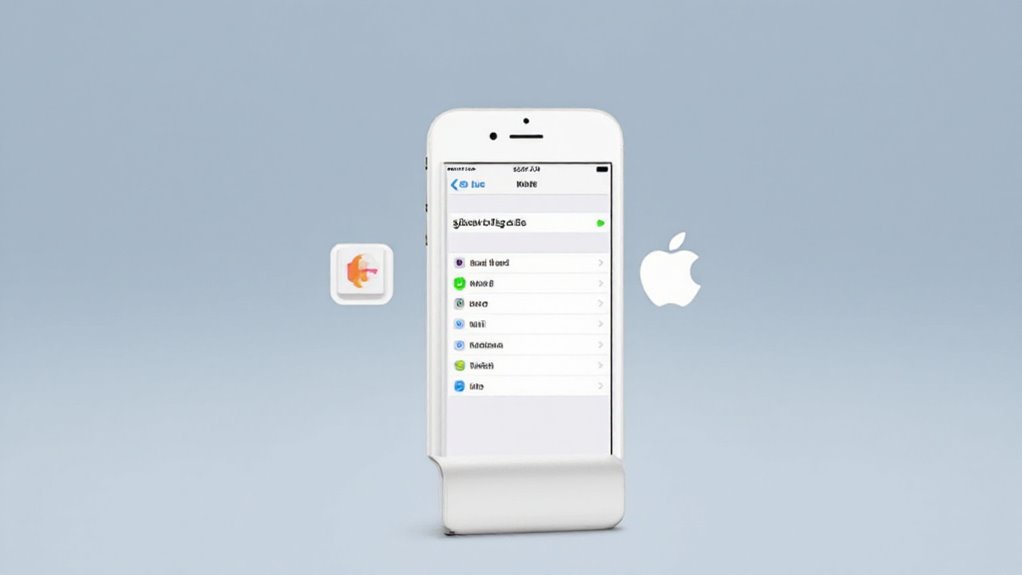
Przed włączeniem iMessage ważne jest, aby sprawdzić kilka kluczowych rzeczy, które zapewnią płynną konfigurację. Po pierwsze, iPhone powinien mieć zainstalowaną najnowszą wersję iOS — to zapobiega problemom z kompatybilnością. Następnie niezbędne jest posiadanie ważnego Apple ID, ponieważ stanowi on podstawę usług iMessage, a na koniec potrzebne jest stabilne połączenie internetowe (Wi-Fi lub dane komórkowe), aby prawidłowo aktywować i korzystać z tej funkcji.
Upewnij się, że Twój iPhone jest zaktualizowany do najnowszej wersji iOS
Utrzymywanie iPhone’a zaktualizowanego do najnowszej wersji iOS odgrywa kluczową rolę w zapewnieniu płynnego i niezawodnego działania iMessage. Aby to sprawdzić, przejdź do Ustawienia > Ogólne > Aktualizacja oprogramowania. Instalacja najnowszego iOS przynosi ważne poprawki bezpieczeństwa oraz ulepszenia funkcji, które pomagają aktywować iMessage i łączyć się bez problemów, a także ułatwiają włączyć iMessage na iPhonie. Brak aktualizacji może powodować błędy aktywacji lub opóźnienia w wiadomościach — co jest zdecydowanie frustrujące. Aktualizacje wymagają stabilnego połączenia Wi-Fi, więc miej je pod ręką. Regularne sprawdzanie aktualizacji gwarantuje najlepszą wydajność oraz dostęp do najnowszych ulepszeń komunikatora Apple. Traktuj aktualizacje jak przegląd, który utrzymuje iPhone’a — i iMessage — w najlepszej kondycji.
Zweryfikuj, czy masz ważne Apple ID
Po zainstalowaniu na iPhonie najnowszej wersji iOS, kolejnym krokiem jest potwierdzenie obecności ważnego Apple ID. To konto jest niezbędne, ponieważ łączy iMessage z kontem Apple użytkownika, umożliwiając wysyłanie wiadomości i synchronizację między urządzeniami. Jeśli brakuje Apple ID, jego utworzenie jest proste — wystarczy odwiedzić stronę konta Apple ID. Ważne jest, aby Apple ID było zweryfikowane i dostępne do logowania podczas aktywacji. Zapomniałeś swoich danych? Nie martw się — łatwo je odzyskasz za pomocą strony Apple ID lub aplikacji Apple Support. Ten krok gwarantuje płynną konfigurację iMessage i pełny dostęp do funkcji.
Sprawdź stabilne połączenie internetowe (Wi-Fi lub dane komórkowe)
Zapewnienie stabilnego połączenia internetowego jest niezbędnym krokiem do włączenia iMessage na iPhonie, ponieważ usługa ta opiera się na Wi-Fi lub danych komórkowych, aby prawidłowo się aktywować i działać. Użytkownicy powinni potwierdzić, że Wi-Fi jest połączone, zauważając ikonę Wi-Fi w prawym górnym rogu ekranu. Jeśli korzystają z danych komórkowych, muszą one być włączone (Ustawienia > Komórkowe) i mieć wystarczającą ilość dostępnych danych. Niestabilne połączenie może opóźnić lub zablokować aktywację, podobnie jak może to być istotne w sytuacji, gdy chcemy wyłączyć iMessage na iPhonie. Szybki test prędkości pomaga zweryfikować siłę połączenia — można to porównać do sprawdzenia drogi przed płynnym wprowadzeniem wiadomości iMessage na ekran, a nawet przed tworzeniem własnego awatara Memoji na iPhonie.
Przewodnik krok po kroku: Jak włączyć iMessage na iPhonie
Aby włączyć iMessage na iPhonie, zacznij od otwarcia aplikacji Ustawienia i przewinięcia w dół do sekcji Wiadomości. Następnie przestaw przełącznik iMessage na pozycję włączoną — jeśli zostaniesz poproszony, zaloguj się za pomocą swojego Apple ID, aby zakończyć aktywację. Potem pozostaje czekać na zakończenie aktywacji, ale jeśli zajmie to zbyt dużo czasu, proste kroki rozwiązywania problemów mogą pomóc przywrócić działanie.
Otwórz aplikację Ustawienia na swoim iPhonie
Znalezienie aplikacji Ustawienia na iPhonie to kluczowy pierwszy krok przy włączaniu iMessage, ponieważ to tutaj zarządzane są wszystkie preferencje systemowe urządzenia. Aby ją otworzyć, znajdź szarą ikonę koła zębatego oznaczoną jako „Ustawienia” na ekranie głównym — zazwyczaj jest ona na pierwszych stronach aplikacji. Stuknij raz, aby wejść. Ta aplikacja kontroluje wszystko, od Wi-Fi po powiadomienia, więc jest centrum do włączania funkcji takich jak iMessage. Jeśli nie możesz jej od razu znaleźć, przesuń palcem w dół na ekranie głównym i wpisz „Ustawienia” w pasku wyszukiwania — szybko i łatwo!
Przejdź do sekcji „Wiadomości”
Po otwarciu aplikacji Ustawienia następnym krokiem jest przewinięcie menu, aby znaleźć sekcję „Wiadomości”. Ta opcja zwykle znajduje się mniej więcej w połowie listy, oznaczona wyraźnie zieloną ikoną dymka rozmowy — łatwą do zauważenia. Stuknięcie „Wiadomości” otwiera ustawienia wiadomości, gdzie dostępne są różne opcje związane z wysyłaniem SMS-ów. Można tę sekcję traktować jako centrum sterowania wszystkimi funkcjami dotyczącymi wiadomości na iPhonie. Poruszanie się tutaj przygotowuje do włączenia iMessage oraz dostosowania sposobu działania wiadomości. To prosty krok, który łączy otwarcie ustawień z aktywacją iMessage.
Włącz opcję „iMessage”
Aktywacja iMessage na iPhonie jest tak prosta, jak przesunięcie przełącznika w ustawieniach Wiadomości. Po otwarciu Ustawień i wybraniu Wiadomości, znajdź przełącznik „iMessage” — ten przełącznik kontroluje, czy iMessage jest aktywne, czy nie. Przesuń go do zielonej (włączonej) pozycji, aby włączyć usługę. Pamiętaj, że niezbędne jest stabilne połączenie internetowe — Wi-Fi lub sieć komórkowa — ponieważ aktywacja może potrwać kilka minut. Ten krok łączy twoje urządzenie z siecią komunikacyjną Apple, co pozwala wysyłać wiadomości tekstowe przez dane zamiast SMS-ów. To szybki, niezbędny ruch, aby aktywować funkcje iMessage i usprawnić twoją komunikację.
Zaloguj się za pomocą swojego Apple ID, jeśli pojawi się monit
Podczas włączania iMessage, iPhone może poprosić użytkownika o zalogowanie się za pomocą Apple ID — tego samego konta używanego w App Store, iCloud i innych usługach Apple. Na tym etapie ważne jest, aby wpisać poprawny adres e-mail Apple ID oraz hasło, aby pomyślnie się uwierzytelnić. Jeśli użytkownik zapomni swoje dane logowania, może je zresetować przez stronę konta Apple ID. Po zalogowaniu się, iPhone może poprosić o potwierdzenie preferowanych danych kontaktowych do wysyłania i odbierania wiadomości. Po zakończeniu uwierzytelniania, iMessage rozpoczyna proces aktywacji, który zwykle trwa kilka minut, aby się zakończyć.
Czekaj na aktywację (wskazówki dotyczące rozwiązywania problemów, jeśli aktywacja się nie powiedzie)
Cierpliwość odgrywa kluczową rolę podczas włączania iMessage, ponieważ proces aktywacji może potrwać do 24 godzin. W tym czasie upewnij się, że Twój iPhone ma silne połączenie Wi-Fi lub komórkowe — aktywacja w dużej mierze zależy od niezawodności sieci. Jeśli proces utknie, spróbuj ponownie uruchomić urządzenie, aby usunąć drobne usterki. Sprawdź dwukrotnie, czy ustawienia daty i godziny są ustawione na automatyczne (Ustawienia > Ogólne > Data i czas), ponieważ nieprawidłowy czas może blokować aktywację. Nadal bez powodzenia po 24 godzinach? Skontaktuj się z operatorem, aby potwierdzić, że SMS-y są włączone w Twoim planie — aktywacja używa SMS-ów do weryfikacji numeru, więc ten krok jest ważny.
Jak wysłać iMessage z iPhone’a
Aby wysłać iMessage na iPhonie, użytkownicy zaczynają od otwarcia aplikacji Wiadomości i wybrania istniejącej rozmowy lub stuknięcia przycisku tworzenia nowej. Ważne jest, aby potwierdzić, że dymek wiadomości odbiorcy jest niebieski, co oznacza, że iMessage jest aktywne na ich urządzeniu, zanim zaczną pisać i wysyłać wiadomość. Poza tekstem, iMessage obsługuje udostępnianie zdjęć, wideo oraz zabawnych efektów za pomocą ikon w czacie, co sprawia, że rozmowy są bardziej angażujące.
Otwórz aplikację Wiadomości
Uruchomienie aplikacji Wiadomości na iPhonie to pierwszy krok do wysłania iMessage. Aby to zrobić, znajdź zieloną ikonę z białą chmurką na ekranie głównym — to jest aplikacja Wiadomości. Stuknij ją raz, aby otworzyć. W środku użytkownicy mają dostęp do wszystkich rozmów i funkcji wiadomości. Jest to proste i intuicyjne, zaprojektowane, aby komunikacja była płynna. Aplikacja łączy usługi SMS i iMessage, więc jej otwarcie jest kluczowe do rozpoczęcia lub kontynuowania rozmów. Po otwarciu użytkownicy są gotowi do tworzenia lub czytania wiadomości. Pomyśl o tym kroku jak o odsłonięciu drzwi do świata wiadomości Apple.
Rozpocznij nową rozmowę lub wybierz istniejącą
Po wejściu do aplikacji Wiadomości, kolejnym krokiem jest decyzja, czy zacząć od nowa, czy kontynuować trwającą rozmowę. Aby rozpocząć nową, stuknij przycisk utworzenia (ołówek w kwadracie) w prawym górnym rogu, a następnie wpisz numer telefonu lub adres e-mail odbiorcy w polu „Do:”. W przypadku istniejących rozmów wystarczy stuknąć dowolny z wymienionych czatów, aby go otworzyć ponownie. W każdej rozmowie użytkownicy mogą dodawać zdjęcia, filmy lub GIF-y, stukając ikonę aparatu lub ikonę App Store przed wysłaniem wiadomości. Ta elastyczność sprawia, że wysyłanie wiadomości jest płynne — czy to nowa rozmowa, czy kontynuacja przerwanej.
Potwierdź, że odbiorca korzysta z iMessage (niebieski wskaźnik bąbelka)
Jak szybko rozpoznać, czy wiadomość zostanie wysłana przez iMessage, a nie zwykły SMS? Kluczem jest kolor dymka rozmowy. Niebieskie dymki oznaczają, że wiadomość jest wysyłana przez iMessage — ekskluzywny system wiadomości Apple dla iPhone’ów, iPadów i Maców. Zielone dymki wskazują na SMS, używany, gdy odbiorca nie korzysta z urządzenia Apple lub nie ma włączonego iMessage. Aby to zweryfikować, sprawdź dane kontaktowe — e-mail lub numer telefonu powiązany z iMessage świadczy o gotowości. W razie wątpliwości po prostu zapytaj odbiorcę, czy ma aktywowany iMessage. Ta prosta kontrola gwarantuje płynną i bogatą w funkcje komunikację za każdym razem.
Wpisz swoją wiadomość i dotknij wyślij
Tworzenie i wysyłanie iMessage na iPhonie jest proste, gdy ustawienia wiadomości są już skonfigurowane. Po otwarciu aplikacji Wiadomości i wybraniu kontaktu, wpisz swoją wiadomość w polu tekstowym na dole ekranu. Jeśli odbiorca korzysta z iMessage, wiadomość zostanie wysłana jako niebieska bańka — co oznacza, że jest dostarczana przez bezpieczną sieć Apple. Gdy jesteś gotowy, po prostu dotknij przycisku wysyłania (strzałka skierowana w górę), aby przesłać swoją wiadomość. Ta szybka czynność gwarantuje, że Twój tekst dotrze do odbiorcy natychmiast. Trzymaj się prostoty — wpisz, stuknij i voilà, Twoja wiadomość jest w drodze.
Dodatkowe funkcje: wysyłanie zdjęć, filmów i korzystanie z efektów
Ulepszanie wiadomości za pomocą zdjęć, filmów i specjalnych efektów dodaje dynamiczny charakter rozmowom w iMessage, czyniąc interakcje bardziej angażującymi i ekspresyjnymi. Aby wysłać multimedia, stuknij ikonę aparat w polu wiadomości, wybierz zdjęcie lub film, a następnie stuknij wyślij — niebieskie dymki potwierdzają dostarczenie iMessage (bez opłat SMS!). Chcesz trochę efektów? Przytrzymaj przycisk wysyłania, aby dodać efekty dymka lub pełnoekranowe. Pamiętaj, że czaty grupowe mogą ograniczać rozmiar multimediów, a duże pliki wymagają stabilnego połączenia internetowego, aby uniknąć zawieszania się. Te zabawne dodatki utrzymują rozmowy w żywym tonie, zapewniając, że Twoje wiadomości wyróżniają się bez dodatkowych kosztów i komplikacji.
Dostosowywanie ustawień iMessage dla optymalnego użytkowania
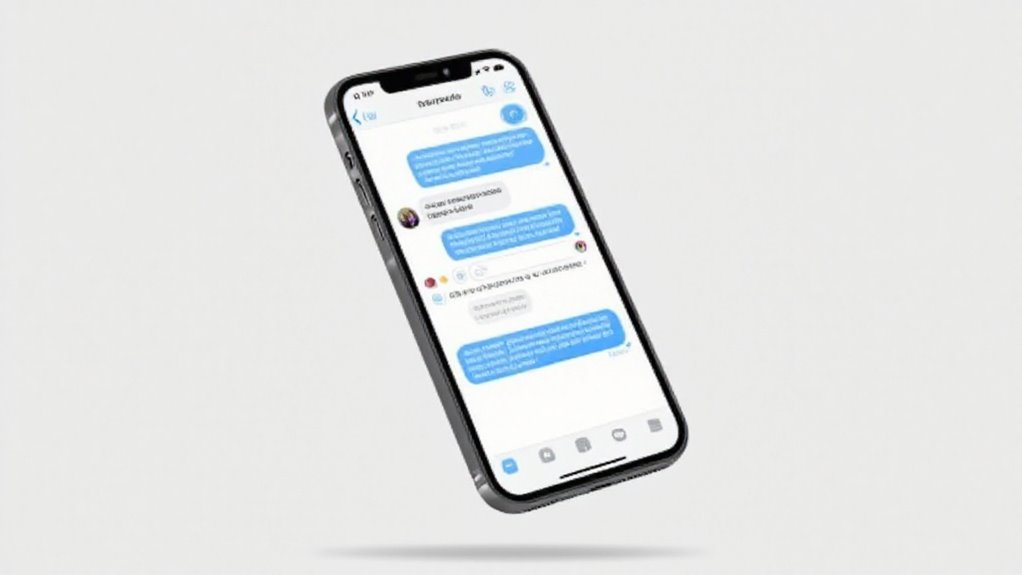
Dostosowywanie ustawień iMessage pomaga spersonalizować doświadczenie zgodnie z indywidualnymi preferencjami i potrzebami. Użytkownicy mogą wybrać, czy włączyć lub wyłączyć potwierdzenia odczytu, kontrolować przekazywanie wiadomości na inne urządzenia Apple oraz zarządzać pamięcią, usuwając stare rozmowy lub media. Te zmiany nie tylko poprawiają prywatność i wygodę, ale również utrzymują płynne działanie aplikacji.
Włącz lub wyłącz potwierdzenia przeczytania
Chociaż włączenie potwierdzeń odczytu może wydawać się drobnym szczegółem, odgrywa ono istotną rolę w tym, jak użytkownicy iMessage komunikują się i zarządzają swoją prywatnością. Aby przełączyć tę funkcję, przejdź do Ustawienia > Wiadomości i włącz lub wyłącz opcję „Wyślij potwierdzenia odczytu”. Po włączeniu nadawcy zobaczą notatkę „Odczytano” po obejrzeniu ich wiadomości — co jest pomocne dla jasnej komunikacji. Pamiętaj, że obie strony muszą korzystać z iMessage na urządzeniach Apple, aby to zobaczyć. Dla większej kontroli dostosuj potwierdzenia odczytu dla każdego kontaktu, stukając ich nazwę w czacie i zmieniając ustawienia — idealne do znalezienia równowagi między otwartością a prywatnością.
Dostosuj ustawienia przesyłania wiadomości do innych urządzeń Apple
Po ustawieniu preferencji dla potwierdzeń odczytu, użytkownicy mogą chcieć zapewnić, że ich wiadomości dotrą bezproblemowo do wszystkich ich urządzeń Apple. iMessage obsługuje przekazywanie tekstów na wiele urządzeń—takich jak iPad, Mac lub inny iPhone—co ułatwia kontynuowanie rozmów bez względu na to, które urządzenie jest pod ręką. Aby to aktywować, upewnij się, że wszystkie urządzenia korzystają z tego samego Apple ID i mają włączoną usługę iMessage. Następnie przejdź do Ustawienia > Wiadomości > Przekazywanie wiadomości tekstowych na iPhonie, włącz urządzenia, na które chcesz przekazywać wiadomości, i potwierdź kodem weryfikacyjnym, który się pojawi. Każde urządzenie potrzebuje dostępu do internetu, aby prawidłowo synchronizować wiadomości.
Zarządzaj pamięcią, usuwając stare rozmowy lub media
Gdy zaczyna brakować miejsca na dysku, zarządzanie starymi rozmowami i plikami multimedialnymi w iMessage staje się niezbędne, aby iPhone działał płynnie. Użytkownicy mogą przesunąć palcem w lewo na dowolnej rozmowie w aplikacji Wiadomości, aby usunąć ją całkowicie — szybko i skutecznie. W przypadku dużych zdjęć lub filmów należy stuknąć nazwę kontaktu, wybrać „Informacje”, a następnie przejrzeć i usunąć poszczególne załączniki w sekcji „Zdjęcia”. Włączenie funkcji „Wiadomości w iCloud” pomaga, synchronizując i automatycznie odciążając dane na różnych urządzeniach. Regularne sprawdzanie pamięci przez Ustawienia > Ogólne > Pamięć iPhone’a pokazuje, ile miejsca zajmują Wiadomości, co ułatwia podejmowanie decyzji o czyszczeniu.
Rozwiązywanie problemów z iMessage
Czasami iMessage może nie aktywować się prawidłowo, albo użytkownicy mogą mieć problemy z wysyłaniem i odbieraniem wiadomości — to częste usterki, które często można naprawić kilkoma prostymi krokami. Problemy z czatami grupowymi lub opóźnionym dostarczaniem wiadomości również się zdarzają, zwykle związane z łącznością lub ustawieniami konta. Zrozumienie tych problemów i wiedza, gdzie najpierw sprawdzić, może zaoszczędzić czas i frustrację.
Co zrobić, jeśli iMessage nie chce się aktywować
Jeśli iMessage nie chce się aktywować na iPhonie, często wynika to z kilku powszechnych — ale możliwych do naprawienia — problemów związanych z łącznością sieciową, ustawieniami oprogramowania lub konfiguracją operatora. Najpierw sprawdź, czy iPhone ma stabilne połączenie Wi-Fi lub komórkowe; słaby sygnał może uniemożliwić aktywację. Następnie uruchom ponownie urządzenie, aby odświeżyć system i usunąć drobne usterki. Sprawdź, czy iOS jest aktualny (Ustawienia > Ogólne > Aktualizacja oprogramowania) oraz ustaw datę i godzinę na „Automatycznie”, aby zapobiec niezgodnościom. Jeśli aktywacja nadal się nie powiedzie po 24 godzinach, kontakt z operatorem w celu weryfikacji, czy wiadomości SMS są włączone, zazwyczaj rozwiązuje problem.
Naprawianie problemów z wysyłaniem lub odbieraniem iMessage’ów
Rozwiązywanie problemów z wysyłaniem lub odbieraniem iMessage często zaczyna się od sprawdzenia podstaw: stabilne połączenie internetowe jest kluczowe, ponieważ iMessage działa poprawnie tylko przy użyciu Wi-Fi lub danych komórkowych. Zarówno nadawca, jak i odbiorca muszą mieć włączoną funkcję iMessage — w przeciwnym razie wiadomości nie będą wyświetlane na niebiesko. Uruchom ponownie iPhone’a, aby usunąć drobne usterki, a także ustaw datę i godzinę na automatyczne (Ustawienia > Ogólne), co zapewnia prawidłową synchronizację. Jeśli problemy nadal występują, wylogowanie się i ponowne zalogowanie do Apple ID w ustawieniach Wiadomości często usuwa zalegające błędy. Te proste kroki zazwyczaj przywracają płynne działanie iMessage bez konieczności głębszej ingerencji technicznej.
Rozwiązywanie problemów z czatami grupowymi lub dostarczaniem wiadomości
Grupy czatów na iMessage mogą być wygodnym sposobem na pozostanie w kontakcie, ale czasami napotykają na usterki, które zakłócają dostarczanie wiadomości lub powodują zamrożenie rozmów. Aby to naprawić, najpierw upewnij się, że wszyscy uczestnicy czatu mają włączoną funkcję iMessage — niebieskie dymki oznaczają, że wszystko jest w porządku. Sprawdź swoje połączenie internetowe (Wi-Fi lub sieć komórkowa), ponieważ słabe połączenie powoduje opóźnienia w przesyłaniu wiadomości. Restart iPhone’a często usuwa tymczasowe problemy. Sprawdź także dostępność aktualizacji oprogramowania (Ustawienia > Ogólne > Aktualizacja oprogramowania), aby naprawić znane błędy. Jeśli wiadomości nadal się zawieszają, spróbuj usunąć uczestników jeden po drugim, aby zidentyfikować ewentualne problemy z konkretnymi kontaktami powodującymi spowolnienie.
Najczęściej zadawane pytania dotyczące konfiguracji iMessage
Konfigurowanie iMessage często rodzi kilka powszechnych pytań — na przykład czy można korzystać z iMessage bez powiązania z numerem telefonu, lub dlaczego niektóre wiadomości są wysyłane jako SMS zamiast iMessage. Użytkownicy chcą również wiedzieć, jak utrzymać synchronizację wiadomości na wielu urządzeniach Apple bezproblemowo. Omówienie tych kwestii pomaga wyjaśnić proces konfiguracji i zapewnia płynną komunikację w systemie wiadomości Apple.
Czy mogę używać iMessage bez numeru telefonu?
Chociaż iMessage tradycyjnie jest powiązany z numerem telefonu, może również działać wyłącznie przez adres e-mail Apple ID — co oznacza, że użytkownicy bez numeru telefonu mogą nadal wysyłać i odbierać wiadomości. Aby to zrobić, zaloguj się za pomocą Apple ID i potwierdź, że adres e-mail jest zweryfikowany. Następnie przejdź do Ustawienia > Wiadomości > Wyślij i odbierz i wybierz swój e-mail jako główny kontakt. Pamiętaj, że iMessage wymaga połączenia z internetem (Wi-Fi lub sieć komórkowa) i działa tylko z innymi urządzeniami Apple. To rozwiązanie jest idealne dla osób korzystających z iPadów lub iPodów bez planów komórkowych, które chcą pozostać w kontakcie.
Dlaczego moje wiadomości wysyłają się jako SMS zamiast iMessage?
Jednym z częstych pytań wśród użytkowników iMessage jest to, dlaczego ich wiadomości czasami wysyłają się jako SMS-y zamiast iMessage. Dzieje się tak zazwyczaj, gdy odbiorca nie ma włączonego iMessage (zielone dymki ostrzegają!). Ponadto, iMessage wymaga połączenia z internetem — Wi-Fi lub komórkowego — więc słabe połączenie może wymusić przejście na SMS. Użytkownicy powinni sprawdzić swoje ustawienia sieciowe i zweryfikować, czy ich Apple ID jest zalogowany w Ustawienia > Wiadomości > Wyślij i odbierz. Jeśli problemy będą się powtarzać, restart iPhone’a lub wyłączenie i ponowne włączenie iMessage często rozwiązuje problem. Te kroki pomagają utrzymać wiadomości niebieskie i płynne.
Jak zsynchronizować iMessage na wielu urządzeniach Apple?
Jak użytkownicy mogą utrzymać iMessage idealnie zsynchronizowane na wielu urządzeniach Apple, nie tracąc żadnej wiadomości? Po pierwsze, upewnij się, że każde urządzenie korzysta z tego samego Apple ID — to kluczowe. Następnie włącz „Wiadomości w iCloud”, przechodząc do Ustawienia > [Twoje imię] > iCloud i przełączając Wiadomości na włączone. Następnie na iPhonie i iPadzie sprawdź Ustawienia > Wiadomości > Wyślij i odbierz, aby potwierdzić swój Apple ID, numery telefonów i adresy e-mail. Na Macu otwórz Wiadomości > Preferencje > Konta i zweryfikuj Apple ID. Na koniec utrzymuj wszystkie urządzenia połączone z Internetem przez Wi-Fi lub sieć komórkową, aby zapewnić płynną, synchronizację rozmów w czasie rzeczywistym. Proste kroki, wielka wygoda!
Wniosek: Opanowanie iMessage na Twoim iPhonie
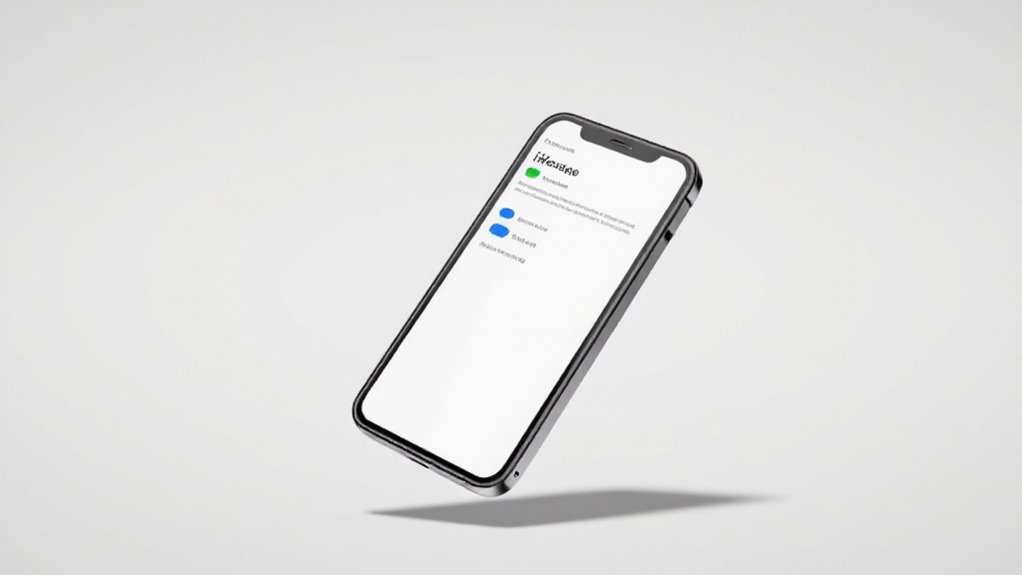
Włączenie iMessage na iPhonie otwiera potężny sposób na pozostanie w kontakcie z użytkownikami Apple, oferując bezpłatne wiadomości z zdjęciami, filmami i nie tylko. Po skonfigurowaniu warto odkrywać funkcje takie jak efekty wiadomości oraz czaty grupowe, które mogą uczynić rozmowy bardziej angażującymi i spersonalizowanymi. Użytkownicy są zachęcani do dzielenia się swoimi doświadczeniami lub zadawania pytań, aby kontynuować naukę i wspólnie rozwiązywać ewentualne problemy.
Podsumowanie znaczenia włączenia i korzystania z iMessage
Choć na pozór proste, aktywowanie iMessage zmienia doświadczenie korzystania z wiadomości na iPhonie, otwierając dostęp do zestawu funkcji niedostępnych w standardowych SMS-ach. Pozwala użytkownikom wysyłać teksty, zdjęcia i filmy przez Wi-Fi lub dane komórkowe za darmo — wiadomości pojawiają się w charakterystycznych niebieskich dymkach, które odróżniają je od zielonych dymków SMS. Ta ulepszona komunikacja działa najlepiej, gdy zarówno nadawca, jak i odbiorca mają włączone iMessage, co zapewnia płynną i wysokiej jakości wymianę informacji. Szybka konfiguracja (Ustawienia > Wiadomości > przełącznik iMessage) daje te korzyści natychmiast. Krótko mówiąc, włączenie iMessage to klucz do pełnego korzystania z płynnego, multimedialnego środowiska komunikacji Apple.
Zachęta do odkrywania zaawansowanych funkcji iMessage
Często pomijane przez nowych użytkowników, zaawansowane funkcje iMessage odsłaniają bogatsze, bardziej spersonalizowane doświadczenie w komunikacji, które wykracza daleko poza prosty tekst. Użytkownicy mogą odkrywać pakiety naklejek, GIF-y oraz Memoji, aby wyrazić kreatywność i rozweselić rozmowy. Efekty wiadomości — takie jak animacje bąbelków i ekranu — dodają uroku podczas świętowania lub podkreślania. Czaty grupowe stają się łatwiejsze do zarządzania dzięki możliwości nadawania nazw, kontrolom członków i wyciszaniu powiadomień. Włączenie funkcji Wiadomości w iCloud synchronizuje rozmowy na wszystkich urządzeniach, zapewniając dostęp w dowolnym miejscu. Dostosowywanie ustawień, takich jak potwierdzenia odczytu i udostępnianie swojego zdjęcia, dodatkowo personalizuje komunikację. Zagłębienie się w te funkcje przekształca podstawowe wiadomości w angażujące, płynne doświadczenie.
Wezwanie do działania: Podziel się swoim doświadczeniem lub zadaj pytania w komentarzach
Opanowanie iMessage na iPhonie to coś więcej niż tylko przełączenie przełącznika – to zrozumienie, jak działa ta funkcja i dostosowanie jej do siebie. Czytelnicy są zachęcani do dzielenia się swoimi doświadczeniami lub zadawania pytań w komentarzach poniżej. Napotkaliście na opóźnienia w aktywacji, monity weryfikacyjne lub problemy z ustawieniami? Wspomnijcie o tym. Zastanawiacie się, jak zarządzać adresami Do wysłania i Odbioru lub rozwiązywać problemy z łącznością? Pytajcie śmiało. Zaangażowanie tutaj pomaga budować pomocną społeczność, w której użytkownicy wspierają się nawzajem w typowych problemach z iMessage. W końcu każde pytanie ma wartość – przekształcając zamieszanie w jasność, jeden komentarz na raz. Twoje zdanie się liczy.
Dodatkowe zasoby
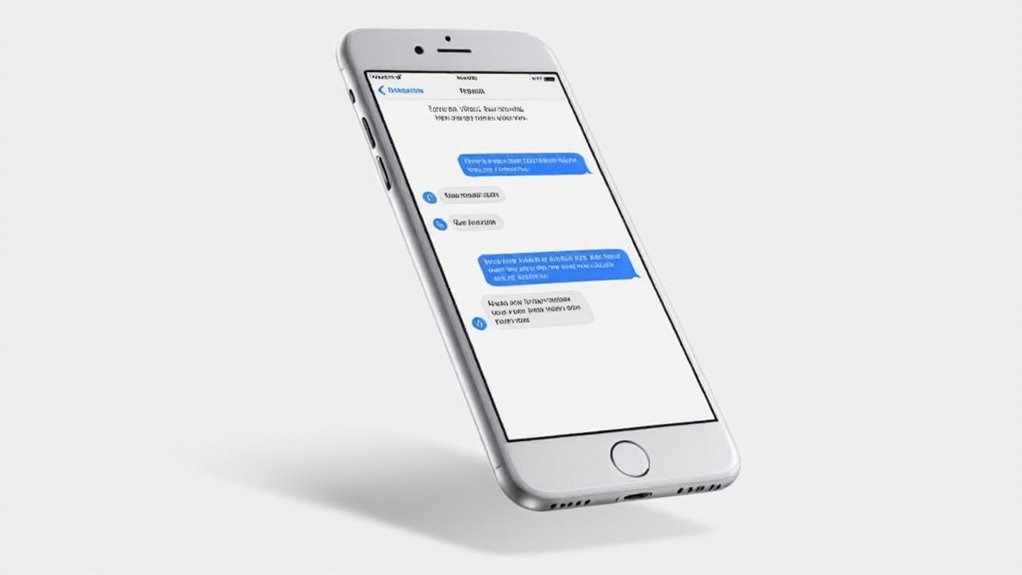
Dla tych, którzy chcą poszerzyć swoją wiedzę o iMessage, dostępnych jest kilka przydatnych zasobów. Oficjalne strony wsparcia Apple oferują instrukcje krok po kroku oraz wskazówki dotyczące rozwiązywania problemów, podczas gdy filmy szkoleniowe mogą pomóc osobom uczącym się wizualnie zobaczyć każdą czynność w czasie rzeczywistym. Dodatkowo, porównanie iMessage z tradycyjnymi SMS-ami podkreśla kluczowe różnice — takie jak koszty i możliwości multimedialne — które mogą wyjaśnić, która opcja komunikacji najlepiej odpowiada indywidualnym potrzebom.
Linki do stron wsparcia Apple dotyczących konfiguracji iMessage
Niezawodne zasoby są niezbędne podczas konfiguracji lub rozwiązywania problemów z iMessage na iPhonie. Apple udostępnia kilka stron wsparcia dostosowanych do różnych potrzeb:
- Główny [przewodnik konfiguracji iMessage](https://support.apple.com/en-us/HT201349) obejmuje aktywację i typowe problemy.
- W przypadku synchronizacji iMessage na różnych urządzeniach Apple, instrukcje Apple gwarantują płynną komunikację wielourządzeniową.
- Użytkownicy Maca mogą znaleźć dedykowane kroki dotyczące aktywacji iMessage na [tej stronie](https://support.apple.com/en-us/HT202130).
- Zarządzanie ustawieniami i funkcjami iMessage jest jasno wyjaśnione na [kolejnej stronie wsparcia](https://support.apple.com/en-us/HT202465).
Te linki oferują niezawodne, krok po kroku wskazówki — dokładnie to, czego potrzebuje nowy użytkownik.
Polecane filmy instruktażowe dla osób uczących się wizualnie
Obok oficjalnych stron wsparcia Apple, filmy instruktażowe na platformach takich jak YouTube oferują doskonały sposób, aby zobaczyć proces konfiguracji iMessage w praktyce. Szczególnie osoby uczące się wzrokowo korzystają z przewodników krok po kroku, które pokazują, jak włączyć iMessage — na przykład przechodząc do Ustawień i włączając tę funkcję. Wiele filmów zawiera pomocne wskazówki dotyczące rozwiązywania problemów z typowymi trudnościami (np. opóźnieniami aktywacji). Adnotacje na ekranie i jasny komentarz rozkładają każdą czynność na części, ułatwiając zrozumienie skomplikowanych kroków. Wyszukiwanie frazy „Jak włączyć iMessage na iPhone” daje dopasowane filmy dla różnych wersji iOS, zapewniając ich aktualność. To przydatne źródło dla każdego, kto chce szybko przejść przez wizualny przewodnik.
Porównanie funkcji iMessage i SMS
Zrozumienie różnic między iMessage a SMS może pomóc użytkownikom w pełni wykorzystać możliwości komunikacyjne ich iPhone’a. iMessage oferuje bogatsze funkcje i opiera się na łączności internetowej, w przeciwieństwie do SMS, który korzysta z sieci komórkowej i może wiązać się z opłatami. Poniższa tabela przedstawia kluczowe różnice, które pomogą użytkownikom wybrać najlepszą opcję dla ich potrzeb.
| Funkcja | iMessage | SMS |
|---|---|---|
| Połączenie | Oparte na internecie | Sieć komórkowa |
| Kolor dymka wiadomości | Niebieski | Zielony |
| Funkcje prywatności | Szyfrowane, potwierdzenia odczytu | Brak |
| Kompatybilność urządzeń | Wiele urządzeń Apple | Tylko telefon |
| Funkcje czatu grupowego | Tak, z nazwami i powiadomieniami | Ograniczone |
Najczęściej zadawane pytania
Jak włączyć iMessage?
Aby włączyć iMessage, należy przejść do aplikacji Ustawienia na iPhonie, a następnie stuknąć w Wiadomości. Tam, przełącznik iMessage należy przesunąć na zielony, aby aktywować usługę. Do aktywacji niezbędne jest połączenie z internetem — Wi-Fi lub sieć komórkowa. Jeśli pojawi się monit, zalogowanie się za pomocą Apple ID pozwala powiązać konto na różnych urządzeniach. Aktywacja może potrwać do 24 godzin. Upewnienie się, że posiadasz najnowszą wersję iOS, pomaga uniknąć problemów. Ten proces umożliwia łatwe wysyłanie wiadomości za pośrednictwem bezpiecznej platformy Apple.
Dlaczego iMessage jest wyłączony na moim iPhonie?
Wyobraź sobie iMessage jako cyfrowy most — gdy jest nieaktywny, wiadomości nie mogą przejść. Do najczęstszych przyczyn wyłączających iMessage należą:
- Brak połączenia z internetem (wymagane Wi-Fi lub dane komórkowe)
- Brak zalogowania do Apple ID lub problemy z kontem
- Ograniczenia operatora (niektóre plany blokują aktywację iMessage)
- Nieprawidłowe ustawienia daty/czasu zakłócające synchronizację z serwerem
- Tymczasowe awarie serwerów Apple powodujące opóźnienia
Sprawdzenie tych czynników zazwyczaj przywraca połączenie i ponownie otwiera most dla płynnej komunikacji.
Jak ponownie aktywować iMessage?
Aby ponownie aktywować iMessage, najpierw upewnij się, że masz stabilne połączenie Wi-Fi lub komórkowe. Następnie przejdź do Ustawienia > Wiadomości i włącz iMessage (przełącznik na zielono). Jeśli aktywacja się zatrzyma — czasami trwa to do 24 godzin — spróbuj wylogować się ze swojego Apple ID (Ustawienia > Apple ID > Wyloguj się) i zalogować ponownie. Sprawdź także, czy ustawienia daty i godziny są ustawione na Automatyczne. Te kroki zazwyczaj rozwiązują typowe problemy i pozwalają iMessage działać ponownie bez zakłóceń.
Jak ręcznie włączyć iMessage?
Aby ręcznie włączyć iMessage, otwórz aplikację Ustawienia na iPhonie i przewiń do „Wiadomości”. Następnie przesuń przełącznik iMessage na zielony — to aktywuje usługę, ale może to potrwać kilka minut. Jeśli zostaniesz o to poproszony, zaloguj się za pomocą swojego Apple ID, aby synchronizować wiadomości między urządzeniami. Na koniec stuknij „Wyślij i odbierz”, aby wybrać numery telefonów lub adresy e-mail do iMessage. Pamiętaj, że stabilne połączenie z internetem (Wi-Fi lub sieć komórkowa) jest niezbędne do prawidłowej aktywacji.










Opublikuj komentarz